


Wszystko, co warto wiedzieć, zanim zainstalujesz.
Szczegółowe spojrzenie na to, jak działa Zamiana Przycisku Dodaj do Koszyka na Listach Produktów PrestaShop 8 i 9: Przycisk „Zobacz Opcje” do Karty Produktu, dlaczego zbudowaliśmy go w ten sposób i jaka myśl stoi za powyższymi funkcjami.
Dlaczego Dodaj do koszyka sprawia kłopot przy produktach z kombinacjami
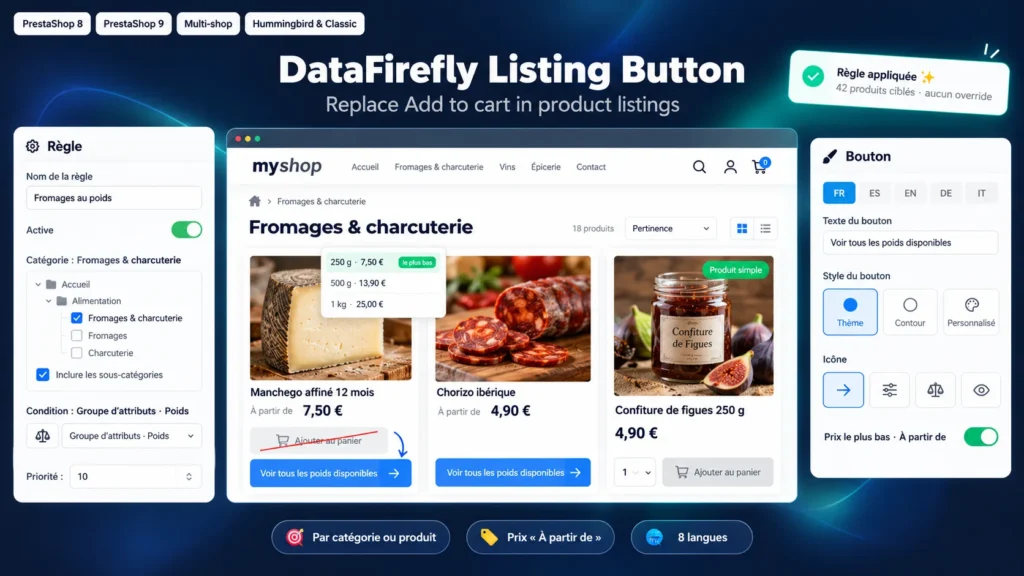
Ser sprzedawany po 250 g, 500 g i 1 kg to jeden produkt z trzema kombinacjami. W kategorii wiele motywów pokazuje przycisk Dodaj do koszyka, który dodaje kombinację domyślną, często najmniejszą. Klient myśli, że zamówił to, czego chciał, i odkrywa błąd przy dostawie. Natywne ustawienie PrestaShop dla produktów z kombinacjami zależy od motywu i nie pozwala ani wybrać tekstu, ani ograniczyć go do kategorii.
Konfiguracja przez reguły, a nie produkt po produkcie
Tworzysz regułę „Sery i wędliny”, zaznaczasz kategorię, zostawiasz podkategorie i wybierasz warunek „produkty z kombinacjami”. Wszystkie pasujące produkty, obecne i przyszłe, pokazują przycisk „Zobacz wszystkie warianty wagi”. Druga reguła może objąć grupę atrybutów Rozmiar w całym katalogu z innym tekstem. Gdy dwie reguły dotyczą tego samego produktu, wygrywa ta z najniższym numerem priorytetu.
Uczciwa cena „Od”
Cena na liście to cena kombinacji domyślnej. Jeśli nie jest najtańsza, klient widzi wyższą cenę, niż trzeba. Z opcją najniższej ceny moduł oblicza cenę każdej kombinacji według zasad sklepu (podatki, grupa klienta, ceny specyficzne) i pokazuje najniższą. Przedrostek „Od” pojawia się tylko wtedy, gdy ceny kombinacji się różnią, a wyświetlana cena jest najniższa.
Instalacja i zgodność
Moduł nie zmienia ani rdzenia, ani motywu. Korzysta z hooków ceny produktu obecnych w miniaturach motywu Classic, Hummingbird i większości motywów komercyjnych. Dla motywu, który ich nie wywołuje, automatyczne wykrywanie działa przez zapytanie AJAX. Selektory CSS kontenera, przycisku koszyka, ceny i miejsca wstawienia ustawisz w konfiguracji, jeśli motyw używa innych klas.

Na razie nie ma opinii o produkcie.