
PrestaShop Design e Navigazione

Sostituire il Pulsante Aggiungi al Carrello negli Elenchi PrestaShop 8 e 9: Pulsante «Vedi Opzioni» verso la Scheda Prodotto

Il cliente sceglie peso o taglia nella scheda prodotto, non a caso dalla categoria.

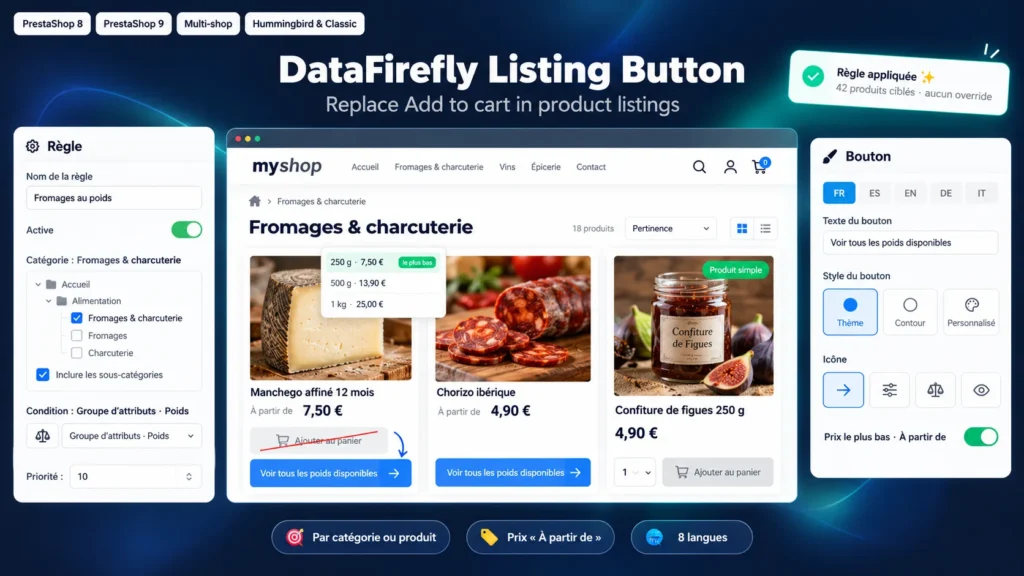
Su un prodotto con combinazioni, il pulsante Aggiungi al carrello di un elenco aggiunge la combinazione predefinita. Chi voleva 1 kg riceve 250 g, chi voleva una L riceve una M, e il servizio clienti gestisce il reso. Questo modulo sostituisce il pulsante con un link alla scheda prodotto, con il testo che scrivete in ogni lingua, ad esempio «Vedi tutti i pesi disponibili». Decidete voi dove si applica: una categoria e le sue sottocategorie, prodotti specifici o tutti i prodotti con combinazioni.

A colpo d'occhio
  • Sostituisce Aggiungi al carrello con un pulsante verso la scheda prodotto in tutti gli elenchi
  • Regole per categoria (con sottocategorie), per prodotto o su tutto il catalogo, con esclusioni
  • Condizione «prodotti con combinazioni» o «gruppo di attributi» (Peso, Taglia ecc.)
  • Testo del pulsante in ogni lingua, stile del tema o colori personalizzati, icona
  • Prezzo più basso delle combinazioni mostrato con «Da»
PrestaShop 8 e 9 Elenchi prodotti Senza override 8 lingue
  • Rimborso 30 giorni
  • 12 mesi di aggiornamenti
  • Supporto 24h
  • PrestaShop Certified Agency 2026
  • PrestaShop Expert Certification — Core Skills

Sviluppato da un'agenzia certificata PrestaShop

www.datafirefly.com/it/
Sostituire il Pulsante Aggiungi al Carrello negli Elenchi PrestaShop 8 e 9: Pulsante «Vedi Opzioni» verso la Scheda Prodotto
v1.0.0 · aggiornato 2026-10-18
Cosa fa

La versione breve.

01

Il pulsante giusto sui prodotti giusti

Ogni regola si applica a una o più categorie, con o senza sottocategorie, a prodotti specifici o a tutto il catalogo. Una condizione limita la regola ai prodotti con combinazioni, o a quelli che usano un gruppo di attributi come Peso. I prodotti semplici della stessa categoria mantengono il pulsante Aggiungi al carrello. Si possono escludere prodotti, e una priorità decide tra regole sovrapposte.

02

Un prezzo che corrisponde a ciò che il cliente può comprare

L'elenco mostra di solito il prezzo della combinazione predefinita. Il modulo può sostituirlo con il prezzo più basso delle combinazioni, nascondendo il prezzo precedente e lo sconto che non corrispondono più. Il prefisso «Da» viene aggiunto solo se il prezzo mostrato è davvero il più basso. Le combinazioni esaurite possono essere ignorate quando il prodotto non accetta ordini senza disponibilità.

03

Ovunque compaiano i vostri prodotti

La sostituzione vale nelle pagine categoria, nella ricerca, in home, nei caroselli e nei prodotti correlati della scheda prodotto. Dopo un filtro a faccette o un caricamento AJAX, le nuove miniature vengono gestite senza ricaricare. Il prodotto principale della scheda e il carrello non vengono mai modificati.

04

Compatibile con il vostro tema senza modificarlo

Il modulo individua i prodotti interessati tramite gli hook prezzo che i temi richiamano nelle miniature, e usa una richiesta AJAX per i temi che non li richiamano. Nasconde il pulsante carrello, il modulo che lo contiene e il selettore di quantità, poi inserisce il nuovo pulsante nello stesso punto. I selettori CSS sono regolabili per un tema molto personalizzato.

La versione lunga

Tutto quello che vorresti sapere prima di installare.

Uno sguardo dettagliato su come funziona Sostituire il Pulsante Aggiungi al Carrello negli Elenchi PrestaShop 8 e 9: Pulsante «Vedi Opzioni» verso la Scheda Prodotto, perché l'abbiamo progettato così, e il ragionamento dietro le funzionalità qui sopra.

§ 01

Perché Aggiungi al carrello crea problemi sui prodotti con combinazioni

Un formaggio venduto da 250 g, 500 g e 1 kg è un solo prodotto con tre combinazioni. Nella categoria, molti temi mostrano un pulsante Aggiungi al carrello che aggiunge la combinazione predefinita, spesso la più piccola. Il cliente crede che l'ordine sia giusto e scopre l'errore alla consegna. L'impostazione nativa di PrestaShop per i prodotti con combinazioni dipende dal tema e non permette né di scegliere il testo né di limitarla a una categoria.

§ 02

Una configurazione a regole, non prodotto per prodotto

Create una regola «Formaggi e salumi», selezionate la categoria, mantenete le sottocategorie e scegliete la condizione «prodotti con combinazioni». Tutti i prodotti interessati, attuali e futuri, mostrano il pulsante «Vedi tutti i pesi disponibili». Una seconda regola può riguardare il gruppo di attributi Taglia su tutto il catalogo con un altro testo. Quando due regole riguardano lo stesso prodotto, vince quella con il numero di priorità più basso.

§ 03

Un prezzo «Da» onesto

Il prezzo mostrato in un elenco è quello della combinazione predefinita. Se non è la meno cara, il cliente vede un prezzo più alto del necessario. Con l'opzione prezzo più basso, il modulo calcola il prezzo di ogni combinazione con le regole del negozio (imposte, gruppo cliente, prezzi specifici) e mostra il più basso. Il prefisso «Da» compare solo se i prezzi delle combinazioni sono diversi e il prezzo mostrato è il più basso.

§ 04

Installazione e compatibilità

Il modulo non modifica né il core né il tema. Si basa sugli hook prezzo prodotto presenti nelle miniature del tema Classic, di Hummingbird e della maggior parte dei temi commerciali. Per un tema che non li richiama, il rilevamento automatico passa da una richiesta AJAX. I selettori CSS di contenitore, pulsante carrello, prezzo e punto di inserimento si regolano nella configurazione se il tema usa altre classi.

€49.00
Acquisto unico · 12 mesi di aggiornamenti
Leggi la documentazione
  • Installazioni dev & staging illimitate
  • Codice sorgente incluso
  • Rimborso 30 giorni
  • Supporto 24h · EN / FR
5,0/5 20 recensioni