
Tout ce que vous voudriez savoir avant d'installer.
Un regard détaillé sur le fonctionnement de Retrait en Magasin — Click & Collect avec carte (PrestaShop 8 & 9), pourquoi nous l'avons conçu ainsi, et la réflexion derrière les fonctionnalités ci-dessus.
§ 01
Le Click & Collect sans friction
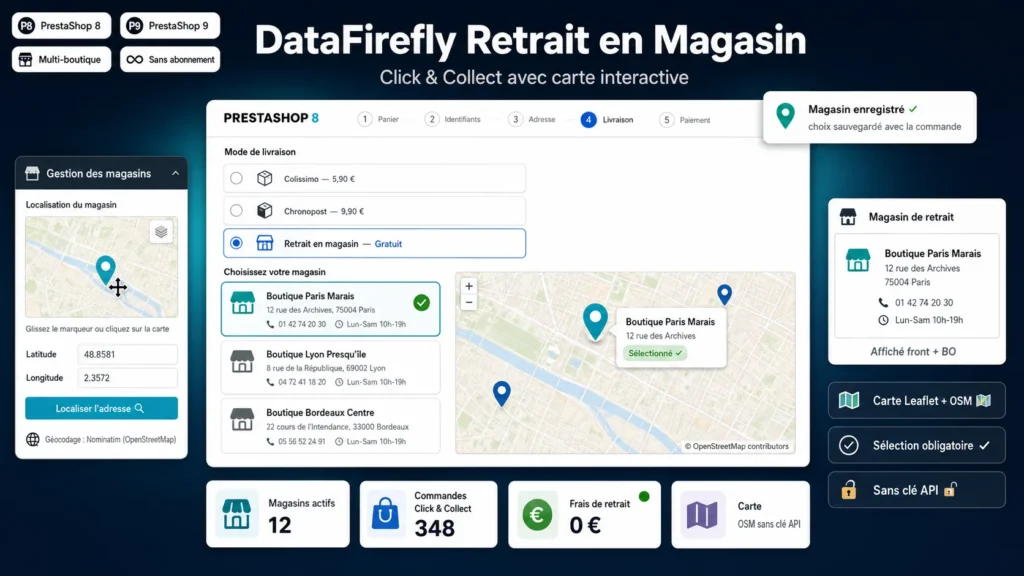
À l'installation, le module crée un transporteur « Retrait en magasin » avec frais configurables. Quand le client le sélectionne au checkout, la liste de vos magasins et une carte interactive apparaissent : un clic sur un magasin (dans la liste ou sur la carte) enregistre son choix instantanément.
§ 02
Des magasins faciles à gérer
Depuis la configuration du module, ajoutez et modifiez vos magasins : nom, adresse, code postal, ville, téléphone, horaires. La position GPS se définit en cliquant sur la carte du back-office ou via le géocodage automatique de l'adresse — aucune coordonnée à saisir à la main.
§ 03
Une information qui suit la commande
Le magasin choisi est enregistré avec la commande (instantané en base) et s'affiche sur la page de confirmation, dans le détail de commande de l'espace client et dans la colonne latérale de la fiche commande du back-office. Votre équipe sait toujours où préparer la commande.
Il n’y a pas encore d’avis.