
Connexion Google, Apple et Facebook pour PrestaShop : documentation DataFirefly Social Connect
Installer et configurer la connexion sociale Google, Apple et Facebook : identifiants OAuth, tunnel de commande, page Comptes connectés, tableau de bord, bon de bienvenue, webhook et RGPD.
Présentation
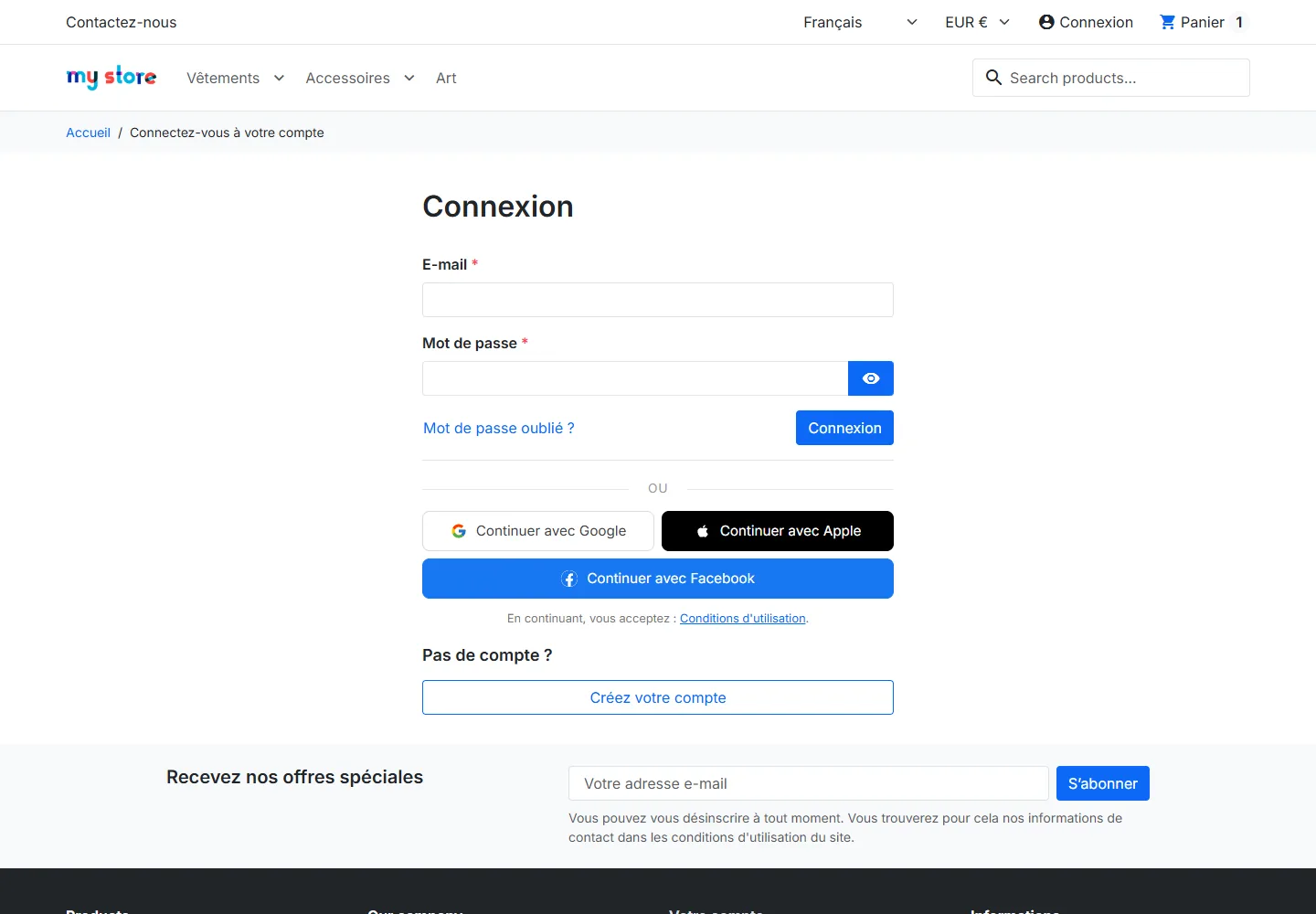
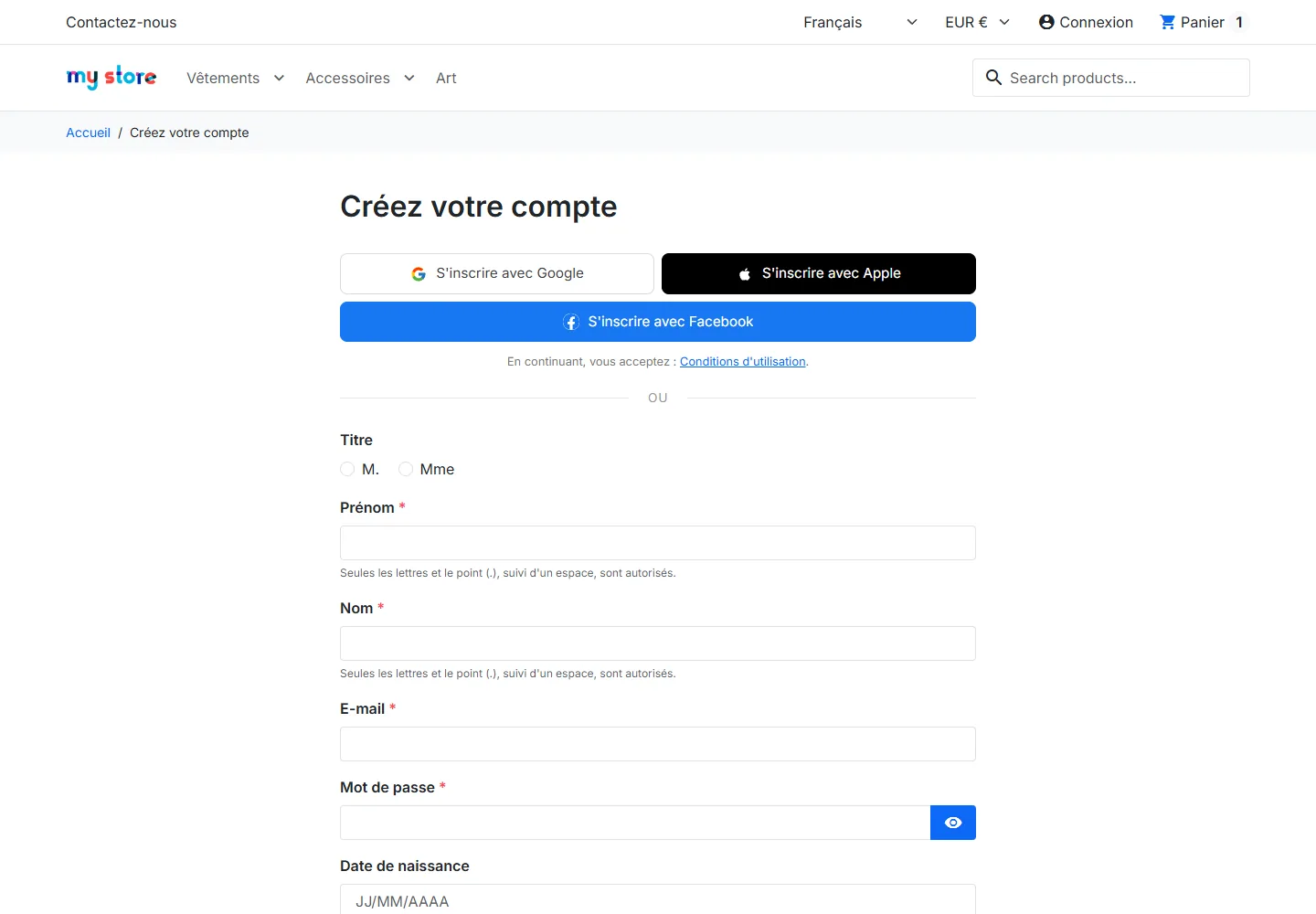
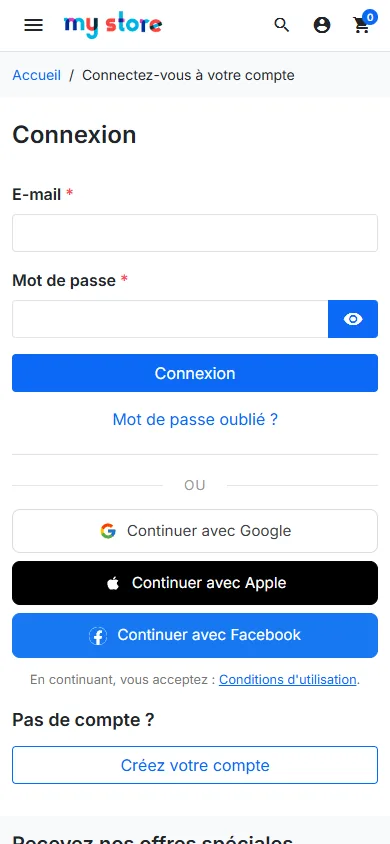
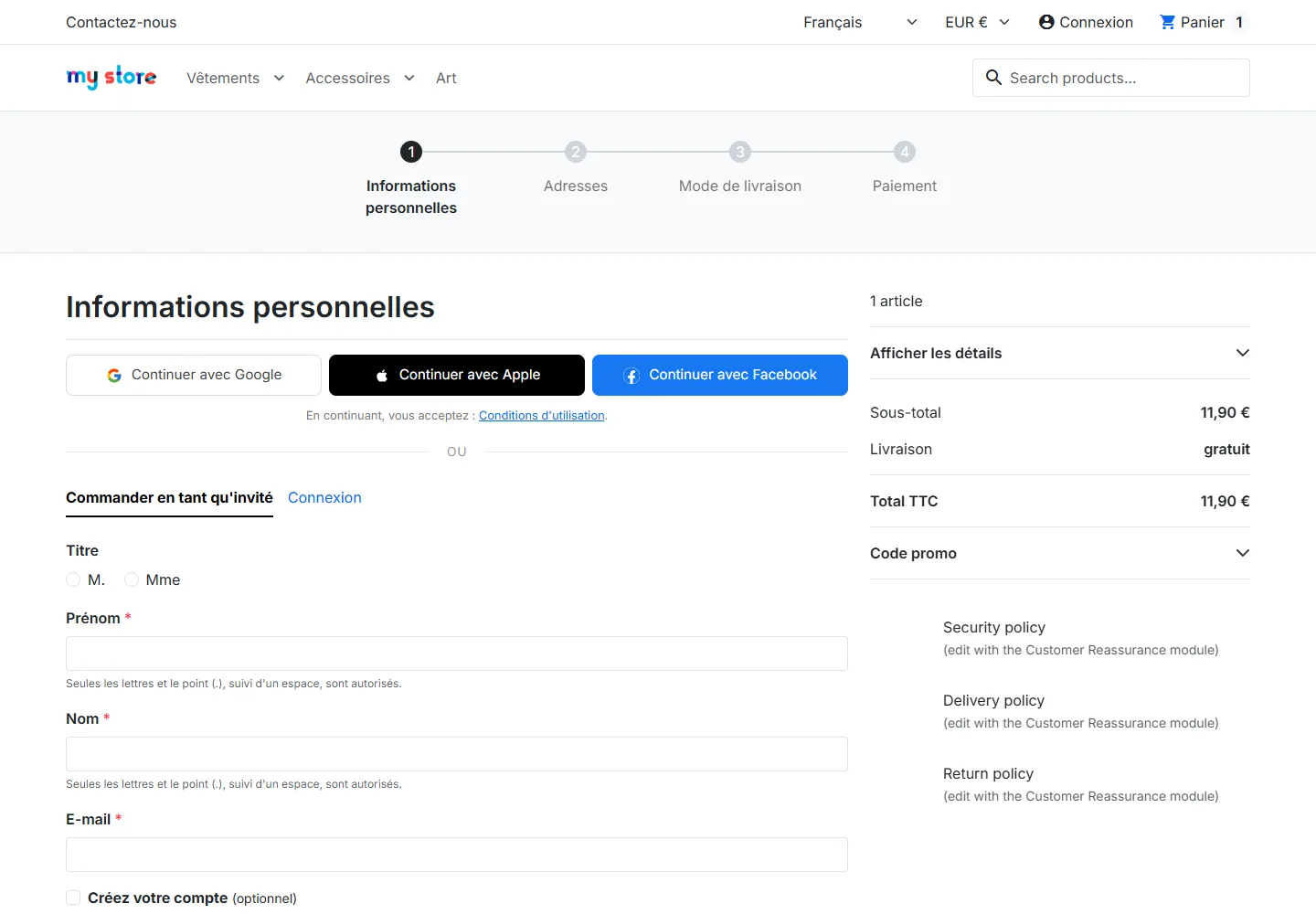
DataFirefly Social Connect ajoute à PrestaShop 8 et 9 la connexion et l’inscription en un clic avec Google, Apple et Facebook. Les boutons apparaissent sur la page de connexion, sur la page d’inscription et, en option, dans le tunnel de commande. Le client gère ses comptes associés depuis une page « Comptes connectés » de son espace client.
Le module comprend aussi un tableau de bord statistique (conversion par service, appareils, heures de connexion, chiffre d’affaires), un bon de bienvenue optionnel et un webhook signé pour votre CRM.
Cette documentation correspond à la version 1.2.0. Elle est compatible PrestaShop 8.0.0 à 9.x et PHP 7.4 à 8.5 (PHP 8.1 minimum avec PrestaShop 9), avec cURL et OpenSSL. Aucune dépendance Composer n’est requise.
Installation
- Téléchargez l’archive du module depuis votre compte client sur datafirefly.com.
- Dans le back-office, ouvrez Modules > Gestionnaire de modules > Installer un module et déposez le ZIP.
- Cliquez sur Installer. Le module crée 5 tables (
ps_dfsc_identity,ps_dfsc_log,ps_dfsc_stats_daily,ps_dfsc_button_click,ps_dfsc_consent) et enregistre ses réglages par défaut. - Cliquez sur Configurer. Tant qu’aucun service n’est actif, le module ouvre directement l’onglet Services et les boutons restent masqués sur la boutique.
Mise à jour depuis la version 1.0.0
Déposez le nouveau ZIP dans le gestionnaire de modules : la mise à jour s’exécute automatiquement. Vos identifiants, réglages, liaisons clients et statistiques sont conservés. La mise à jour ajuste les index de la table des liaisons, enregistre les nouveaux hooks, ajoute les nouveaux réglages et supprime l’onglet d’administration masqué de la 1.0.0, devenu inutile.
Après la mise à jour, ouvrez l’onglet Services et comparez les URI de retour affichées avec celles enregistrées chez Google, Apple et Facebook. Elles sont désormais toujours construites dans la langue par défaut de la boutique. Sur une boutique multilingue dont le back-office était dans une autre langue, l’URI peut avoir changé.
Mise à jour vers la version 1.2.0
Déposez le ZIP 1.2.0 dans le gestionnaire de modules : la mise à jour est automatique depuis la 1.0.0 ou la 1.1.0, et les liaisons clients, réglages et statistiques sont conservés. Principaux changements :
- Sécurité Facebook : un e-mail renvoyé par Facebook ne connecte plus automatiquement un client existant, car Facebook n’indique pas si l’adresse a été confirmée. Le client se connecte avec son mot de passe puis associe Facebook depuis Comptes connectés. Une nouvelle option permet de revenir à l’ancien comportement ; elle est désactivée par défaut, y compris après la mise à jour.
- Sécurité Google : PKCE et contrôle de l’ID token (émetteur, destinataire, expiration et nonce).
- Comptes sans e-mail : un compte créé via Apple ou Facebook sans adresse e-mail ne peut plus dissocier son seul service, qui est son unique moyen d’accès.
- RGPD : les liaisons et consentements d’un client supprimé avec l’option « ne pas autoriser la réinscription » sont désormais effacés eux aussi.
- Corrections : graphique « Connexions dans le temps » vide après le passage à l’heure d’hiver, icône Facebook, séparateur « ou » placé sous les boutons sur l’inscription et dans le tunnel, événements traduits dans l’Activité récente, styles des boutons qui ne s’appliquent plus aux boutons de DF Simple Checkout.
Configuration des services
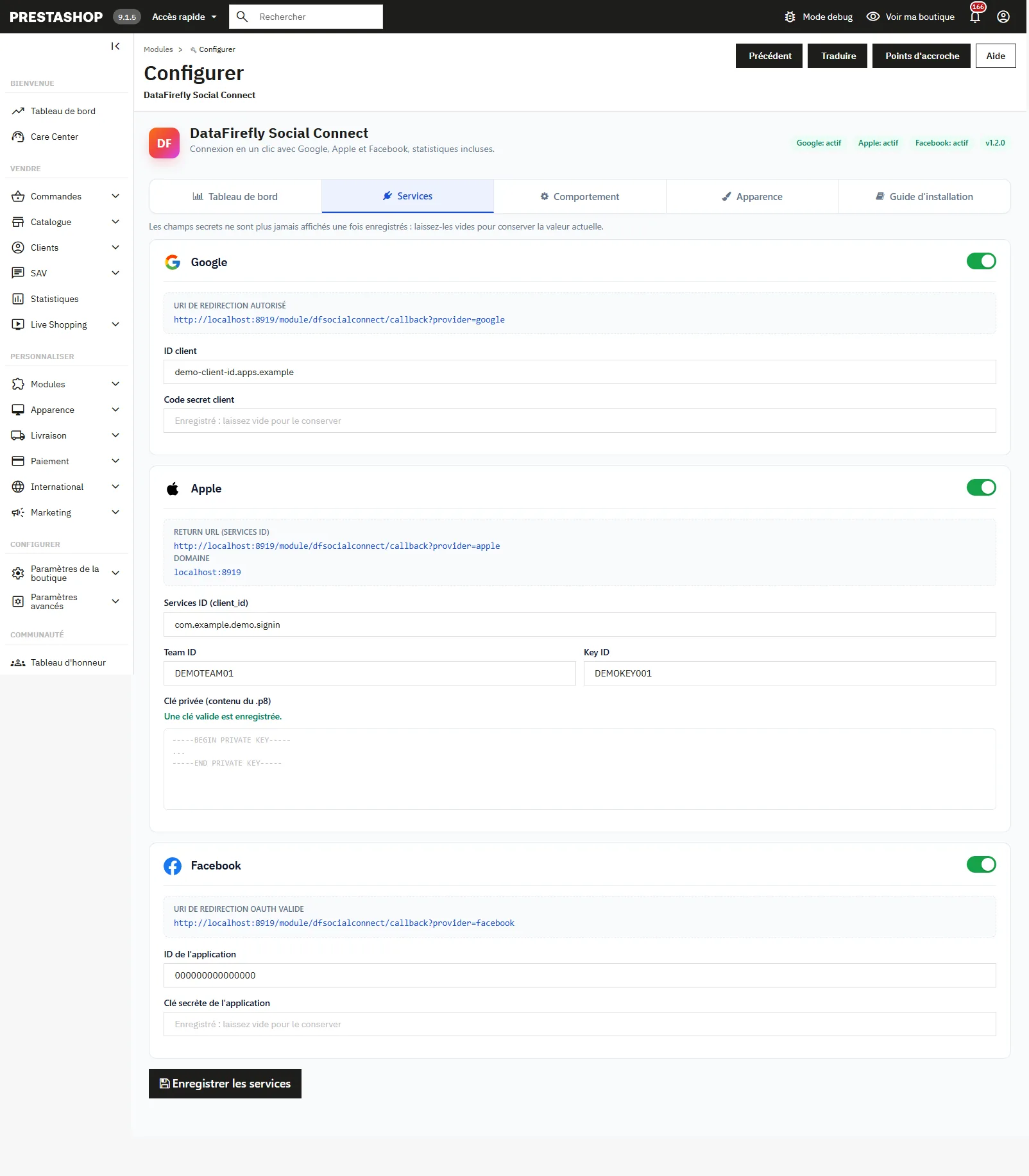
Chaque service demande des identifiants créés dans sa console développeur. L’onglet Services affiche l’URI de retour exacte à copier dans chaque console : la moindre différence provoque une erreur redirect_uri_mismatch.
Ces URI sont construites dans la langue par défaut de la boutique et ne changent pas selon la langue du visiteur : une seule URI par service suffit. Le client revient ensuite dans sa langue.
Un service n’apparaît sur la boutique que s’il est activé et que tous ses identifiants sont renseignés. Le bandeau de l’onglet indique pour chacun s’il est actif, incomplet ou désactivé.
Les champs secrets (Client secret, App secret, clé privée Apple) ne sont jamais réaffichés une fois enregistrés. Laissez-les vides pour conserver la valeur actuelle.
- Ouvrez la Google Cloud Console, section Identifiants.
- Créez ou sélectionnez un projet, puis Créer des identifiants > ID client OAuth, type Application Web.
- Dans URI de redirection autorisés, collez l’URI affichée dans le module (forme :
https://votre-boutique.com/fr/module/dfsocialconnect/callback?provider=google). - Collez le Client ID et le Client secret dans le module, activez Google et enregistrez.
Apple
- Ouvrez Apple Developer, Identifiers (compte développeur Apple payant requis).
- Créez un Services ID (et non un App ID). Son identifiant, par exemple
com.votreboutique.signin, est le Services ID à saisir dans le module. - Activez Sign in with Apple sur ce Services ID, déclarez le domaine affiché par le module et l’URI de retour (provider=apple) en Return URL.
- Dans Keys, créez une clé avec Sign in with Apple activé et téléchargez le fichier
AuthKey_XXXXXXXXXX.p8. Apple ne permet de le télécharger qu’une seule fois. - Saisissez dans le module le Services ID, le Team ID (10 caractères, en haut à droite de la console Apple), le Key ID (10 caractères) et le contenu complet du fichier .p8, lignes BEGIN et END comprises.
- Activez Apple et enregistrez. Le module vérifie la clé immédiatement et affiche « Une clé valide est enregistrée » ou une erreur.
Le client_secret demandé par Apple est un jeton JWT signé en ES256 avec votre clé .p8. Le module le génère à chaque connexion avec une validité de 5 minutes : aucune rotation manuelle n’est nécessaire.
Les clients qui choisissent de masquer leur adresse reçoivent une adresse @privaterelay.appleid.com. Pour que vos e-mails de commande leur parviennent, déclarez votre domaine d’envoi dans le service Private Email Relay de votre compte Apple Developer.
Apple renvoie le client vers la boutique par une requête POST venant de son propre site. Les navigateurs n’y joignent pas le cookie PrestaShop. Le module détecte ce cas et rejoue la requête depuis la boutique, ce qui préserve la session et le panier du client. Aucun réglage n’est nécessaire de votre côté.
- Ouvrez Meta for Developers et créez une application.
- Ajoutez le produit Facebook Login et demandez l’autorisation
email. - Dans Facebook Login > Paramètres, collez l’URI de retour affichée par le module (provider=facebook) dans URI de redirection OAuth valides.
- Copiez l’App ID et l’App secret (Paramètres > Général) dans le module, activez Facebook et enregistrez.
Le module utilise Facebook Graph API v23 et ajoute appsecret_proof à chaque appel : un jeton d’accès volé ne peut pas être réutilisé sans le secret de votre application.
Facebook n’indique pas si l’e-mail d’un compte a été confirmé. Par défaut, un e-mail Facebook ne rattache donc jamais le service à un compte client existant : voir l’option « Faire aussi confiance aux e-mails Facebook » dans l’onglet Comportement.
Parcours du client
Connexion et création de compte
Quand le client revient de Google, Apple ou Facebook, le module procède dans cet ordre :
- Si ce compte social est déjà associé à un client de la boutique, le client est connecté.
- Si l’e-mail correspond à un client existant et que le service l’a vérifié et que l’association automatique est active, le service est rattaché à ce compte et le client est connecté. Pour Facebook, l’e-mail n’est considéré comme vérifié que si l’option « Faire aussi confiance aux e-mails Facebook » est activée.
- Si l’e-mail correspond à un client existant sans pouvoir être rattaché, aucun compte n’est créé. Le client voit le message : « Un compte existe déjà avec cette adresse e-mail. Connectez-vous avec votre mot de passe, puis associez ce service depuis Comptes connectés. »
- Sinon, un compte est créé avec le prénom, le nom et l’e-mail transmis, dans la langue où le client naviguait, avec un mot de passe aléatoire chiffré.
Les comptes désactivés ne peuvent pas se connecter. Sur un multiboutique sans partage des clients, un compte social ne connecte jamais un client d’une autre boutique.
À la connexion, le module déclenche les hooks natifs actionAuthentication et, pour un nouveau compte, actionCustomerAccountAdd. Les règles panier automatiques sont recalculées, comme avec le formulaire PrestaShop. Si l’option PrestaShop d’e-mail de confirmation est active, le nouveau client reçoit l’e-mail de bienvenue habituel.
Retour à la page d’origine
Après la connexion, le client revient à la page d’où il est parti, par exemple le tunnel de commande. À défaut, il arrive sur la page choisie dans l’onglet Comportement. Seules les adresses de votre boutique sont acceptées : un lien piégé ne peut pas renvoyer le client vers un autre site.
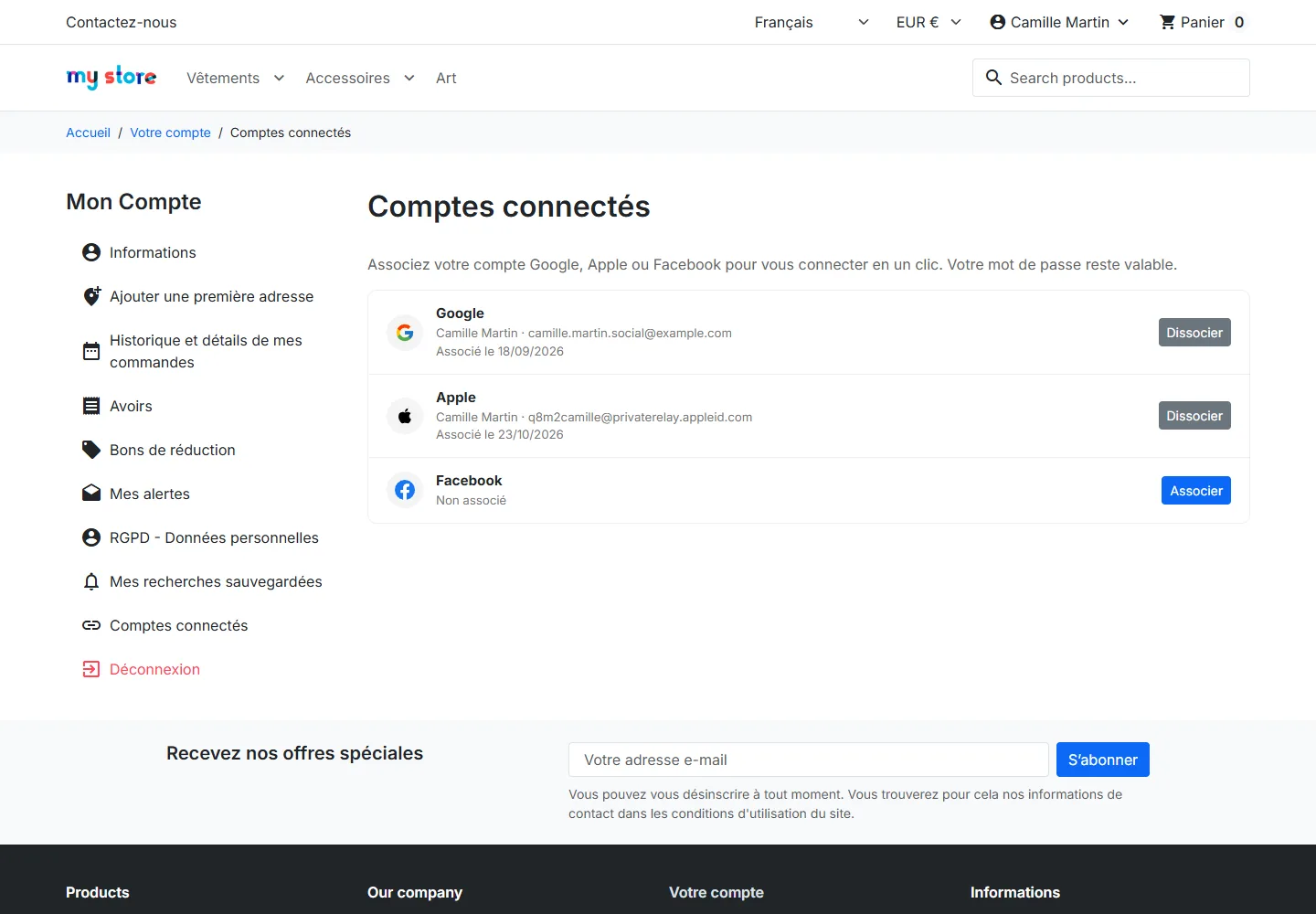
Page « Comptes connectés »
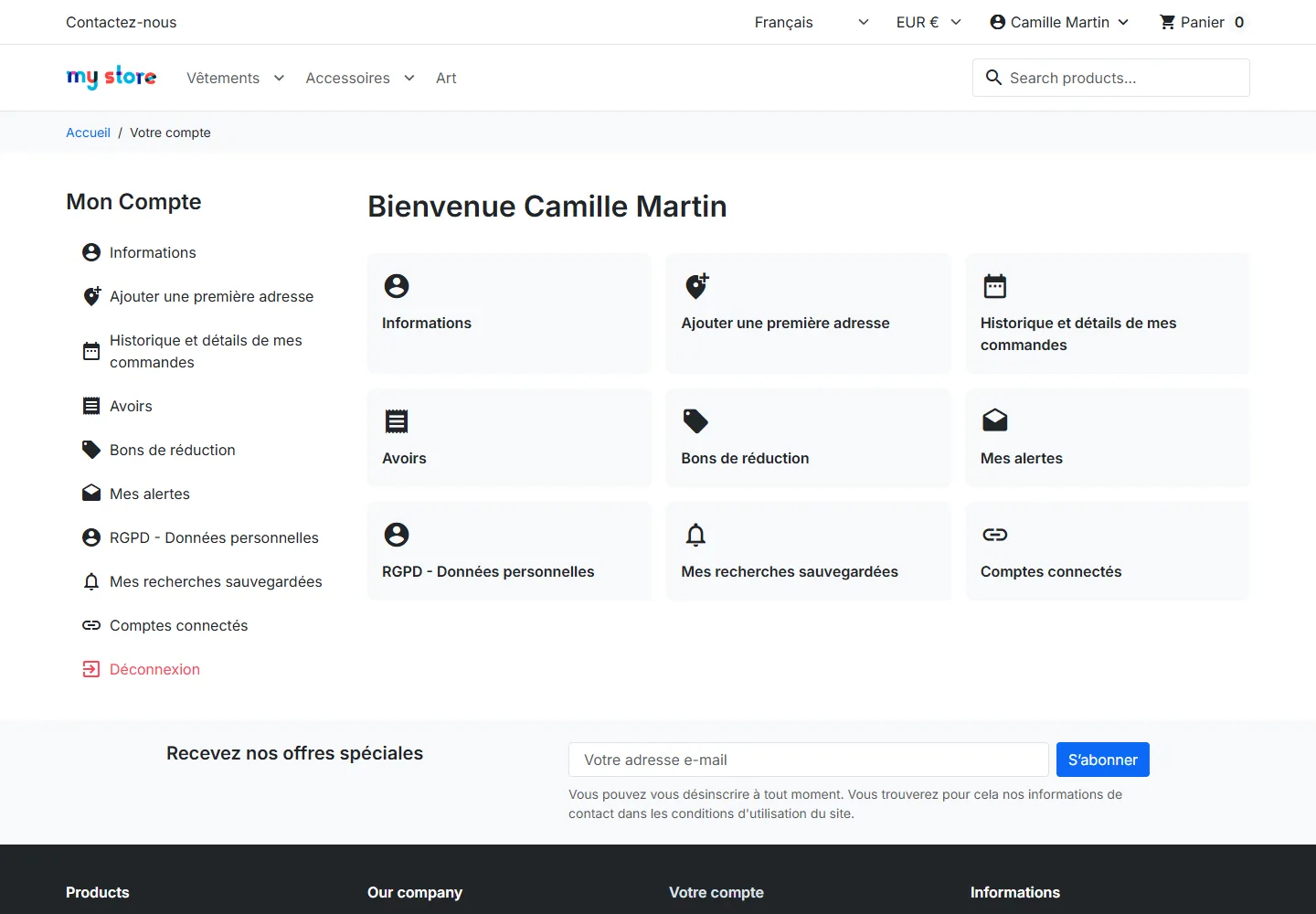
Une tuile « Comptes connectés » s’ajoute à la page Mon compte (thèmes Classic et Hummingbird). Elle ouvre une page qui liste chaque service avec son état. Pour un service associé, la page affiche le nom, l’e-mail, la date d’association et l’avatar s’il a été importé.
- Associer : lance la connexion au service et le rattache au compte du client.
- Dissocier : supprime la liaison après confirmation. Si c’est le dernier compte associé, le client est invité à définir d’abord un mot de passe avec « Mot de passe oublié ? » pour garder l’accès à son compte. Un compte créé sans adresse e-mail (Apple ou Facebook) ne peut pas dissocier son seul service : la page indique « Seul moyen d’accès ».
Onglet Comportement
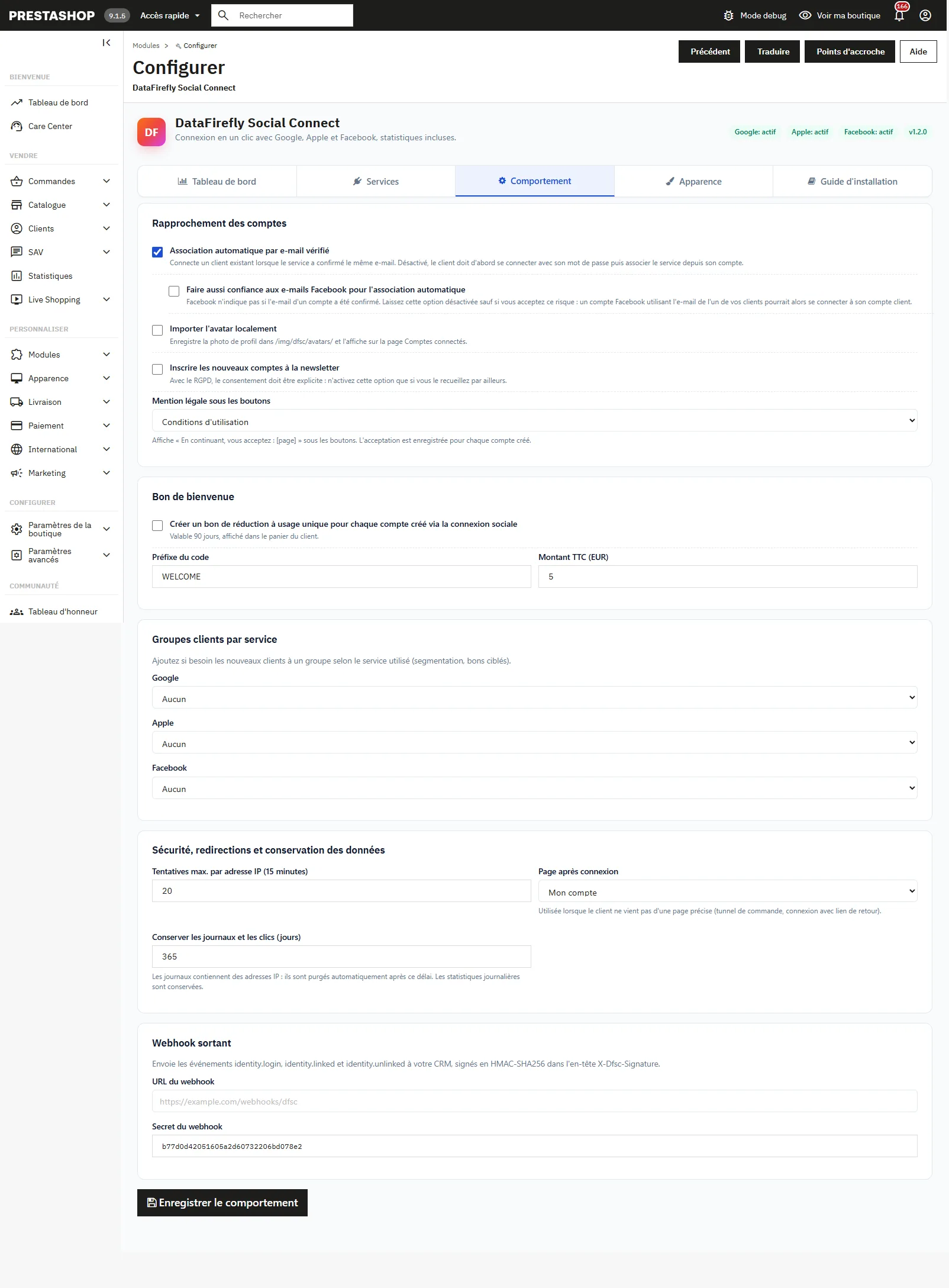
- Association automatique par e-mail vérifié : rattache le service à un compte existant quand le fournisseur a confirmé le même e-mail. Désactivée, le client doit se connecter avec son mot de passe puis associer le service depuis son compte. Activée par défaut.
- Faire aussi confiance aux e-mails Facebook pour l’association automatique : désactivée par défaut. Facebook n’indique pas si l’e-mail d’un compte a été confirmé : une fois l’option activée, un compte Facebook utilisant l’e-mail de l’un de vos clients pourrait se connecter à son compte client.
- Importer l’avatar localement : enregistre la photo de profil dans
/img/dfsc/avatars/(HTTPS uniquement, 2 Mo maximum, JPEG, PNG, GIF ou WebP vérifiés) et l’affiche sur la page Comptes connectés. - Inscrire les nouveaux comptes à la newsletter : le RGPD exige un consentement explicite. N’activez cette option que si vous recueillez ce consentement par ailleurs.
- Mention légale sous les boutons : choisissez une page CMS (vos conditions ou votre politique de confidentialité). La phrase « En continuant, vous acceptez : [page] » s’affiche sous les boutons et l’acceptation est enregistrée pour chaque compte créé. Choisissez « Aucun » pour masquer la mention.
- Bon de bienvenue : crée pour chaque compte créé via un service un bon à usage unique, valable 90 jours, affiché dans le panier du client. Réglez le préfixe du code (lettres, chiffres, tirets, 40 caractères maximum) et le montant TTC dans la devise par défaut. Le code est de la forme
WELCOME-GOOGLE-A1B2C3. Le client en est informé dès sa connexion. - Groupes clients par service : ajoute les nouveaux clients au groupe choisi selon le service utilisé.
- Tentatives max. par adresse IP : nombre de connexions lancées depuis une même IP sur 15 minutes. Par défaut 20, de 1 à 500.
- Page après connexion : Mon compte, page d’accueil, tunnel de commande, historique des commandes ou informations personnelles. Utilisée quand le client ne vient pas d’une page précise.
- Conserver les journaux et les clics : de 30 à 3 650 jours, 365 par défaut. Les journaux contiennent des adresses IP et sont purgés automatiquement une fois par jour. Les statistiques journalières du tableau de bord sont conservées.
- Webhook sortant : URL et secret, voir plus bas.
Onglet Apparence
- Style des boutons : rounded (par défaut), pill, square, ghost ou minimal. Les boutons s’affichent côte à côte sur grand écran et passent à la ligne au lieu de couper leur texte.
- Libellé des boutons : « Continuer avec », « Se connecter avec » ou « S’inscrire avec ». La page d’inscription utilise toujours « S’inscrire avec ».
- Afficher aussi les boutons dans le tunnel de commande : étape « Informations personnelles », pour les visiteurs non connectés. Activé par défaut.
Les boutons sont toujours affichés sur les pages de connexion et d’inscription, dès qu’au moins un service est actif.
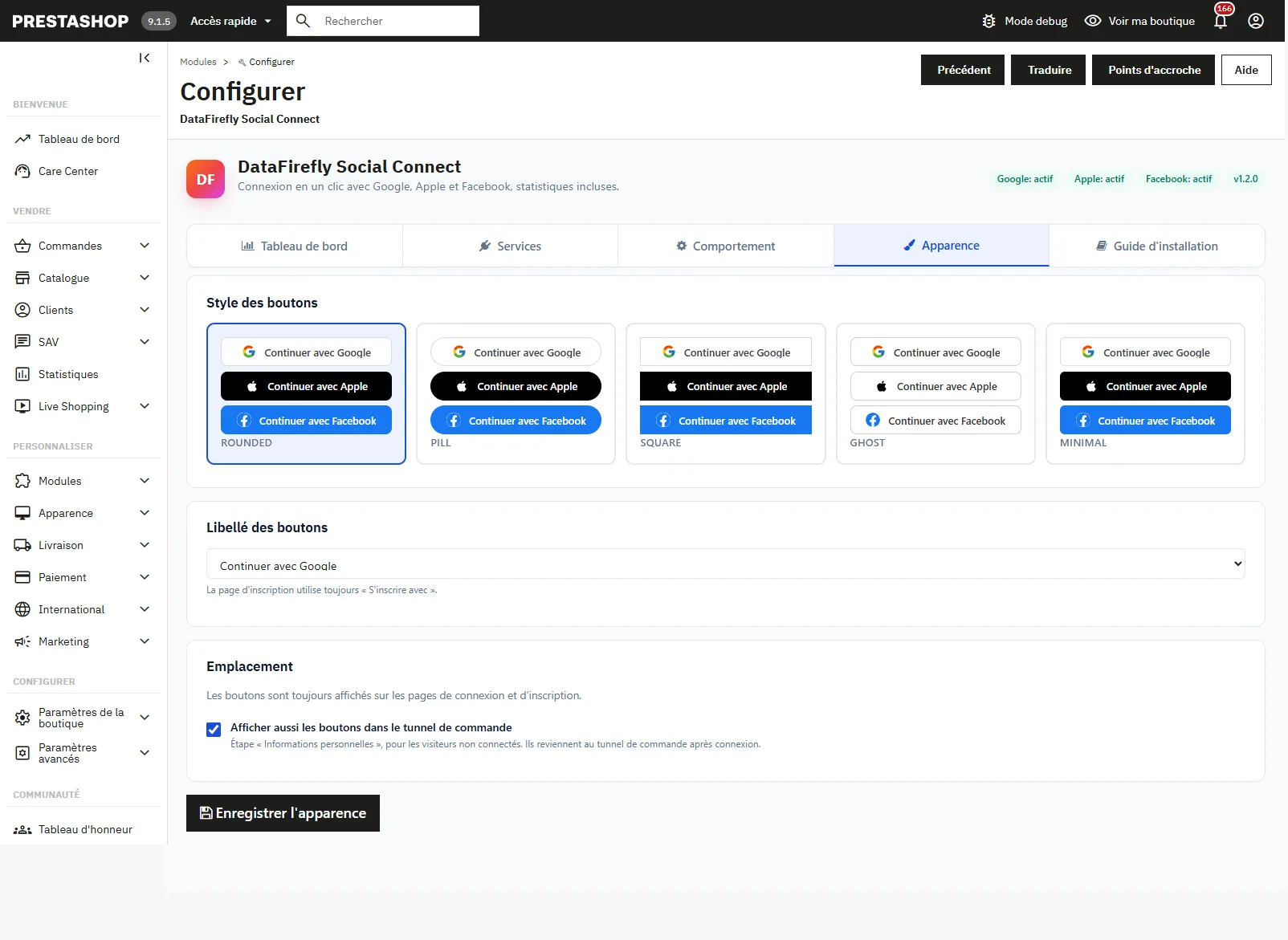
Tableau de bord
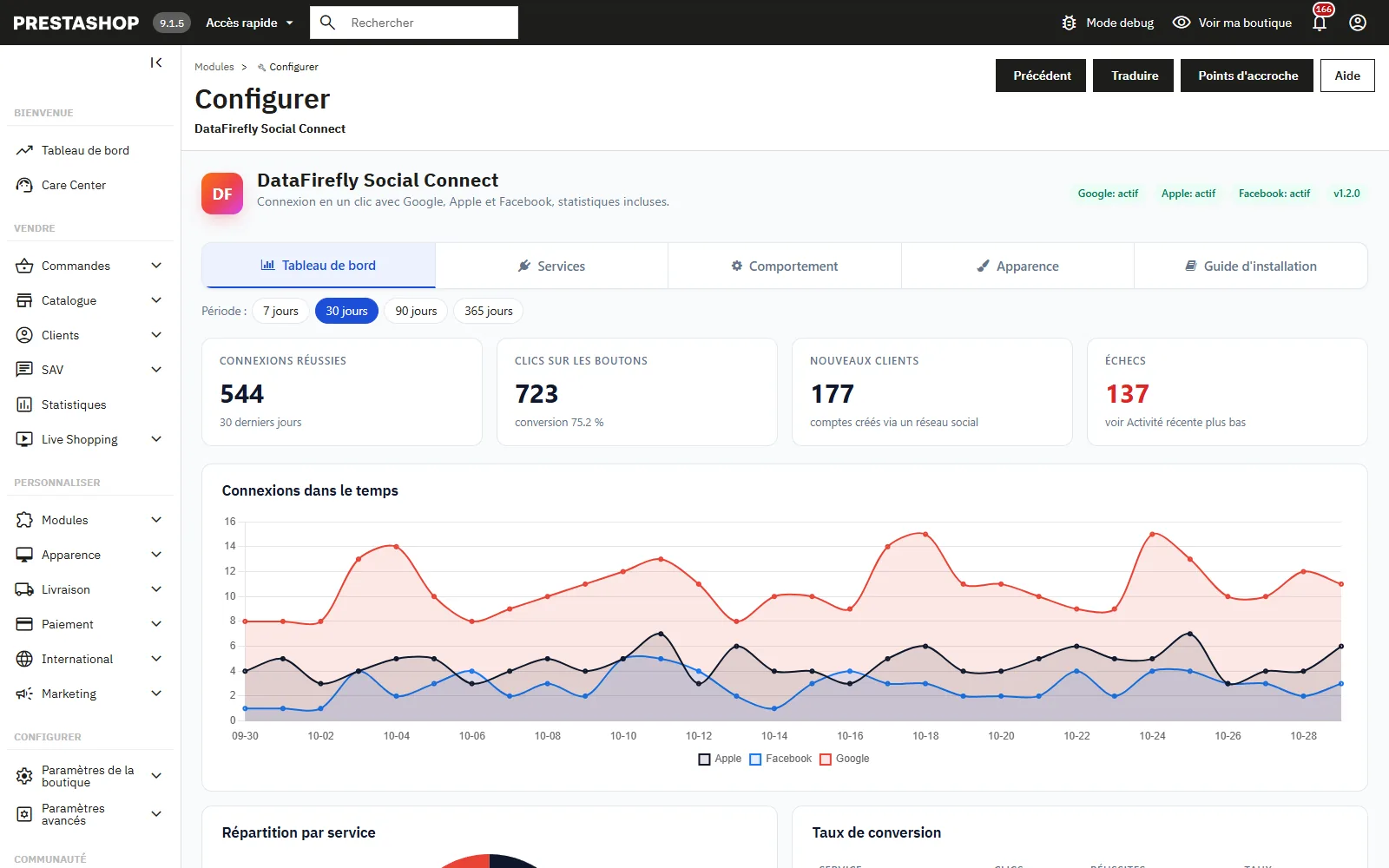
Le premier onglet de la configuration présente les statistiques sur 7, 30, 90 ou 365 jours. En multiboutique, il suit la boutique ou le groupe sélectionné dans le back-office.
- Indicateurs : connexions réussies, clics sur les boutons avec le taux de conversion, nouveaux clients, échecs.
- Connexions dans le temps, jour par jour et par service.
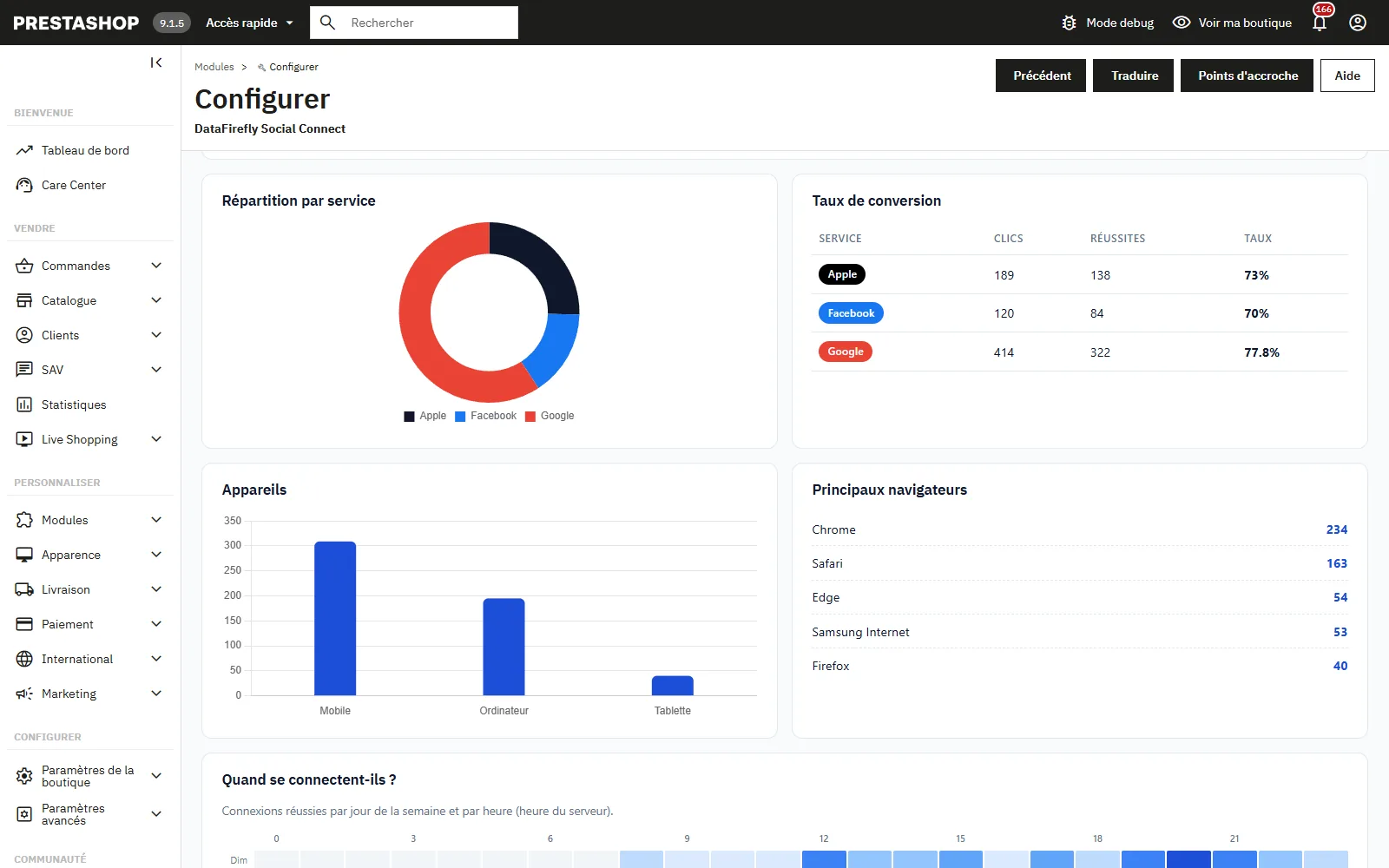
- Répartition par service et taux de conversion par service : un taux anormalement bas signale souvent un service mal configuré.
- Appareils et principaux navigateurs.
- Carte jour × heure des connexions réussies (heure du serveur).
- Taux d’adoption : part des comptes clients actifs associés à chaque service.
- Chiffre d’affaires des clients connectés via un réseau social : commandes valides de la période, TTC, dans la devise de chaque commande. Chaque client compte une seule fois, sous le premier service associé.
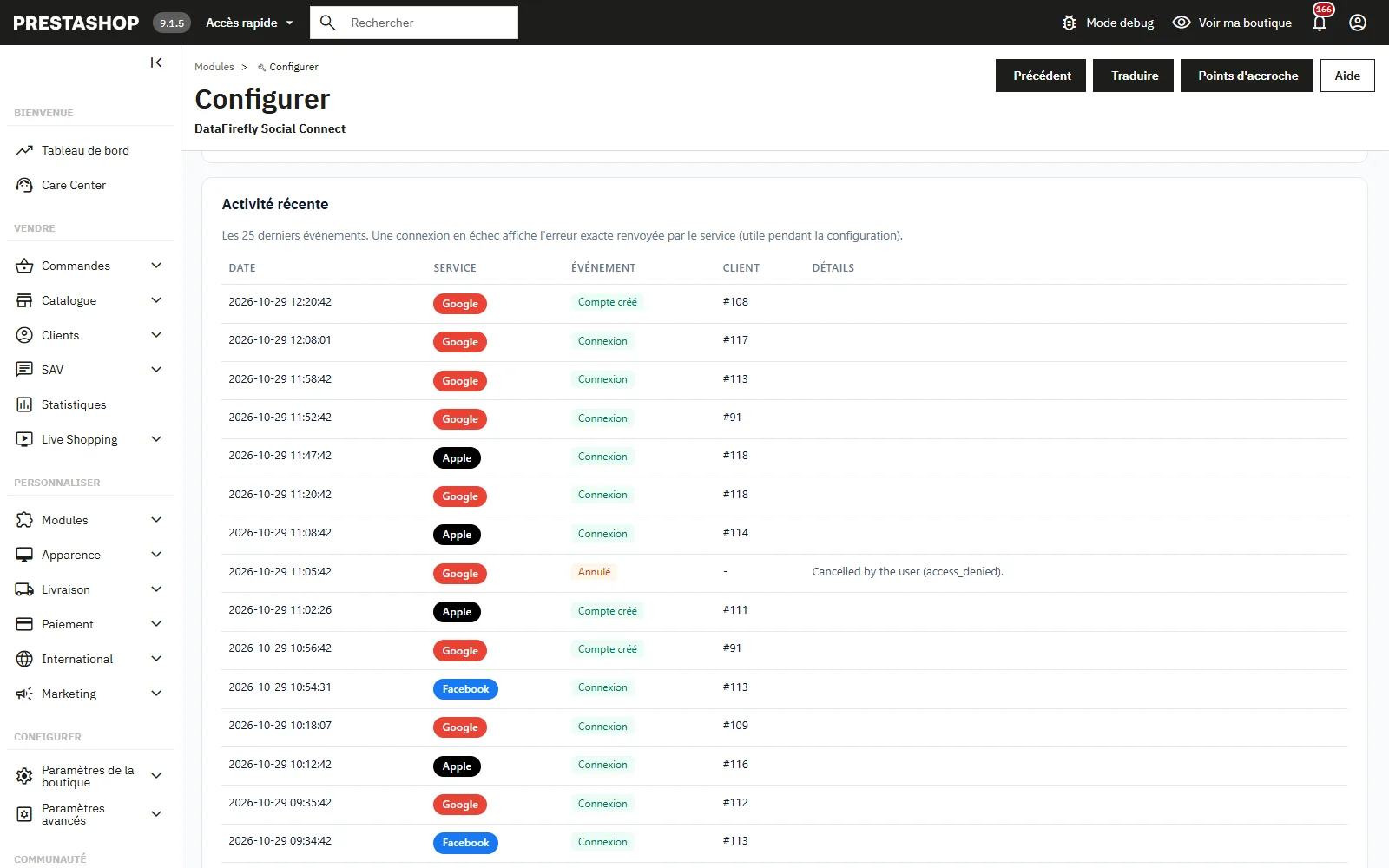
- Activité récente : les 25 derniers événements (créations, connexions, liaisons, dissociations, échecs) avec l’erreur exacte renvoyée par le fournisseur.
Webhook CRM
Le module peut envoyer un POST JSON à l’URL de votre choix lors des événements identity.login (connexion ou création de compte), identity.linked (association depuis Comptes connectés) et identity.unlinked (dissociation). L’appel est limité à 3 secondes pour ne pas ralentir le client. En cas d’échec, l’erreur est inscrite dans les journaux PrestaShop.
Le corps est signé en HMAC-SHA256 avec le secret du webhook. Un secret aléatoire est généré à l’installation. La signature est envoyée dans l’en-tête X-Dfsc-Signature sous la forme sha256=<hex> et le nom de l’événement dans X-Dfsc-Event. Côté réception, recalculez le HMAC sur le corps brut et comparez.
{
  "event": "identity.login",
  "sent_at": "2026-10-14T11:27:45+02:00",
  "data": {
    "id_customer": 1234,
    "provider": "google",
    "event": "created",
    "email": "marie.dupont@example.com",
    "id_shop": 1
  }
}
Le champ data.event vaut created (compte créé), linked (rattaché à un compte existant par e-mail vérifié) ou login (connexion d’un client déjà associé).
RGPD
- La mention légale sous les boutons informe le client avant la création du compte. L’acceptation est enregistrée dans
ps_dfsc_consent, avec l’état de l’inscription à la newsletter. - Les journaux et les clics, qui contiennent des adresses IP, sont purgés selon la durée choisie.
- Le client peut dissocier chaque service depuis la page Comptes connectés.
- Avec le module officiel psgdpr, l’export des données du client inclut ses comptes associés, et la suppression de ses données efface ses liaisons, consentements et avatars.
- Quand un client est supprimé dans le back-office, y compris avec l’option « ne pas autoriser la réinscription », ses liaisons, consentements et avatars sont supprimés et ses lignes de journal sont anonymisées.
Langues
Le module est livré en anglais, français, espagnol, allemand, italien, néerlandais, polonais et portugais, côté boutique comme côté back-office. Les textes se modifient dans International > Traductions > Traductions des modules installés.
Désinstallation
Depuis le gestionnaire de modules, la désinstallation supprime les 5 tables ps_dfsc_*, ses clés de configuration DFSC_* (celles de DF Simple Checkout, qui utilise le même préfixe, ne sont pas touchées) et le dossier /img/dfsc/ des avatars importés. Les comptes clients et leurs commandes restent intacts : seules les liaisons sociales sont effacées.
Dépannage
Commencez toujours par la liste Activité récente du tableau de bord : elle affiche l’erreur exacte renvoyée par le fournisseur.
redirect_uri_mismatch (Google) ou URL bloquée (Facebook) : l’URI enregistrée chez le fournisseur ne correspond pas exactement à celle affichée par le module. Vérifiez https, le www, le préfixe de langue et le paramètre ?provider=.
invalid_client (Apple) : Team ID ou Key ID erronés, clé .p8 incomplète, Services ID confondu avec un App ID, ou Return URL différente de celle du module. Si le module indique que la clé enregistrée est illisible, collez-la à nouveau.
invalid_grant : le code d’autorisation a expiré ou a déjà été utilisé, par exemple après un retour arrière du navigateur. Relancez simplement la connexion.
« Votre session de connexion a expiré » : plus de 15 minutes se sont écoulées sur l’écran du fournisseur, ou le cookie de la boutique a été bloqué. Relancez la connexion.
« Un compte existe déjà avec cette adresse e-mail » : le fournisseur n’a pas confirmé l’e-mail (toujours le cas pour Facebook, sauf si l’option « Faire aussi confiance aux e-mails Facebook » est activée), ou l’association automatique est désactivée. Le client se connecte avec son mot de passe puis associe le service depuis Comptes connectés.
« Trop de tentatives » : la limite par IP est atteinte. Patientez 15 minutes ou augmentez le seuil dans Comportement, par exemple pour une entreprise dont tous les postes partagent la même IP.
Un bouton n’apparaît pas : vérifiez dans le bandeau de configuration que le service est « actif » et non « incomplet ». Videz ensuite le cache de PrestaShop.
Le bon de bienvenue n’est pas créé : vérifiez que l’option est activée et que le montant est supérieur à zéro. Le bon n’est créé que pour un nouveau compte, pas lors du rattachement d’un compte existant.