
Accesso con Google, Apple e Facebook per PrestaShop: documentazione DataFirefly Social Connect
Installare e configurare l'accesso con Google, Apple e Facebook, la pagina Account collegati, la dashboard, il buono di benvenuto e il webhook CRM.
Presentazione
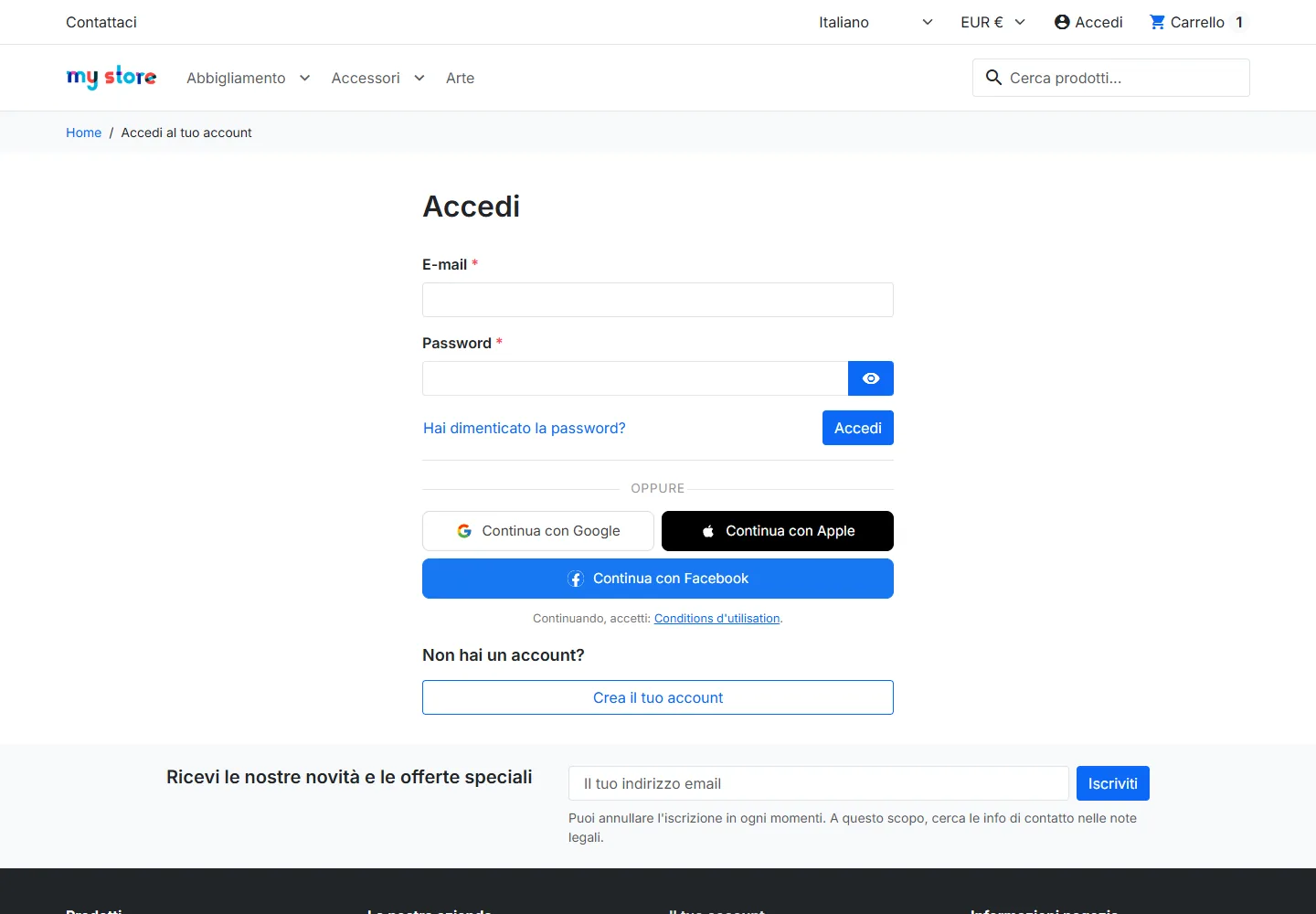
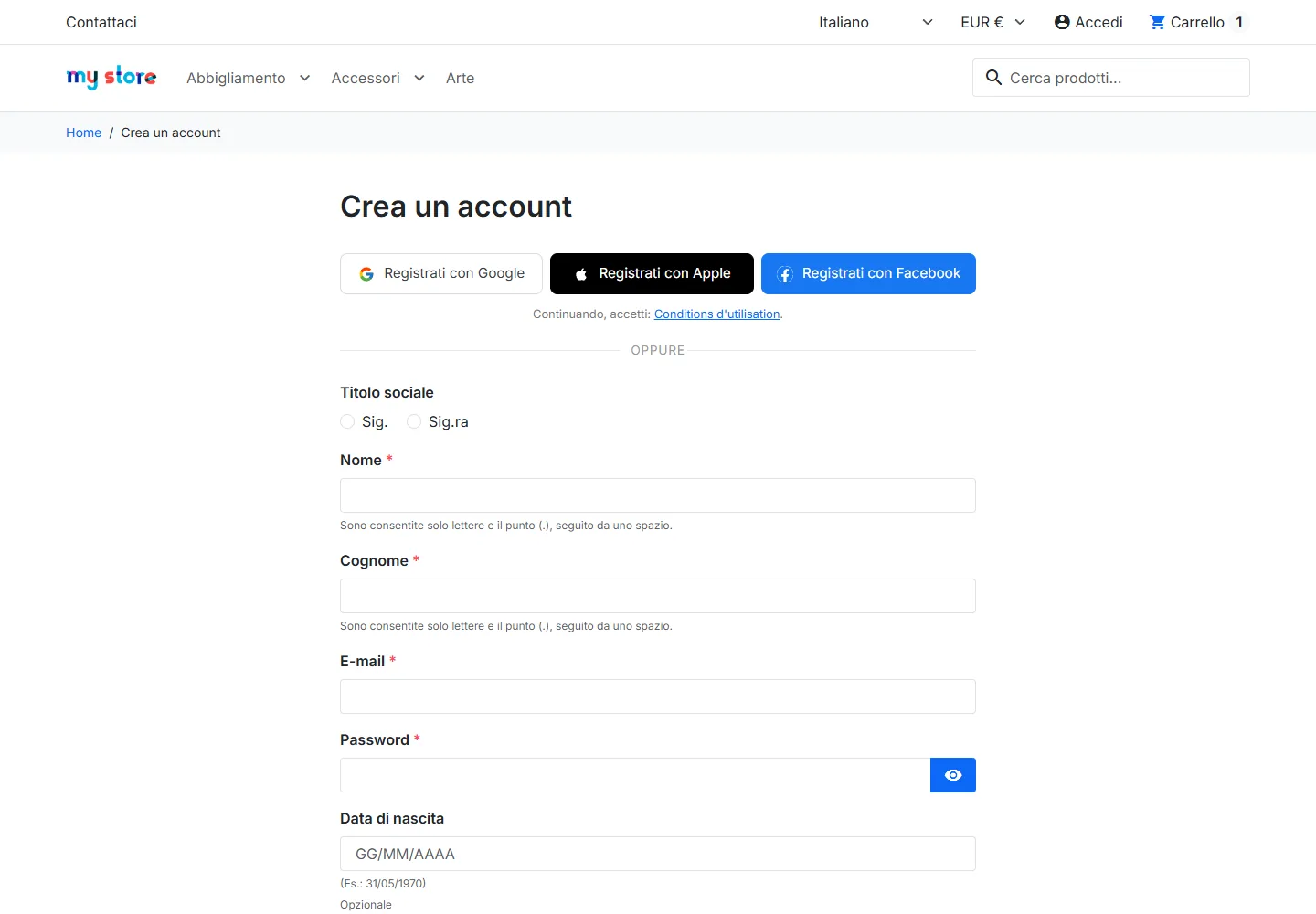
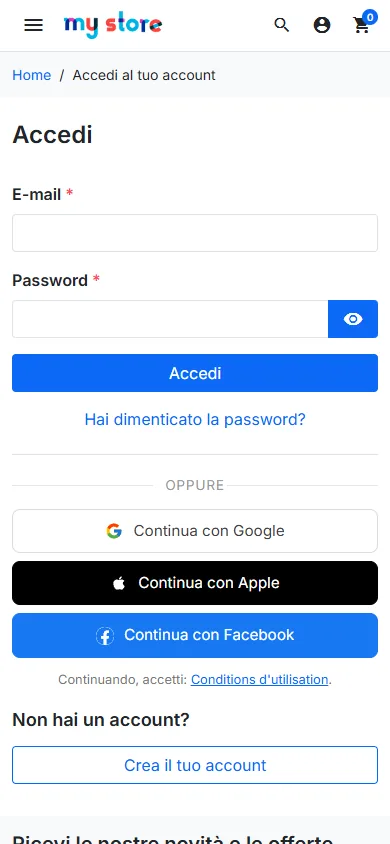
DataFirefly Social Connect aggiunge a PrestaShop 8 e 9 l’accesso e la registrazione in un clic con Google, Apple e Facebook. I pulsanti compaiono nella pagina di accesso, nella pagina di registrazione e, in opzione, nel checkout. Il cliente gestisce i propri account collegati da una pagina “Account collegati” nella sua area cliente.
Il modulo include anche una dashboard statistica (conversione per servizio, dispositivi, orari di accesso, fatturato), un buono di benvenuto facoltativo e un webhook firmato per il tuo CRM.
Questa documentazione si riferisce alla versione 1.2.0. È compatibile con PrestaShop da 8.0.0 a 9.x e PHP da 7.4 a 8.5 (con PrestaShop 9 serve almeno PHP 8.1), con cURL e OpenSSL. Non è richiesta alcuna dipendenza Composer.
Installazione
- Scarica l’archivio del modulo dal tuo account cliente su datafirefly.com.
- Nel back office, apri Moduli > Gestione moduli > Carica un modulo e trascina il file ZIP.
- Clicca su Installa. Il modulo crea 5 tabelle (
ps_dfsc_identity,ps_dfsc_log,ps_dfsc_stats_daily,ps_dfsc_button_click,ps_dfsc_consent) e salva le impostazioni predefinite. - Clicca su Configura. Finché nessun servizio è attivo, il modulo apre direttamente la scheda Servizi e i pulsanti restano nascosti nel negozio.
Aggiornamento dalla versione 1.0.0
Carica il nuovo ZIP nella gestione moduli: l’aggiornamento viene eseguito automaticamente. Credenziali, impostazioni, collegamenti dei clienti e statistiche vengono conservati. L’aggiornamento adegua gli indici della tabella dei collegamenti, registra i nuovi hook, aggiunge le nuove impostazioni e rimuove la scheda di amministrazione nascosta della 1.0.0, non più necessaria.
Dopo l’aggiornamento, apri la scheda Servizi e confronta gli URI di ritorno mostrati con quelli registrati presso Google, Apple e Facebook. Ora vengono sempre generati nella lingua predefinita del negozio. Su un negozio multilingue il cui back office era in un’altra lingua, l’URI potrebbe essere cambiato.
Aggiornamento alla versione 1.2.0
Carica lo ZIP 1.2.0 nella gestione moduli: l’aggiornamento è automatico dalla 1.0.0 o dalla 1.1.0, e collegamenti dei clienti, impostazioni e statistiche vengono conservati. Principali novità:
- Sicurezza Facebook: un’email restituita da Facebook non fa più accedere automaticamente un cliente esistente, perché Facebook non indica se l’indirizzo è stato confermato. Il cliente accede con la password e poi collega Facebook da Account collegati. Una nuova opzione ripristina il comportamento precedente; è disattivata per impostazione predefinita, anche dopo l’aggiornamento.
- Sicurezza Google: PKCE e verifica dell’ID token (emittente, destinatario, scadenza e nonce).
- Account senza email: un account creato con Apple o Facebook senza indirizzo email non può più scollegare il suo unico servizio, che è il suo unico modo di accesso.
- GDPR: i collegamenti e i consensi di un cliente eliminato con l’opzione “non consentire la registrazione” ora vengono cancellati anch’essi.
- Correzioni: grafico “Accessi nel tempo” vuoto dopo il passaggio all’ora solare, icona di Facebook, separatore “oppure” spostato sotto i pulsanti nella registrazione e nel checkout, eventi tradotti nell’Attività recente, stili dei pulsanti che non si applicano più ai pulsanti di DF Simple Checkout.
Configurazione dei servizi
Ogni servizio richiede credenziali create nella sua console per sviluppatori. La scheda Servizi mostra l’URI di ritorno esatto da copiare in ciascuna console: la minima differenza provoca un errore redirect_uri_mismatch.
Questi URI vengono generati nella lingua predefinita del negozio e non cambiano in base alla lingua del visitatore: basta un solo URI per servizio. Il cliente torna poi nella sua lingua.
Un servizio compare nel negozio solo se è attivato e tutte le sue credenziali sono compilate. Il riquadro in cima alla scheda indica per ciascuno se è attivo, incompleto o disattivo.
I campi segreti (Client secret, Chiave segreta app, chiave privata Apple) non vengono più mostrati una volta salvati. Lasciali vuoti per mantenere il valore attuale.
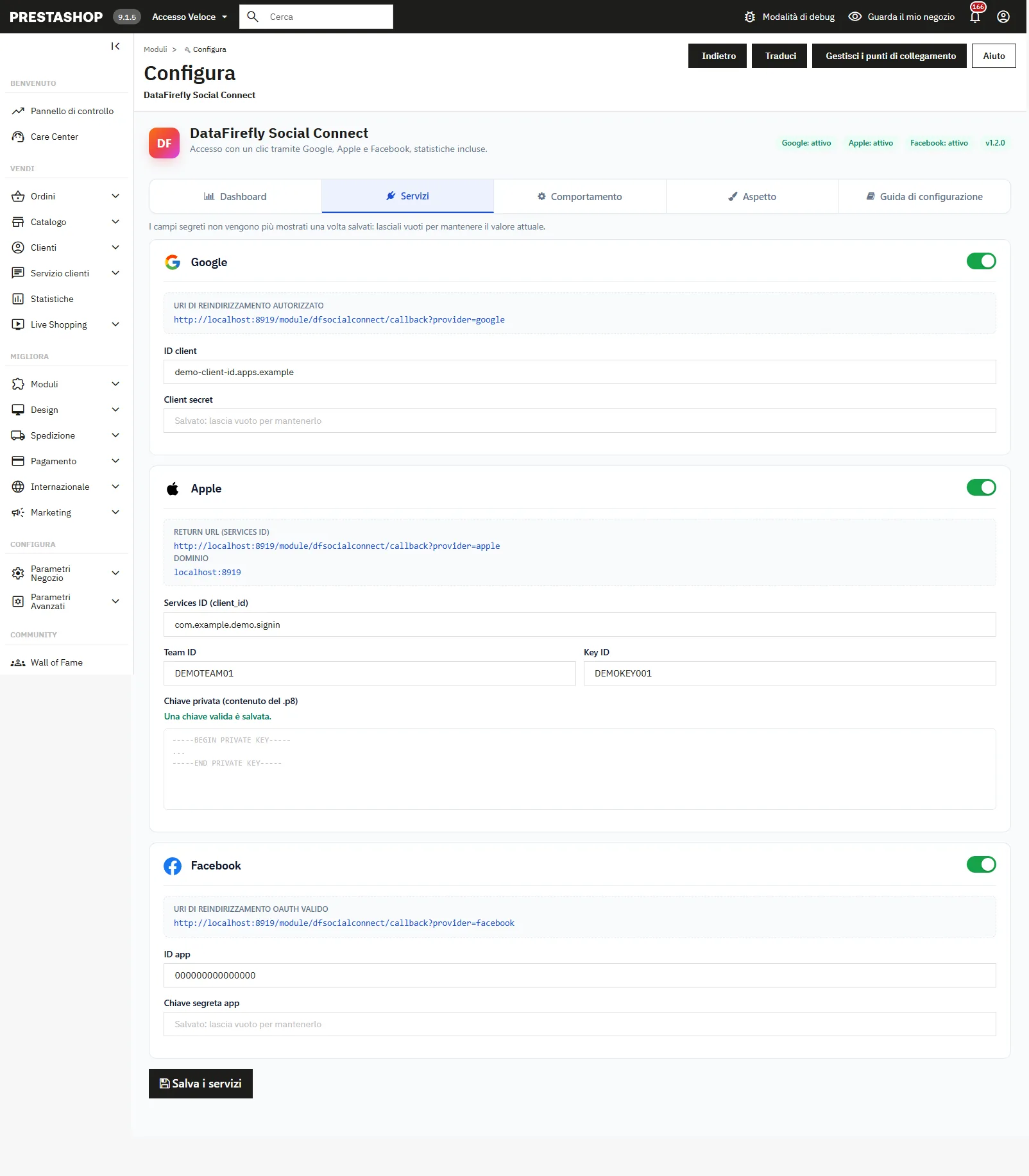
- Apri la Google Cloud Console, sezione Credenziali.
- Crea o seleziona un progetto, poi Crea credenziali > ID client OAuth, tipo Applicazione web.
- In URI di reindirizzamento autorizzati, incolla l’URI mostrato nel modulo (formato:
https://tuo-negozio.it/it/module/dfsocialconnect/callback?provider=google). - Incolla il Client ID e il Client secret nel modulo, attiva Google e salva.
Apple
- Apri Apple Developer, Identifiers (serve un account sviluppatore Apple a pagamento).
- Crea un Services ID (non un App ID). Il suo identificativo, per esempio
com.tuonegozio.signin, è il Services ID da inserire nel modulo. - Attiva Sign in with Apple su questo Services ID, dichiara il dominio mostrato dal modulo e l’URI di ritorno (provider=apple) come Return URL.
- In Keys, crea una chiave con Sign in with Apple attivato e scarica il file
AuthKey_XXXXXXXXXX.p8. Apple ne consente il download una sola volta. - Inserisci nel modulo il Services ID, il Team ID (10 caratteri, in alto a destra nella console Apple), il Key ID (10 caratteri) e il contenuto completo del file .p8, comprese le righe BEGIN ed END.
- Attiva Apple e salva. Il modulo verifica subito la chiave e mostra “Una chiave valida è salvata.” oppure un errore.
Il client_secret richiesto da Apple è un token JWT firmato in ES256 con la tua chiave .p8. Il modulo lo genera a ogni accesso con una validità di 5 minuti: non serve alcuna rotazione manuale.
I clienti che scelgono di nascondere il proprio indirizzo ricevono un indirizzo @privaterelay.appleid.com. Perché le email degli ordini arrivino a destinazione, registra il tuo dominio di invio nel servizio Private Email Relay del tuo account Apple Developer.
Apple rimanda il cliente al negozio con una richiesta POST proveniente dal proprio sito. I browser non vi allegano il cookie di PrestaShop. Il modulo riconosce questo caso e ripete la richiesta dal negozio, così la sessione e il carrello del cliente vengono conservati. Non devi configurare nulla.
- Apri Meta for Developers e crea un’app.
- Aggiungi il prodotto Facebook Login e richiedi l’autorizzazione
email. - In Facebook Login > Impostazioni, incolla l’URI di ritorno mostrato dal modulo (provider=facebook) in URI di reindirizzamento OAuth validi.
- Copia l’App ID e l’App secret (Impostazioni > Di base) nel modulo, attiva Facebook e salva.
Il modulo usa Facebook Graph API v23 e aggiunge appsecret_proof a ogni chiamata: un token di accesso rubato non può essere riutilizzato senza il segreto della tua app.
Facebook non indica se l’email di un account è stata confermata. Per impostazione predefinita, quindi, un’email di Facebook non collega mai il servizio a un account cliente esistente: vedi l’opzione “Considera affidabili anche le e-mail di Facebook per l’associazione automatica” nella scheda Comportamento.
Percorso del cliente
Accesso e creazione dell’account
Quando il cliente torna da Google, Apple o Facebook, il modulo procede in questo ordine:
- Se questo account social è già collegato a un cliente del negozio, il cliente accede.
- Se l’email corrisponde a un cliente esistente e il servizio l’ha verificata e il collegamento automatico è attivo, il servizio viene collegato a quell’account e il cliente accede. Per Facebook, l’email è considerata verificata solo se l’opzione “Considera affidabili anche le e-mail di Facebook per l’associazione automatica” è attiva.
- Se l’email corrisponde a un cliente esistente ma non può essere collegata, non viene creato alcun account. Il cliente vede il messaggio: « Esiste già un account con questo indirizzo email. Accedi con la tua password, poi collega questo servizio da “Account collegati” nel tuo account. »
- Altrimenti viene creato un account con nome, cognome ed email trasmessi, nella lingua in cui il cliente stava navigando, con una password casuale cifrata.
Gli account disattivati non possono accedere. In un multinegozio senza condivisione dei clienti, un account social non fa mai accedere un cliente di un altro negozio.
All’accesso il modulo attiva gli hook nativi actionAuthentication e, per un nuovo account, actionCustomerAccountAdd. Le regole carrello automatiche vengono ricalcolate, come con il modulo di registrazione di PrestaShop. Se l’opzione PrestaShop dell’email di conferma è attiva, il nuovo cliente riceve la consueta email di benvenuto.
Ritorno alla pagina di origine
Dopo l’accesso il cliente torna alla pagina da cui era partito, per esempio il checkout. In mancanza di questa, arriva sulla pagina scelta nella scheda Comportamento. Sono accettati solo indirizzi del tuo negozio: un link manipolato non può mandare il cliente verso un altro sito.
Pagina “Account collegati”
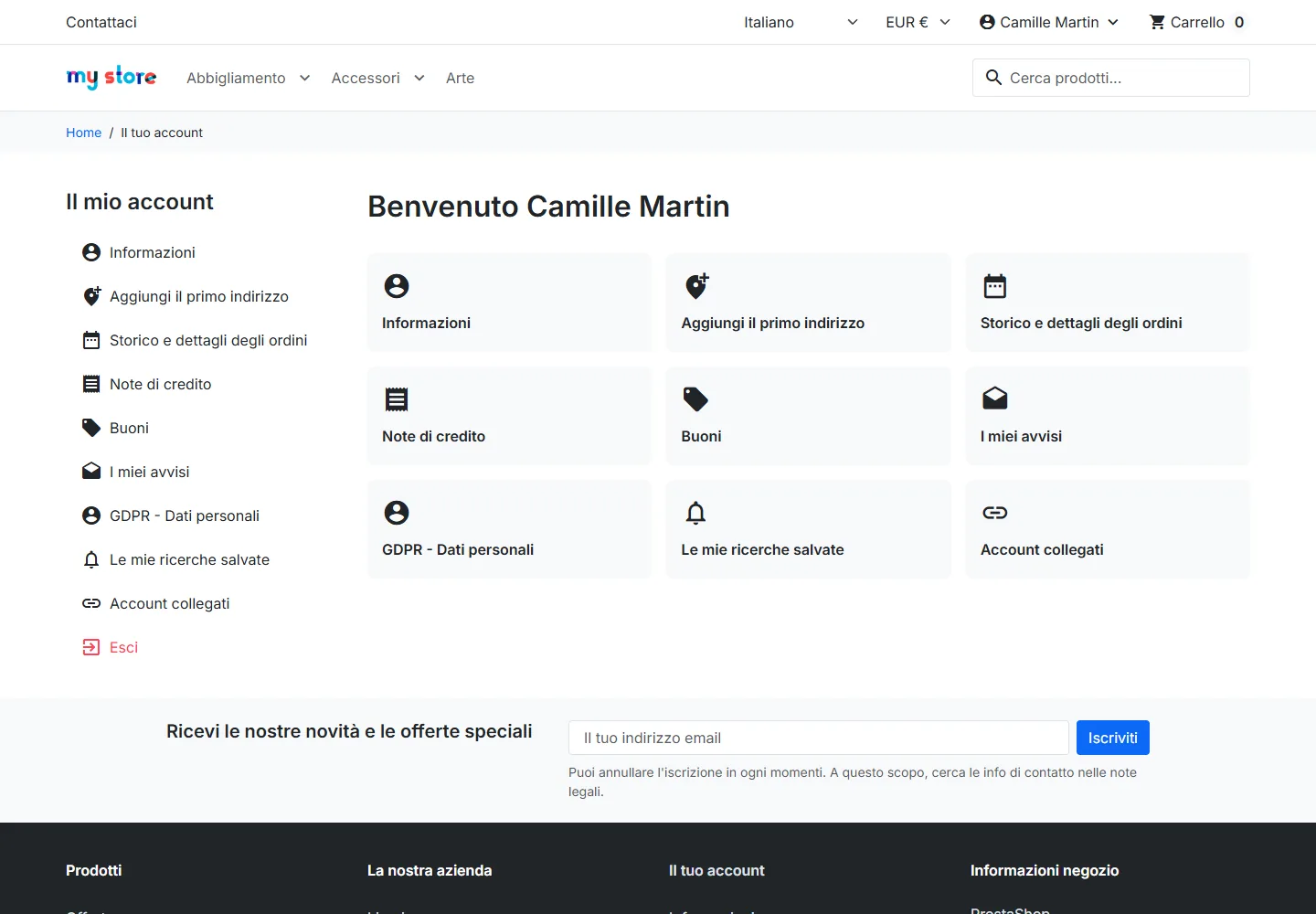
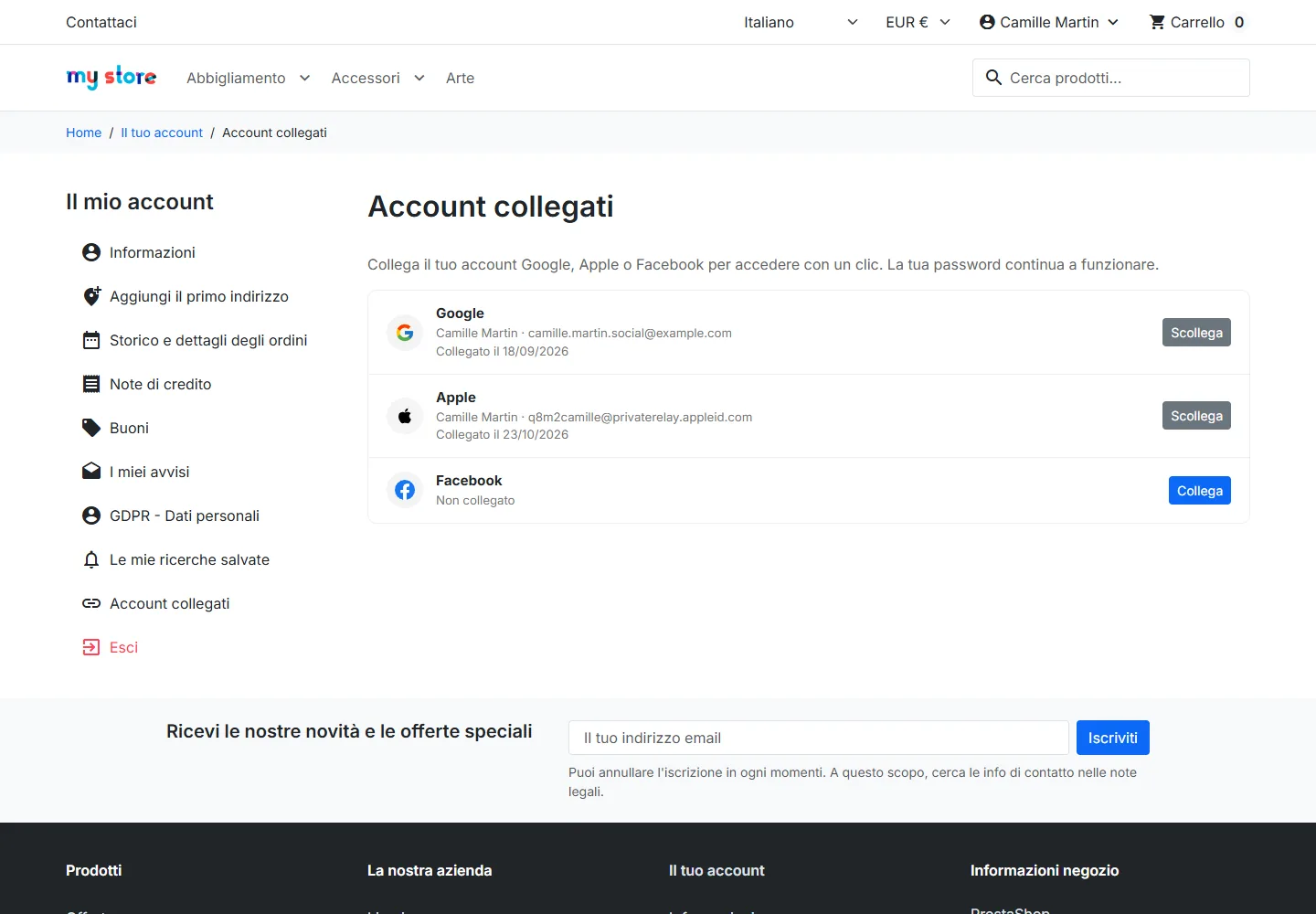
Un riquadro “Account collegati” si aggiunge alla pagina Il mio account (temi Classic e Hummingbird). Apre una pagina che elenca ogni servizio con il suo stato. Per un servizio collegato, la pagina mostra nome, email, data di collegamento e avatar, se è stato importato.
- Collega: avvia l’accesso al servizio e lo collega all’account del cliente.
- Scollega: elimina il collegamento dopo conferma. Se è l’ultimo account collegato, il cliente viene invitato a impostare prima una password con “Password dimenticata?” per mantenere l’accesso al proprio account. Un account creato senza indirizzo email (Apple o Facebook) non può scollegare il suo unico servizio: la pagina indica “Unico modo di accesso”.
Scheda Comportamento
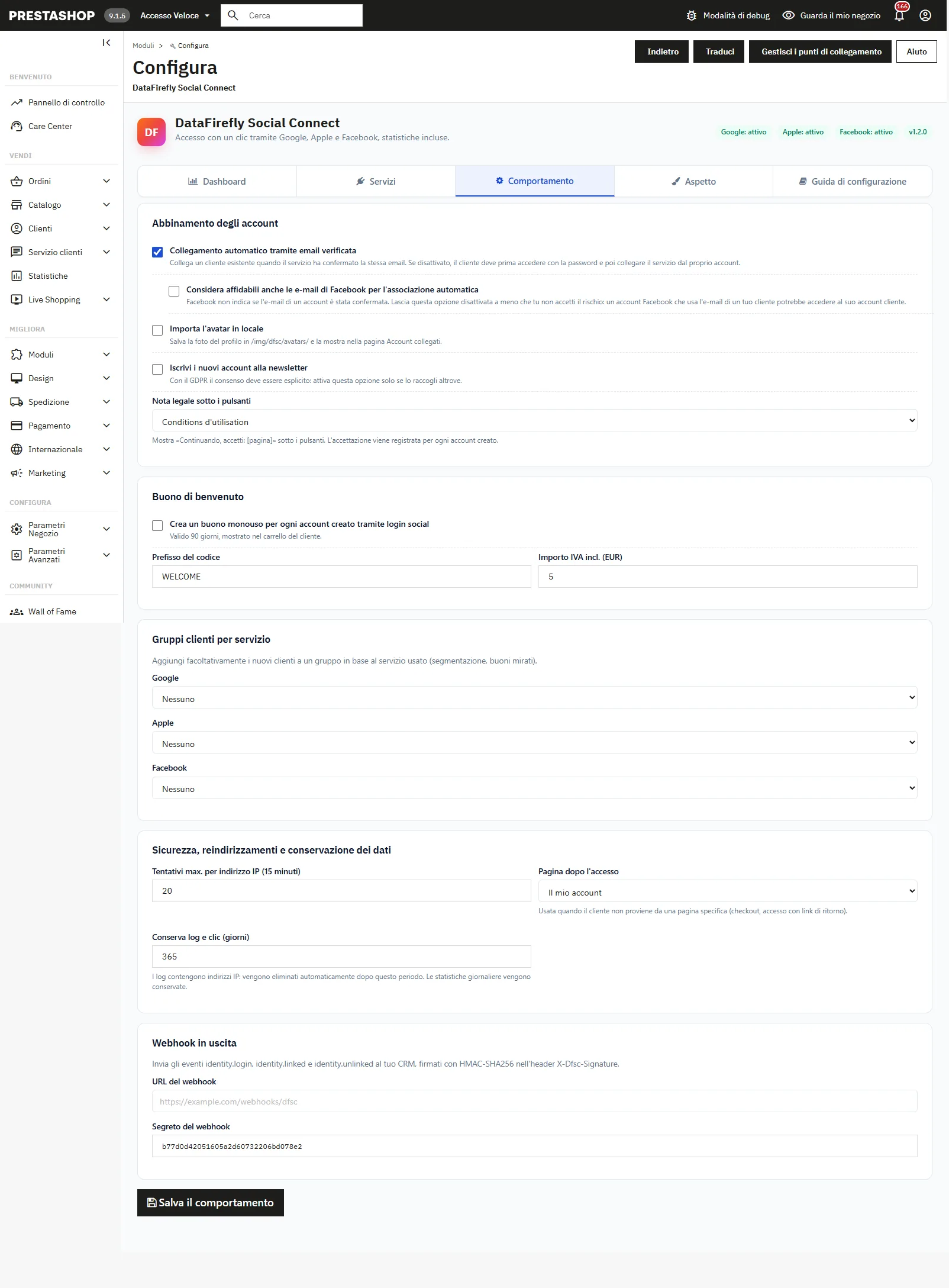
- Collegamento automatico tramite email verificata: collega il servizio a un account esistente quando il provider ha confermato la stessa email. Se disattivato, il cliente deve accedere con la password e poi collegare il servizio dal proprio account. Attivo per impostazione predefinita.
- Considera affidabili anche le e-mail di Facebook per l’associazione automatica: disattivata per impostazione predefinita. Facebook non indica se l’email di un account è stata confermata: con questa opzione attiva, un account Facebook che usa l’email di un tuo cliente potrebbe accedere al suo account cliente.
- Importa l’avatar in locale: salva la foto del profilo in
/img/dfsc/avatars/(solo HTTPS, massimo 2 MB, JPEG, PNG, GIF o WebP verificati) e la mostra nella pagina Account collegati. - Iscrivi i nuovi account alla newsletter: il GDPR richiede un consenso esplicito. Attiva questa opzione solo se raccogli questo consenso altrove.
- Nota legale sotto i pulsanti: scegli una pagina CMS (le tue condizioni o la tua informativa sulla privacy). La frase “Continuando, accetti: [pagina]” compare sotto i pulsanti e l’accettazione viene registrata per ogni account creato. Scegli “Nessuno” per nascondere la nota.
- Buono di benvenuto: per ogni account creato tramite un servizio crea un buono monouso, valido 90 giorni, mostrato nel carrello del cliente. Imposta il prefisso del codice (lettere, cifre, trattini, massimo 40 caratteri) e l’importo IVA inclusa nella valuta predefinita. Il codice ha la forma
WELCOME-GOOGLE-A1B2C3. Il cliente ne viene informato appena accede. - Gruppi clienti per servizio: aggiunge i nuovi clienti al gruppo scelto in base al servizio usato.
- Tentativi max. per indirizzo IP (15 minuti): numero di accessi avviati da uno stesso IP in 15 minuti. Valore predefinito 20, da 1 a 500.
- Pagina dopo l’accesso: Il mio account, Home page, Checkout, Storico ordini o Dati personali. Usata quando il cliente non proviene da una pagina specifica.
- Conserva log e clic (giorni): da 30 a 3.650 giorni, 365 per impostazione predefinita. I log contengono indirizzi IP e vengono eliminati automaticamente una volta al giorno. Le statistiche giornaliere della dashboard vengono conservate.
- Webhook in uscita: URL e segreto, vedi più avanti.
Scheda Aspetto
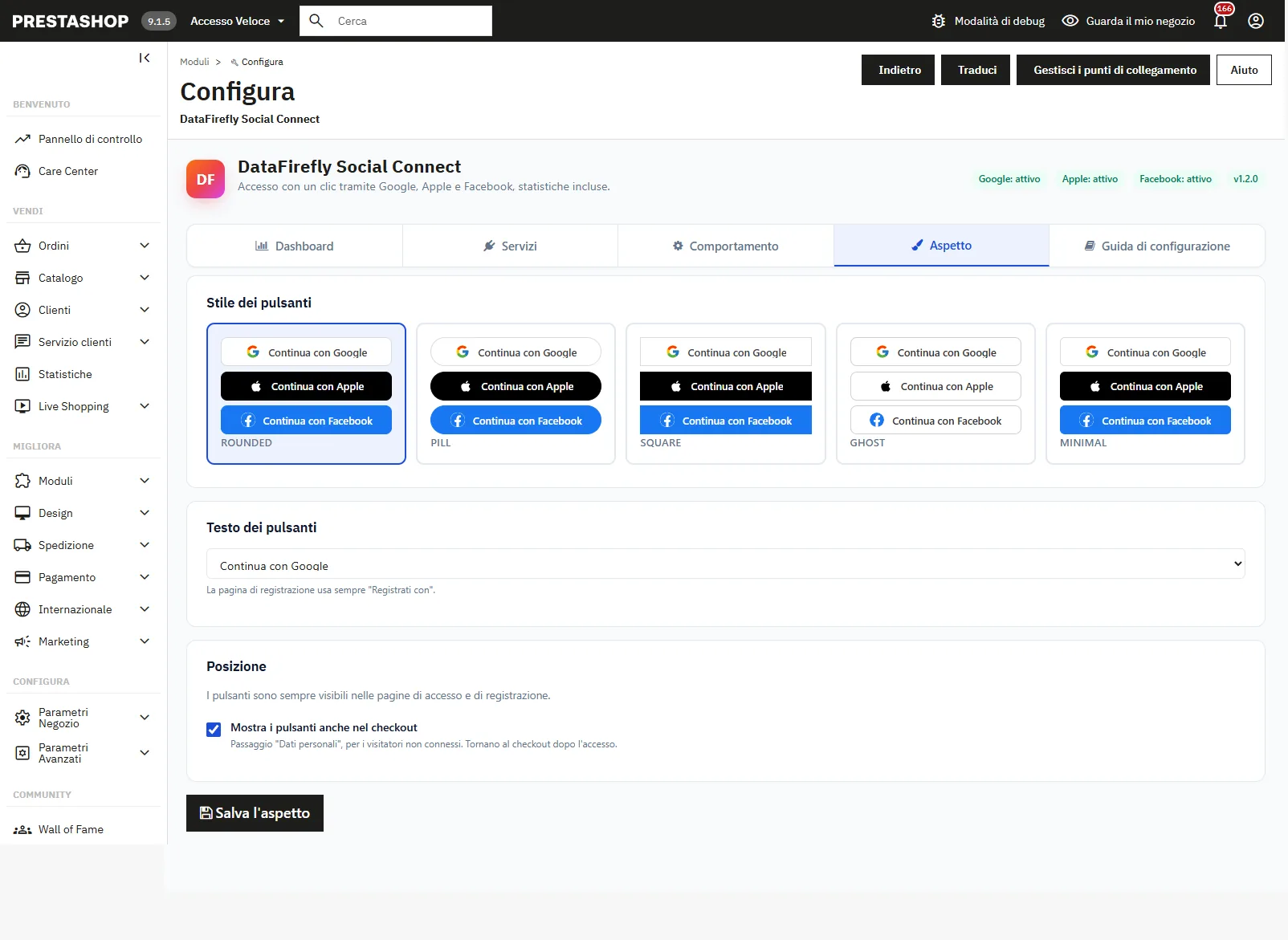
- Stile dei pulsanti: rounded (predefinito), pill, square, ghost o minimal. Su schermi grandi i pulsanti sono affiancati e vanno a capo invece di tagliare il testo.
- Testo dei pulsanti: “Continua con”, “Accedi con” o “Registrati con”. La pagina di registrazione usa sempre “Registrati con”.
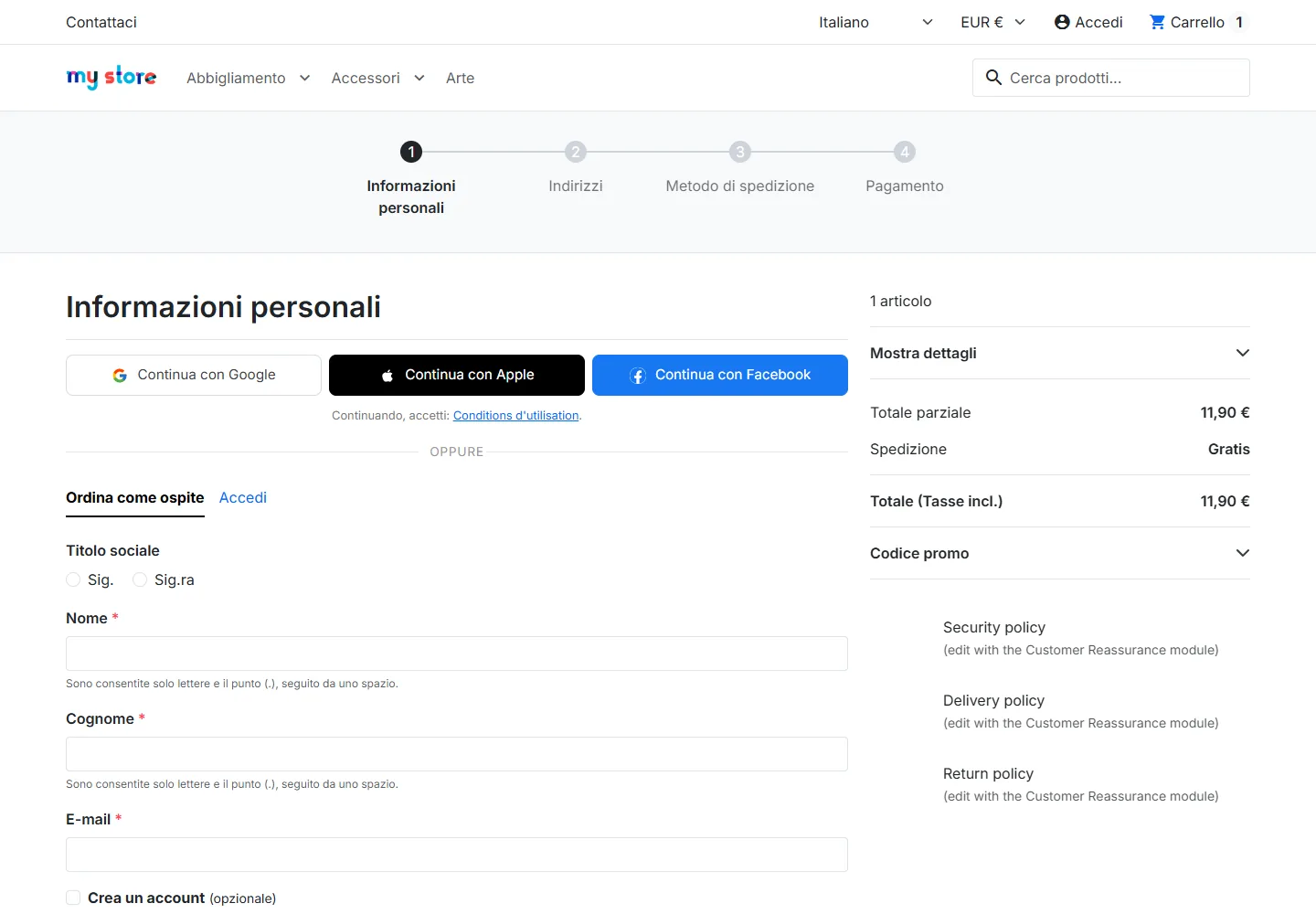
- Mostra i pulsanti anche nel checkout: passaggio “Dati personali”, per i visitatori non connessi. Attivo per impostazione predefinita.
I pulsanti sono sempre visibili nelle pagine di accesso e di registrazione, appena almeno un servizio è attivo.
Dashboard
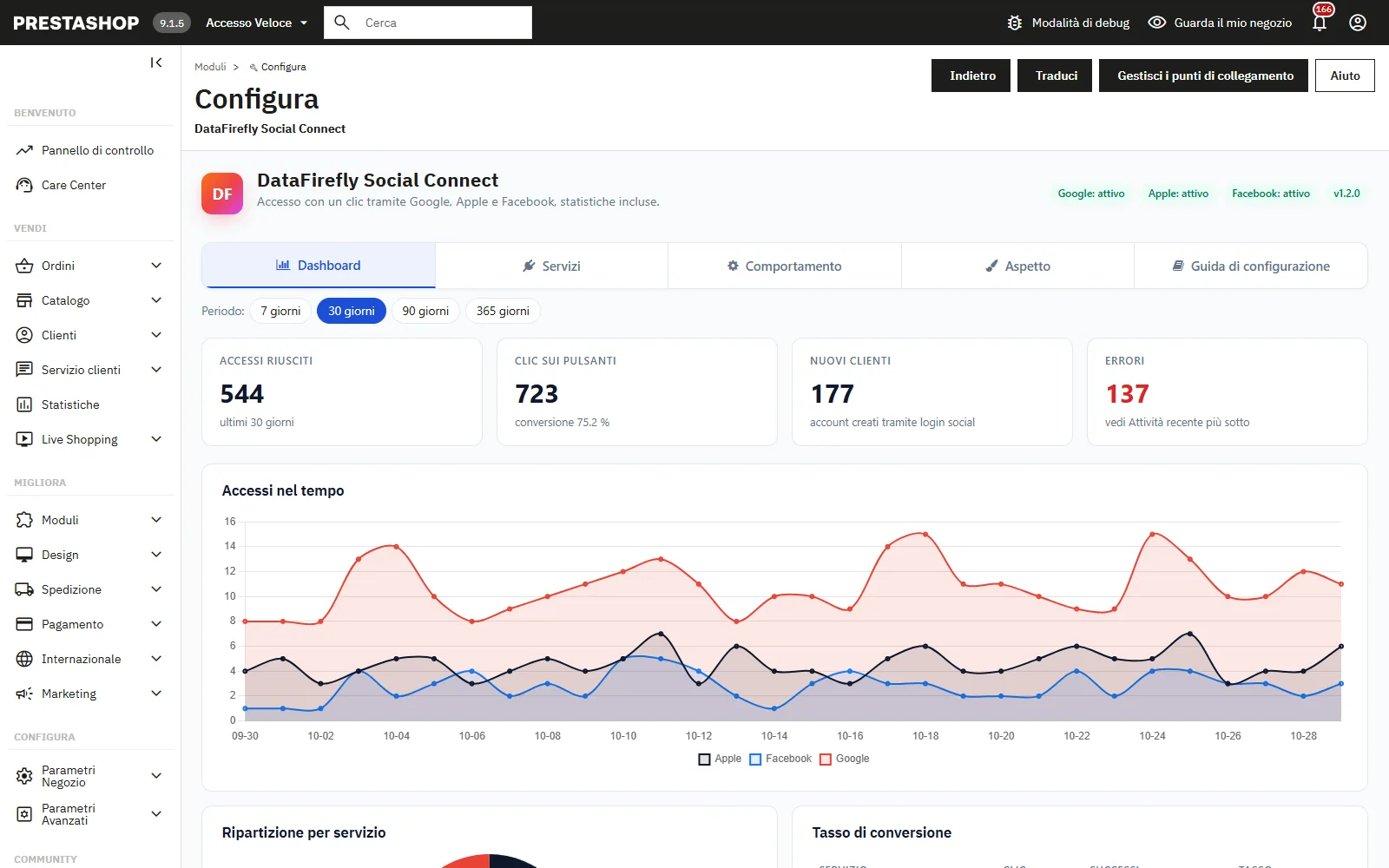
La prima scheda della configurazione presenta le statistiche su 7, 30, 90 o 365 giorni. In multinegozio segue il negozio o il gruppo selezionato nel back office.
- Indicatori: accessi riusciti, clic sui pulsanti con il tasso di conversione, nuovi clienti, errori.
- Accessi nel tempo, giorno per giorno e per servizio.
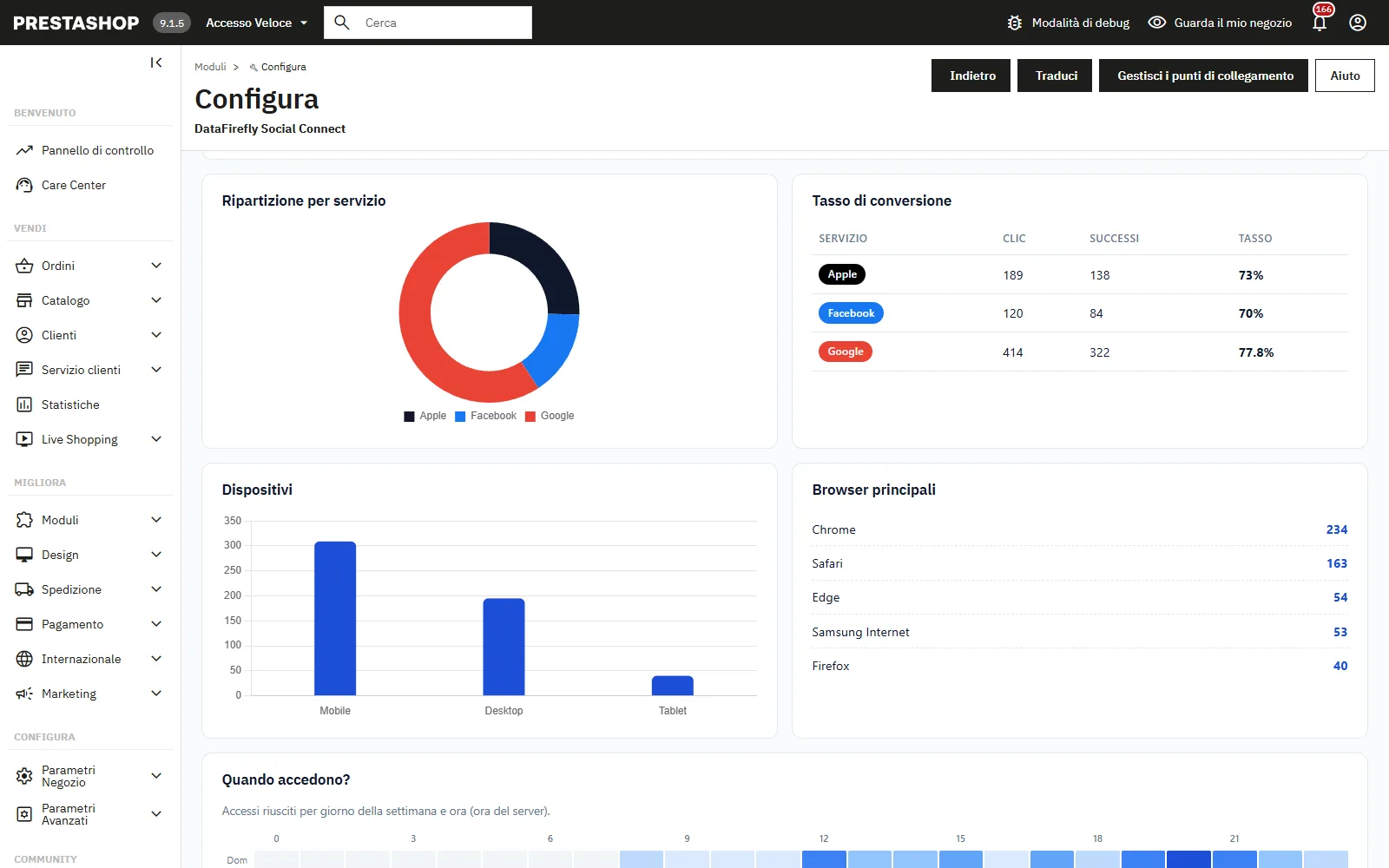
- Ripartizione per servizio e tasso di conversione per servizio: un tasso insolitamente basso indica spesso un servizio configurato male.
- Dispositivi e browser principali.
- Mappa giorno × ora degli accessi riusciti (ora del server).
- Tasso di adozione: quota degli account clienti attivi collegati a ciascun servizio.
- Fatturato dei clienti con login social: ordini validi del periodo, IVA inclusa, nella valuta di ciascun ordine. Ogni cliente conta una sola volta, sotto il primo servizio collegato.
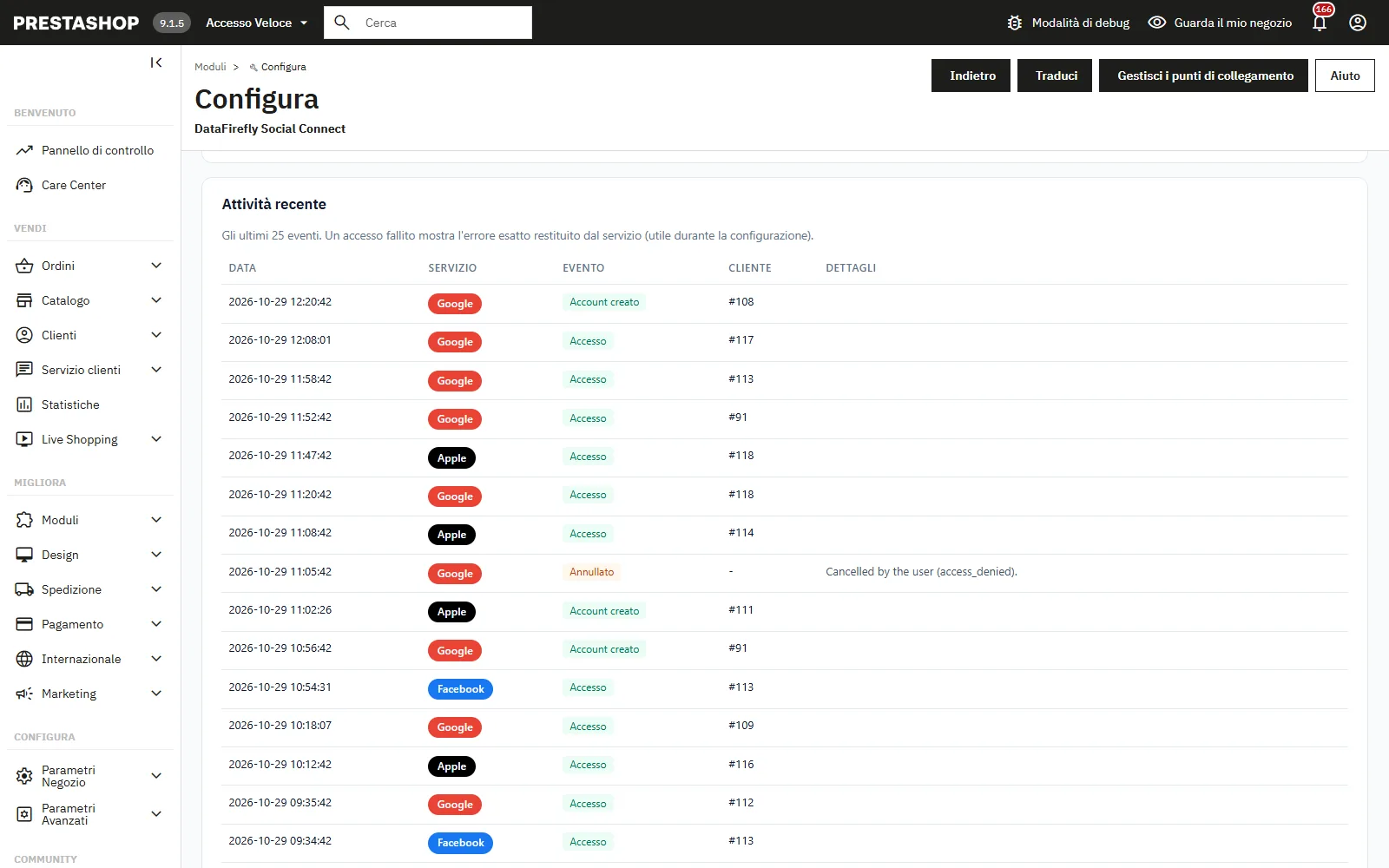
- Attività recente: gli ultimi 25 eventi (creazioni, accessi, collegamenti, scollegamenti, errori) con l’errore esatto restituito dal provider.
Webhook CRM
Il modulo può inviare un POST JSON all’URL che scegli in occasione degli eventi identity.login (accesso o creazione dell’account), identity.linked (collegamento da Account collegati) e identity.unlinked (scollegamento). La chiamata è limitata a 3 secondi per non rallentare il cliente. In caso di errore, questo viene scritto nei log di PrestaShop.
Il corpo è firmato in HMAC-SHA256 con il segreto del webhook. All’installazione viene generato un segreto casuale. La firma viene inviata nell’header X-Dfsc-Signature nella forma sha256=<hex> e il nome dell’evento in X-Dfsc-Event. Lato ricezione, ricalcola l’HMAC sul corpo grezzo e confrontalo.
{
  "event": "identity.login",
  "sent_at": "2026-10-14T11:27:45+02:00",
  "data": {
    "id_customer": 1234,
    "provider": "google",
    "event": "created",
    "email": "marie.dupont@example.com",
    "id_shop": 1
  }
}
Il campo data.event vale created (account creato), linked (collegato a un account esistente tramite email verificata) o login (accesso di un cliente già collegato).
GDPR
- La nota legale sotto i pulsanti informa il cliente prima della creazione dell’account. L’accettazione viene registrata in
ps_dfsc_consent, insieme allo stato dell’iscrizione alla newsletter. - I log e i clic, che contengono indirizzi IP, vengono eliminati dopo il periodo scelto.
- Il cliente può scollegare ogni servizio dalla pagina Account collegati.
- Con il modulo ufficiale psgdpr, l’esportazione dei dati del cliente include i suoi account collegati, e la cancellazione dei suoi dati elimina collegamenti, consensi e avatar.
- Quando un cliente viene eliminato nel back office, anche con l’opzione “non consentire la registrazione”, i suoi collegamenti, consensi e avatar vengono eliminati e le sue righe di log vengono anonimizzate.
Lingue
Il modulo è fornito in inglese, francese, spagnolo, tedesco, italiano, olandese, polacco e portoghese, sia nel negozio sia nel back office. I testi si modificano in Internazionale > Traduzioni, tipo Traduzioni dei moduli installati.
Disinstallazione
Dalla gestione moduli, la disinstallazione elimina le 5 tabelle ps_dfsc_*, le sue chiavi di configurazione DFSC_* (quelle di DF Simple Checkout, che usa lo stesso prefisso, non vengono toccate) e la cartella /img/dfsc/ degli avatar importati. Gli account clienti e i loro ordini restano intatti: vengono cancellati solo i collegamenti social.
Risoluzione dei problemi
Parti sempre dall’elenco Attività recente della dashboard: mostra l’errore esatto restituito dal provider.
redirect_uri_mismatch (Google) o URL bloccato (Facebook): l’URI registrato presso il provider non corrisponde esattamente a quello mostrato dal modulo. Controlla https, il www, il prefisso di lingua e il parametro ?provider=.
invalid_client (Apple): Team ID o Key ID errati, chiave .p8 incompleta, Services ID confuso con un App ID, oppure Return URL diverso da quello del modulo. Se il modulo indica “La chiave salvata non è leggibile: incollala di nuovo.”, incolla di nuovo la chiave.
invalid_grant: il codice di autorizzazione è scaduto o è già stato usato, per esempio dopo un ritorno indietro nel browser. Basta riavviare l’accesso.
“La sessione di accesso è scaduta. Riprova.”: sono passati più di 15 minuti sulla schermata del provider, oppure il cookie del negozio è stato bloccato. Riavvia l’accesso.
“Esiste già un account con questo indirizzo email”: il provider non ha confermato l’email (sempre il caso di Facebook, salvo se l’opzione “Considera affidabili anche le e-mail di Facebook per l’associazione automatica” è attiva), oppure il collegamento automatico è disattivato. Il cliente accede con la password e poi collega il servizio da Account collegati.
“Troppi tentativi. Attendi qualche minuto.”: è stato raggiunto il limite per IP. Attendi 15 minuti o aumenta la soglia in Comportamento, per esempio per un’azienda in cui tutte le postazioni condividono lo stesso IP.
Un pulsante non compare: controlla nel riquadro della configurazione che il servizio sia “attivo” e non “incompleto”. Poi svuota la cache di PrestaShop.
Il buono di benvenuto non viene creato: verifica che l’opzione sia attiva e che l’importo sia maggiore di zero. Il buono viene creato solo per un nuovo account, non quando si collega un account esistente.