
Inicio de sesión con Google, Apple y Facebook para PrestaShop: documentación de DataFirefly Social Connect
Instalar y configurar el inicio de sesión con Google, Apple y Facebook: URI de retorno, Cuentas conectadas, panel, cupón de bienvenida, webhook y RGPD.
Presentación
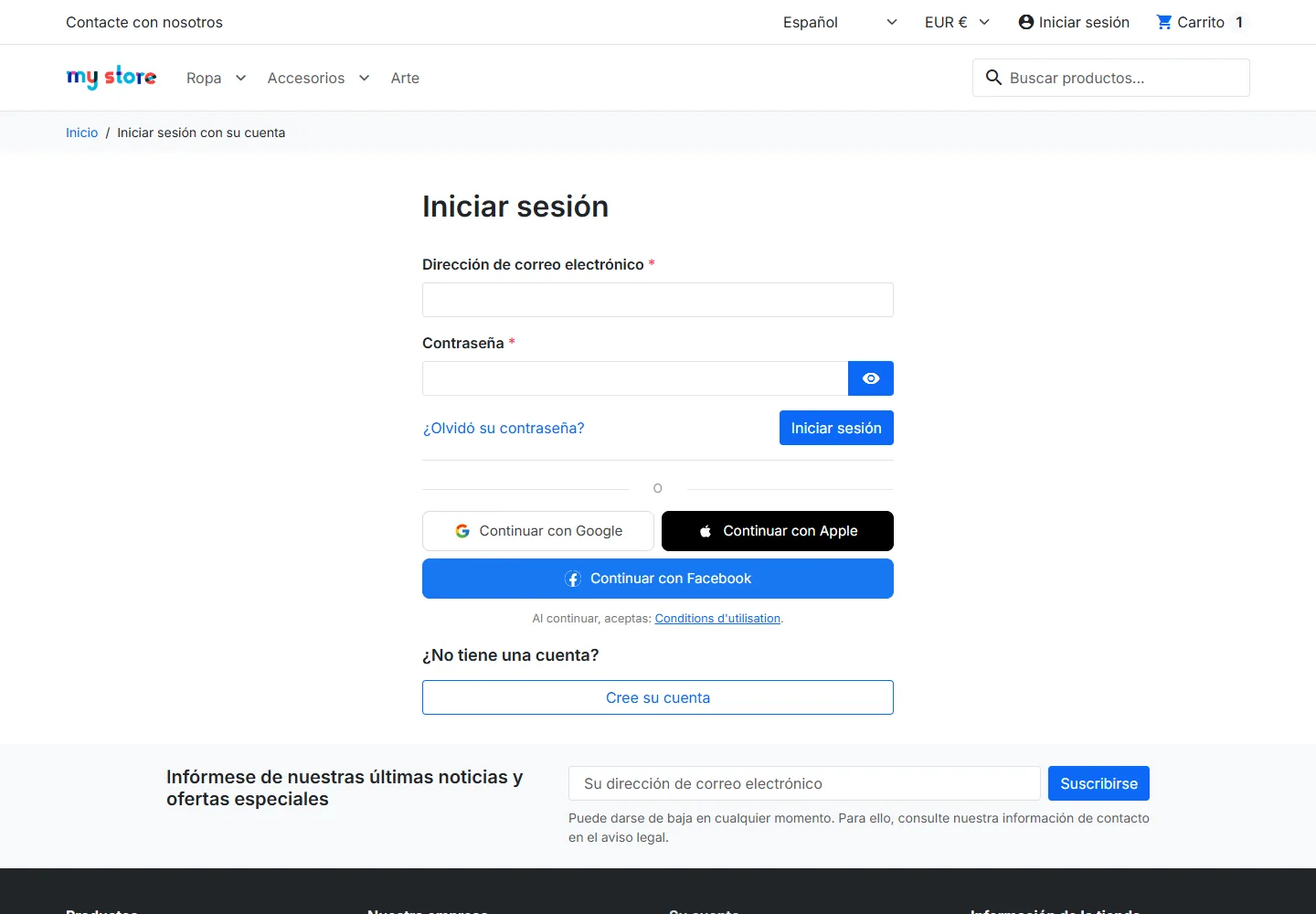
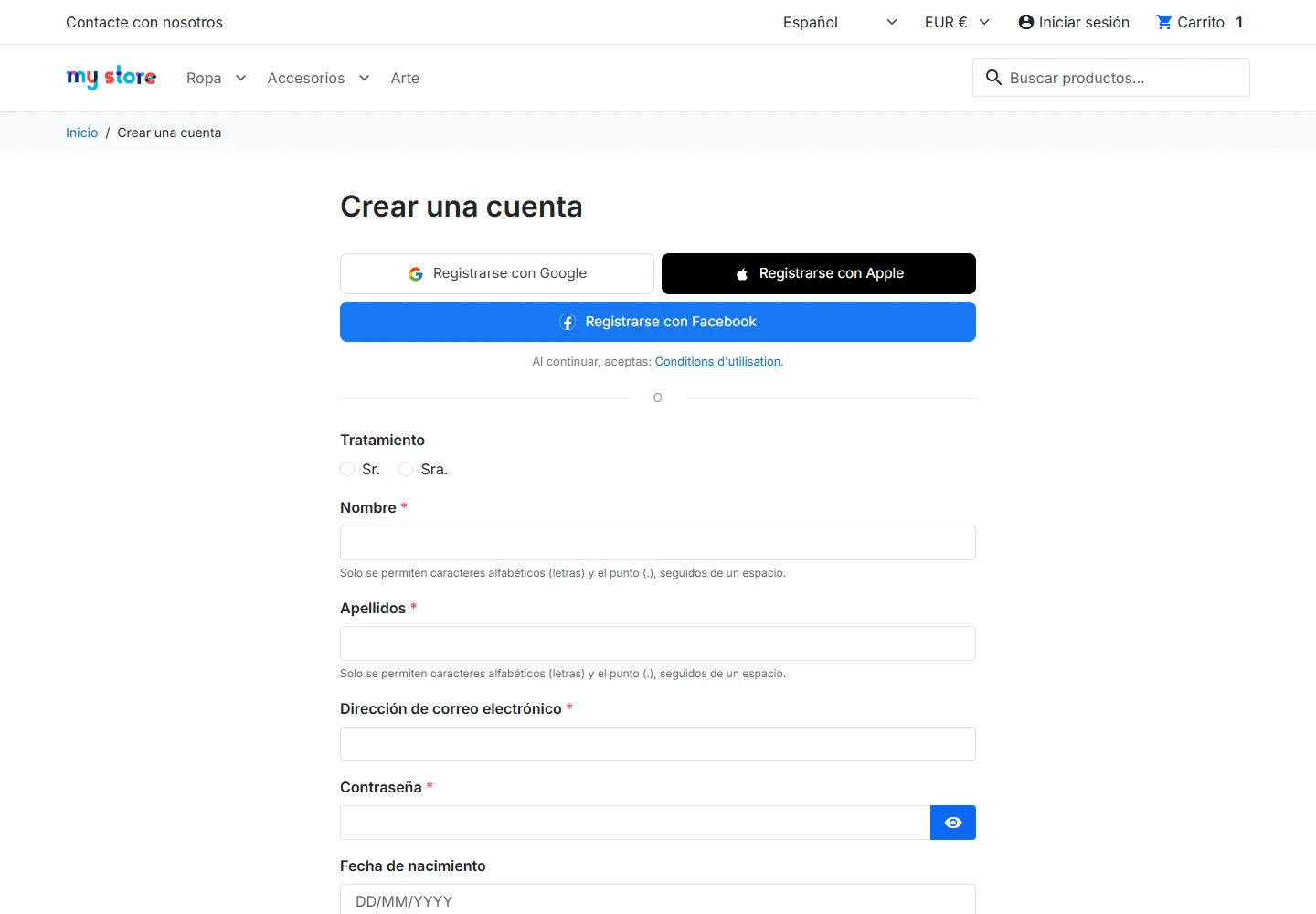
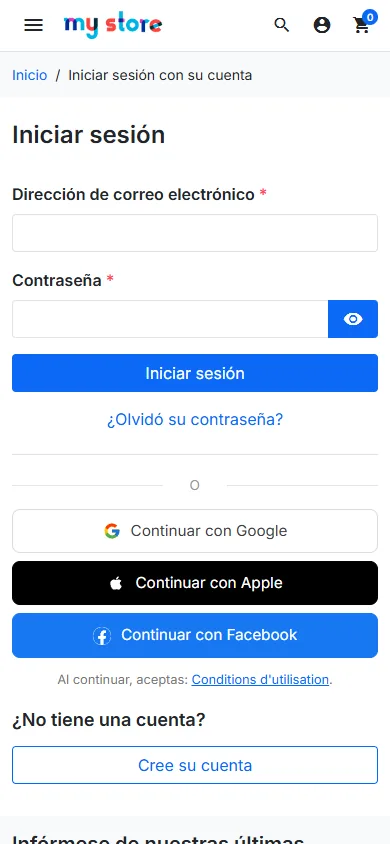
DataFirefly Social Connect añade a PrestaShop 8 y 9 el inicio de sesión y el registro en un clic con Google, Apple y Facebook. Los botones aparecen en la página de inicio de sesión, en la página de registro y, de forma opcional, en el proceso de compra. El cliente gestiona sus cuentas vinculadas desde una página «Cuentas conectadas» de su área de cliente.
El módulo incluye además un panel de estadísticas (conversión por servicio, dispositivos, horas de conexión, ingresos), un cupón de bienvenida opcional y un webhook firmado para tu CRM.
Esta documentación corresponde a la versión 1.2.0. Es compatible con PrestaShop 8.0.0 a 9.x y PHP 7.4 a 8.5 (PHP 8.1 como mínimo con PrestaShop 9), con cURL y OpenSSL. No requiere ninguna dependencia de Composer.
Instalación
- Descarga el archivo del módulo desde tu cuenta de cliente en datafirefly.com.
- En el back office, abre Módulos > Gestor de módulos > Subir un módulo y suelta el ZIP.
- Haz clic en Instalar. El módulo crea 5 tablas (
ps_dfsc_identity,ps_dfsc_log,ps_dfsc_stats_daily,ps_dfsc_button_click,ps_dfsc_consent) y guarda sus ajustes por defecto. - Haz clic en Configurar. Mientras no haya ningún servicio activo, el módulo abre directamente la pestaña Servicios y los botones permanecen ocultos en la tienda.
Actualización desde la versión 1.0.0
Sube el nuevo ZIP en el gestor de módulos: la actualización se ejecuta automáticamente. Se conservan tus credenciales, ajustes, vinculaciones de clientes y estadísticas. La actualización ajusta los índices de la tabla de vinculaciones, registra los nuevos hooks, añade los nuevos ajustes y elimina la pestaña de administración oculta de la 1.0.0, que ya no se usa.
Después de actualizar, abre la pestaña Servicios y compara los URI de retorno que aparecen con los registrados en Google, Apple y Facebook. Ahora se generan siempre en el idioma predeterminado de la tienda. En una tienda multilingüe cuyo back office estaba en otro idioma, el URI puede haber cambiado.
Actualización a la versión 1.2.0
Sube el ZIP 1.2.0 en el gestor de módulos: la actualización es automática desde la 1.0.0 o la 1.1.0, y se conservan las vinculaciones de clientes, los ajustes y las estadísticas. Cambios principales:
- Seguridad de Facebook: un email devuelto por Facebook ya no inicia automáticamente la sesión de un cliente existente, porque Facebook no indica si la dirección se ha confirmado. El cliente inicia sesión con su contraseña y luego vincula Facebook desde Cuentas conectadas. Una nueva opción permite volver al comportamiento anterior; está desactivada por defecto, también después de la actualización.
- Seguridad de Google: PKCE y verificación del ID token (emisor, destinatario, caducidad y nonce).
- Cuentas sin email: una cuenta creada con Apple o Facebook sin dirección de email ya no puede desvincular su único servicio, que es su única forma de acceso.
- RGPD: las vinculaciones y consentimientos de un cliente eliminado con la opción «no permitir el registro» también se borran ahora.
- Correcciones: gráfico «Inicios de sesión en el tiempo» vacío tras el cambio al horario de invierno, icono de Facebook, separador «o» colocado bajo los botones en el registro y en el proceso de compra, eventos traducidos en la Actividad reciente, estilos de los botones que ya no afectan a los botones de DF Simple Checkout.
Configuración de los servicios
Cada servicio requiere credenciales creadas en su consola de desarrollador. La pestaña Servicios muestra el URI de retorno exacto que debes copiar en cada consola: la menor diferencia provoca un error redirect_uri_mismatch.
Estos URI se generan en el idioma predeterminado de la tienda y no cambian según el idioma del visitante: basta con un URI por servicio. Después, el cliente vuelve a su idioma.
Un servicio solo aparece en la tienda si está activado y todas sus credenciales están rellenadas. El banner de la pestaña indica para cada uno si está activo, incompleto o desactivado.
Los campos secretos (Secreto de cliente, Clave secreta de la app, clave privada de Apple) no vuelven a mostrarse una vez guardados. Déjalos vacíos para conservar el valor actual.
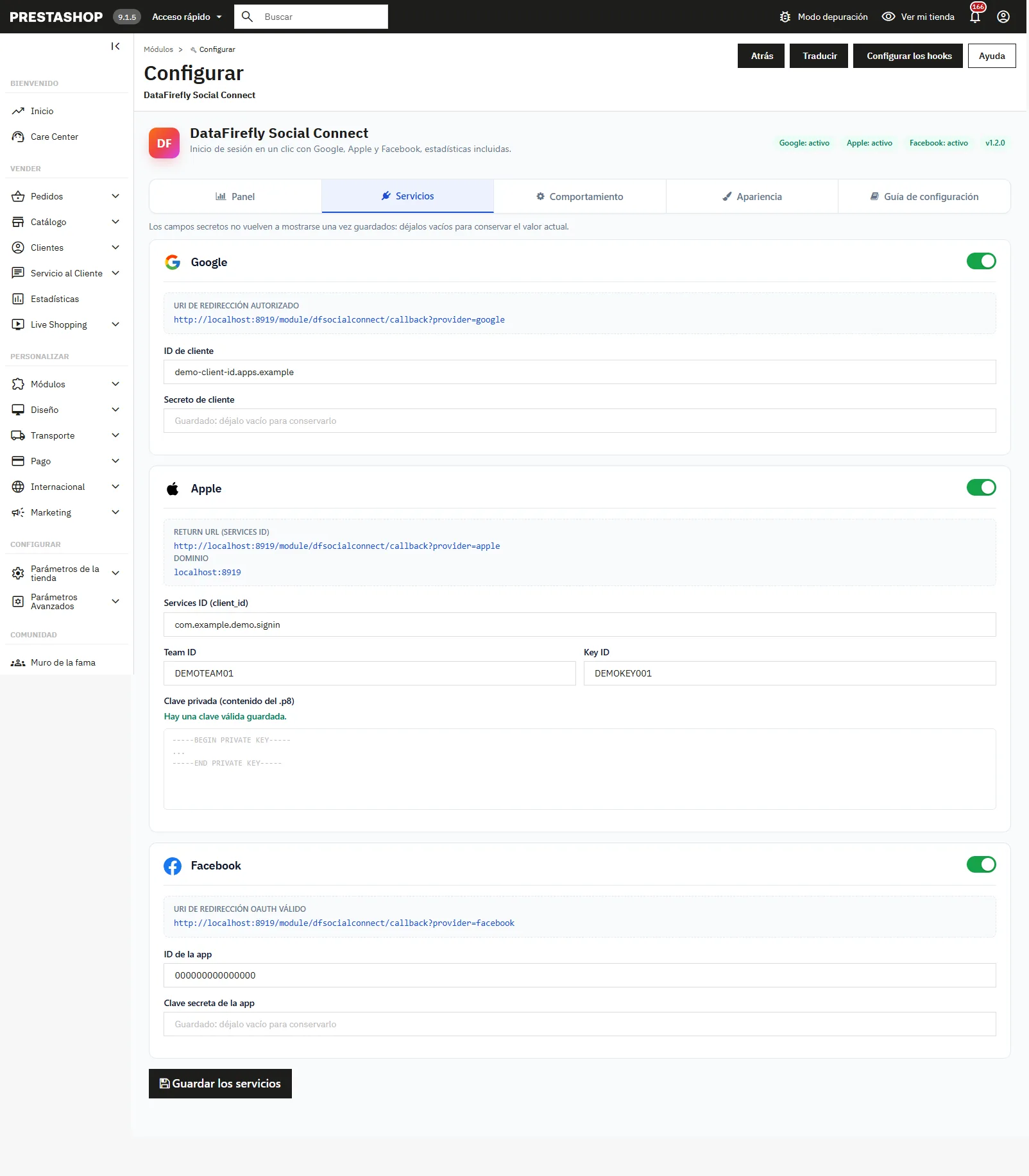
- Abre Google Cloud Console, sección Credenciales.
- Crea o selecciona un proyecto y después Crear credenciales > ID de cliente de OAuth, tipo Aplicación web.
- En URIs de redireccionamiento autorizados, pega el URI que muestra el módulo (formato:
https://tu-tienda.com/es/module/dfsocialconnect/callback?provider=google). - Pega el ID de cliente y el Secreto de cliente en el módulo, activa Google y guarda.
Apple
- Abre Apple Developer, Identifiers (se requiere una cuenta de desarrollador de Apple de pago).
- Crea un Services ID (no un App ID). Su identificador, por ejemplo
com.tutienda.signin, es el Services ID que debes introducir en el módulo. - Activa Sign in with Apple en este Services ID, declara el dominio que muestra el módulo y el URI de retorno (provider=apple) como Return URL.
- En Keys, crea una clave con Sign in with Apple activado y descarga el archivo
AuthKey_XXXXXXXXXX.p8. Apple solo permite descargarlo una vez. - Introduce en el módulo el Services ID, el Team ID (10 caracteres, arriba a la derecha en la consola de Apple), el Key ID (10 caracteres) y el contenido completo del archivo .p8, incluidas las líneas BEGIN y END.
- Activa Apple y guarda. El módulo verifica la clave de inmediato y muestra «Hay una clave válida guardada.» o un error.
El client_secret que exige Apple es un token JWT firmado en ES256 con tu clave .p8. El módulo lo genera en cada inicio de sesión con una validez de 5 minutos: no hace falta ninguna rotación manual.
Los clientes que deciden ocultar su dirección reciben una dirección @privaterelay.appleid.com. Para que tus emails de pedido les lleguen, registra tu dominio de envío en el servicio Private Email Relay de tu cuenta de Apple Developer.
Apple devuelve al cliente a la tienda mediante una petición POST enviada desde su propio sitio. Los navegadores no adjuntan a esa petición la cookie de PrestaShop. El módulo detecta este caso y repite la petición desde la tienda, lo que conserva la sesión y el carrito del cliente. No tienes que configurar nada.
- Abre Meta for Developers y crea una aplicación.
- Añade el producto Facebook Login y solicita el permiso
email. - En Facebook Login > Configuración, pega el URI de retorno que muestra el módulo (provider=facebook) en URI de redireccionamiento de OAuth válidos.
- Copia el App ID y la App secret (Configuración > Información básica) en los campos ID de la app y Clave secreta de la app del módulo, activa Facebook y guarda.
El módulo utiliza Facebook Graph API v23 y añade appsecret_proof a cada llamada: un token de acceso robado no puede reutilizarse sin el secreto de tu aplicación.
Facebook no indica si el email de una cuenta se ha confirmado. Por eso, por defecto, un email de Facebook nunca vincula el servicio a una cuenta de cliente existente: consulta la opción «Confiar también en los correos de Facebook para la vinculación automática» en la pestaña Comportamiento.
Recorrido del cliente
Inicio de sesión y creación de cuenta
Cuando el cliente vuelve de Google, Apple o Facebook, el módulo actúa en este orden:
- Si esa cuenta social ya está vinculada a un cliente de la tienda, el cliente inicia sesión.
- Si el email coincide con un cliente existente y el servicio lo ha verificado y la vinculación automática está activada, el servicio se vincula a esa cuenta y el cliente inicia sesión. En el caso de Facebook, el email solo se considera verificado si la opción «Confiar también en los correos de Facebook para la vinculación automática» está activada.
- Si el email coincide con un cliente existente pero no se puede vincular, no se crea ninguna cuenta. El cliente ve el mensaje: «Ya existe una cuenta con esta dirección de email. Inicia sesión con tu contraseña y luego vincula este servicio desde «Cuentas conectadas» en tu cuenta.»
- En cualquier otro caso, se crea una cuenta con el nombre, los apellidos y el email recibidos, en el idioma en que navegaba el cliente y con una contraseña aleatoria cifrada.
Las cuentas desactivadas no pueden iniciar sesión. En una multitienda sin clientes compartidos, una cuenta social nunca inicia la sesión de un cliente de otra tienda.
Al iniciar sesión, el módulo dispara los hooks nativos actionAuthentication y, para una cuenta nueva, actionCustomerAccountAdd. Las reglas de carrito automáticas se recalculan, igual que con el formulario de PrestaShop. Si la opción de PrestaShop de email de confirmación está activada, el nuevo cliente recibe el email de bienvenida habitual.
Retorno a la página de origen
Tras iniciar sesión, el cliente vuelve a la página desde la que salió, por ejemplo el proceso de compra. Si no la hay, llega a la página elegida en la pestaña Comportamiento. Solo se aceptan direcciones de tu tienda: un enlace manipulado no puede enviar al cliente a otro sitio.
Página «Cuentas conectadas»
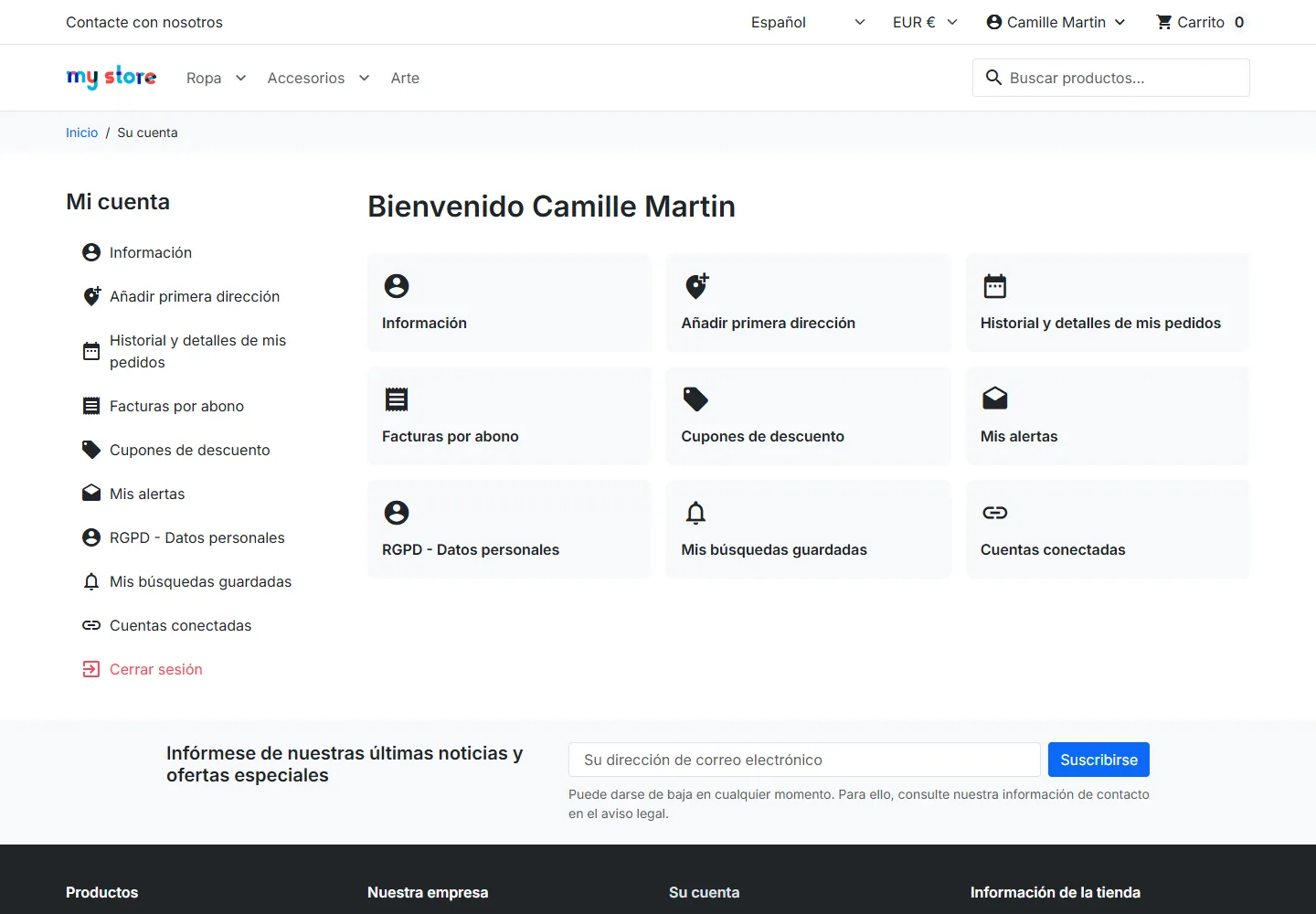
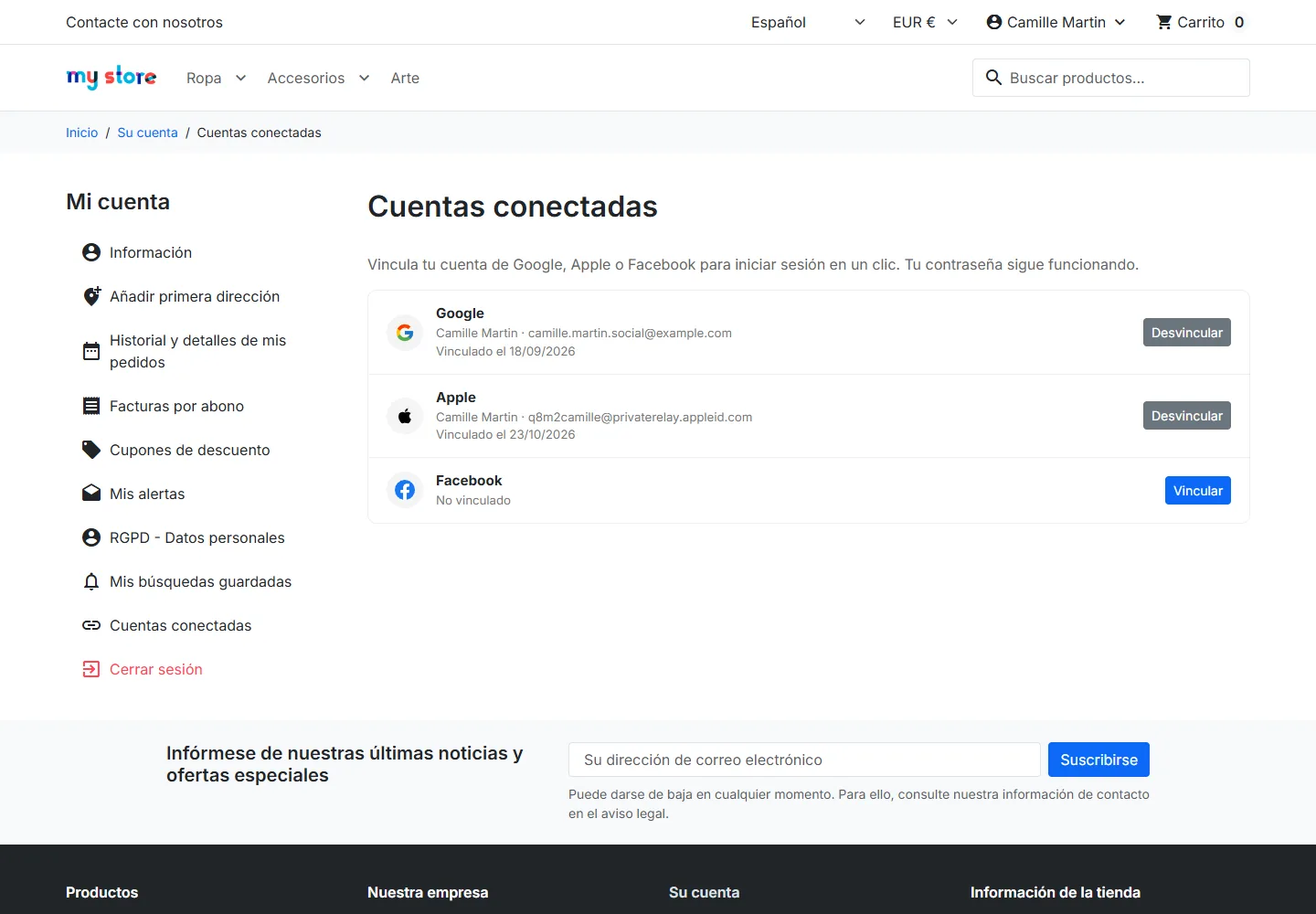
Se añade un bloque «Cuentas conectadas» en la página Mi cuenta (temas Classic y Hummingbird). Abre una página que lista cada servicio con su estado. Para un servicio vinculado, la página muestra el nombre, el email, la fecha de vinculación y el avatar si se ha importado.
- Vincular: inicia la conexión con el servicio y lo vincula a la cuenta del cliente.
- Desvincular: elimina la vinculación tras una confirmación. Si es la última cuenta vinculada, se invita al cliente a definir antes una contraseña con «¿Olvidaste tu contraseña?» para conservar el acceso a su cuenta. Una cuenta creada sin dirección de email (Apple o Facebook) no puede desvincular su único servicio: la página indica «Única forma de acceso».
Pestaña Comportamiento
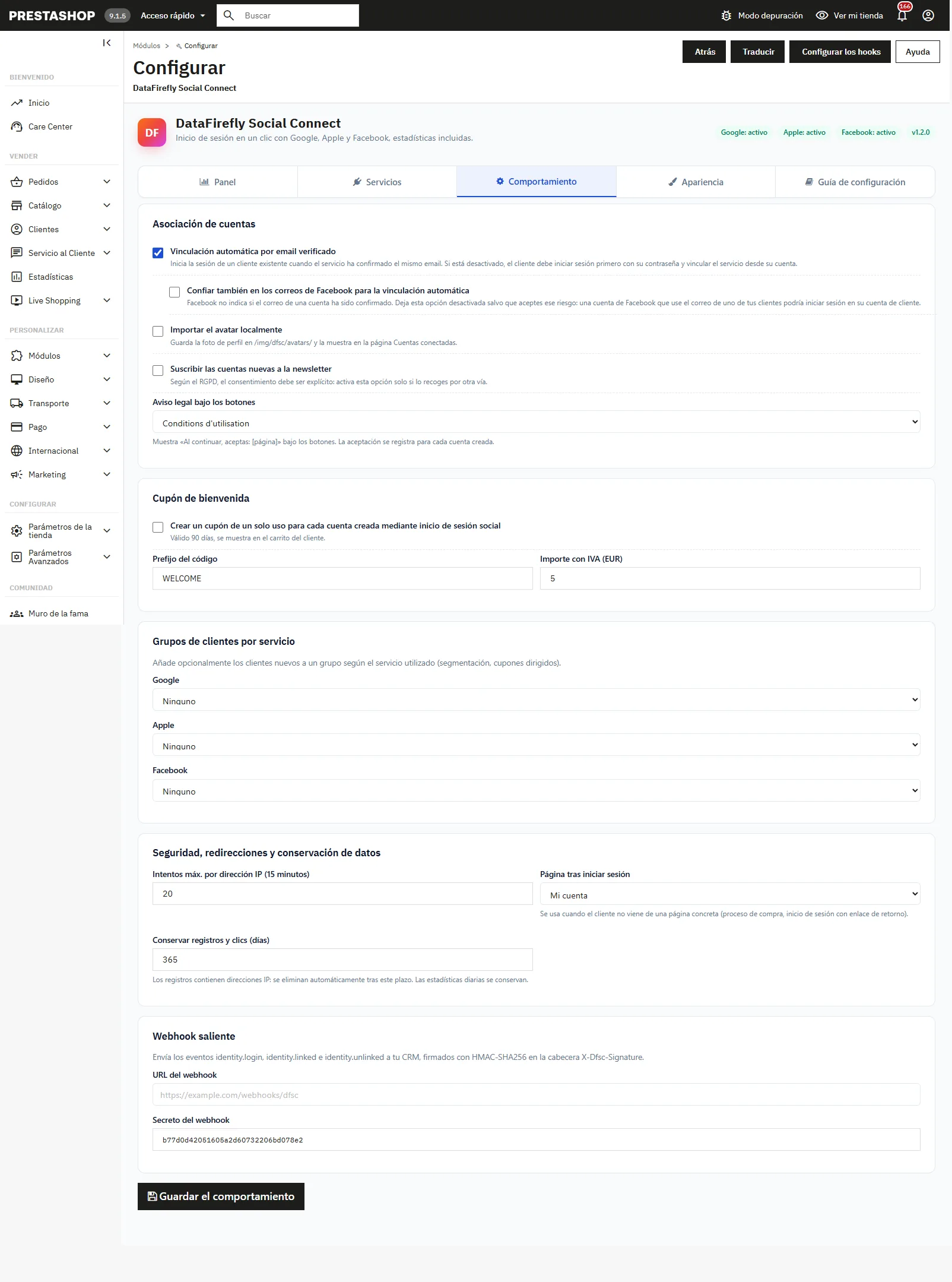
- Vinculación automática por email verificado: vincula el servicio a una cuenta existente cuando el proveedor ha confirmado el mismo email. Si está desactivada, el cliente debe iniciar sesión con su contraseña y vincular el servicio desde su cuenta. Activada por defecto.
- Confiar también en los correos de Facebook para la vinculación automática: desactivada por defecto. Facebook no indica si el email de una cuenta se ha confirmado: con esta opción activada, una cuenta de Facebook que use el email de uno de tus clientes podría iniciar sesión en su cuenta de cliente.
- Importar el avatar localmente: guarda la foto de perfil en
/img/dfsc/avatars/(solo HTTPS, 2 MB como máximo, JPEG, PNG, GIF o WebP verificados) y la muestra en la página Cuentas conectadas. - Suscribir las cuentas nuevas a la newsletter: el RGPD exige un consentimiento explícito. Activa esta opción solo si recoges ese consentimiento por otra vía.
- Aviso legal bajo los botones: elige una página CMS (tus condiciones o tu política de privacidad). La frase «Al continuar, aceptas: [página]» aparece bajo los botones y la aceptación se registra para cada cuenta creada. Elige «Ninguno» para ocultar el aviso.
- Cupón de bienvenida: crea para cada cuenta creada mediante un servicio un cupón de un solo uso, válido 90 días y visible en el carrito del cliente. Configura el prefijo del código (letras, cifras, guiones, 40 caracteres como máximo) y el importe con IVA en la moneda predeterminada. El código tiene la forma
WELCOME-GOOGLE-A1B2C3. El cliente lo recibe en cuanto inicia sesión. - Grupos de clientes por servicio: añade los clientes nuevos al grupo elegido según el servicio utilizado.
- Intentos máx. por dirección IP (15 minutos): número de inicios de sesión lanzados desde una misma IP en 15 minutos. Por defecto 20, de 1 a 500.
- Página tras iniciar sesión: Mi cuenta, Página de inicio, Proceso de compra, Historial de pedidos o Datos personales. Se usa cuando el cliente no viene de una página concreta.
- Conservar registros y clics (días): de 30 a 3650 días, 365 por defecto. Los registros contienen direcciones IP y se purgan automáticamente una vez al día. Las estadísticas diarias del panel se conservan.
- Webhook saliente: URL y secreto, ver más abajo.
Pestaña Apariencia
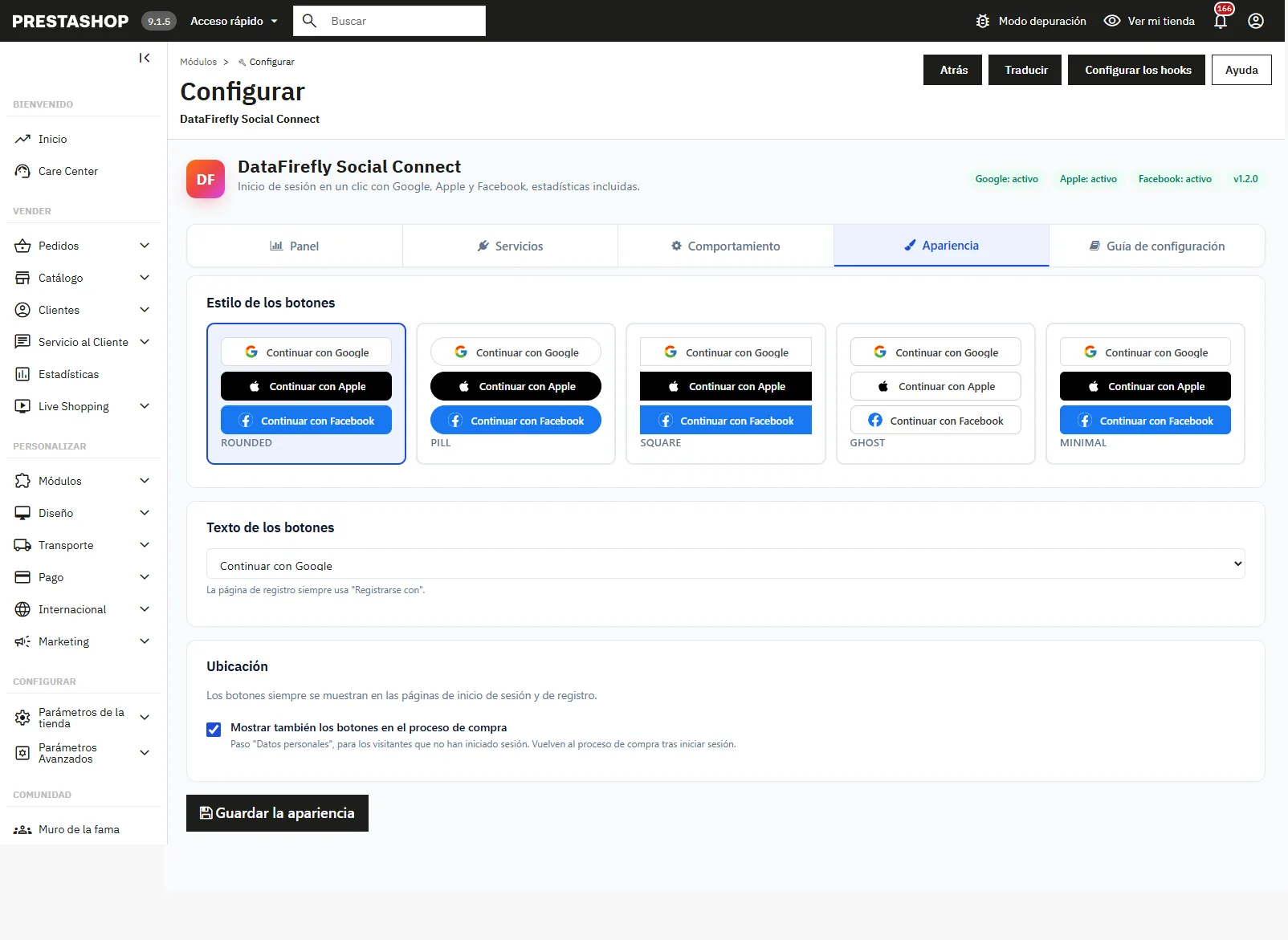
- Estilo de los botones: rounded (por defecto), pill, square, ghost o minimal. Los botones se muestran uno al lado de otro en pantallas grandes y pasan a la línea siguiente en lugar de cortar su texto.
- Texto de los botones: «Continuar con», «Iniciar sesión con» o «Registrarse con». La página de registro siempre usa «Registrarse con».
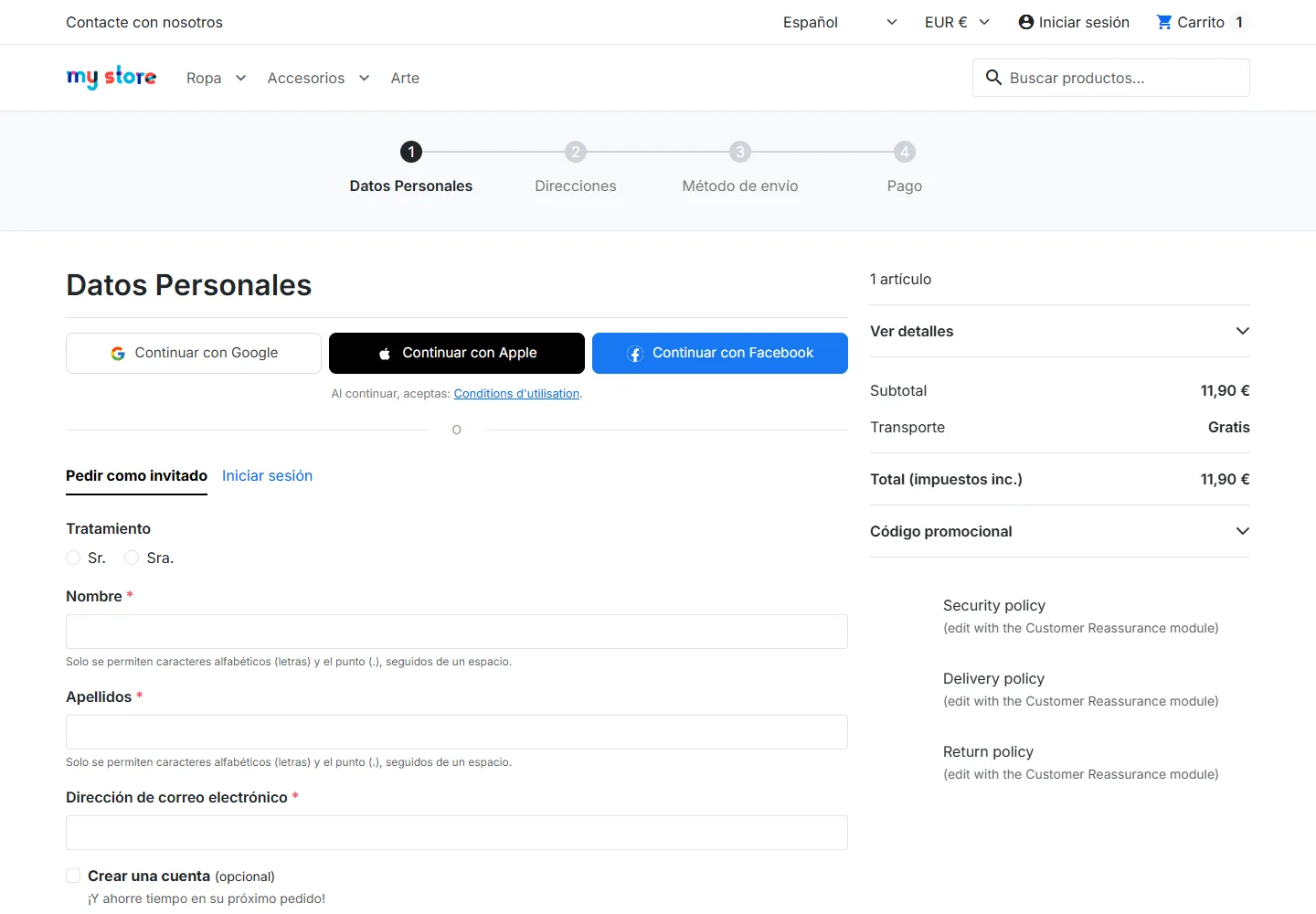
- Mostrar también los botones en el proceso de compra: paso «Datos personales», para los visitantes sin sesión iniciada. Activado por defecto.
Los botones siempre se muestran en las páginas de inicio de sesión y de registro en cuanto hay al menos un servicio activo.
Panel
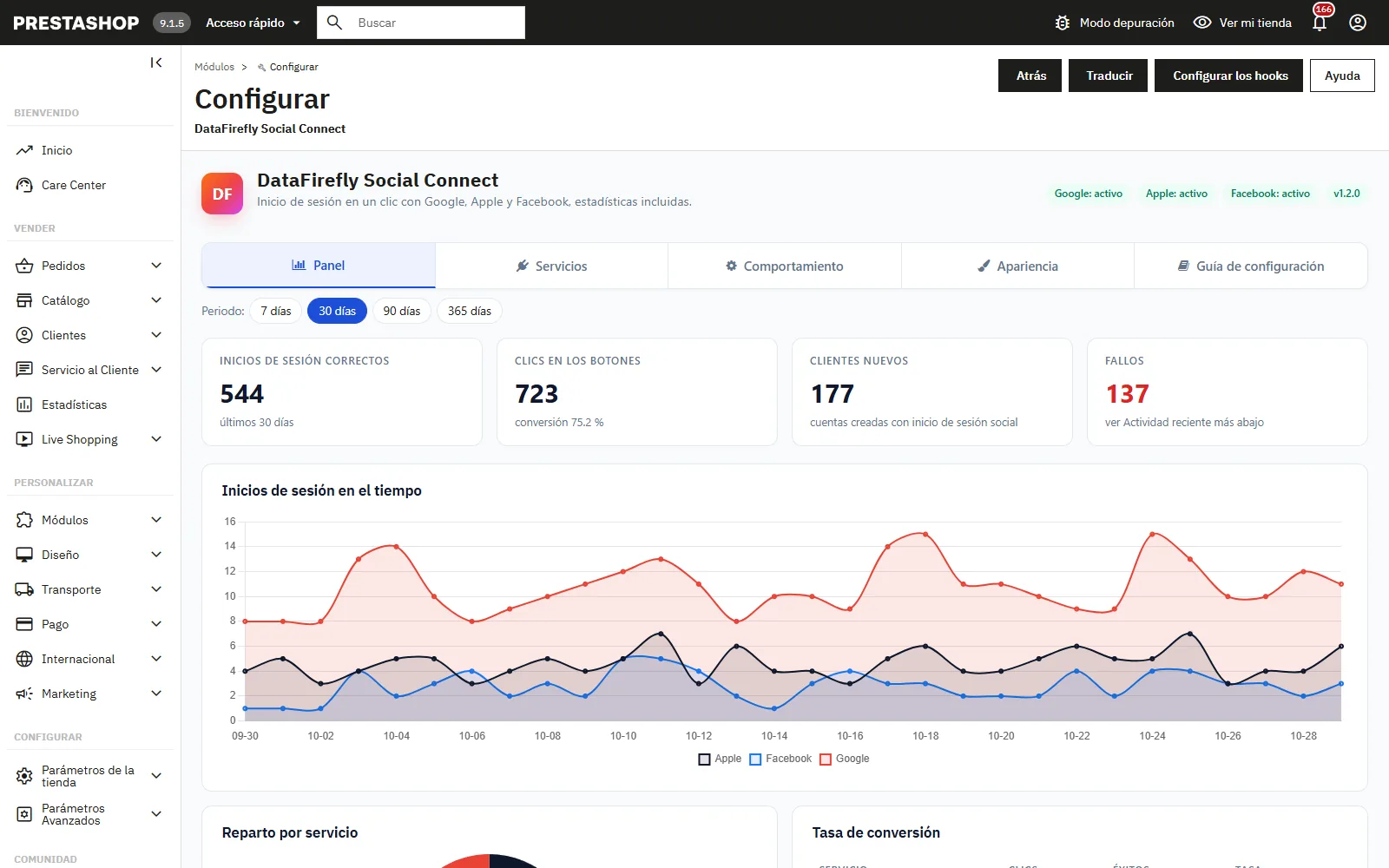
La primera pestaña de la configuración presenta las estadísticas de 7, 30, 90 o 365 días. En multitienda, sigue la tienda o el grupo seleccionado en el back office.
- Indicadores: inicios de sesión correctos, clics en los botones con la tasa de conversión, clientes nuevos, fallos.
- Inicios de sesión en el tiempo, día a día y por servicio.
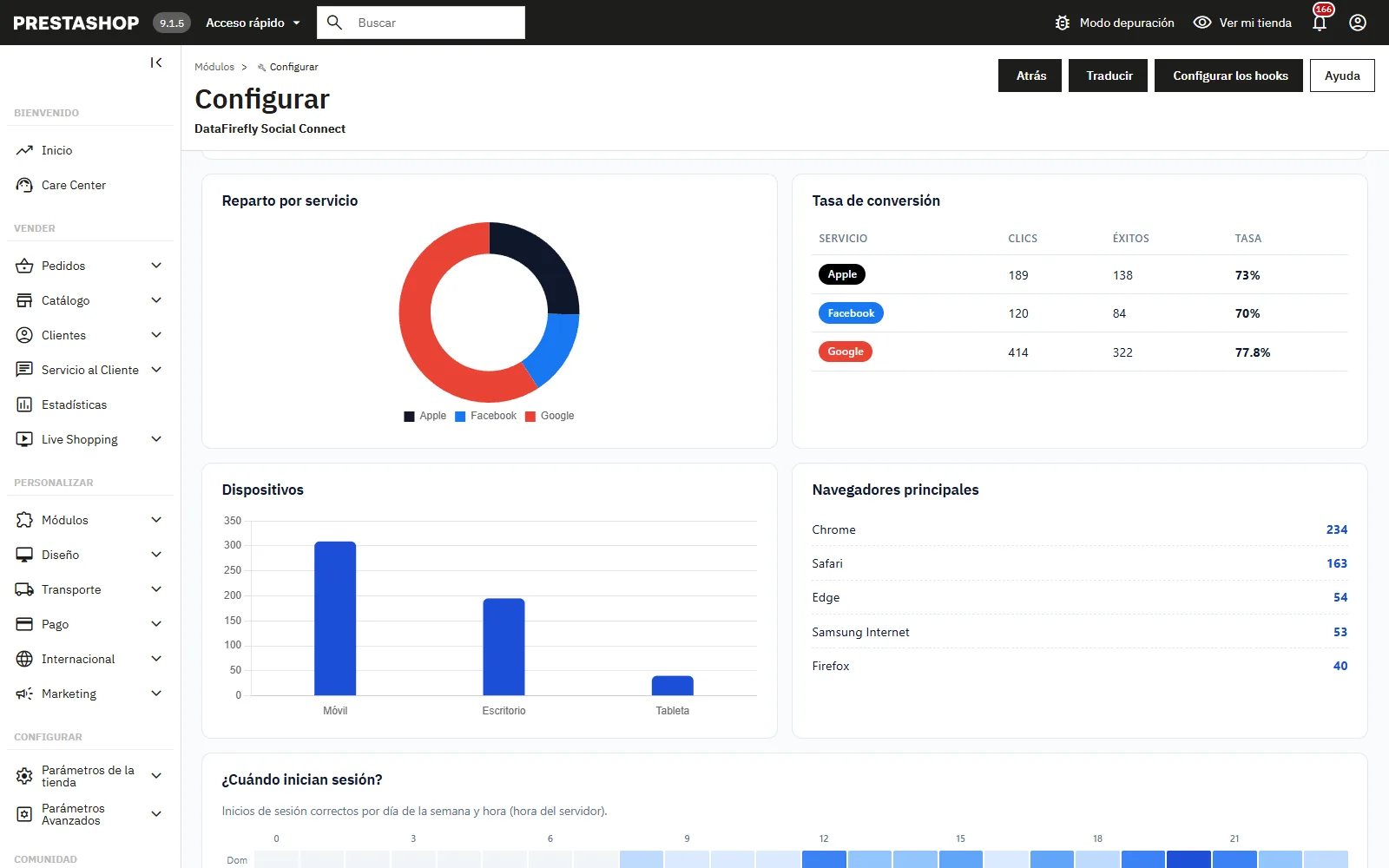
- Reparto por servicio y tasa de conversión por servicio: una tasa anormalmente baja suele indicar un servicio mal configurado.
- Dispositivos y navegadores principales.
- Mapa día × hora de los inicios de sesión correctos (hora del servidor).
- Tasa de adopción: proporción de cuentas de cliente activas vinculadas a cada servicio.
- Ingresos de los clientes con inicio de sesión social: pedidos válidos del periodo, IVA incluido, en la moneda de cada pedido. Cada cliente cuenta una sola vez, en el primer servicio vinculado.
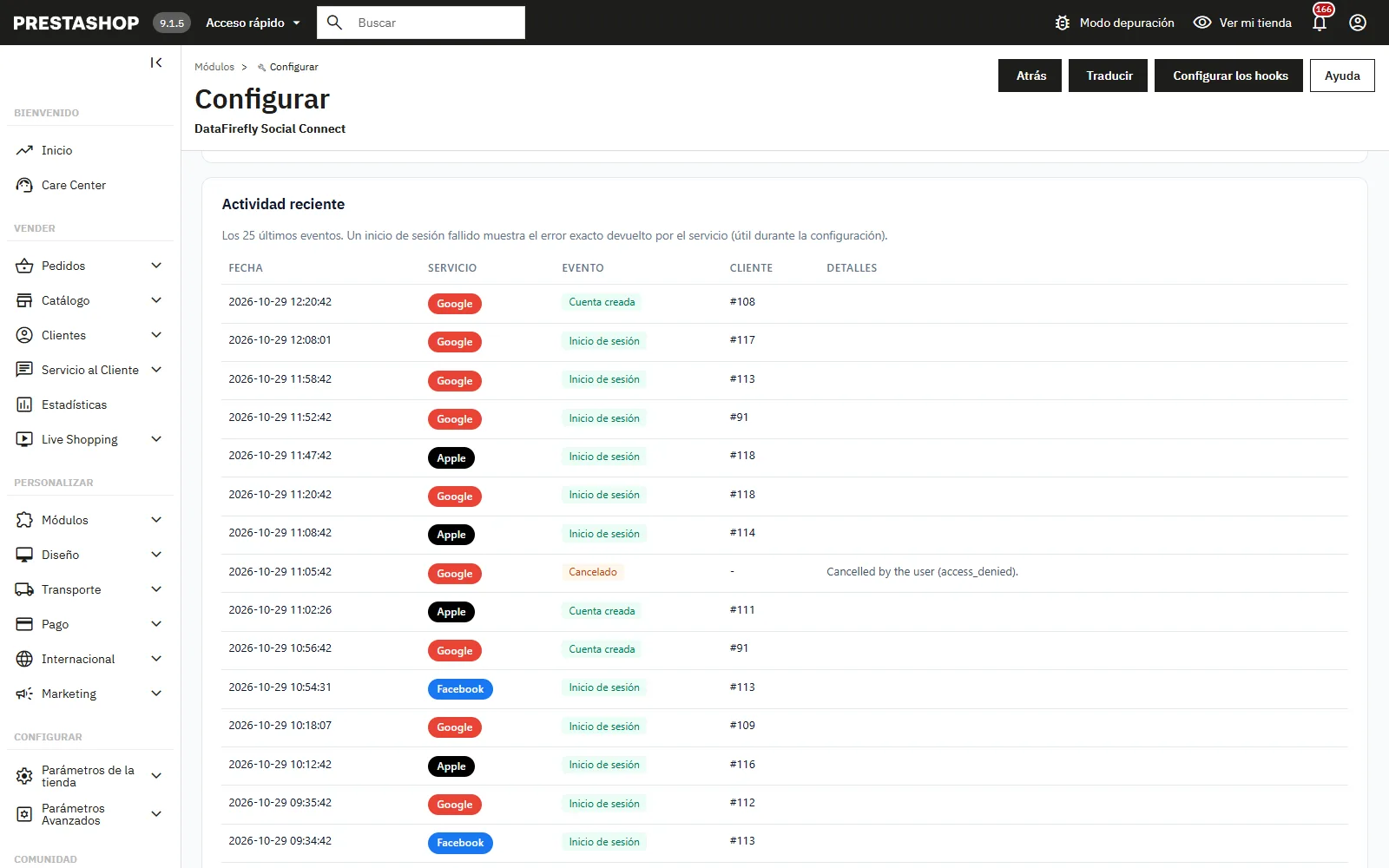
- Actividad reciente: los 25 últimos eventos (creaciones, inicios de sesión, vinculaciones, desvinculaciones, fallos) con el error exacto devuelto por el proveedor.
Webhook CRM
El módulo puede enviar un POST JSON a la URL que elijas en los eventos identity.login (inicio de sesión o creación de cuenta), identity.linked (vinculación desde Cuentas conectadas) e identity.unlinked (desvinculación). La llamada está limitada a 3 segundos para no ralentizar al cliente. Si falla, el error se anota en los registros de PrestaShop.
El cuerpo se firma con HMAC-SHA256 usando el secreto del webhook. Durante la instalación se genera un secreto aleatorio. La firma se envía en la cabecera X-Dfsc-Signature con la forma sha256=<hex> y el nombre del evento en X-Dfsc-Event. En el lado receptor, vuelve a calcular el HMAC sobre el cuerpo sin procesar y compáralo.
{
  "event": "identity.login",
  "sent_at": "2026-10-14T11:27:45+02:00",
  "data": {
    "id_customer": 1234,
    "provider": "google",
    "event": "created",
    "email": "marie.dupont@example.com",
    "id_shop": 1
  }
}
El campo data.event vale created (cuenta creada), linked (vinculada a una cuenta existente por email verificado) o login (inicio de sesión de un cliente ya vinculado).
RGPD
- El aviso legal bajo los botones informa al cliente antes de crear la cuenta. La aceptación se registra en
ps_dfsc_consent, junto con el estado de la suscripción a la newsletter. - Los registros y los clics, que contienen direcciones IP, se purgan según el plazo elegido.
- El cliente puede desvincular cada servicio desde la página Cuentas conectadas.
- Con el módulo oficial psgdpr, la exportación de datos del cliente incluye sus cuentas vinculadas, y la eliminación de sus datos borra sus vinculaciones, consentimientos y avatares.
- Cuando se elimina un cliente en el back office, incluso con la opción «no permitir el registro», se borran sus vinculaciones, consentimientos y avatares y sus líneas de registro se anonimizan.
Idiomas
El módulo se entrega en inglés, francés, español, alemán, italiano, neerlandés, polaco y portugués, tanto en la tienda como en el back office. Los textos se modifican en Internacional > Traducciones > Traducciones de módulos instalados.
Desinstalación
Desde el gestor de módulos, la desinstalación elimina las 5 tablas ps_dfsc_*, sus claves de configuración DFSC_* (las de DF Simple Checkout, que usa el mismo prefijo, no se tocan) y la carpeta /img/dfsc/ de los avatares importados. Las cuentas de cliente y sus pedidos se mantienen intactos: solo se borran las vinculaciones sociales.
Resolución de problemas
Empieza siempre por la lista Actividad reciente del panel: muestra el error exacto devuelto por el proveedor.
redirect_uri_mismatch (Google) o URL bloqueada (Facebook): el URI registrado en el proveedor no coincide exactamente con el que muestra el módulo. Comprueba https, el www, el prefijo de idioma y el parámetro ?provider=.
invalid_client (Apple): Team ID o Key ID incorrectos, clave .p8 incompleta, Services ID confundido con un App ID o Return URL distinta de la del módulo. Si el módulo indica «La clave guardada no se puede leer: pégala de nuevo.», vuelve a pegarla.
invalid_grant: el código de autorización ha caducado o ya se ha usado, por ejemplo tras volver atrás en el navegador. Basta con repetir el inicio de sesión.
«Tu sesión de inicio ha caducado. Inténtalo de nuevo.»: han pasado más de 15 minutos en la pantalla del proveedor o se ha bloqueado la cookie de la tienda. Repite el inicio de sesión.
«Ya existe una cuenta con esta dirección de email»: el proveedor no ha confirmado el email (siempre es el caso de Facebook, salvo si la opción «Confiar también en los correos de Facebook para la vinculación automática» está activada) o la vinculación automática está desactivada. El cliente inicia sesión con su contraseña y vincula el servicio desde Cuentas conectadas.
«Demasiados intentos. Espera unos minutos.»: se ha alcanzado el límite por IP. Espera 15 minutos o aumenta el umbral en Comportamiento, por ejemplo para una empresa cuyos equipos comparten la misma IP.
Un botón no aparece: comprueba en el banner de configuración que el servicio está «activo» y no «incompleto». Después, vacía la caché de PrestaShop.
No se crea el cupón de bienvenida: comprueba que la opción está activada y que el importe es superior a cero. El cupón solo se crea para una cuenta nueva, no al vincular una cuenta existente.