
B2B-Angebotsanfrage — Vollständige Anleitung
B2B-Angebote 2.1.0 installieren, einrichten und nutzen: Anfrage von der Produktseite oder aus dem Warenkorb, Modus Kauf / Angebot pro Produkt, Kalkulation und Verhandlung, PDF, Annahme und Bestellung mit einem Klick zu verhandelten Preisen, Erinnerungen und Statistiken, für PrestaShop 1.7.8, 8 und 9.
Überblick
Das Modul B2B-Angebote (dfb2bquote) ergänzt PrestaShop um einen vollständigen Verkaufsablauf auf Angebotsbasis: Ihre Kunden fragen ein Angebot von der Produktseite oder aus dem Warenkorb an, Ihr Team kalkuliert und verhandelt im Back-Office, der Kunde erhält ein PDF-Angebot, nimmt es an und bestellt mit einem Klick zu den verhandelten Preisen – auf den Cent genau.
Es funktioniert mit den Themes Classic und Hummingbird und spricht 8 Sprachen (Deutsch, Englisch, Französisch, Spanisch, Italienisch, Polnisch, Niederländisch, Portugiesisch): Oberfläche, E-Mails und PDF erscheinen in der Sprache des Kunden.
Neu in 2.1.0: Modus Kauf / Angebot pro Produkt oder Kategorie, Hinweis „Auf Angebot“ und Wahl des Verhaltens eines Warenkorbs mit einem Artikel auf Angebot (siehe „Modus Kauf / Angebot pro Produkt“).
Neu in 2.0.0: Beträge identisch mit dem PrestaShop-Warenkorb (Steuern, Rundung, Rabatt, Versand), gesperrte Preise, Verhandlung per Nachrichten, signierte Links mit Ablaufdatum, automatische Erinnerungen und Ablauf, Konversionsstatistik, DSGVO und Update von 1.0.x ohne Datenverlust.
Kompatibilität
- PrestaShop 1.7.8, 8.x und 9.x (getestet mit 1.7.8.11, 8.2.1 und 9.1.5)
- PHP 7.4 bis 8.5 (getestet mit PHP 7.4, 8.1 und 8.5)
- Themes Classic, Hummingbird und Child-Themes
- Einzelshop und Multishop (Angebote und Einstellungen pro Shop)
- 8 Sprachen für Modul, E-Mails und PDF enthalten
- Keine externen Abhängigkeiten
Installation
- Öffnen Sie Module > Modulmanager und klicken Sie auf Modul hochladen.
- Wählen Sie die Datei
dfb2bquote-2.1.0.zip. - Klicken Sie auf Konfigurieren: Der Assistent zeigt die verbleibenden Schritte.
Das Modul legt seine Tabellen (df_quote*), die Angebotsstatus in 8 Sprachen, den Reiter Bestellungen > B2B-Angebote und einen Versanddienst „Lieferung laut Angebot“ an. Dieser Versanddienst wird nur für einen Warenkorb aus einem Angebot mit verhandeltem Versand angeboten: Ihre anderen Kunden sehen ihn nie.
Update von 1.0.x
Laden Sie die neue ZIP-Datei einfach über die alte: Alle Angebote, Zeilen, Status und Verläufe bleiben erhalten und werden ergänzt (Versandart, Summen, Versand- und Entscheidungsdatum). Eine frühere Einstellung „ersetzen + Preise ausblenden“ wird zu „Nur Angebot, Preise ausgeblendet“, und der ungültige Bestellstatus der 1.0.x wird durch „Warten auf Zahlungseingang Überweisung“ ersetzt. Per E-Mail versendete Links zu noch offenen 1.0.x-Angeboten funktionieren weiter.
Die Front-Templates der 1.0.x wurden umbenannt (basket.tpl, detail.tpl, list.tpl): Ein Override der alten Templates in Ihrem Theme wird nicht mehr verwendet.
Konfiguration
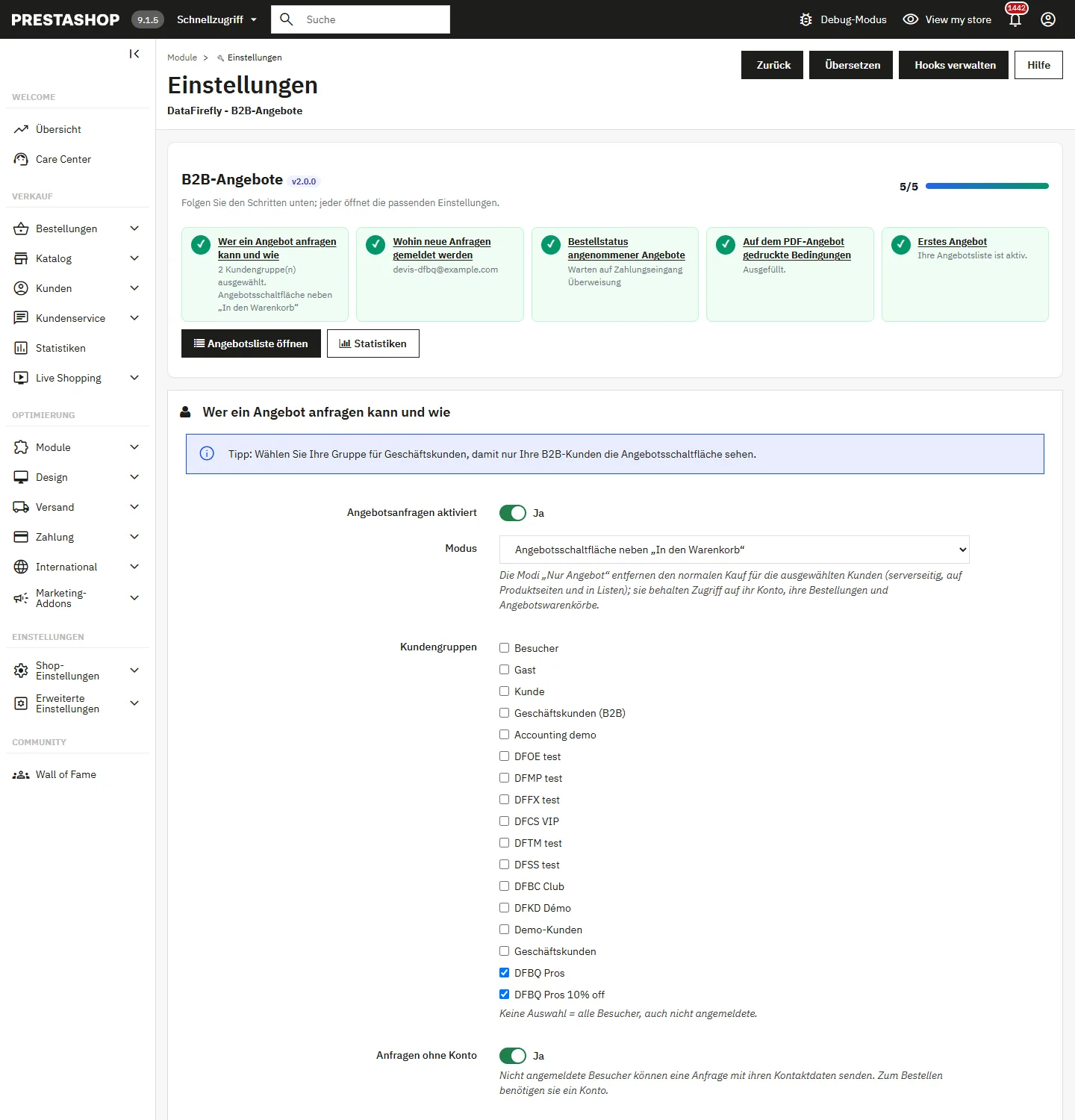
Die Konfigurationsseite beginnt mit einem Assistenten in 5 Schritten (wer ein Angebot anfragen darf, wohin neue Anfragen gemeldet werden, Bestellstatus, Bedingungen im PDF, erstes Angebot). Jeder Schritt öffnet den passenden Einstellungsblock.
Wer ein Angebot anfragen darf und wie
- Modus: Angebots-Schaltfläche neben „In den Warenkorb“, nur Angebot (Direktkauf entfällt) oder nur Angebot, Preise ausgeblendet. Die Modi „nur Angebot“ werden serverseitig durchgesetzt: Das Hinzufügen zum Warenkorb wird tatsächlich abgelehnt, und Preise werden nicht an die Seiten übertragen.
- Kundengruppen: Haken Sie Ihre Geschäftskundengruppen an, um Angebote dem B2B vorzubehalten (keine angehakt = alle).
- Anfragen ohne Konto: Besucher können eine Anfrage mit ihren Kontaktdaten senden; zum Bestellen benötigen sie ein Konto.
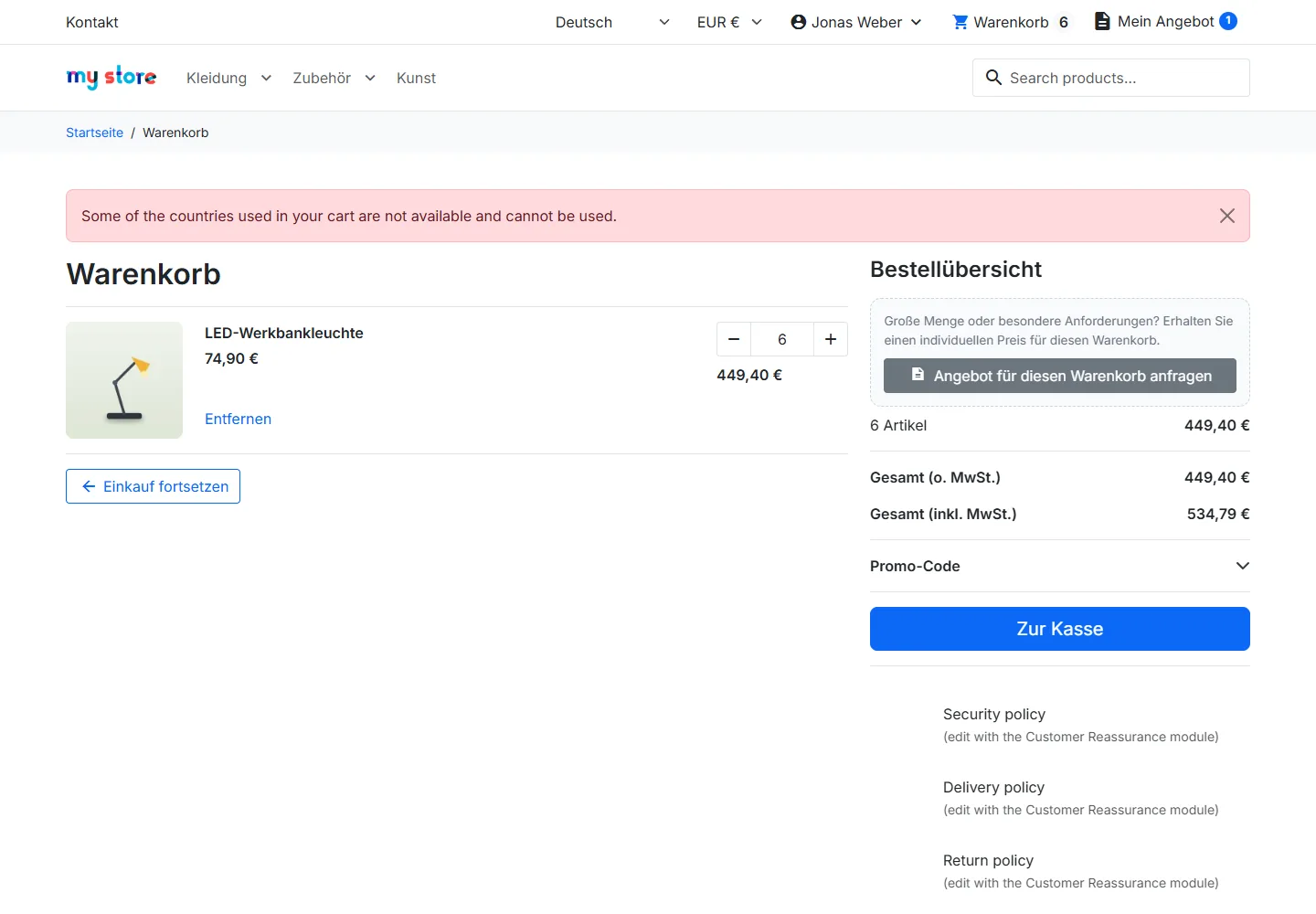
- Warenkorb-Schaltfläche und Schaltfläche in Listen: „Angebot für diesen Warenkorb anfragen“, Schaltfläche in Produktlisten.
Angebotsregeln
- Standard-Gültigkeit, Mindestbetrag und Nummernformat (zum Beispiel
DEV-{YYYY}-{N}; bestehende Nummern ändern sich nie). - PDF für den Kunden verfügbar: sobald das kalkulierte Angebot versendet ist (Standard) oder sofort.
- Anhänge: PDF, Bilder, Office-Dokumente, CSV, DWG/DXF, standardmäßig 5 MB.
Bestellung
- Schaltfläche „Bestellen“ des Kunden: Kasse zu verhandelten Preisen (der Kunde wählt Versand und Zahlung) oder Direktbestellung mit späterer Zahlung.
- Status von Direktbestellungen, auch für Umwandlungen im Back-Office verwendet.
- Gutscheine zusätzlich zum Angebot: standardmäßig nein.
- Steuer auf verhandelten Versand: Steuergruppe des Versanddienstes „Lieferung laut Angebot“.
Benachrichtigungen und Aufgaben
- E-Mail-Adresse(n) des Teams, Eingangsbestätigung an den Kunden, Erinnerung vor Ablauf, automatischer Ablauf und Gültigkeit der per E-Mail versendeten Links.
- Im PDF gedruckte Bedingungen pro Sprache; Link „Mein Angebot“ in der Kopfzeile und Symbole.
Kundenseite
Ein Angebot anfragen
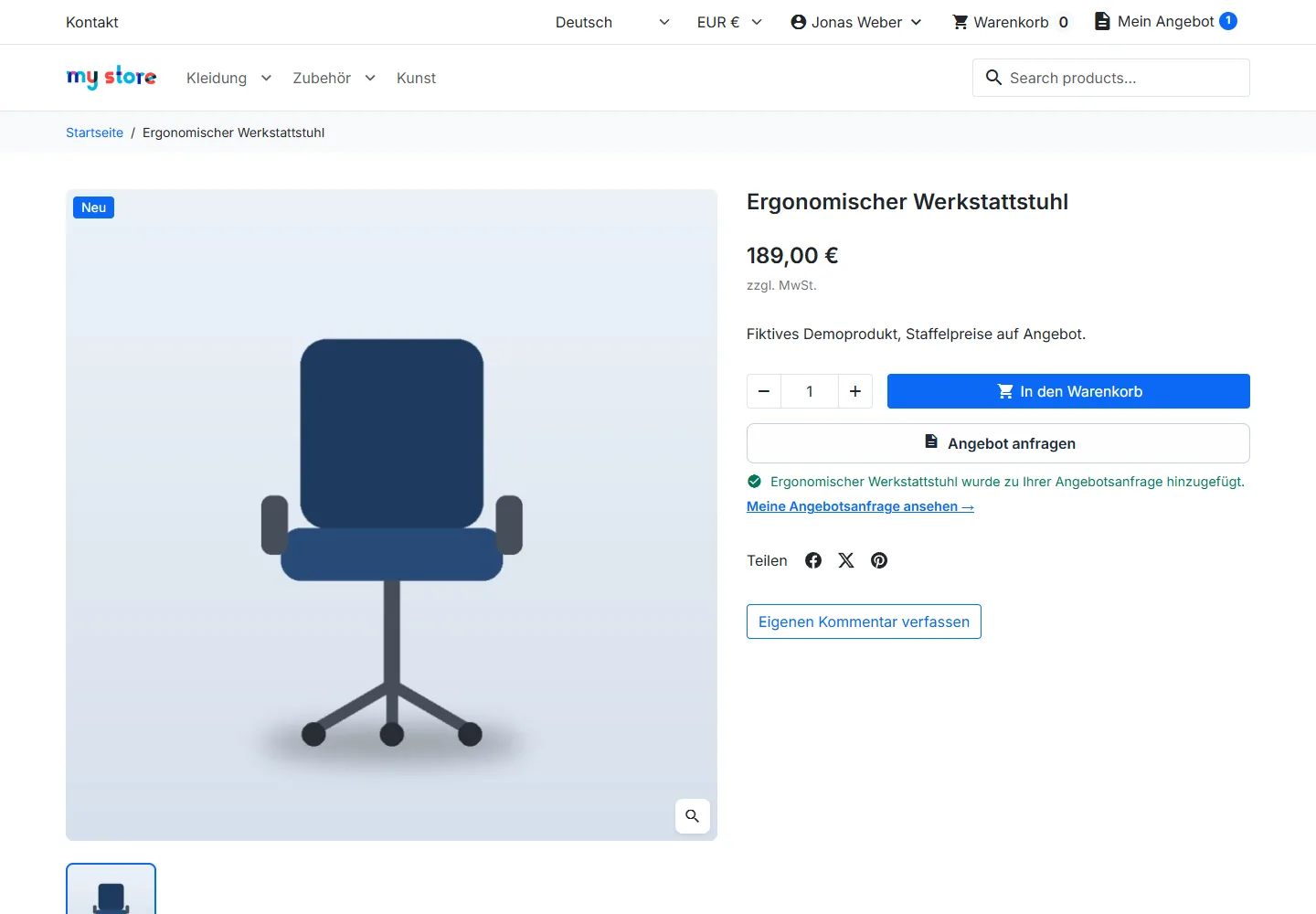
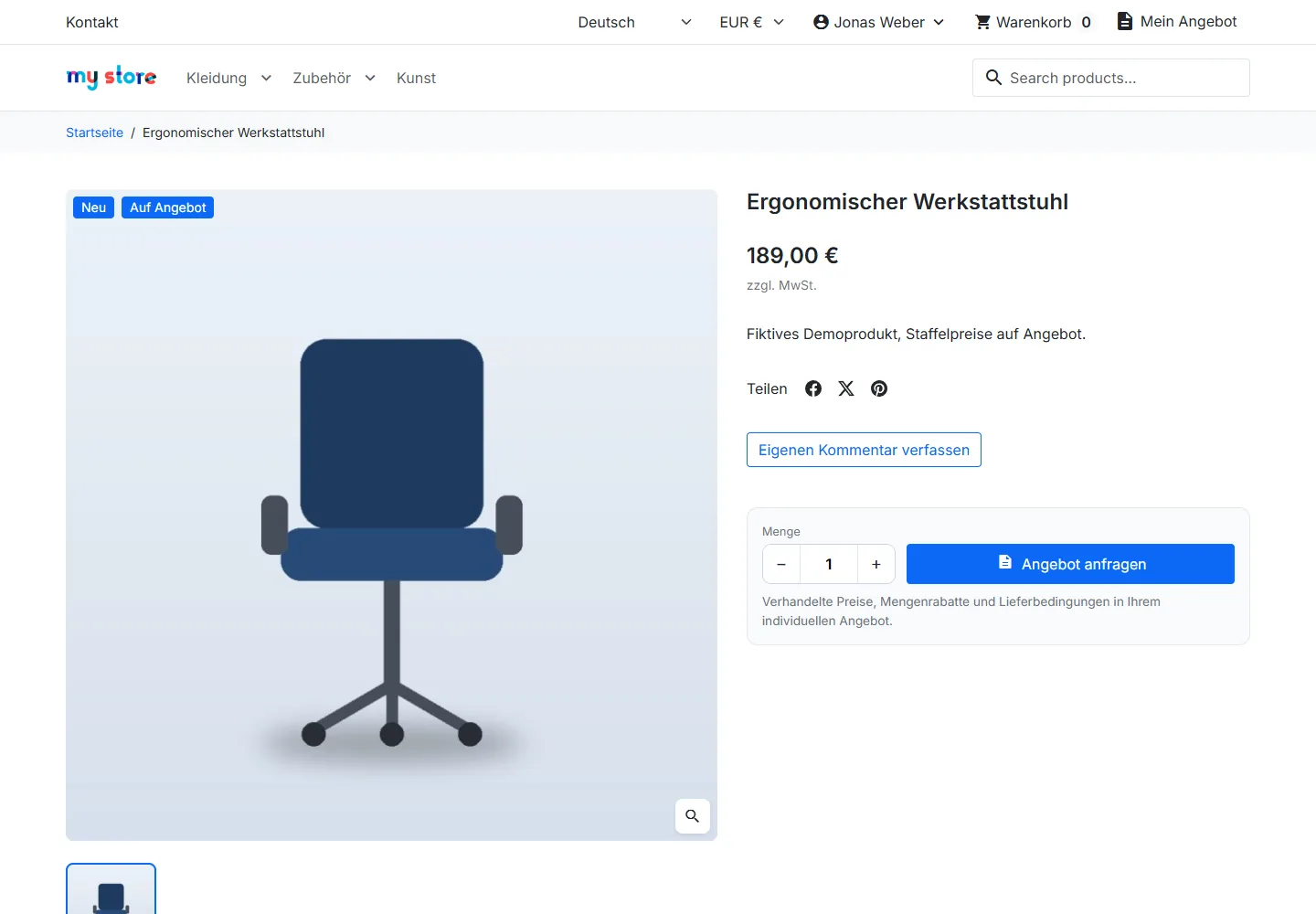
Auf der Produktseite fügt die Schaltfläche Angebot anfragen das Produkt (und seine Variante) mit der gewählten Menge zur laufenden Anfrage hinzu, ohne die Seite zu verlassen. Im Modus „nur Angebot“ ersetzt die Schaltfläche den Kauf und hat ein eigenes Mengenfeld.
Auf der Warenkorbseite kann der Kunde auch den gesamten Warenkorb in eine Angebotsanfrage umwandeln.
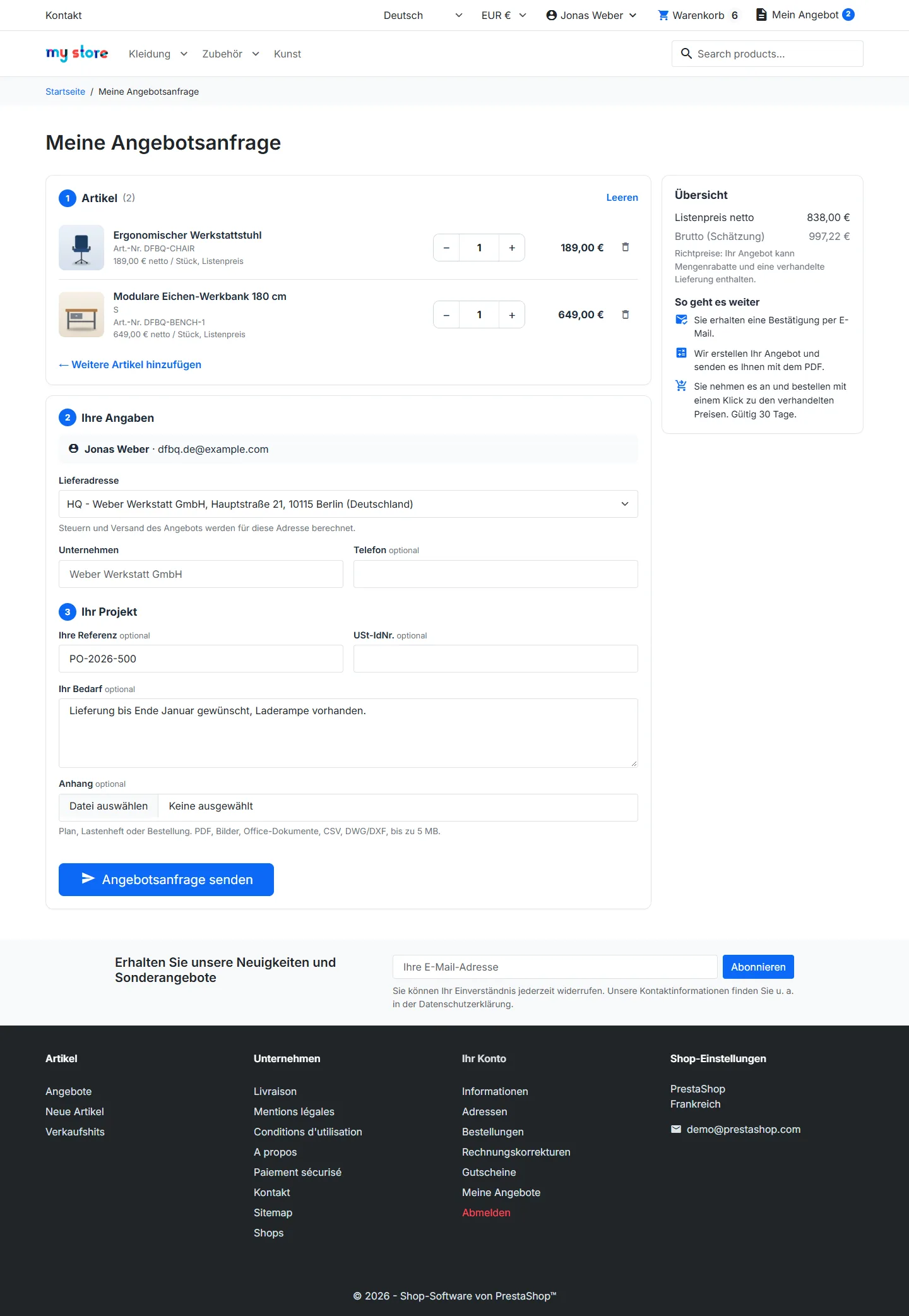
Die Anfrage senden
Die Anfrageseite fasst die Artikel (änderbare Mengen, unverbindliche Live-Summen), die Kontaktdaten und die Lieferadresse (die die Steuern bestimmt), die Kundenreferenz, den Bedarf und einen Anhang zusammen. Eine Übersicht erklärt die nächsten Schritte.
Ansehen, annehmen oder verhandeln
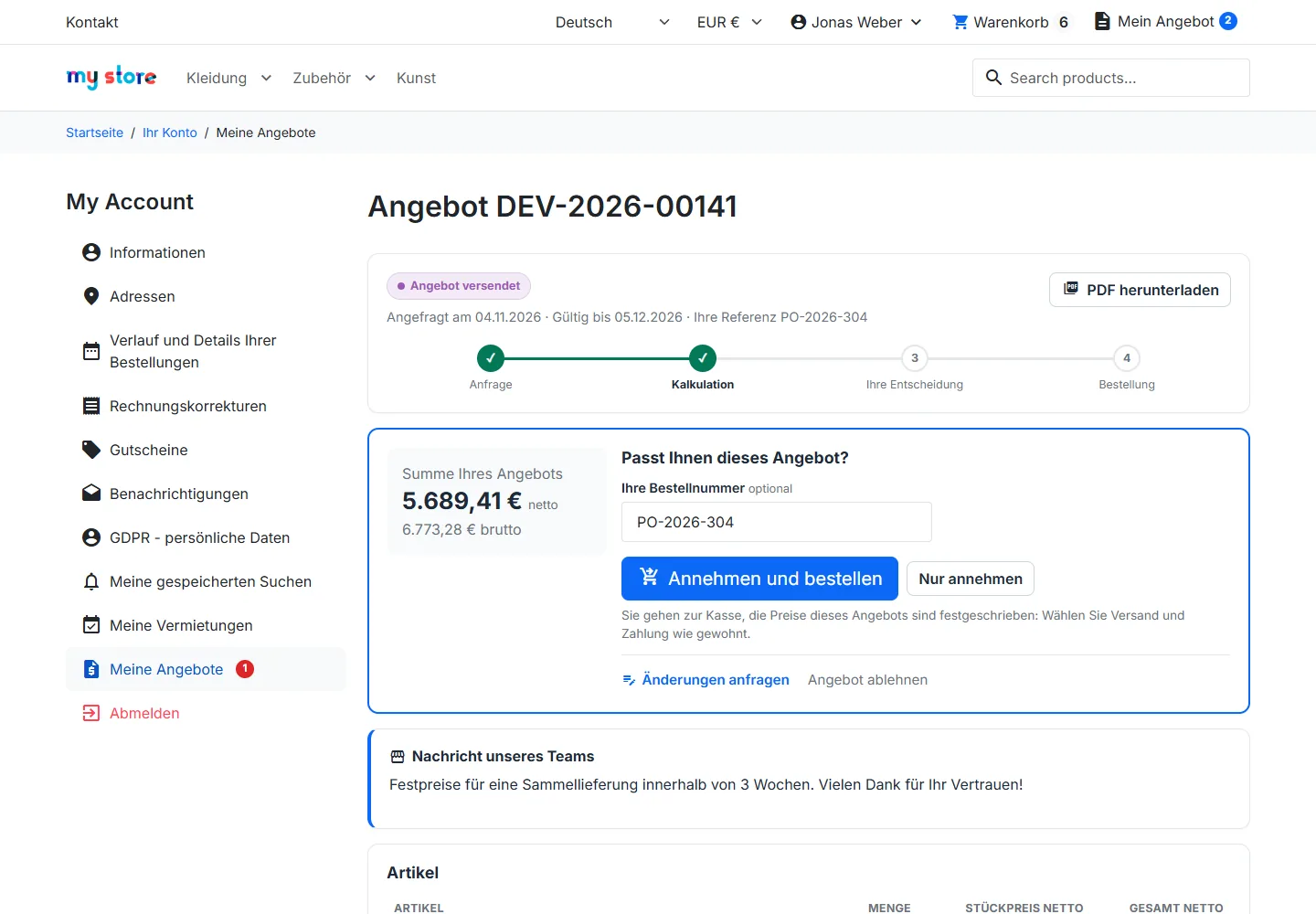
Die Angebotsseite zeigt den Fortschritt in 4 Schritten, die Summe netto und brutto, die Nachricht Ihres Teams, die Zeilen und das PDF. Der Kunde kann annehmen und bestellen, nur annehmen, Änderungen anfragen oder ablehnen. Der per E-Mail erhaltene Link ist signiert und zeitlich begrenzt: Er öffnet das Angebot ohne Anmeldung, bestellt wird aber immer mit dem Konto des Angebots.
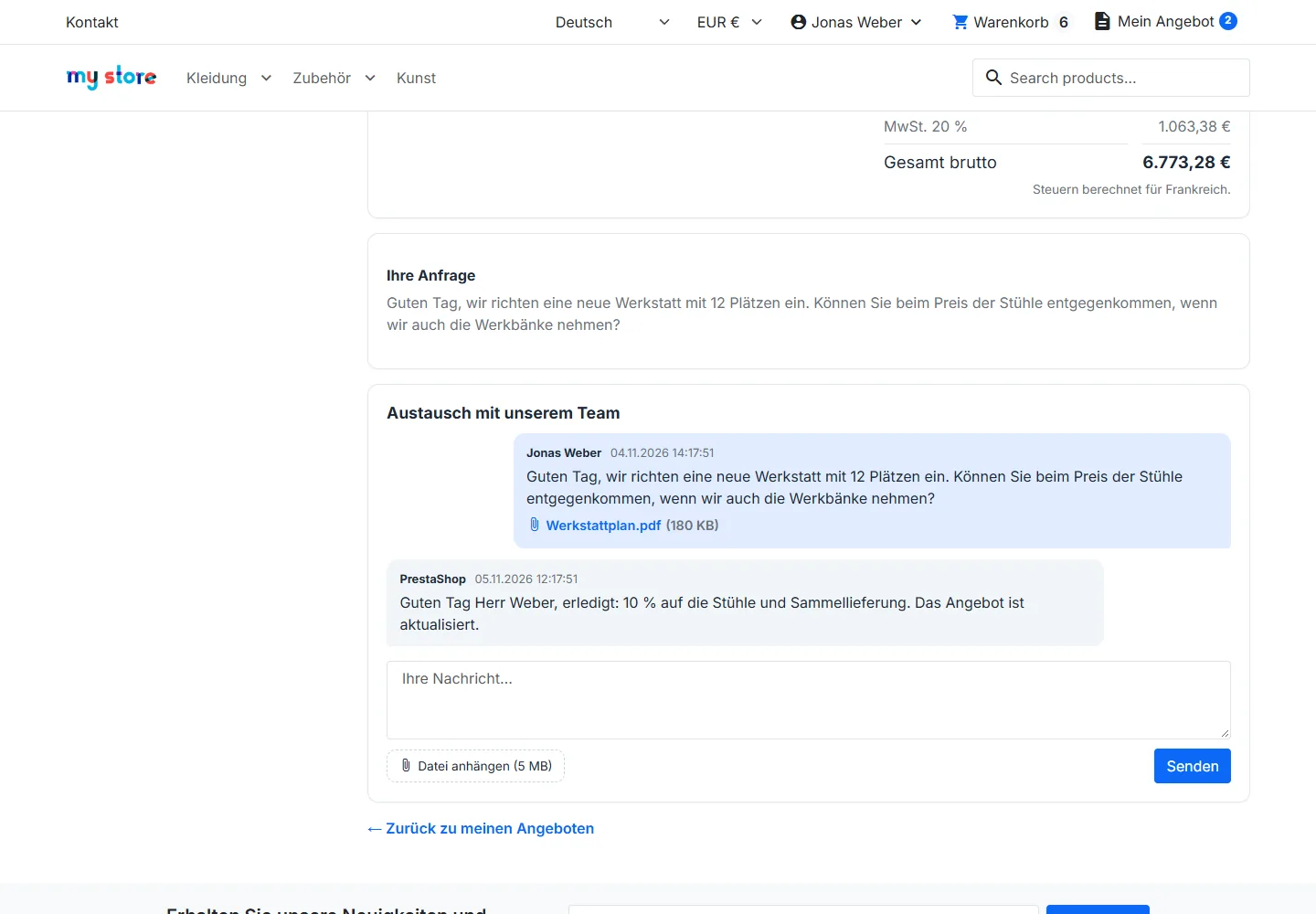
Die Abstimmung mit Ihrem Team findet auf derselben Seite statt, mit Anhängen.
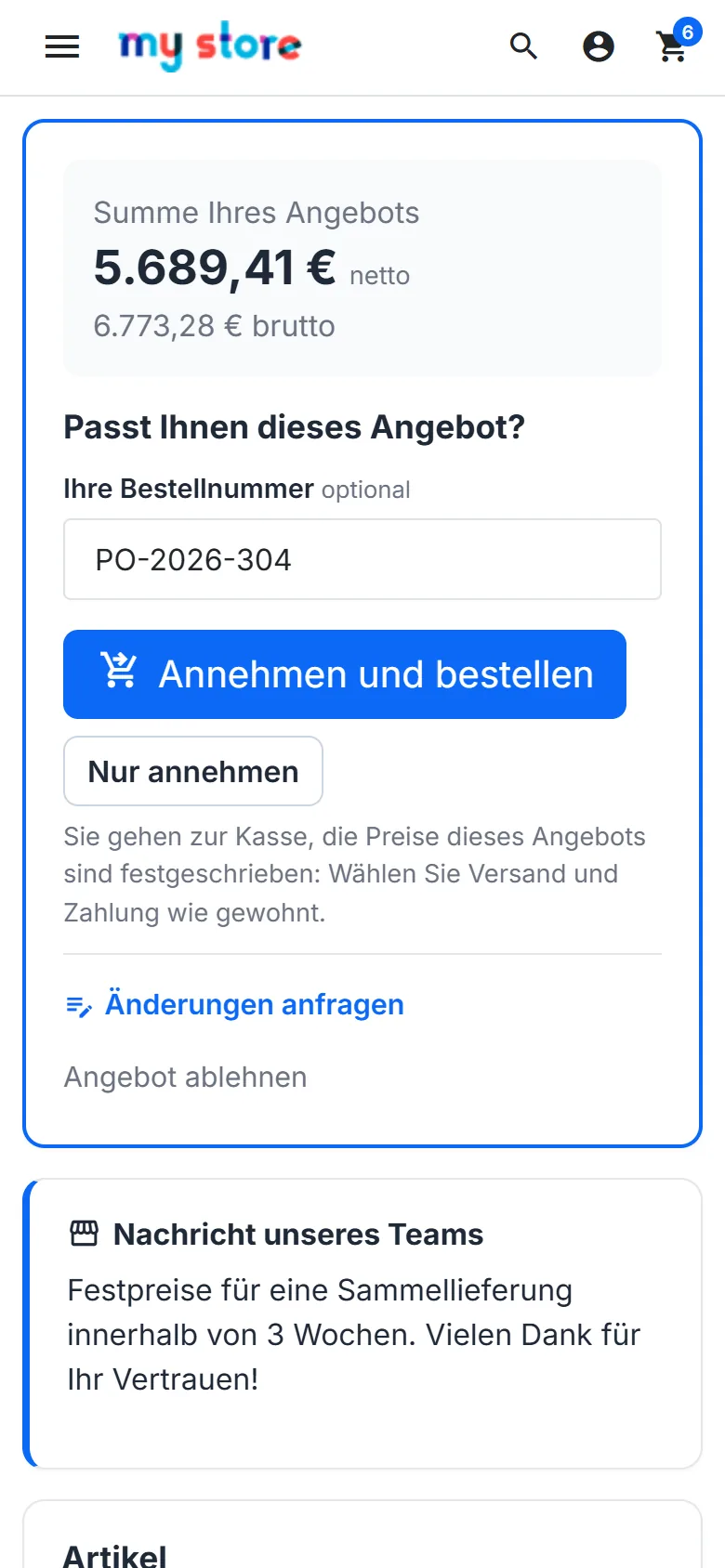
Alle Seiten sind für Smartphones ausgelegt.
Meine Angebote
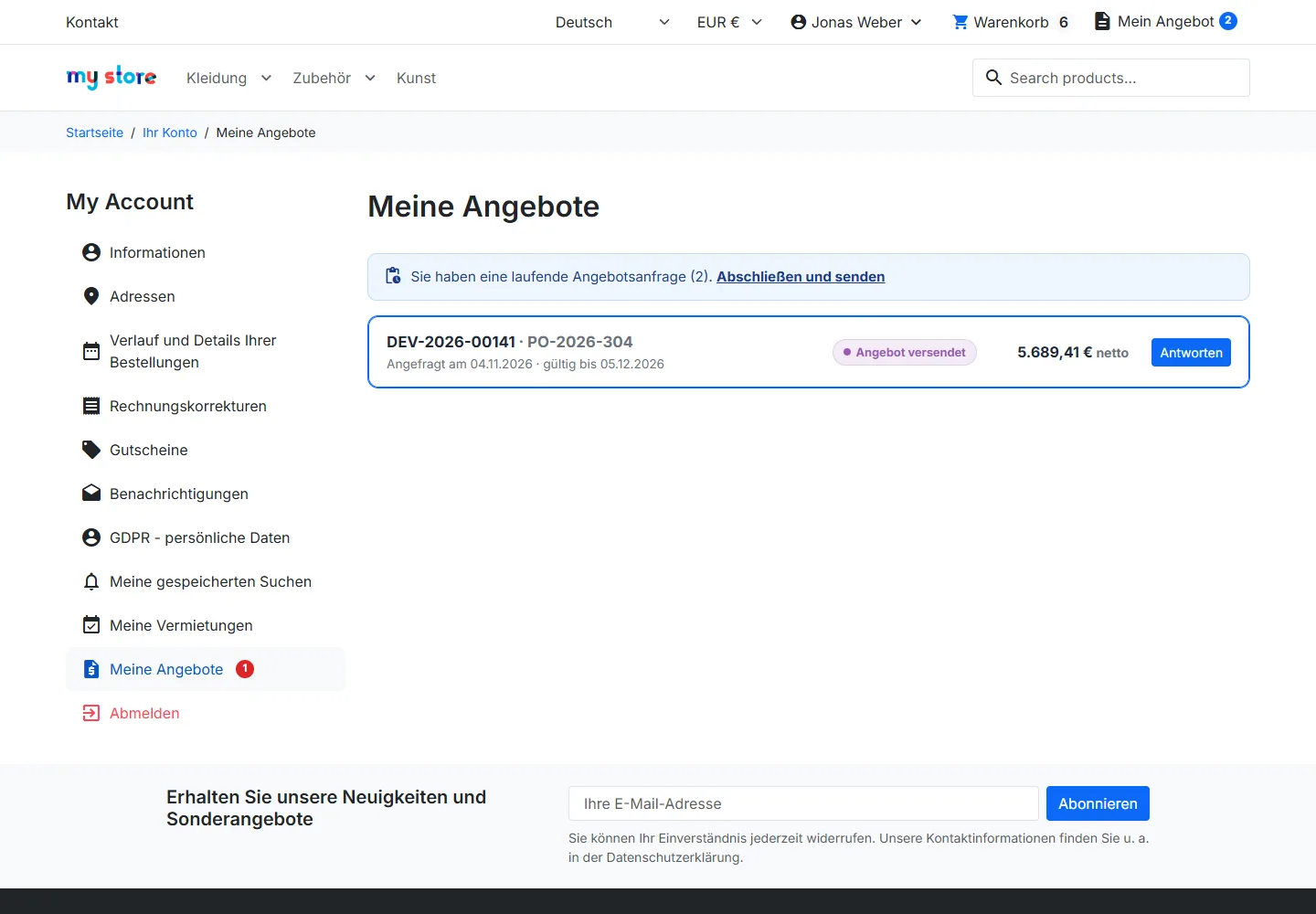
Im Kundenkonto findet der Kunde alle Angebote mit Status, Betrag, Gültigkeit, ungelesenen Nachrichten und der erwarteten Aktion (antworten, bestellen, ansehen). Ein Zähler zeigt die Angebote, die auf seine Antwort warten.
Bestellung mit einem Klick
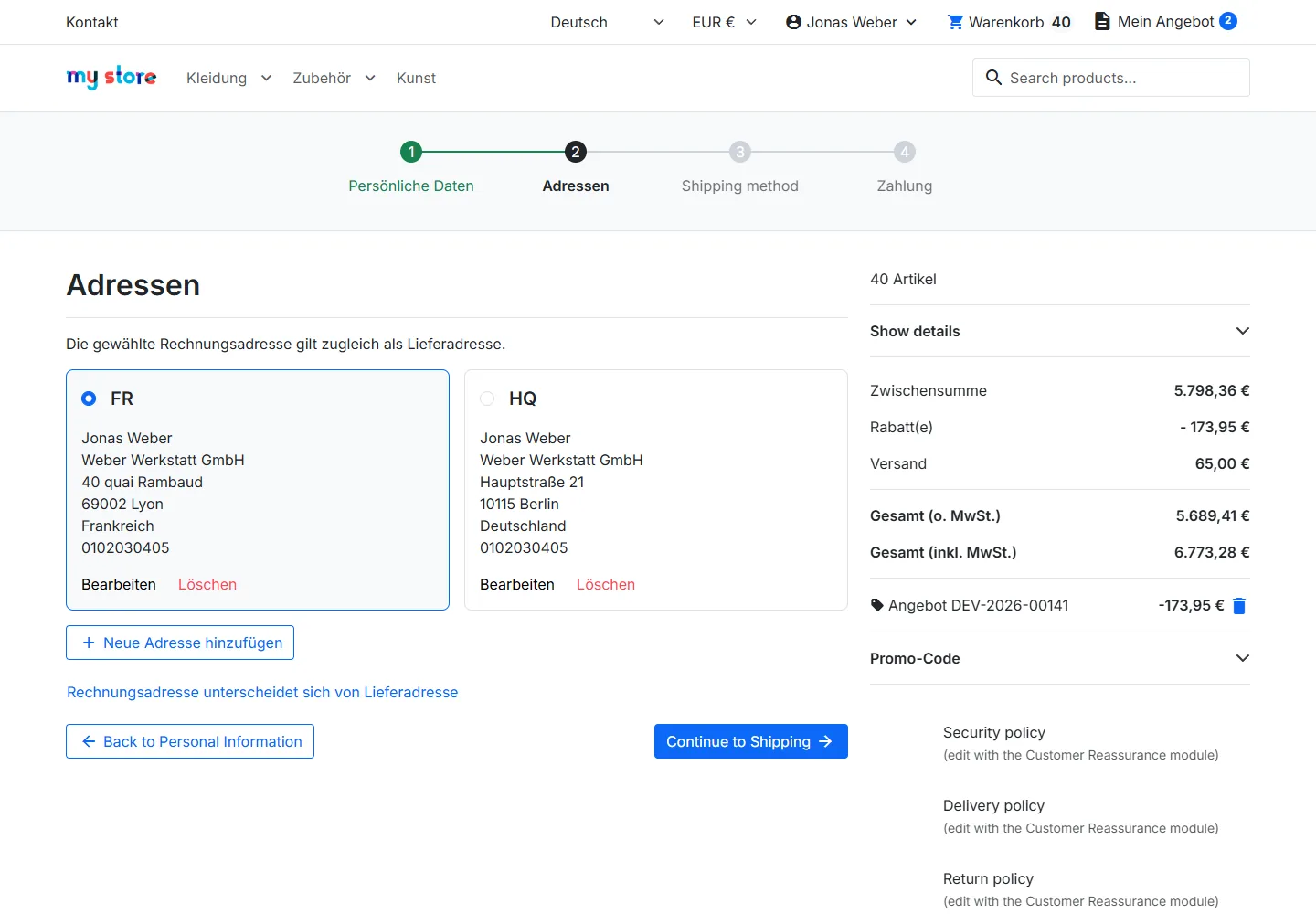
„Annehmen und bestellen“ öffnet die Kasse mit einem Warenkorb zu den Preisen des Angebots: verhandelte Preise, Rabatt und Versand des Angebots. Der Kunde wählt die Zahlung wie gewohnt.
Back-Office
Anfrageliste
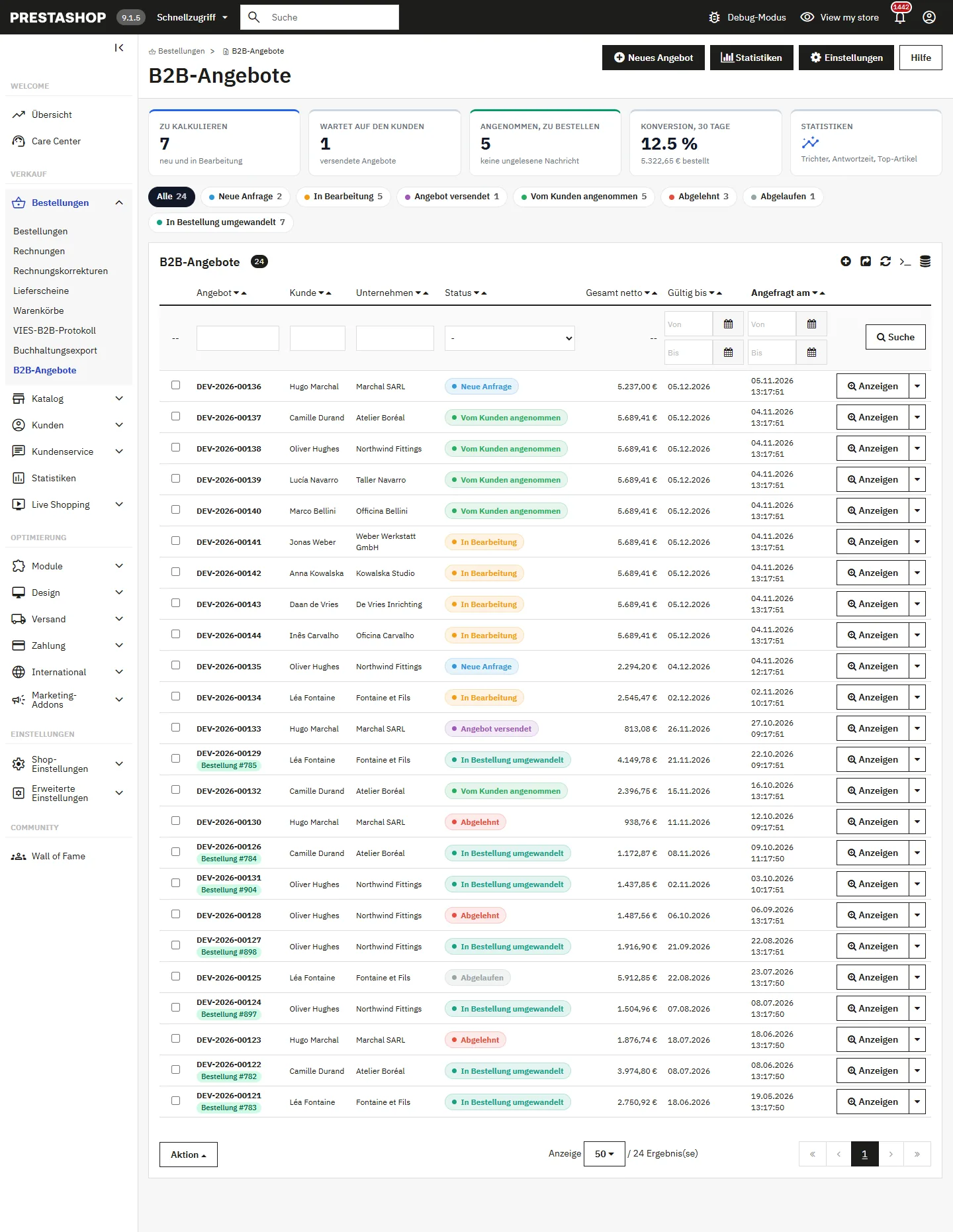
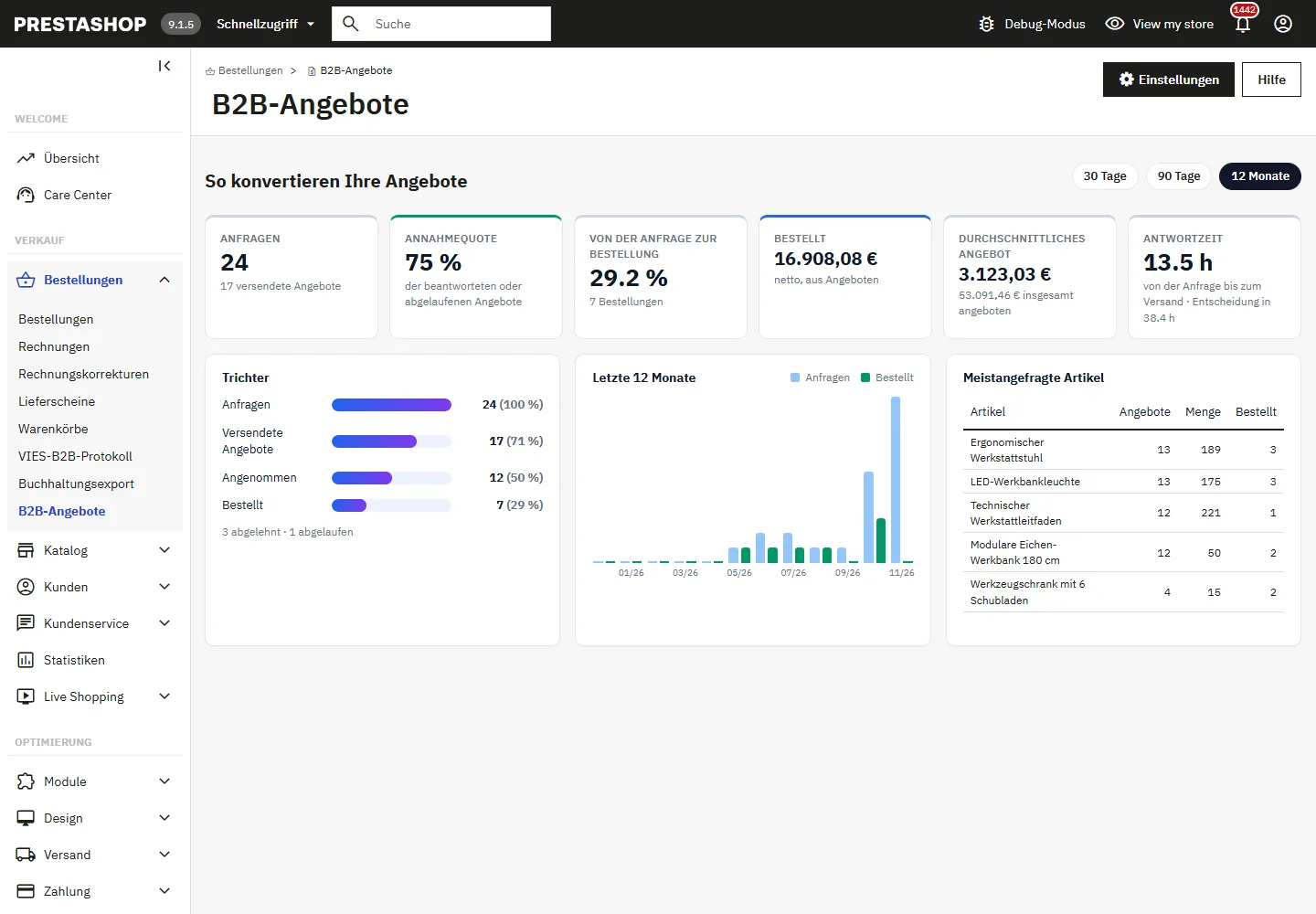
Bestellungen > B2B-Angebote zeigt die Kennzahlen (zu kalkulieren, wartet auf den Kunden, angenommen zu bestellen, Konversion über 30 Tage), Statusfilter und die Liste der Angebote mit ungelesenen Nachrichten und verknüpfter Bestellung.
Angebotseditor
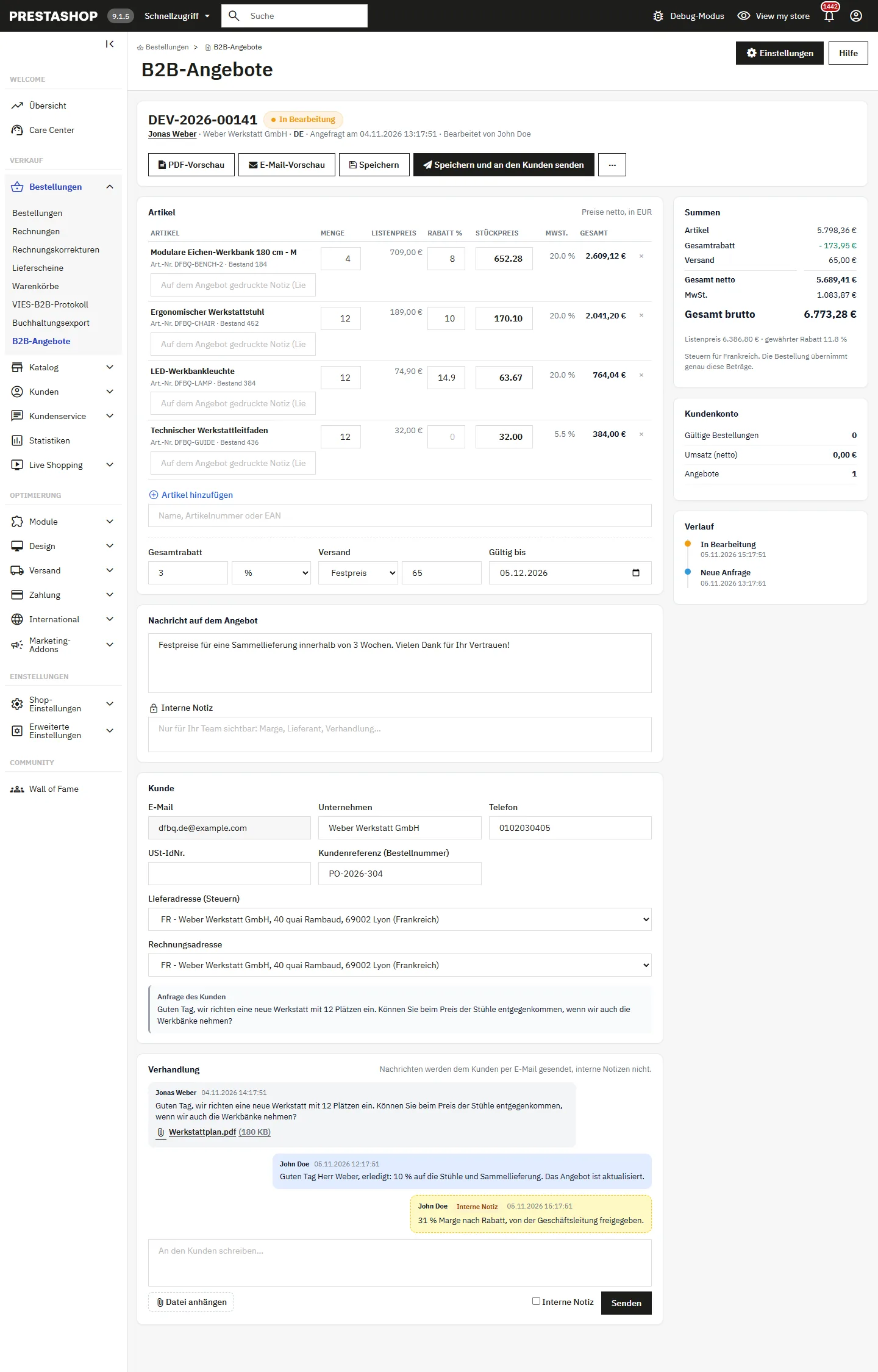
Geben Sie für jede Zeile die Menge und den verhandelten Preis oder einen Rabatt in Prozent ein (das eine aktualisiert das andere) sowie eine auf dem Angebot gedruckte Notiz. Ergänzen Sie einen Gesamtrabatt, wählen Sie den Versand (an der Kasse, Festpreis oder kostenlos), das Gültigkeitsdatum, die Nachricht auf dem Angebot und eine interne Notiz. Die Summen werden live vom Server berechnet, mit denselben Regeln wie der Warenkorb.
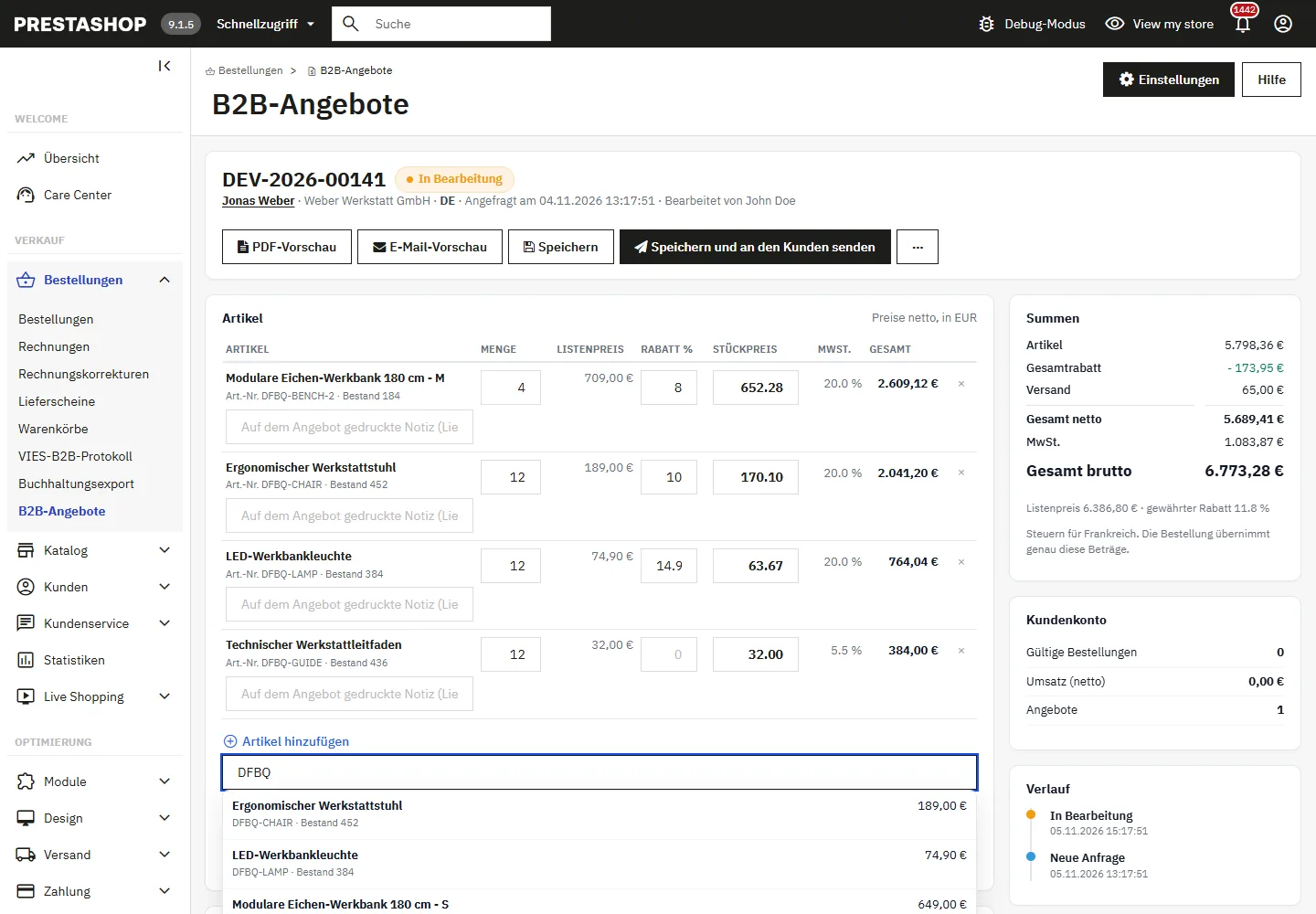
Die Artikelsuche (Name, Artikelnummer oder EAN) fügt Zeilen per Tastatur hinzu, mit Listenpreis und Bestand.
Das Angebot senden
Vor dem Versand sehen Sie das PDF und die E-Mail in der Sprache des Kunden in der Vorschau. „Speichern und an den Kunden senden“ verschickt die E-Mail mit dem PDF im Anhang und einem signierten Link.
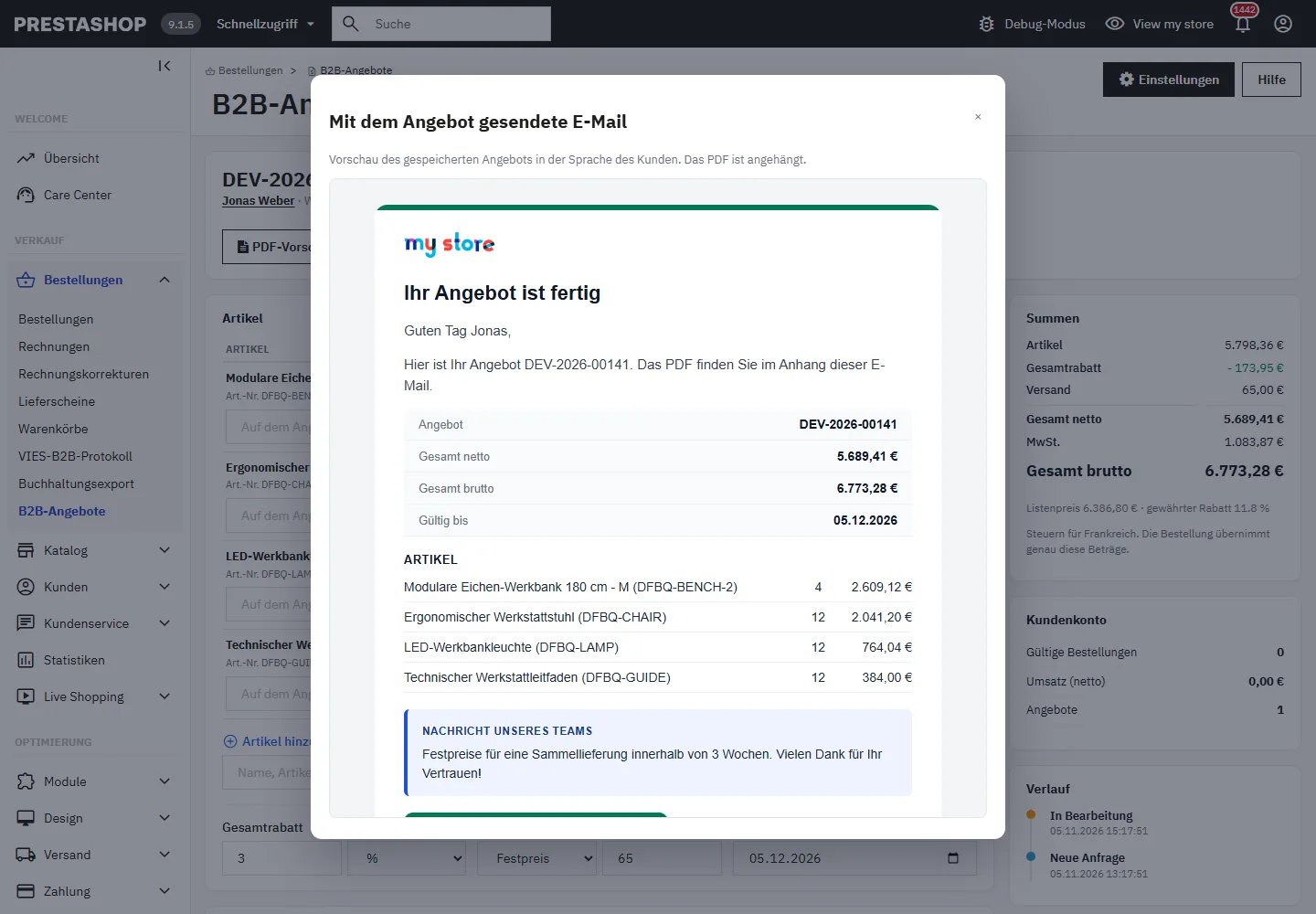
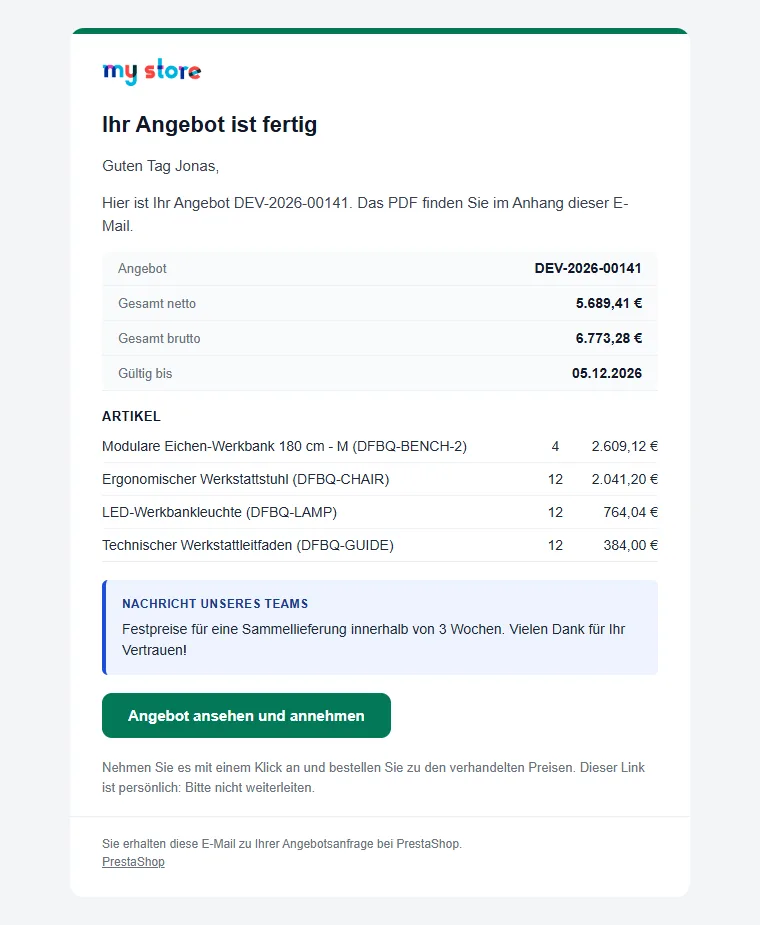
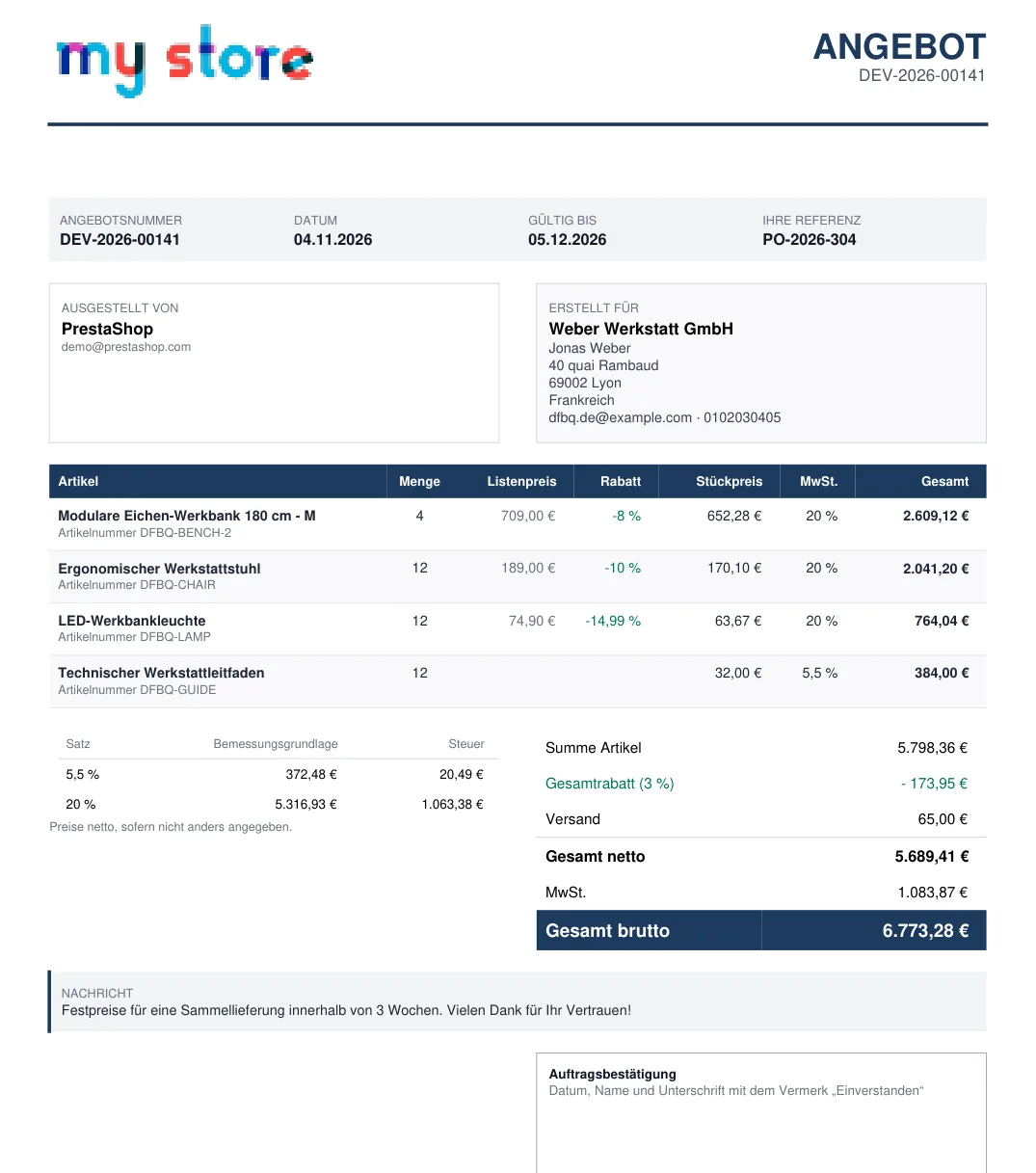
Das PDF zeigt Listenpreis und Rabatt jeder Zeile, die MwSt.-Übersicht je Satz, die Summen, gegebenenfalls den Hinweis auf die Steuerschuldnerschaft des Leistungsempfängers, Ihre Bedingungen und ein Feld zur Auftragsbestätigung.
Nachrichten und Aktionen
Der Verhandlungsverlauf enthält Nachrichten an den Kunden (per E-Mail versendet) und interne Notizen (nur für Ihr Team sichtbar). Über das Menü … können Sie den Kunden erinnern, duplizieren, wieder öffnen, versendete Links widerrufen, als angenommen oder abgelehnt markieren und in eine Bestellung umwandeln. Sie können auch aus der Liste oder der Kundenseite ein Angebot für einen Kunden erstellen; Bestell- und Kundenseiten zeigen das verknüpfte Angebot.
Statistiken
Trichter Anfragen → versendete Angebote → angenommen → bestellt, Annahme- und Konversionsquote, Antwort- und Entscheidungszeiten, Durchschnittsangebot, 12-Monats-Verlauf und meistangefragte Artikel, über 30 Tage, 90 Tage oder 12 Monate.
Modus Kauf / Angebot pro Produkt
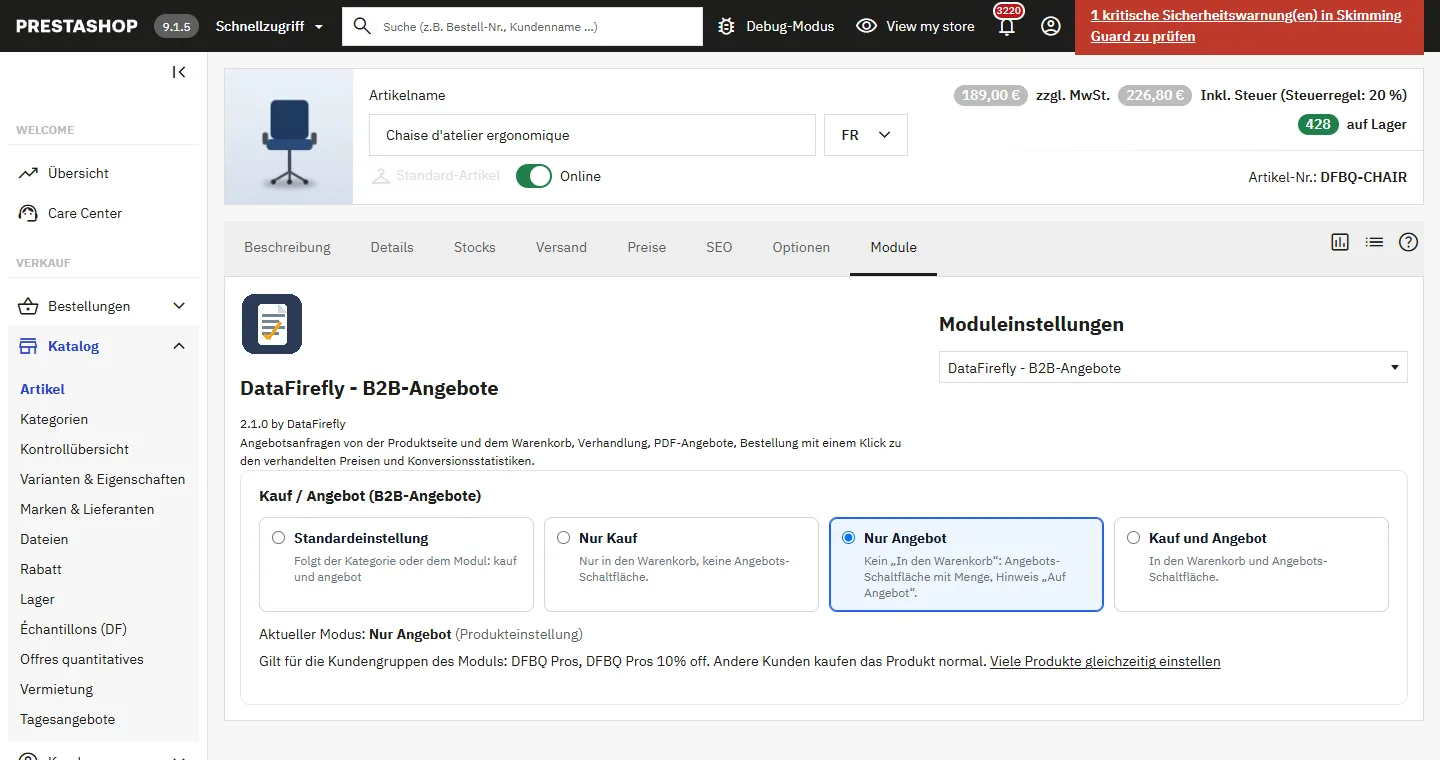
Seit 2.1.0 folgt jedes Produkt dem Modus des Moduls oder erhält einen eigenen Modus:
- Standardeinstellung: folgt seiner Kategorie, sonst der Moduleinstellung.
- Nur Kauf: In den Warenkorb, keine Angebots-Schaltfläche.
- Nur Angebot: kein „In den Warenkorb“ (Produktseite, Schnellansicht, Listen), Angebots-Schaltfläche mit Menge und Hinweis „Auf Angebot“; Preise angezeigt oder ausgeblendet je nach Einstellung „Preise der Produkte Nur Angebot anzeigen“.
- Kauf und Angebot: beide Schaltflächen.
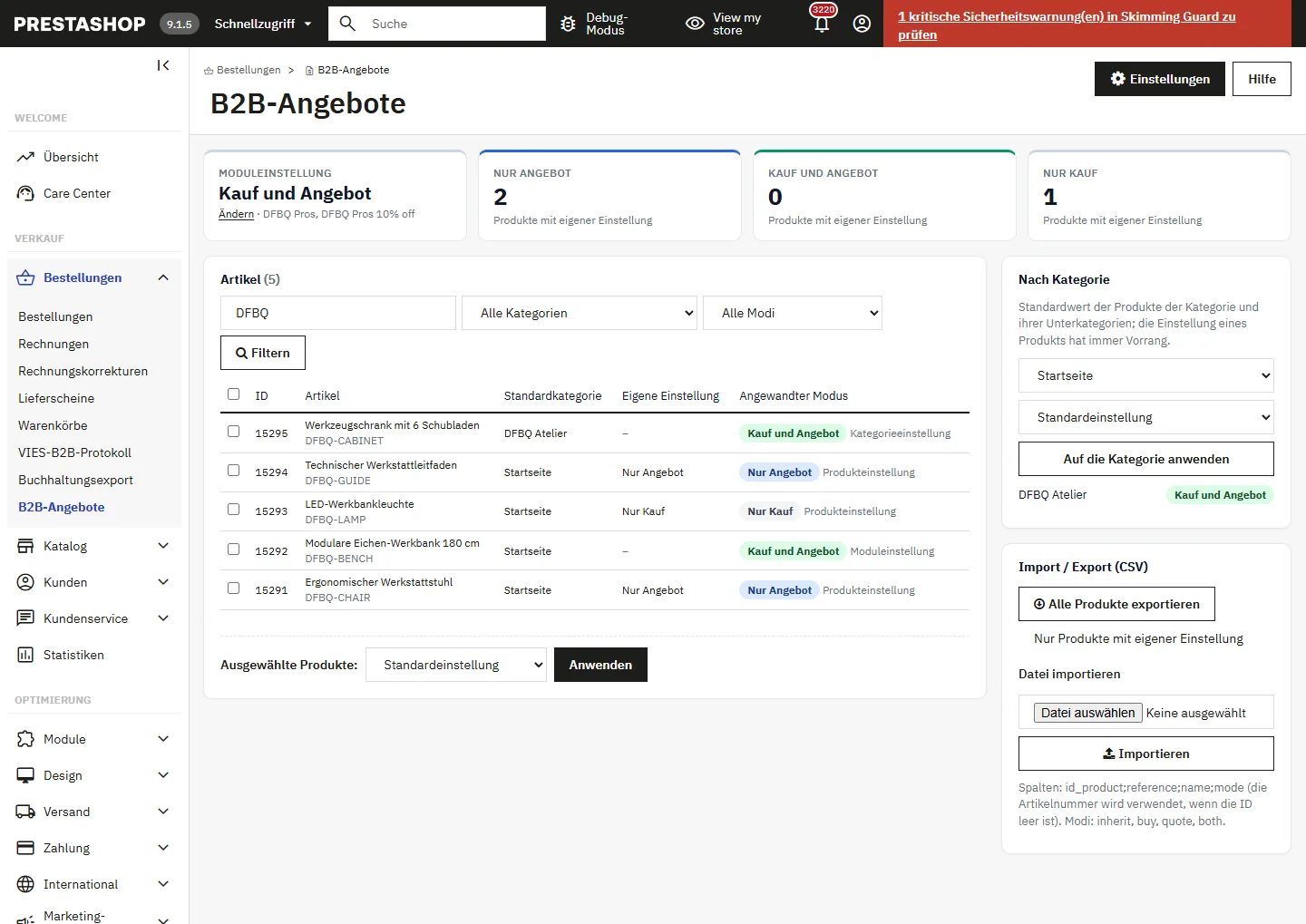
Der Modus wird auf der Produktseite (Reiter Module, Block „Kauf / Angebot“), auf der Seite einer Kategorie (Standardwert ihrer Produkte und Unterkategorien) oder für viele Produkte unter B2B-Angebote > Produkte und Modi eingestellt: Sammelaktion, Einstellung pro Kategorie und CSV-Import / -Export (id_product;reference;name;mode, Modi inherit, buy, quote, both). Er gilt nur für die Kundengruppen des Moduls: Andere Kunden kaufen normal.
Ein Produkt „Nur Angebot“ gelangt nie in den Warenkorb, auch nicht über einen manipulierten Link oder ein anderes Modul: Es wird in die Angebotsanfrage gelegt. Der Warenkorb eines angenommenen Angebots bleibt zu den verhandelten Preisen bestellbar.
Warenkorb mit einem Artikel auf Angebot
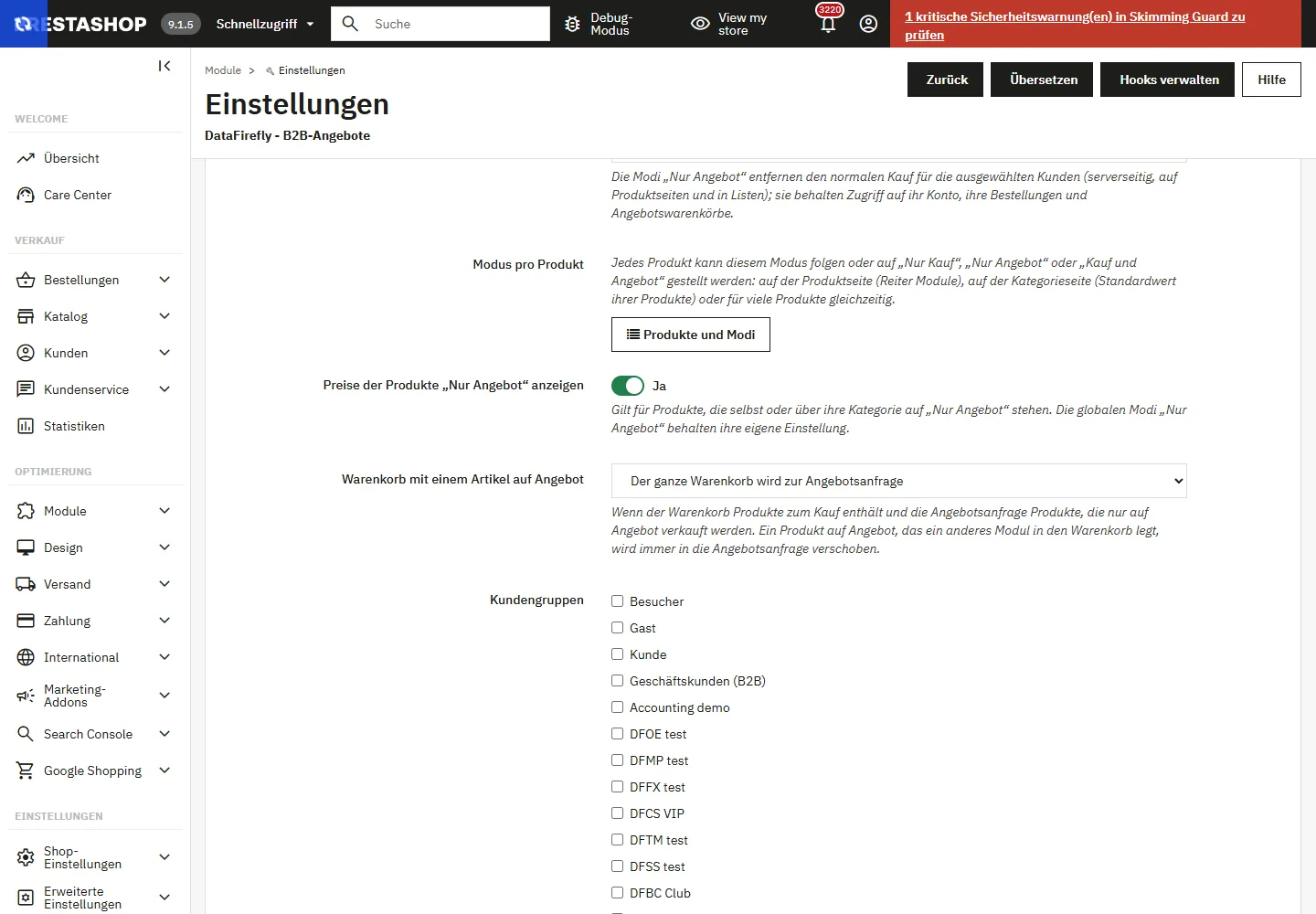
Enthält der Warenkorb Produkte zum Kauf und die Angebotsanfrage Produkte, die nur auf Angebot verkauft werden, bietet die Einstellung „Warenkorb mit einem Artikel auf Angebot“:
- Der ganze Warenkorb wird zur Angebotsanfrage (Standard): Ein Hinweis oben im Warenkorb erklärt es, die Schaltfläche „Zur Kasse“ wird durch „Angebotsanfrage senden“ ersetzt und die Zeilen des Warenkorbs gehen mit ihren Mengen in die Anfrage.
- Die anderen Produkte bestellen: Der Kunde bestellt die kaufbaren Produkte und sendet die Produkte auf Angebot als separate Anfrage.
- Unabhängig: Warenkorb und Angebotsanfrage bleiben getrennt.
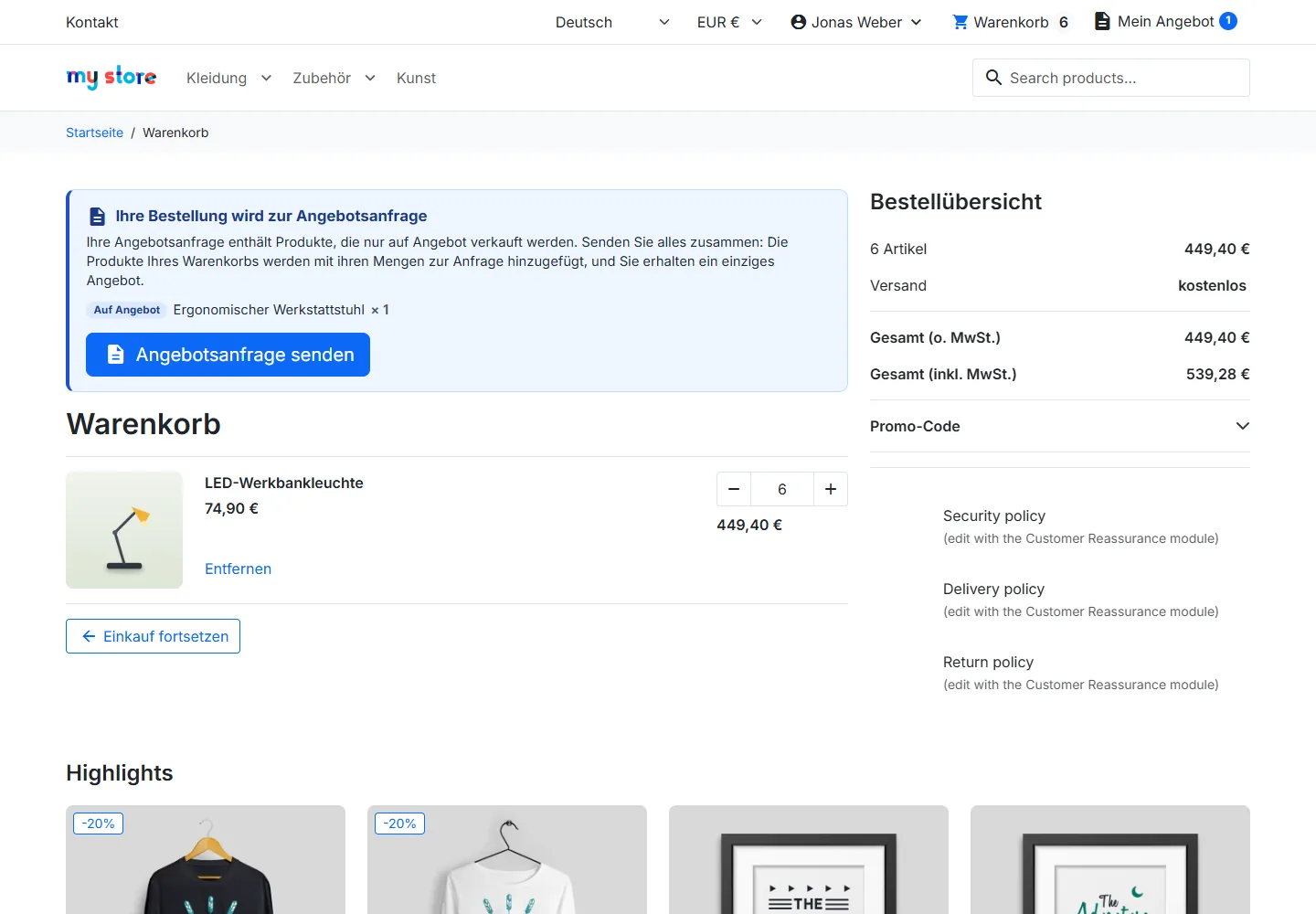
Update von 2.0.x: Laden Sie die neue ZIP-Datei hoch; ohne Einstellung pro Produkt oder Kategorie verhält sich der Shop genau wie bisher.
Exakte Beträge und gesperrte Preise
Die Angebotssummen verwenden dieselben Regeln wie der PrestaShop-Warenkorb: Steueradresse, Steuerregeln (einschließlich der Befreiung per USt-IdNr. und der Module, die sie erweitern), Rundungsmodus, Verteilung des Rabatts und Steuer auf den Versand. Die aus einem Angebot erstellte Bestellung hat daher genau die Beträge des Angebots.
- Verhandelte Preise sind Sonderpreise, die an den Warenkorb und den Kunden des Angebots gebunden sind, in der Währung des Angebots; der Gruppenrabatt des Kunden wird nicht doppelt angewendet.
- Der Gesamtrabatt ist eine Warenkorbregel nur für den Kunden, einmalig nutzbar.
- Der verhandelte Versand läuft über den Versanddienst „Lieferung laut Angebot“.
- Ändert der Kunde den Angebotswarenkorb, werden die verhandelten Preise entfernt; andere Gutscheine werden abgelehnt (einstellbar).
Erinnerungen, Ablauf und geplante Aufgabe
Angebote mit überschrittener Gültigkeit wechseln automatisch in den Status Abgelaufen, und vor dem Ablauf wird eine Erinnerung gesendet. Diese Aufgaben laufen höchstens alle 30 Minuten, ausgelöst durch den Shop-Traffic. Für eine feste Uhrzeit rufen Sie die in den Einstellungen angezeigte Cron-URL auf (durch ein Token geschützt).
Sicherheit und DSGVO
- Per E-Mail versendete Links sind signiert (HMAC), haben ein Ablaufdatum und können im Back-Office widerrufen werden.
- CSRF-Schutz für alle Kundenaktionen, Eigentumsprüfung für jedes Angebot, PDF und jeden Anhang.
- Geprüfte Anhänge (Endung, tatsächlicher Typ, Größe), außerhalb des Moduls unter zufälligem Namen gespeichert und nur nach Zugriffsprüfung ausgeliefert.
- Stündliches Limit für Anfragen und Nachrichten, Anti-Bot-Feld, DSGVO-Einwilligung.
- Export und Anonymisierung der Kundendaten (offizielles DSGVO-Modul und Löschen eines Kunden): Beträge bleiben erhalten, Identität und Nachrichten werden gelöscht.
Angebotsstatus
- Neue Anfrage: Anfrage eingegangen, zu kalkulieren.
- In Bearbeitung: Angebot in Vorbereitung oder Änderungen vom Kunden angefragt.
- Angebot versendet: Der Kunde kann annehmen, Änderungen anfragen oder ablehnen.
- Vom Kunden angenommen: bereit zur Bestellung.
- Abgelehnt: vom Kunden abgelehnt.
- Abgelaufen: Gültigkeitsdatum überschritten.
- In Bestellung umgewandelt: Die Bestellung ist erstellt und mit dem Angebot verknüpft.
FAQ und Fehlerbehebung
Die Schaltfläche „Angebot anfragen“ erscheint nicht
Prüfen Sie, ob das Modul aktiviert ist und der Kunde zu einer in den Einstellungen angehakten Gruppe gehört (oder keine Gruppe angehakt ist), und leeren Sie den PrestaShop-Cache.
Die Bestellsumme weicht vom Angebot ab
Das sollte nicht vorkommen: Die Bestellung wird mit den Preisen, dem Rabatt und dem Versand des Angebots erstellt. Prüfen Sie, ob der Kunde seinen Warenkorb geändert hat (dann werden die verhandelten Preise entfernt) und mit der Adresse des Angebots bestellt; ein anderes Land kann die MwSt. ändern.
Der Kunde kann sein Angebot nicht annehmen
Die Annahme ist nur im Status Angebot versendet und vor dem Gültigkeitsdatum möglich. Öffnen Sie ein abgelaufenes Angebot im Back-Office wieder, um die Gültigkeit zu verlängern.
Der per E-Mail erhaltene Link funktioniert nicht mehr
Links laufen nach dem Ende der Angebotsgültigkeit (einstellbare Frist) oder nach einem Widerruf ab. Senden Sie das Angebot oder eine Erinnerung erneut: Es wird ein neuer Link erzeugt.
E-Mails kommen nicht an
Prüfen Sie die Team-Adresse in den Einstellungen und die E-Mail-Konfiguration von PrestaShop (Erweiterte Einstellungen > E-Mail). Die Vorlagen sind in allen 8 Sprachen enthalten.
Kann ich die Texte anpassen?
Ja, über die Modulübersetzungen von PrestaShop (International > Übersetzungen) und die E-Mail-Vorlagen im Ordner mails/ des Moduls.