
dfsearchconsole — Google Search Console para PrestaShop
Instalación, conexión con Google en 5 pasos, sincronización, panel, oportunidades SEO, ajustes y actualización desde la 1.x.
Presentación
DataFirefly – Search Console importa los datos de Google Search Console en el back office de PrestaShop 1.7.8, 8 y 9: clics, impresiones, CTR y posición media por página y por consulta, comparación con el periodo anterior o con el año anterior, proporción de búsquedas de marca, dispositivos y países. A partir de estos datos, el módulo enumera oportunidades SEO calculadas con reglas explícitas, mostradas en pantalla, y asocia cada URL al producto, la categoría o la página CMS correspondiente, con un enlace a su edición.
El módulo añade el menú Mejorar → Oportunidades SEO con cinco pestañas: Panel de control, Oportunidades, Páginas, Consultas y Conexión y configuración. El acceso a Google es de solo lectura (webmasters.readonly) y utiliza su propio cliente OAuth de Google Cloud.
Este módulo no está afiliado a Google ni respaldado por Google. Google Search Console es una marca comercial de Google LLC. El módulo no prevé ninguna ganancia de clics ni de posición: mide y clasifica; los resultados dependen de Google y de sus competidores.
Instalación
- Descargue
dfsearchconsole-2.0.0.zipdesde su cuenta de cliente de DataFirefly. - En el back office: Módulos → Gestor de módulos → Subir un módulo y, después, elija el archivo.
- Abra Mejorar → Oportunidades SEO → Conexión y configuración.
El módulo crea sus propias tablas ps_dfsrch_*, sus claves de configuración DFSRCH_* y sus pestañas AdminDfSrch*. No comparte ninguna tabla, clave ni pestaña con el módulo DataFirefly Search Console Connect (dfgscconnect): ambos pueden instalarse juntos y desinstalarse por separado.
Requisitos: PrestaShop 1.7.8 a 9.x, PHP 7.4 a 8.5 (probado en PHP 7.4, 8.1 y 8.5), extensiones cURL y OpenSSL, y una propiedad verificada en Google Search Console.
Conexión con Google
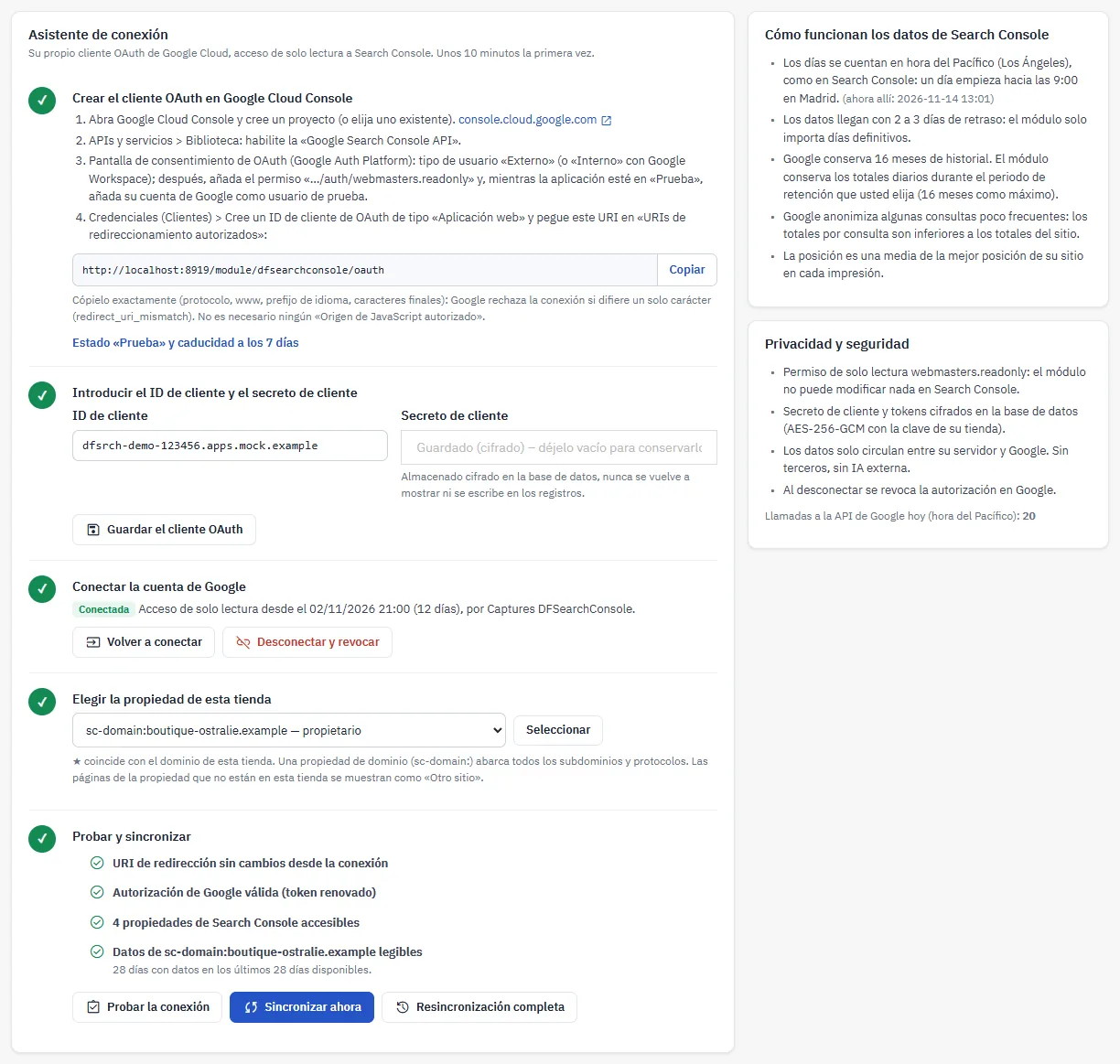
La pestaña Conexión y configuración presenta un Asistente de conexión en cinco pasos. Calcule unos diez minutos la primera vez.
1. Crear el cliente OAuth en Google Cloud Console
- En console.cloud.google.com, cree un proyecto (o elija uno existente).
- APIs y servicios → Biblioteca: habilite Google Search Console API.
- Pantalla de consentimiento de OAuth (Google Auth Platform): tipo de usuario Externo (o Interno con Google Workspace); añada el permiso
https://www.googleapis.com/auth/webmasters.readonlyy, mientras la aplicación esté en estado «Prueba», añada su cuenta de Google como usuario de prueba. - Credenciales (Clientes): cree un ID de cliente de OAuth de tipo Aplicación web y pegue en URIs de redireccionamiento autorizados el URI que muestra el módulo (botón Copiar).
El URI debe ser idéntico carácter por carácter (protocolo, www, prefijo de idioma). De lo contrario, Google muestra el error redirect_uri_mismatch. No es necesario ningún origen de JavaScript autorizado. Si cambian el dominio, el HTTPS o el idioma predeterminado de la tienda, el URI también cambia: el módulo lo indica y hay que volver a declararlo.
2. Introducir el ID de cliente y el secreto de cliente
Pegue el ID de cliente y el Secreto de cliente y, después, haga clic en Guardar el cliente OAuth. El secreto se almacena cifrado y no se vuelve a mostrar nunca; deje el campo vacío para conservarlo al hacer una modificación.
3. Conectarse con Google
Conectar con Google abre la pantalla de consentimiento de Google. Marque el acceso a Search Console: sin esta casilla, el módulo rechaza la conexión y lo explica. La solicitud es de un solo uso, está vinculada al empleado y a la tienda, y está protegida por PKCE; el intercambio del código se realiza en el back office.
Estado «Prueba» de la aplicación de Google Cloud: Google invalida la autorización a los 7 días. El módulo muestra entonces Conexión con Google que renovar en todas sus páginas; haga clic en Volver a conectar. Para evitar estas reconexiones, pase la aplicación a «En producción» en la pantalla de consentimiento; Google puede pedir entonces una verificación de la aplicación.
4. Elegir la propiedad de esta tienda
La lista recoge las propiedades accesibles con su cuenta y su nivel de acceso. La que corresponde al dominio de la tienda está marcada con una estrella. Una propiedad de dominio (sc-domain:) abarca todos los subdominios; las páginas que no están en la tienda aparecen como «Otro sitio». Si cambia de propiedad, se eliminan los datos de la anterior.
5. Probar y sincronizar
Probar la conexión comprueba el URI de redirección, la autorización de Google (token renovado), la lista de propiedades y la lectura de los datos de los últimos 28 días. Sincronizar ahora inicia la primera sincronización con una barra de progreso.
Sincronización
La primera sincronización importa los totales diarios de los últimos 16 meses y, después, las páginas y las consultas del periodo analizado (7, 28, 90 o 180 días) y del periodo anterior de la misma duración, los dispositivos y los países. Avanza por etapas: las pantallas siguen mostrando los últimos datos completos hasta que termina. Resincronización completa vuelve a importarlo todo, incluso sin un día nuevo.
- Los días se cuentan en hora del Pacífico (Los Ángeles), como en Search Console.
- Los datos llegan con 2 a 3 días de retraso; el módulo solo importa los días definitivos.
- Después, solo se importan los días que faltan. Si no hay ningún día nuevo disponible, el análisis no se vuelve a calcular.
- Google anonimiza algunas consultas poco frecuentes: los totales por consulta son inferiores a los totales del sitio.
- Cuota de Google (error 429) o falta de disponibilidad (errores 5xx): el módulo vuelve a intentarlo con una espera creciente y, después, pone la sincronización en espera; se reanuda en la misma etapa en la siguiente ejecución (Sincronización en espera).
- Catálogos grandes: la importación se realiza en bloques de 25.000 filas, dentro del límite de Filas importadas por periodo.
Sincronización automática (cron)
Llame cada hora a la URL que se muestra en Sincronización automática (cron). No hace nada mientras los datos estén actualizados, reanuda una sincronización en espera y se detiene al cabo de unos cincuenta segundos. Un bloqueo impide dos ejecuciones simultáneas.
7 * * * * curl -fsS "https://votre-boutique.example/module/dfsearchconsole/cron?token=…" >/dev/null 2>&1La URL es específica de cada tienda y funciona como una contraseña: solo la ven los empleados autorizados a modificar la pestaña. Generar una nueva URL invalida inmediatamente la anterior. La respuesta solo contiene un estado, nunca datos.
Panel de control
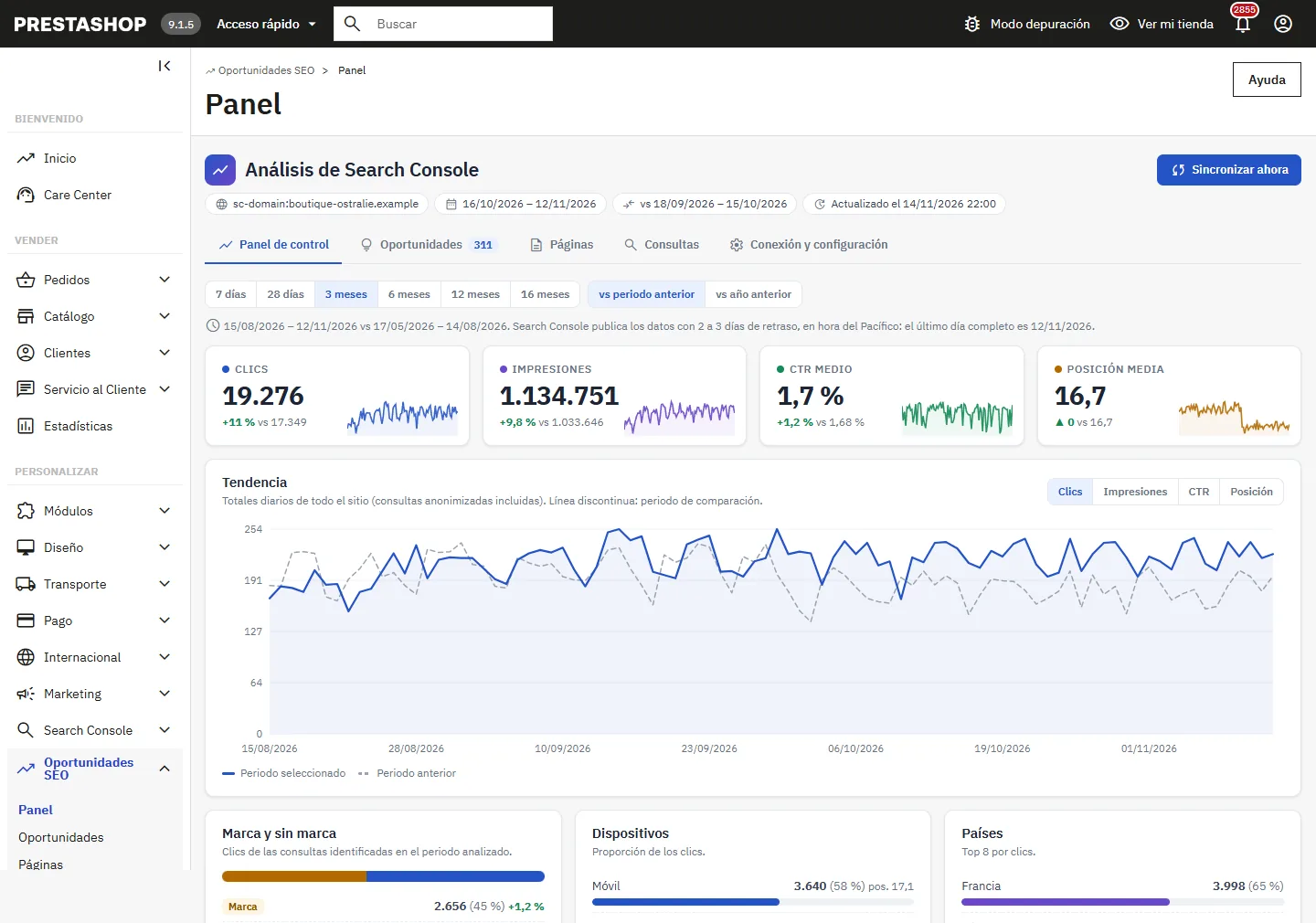
Elija la duración (de 7 días a 16 meses) y la comparación (vs periodo anterior o vs año anterior). Los cuatro indicadores (clics, impresiones, CTR medio, posición media) y la curva proceden de los totales diarios del sitio, consultas anonimizadas incluidas; la línea discontinua representa el periodo de comparación.
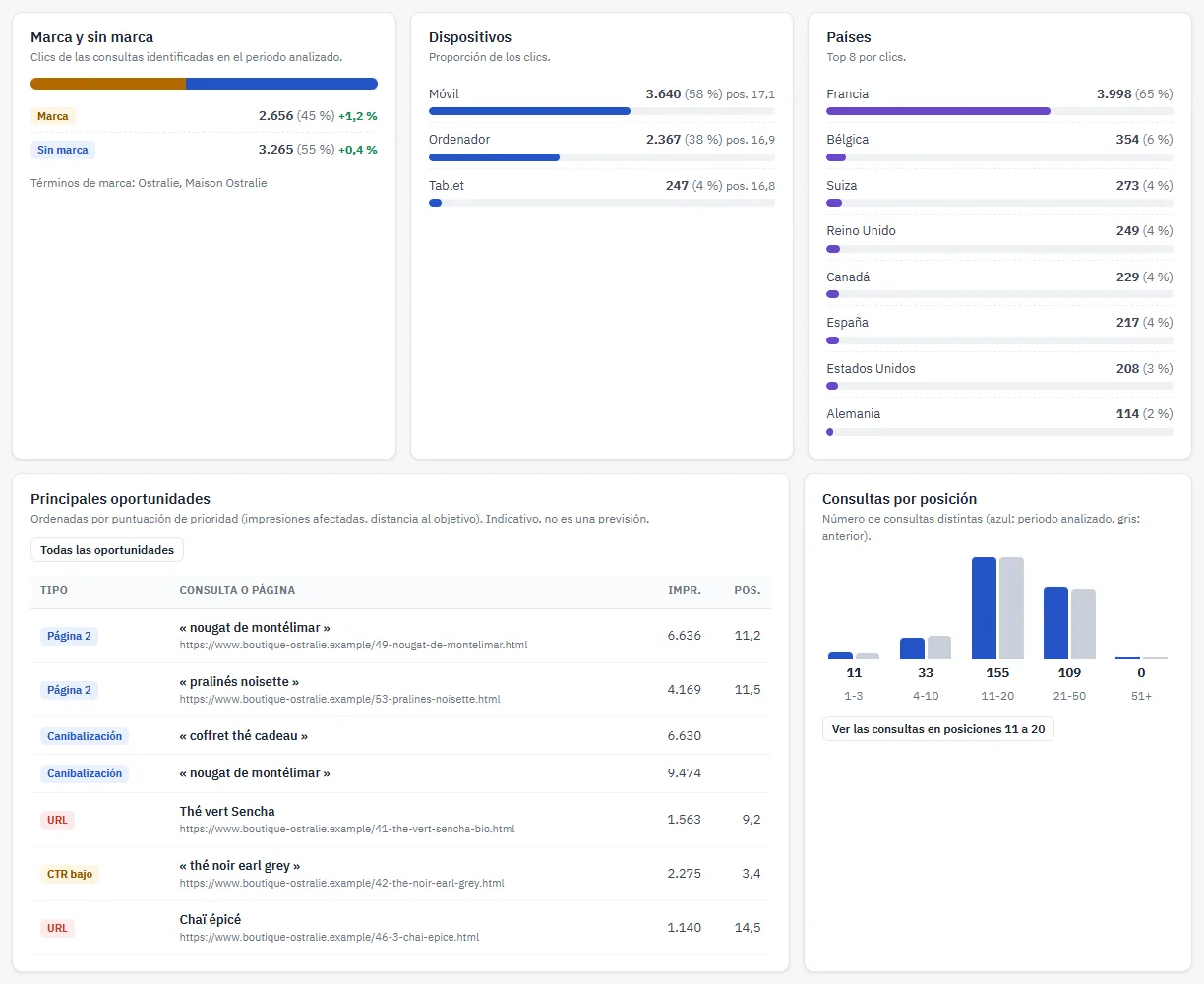
Debajo de la curva: Marca y sin marca (a partir de los nombres de marca introducidos en la configuración), Dispositivos, Países, Principales oportunidades, Consultas por posición (1-3, 4-10, 11-20, 21-50, más allá) y las páginas que más clics ganan o pierden.
Oportunidades
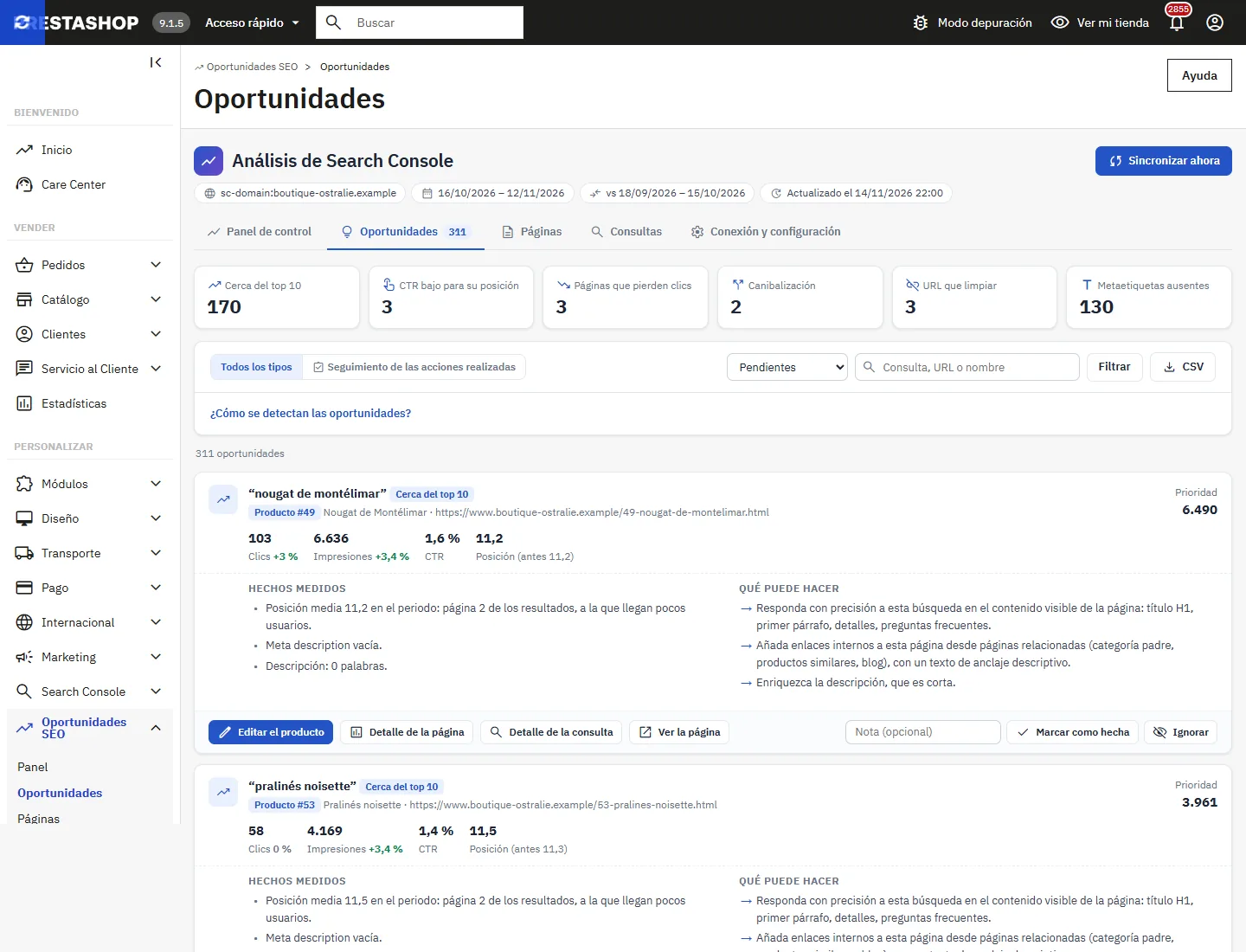
Tras cada sincronización, el módulo calcula seis tipos de oportunidades. La regla de cada tipo, con sus umbrales, se muestra en la parte superior de la lista (¿Cómo se detectan las oportunidades?).
| Tipo | Regla (umbrales por defecto) |
|---|---|
| Cerca del top 10 | Consulta sin marca en posición media de 11 a 20, con al menos 50 impresiones en el periodo. |
| CTR bajo para su posición | Consulta sin marca del top 10 cuyo CTR es inferior al 50 % del CTR mediano de sus propias consultas sin marca en la misma posición. Si su tienda tiene menos de 8 consultas comparables, se utiliza una curva de referencia indicativa y se indica. |
| Páginas que pierden clics | Página que ha perdido al menos el 30 % de sus clics (y tenía al menos 20); causa probable deducida de la posición, las impresiones y el CTR, o página no disponible. |
| Canibalización | Consulta sin marca para la que al menos dos objetos distintos reciben cada uno el 15 % de las impresiones o más. Las URL de un mismo producto o de una misma categoría (combinaciones, paginación, parámetros) se agrupan. |
| URL que limpiar | URL vista por Google que no es la URL actual de su objeto: URL antigua, URL de combinación, parámetros de seguimiento, producto o página eliminados o desactivados. |
| Metaetiquetas ausentes | Producto, categoría o página CMS en posición 20 o mejor cuyo meta title o meta description está vacío en el idioma de la URL. |
Cada tarjeta muestra los Hechos medidos (posiciones antes y ahora, CTR mediano de comparación, palabras de la consulta que faltan en el meta title, longitud de la descripción…) y Qué puede hacer, con un botón para editar el producto, la categoría o la página CMS.
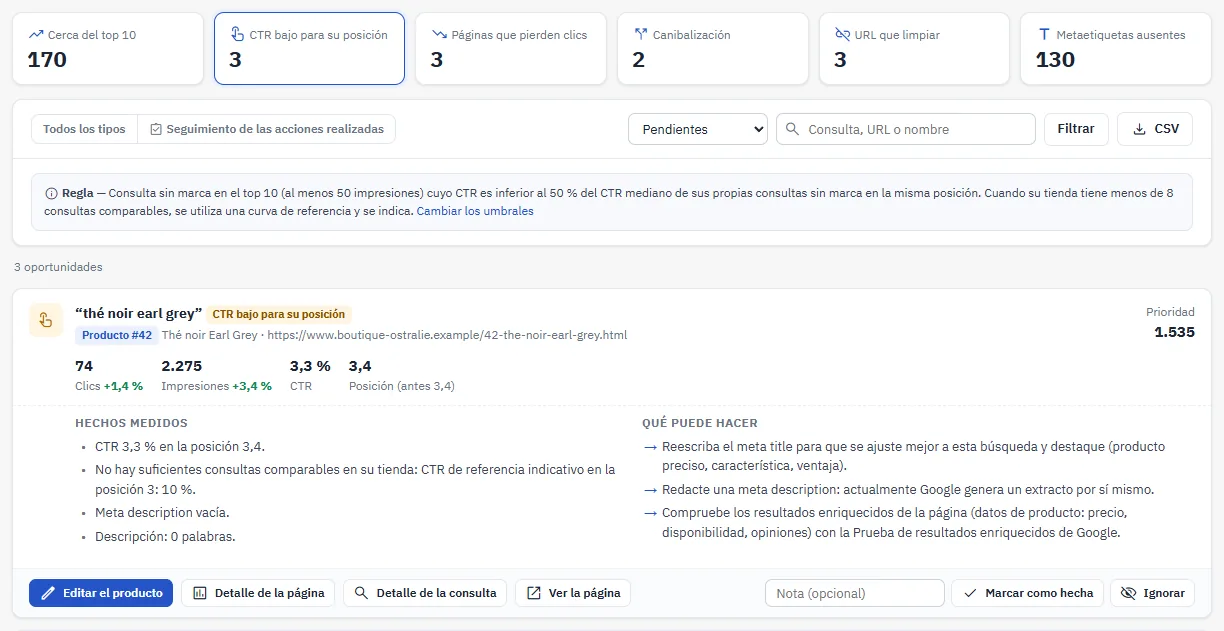
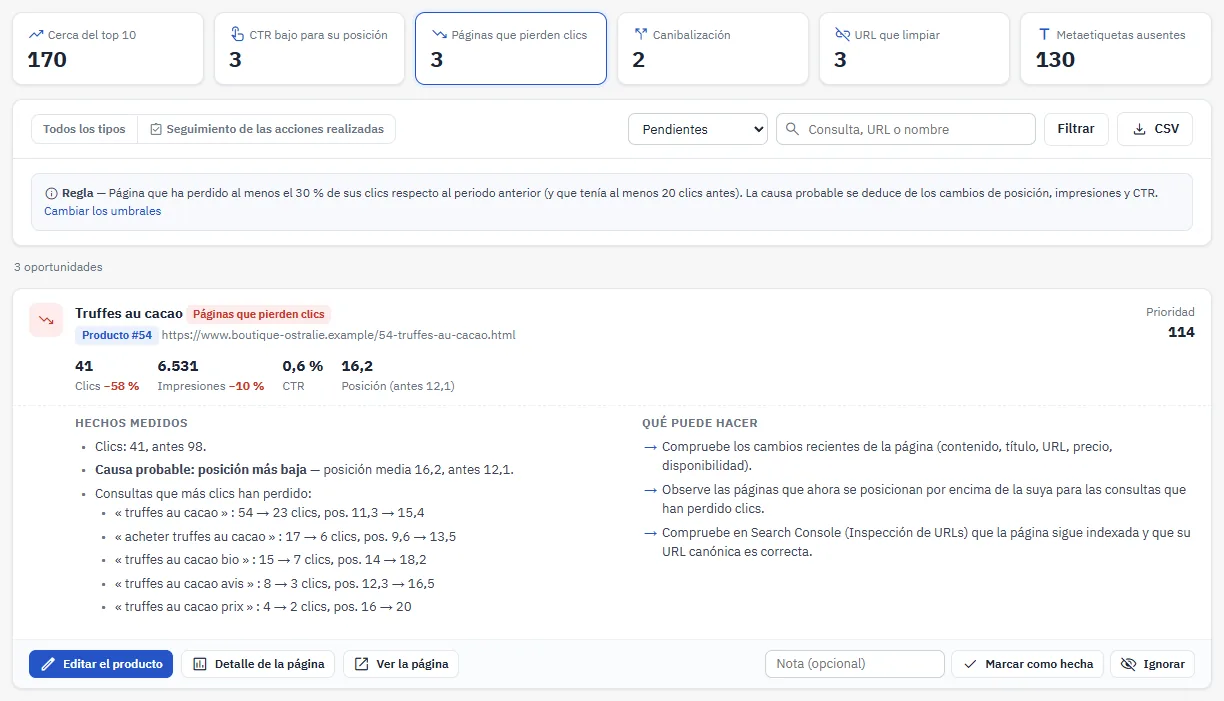
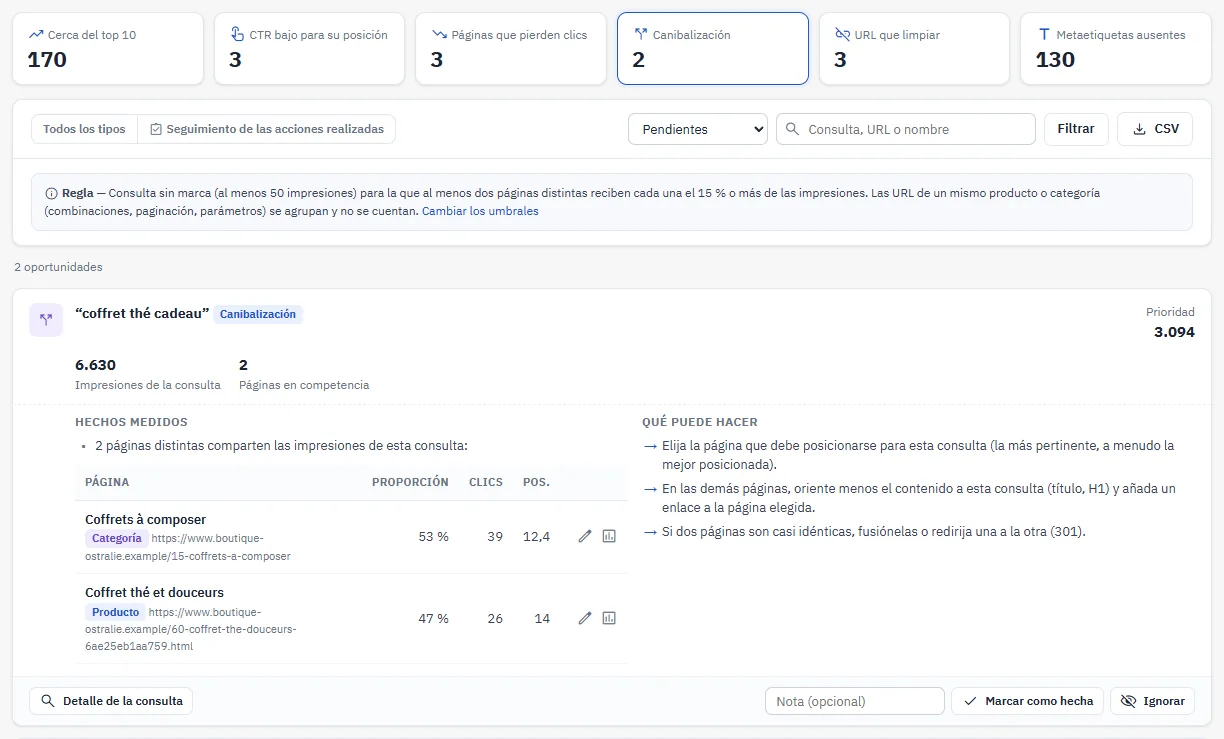
La Prioridad solo sirve para ordenar la lista (impresiones afectadas y distancia al objetivo); no es una previsión. Marcar como hecha (con una nota opcional) conserva las mediciones del momento: la pestaña Seguimiento de las acciones realizadas las compara con las sincronizaciones siguientes. Ignorar retira la oportunidad de la lista Pendientes; Reabrir la vuelve a añadir. Estos estados se conservan de una sincronización a otra.
Las oportunidades se recalculan en cuanto modifica un umbral o los nombres de marca, sin nueva llamada a Google. Las listas y la exportación CSV siguen los filtros mostrados.
Páginas
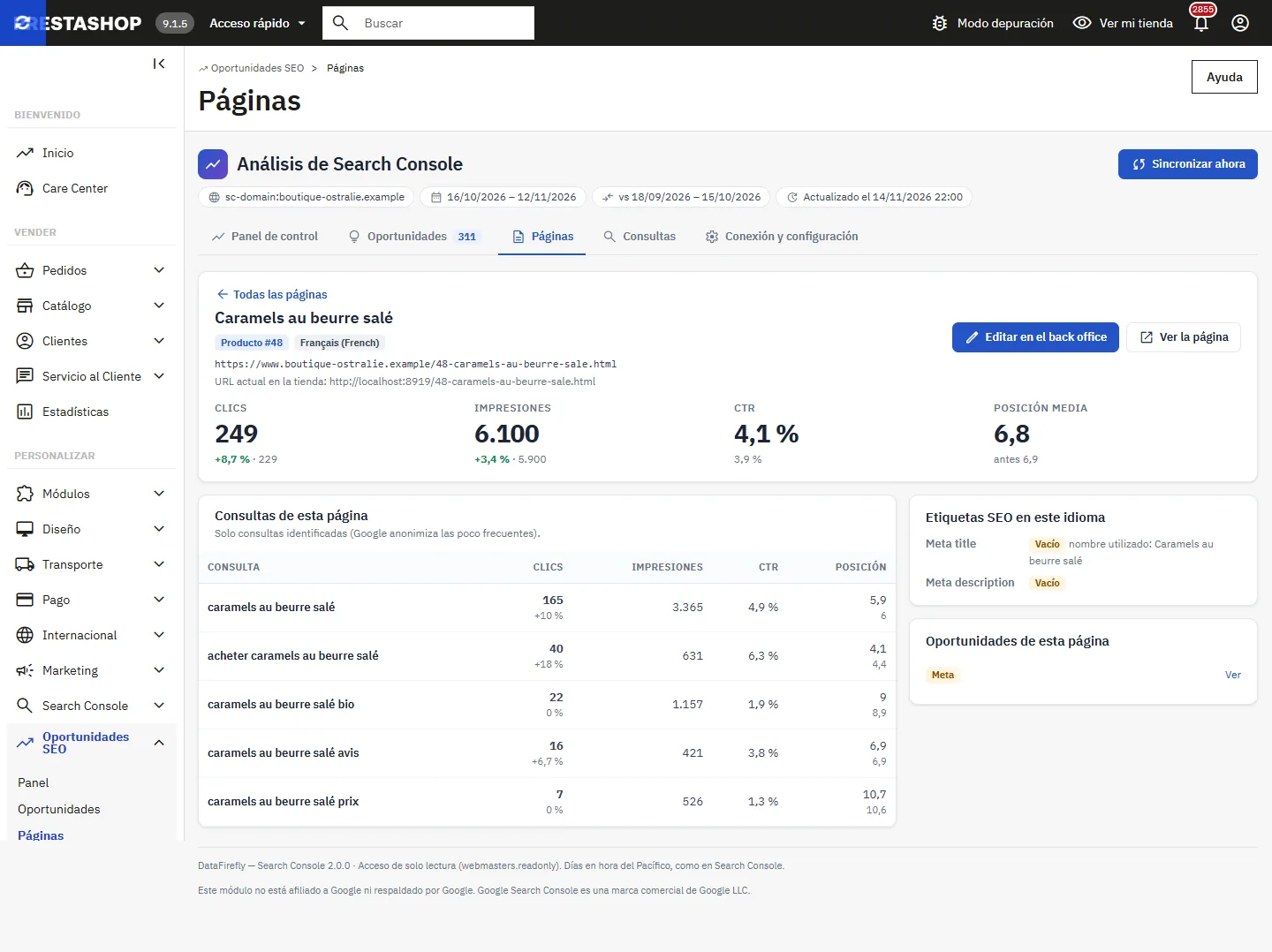
Cada URL vista por Google se asocia a su objeto de PrestaShop a partir de las reglas de URL de su tienda (incluidas las reglas personalizadas), del idioma, de las combinaciones y de los parámetros. Filtros: tipo (producto, categoría, página CMS, marca, proveedor, página de inicio…), tendencia (ganan, pierden, nuevas, ya no se ven) y observación (No es la URL actual, URL de combinación, parámetros, Objeto eliminado, Desactivado, Otro sitio).

El Detalle de la página muestra los indicadores comparados, las consultas de la página, las etiquetas SEO en el idioma de la URL y las oportunidades que le afectan.
Consultas
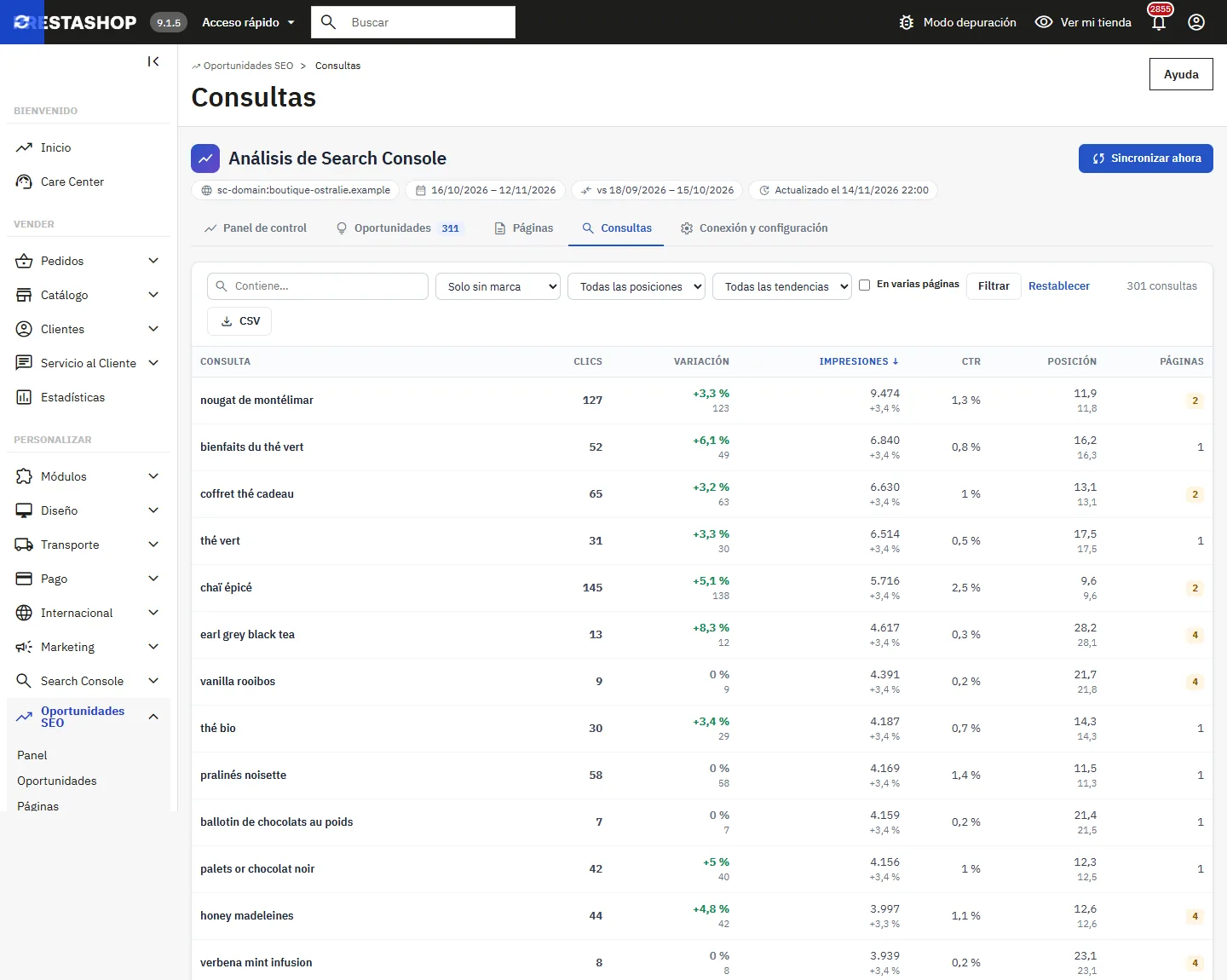
Las consultas se agrupan para todas las páginas. Filtros: de marca o sin marca, franja de posición (top 3, 4 a 10, 11 a 20, más allá), tendencia y En varias páginas. El Detalle de la consulta enumera las páginas que aparecen para esa consulta.
Configuración del análisis
| Ajuste | Por defecto | Efecto |
|---|---|---|
| Periodo analizado | 28 días | 7, 28, 90 o 180 días, comparados con el periodo anterior de la misma duración. Se aplica a partir de la siguiente sincronización. |
| Impresiones mínimas | 50 | Por debajo, una consulta o una página no es una oportunidad. |
| Posiciones «Cerca del top 10» | 11 a 20 | Rango de posiciones de la regla «Cerca del top 10». |
| Umbral de CTR bajo (% de su mediana) | 50 | CTR inferior a este porcentaje del CTR mediano en la misma posición. |
| Página que pierde clics | 30 % y 20 clics | Pérdida mínima y número mínimo de clics en el periodo anterior. |
| Canibalización: proporción mínima por página (%) | 15 | Proporción de las impresiones que debe recibir cada página. |
| Filas importadas por periodo | 100.000 | Límite de filas página × consulta por periodo (de 5.000 a 1.000.000). |
| Historial diario conservado (meses) | 16 | Los días más antiguos se eliminan en cada sincronización. |
| Nombres de marca | vacío | Separados por comas (se ignoran los acentos y las mayúsculas). Las consultas de marca se excluyen de las oportunidades y del CTR mediano de comparación. |
Permisos, multitienda y seguridad
- Permisos de PrestaShop por pestaña: la lectura permite consultar y exportar en CSV; la modificación permite conectar, sincronizar, configurar y cambiar los estados; la eliminación permite borrar los datos importados. Un empleado con acceso de solo lectura ve los campos atenuados y no ve la URL de cron. Todas las acciones pasan por un formulario protegido por un token de seguridad.
- Multitienda: la conexión, la propiedad, la URL de cron, la configuración y los datos son propios de cada tienda. Seleccione una tienda en el selector; el contexto «Todas las tiendas» muestra Seleccione una tienda.
- El secreto de cliente, los tokens OAuth y el token de cron se cifran en AES-256-GCM con la clave de su tienda; nunca aparecen en las páginas ni en los mensajes de error.
- Los datos solo circulan entre su servidor y Google. Sin terceros, sin IA externa.
Solución de problemas
«Conexión con Google que renovar»
Google rechaza la autorización guardada: revocada, caducada o aplicación en estado «Prueba» (7 días). Haga clic en Volver a conectar. Los datos ya importados siguen disponibles.
«La API de Google Search Console no está habilitada»
Habilite Google Search Console API en APIs y servicios → Biblioteca del proyecto, espere unos minutos e inténtelo de nuevo.
Esta cuenta de Google no tiene acceso a la propiedad
Añada la cuenta como usuario de la propiedad en Search Console (Ajustes → Usuarios y permisos) o elija otra propiedad.
Sincronización en espera
Google limita temporalmente las solicitudes (cuota) o no está disponible. La sincronización se reanuda en la siguiente ejecución del cron, o de inmediato con Reanudar ahora.
Banda roja «Modo de prueba»
Las claves DFSRCH_TEST_API_BASE / DFSRCH_TEST_AUTH_BASE redirigen las llamadas a un simulador local de desarrollo. Están vacías por defecto y no tienen campo en el formulario; vacíelas antes de un uso real.
Actualización desde la versión 1.x
Suba el zip 2.0.0 sobre la versión instalada. La actualización conserva la configuración, el ID de cliente y el secreto de cliente, los tokens (no es necesario volver a conectarse), la propiedad, la URL de cron (mismo token), las páginas, las consultas y los estados «hecha / ignorada». Después elimina las antiguas tablas ps_dfgsc_sync, ps_dfgsc_page, ps_dfgsc_query y ps_dfgsc_opportunity (solo si su estructura es la de la 1.x), las antiguas claves de configuración de la 1.x, sus antiguas pestañas y sus antiguos archivos. La clave DFGSC_CRON_TOKEN se mantiene si el módulo DataFirefly Search Console Connect está instalado. A continuación, ejecute una sincronización para cargar el historial diario, los dispositivos y los países.
Desinstalación
La desinstalación revoca la autorización de Google y, después, elimina únicamente las tablas ps_dfsrch_*, las claves DFSRCH_* y las pestañas del módulo. También puede retirar el acceso de la aplicación en los ajustes de seguridad de su cuenta de Google.