
dfsearchconsole — Google Search Console pour PrestaShop
Installation, connexion à Google en 5 étapes, synchronisation, tableau de bord, opportunités SEO, paramètres et mise à jour depuis la 1.x.
Présentation
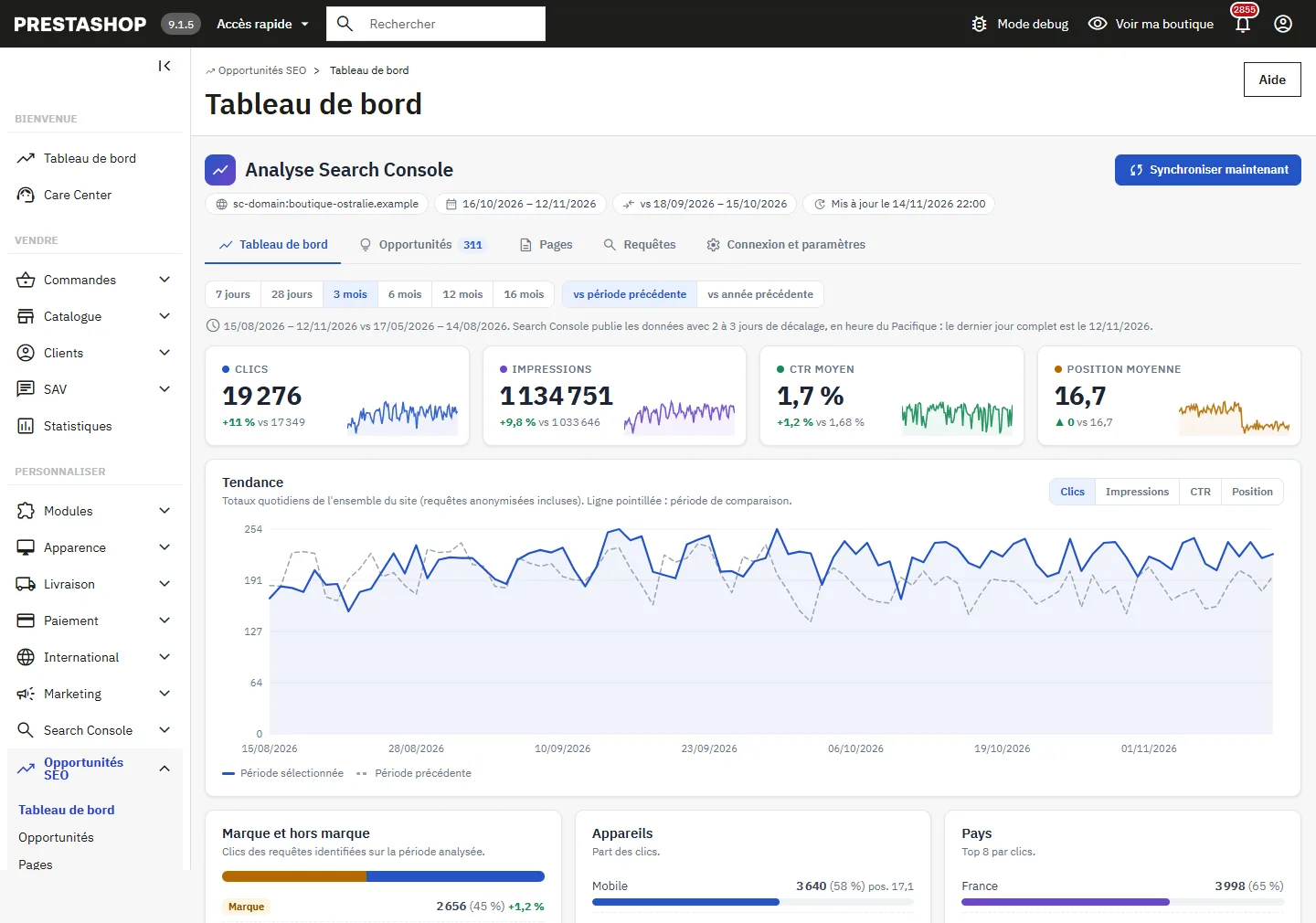
DataFirefly – Search Console importe les données de Google Search Console dans le back-office PrestaShop 1.7.8, 8 et 9 : clics, impressions, CTR et position moyenne par page et par requête, comparaison avec la période précédente ou l’année précédente, part des recherches de marque, appareils et pays. À partir de ces données, le module liste des opportunités SEO calculées avec des règles explicites, affichées à l’écran, et relie chaque URL au produit, à la catégorie ou à la page CMS correspondant, avec un lien vers son édition.
Le module ajoute le menu Améliorer → Opportunités SEO avec cinq onglets : Tableau de bord, Opportunités, Pages, Requêtes et Connexion et paramètres. L’accès à Google se fait en lecture seule (webmasters.readonly) avec votre propre client OAuth Google Cloud.
Ce module n’est ni affilié à Google ni approuvé par Google. Google Search Console est une marque de Google LLC. Le module ne prévoit aucun gain de clics ni de position : il mesure et classe, les résultats dépendent de Google et de vos concurrents.
Installation
- Téléchargez
dfsearchconsole-2.0.0.zipdepuis votre compte client DataFirefly. - Dans le back-office : Modules → Gestionnaire de modules → Téléverser un module, puis choisissez le fichier.
- Ouvrez Améliorer → Opportunités SEO → Connexion et paramètres.
Le module crée ses propres tables ps_dfsrch_*, ses clés de configuration DFSRCH_* et ses onglets AdminDfSrch*. Il ne partage aucune table, clé ni onglet avec le module DataFirefly Search Console Connect (dfgscconnect) : les deux peuvent être installés ensemble et désinstallés séparément.
Prérequis : PrestaShop 1.7.8 à 9.x, PHP 7.4 à 8.5 (testé sur PHP 7.4, 8.1 et 8.5), extensions cURL et OpenSSL, une propriété validée dans Google Search Console.
Connexion à Google
L’onglet Connexion et paramètres présente un Assistant de connexion en cinq étapes. Comptez une dizaine de minutes la première fois.
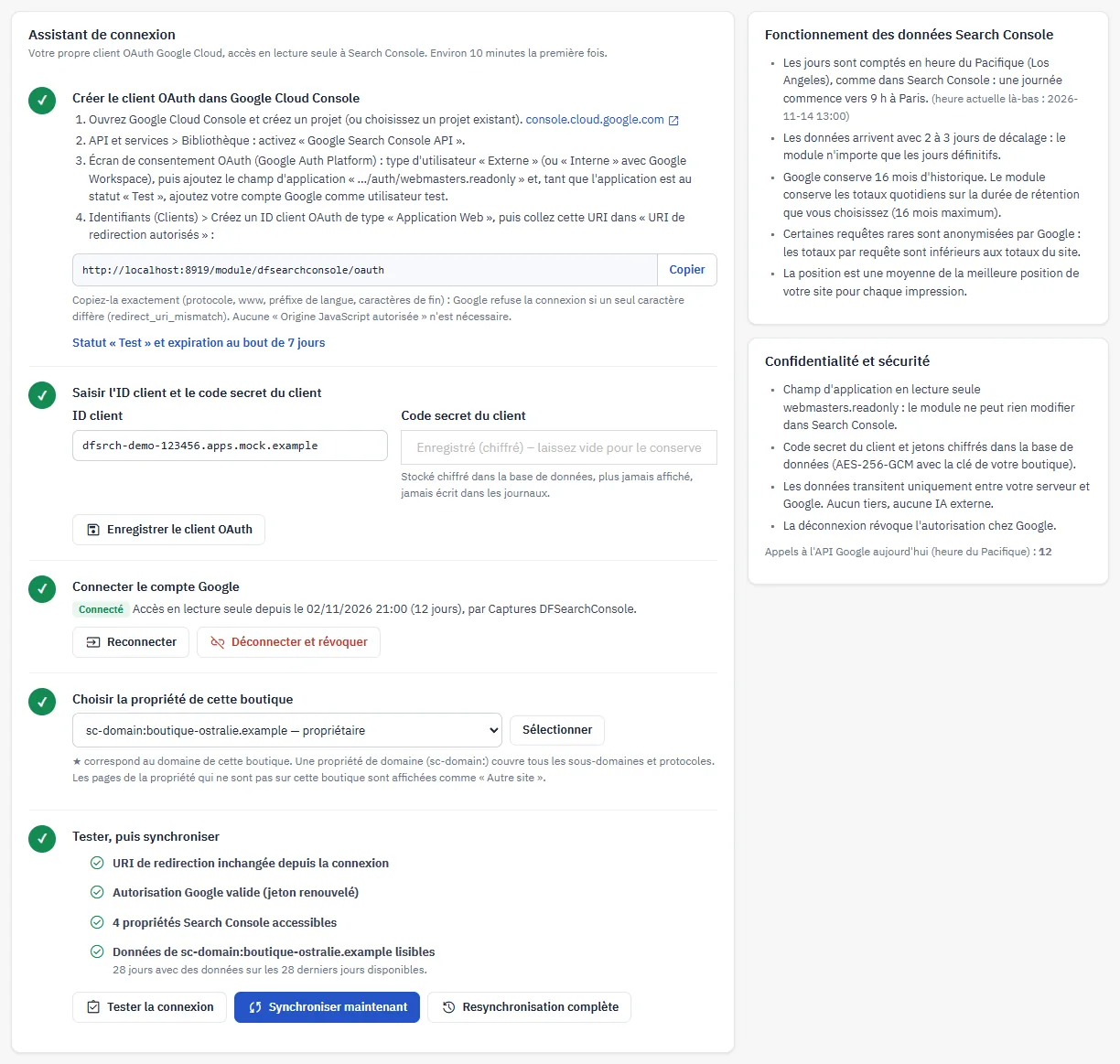
1. Créer le client OAuth dans Google Cloud Console
- Sur console.cloud.google.com, créez un projet (ou choisissez un projet existant).
- API et services → Bibliothèque : activez Google Search Console API.
- Écran de consentement OAuth (Google Auth Platform) : type d’utilisateur Externe (ou Interne avec Google Workspace), ajoutez le champ d’application
https://www.googleapis.com/auth/webmasters.readonlyet, tant que l’application est au statut « Test », ajoutez votre compte Google comme utilisateur test. - Identifiants (Clients) : créez un ID client OAuth de type Application Web et collez dans URI de redirection autorisés l’URI affichée par le module (bouton Copier).
L’URI doit être identique au caractère près (protocole, www, préfixe de langue). Sinon Google affiche l’erreur redirect_uri_mismatch. Aucune origine JavaScript autorisée n’est nécessaire. Si le domaine, le HTTPS ou la langue par défaut de la boutique changent, l’URI change aussi : le module le signale et il faut la déclarer à nouveau.
2. Saisir l’ID client et le code secret du client
Collez l’ID client et le code secret du client, puis Enregistrer le client OAuth. Le code secret est stocké chiffré et n’est plus jamais affiché ; laissez le champ vide pour le conserver lors d’une modification.
3. Se connecter avec Google
Se connecter avec Google ouvre l’écran de consentement de Google. Cochez l’accès à Search Console : sans cette case, le module refuse la connexion et l’explique. La demande est à usage unique, liée à l’employé et à la boutique, et protégée par PKCE ; l’échange du code a lieu dans le back-office.
Statut « Test » de l’application Google Cloud : Google invalide l’autorisation au bout de 7 jours. Le module affiche alors Connexion Google à renouveler sur toutes ses pages ; cliquez sur Reconnecter. Pour éviter ces reconnexions, passez l’application « En production » dans l’écran de consentement ; Google peut alors demander une vérification de l’application.
4. Choisir la propriété de cette boutique
La liste reprend les propriétés accessibles avec votre compte et votre niveau d’accès. Celle qui correspond au domaine de la boutique est marquée d’une étoile. Une propriété de domaine (sc-domain:) couvre tous les sous-domaines ; les pages qui ne sont pas sur la boutique apparaissent comme « Autre site ». Si vous changez de propriété, les données de l’ancienne sont supprimées.
5. Tester, puis synchroniser
Tester la connexion vérifie l’URI de redirection, l’autorisation Google (jeton renouvelé), la liste des propriétés et la lecture des données des 28 derniers jours. Synchroniser maintenant lance la première synchronisation avec une barre de progression.
Synchronisation
La première synchronisation importe les totaux quotidiens des 16 derniers mois, puis les pages et les requêtes de la période analysée (7, 28, 90 ou 180 jours) et de la période précédente de même durée, les appareils et les pays. Elle avance par étapes : les écrans continuent d’afficher les dernières données complètes jusqu’à la fin. Resynchronisation complète réimporte tout, même sans nouveau jour.
- Les jours sont comptés en heure du Pacifique (Los Angeles), comme dans Search Console.
- Les données arrivent avec 2 à 3 jours de décalage ; le module n’importe que les jours définitifs.
- Ensuite, seuls les jours manquants sont importés. Si aucun nouveau jour n’est disponible, l’analyse n’est pas recalculée.
- Google anonymise certaines requêtes rares : les totaux par requête sont inférieurs aux totaux du site.
- Quota Google (erreur 429) ou indisponibilité (erreurs 5xx) : le module réessaie avec une attente croissante, puis met la synchronisation en pause ; elle reprend à la même étape au passage suivant (Synchronisation en pause).
- Gros catalogues : l’import se fait par pages de 25 000 lignes, dans la limite de Lignes importées par période.
Synchronisation automatique (cron)
Appelez toutes les heures l’URL affichée dans Synchronisation automatique (cron). Elle ne fait rien tant que les données sont à jour, reprend une synchronisation en pause et s’arrête après une cinquantaine de secondes. Un verrou empêche deux exécutions simultanées.
7 * * * * curl -fsS "https://votre-boutique.example/module/dfsearchconsole/cron?token=…" >/dev/null 2>&1L’URL est propre à chaque boutique et sert de mot de passe : seuls les employés autorisés à modifier l’onglet la voient. Générer une nouvelle URL invalide immédiatement l’ancienne. La réponse ne contient qu’un statut, jamais de données.
Tableau de bord
Choisissez la durée (7 jours à 16 mois) et la comparaison (vs période précédente ou vs année précédente). Les quatre indicateurs (clics, impressions, CTR moyen, position moyenne) et la courbe proviennent des totaux quotidiens du site, requêtes anonymisées comprises ; la ligne pointillée représente la période de comparaison.
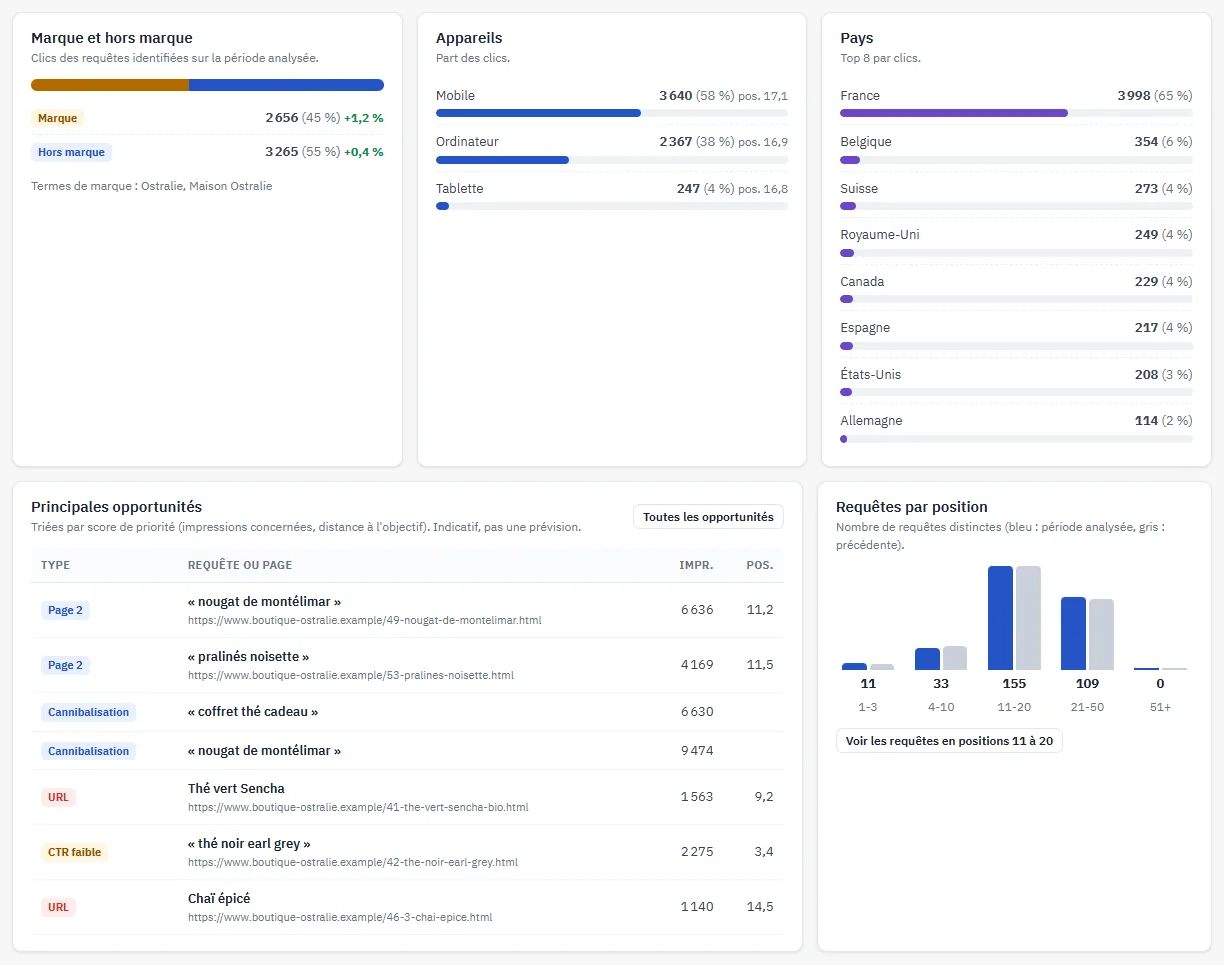
Sous la courbe : Marque et hors marque (à partir des noms de marque saisis dans les paramètres), Appareils, Pays, Principales opportunités, Requêtes par position (1-3, 4-10, 11-20, 21-50, au-delà), et les pages qui gagnent ou perdent le plus de clics.
Opportunités
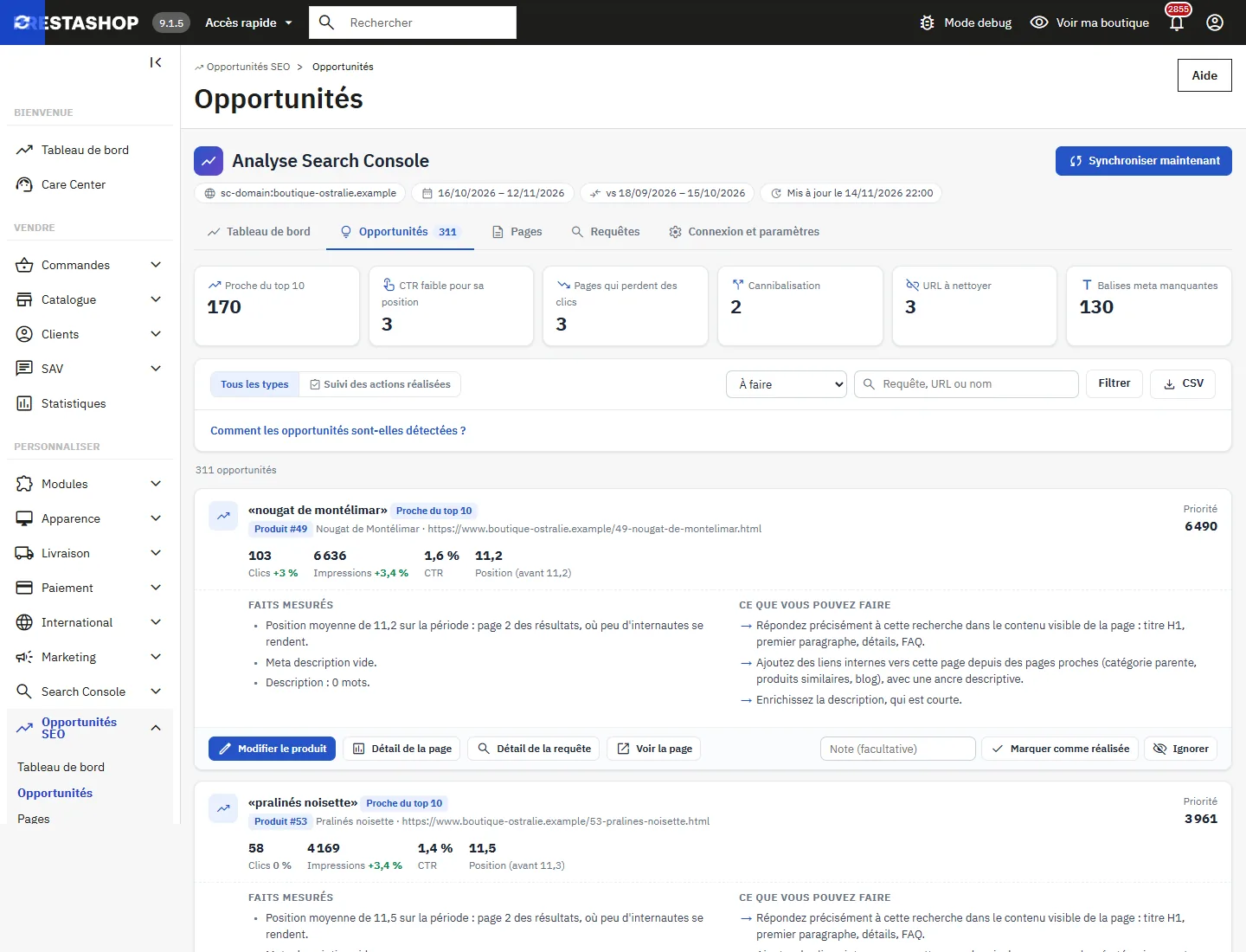
Après chaque synchronisation, le module calcule six types d’opportunités. La règle de chaque type, avec vos seuils, est affichée en haut de la liste (Comment les opportunités sont-elles détectées ?).
| Type | Règle (seuils par défaut) |
|---|---|
| Proche du top 10 | Requête hors marque en position moyenne 11 à 20, au moins 50 impressions sur la période. |
| CTR faible pour sa position | Requête hors marque du top 10 dont le CTR est inférieur à 50 % du CTR médian de vos propres requêtes hors marque à la même position. Si votre boutique a moins de 8 requêtes comparables, une courbe de référence indicative est utilisée et signalée. |
| Pages qui perdent des clics | Page qui a perdu au moins 30 % de ses clics (et en avait au moins 20) ; cause probable déduite de la position, des impressions et du CTR, ou page indisponible. |
| Cannibalisation | Requête hors marque pour laquelle au moins deux objets différents reçoivent chacun 15 % des impressions ou plus. Les URL d’un même produit ou d’une même catégorie (déclinaisons, pagination, paramètres) sont regroupées. |
| URL à nettoyer | URL vue par Google qui n’est pas l’URL actuelle de son objet : ancienne URL, URL de déclinaison, paramètres de suivi, produit ou page supprimé ou désactivé. |
| Balises meta manquantes | Produit, catégorie ou page CMS en position 20 ou mieux dont le meta title ou la meta description est vide dans la langue de l’URL. |
Chaque carte affiche les Faits mesurés (positions avant et maintenant, CTR médian de comparaison, mots de la requête absents du meta title, longueur de la description…) et Ce que vous pouvez faire, avec un bouton vers l’édition du produit, de la catégorie ou de la page CMS.
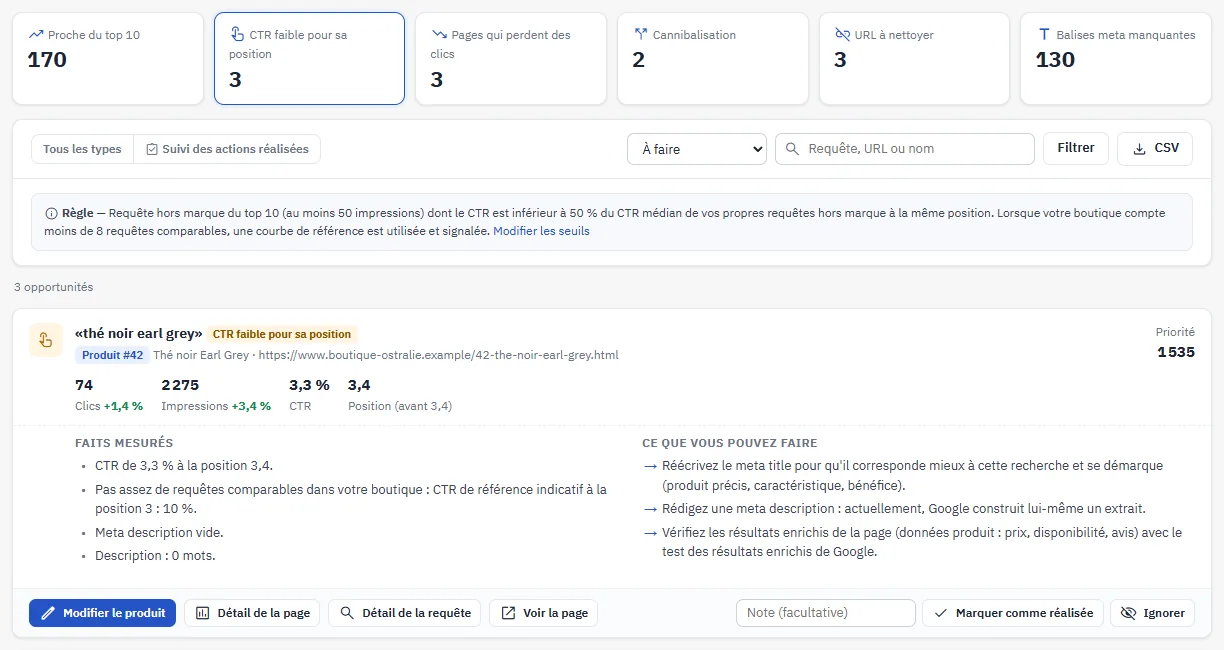
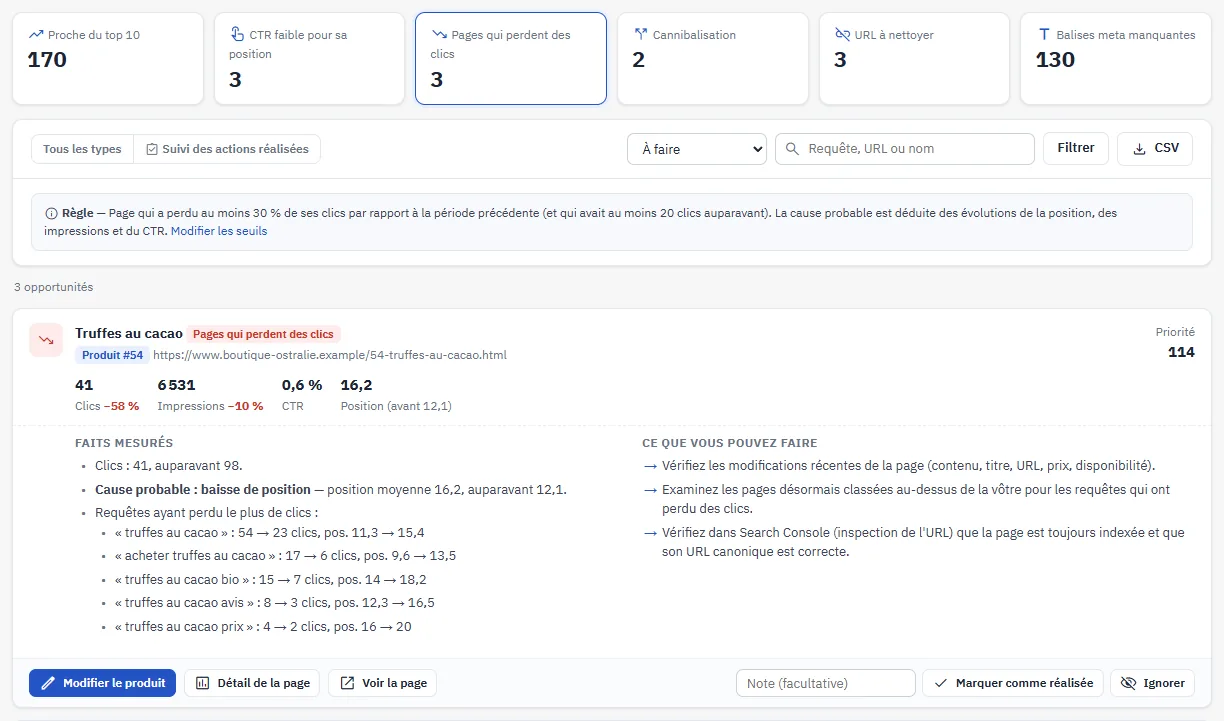
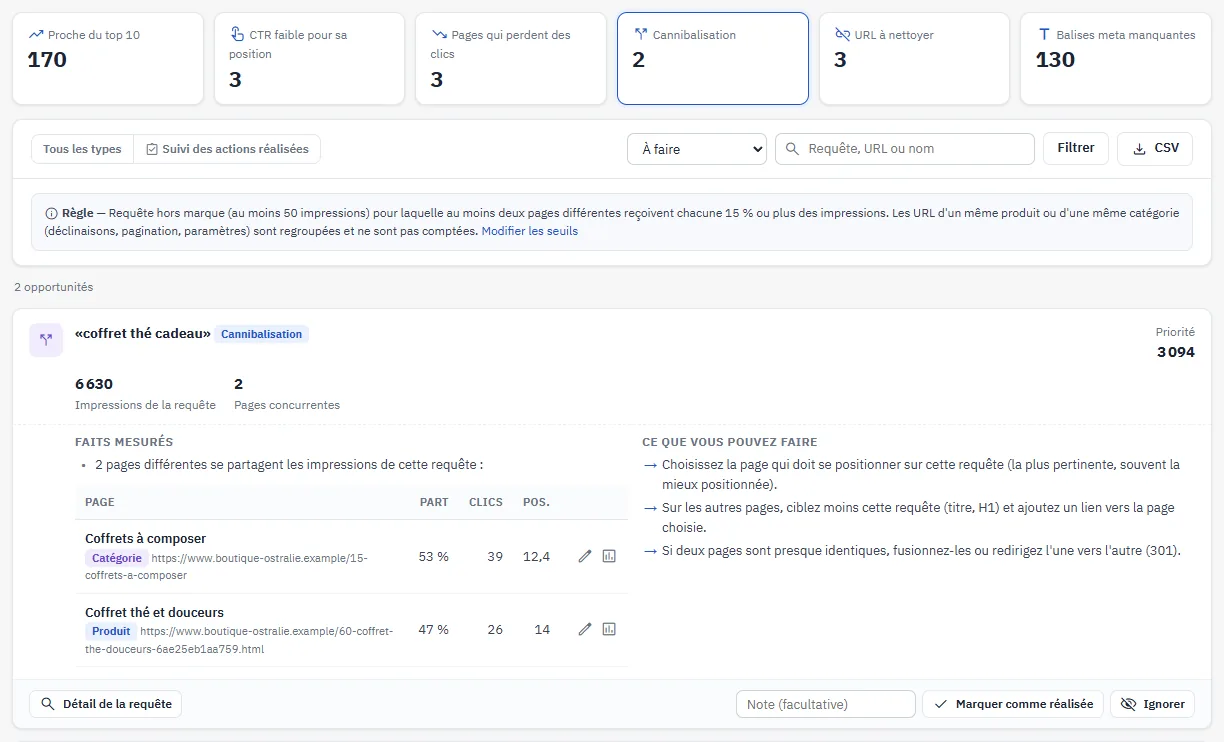
La Priorité ne sert qu’à trier la liste (impressions concernées et distance à l’objectif) ; ce n’est pas une prévision. Marquer comme réalisée (avec une note facultative) conserve les mesures du moment : l’onglet Suivi des actions réalisées les compare aux synchronisations suivantes. Ignorer retire l’opportunité de la liste À faire ; Rouvrir la remet. Ces statuts sont conservés d’une synchronisation à l’autre.
Les opportunités sont recalculées dès que vous modifiez un seuil ou les noms de marque, sans nouvel appel à Google. Les listes et l’export CSV suivent les filtres affichés.
Pages
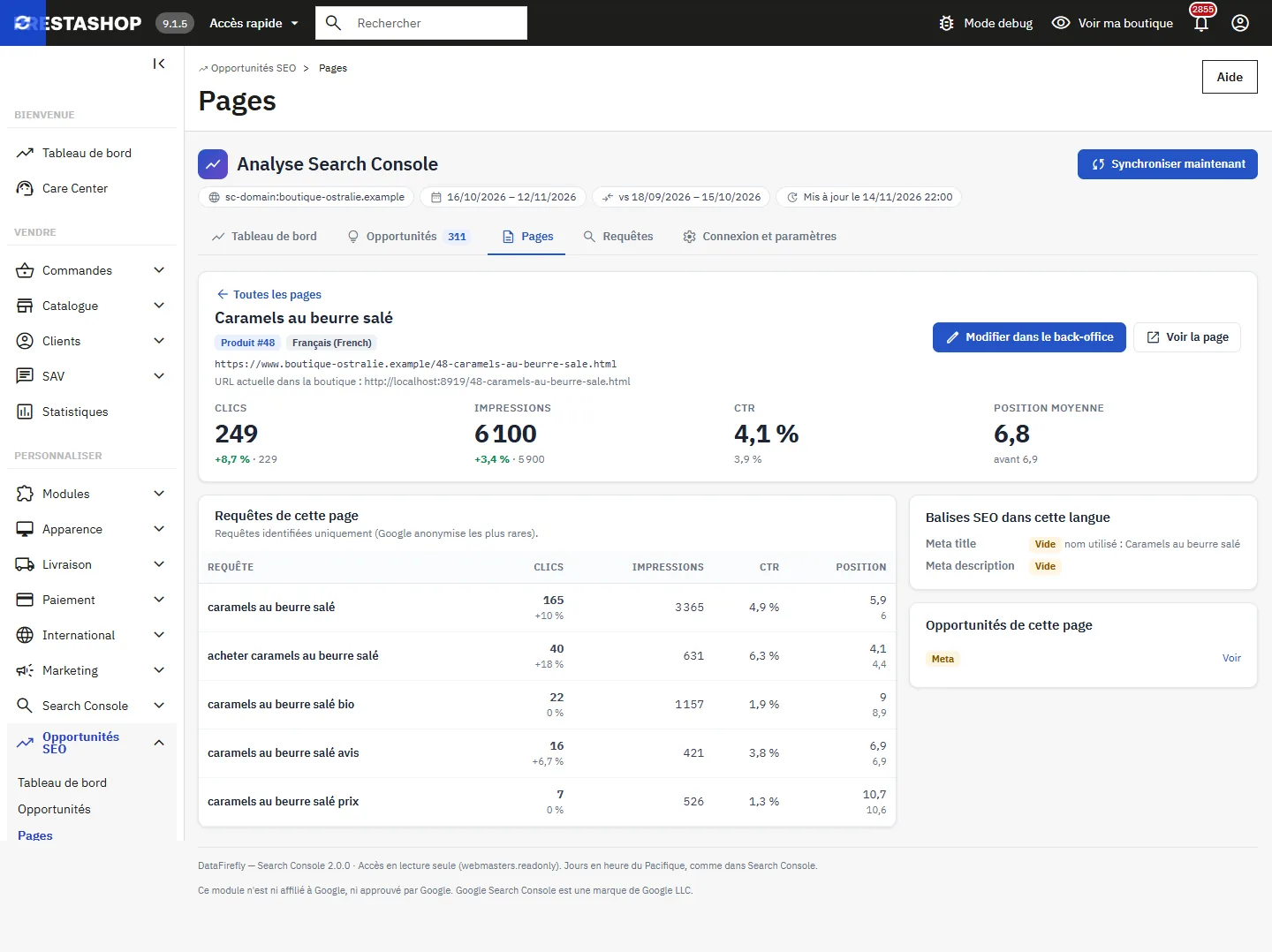
Chaque URL vue par Google est rapprochée de son objet PrestaShop à partir des règles d’URL de votre boutique (y compris les règles personnalisées), de la langue, des déclinaisons et des paramètres. Filtres : type (produit, catégorie, page CMS, marque, fournisseur, page d’accueil…), tendance (gagne, perd, nouvelle, disparue) et remarque (Pas l’URL actuelle, URL de déclinaison, paramètres, Objet supprimé, Désactivé, Autre site).
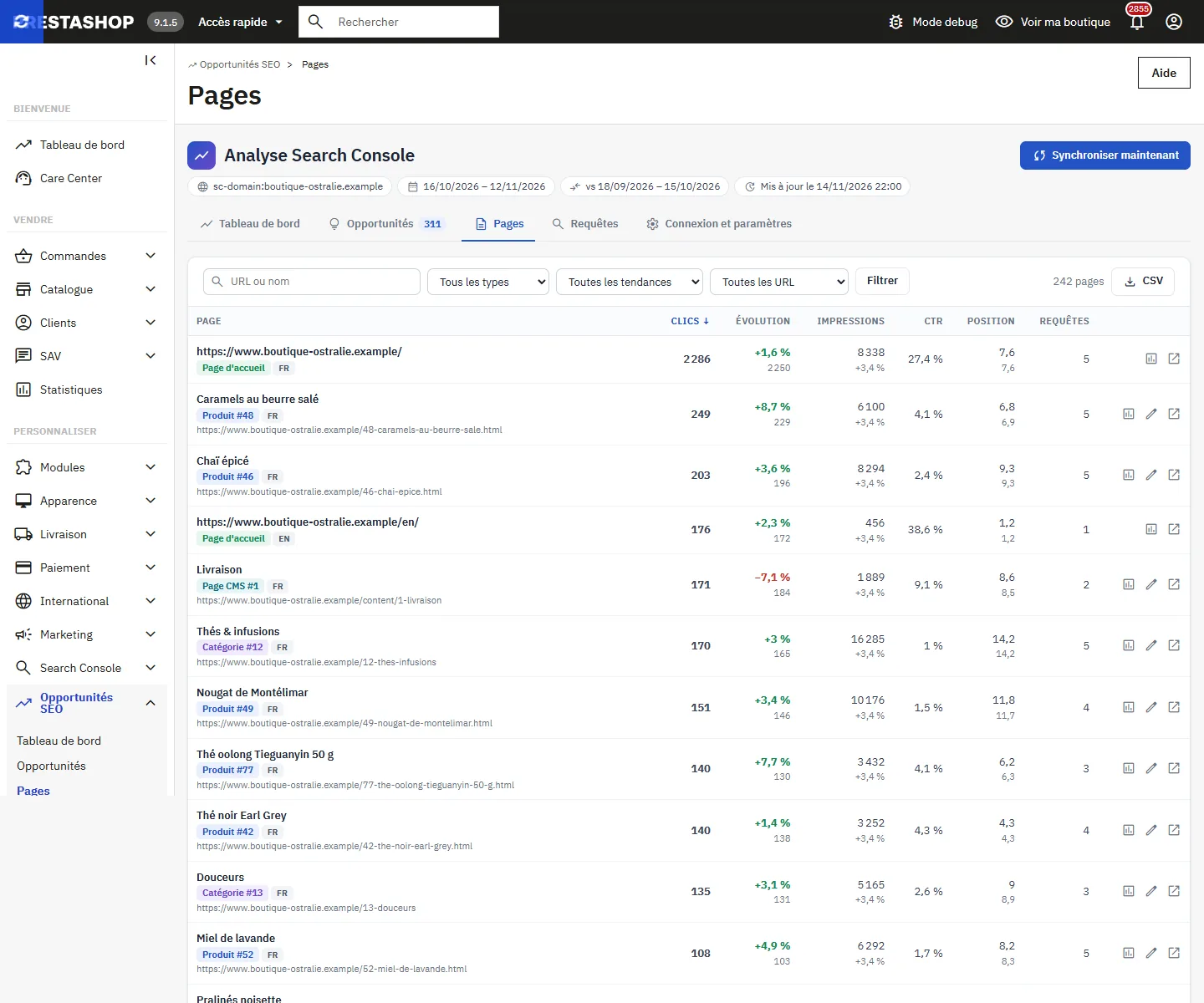
Le Détail de la page montre les indicateurs comparés, les requêtes de la page, les balises SEO dans la langue de l’URL et les opportunités qui la concernent.
Requêtes
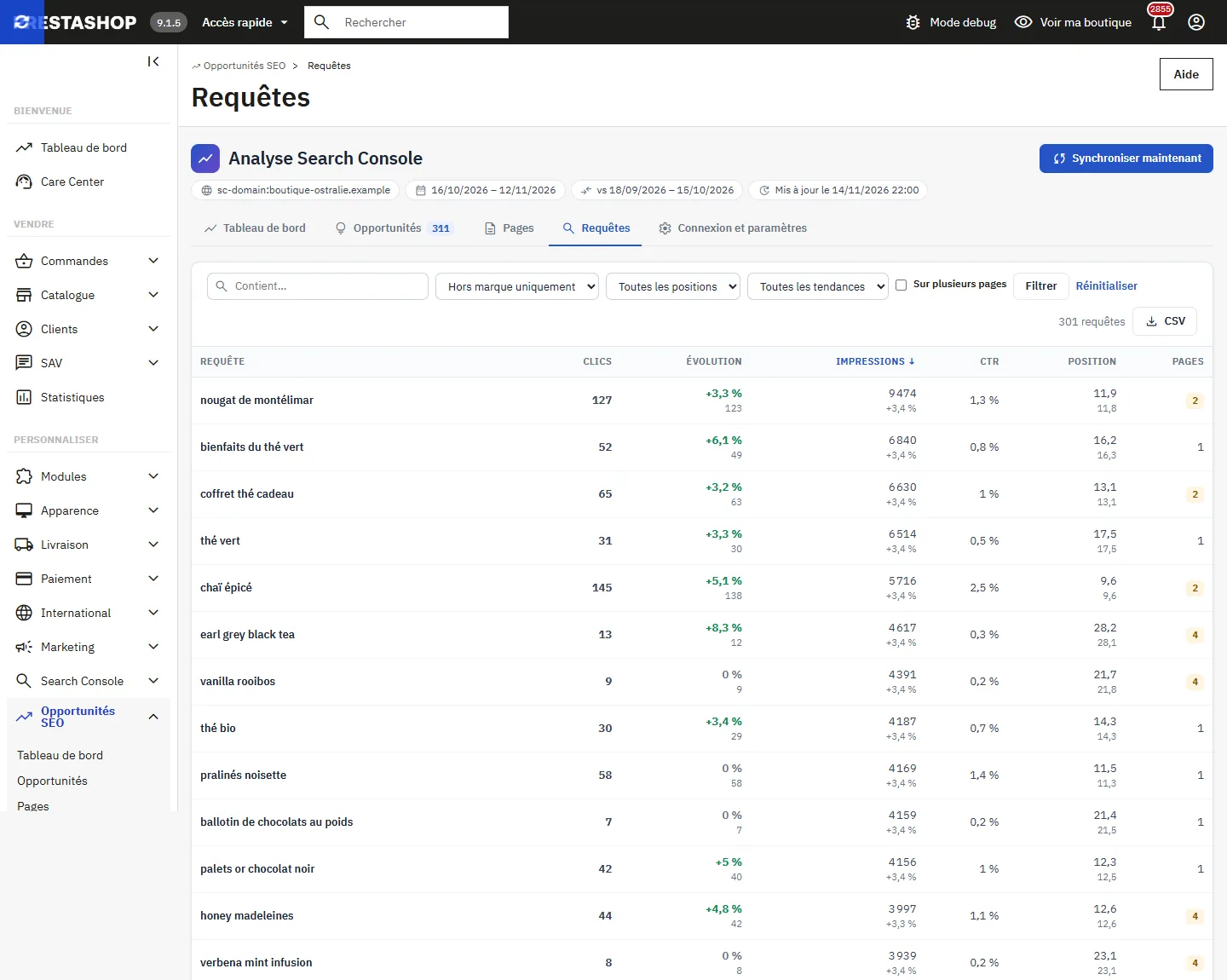
Les requêtes sont regroupées toutes pages confondues. Filtres : marque ou hors marque, tranche de position (top 3, 4 à 10, 11 à 20, au-delà), tendance et Sur plusieurs pages. Le Détail de la requête liste les pages qui apparaissent pour cette requête.
Paramètres d’analyse
| Paramètre | Défaut | Effet |
|---|---|---|
| Période analysée | 28 jours | 7, 28, 90 ou 180 jours, comparés à la période précédente de même durée. S’applique à la synchronisation suivante. |
| Impressions minimum | 50 | En dessous, une requête ou une page n’est pas une opportunité. |
| Positions « Proche du top 10 » | 11 à 20 | Plage de positions de la règle « Proche du top 10 ». |
| Seuil de CTR faible (en % de votre médiane) | 50 | CTR inférieur à ce pourcentage du CTR médian à la même position. |
| Page qui perd des clics | 30 % et 20 clics | Perte minimale et nombre minimal de clics sur la période précédente. |
| Cannibalisation : part minimale par page (%) | 15 | Part des impressions que chaque page doit recevoir. |
| Lignes importées par période | 100 000 | Plafond de lignes page × requête par période (5 000 à 1 000 000). |
| Historique quotidien conservé (mois) | 16 | Les jours plus anciens sont supprimés à chaque synchronisation. |
| Noms de marque | vide | Séparés par des virgules (accents et majuscules ignorés). Les requêtes de marque sont exclues des opportunités et du CTR médian de comparaison. |
Droits, multiboutique et sécurité
- Droits PrestaShop par onglet : la lecture permet de consulter et d’exporter en CSV ; la modification permet de connecter, synchroniser, régler et changer les statuts ; la suppression permet d’effacer les données importées. Un employé en lecture seule voit les champs grisés et pas l’URL cron. Toutes les actions passent par un formulaire protégé par un jeton de sécurité.
- Multiboutique : connexion, propriété, URL cron, paramètres et données sont propres à chaque boutique. Sélectionnez une boutique dans le sélecteur ; le contexte « Toutes les boutiques » affiche Sélectionnez une boutique.
- Code secret du client, jetons OAuth et jeton cron sont chiffrés en AES-256-GCM avec la clé de votre boutique ; ils n’apparaissent jamais dans les pages ni dans les messages d’erreur.
- Les données ne circulent qu’entre votre serveur et Google. Aucun tiers, aucune IA externe.
Dépannage
« Connexion Google à renouveler »
Google refuse l’autorisation enregistrée : révoquée, expirée, ou application au statut « Test » (7 jours). Cliquez sur Reconnecter. Les données déjà importées restent disponibles.
« L’API Google Search Console n’est pas activée »
Activez Google Search Console API dans API et services → Bibliothèque du projet, attendez quelques minutes, puis réessayez.
Ce compte Google n’a pas accès à la propriété
Ajoutez le compte comme utilisateur de la propriété dans Search Console (Paramètres → Utilisateurs et autorisations), ou choisissez une autre propriété.
Synchronisation en pause
Google limite temporairement les requêtes (quota) ou est indisponible. La synchronisation reprend au passage suivant du cron, ou tout de suite avec Reprendre maintenant.
Bandeau rouge « Mode test »
Les clés DFSRCH_TEST_API_BASE / DFSRCH_TEST_AUTH_BASE redirigent les appels vers un simulateur local de développement. Elles sont vides par défaut et n’ont pas de champ dans le formulaire ; videz-les avant une utilisation réelle.
Mise à jour depuis la version 1.x
Téléversez le zip 2.0.0 par-dessus la version installée. La mise à jour reprend les réglages, l’ID et le code secret du client, les jetons (pas besoin de se reconnecter), la propriété, l’URL cron (même jeton), les pages, les requêtes et les statuts « traitée / ignorée ». Elle supprime ensuite les anciennes tables ps_dfgsc_sync, ps_dfgsc_page, ps_dfgsc_query et ps_dfgsc_opportunity (uniquement si leur structure est celle de la 1.x), les anciennes clés de configuration de la 1.x, ses anciens onglets et ses anciens fichiers. La clé DFGSC_CRON_TOKEN est laissée en place si le module DataFirefly Search Console Connect est installé. Lancez ensuite une synchronisation pour charger l’historique quotidien, les appareils et les pays.
Désinstallation
La désinstallation révoque l’autorisation Google, puis supprime uniquement les tables ps_dfsrch_*, les clés DFSRCH_* et les onglets du module. Vous pouvez aussi retirer l’accès de l’application dans les paramètres de sécurité de votre compte Google.