
Marca de agua automática en las imágenes de producto: guía completa
Instalar, actualizar y configurar la marca de agua automática en las imágenes de producto de PrestaShop 1.7, 8 y 9: logotipo o texto con variables, vista previa en directo, reglas de exclusión, procesamiento del catálogo y solución de problemas.
Presentación
El módulo DataFirefly Marca de agua coloca su logotipo o un texto en las miniaturas de sus imágenes de producto. La marca de agua se aplica cuando se añade una imagen a un producto, en la importación CSV, a través del webservice y en cada regeneración de miniaturas. Los archivos originales nunca se modifican: cada miniatura se marca a partir de una copia nueva del original y cada archivo marcado recibe una huella que impide una segunda marca de agua.
Esta guía corresponde a la versión 1.1.1.
Requisitos
- PrestaShop 1.7.0 a 9.x.
- PHP 5.4 a 8.4, con la extensión GD. La instalación se rechaza si falta GD.
- FreeType (compilado en GD) para el modo texto. Si falta, la página de configuración lo indica y el modo logotipo sigue disponible.
- El procesamiento de los archivos WebP y AVIF depende de lo que la biblioteca GD del servidor pueda escribir. Los formatos no compatibles aparecen en gris en la pestaña Reglas.
Instalación
- En el back office, abra Módulos > Gestor de módulos.
- Haga clic en Subir un módulo y suelte el archivo ZIP.
- Haga clic en Configurar cuando termine la instalación.
Los ajustes por defecto están listos para usar: logotipo abajo a la derecha, opacidad 60 %, tamaño 25 % del ancho, margen 3 %, ancho mínimo 250 px, todos los tamaños de miniatura de al menos 250 px de ancho y todos los formatos compatibles con el servidor. En modo texto, el texto por defecto es © {shop_name}. Solo queda subir su logotipo.
Actualización desde la versión 1.0.x
- Suba el archivo 1.1.1 encima de la versión anterior desde el gestor de módulos. PrestaShop ejecuta el script de actualización.
- Sus ajustes se conservan: logotipo, opacidad, tamaño, posición, tamaños marcados, formatos. Los márgenes en píxeles de la 1.0.x se sustituyen por un margen en porcentaje. En modo texto se mantiene la fuente normal sin efecto para conservar el mismo aspecto.
- Aparece un aviso Un último paso tras la actualización. Haga clic en Abrir Catálogo y después en Regenerar todo.
Esta regeneración vuelve a crear cada miniatura desde su original antes de marcarla. Elimina las marcas de agua acumuladas por la versión 1.0.1 durante las regeneraciones sucesivas de PrestaShop 8 y 9. El aviso desaparece al terminar el proceso.
Mientras no se haya ejecutado Regenerar todo, el módulo no superpone ninguna marca nueva: toda miniatura procesada entretanto se vuelve a crear primero desde el original.
La página de configuración
En la parte superior, un interruptor indica Marca de agua automática activada o desactivada. Desactivada, el módulo deja de tocar las imágenes añadidas o regeneradas, y las miniaturas ya marcadas se quedan como están. Un enlace lleva a esta documentación.
Los ajustes se reparten en tres pestañas: Diseño, Reglas y Catálogo. En cuanto cambia un ajuste, aparece en la parte inferior una barra Cambios sin guardar con dos botones: Descartar y Guardar. No se aplica nada a las imágenes antes de guardar.
Pestaña Diseño
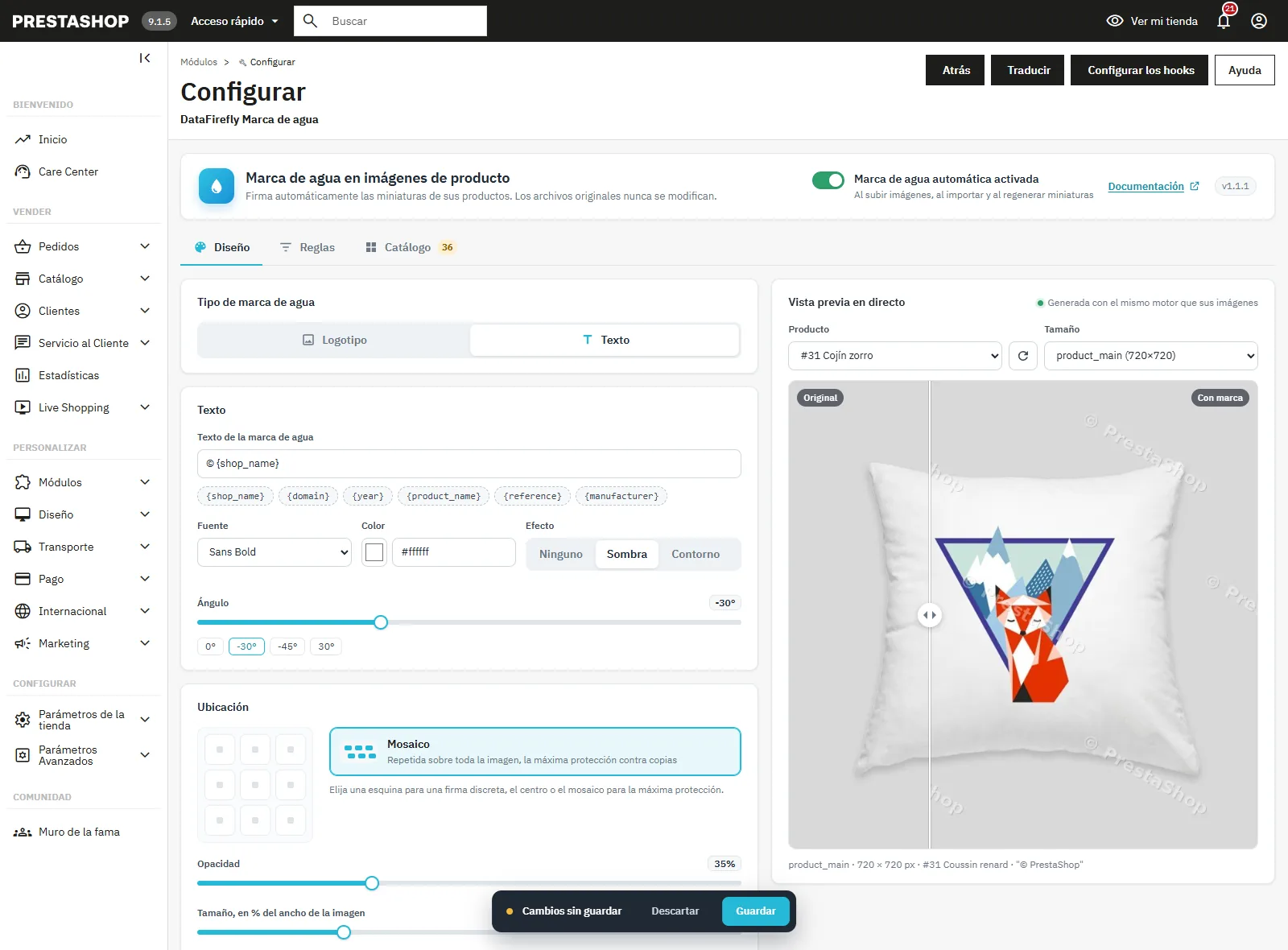
Tipo de marca de agua
Elija Logotipo o Texto.
Logotipo
- Arrastre su archivo a Suelte su logotipo aquí o haga clic para buscarlo. Formatos aceptados: PNG (transparente recomendado), WebP, GIF o JPG, 5 MB y 40 megapíxeles como máximo.
- El logotipo se convierte a PNG, se reduce a 1600 px si es más grande y se recortan sus bordes transparentes. Así, el tamaño y el margen se aplican al dibujo visible y no a una zona vacía alrededor.
- Reemplazar sube un archivo nuevo, Retirar elimina el logotipo.

Texto
- Texto de la marca de agua: 120 caracteres como máximo. El botón Insertar una variable añade una variable en la posición del cursor.
- Fuente: DejaVu Sans, Sans Bold, Sans Condensed Bold o Serif. Las fuentes vienen con el módulo, el resultado es idéntico en todos los alojamientos.
- Color, Efecto (Ninguno, Sombra o Contorno) y Ángulo de -90° a 90°. La sombra o el contorno mantienen el texto legible en fotos claras y oscuras.
Variables disponibles, sustituidas imagen por imagen:
{shop_name}: nombre de la tienda{domain}: dominio de la tienda{year}: año en curso{product_name}: nombre del producto{reference}: referencia del producto{manufacturer}: marca del producto
Ejemplo: © {shop_name} · {reference} da «© Maison Lumen · NW-SNK-01» en las imágenes del producto con referencia NW-SNK-01.
Ubicación
- Posición: 9 anclajes (esquinas, centro de los bordes, centro) o Mosaico, que repite la marca al tresbolillo sobre toda la imagen. El mosaico protege mejor contra la reutilización, una esquina da una firma discreta.
- Opacidad: del 5 al 100 %.
- Tamaño, en % del ancho de la imagen: del 5 al 100 %.
- Margen respecto a los bordes: del 0 al 20 %, para las posiciones ancladas.
- Espacio entre repeticiones: solo para el mosaico.
Como el tamaño y el margen son relativos a cada imagen, la marca de agua mantiene las mismas proporciones en todos los tamaños de miniatura.
Vista previa en directo
La vista previa se genera con el mismo motor que sus imágenes, a partir de uno de sus productos recientes. El menú Producto y el botón Otro producto cambian la foto mostrada, el menú Tamaño elige la miniatura. Los botones Original, Con marca y Comparar cambian de vista; en modo Comparar, deslice el cursor para ver el antes y el después. La vista previa indica también cuándo el producto elegido está excluido o cuándo el tamaño mostrado está por debajo del ancho mínimo.
Pestaña Reglas
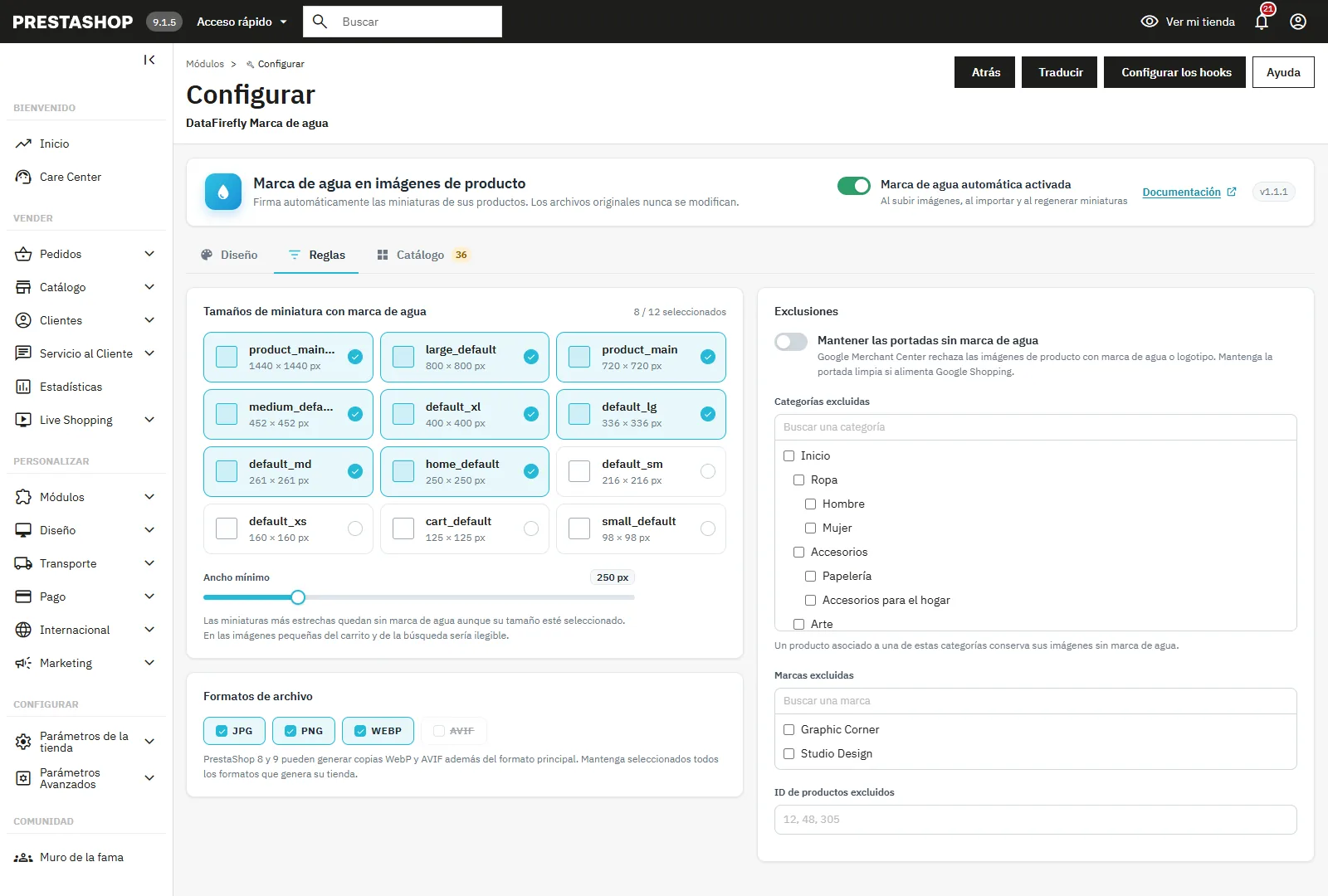
Tamaños de miniatura con marca de agua
Marque los tipos de imagen de producto que se procesan. Cada tipo muestra sus dimensiones. Por defecto, se marcan todos los tamaños de al menos 250 px de ancho.
Ancho mínimo
Las miniaturas más estrechas que este valor quedan sin marca, aunque su tamaño esté marcado. En las imágenes pequeñas del carrito y de la búsqueda, una marca de agua sería ilegible.
Formatos de archivo
JPG, PNG, WebP y AVIF. PrestaShop 8 y 9 pueden generar copias WebP y AVIF además del formato principal: mantenga marcados todos los formatos que genera su tienda, o una versión de la imagen quedaría sin marca. Los formatos que GD no puede escribir en su servidor aparecen en gris.
Exclusiones
- Mantener las portadas sin marca de agua: Google Merchant Center rechaza las imágenes de producto con una marca de agua o un logotipo. Marque esta casilla si sus portadas alimentan Google Shopping; las demás fotos del producto siguen marcadas.
- Categorías excluidas: un producto vinculado a una de estas categorías conserva imágenes sin marca.
- Marcas excluidas e ID de productos excluidos.
Las listas de categorías y marcas tienen un campo de búsqueda. Una imagen ya marcada que pasa a estar excluida se limpia en el siguiente procesamiento.
Pestaña Catálogo
Estadísticas
Cuatro contadores: Imágenes con marca de agua (en número de archivos), Pendientes (imágenes nuevas o ajustes modificados), Excluidas (sin marca según sus reglas) y Errores. Se muestra la fecha de la última ejecución.
Aplicar al catálogo
- Procesar las imágenes pendientes: marca las imágenes nuevas y actualiza las afectadas por sus últimos cambios. Los archivos al día se omiten. Es la acción que debe usar tras cada cambio de ajustes.
- Regenerar todo: vuelve a crear cada miniatura desde su original y después la marca. Úsela tras la actualización desde la 1.0.x o si otra herramienta ha modificado sus miniaturas.
- Retirar la marca de agua: vuelve a crear miniaturas limpias desde los originales y desactiva la marca de agua automática.
El proceso avanza por lotes de pocos segundos, con una barra de progreso y un botón Cancelar. Funciona en alojamientos compartidos con el tiempo de ejecución de PHP limitado. Mantenga la pestaña abierta durante el proceso; si lo interrumpe, vuelva a lanzar la misma acción para terminar.
Probar en un producto
Introduzca un ID de producto y haga clic en Aplicar para marcar sus imágenes con los ajustes actuales, o en Limpiar para dejarlas sin marca. Después compruebe la ficha del producto en su tienda (vacíe la caché del navegador si sigue viendo la imagen anterior).


Funcionamiento
El módulo se conecta al hook actionWatermark, que PrestaShop lanza después de crear las miniaturas de una imagen de producto. Para cada miniatura que cumple sus reglas:
- comprueba su huella: si el archivo ya está marcado con los ajustes actuales y no se ha modificado, se deja como está;
- si no, vuelve a crear la miniatura desde la imagen original, con las dimensiones y el modo de redimensionado de PrestaShop;
- aplica la marca de agua, guarda el archivo con los niveles de calidad definidos en los ajustes de imagen de la tienda y registra su huella.
Así se resuelve el problema de la regeneración de PrestaShop 8 y 9: cuando la opción de borrar las imágenes anteriores no está marcada, PrestaShop solo crea las miniaturas que faltan y después lanza el hook en todas las imágenes. Sin huella, un módulo de marca de agua marcaría por segunda vez las miniaturas existentes.
El módulo gestiona también las miniaturas de alta densidad (2x) de PrestaShop 1.7 y 8, y la opción «PNG para todas las imágenes», que guarda PNG en archivos .jpg. Las imágenes transparentes conservan su transparencia.
La regeneración nativa de PrestaShop sigue disponible: Diseño > Ajustes de imágenes, o en línea de comandos en PrestaShop 8 y 9:
php bin/console prestashop:thumbnails:regenerate products

Multitienda
PrestaShop comparte los archivos de imagen de producto entre todas las tiendas. Por eso los ajustes del módulo son comunes a todas las tiendas, sea cual sea el contexto seleccionado en el back office. Las variables {shop_name} y {domain} toman la tienda activa en el momento del procesamiento: si sus tiendas tienen nombres distintos, prefiera un texto fijo o un logotipo.
Desinstalación
La desinstalación elimina los ajustes, el logotipo y las dos tablas de seguimiento del módulo. Las miniaturas ya marcadas no se modifican. Para recuperar imágenes limpias, haga clic primero en Retirar la marca de agua en la pestaña Catálogo y después desinstale. También puede desinstalar y luego regenerar las miniaturas desde Diseño > Ajustes de imágenes marcando la opción de borrar las imágenes anteriores.
Solución de problemas
La marca de agua no se aplica. Compruebe que el interruptor está activado, que hay un logotipo subido (o un texto escrito), que al menos un tamaño y un formato están marcados en la pestaña Reglas y que el producto no está excluido. Después ejecute Procesar las imágenes pendientes o Probar en un producto.
- La tienda sigue mostrando la imagen anterior: el navegador o un CDN conserva la versión anterior en caché. Recargue sin caché o purgue el CDN.
- Contador de errores distinto de cero: la imagen original suele faltar o ser ilegible en el disco. Abra el producto, sustituya la imagen y vuelva a lanzar el proceso.
- El modo texto no está disponible: la biblioteca GD del servidor no tiene FreeType. Pida a su proveedor que lo active o use el modo logotipo con un PNG que contenga su texto.
- WebP o AVIF en gris: GD no puede escribir este formato en su servidor. Estos archivos no se procesan.
- Marca demasiado pequeña en las miniaturas: el tamaño es proporcional, auméntelo o excluya los tamaños pequeños con el ancho mínimo.
- Dos marcas visibles tras actualizar desde la 1.0.1: ejecute Regenerar todo en la pestaña Catálogo.
FAQ
¿Se modifican mis imágenes originales?
No. Solo se marcan las miniaturas, siempre a partir de una copia nueva del original.
¿Hay que regenerar después de cada cambio de ajustes?
No. Las imágenes afectadas pasan a pendientes. Un clic en Procesar las imágenes pendientes las actualiza sin rehacer las demás.
¿Puede una imagen recibir dos marcas de agua?
No. Cada archivo marcado conserva una huella. Un archivo al día se omite; uno marcado con ajustes anteriores o modificado por otra herramienta se vuelve a crear desde el original antes de marcarlo.
¿Se aplica la marca de agua a las imágenes importadas por CSV?
Sí. PrestaShop lanza el mismo hook en la importación y a través del webservice.
¿Ralentiza el módulo mi tienda?
No. La marca de agua se calcula al crear las miniaturas, nunca al mostrar las páginas.
¿Es compatible con PrestaShop 1.7?
Sí, de PrestaShop 1.7.0 a 9.x, con PHP 5.4 a 8.4.