
Filigrana automatica sulle immagini prodotto: guida completa
Installare, aggiornare e configurare la filigrana automatica sulle immagini prodotto di PrestaShop 1.7, 8 e 9: logo o testo con variabili, anteprima dal vivo, regole di esclusione, elaborazione del catalogo e risoluzione dei problemi.
Presentazione
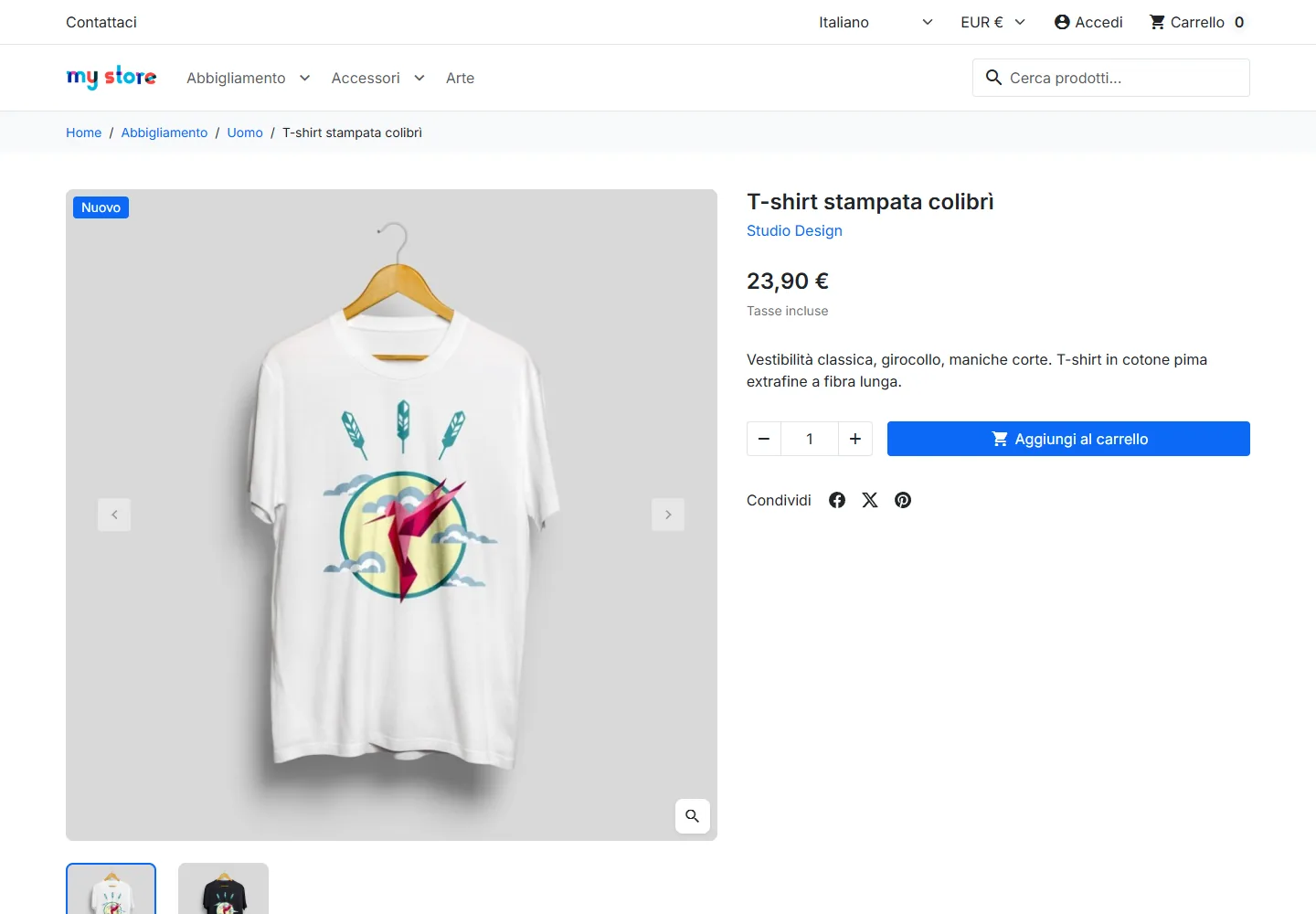
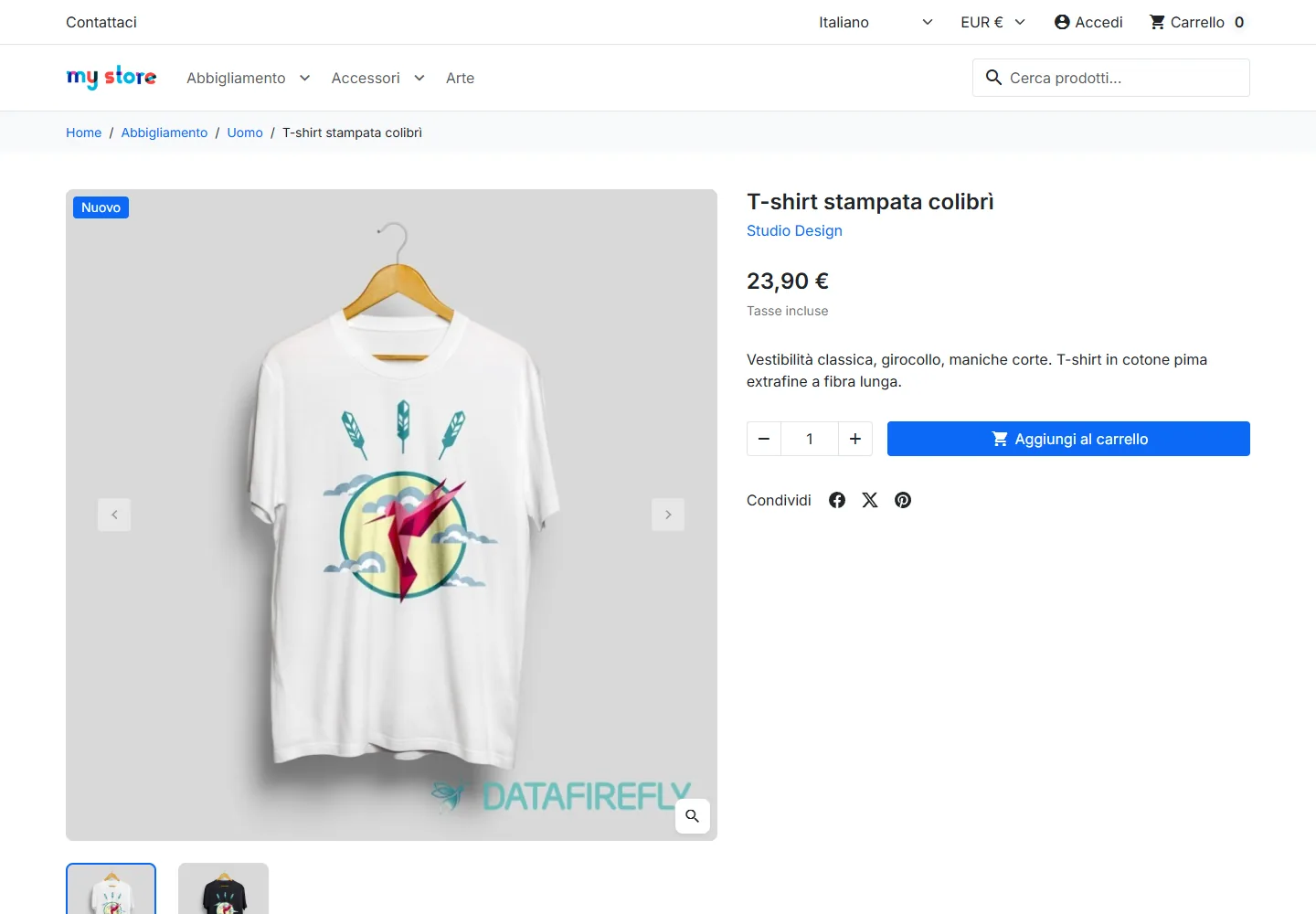
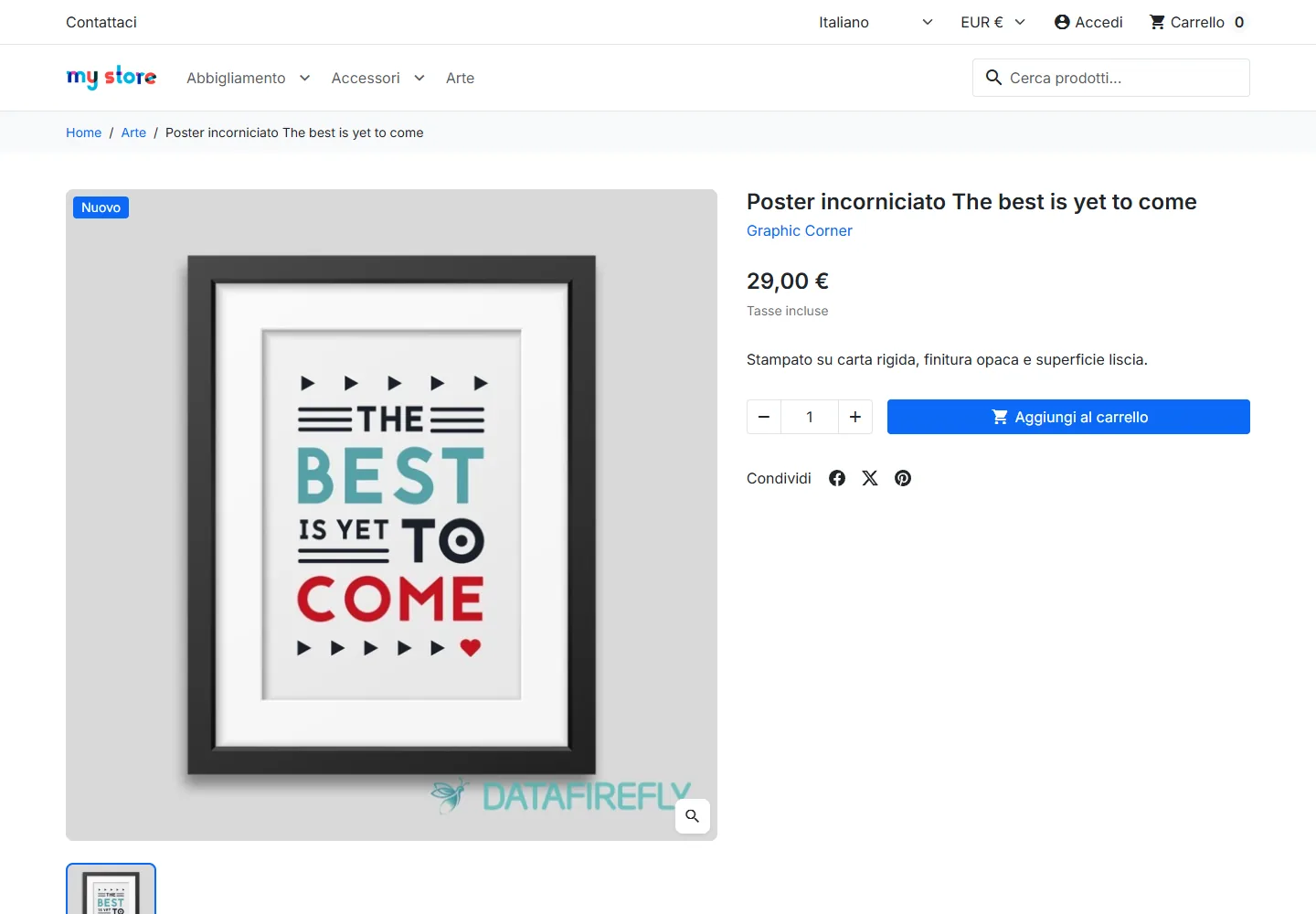
Il modulo DataFirefly Filigrana applica il vostro logo o un testo sulle miniature delle immagini prodotto. La filigrana viene applicata quando un’immagine viene aggiunta a un prodotto, all’importazione CSV, tramite il webservice e a ogni rigenerazione delle miniature. I file originali non vengono mai modificati: ogni miniatura viene timbrata a partire da una copia nuova dell’originale e ogni file filigranato riceve un’impronta che impedisce una seconda filigrana.
Questa guida riguarda la versione 1.1.1.
Requisiti
- PrestaShop da 1.7.0 a 9.x.
- PHP da 5.4 a 8.4, con l’estensione GD. Senza GD l’installazione viene rifiutata.
- FreeType (compilato in GD) per la modalità testo. Se manca, la pagina di configurazione lo segnala e la modalità logo resta disponibile.
- L’elaborazione dei file WebP e AVIF dipende da ciò che la libreria GD del server sa scrivere. I formati non supportati sono disattivati nella scheda Regole.
Installazione
- Nel back office, aprite Moduli > Gestione moduli.
- Fate clic su Carica un modulo e trascinate l’archivio ZIP.
- Fate clic su Configura al termine dell’installazione.
Le impostazioni predefinite sono pronte all’uso: logo in basso a destra, opacità 60 %, dimensione 25 % della larghezza, margine 3 %, larghezza minima 250 px, tutte le dimensioni di miniatura larghe almeno 250 px e tutti i formati supportati dal server. In modalità testo, il testo predefinito è © {shop_name}. Resta solo da caricare il logo.
Aggiornamento dalla versione 1.0.x
- Caricate l’archivio 1.1.1 sopra la versione precedente dal gestore dei moduli. PrestaShop esegue lo script di aggiornamento.
- Le impostazioni vengono mantenute: logo, opacità, dimensione, posizione, dimensioni selezionate, formati. I margini in pixel della 1.0.x sono sostituiti da un margine in percentuale. In modalità testo resta il carattere normale senza effetto, per conservare lo stesso aspetto.
- Compare l’avviso Un ultimo passaggio dopo l’aggiornamento. Fate clic su Apri Catalogo, poi su Rigenera tutto.
Questa rigenerazione ricrea ogni miniatura dal suo originale prima di filigranarla. Elimina le filigrane sovrapposte dalla versione 1.0.1 durante le rigenerazioni successive di PrestaShop 8 e 9. L’avviso scompare al termine dell’elaborazione.
Finché Rigenera tutto non è stato eseguito, il modulo non sovrappone nuove filigrane: ogni miniatura elaborata nel frattempo viene prima ricreata dall’originale.
La pagina di configurazione
In alto, un interruttore indica Filigrana automatica attivata o disattivata. Disattivata, il modulo non tocca più le immagini aggiunte o rigenerate, e le miniature già filigranate restano come sono. Un link porta a questa documentazione.
Le impostazioni sono divise in tre schede: Design, Regole e Catalogo. Appena un’impostazione cambia, in basso compare la barra Modifiche non salvate con due pulsanti: Annulla modifiche e Salva. Nulla viene applicato alle immagini prima del salvataggio.
Scheda Design
Tipo di filigrana
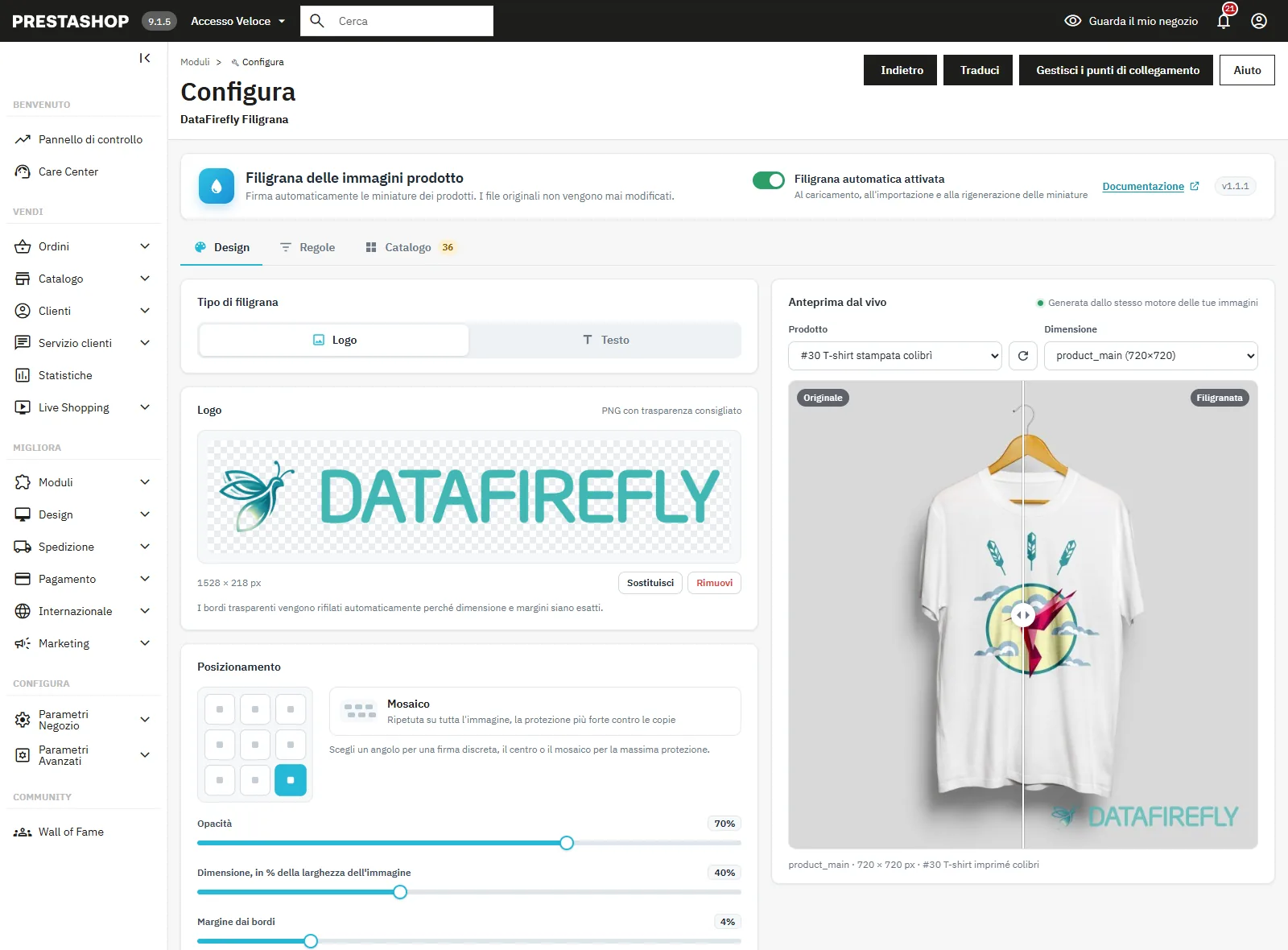
Scegliete Logo o Testo.
Logo
- Trascinate il file su Trascina qui il tuo logo o fate clic per sfogliare. Formati accettati: PNG (trasparente consigliato), WebP, GIF o JPG, massimo 5 MB e 40 megapixel.
- Il logo viene convertito in PNG, ridotto a 1600 px se più grande, e i suoi bordi trasparenti vengono ritagliati. Dimensione e margine si applicano così al disegno visibile e non a un’area vuota intorno.
- Sostituisci carica un nuovo file, Rimuovi elimina il logo.
Testo
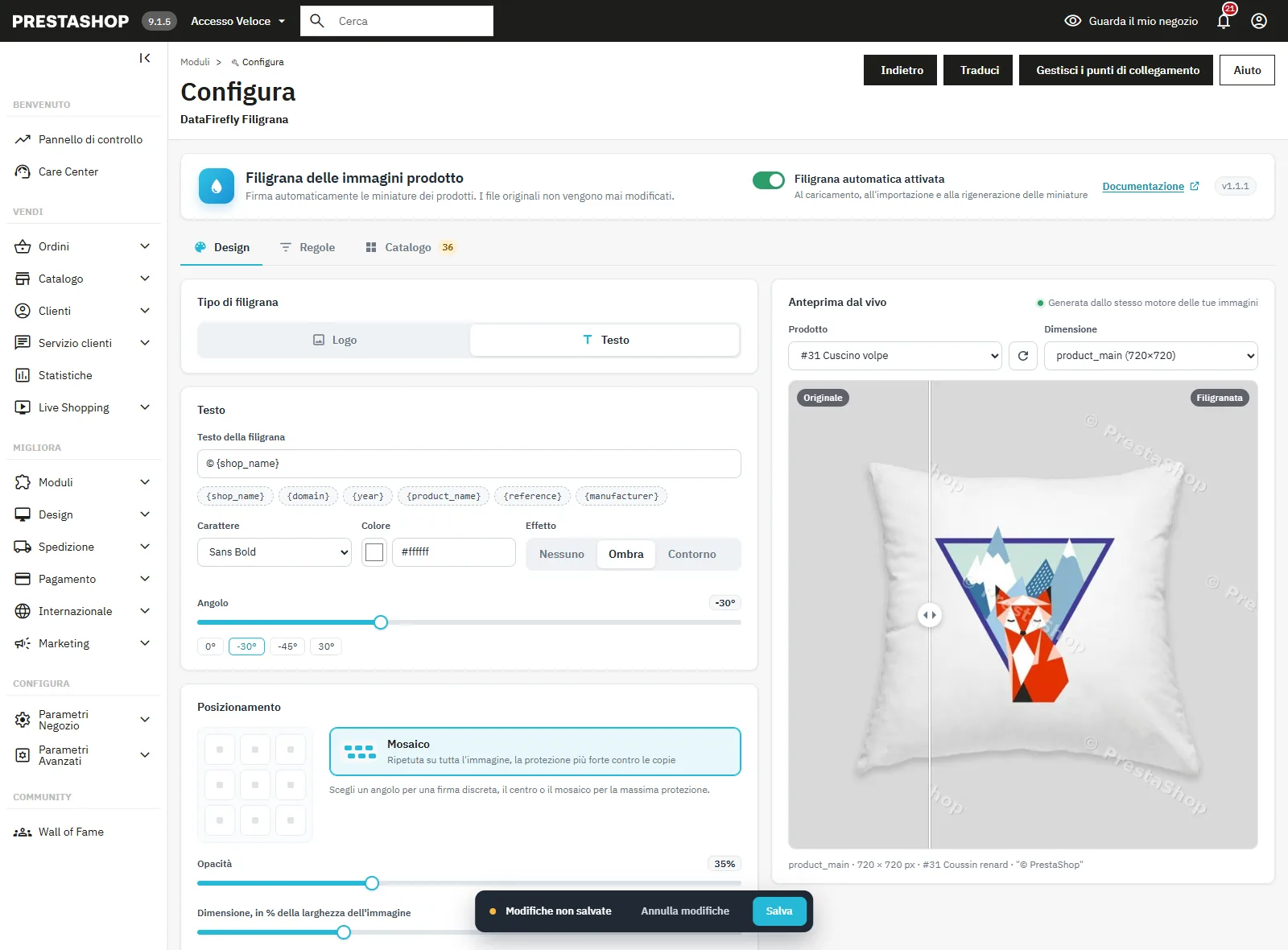
- Testo della filigrana: massimo 120 caratteri. Il pulsante Inserisci una variabile aggiunge una variabile nella posizione del cursore.
- Carattere: DejaVu Sans, Sans Bold, Sans Condensed Bold o Serif. I caratteri sono inclusi nel modulo, il risultato è identico su ogni hosting.
- Colore, Effetto (Nessuno, Ombra o Contorno) e Angolo da -90° a 90°. Ombra o contorno mantengono il testo leggibile su foto chiare e scure.
Variabili disponibili, sostituite immagine per immagine:
{shop_name}: nome del negozio{domain}: dominio del negozio{year}: anno in corso{product_name}: nome del prodotto{reference}: riferimento del prodotto{manufacturer}: marchio del prodotto
Esempio: © {shop_name} · {reference} dà “© Maison Lumen · NW-SNK-01” sulle immagini del prodotto con riferimento NW-SNK-01.
Posizionamento
- Posizione: 9 ancoraggi (angoli, centro dei bordi, centro) o Mosaico, che ripete la filigrana sfalsata su tutta l’immagine. Il mosaico protegge meglio dal riutilizzo, un angolo dà una firma discreta.
- Opacità: dal 5 al 100 %.
- Dimensione, in % della larghezza dell’immagine: dal 5 al 100 %.
- Margine dai bordi: dallo 0 al 20 %, per le posizioni ancorate.
- Spaziatura tra le ripetizioni: solo per il mosaico.
Poiché dimensione e margine sono relativi a ogni immagine, la filigrana mantiene le stesse proporzioni su tutte le dimensioni di miniatura.
Anteprima dal vivo
L’anteprima è calcolata dallo stesso motore delle vostre immagini, a partire da uno dei prodotti recenti. Il menu Prodotto e il pulsante Altro prodotto cambiano la foto mostrata, il menu Dimensione sceglie la miniatura. I pulsanti Originale, Filigranata e Confronta cambiano vista; in modalità Confronta, trascinate il cursore per vedere il prima e il dopo. L’anteprima segnala anche quando il prodotto scelto è escluso o quando la dimensione mostrata è sotto la larghezza minima.
Scheda Regole
Dimensioni di miniatura da filigranare
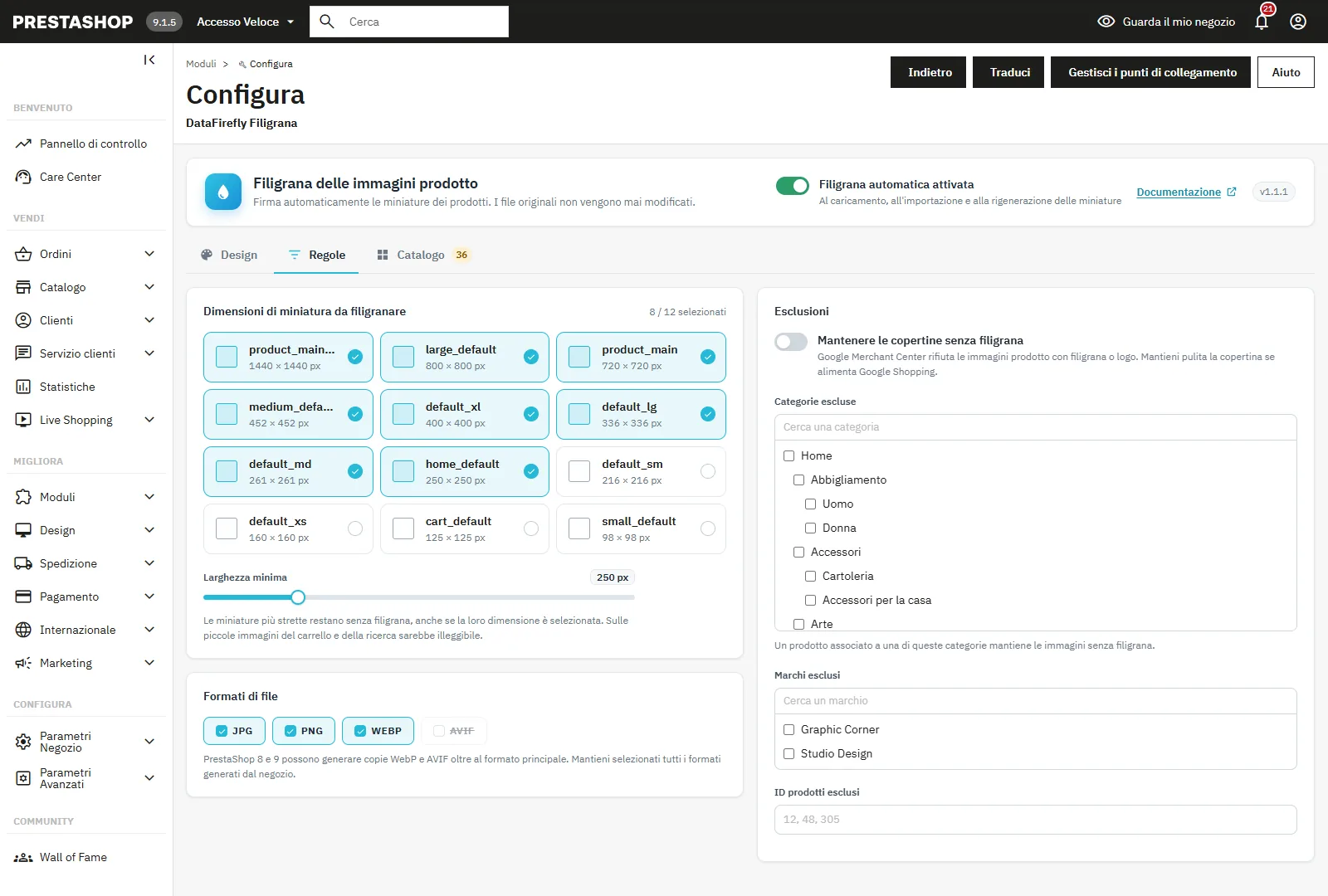
Selezionate i tipi di immagine prodotto da elaborare. Ogni tipo mostra le sue dimensioni. Di default sono selezionate tutte le dimensioni larghe almeno 250 px.
Larghezza minima
Le miniature più strette di questo valore restano senza filigrana, anche se la loro dimensione è selezionata. Sulle piccole immagini del carrello e della ricerca una filigrana sarebbe illeggibile.
Formati di file
JPG, PNG, WebP e AVIF. PrestaShop 8 e 9 possono generare copie WebP e AVIF oltre al formato principale: lasciate selezionati tutti i formati generati dal negozio, altrimenti una versione dell’immagine resterebbe senza filigrana. I formati che GD non sa scrivere sul vostro server sono disattivati.
Esclusioni
- Mantenere le copertine senza filigrana: Google Merchant Center rifiuta le immagini prodotto con una filigrana o un logo. Selezionate questa opzione se le copertine alimentano Google Shopping; le altre foto del prodotto restano filigranate.
- Categorie escluse: un prodotto collegato a una di queste categorie mantiene immagini senza filigrana.
- Marchi esclusi e ID prodotti esclusi.
Gli elenchi di categorie e marchi hanno un campo di ricerca. Un’immagine già filigranata che diventa esclusa viene ripulita alla successiva elaborazione.
Scheda Catalogo
Statistiche
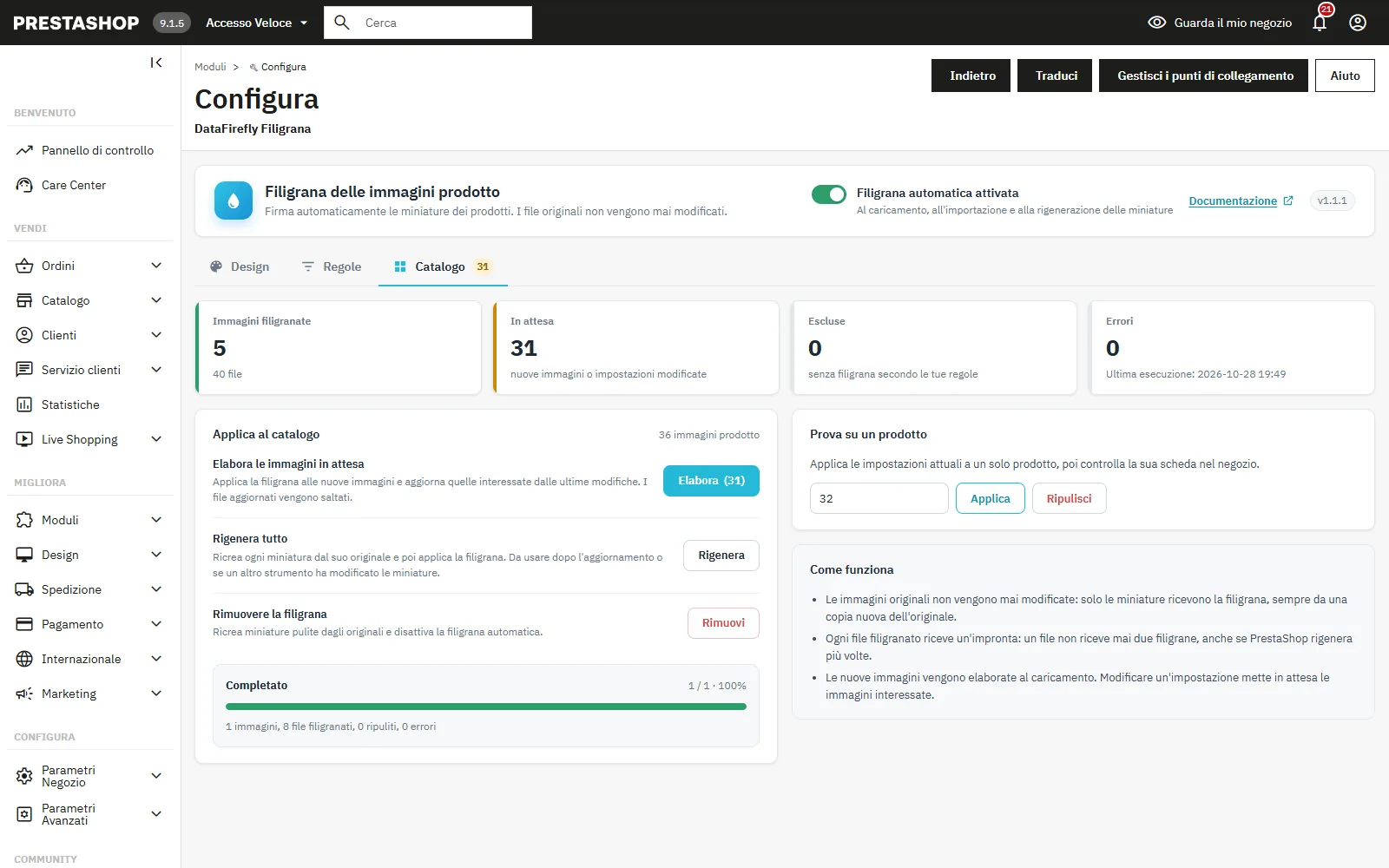
Quattro contatori: Immagini filigranate (in numero di file), In attesa (nuove immagini o impostazioni modificate), Escluse (senza filigrana secondo le regole) ed Errori. Viene mostrata la data dell’ultima esecuzione.
Applica al catalogo
- Elabora le immagini in attesa: filigrana le nuove immagini e aggiorna quelle interessate dalle ultime modifiche. I file aggiornati vengono saltati. È l’azione da usare dopo ogni modifica delle impostazioni.
- Rigenera tutto: ricrea ogni miniatura dal suo originale, poi la filigrana. Da usare dopo l’aggiornamento dalla 1.0.x o se un altro strumento ha modificato le miniature.
- Rimuovere la filigrana: ricrea miniature pulite dagli originali e disattiva la filigrana automatica.
L’elaborazione procede per lotti di pochi secondi, con una barra di avanzamento e un pulsante Annulla. Funziona su hosting condivisi con tempo di esecuzione PHP limitato. Lasciate la scheda aperta durante l’elaborazione; se la interrompete, rilanciate la stessa azione per completarla.
Prova su un prodotto
Inserite un ID prodotto, poi fate clic su Applica per filigranare le sue immagini con le impostazioni attuali, o su Ripulisci per riportarle senza filigrana. Controllate poi la scheda del prodotto nel negozio (svuotate la cache del browser se compare ancora la vecchia immagine).
Funzionamento
Il modulo si aggancia all’hook actionWatermark, che PrestaShop attiva dopo aver creato le miniature di un’immagine prodotto. Per ogni miniatura che rispetta le regole:
- controlla l’impronta: se il file è già filigranato con le impostazioni attuali e non è stato modificato, viene lasciato com’è;
- altrimenti ricrea la miniatura dall’immagine originale, con le dimensioni e la modalità di ridimensionamento di PrestaShop;
- applica la filigrana, salva il file con i livelli di qualità definiti nelle impostazioni immagini del negozio e registra la sua impronta.
Così si risolve il problema della rigenerazione di PrestaShop 8 e 9: quando l’opzione per cancellare le immagini precedenti non è selezionata, PrestaShop ricrea solo le miniature mancanti, poi attiva l’hook su tutte le immagini. Senza impronta, un modulo di filigrana timbrerebbe una seconda volta le miniature esistenti.
Il modulo gestisce anche le miniature ad alta densità (2x) di PrestaShop 1.7 e 8 e l’opzione “PNG per tutte le immagini”, che salva dati PNG in file .jpg. Le immagini trasparenti conservano la trasparenza.
La rigenerazione nativa di PrestaShop resta disponibile: Aspetto > Impostazioni immagini, oppure da riga di comando su PrestaShop 8 e 9:
php bin/console prestashop:thumbnails:regenerate products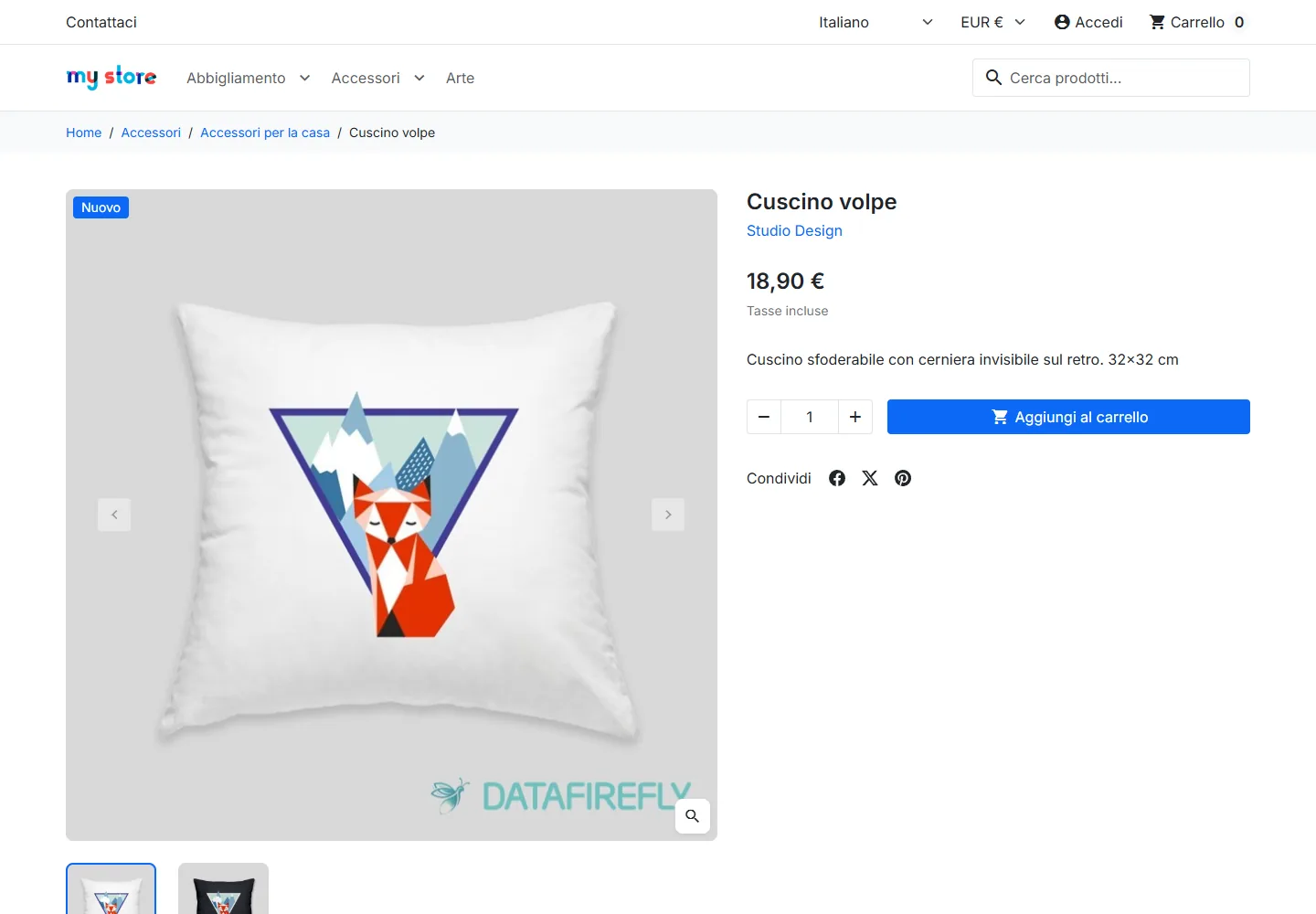
Multinegozio
PrestaShop condivide i file immagine prodotto tra tutti i negozi. Le impostazioni del modulo sono quindi comuni a tutti i negozi, qualunque sia il contesto selezionato nel back office. Le variabili {shop_name} e {domain} usano il negozio attivo al momento dell’elaborazione: se i vostri negozi hanno nomi diversi, preferite un testo fisso o un logo.
Disinstallazione
La disinstallazione elimina le impostazioni, il logo e le due tabelle di tracciamento del modulo. Le miniature già filigranate non vengono modificate. Per riavere immagini pulite, fate prima clic su Rimuovere la filigrana nella scheda Catalogo, poi disinstallate. In alternativa potete disinstallare e poi rigenerare le miniature da Aspetto > Impostazioni immagini selezionando la cancellazione delle immagini precedenti.
Risoluzione dei problemi
La filigrana non viene applicata. Verificate che l’interruttore sia attivato, che sia caricato un logo (o inserito un testo), che nella scheda Regole siano selezionati almeno una dimensione e un formato e che il prodotto non sia escluso. Poi eseguite Elabora le immagini in attesa o Prova su un prodotto.
- Il negozio mostra ancora la vecchia immagine: il browser o un CDN conserva la vecchia versione in cache. Ricaricate senza cache o svuotate il CDN.
- Contatore errori diverso da zero: di solito l’immagine originale manca o è illeggibile sul disco. Aprite il prodotto, sostituite l’immagine e rilanciate l’elaborazione.
- La modalità testo non è disponibile: la libreria GD del server non ha FreeType. Chiedete all’hosting di attivarlo o usate la modalità logo con un PNG che contiene il vostro testo.
- WebP o AVIF disattivati: GD non sa scrivere questo formato sul vostro server. Questi file non vengono elaborati.
- Filigrana troppo piccola sulle miniature: la dimensione è proporzionale, aumentatela o escludete le dimensioni piccole con la larghezza minima.
- Due filigrane visibili dopo l’aggiornamento dalla 1.0.1: eseguite Rigenera tutto nella scheda Catalogo.
FAQ
Le mie immagini originali vengono modificate?
No. Vengono filigranate solo le miniature, sempre a partire da una copia nuova dell’originale.
Bisogna rigenerare dopo ogni modifica delle impostazioni?
No. Le immagini interessate passano in attesa. Un clic su Elabora le immagini in attesa le aggiorna senza rifare le altre.
Un’immagine può ricevere due filigrane?
No. Ogni file filigranato conserva un’impronta. Un file aggiornato viene saltato; un file filigranato con impostazioni precedenti o modificato da un altro strumento viene ricreato dall’originale prima di essere timbrato.
La filigrana viene applicata alle immagini importate via CSV?
Sì. PrestaShop attiva lo stesso hook all’importazione e tramite il webservice.
Il modulo rallenta il negozio?
No. La filigrana viene calcolata alla creazione delle miniature, mai alla visualizzazione delle pagine.
È compatibile con PrestaShop 1.7?
Sì, da PrestaShop 1.7.0 a 9.x, con PHP da 5.4 a 8.4.