
Fatture Proforma PDF per WooCommerce — Documentazione
Installare, configurare e usare DataFirefly Fatture Proforma 2.0 per WooCommerce: design e anteprima in tempo reale, dati aziendali e coordinate bancarie, numerazione, pulsanti per i clienti, email, ordini e aggiornamento dalla 1.x.
Panoramica
DataFirefly Fatture Proforma crea fatture proforma professionali in PDF per i tuoi ordini e carrelli WooCommerce. Le generi con un clic da qualsiasi ordine, le alleghi alle email di WooCommerce oppure lasci che i tuoi clienti le scarichino dal carrello, dal loro account o dalla pagina di conferma d’ordine.
Una fattura proforma mostra quanto pagherà il cliente prima che l’ordine venga pagato: permette a un cliente di pagare in anticipo con bonifico bancario, di far approvare un acquisto dall’ufficio acquisti o di preparare i documenti doganali.
Una fattura proforma non ha valore fiscale. Per impostazione predefinita il documento lo indica; continua a emettere le tue fatture definitive come di consueto.
Requisiti e installazione
Requisiti
- WordPress 6.4 o successivo (testato fino alla 7.1)
- WooCommerce 8.2 o successivo (testato fino alla 11.2), con o senza HPOS
- PHP da 7.4 a 8.5 con le estensioni
domembstring(presenti su quasi tutti gli hosting). GD viene usato per appiattire i loghi trasparenti.
Il motore PDF (Dompdf) è incluso: non c’è nient’altro da installare.
Installazione
- Vai su Plugin > Aggiungi nuovo plugin > Carica plugin, scegli il file
df-proforma-woo-2.0.0.zipe fai clic su Installa ora. - Attiva il plugin. WooCommerce deve essere attivo.
- Apri WooCommerce > Proforma.
Guida di configurazione e panoramica
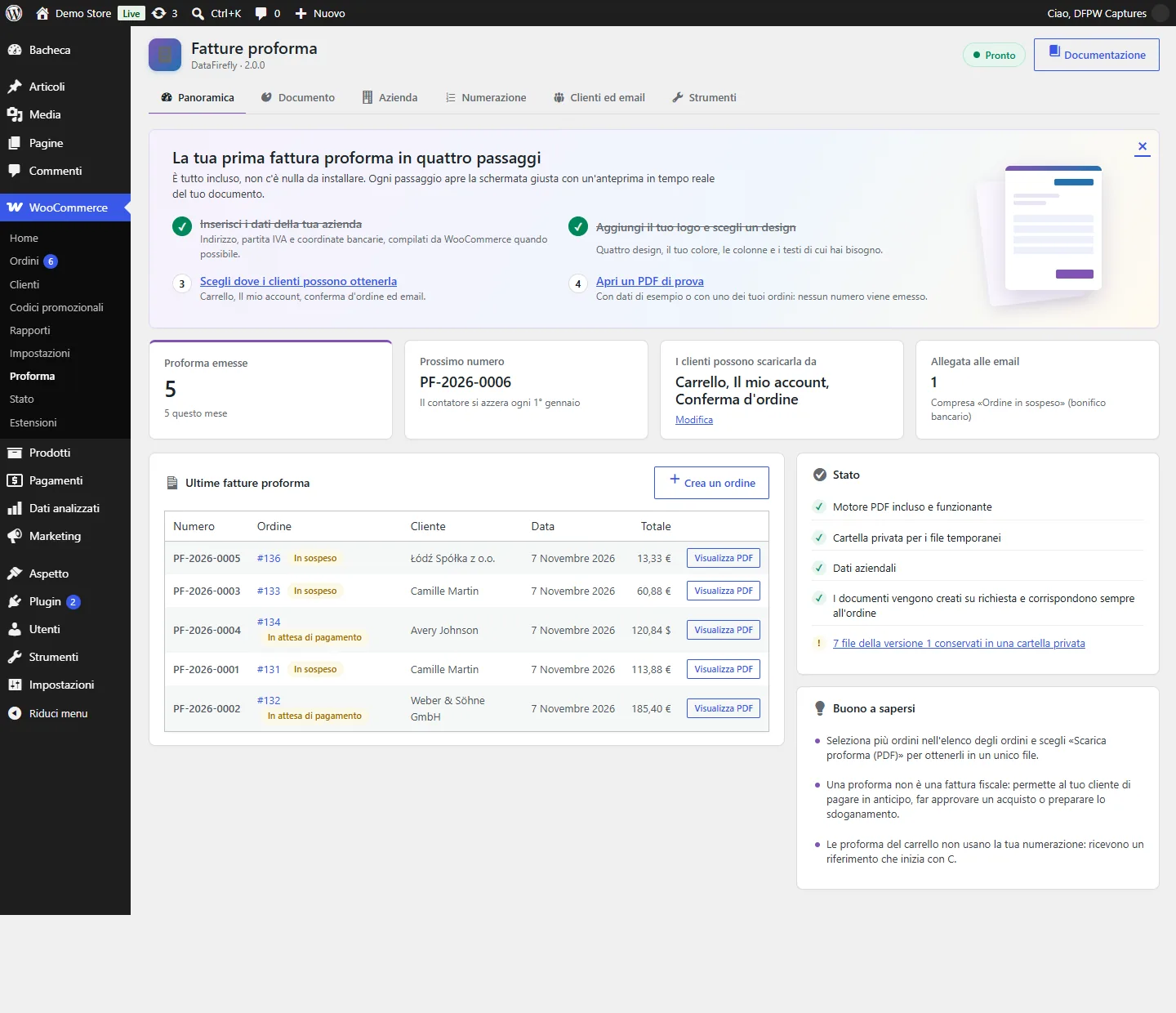
La scheda Panoramica si apre con una guida in quattro passaggi: inserisci i dati della tua azienda, aggiungi il tuo logo e scegli un design, scegli dove i clienti possono ottenere il documento, apri un PDF di prova. Ogni passaggio viene spuntato automaticamente quando è completato.
La panoramica mostra poi il numero di proforma emesse (in totale e questo mese), il prossimo numero, dove i clienti possono scaricare il documento, le email a cui è allegato, le ultime proforma con un link al relativo PDF e lo stato del sistema.
Documento: design e anteprima in tempo reale
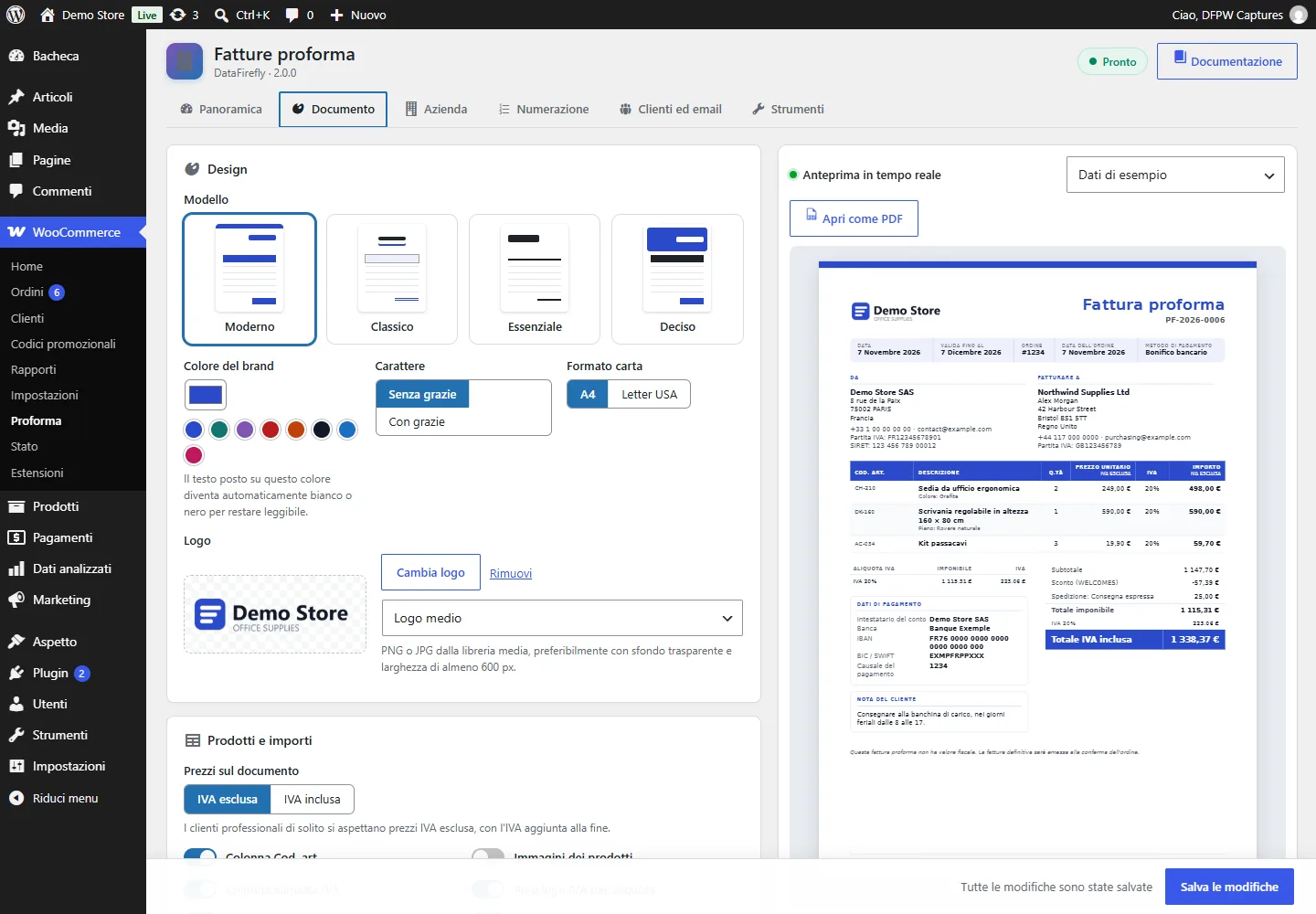
La scheda Documento definisce l’aspetto del PDF. L’anteprima in tempo reale accanto alle impostazioni usa lo stesso template e gli stessi caratteri del PDF e si aggiorna mentre scrivi, prima di salvare. Sopra l’anteprima, scegli i dati di esempio o uno dei tuoi 12 ordini più recenti; Apri come PDF mostra il file reale. L’anteprima non emette mai un numero.
Design
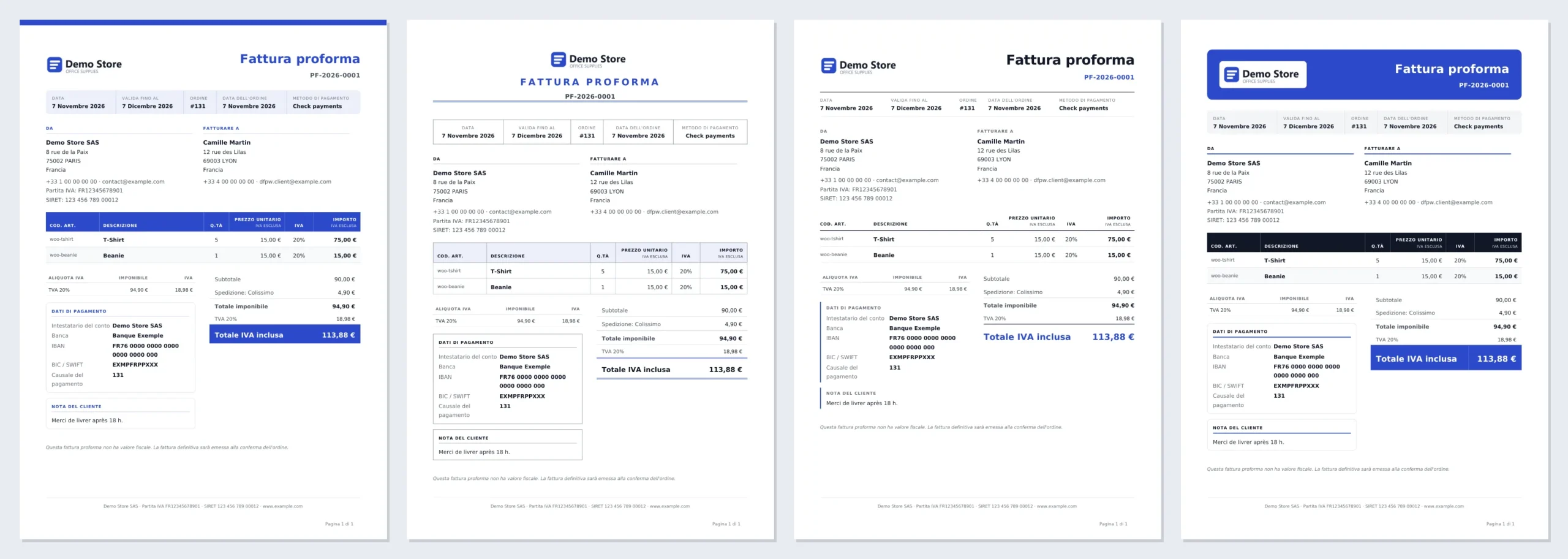
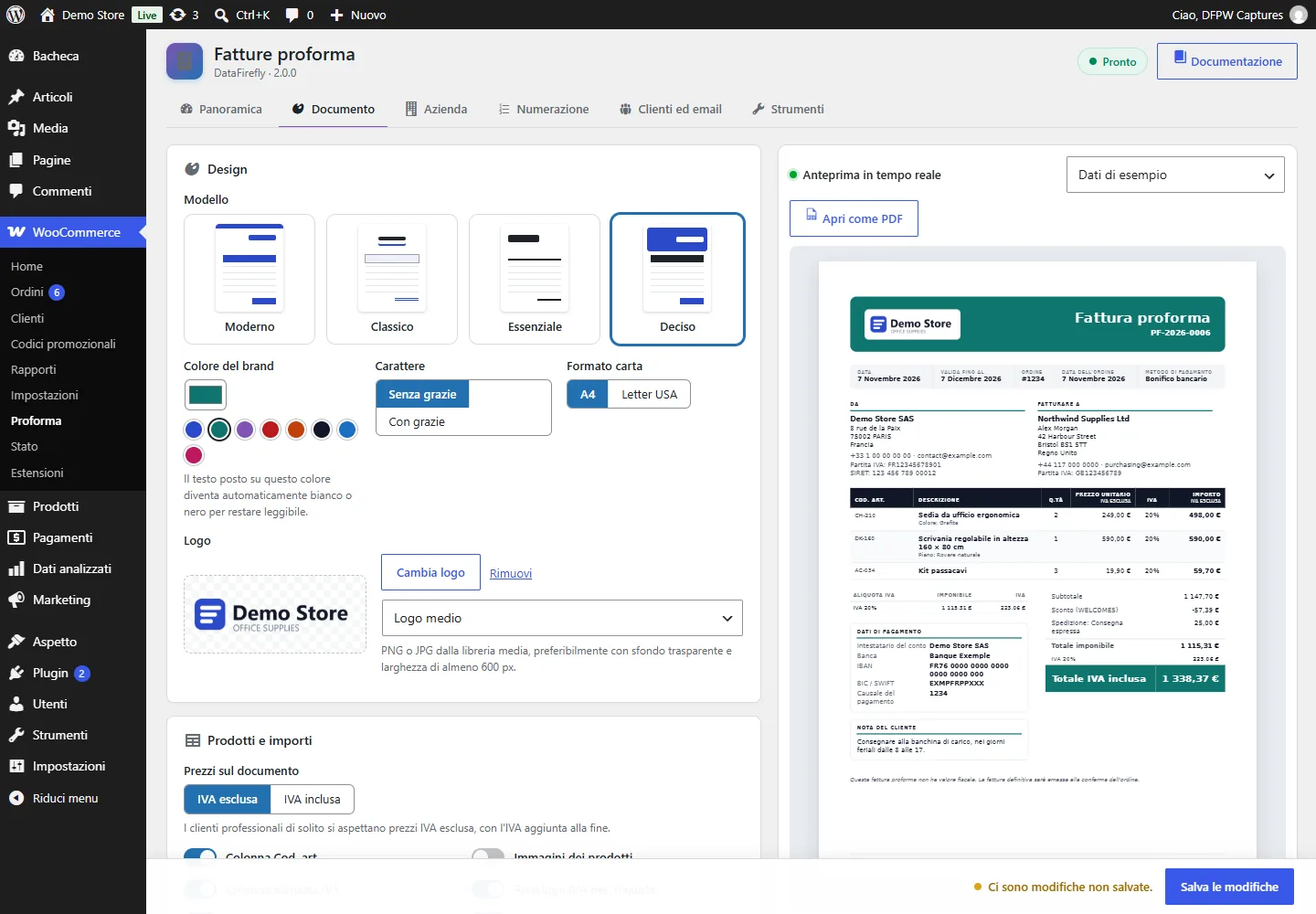
- Modello: Moderno, Classico, Essenziale o Deciso.
- Colore del brand: scegli uno dei colori suggeriti o il tuo. Il testo posto su questo colore diventa automaticamente bianco o nero per restare leggibile.
- Carattere: senza grazie o con grazie. Formato carta: A4 o Letter USA.
- Logo: scelto dalla libreria media, in tre dimensioni. Senza logo, al suo posto viene mostrato il nome della tua azienda.
Prodotti e importi
- Prezzi sul documento: IVA esclusa (consueto per i clienti professionali, con l’IVA aggiunta alla fine) o IVA inclusa. Righe e totali usano sempre la stessa modalità.
- Colonne e blocchi facoltativi: colonna Cod. art., immagini dei prodotti, colonna aliquota IVA, riepilogo IVA per aliquota, indirizzo di spedizione (se diverso), metodo di pagamento, nota lasciata dal cliente.
Testi e diciture legali
- Titolo del documento: lascialo vuoto per usare “Fattura proforma” nella lingua di ciascun cliente.
- Validità (giorni): 0 nasconde la data “Valida fino al”.
- Introduzione, Termini e condizioni e Piè di pagina (mostrato in fondo a ogni pagina, sopra gli identificativi della tua azienda).
- Indica che il documento non ha valore fiscale: consigliato.
I testi accettano i segnaposto {customer_name}, {order_number}, {proforma_number}, {valid_until} e {site_title}.
Dati aziendali e coordinate bancarie
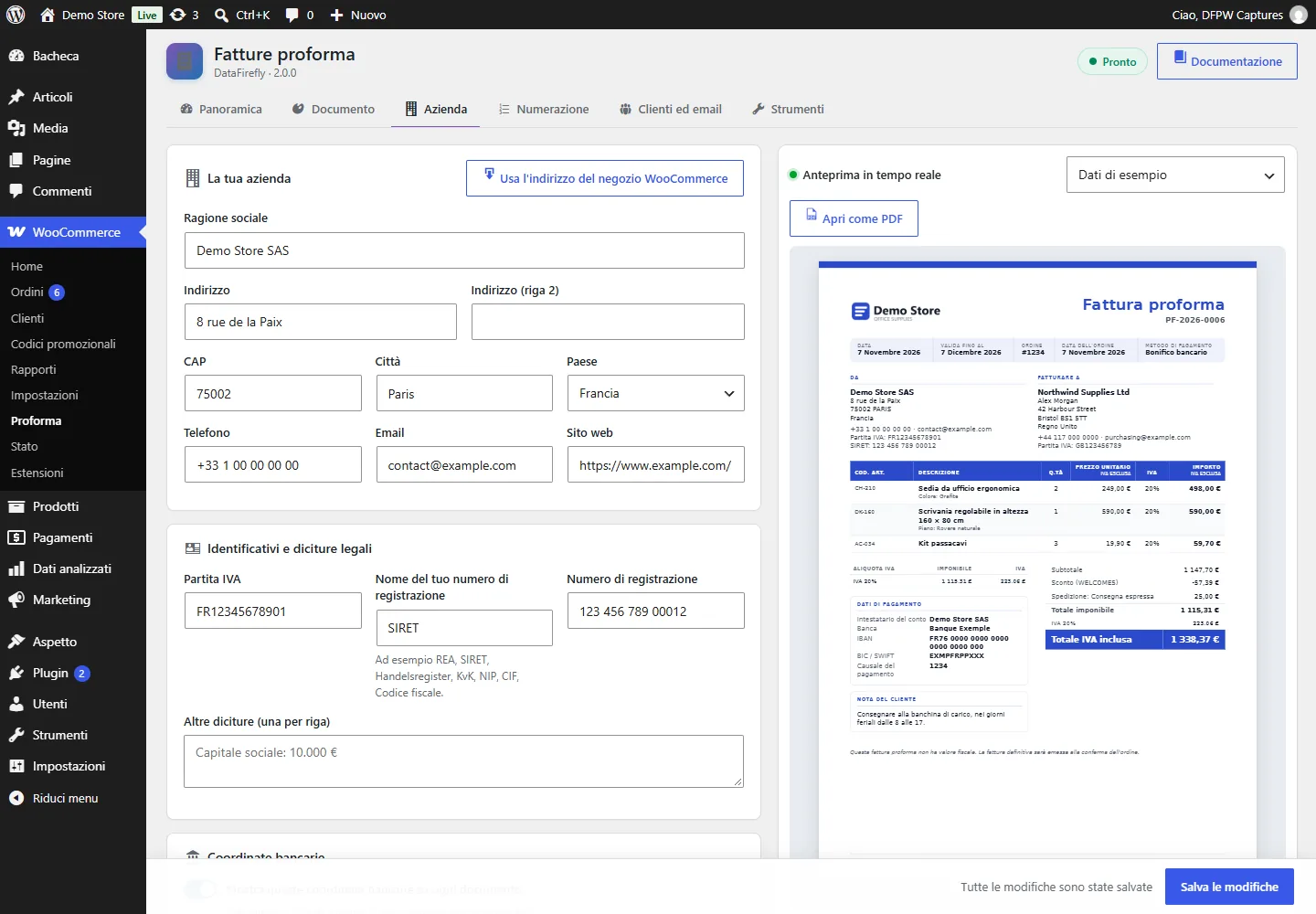
La scheda Azienda compila il blocco dell’emittente del documento. Usa l’indirizzo del negozio WooCommerce copia l’indirizzo del tuo negozio con un clic.
- Nome dell’azienda, indirizzo, CAP, città, paese, telefono, email e sito web.
- Identificativi e diciture legali: partita IVA, numero di registrazione con il suo nome locale (ad esempio SIRET, Handelsregister, KvK, NIP, CIF, Codice fiscale) e altre diciture, una per riga.
- Coordinate bancarie: intestatario del conto, banca, IBAN e BIC / SWIFT, mostrati su ogni documento quando l’opzione è attiva. Senza coordinate proprie, vengono usati i conti del metodo WooCommerce “Bonifico bancario”.
Numerazione
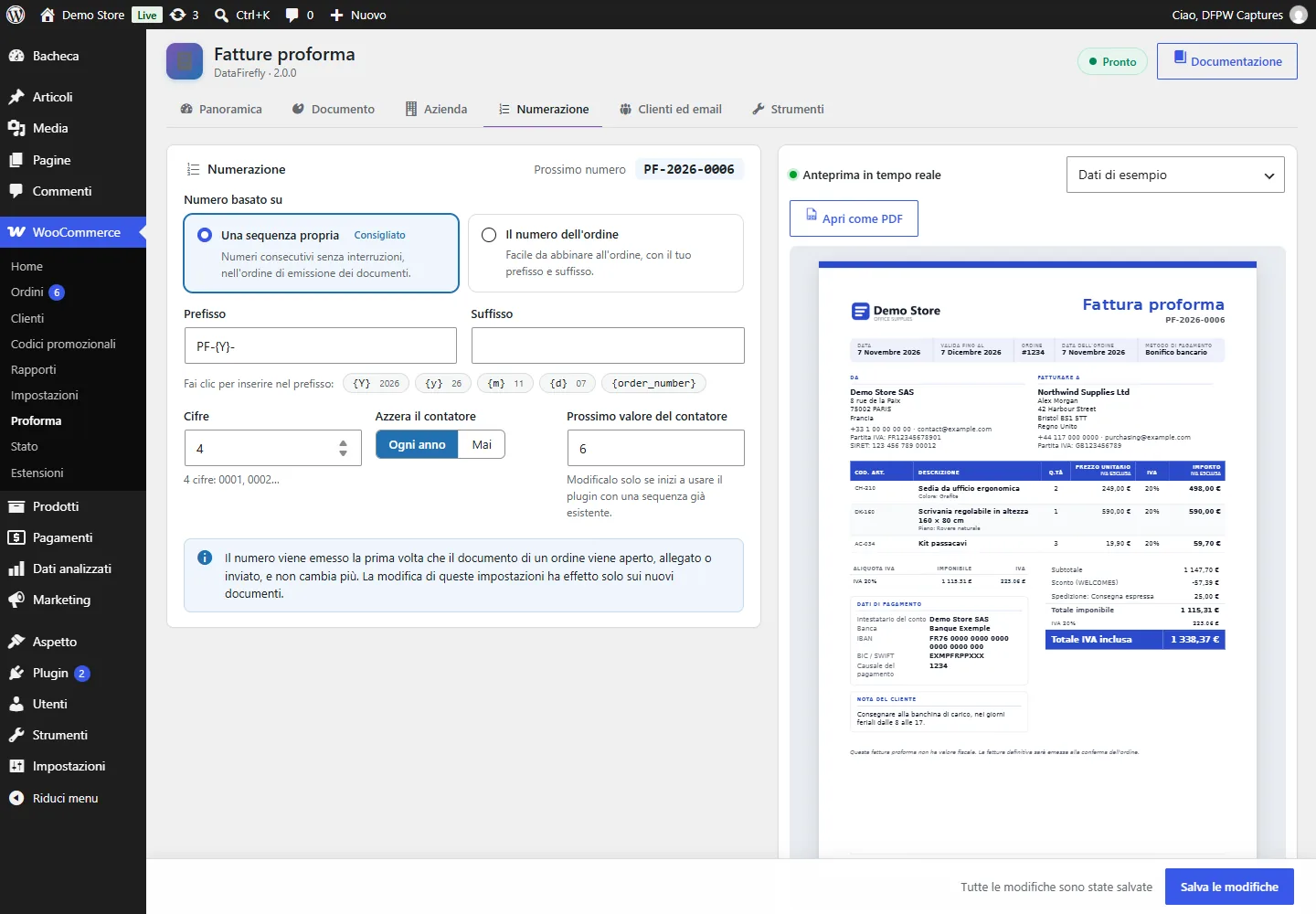
La scheda Numerazione mostra il prossimo numero mentre modifichi le impostazioni.
- Numero basato su: una sequenza propria (consigliata: numeri consecutivi senza salti, nell’ordine di emissione dei documenti, anche quando due documenti vengono emessi nello stesso momento) o il numero dell’ordine.
- Prefisso e Suffisso: fai clic su un tag per inserire
{Y}(anno),{y}(anno a due cifre),{m}(mese),{d}(giorno) o{order_number}. - Cifre, Azzera il contatore (ogni anno o mai) e Prossimo valore del contatore (modificalo solo se prosegui una sequenza esistente).
Un numero viene emesso la prima volta che il documento di un ordine viene aperto, scaricato, allegato a un’email o inviato. Viene memorizzato nell’ordine e non cambia mai.
Clienti ed email
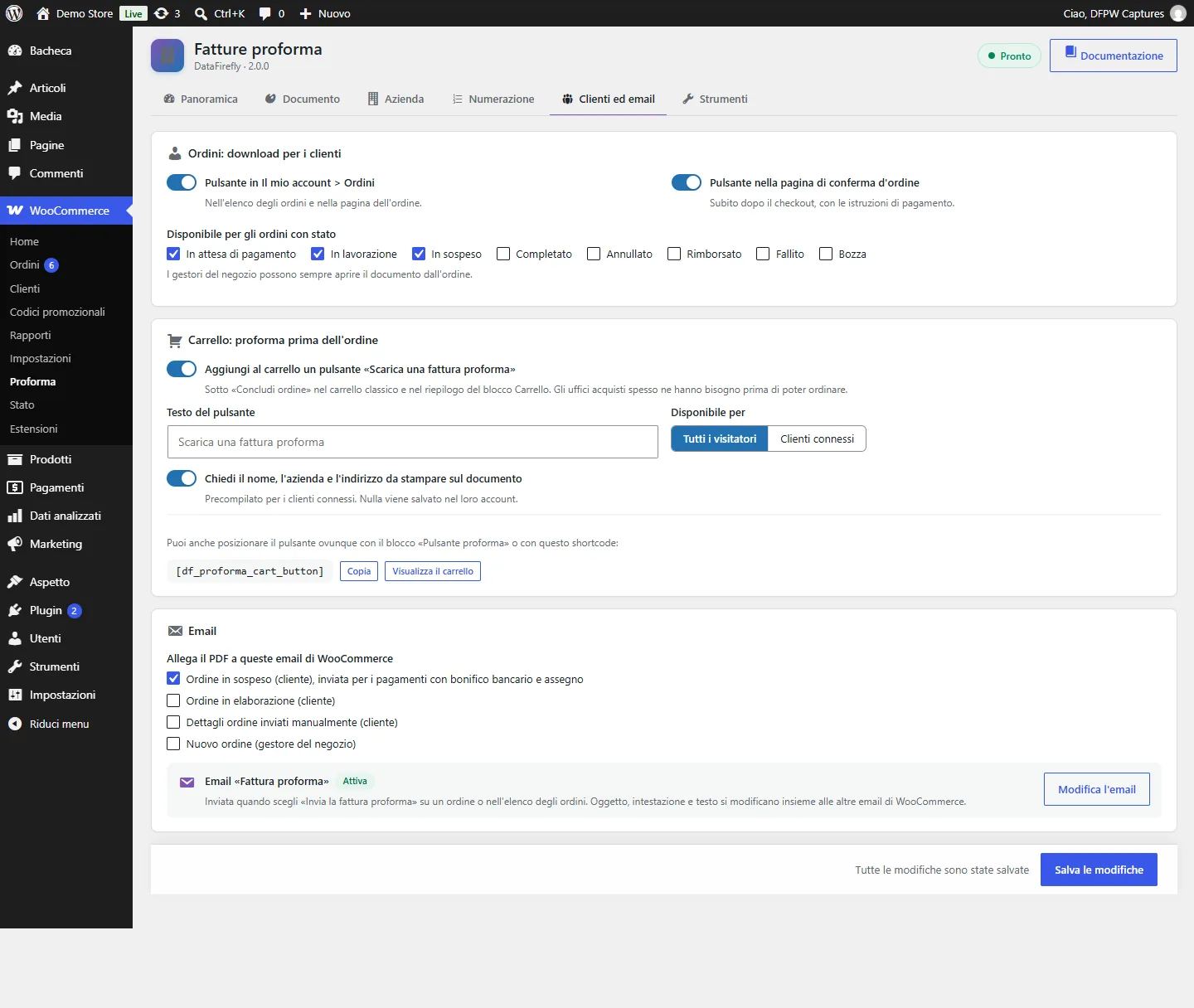
La scheda Clienti ed email stabilisce dove i tuoi clienti possono ottenere il documento. Questi pulsanti restano disattivati finché non li attivi.
- Pulsante in Il mio account > Ordini (elenco ordini e pagina dell’ordine) e Pulsante nella pagina di conferma d’ordine, per gli stati dell’ordine che scegli. I gestori del negozio possono sempre aprire il documento dall’ordine.
- Carrello: aggiungi al carrello un pulsante “Scarica una fattura proforma”, scegline il testo, rendilo disponibile a tutti i visitatori o solo ai clienti connessi e chiedi il nome, l’azienda e l’indirizzo da stampare sul documento.
- Email: allega il PDF alle email WooCommerce che scegli (“Ordine in sospeso”, usata per i bonifici bancari, per impostazione predefinita) e attiva l’email “Fattura proforma”. Modifica l’email la apre in WooCommerce > Impostazioni > Email, dove puoi cambiarne l’oggetto, l’intestazione e il testo.
Il documento PDF
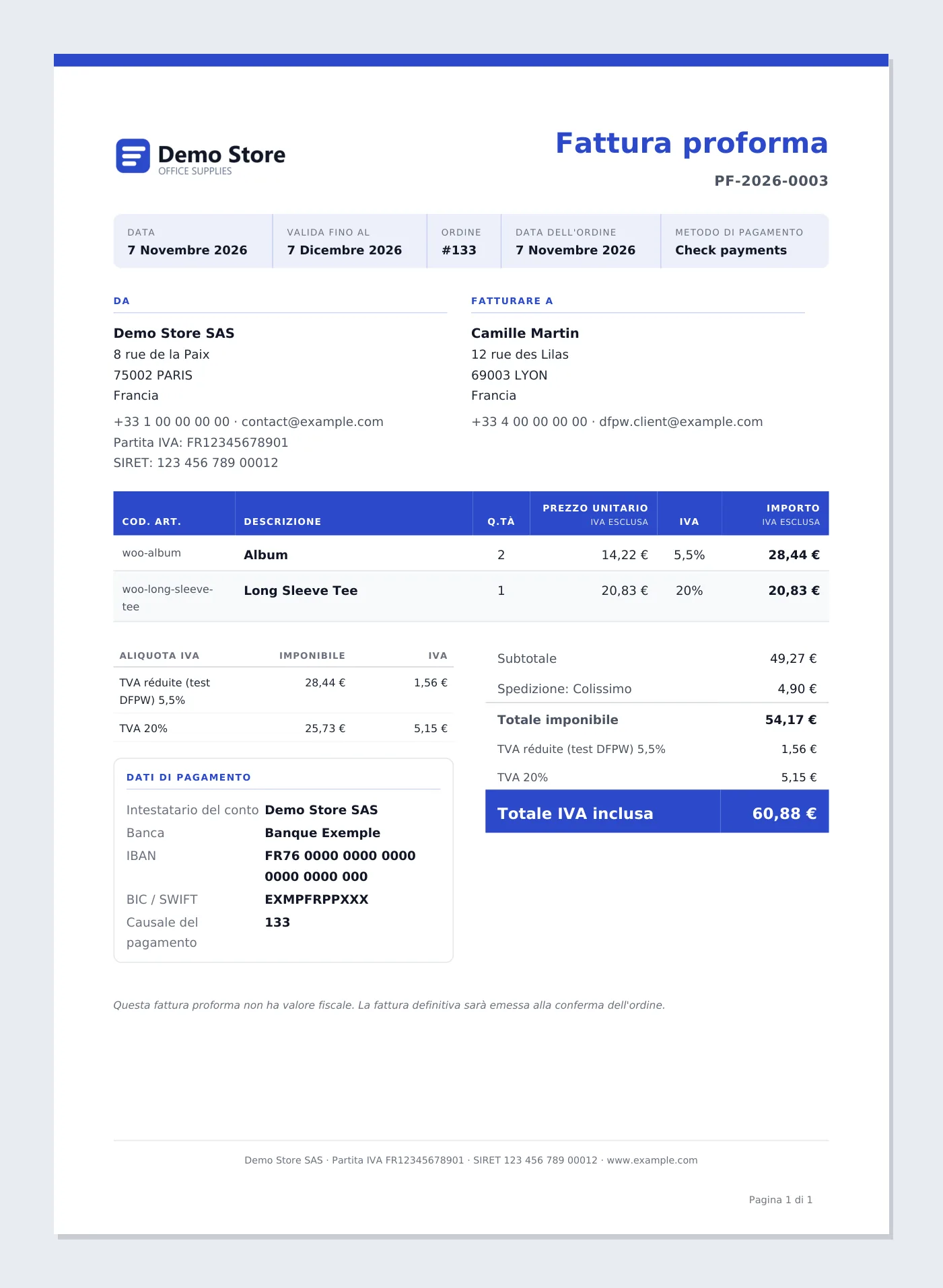
Ogni documento viene creato a partire dall’ordine attuale, quindi corrisponde sempre all’ordine:
- blocchi dell’emittente e del cliente, con il nome del paese e il formato di indirizzo del paese;
- numero, data di emissione, data di validità, numero dell’ordine e metodo di pagamento;
- righe dei prodotti con le relative opzioni (ad esempio Colore: Rosso), codice articolo, immagine e aliquota IVA quando queste colonne sono attive;
- subtotale, sconti con codici coupon, spedizione, commissioni, totale IVA esclusa, una riga per aliquota IVA, totale, rimborsi e saldo, nella valuta dell’ordine;
- riepilogo IVA per aliquota, coordinate bancarie, termini e condizioni, piè di pagina e numeri di pagina.
Gli ordini lunghi proseguono su più pagine, con l’intestazione della tabella ripetuta e il piè di pagina su ogni pagina. I caratteri coprono gli alfabeti latino, greco e cirillico.
Lavorare con gli ordini
Riquadro Fattura proforma
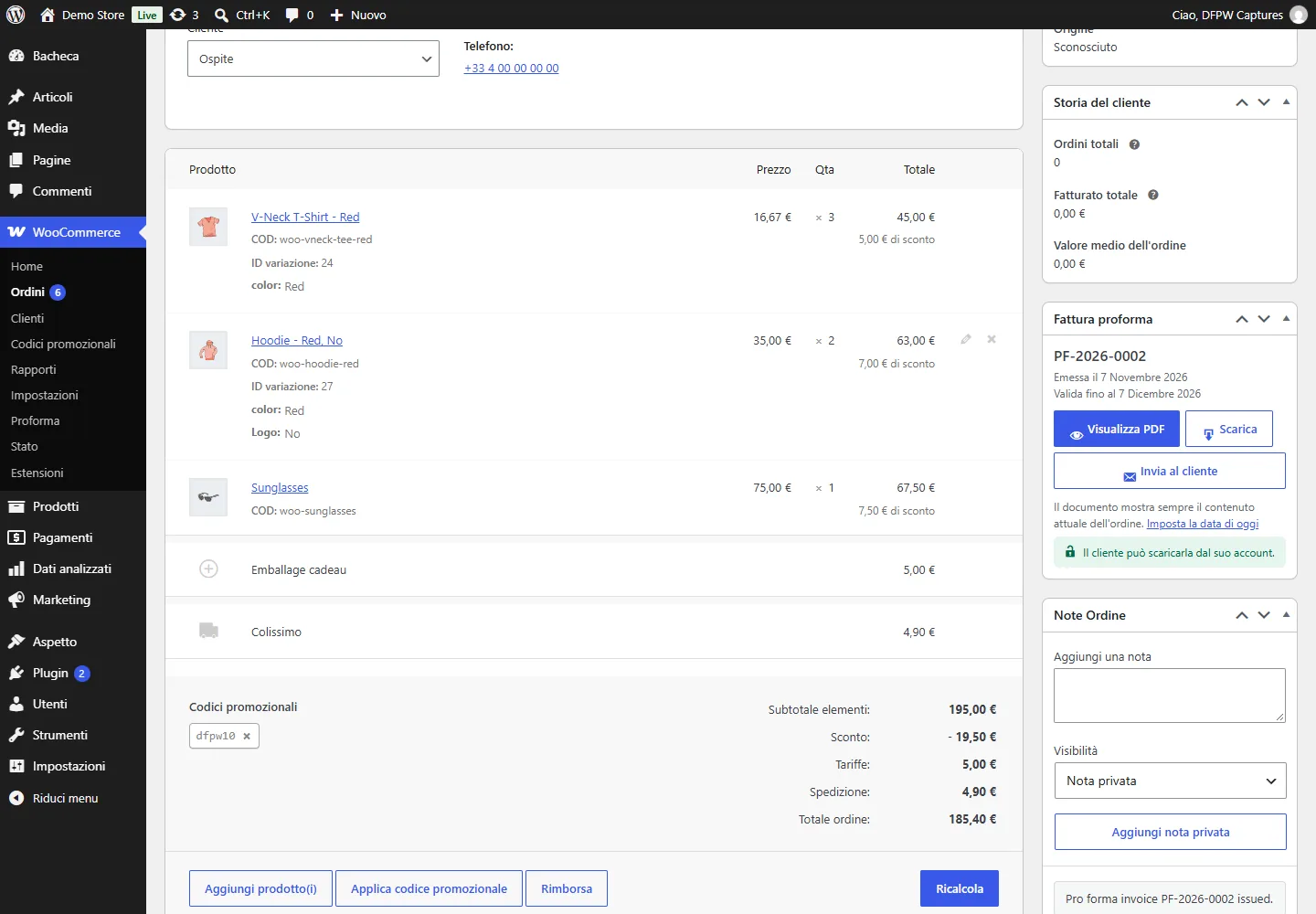
Ogni ordine ha un riquadro Fattura proforma con il numero, le date e i pulsanti Visualizza PDF, Scarica, Invia la fattura proforma al cliente e Imposta la data di oggi, che fa ripartire il periodo di validità. Il riquadro indica anche se il cliente può scaricare il documento e, in caso contrario, perché.
Elenco degli ordini
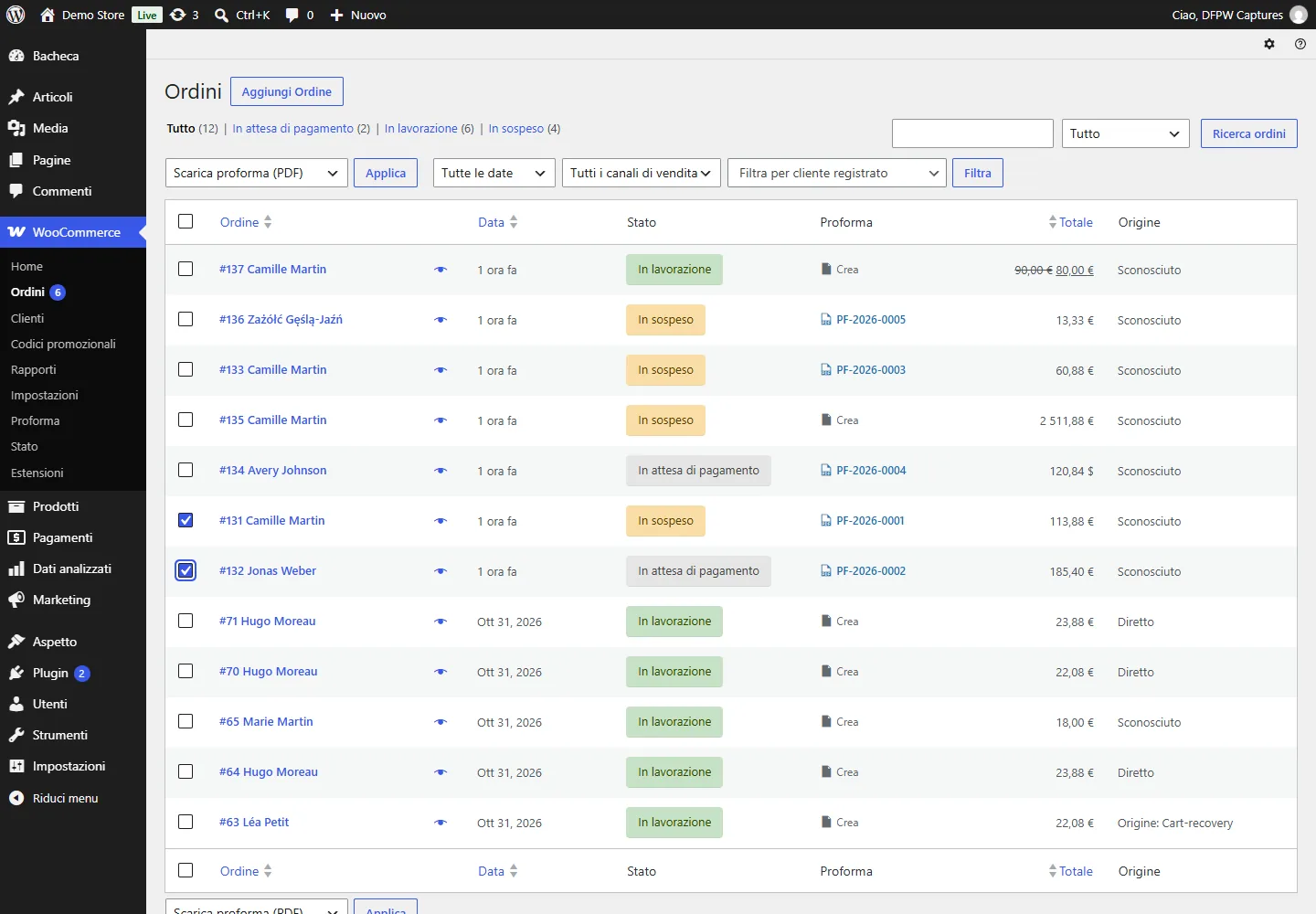
La colonna Proforma mostra il numero di ciascun ordine (fai clic per aprire il PDF) oppure Crea. Vengono aggiunte due azioni di gruppo: Scarica proforma (PDF), che riunisce fino a 50 ordini in un unico file PDF, e Invia proforma via email. Un messaggio conferma ogni azione.
Proforma dal carrello
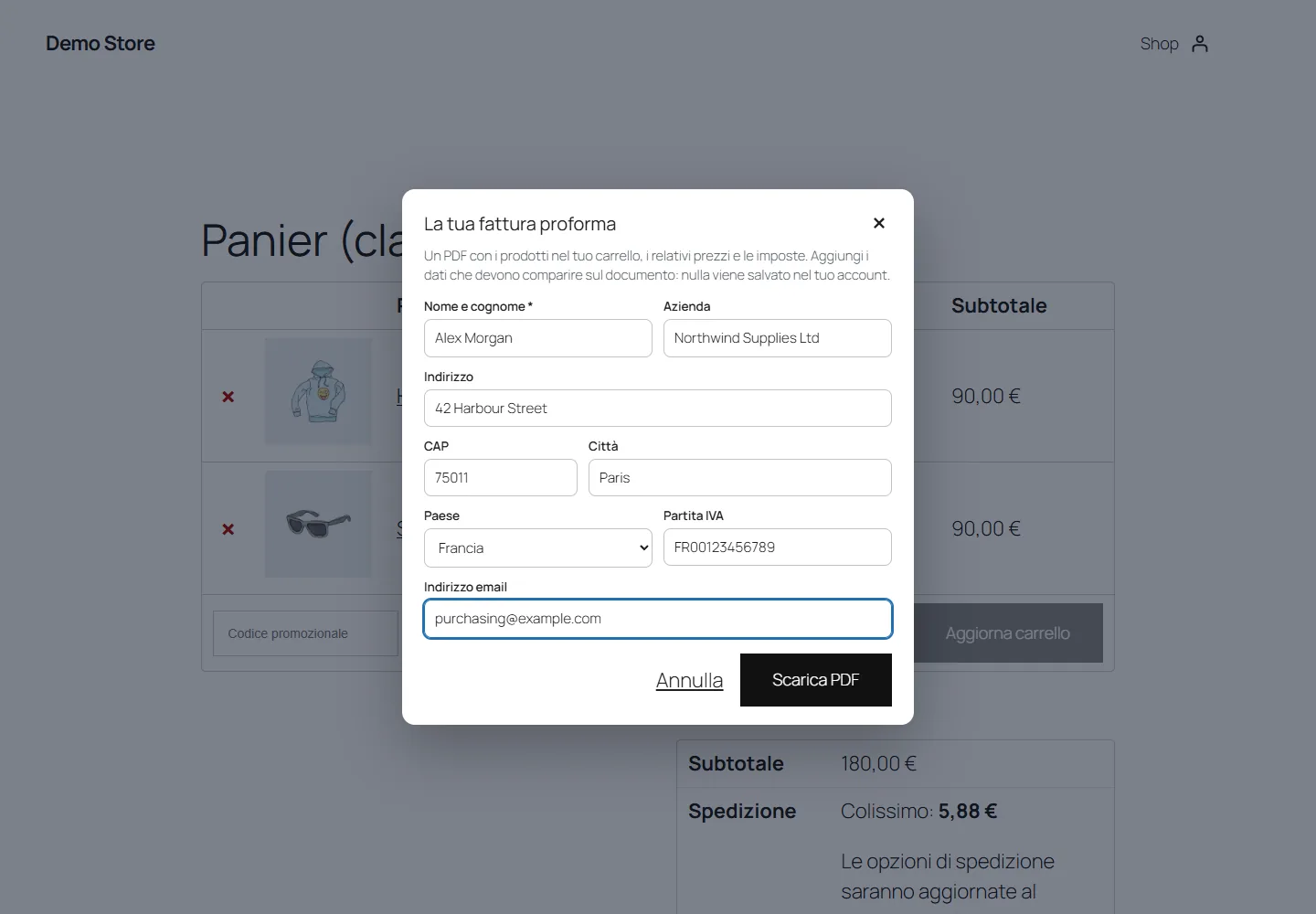
Con il pulsante del carrello attivo, i clienti possono ottenere una proforma prima di ordinare, nel carrello classico e nel blocco Carrello. Un breve modulo chiede il nome, l’azienda, l’indirizzo, il paese, la partita IVA e l’email da stampare, precompilato per i clienti connessi; nulla viene salvato nel loro account. Il PDF si scarica senza lasciare il carrello.
I documenti del carrello ricevono un riferimento che inizia con C e non usano la tua numerazione. Per prevenire gli abusi, un visitatore può creare 10 documenti dal carrello ogni 10 minuti.
Per posizionare il pulsante altrove, usa il blocco Pulsante proforma (testo, stile e allineamento) o lo shortcode [df_proforma_cart_button].
Il mio account e conferma d’ordine
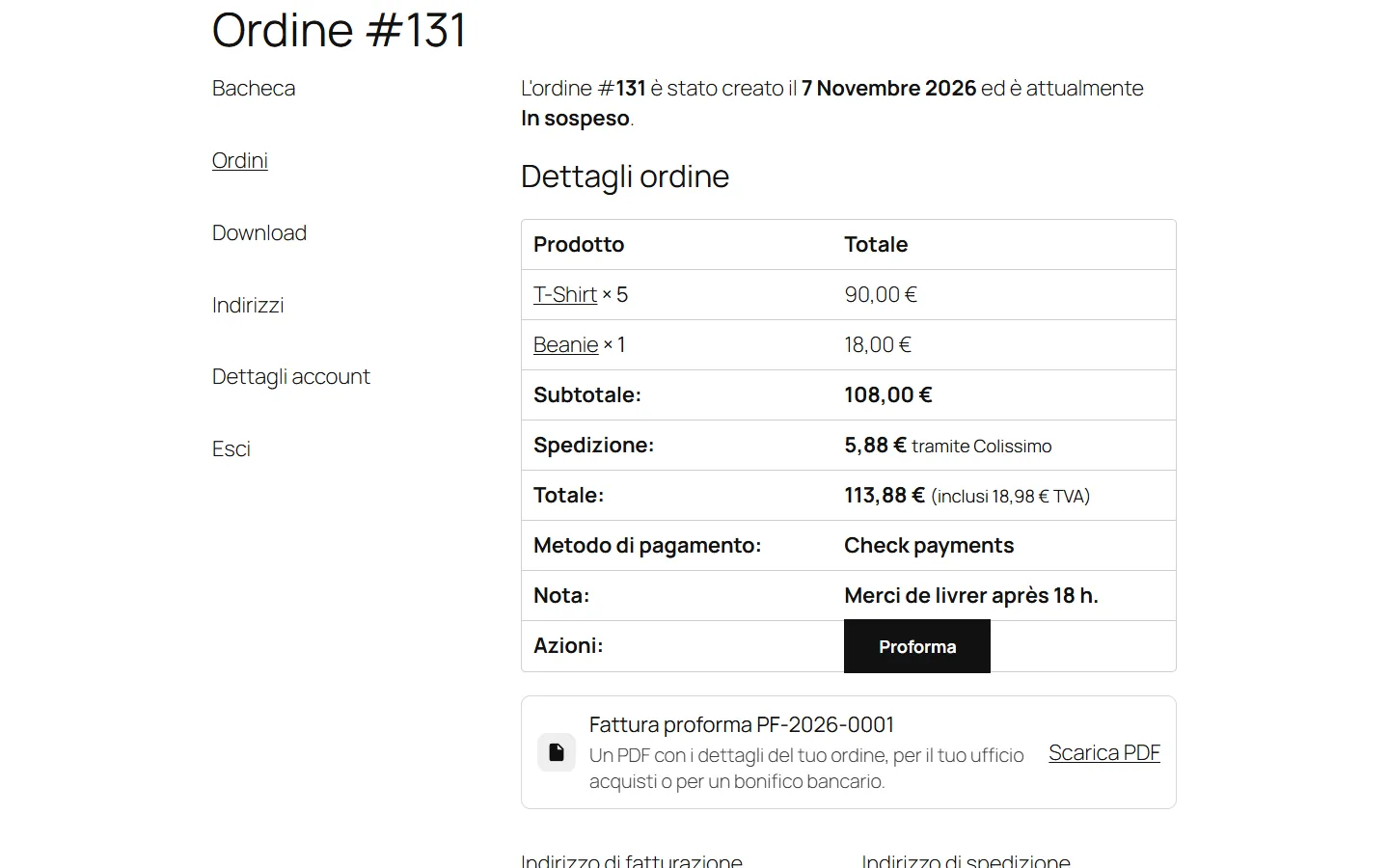
Per gli stati che hai scelto, il cliente trova un pulsante di download in Il mio account > Ordini e nella pagina di conferma d’ordine, con i temi classici e con i temi a blocchi. I link richiedono la chiave segreta dell’ordine e i clienti registrati devono aver effettuato l’accesso.
Strumenti, lingue e privacy
La scheda Strumenti contiene:
- Lingua dei documenti: la lingua del cliente (lingua dell’account, WPML o Polylang) o la lingua del sito.
- Privacy: i documenti vengono generati su richiesta e non sono memorizzati sul server; gli allegati email sono file temporanei in una cartella privata, eliminati subito dopo l’invio; nessun cookie e nessuna richiesta esterna. Un testo suggerito per la tua informativa sulla privacy viene aggiunto alla guida dell’informativa sulla privacy di WordPress.
- File della versione 1: elimina i file PDF lasciati dalla versione 1.
- Sistema: motore PDF, estensioni PHP, cartella privata e caratteri, con Elimina i file temporanei e Mostra di nuovo la guida di configurazione.
- Quando il plugin viene eliminato: scegli Mantieni le impostazioni per conservarle dopo l’eliminazione del plugin. I numeri proforma restano nei tuoi ordini e i contatori vengono sempre mantenuti, così una reinstallazione non emette mai due volte lo stesso numero.
Il plugin è tradotto in inglese, francese, spagnolo, tedesco, portoghese (Portogallo), italiano, polacco e olandese.
Aggiornamento dalla versione 1.x
Installa la versione 2.0.0 sopra la versione 1.x (Plugin > Aggiungi nuovo plugin > Carica plugin, poi Sostituisci la versione attuale con quella caricata). Al primo caricamento:
- dati aziendali, logo, colore, validità e impostazioni email vengono mantenuti;
- la numerazione è identica: stesso contatore, stesso prefisso, numeri già assegnati agli ordini mantenuti;
- i file PDF della versione 1, che potevano essere aperti tramite il loro indirizzo, vengono spostati in una cartella privata; puoi eliminarli in Strumenti;
- i nuovi pulsanti per i clienti restano disattivati finché non li attivi, e un avviso spiega le novità.
TCPDF non viene più utilizzato: puoi rimuovere qualsiasi copia di TCPDF installata per la versione 1.
Per gli sviluppatori
Template
Copia templates/document.php in yourtheme/df-proforma-woo/document.php per modificare il layout.
Hook
dfpw_order_data(array $doc, WC_Order $order) edfpw_cart_data(array $doc, WC_Cart $cart, array $buyer): dati di un documento.dfpw_proforma_number(string $number, WC_Order $order): nuovo numero.dfpw_document_css,dfpw_template_file,dfpw_document_locale.dfpw_customer_can_download,dfpw_cart_allowed,dfpw_cart_rate_limit,dfpw_attach_to_email,dfpw_customer_vat_number.dfpw_capability(impostazioni, predefinitomanage_woocommerce) edfpw_order_capability(documenti degli ordini, predefinitoedit_shop_orders).- Azioni:
dfpw_number_issued,dfpw_pdf_generated,dfpw_cart_document_created.
WP-CLI
wp dfpw statuswp dfpw generate <order>... [--output=<file>]owp dfpw generate 0 --samplewp dfpw next-number [<value>]wp dfpw cleanup
Risoluzione dei problemi
Il PDF non viene creato
Apri Proforma > Strumenti > Sistema o Strumenti > Salute del sito: le estensioni PHP dom e mbstring devono essere presenti e la cartella privata deve essere scrivibile.
Il cliente non vede il pulsante di download
Verifica che il pulsante sia attivo in Clienti ed email e che lo stato dell’ordine sia tra quelli scelti. Il riquadro Fattura proforma dell’ordine spiega perché il cliente non può scaricarlo.
Alcuni caratteri mancano
I caratteri coprono gli alfabeti latino, greco e cirillico. Cinese, giapponese, coreano, arabo ed ebraico non sono supportati.
Gli importi non corrispondono all’ordine
Il documento rispecchia sempre l’ordine attuale. Se hai modificato l’ordine dopo aver inviato la proforma, apri di nuovo il documento o invialo di nuovo.