
Carbon Footprint + Offset Checkout — Guide complet
Installer et utiliser la version 2.0 : assistant de configuration, montant de la contribution, projets et versements, facteurs d’émission et méthode, données produits, affichage, textes pour les clients et vérification des formulations, validation de commande en blocs, registre, page de transparence, migration depuis la 1.x et outils pour les développeurs.
Présentation
DataFirefly – Contribution climat estime les émissions de gaz à effet de serre de vos produits WooCommerce et permet aux clients d’ajouter une contribution à des projets climat lors de la validation de commande. Chaque contribution est enregistrée dans un registre qui suit la commande, chaque versement à un projet est conservé avec sa preuve, et une page de transparence montre aux clients ce qui est collecté, où cela va et comment c’est calculé.
La version 2.0 ajoute la validation de commande en blocs, le registre, les projets et les versements, un assistant de configuration, un tableau de bord, des facteurs d’émission modifiables avec leurs sources, une vérification des formulations en huit langues et un onglet « Contributions climat » dans Mon compte.
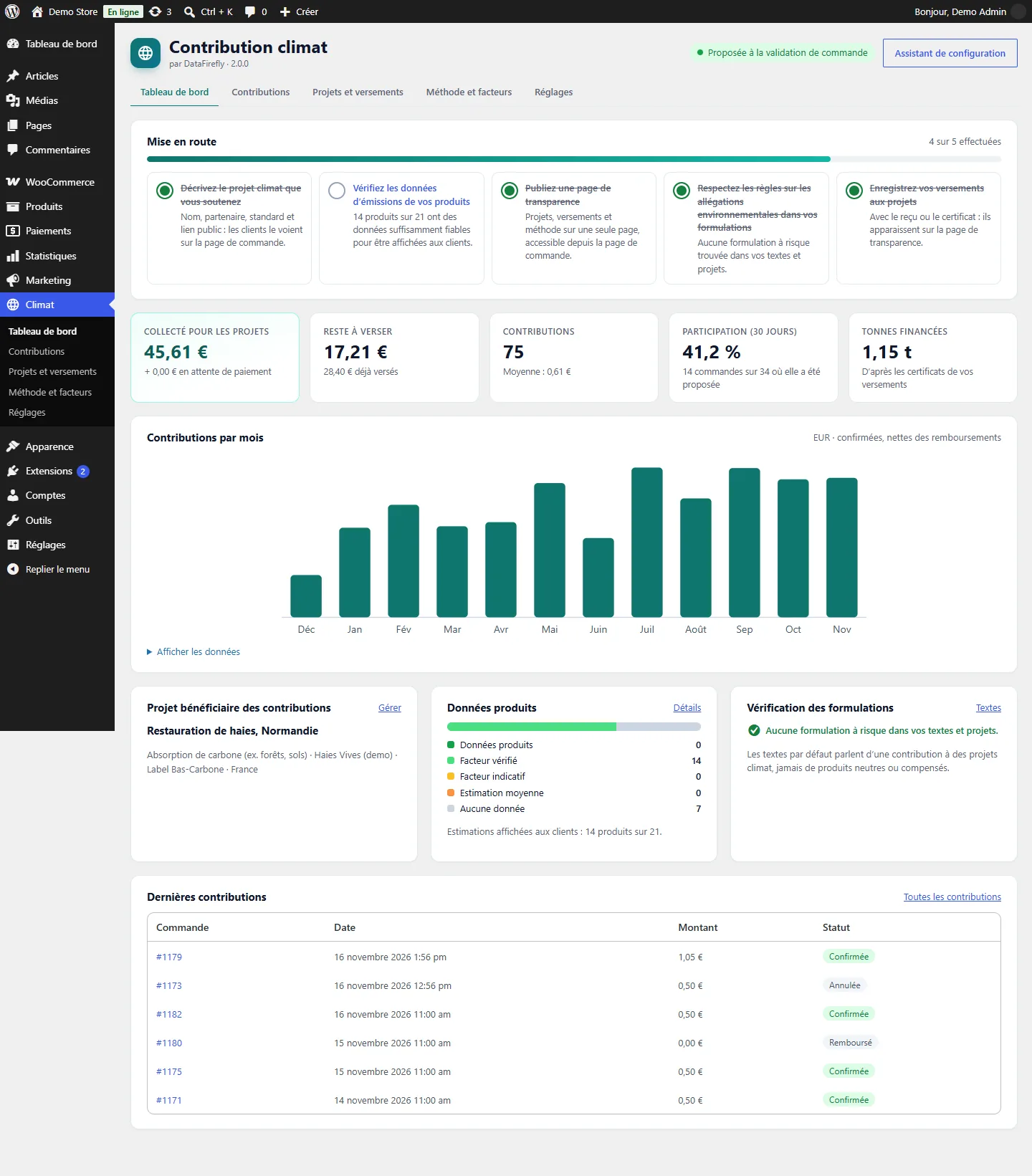
En bref : installez l’extension, suivez l’assistant de configuration, vérifiez les facteurs d’émission que vous utilisez dans Climat > Méthode et facteurs, publiez la page de transparence, puis enregistrez chaque versement à votre projet avec sa preuve.
Installation et mise à jour
- Dans Extensions > Ajouter une extension > Téléverser une extension, choisissez
df-carbon-offset-2.0.0.zip, puis activez DataFirefly – Contribution climat. - L’assistant de configuration s’ouvre. Vous pouvez y revenir à tout moment avec le bouton Assistant de configuration du menu Climat.
Prérequis : WordPress 6.4 ou ultérieur, WooCommerce 8.2 ou ultérieur, PHP 7.4 à 8.5. L’extension est compatible avec HPOS et avec les blocs Panier et Validation de commande.
Mise à jour depuis la 1.x : téléversez le nouveau zip et choisissez Remplacer la version actuelle par la version téléversée. Les réglages, les facteurs, l’association des catégories et les contributions sont conservés ; la clé Climatiq est déplacée vers une option protégée ; un projet est créé à partir de votre ancien « fournisseur » afin que vous puissiez le compléter. Les contributions facturées via la validation de commande en blocs avec la 1.x mais jamais enregistrées sont retrouvées et ajoutées au registre.
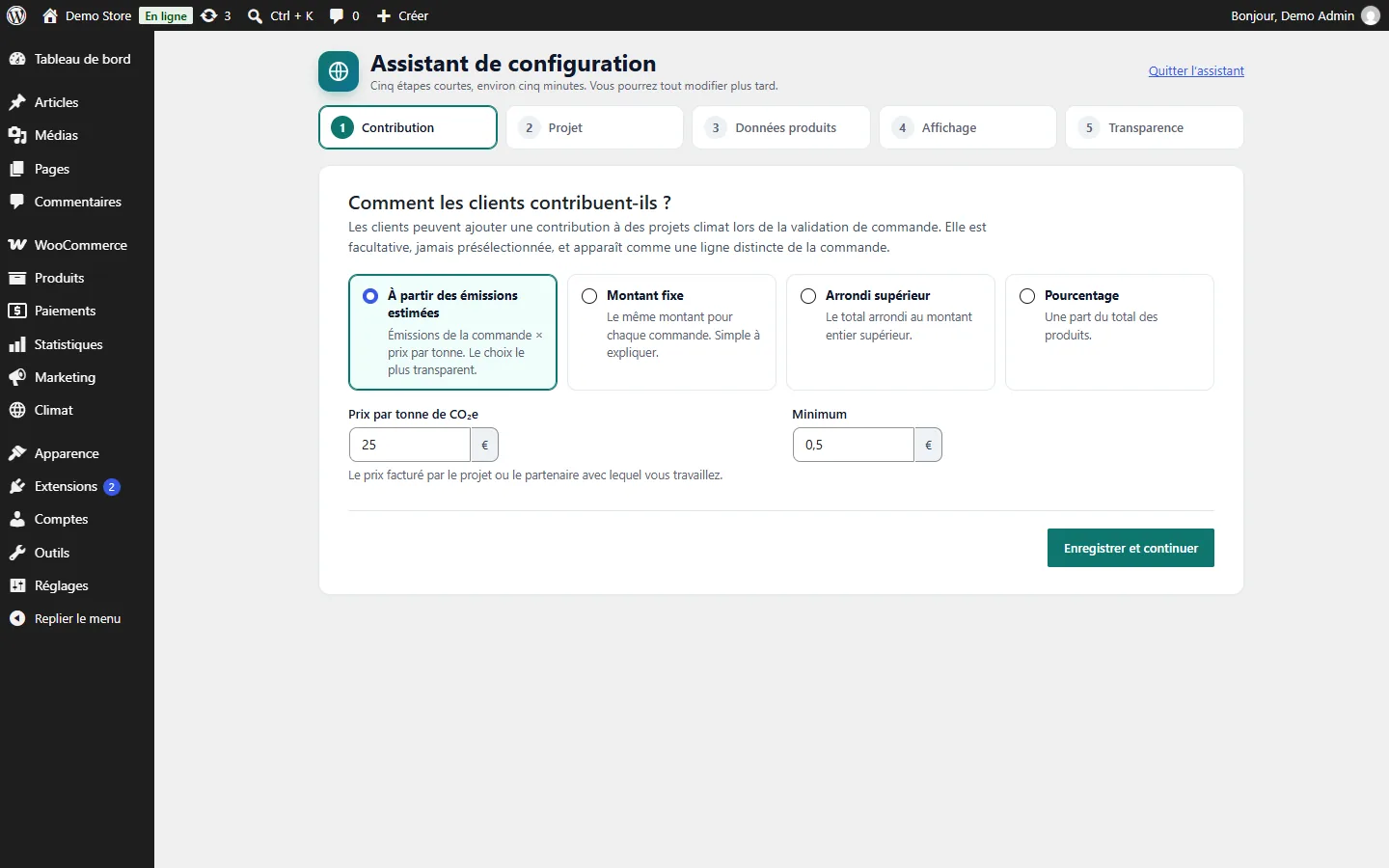
Assistant de configuration
Cinq étapes courtes :
- Contribution — le mode de calcul du montant (voir ci-dessous) et le minimum.
- Projet — le projet bénéficiaire des contributions : nom, partenaire, type, standard, pays, lien vers le registre public et description.
- Données produits — un facteur d’émission pour chaque catégorie de produits, présélectionné d’après le nom des catégories.
- Affichage — émissions estimées sur les pages produit, seuil de qualité des données, style, onglet Mon compte.
- Transparence — crée la page de transparence en brouillon et indique ce qu’il reste à faire avant la mise en ligne.
La contribution lors de la validation de commande
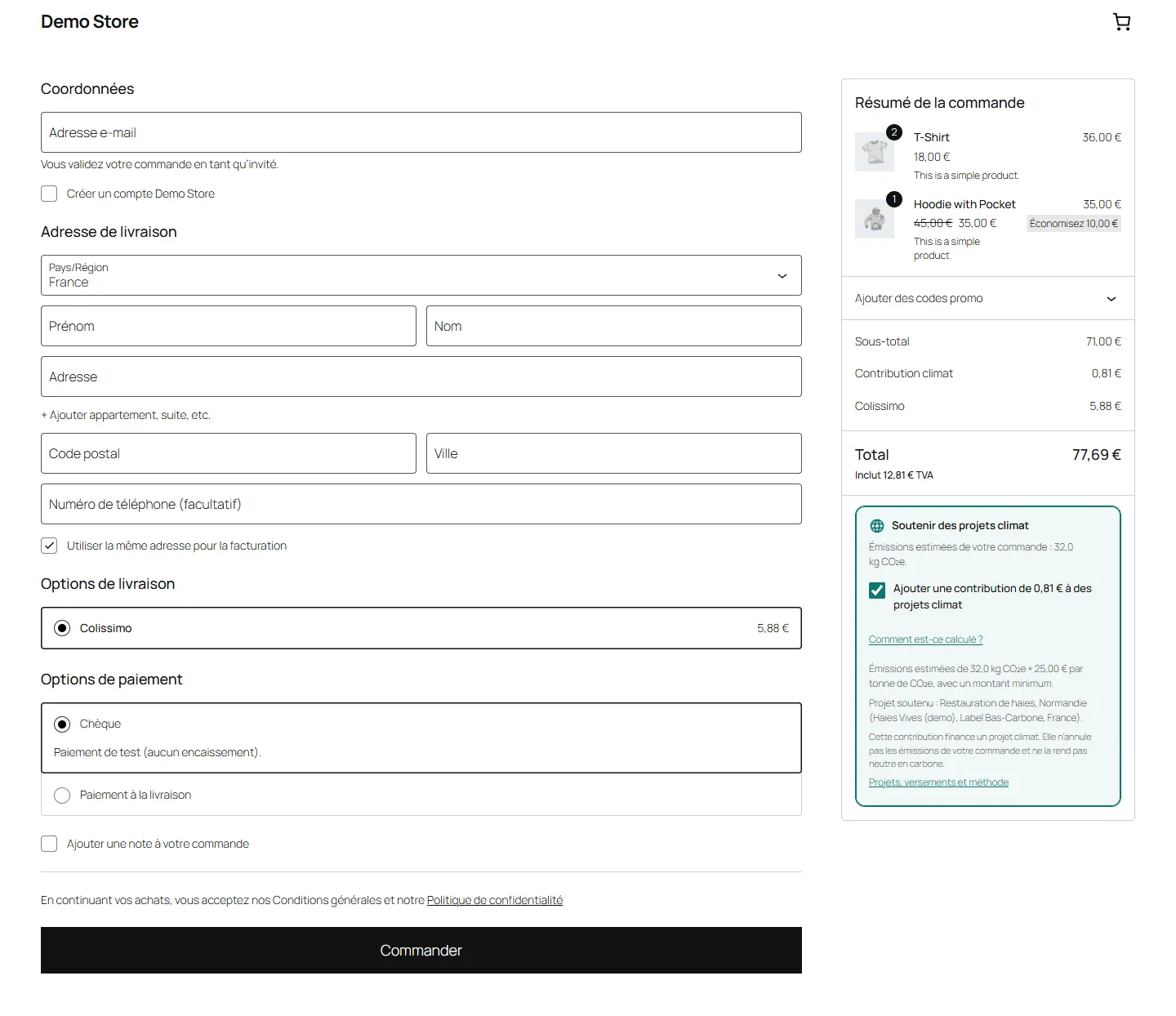
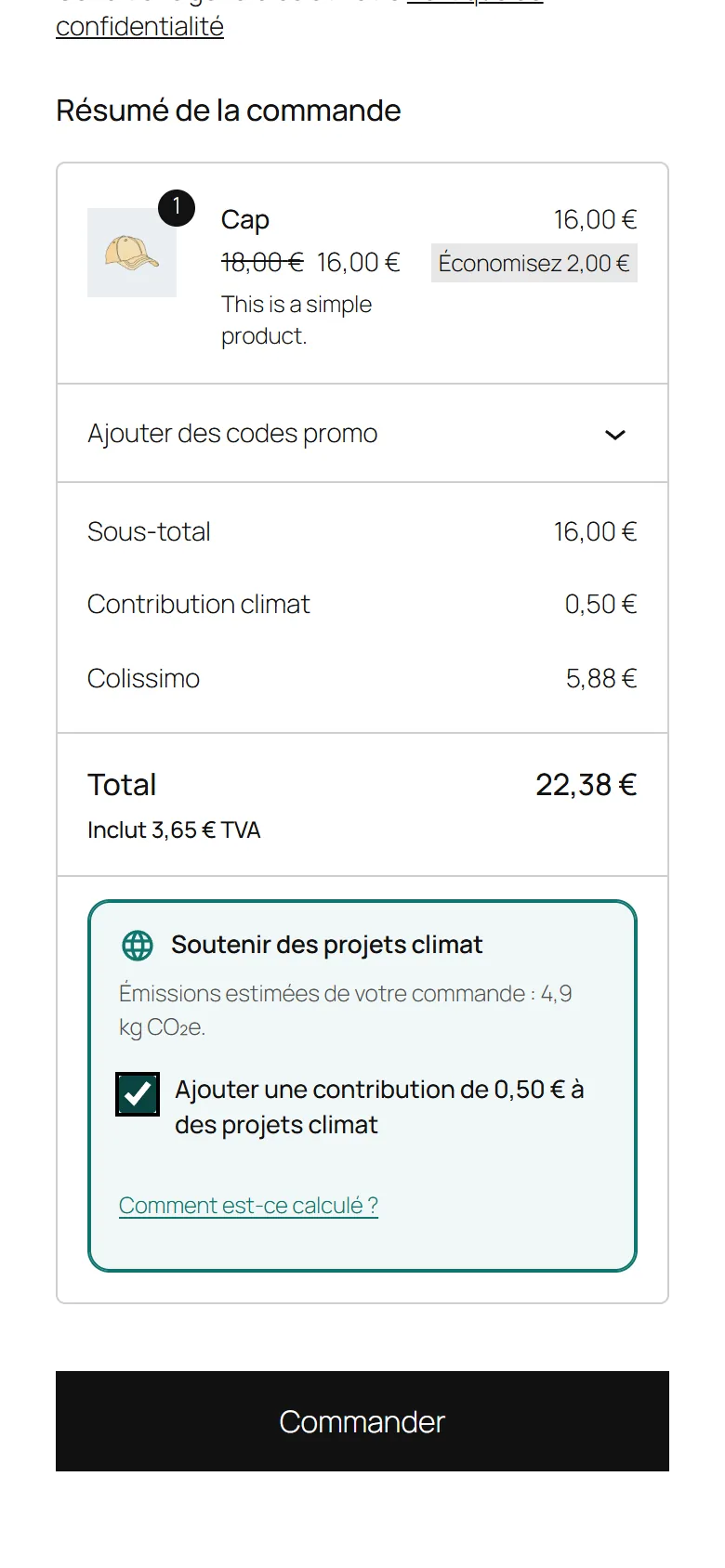
L’option s’affiche dans le récapitulatif de commande de la validation de commande en blocs, ou au-dessus des moyens de paiement de la validation de commande classique (et, en option, sur la page panier). Elle n’est jamais présélectionnée et elle est redemandée à chaque commande. Lorsque le client la coche, une ligne Contribution climat est ajoutée à la commande ; la décocher supprime la ligne. « Comment est-ce calculé ? » affiche la formule, le projet et un lien vers la page de transparence.
Choisissez le mode de calcul du montant dans Climat > Réglages > Contribution :
- À partir des émissions estimées — émissions de la commande × prix par tonne. Utilisez le prix réellement facturé par votre partenaire, afin que le montant corresponde à ce qui est financé.
- Montant fixe — le même montant pour chaque commande.
- Arrondi supérieur — le total de la commande arrondi à la tranche supérieure de 1, 2, 5 ou 10.
- Pourcentage — une part du total des produits.
Le minimum, le maximum et l’arrondi (de 0,01 à 1) s’appliquent aux premier, deuxième et quatrième modes. La contribution est non taxable par défaut ; vous pouvez la rendre taxable avec la classe de taxe de votre choix, le montant affiché au client inclut alors la taxe. Le traitement fiscal dépend de votre pays et de la manière dont vous reversez les fonds : demandez à votre expert-comptable.
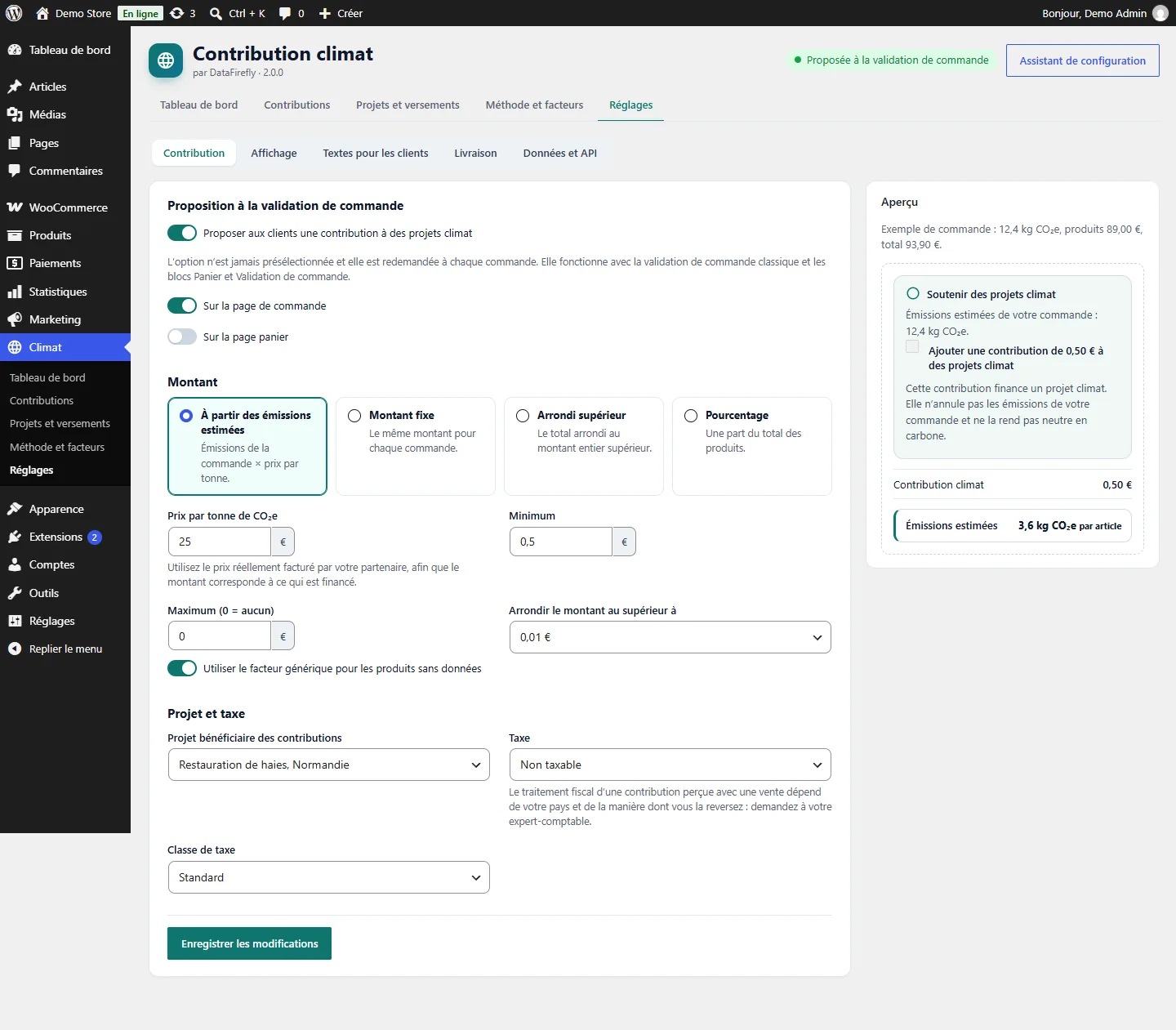
L’aperçu à droite se met à jour pendant la saisie, avec un exemple de commande.
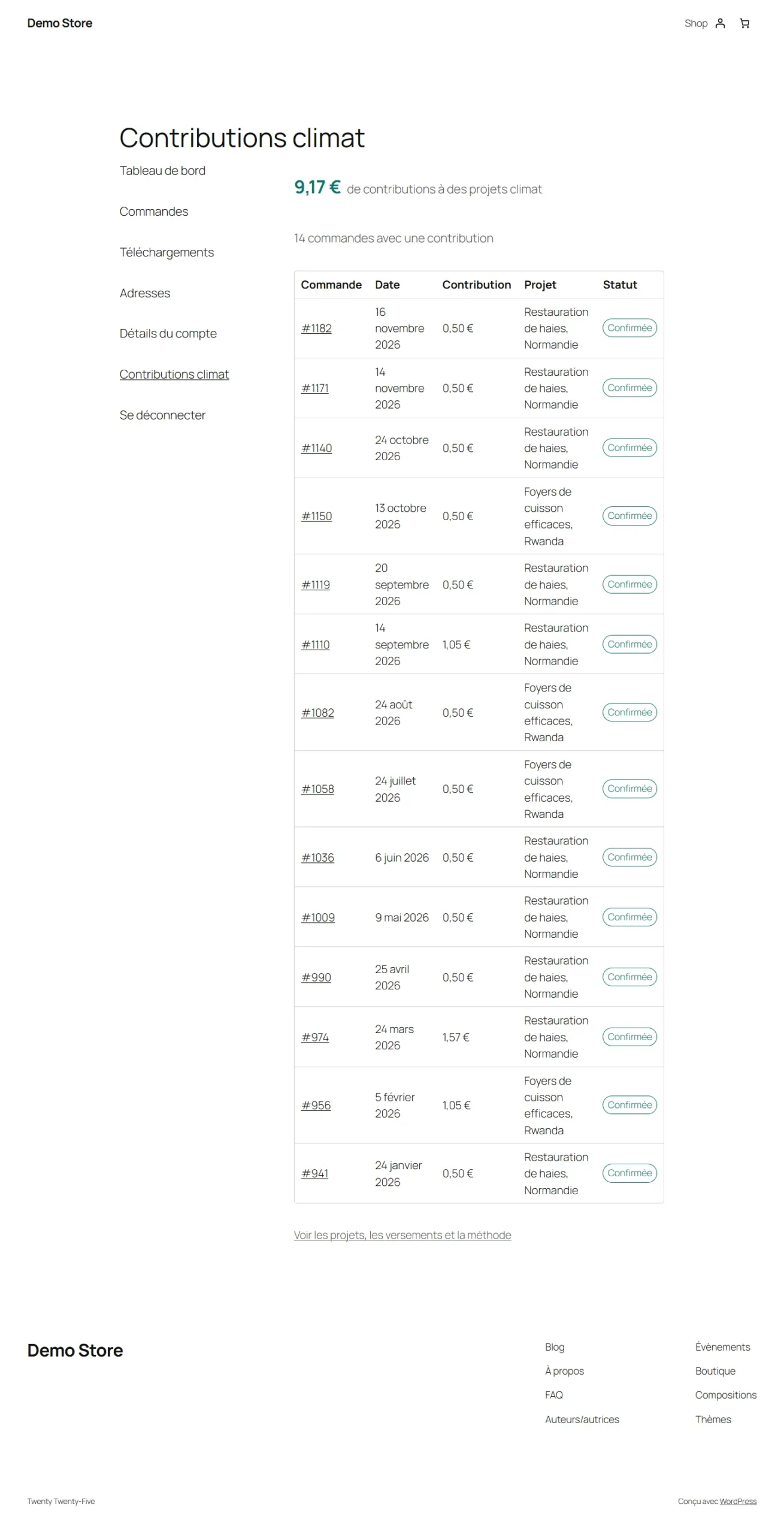
Après le paiement, le client voit un message de remerciement, la contribution dans les e-mails de commande et l’onglet Contributions climat de Mon compte.
Projets et versements
Dans Climat > Projets et versements, décrivez chaque projet que vous financez. Les clients voient le projet sur la page de commande et sur la page de transparence ; tenez-vous-en donc à des faits vérifiables : qui le gère, selon quel standard (Gold Standard, Verra VCS, Label Bas-Carbone, Puro.earth…), où, et le lien vers son inscription dans un registre public. Un projet reçoit les nouvelles contributions ; les autres peuvent rester actifs pour l’affichage ou être désactivés.
Chaque fois que vous payez un projet, cliquez sur Enregistrer un versement : date, montant et devise, tonnes certifiées indiquées sur le certificat du partenaire (facultatif), référence et lien vers la preuve. Le panneau indique, par devise, ce qui a été collecté, ce qui a été versé et ce qu’il reste à verser.
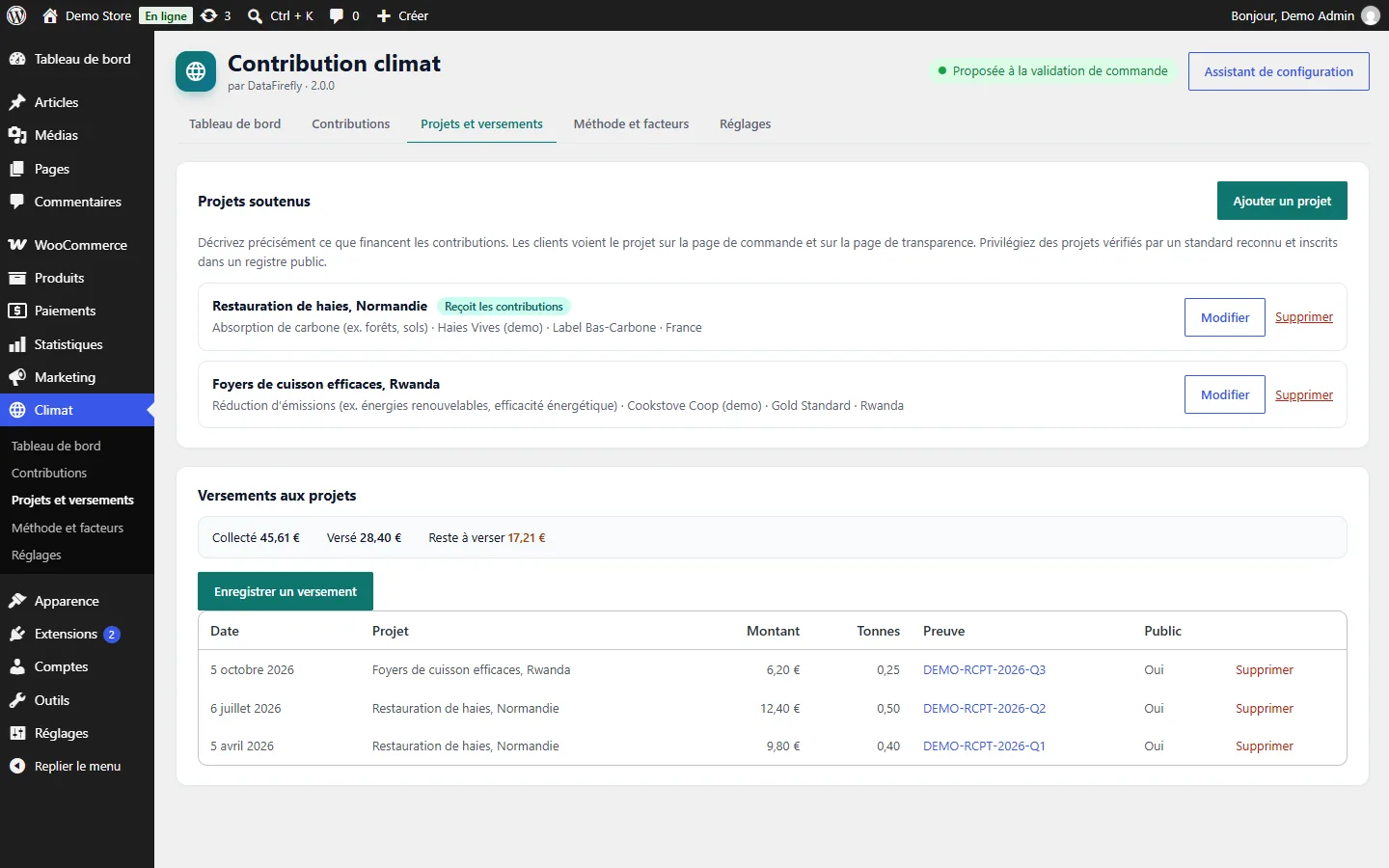
L’extension n’achète pas de crédits carbone. Elle collecte les contributions avec les commandes. Versez les montants à votre projet et enregistrez chaque versement : c’est la preuve que vos clients peuvent vérifier.
Estimations des émissions et méthode
Pour chaque produit, l’estimation est la suivante :
production = poids (kg) × facteur de la catégorie    (ou facteur par article, ou valeur du produit)
livraison  = poids (t) × distance (km) × facteur de transport (kg CO₂e / t·km)
estimation = production + livraison
Le facteur est déterminé, dans cet ordre, à partir de la valeur saisie sur la variation ou le produit (avec sa source), du facteur choisi sur le produit, du facteur de la catégorie du produit (les variations utilisent les catégories de leur produit), ou du facteur générique si vous l’autorisez. Un facteur par litre nécessite que le volume soit saisi sur le produit.
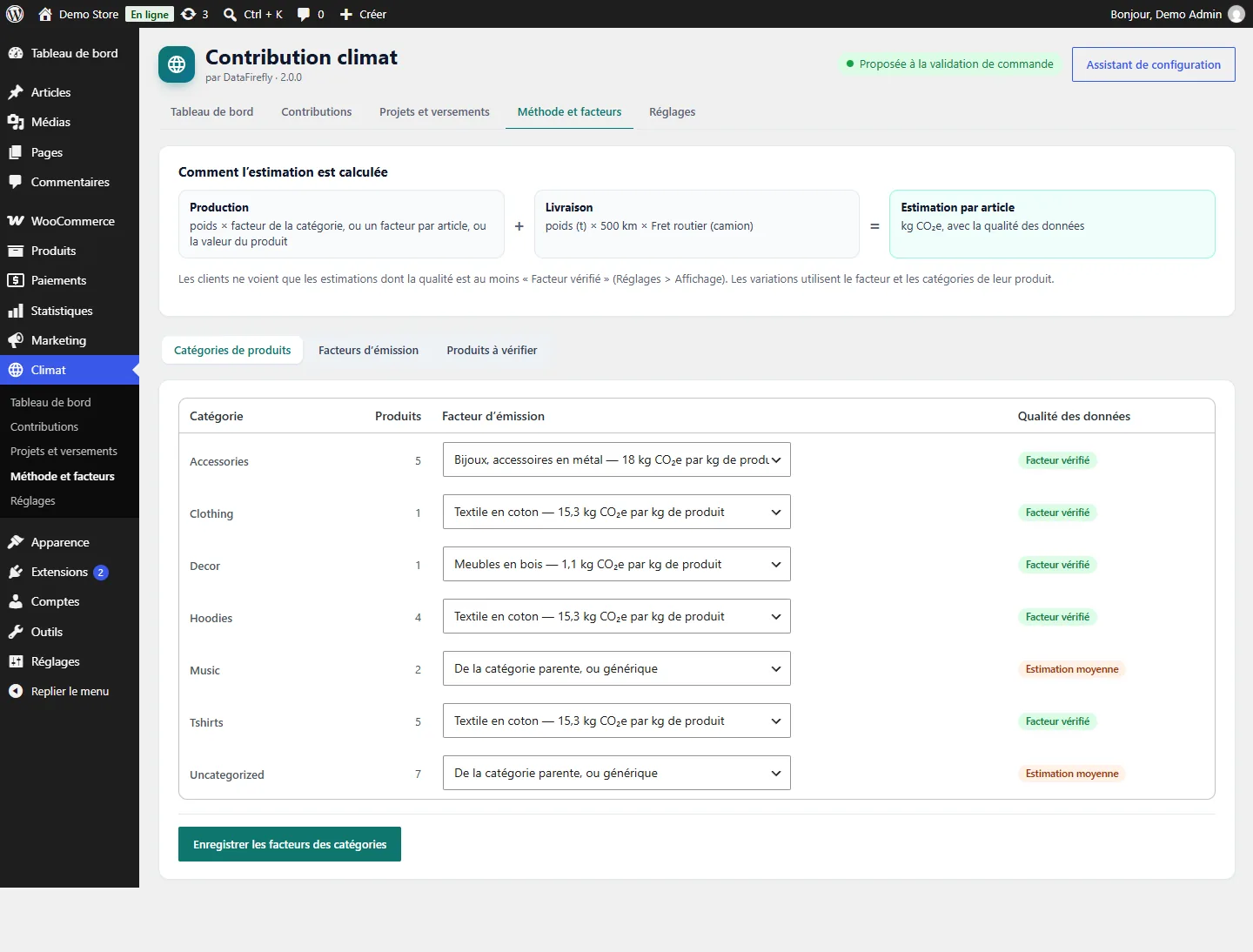
Dans l’onglet Facteurs d’émission, chaque facteur a une valeur, une base (par kg, par article, par litre, par tonne-kilomètre), une source, une référence, un lien et une année. Les valeurs par défaut sont des ordres de grandeur indicatifs. Comparez les facteurs que vous utilisez avec une source publiée — par exemple ADEME Base Empreinte ou les analyses de cycle de vie de vos fournisseurs —, renseignez la référence et cochez J’ai vérifié cette valeur auprès de la source ci-dessus. Avec une clé Climatiq (Réglages > Données et API), vous pouvez importer la valeur d’un facteur à partir de son ID d’activité ; vous devez toujours la vérifier avant utilisation.
L’onglet Produits à vérifier liste les produits sans estimation (sans poids, sans facteur) ou dont l’estimation n’est pas assez fiable pour être affichée.
Livraison : dans Réglages > Livraison, définissez la distance moyenne, le mode de transport et, si besoin, une distance par zone d’expédition.
Ce que les clients voient sur les pages produit
Les émissions estimées par article apparaissent dans un bloc neutre (carte, ligne ou texte seul), avec « Comment est-ce estimé ? », qui affiche le facteur, la source, l’hypothèse de livraison et la qualité des données. Une comparaison facultative avec un trajet en voiture utilise le facteur ADEME Impact CO2 (0,142 kg CO₂e par km par défaut).
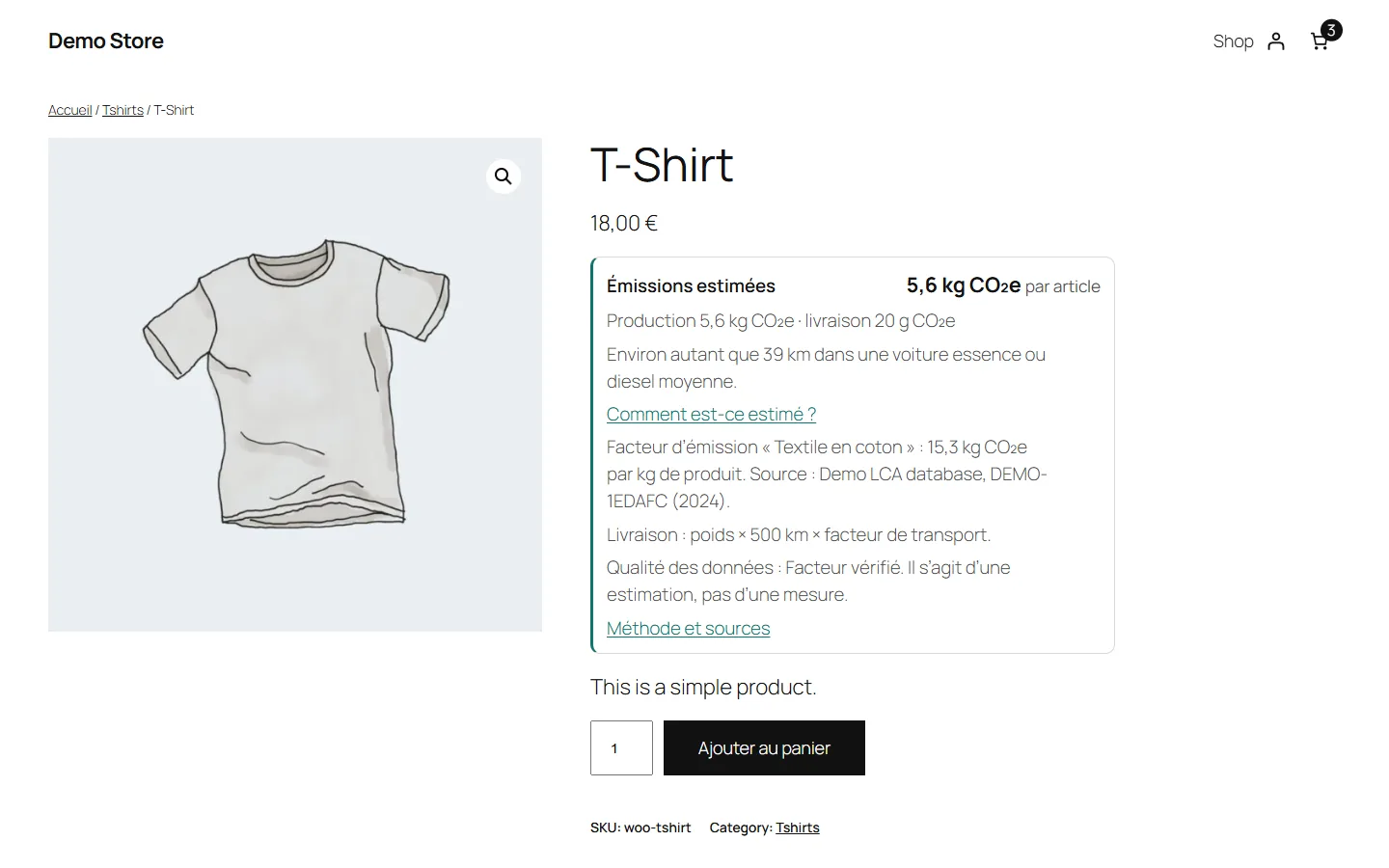
L’estimation n’est affichée que lorsque la qualité de ses données atteint le seuil défini dans Réglages > Affichage — par défaut, un facteur vérifié ou une valeur saisie pour le produit. Vous pouvez masquer le bloc sur un produit (onglet Climat du produit) ou le placer vous-même avec le bloc Émissions estimées du produit ou le code court [dfcarbon_badge].
Textes pour les clients et vérification des formulations
Dans Réglages > Textes pour les clients, vous pouvez modifier le titre et le texte de la case à cocher de l’option, la note de transparence, le nom de la ligne dans la commande, le message de remerciement et le titre du bloc produit. Laissez un champ vide pour conserver le texte par défaut, traduit dans la langue de chaque client. Avec Polylang ou WPML, vos textes sont enregistrés pour la traduction.
Chaque texte, ainsi que chaque nom et chaque description de projet, est vérifié pendant la saisie, en huit langues :
- Interdit — les allégations selon lesquelles un produit a un impact neutre, réduit ou positif grâce à la compensation (« neutre en carbone », « nous compensons votre empreinte », « livraison zéro émission nette »…), interdites dans l’UE depuis le 27 septembre 2026.
- À justifier — les allégations génériques (« écologique », « choix vert »…), qui exigent une excellente performance environnementale reconnue.
- Label — les formulations qui ressemblent à un label de développement durable maison.
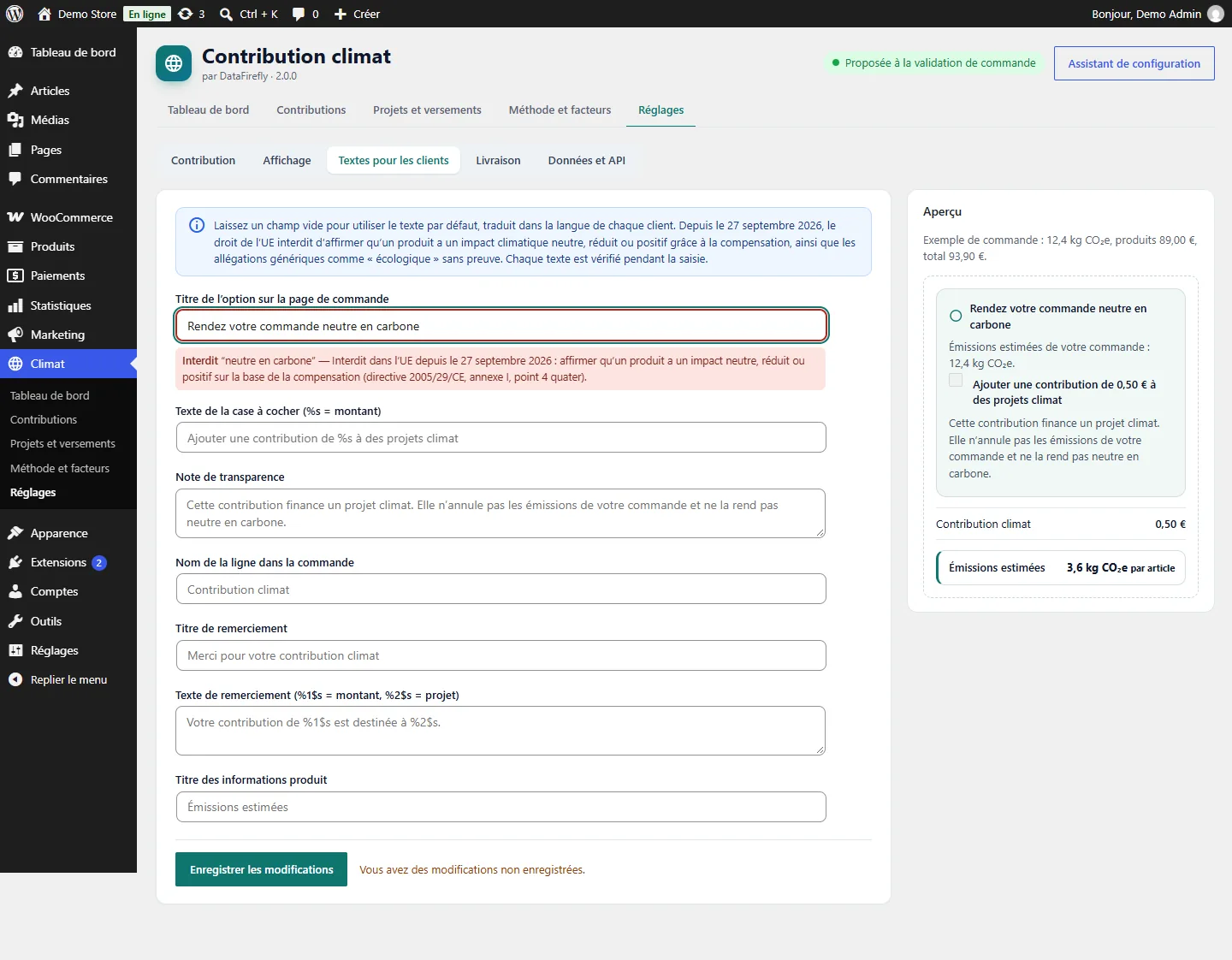
La vérification vous aide à rédiger avec précision ; elle ne constitue pas un conseil juridique. Faites vérifier vos textes par un avocat, notamment en France, où la transposition de la Directive (UE) 2024/825 était encore en discussion en novembre 2026.
Tableau de bord et registre
Le tableau de bord affiche les montants collectés (contributions confirmées, nettes des remboursements) et en attente de paiement, le reste à verser, le nombre et la moyenne des contributions, le taux de participation sur 30 jours, les tonnes certifiées indiquées sur vos preuves de versement, un graphique mensuel avec son tableau de données, la couverture des données produits, la vérification des formulations et une liste de mise en route.
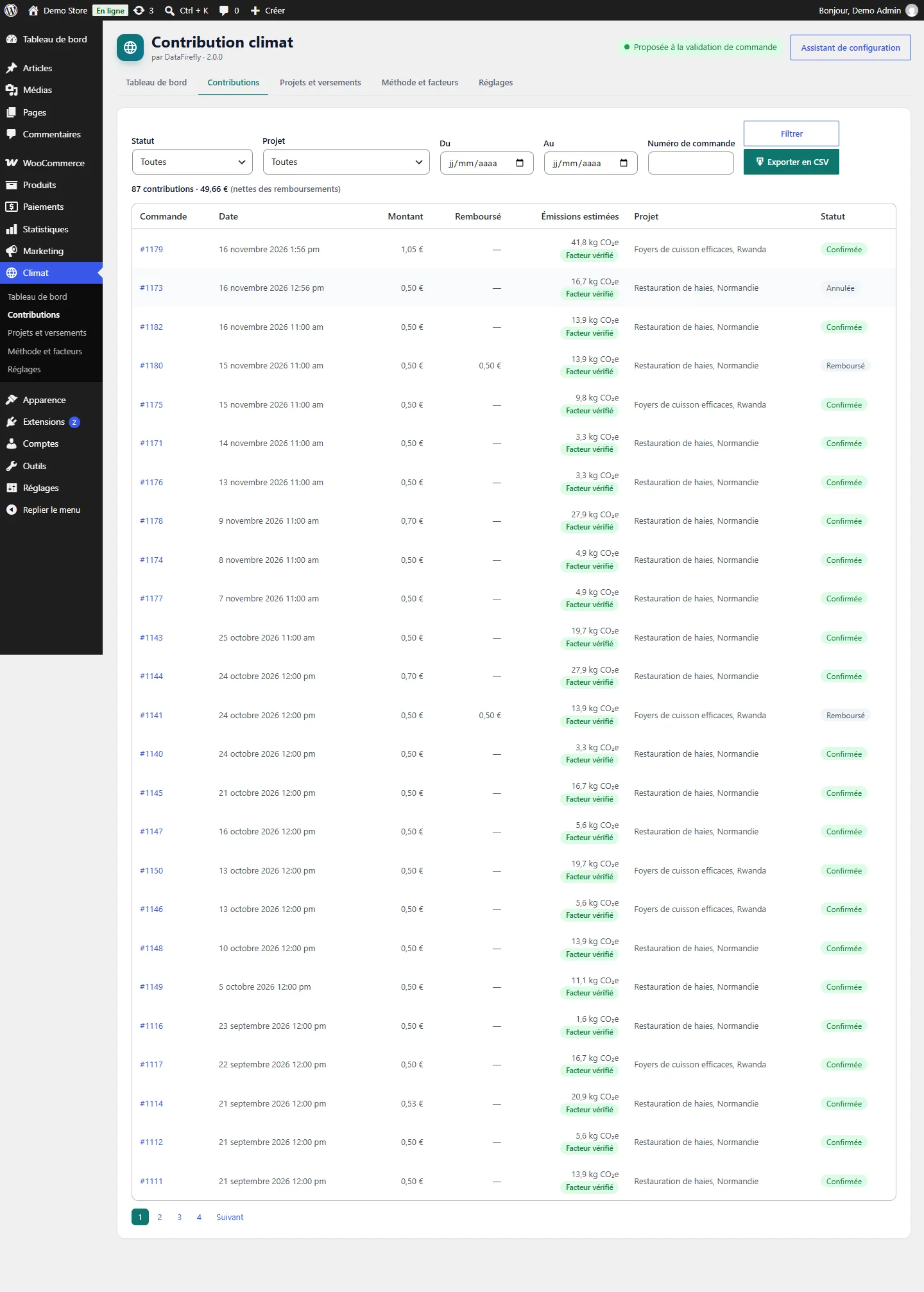
Dans Climat > Contributions, le registre liste chaque contribution avec sa commande, son montant, ses remboursements, ses émissions estimées, la qualité des données, son projet et son statut : En attente de paiement, Confirmée, Annulée, Remboursé ou Retirée de la commande. Il suit automatiquement la commande, y compris les remboursements partiels de la ligne de contribution. Filtrez par statut, projet, dates ou numéro de commande et exportez en CSV.
Page de transparence, blocs et codes courts
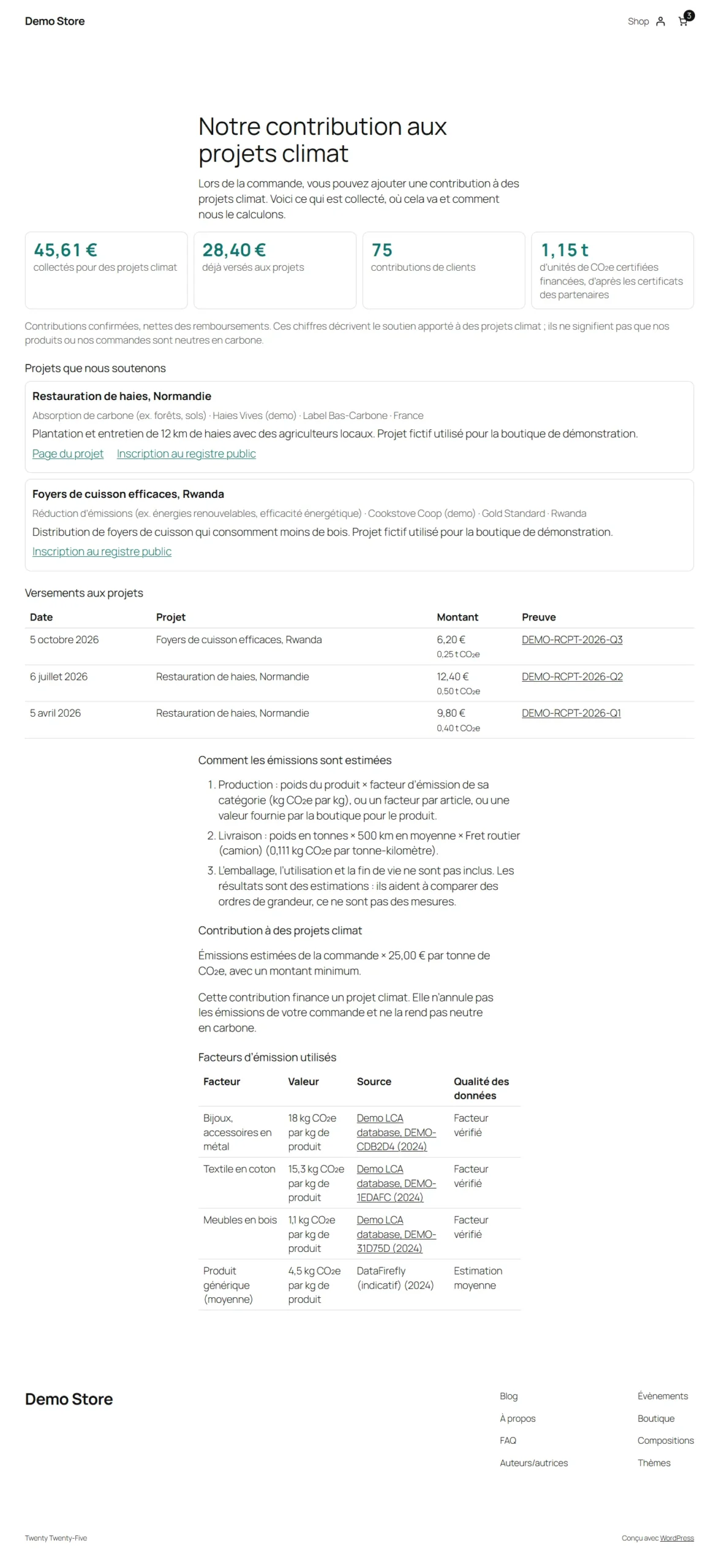
L’assistant crée une page avec deux blocs : Rapport des contributions climat (montants collectés et versés, projets, versements avec preuves) et Méthode de calcul des émissions (formule, contribution, facteurs utilisés et leurs sources). Relisez-la, publiez-la et sélectionnez-la dans Réglages > Affichage : la page de commande, le bloc produit, le message de remerciement et Mon compte y renvoient.
[dfcarbon_impact figures="yes" projects="yes" transfers="yes"]— rapport de transparence.[dfcarbon_methodology]— méthode de calcul.[dfcarbon_badge id="123" style="card"]— émissions estimées d’un produit (card,inlineouminimal).[dfcarbon_projects],[dfcarbon_cart_summary]et[dfcarbon_stats](chiffres uniquement, conservé depuis la 1.x).
Développeurs
- API REST :
GET /wp-json/dfcarbon/v1/impact(chiffres publics, aucune donnée personnelle),GET /dfcarbon/v1/products/<id>/footprint(uniquement les estimations affichables),GET /dfcarbon/v1/contributionsetPOST /dfcarbon/v1/check-text(gestionnaires de boutique). - WP-CLI :
wp dfcarbon status,wp dfcarbon product <id>,wp dfcarbon sync <order>,wp dfcarbon reconcile,wp dfcarbon check-text "<text>". - Filtres :
dfcarbon_product_footprint,dfcarbon_contribution_amount,dfcarbon_convert_amount(multidevise),dfcarbon_capability,dfcarbon_template. - Modèles : copiez un fichier de
templates/dansyourtheme/df-carbon-offset/. - Un test Santé du site, un exportateur de données personnelles et une suggestion de texte pour la politique de confidentialité sont inclus.
Désinstallation
La suppression de l’extension conserve toutes les données, sauf si vous cochez Supprimer toutes les données lors de la suppression de l’extension dans Réglages > Données et API. Dans ce cas, le registre, les versements, les facteurs, les projets, les réglages et les métadonnées de l’extension sont supprimés sur tous les sites du réseau. Exportez d’abord le registre : il justifie les montants collectés. Les lignes de contribution restent toujours dans les commandes.
FAQ
Puis-je dire que mes commandes sont neutres en carbone ?
Non. Dans l’UE, les allégations fondées sur la compensation selon lesquelles un produit a un impact neutre, réduit ou positif sont interdites depuis le 27 septembre 2026. Présentez plutôt votre soutien aux projets, avec des faits vérifiables.
Pourquoi les estimations ne s’affichent-elles pas sur mes pages produit ?
La qualité de leurs données est inférieure au seuil défini dans Réglages > Affichage. Vérifiez les facteurs que vous utilisez auprès d’une source et marquez-les comme vérifiés, ou saisissez une valeur pour le produit. Méthode et facteurs > Produits à vérifier liste les produits concernés.
L’option n’apparaît pas sur la page de commande.
Vérifiez que la contribution est activée et proposée sur la page de commande (Réglages > Contribution). En mode « À partir des émissions estimées », le panier doit contenir au moins un produit physique avec une estimation ; les produits virtuels n’en ont pas.
Fonctionne-t-elle avec les extensions multidevises ?
Le montant est calculé dans la devise de la boutique et converti avec WPML multidevise ou le filtre dfcarbon_convert_amount. Le registre et les rapports conservent chaque devise séparément.