
Google Tag Pro (GTM & GA4) — Guía completa
Instalar, configurar y comprobar Google Tag Pro: contenedor de Tag Manager, eventos de e-commerce GA4, Consent Mode v2, Enhanced Conversions, exportación del contenedor, depurador y diagnóstico, para PrestaShop 1.7.8, 8 y 9.
Google Tag Pro (el módulo dfgtagmanager, versión 2.0.0) carga su contenedor de Google Tag Manager y llena el dataLayer con los eventos de e-commerce de GA4 de todo el embudo. Envía los valores por defecto de Google Consent Mode v2 antes de Tag Manager, envía los datos de Enhanced Conversions solo después del consentimiento, escribe cada compra una sola vez por pedido y exporta un contenedor que corresponde a estos eventos. Un depurador, un registro de eventos y un diagnóstico de etiquetas duplicadas están integrados en el back office.
Requisitos
- PrestaShop 1.7.8, 8 o 9 (PHP 7.1 o posterior). Probado en 1.7.8.11 (PHP 7.4), 8.2.1 (PHP 8.1) y 9.1.5 (PHP 8.5), con los temas Classic y Hummingbird.
- Un contenedor web de Google Tag Manager (
GTM-XXXXXXX) y una propiedad de Google Analytics 4 (G-XXXXXXXXXX). - Un banner de consentimiento que envíe las actualizaciones de Google Consent Mode, por ejemplo DataFirefly Cookie Manager (tarteaucitron) con sus señales de Google Consent Mode activadas.
- Opcional: Google Ads (ID de conversión
AW-…y etiqueta), Merchant Center, un Tag Manager del lado del servidor.
Instalación y actualización
- En Módulos > Gestor de módulos, haga clic en Subir un módulo y elija
dfgtagmanager-2.0.0.zip. - Abra Personalizar > Google Tag Manager. Una instalación nueva no carga nada en la tienda hasta que active el seguimiento en el asistente.
Actualización desde la 1.x: suba el nuevo zip sobre el módulo antiguo. Se conservan todos los ajustes (solo se añaden los nuevos), el historial de compras se fusiona en una línea por pedido y los pedidos ya mostrados por la versión 1.x nunca se vuelven a enviar. Si el seguimiento estaba activado, sigue activado.
1. Asistente de configuración
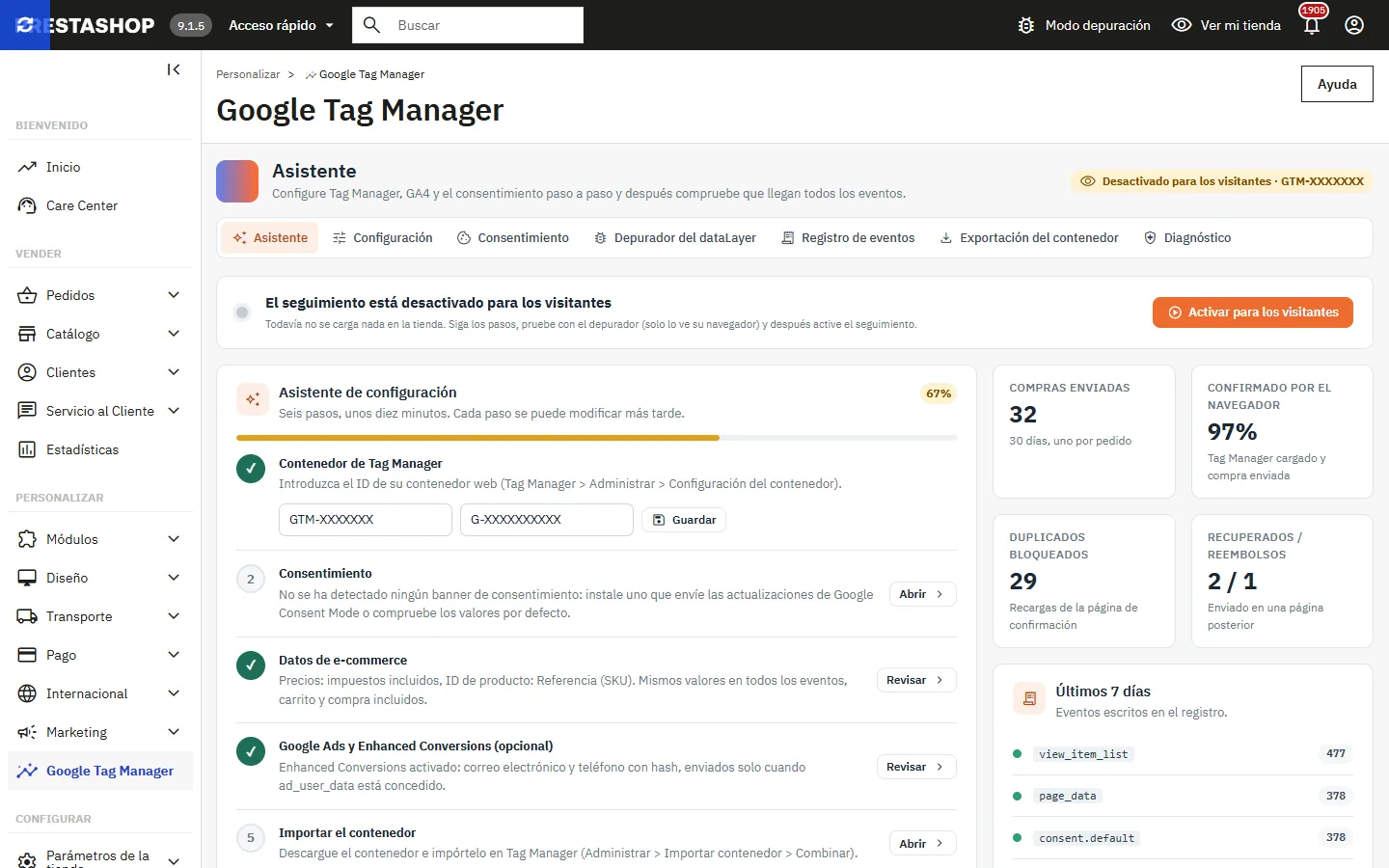
El asistente presenta seis pasos: ID del contenedor, consentimiento, datos de e-commerce, Google Ads y Enhanced Conversions (opcional), importación del contenedor y una visita de prueba. El panel de la derecha muestra, en un periodo de 30 días, las compras enviadas, la proporción confirmada por el navegador, los duplicados bloqueados, y las compras recuperadas y los reembolsos. El seguimiento permanece desactivado para los visitantes hasta que haga clic en Activar para los visitantes: mientras tanto, solo su navegador de depuración recibe el dataLayer.
2. Datos de e-commerce
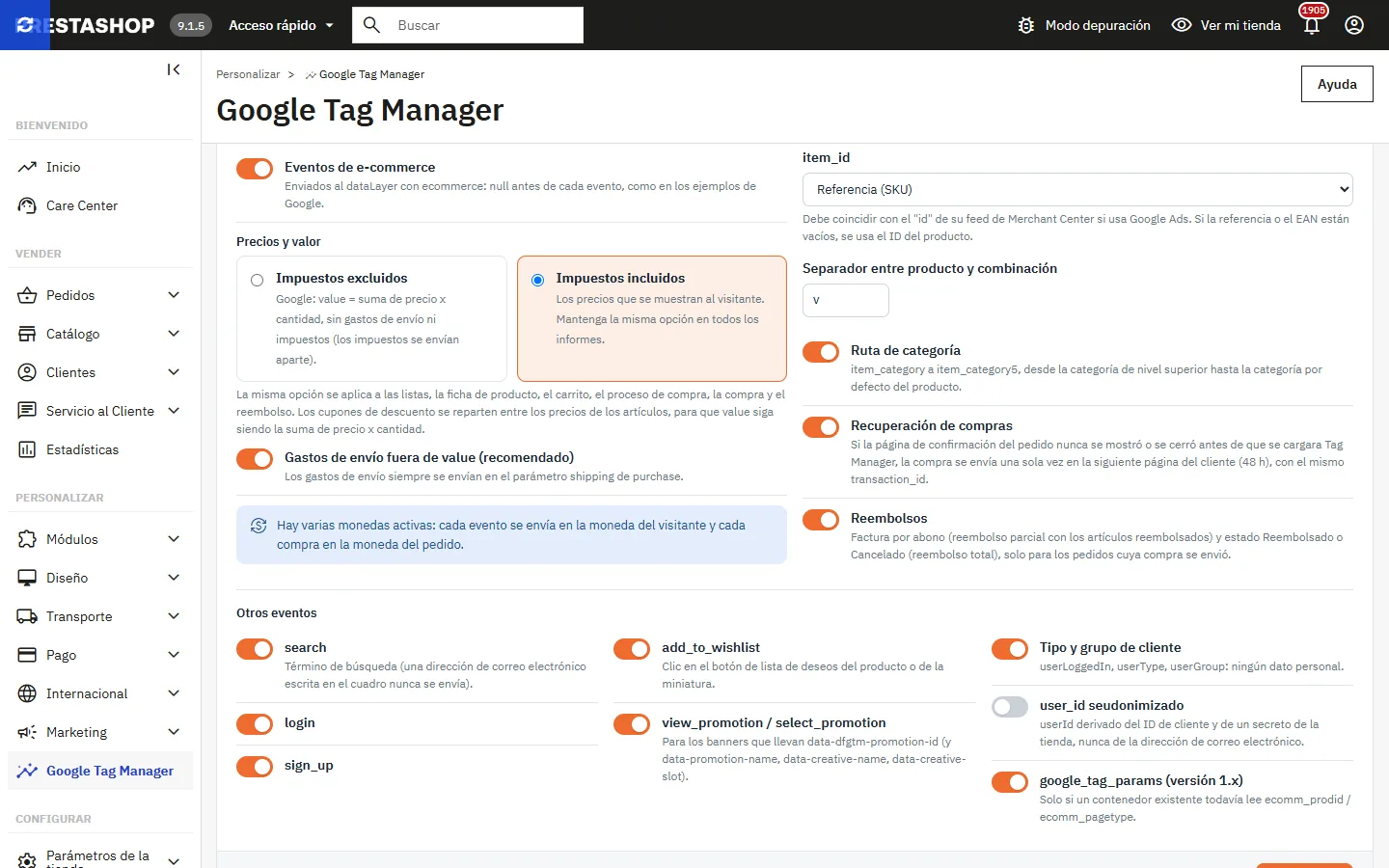
- Precios y valor: impuestos excluidos (Google pide
value= suma deprice×quantity, sin envío ni impuestos) o impuestos incluidos. La misma elección se aplica a todos los eventos, desde las listas hasta el reembolso. - Los cupones de descuento se reparten entre los precios de los artículos, de modo que
pricesigue siendo el precio unitario con descuento yvaluela suma de los artículos.discountes el descuento unitario. - Monedas: cada evento usa la moneda del visitante; cada compra, la moneda del pedido.
- item_id: ID + separador + combinación, ID + _ + combinación, ID de producto, referencia, EAN-13, UPC o MPN. Use el mismo formato que el
idde su feed de Merchant Center. Una referencia vacía se sustituye por el ID de producto. - Ruta de categoría: de
item_categoryaitem_category5, desde la categoría de nivel superior hasta la categoría por defecto del producto.item_variantcontiene la combinación (por ejemplo, «M / Blanco»). - Recuperación de compras y reembolsos: consulte las secciones 6 y 7.
3. Google Consent Mode v2
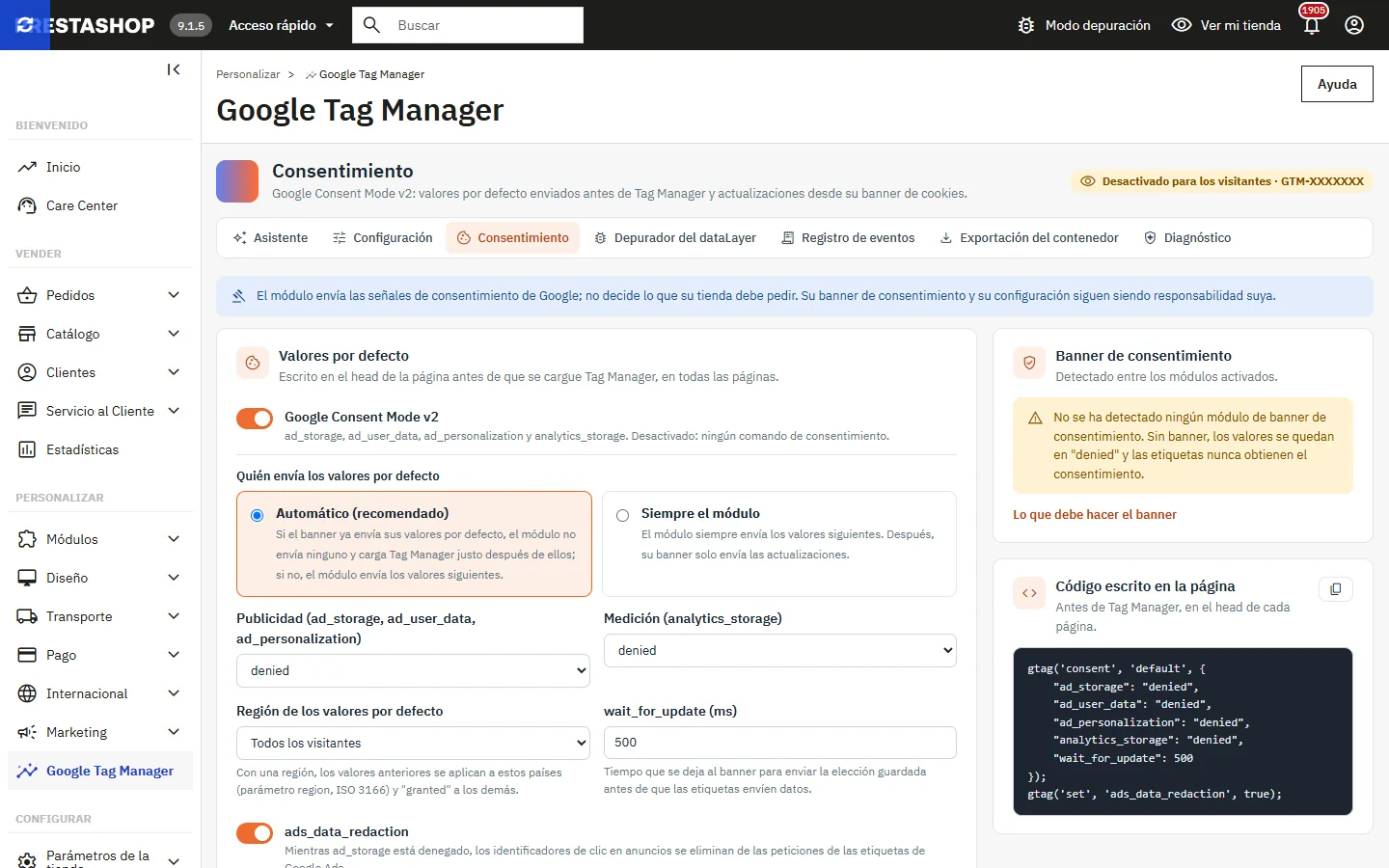
En cada página, antes de Tag Manager, el módulo escribe gtag('consent', 'default', …) con ad_storage, ad_user_data, ad_personalization y analytics_storage en denied por defecto, y wait_for_update (500 ms por defecto).
- Automático (recomendado): si su banner ya envía sus valores por defecto, el módulo no envía ninguno. Con DataFirefly Cookie Manager y sus señales de Google Consent Mode activadas, Tag Manager se carga justo después de los valores por defecto del banner.
- Siempre el módulo: el módulo siempre envía los valores por defecto; el banner solo envía las actualizaciones.
- Región: todos los visitantes, o solo el Espacio Económico Europeo, el Reino Unido y Suiza (parámetro
region). ads_data_redactionestá activado;url_passthroughestá desactivado por defecto.
Cuando el visitante elige, el banner envía una actualización. El módulo sigue cada gtag('consent', 'update', …) y también ofrece:
window.dfgtm.update({
  ad_storage: 'granted',
  ad_user_data: 'granted',
  ad_personalization: 'granted',
  analytics_storage: 'granted'
});
El módulo envía las señales de consentimiento de Google; no decide lo que su tienda debe preguntar. Su banner de consentimiento y su configuración siguen siendo responsabilidad suya.
4. Google Ads y Enhanced Conversions
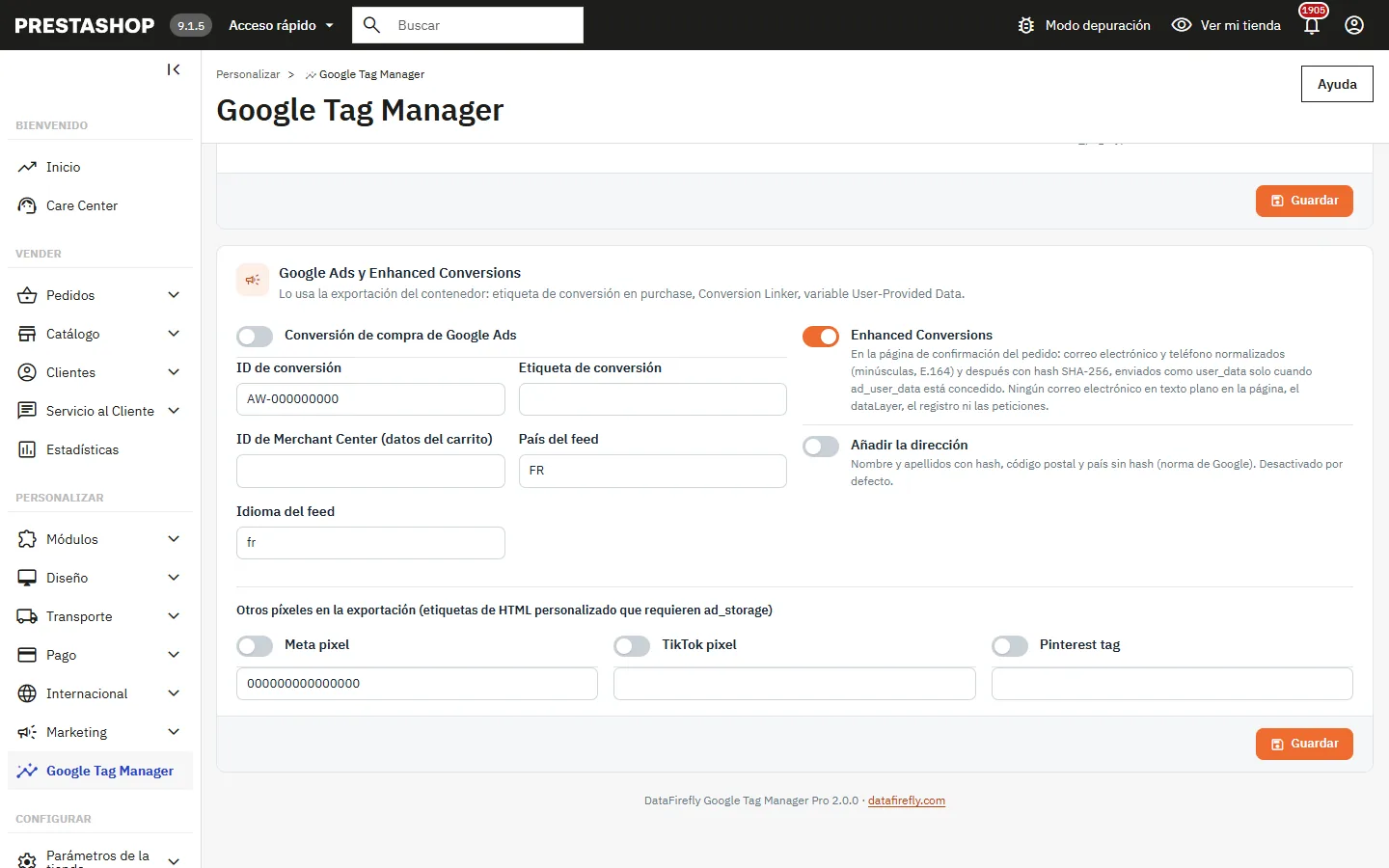
Introduzca el ID y la etiqueta de conversión para añadir una conversión de compra de Google Ads y el Conversion Linker al contenedor exportado. Con un ID de Merchant Center, la conversión también incluye los artículos (datos del carrito).
Con Enhanced Conversions activado, la página de confirmación del pedido prepara la dirección de correo electrónico y el número de teléfono del pedido: minúsculas, espacios eliminados, puntos eliminados antes de @gmail.com y @googlemail.com, teléfono en E.164 y, después, SHA-256 (sha256_email_address, sha256_phone_number). Se pueden añadir el nombre, los apellidos, el código postal y el país (desactivado por defecto). Estos user_data solo se envían una vez concedido ad_user_data. No aparece ninguna dirección de correo electrónico en claro en la página, el dataLayer, el registro ni las solicitudes del módulo.
5. Eventos enviados al dataLayer
Cada evento de e-commerce va precedido de { ecommerce: null }.
| Evento | Cuándo |
|---|---|
view_item_list |
Páginas de listado (categoría, búsqueda, marca, los más vendidos…) con los productos realmente mostrados; página de inicio y bloques de productos a partir de las miniaturas de producto; después de un filtro AJAX |
select_item |
Clic en una miniatura de producto, con su lista |
view_item |
Ficha de producto y vista rápida |
add_to_cart / remove_from_cart |
Después de cada actualización del carrito (ficha de producto, vista rápida, página del carrito, cantidad, eliminación), a partir de las líneas reales del carrito |
view_cart |
Página del carrito, con los cupones de descuento |
begin_checkout |
Proceso de compra, una vez por contenido del carrito |
add_shipping_info |
Paso de pago alcanzado, con shipping_tier (transportista) |
add_payment_info |
Elección de un método de pago, con payment_type |
purchase |
Página de confirmación del pedido, una vez por pedido (transaction_id = referencia del pedido, tax, shipping, coupon, customer_type) |
refund |
Factura por abono, o pedido reembolsado / cancelado después de su compra |
search, login, sign_up |
Página de búsqueda (una dirección de correo electrónico escrita en el campo nunca se envía), inicio de sesión, creación de cuenta |
add_to_wishlist, view_promotion, select_promotion |
Botón de lista de deseos; banners que llevan data-dfgtm-promotion-id |
6. Una compra enviada una sola vez por pedido
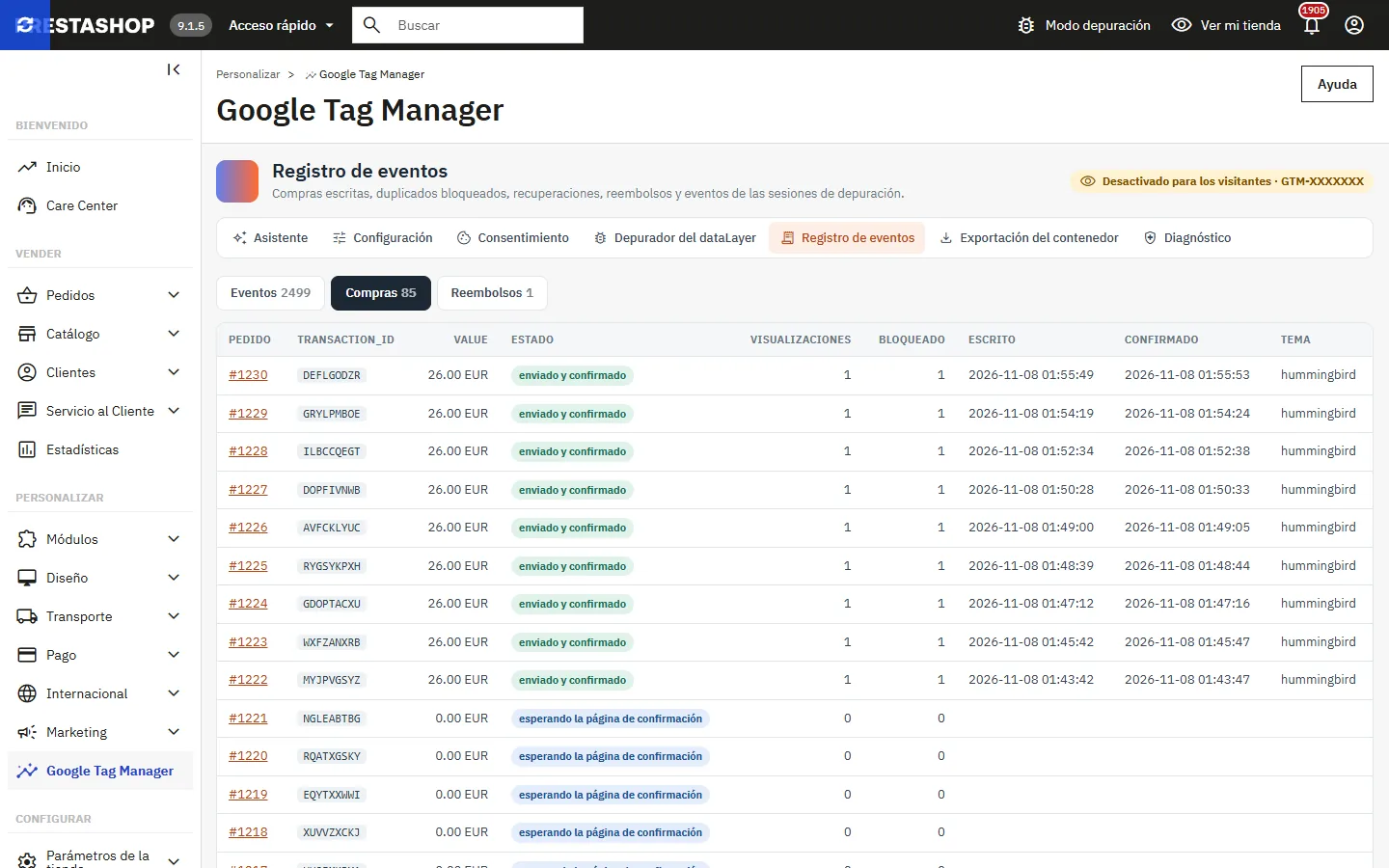
Cada pedido tiene una sola línea en el módulo. La compra solo se escribe en la página de confirmación en su primera visualización: una recarga, el botón atrás, una segunda pestaña o el retorno de un proveedor de pago no escribe nada y se cuenta como duplicado bloqueado. El navegador también guarda el transaction_id de cada compra enviada. Los pedidos con error o cancelados no envían ninguna compra.
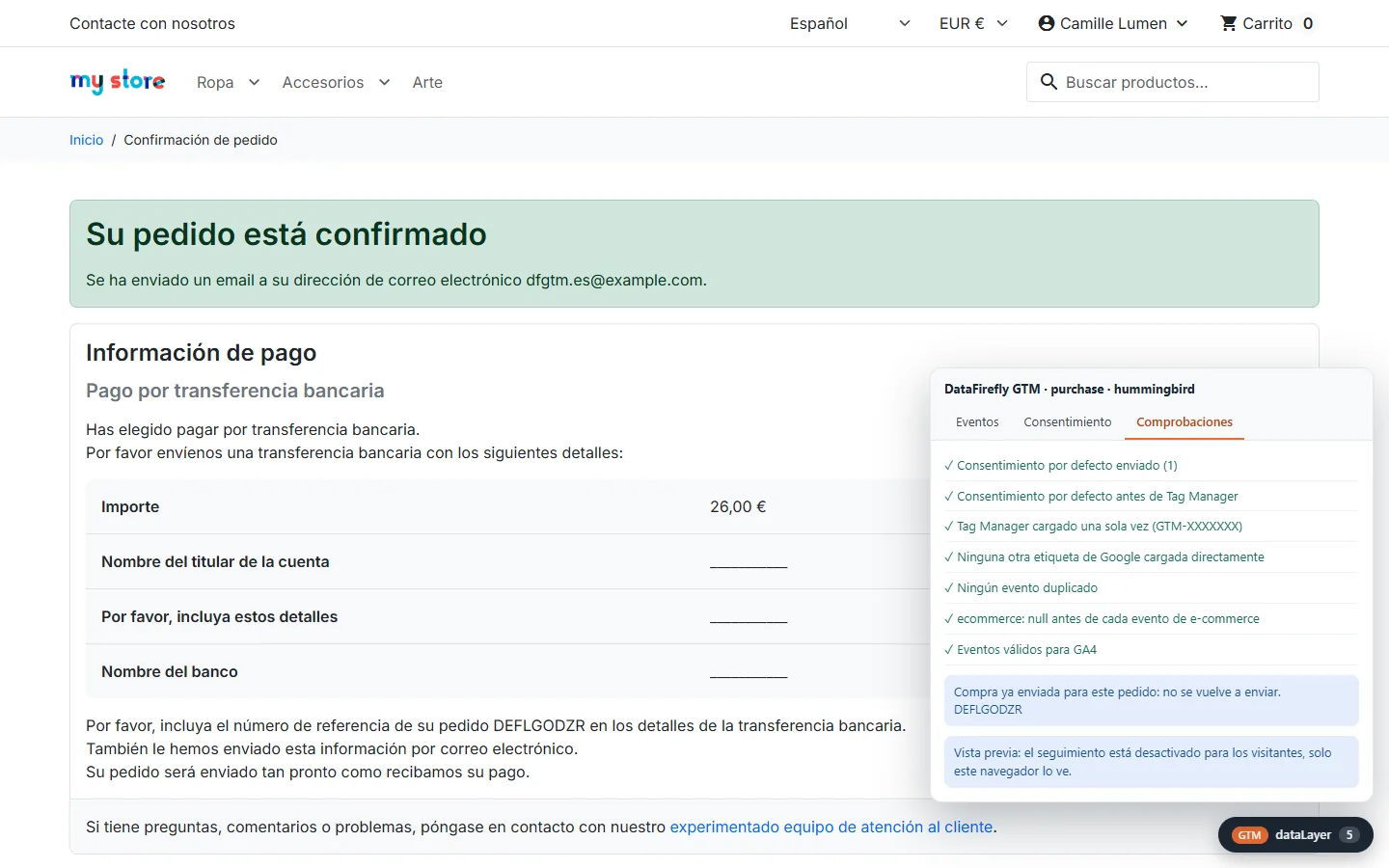
Recuperación: si la página de confirmación nunca se mostró (proveedor de pago sin retorno) o se cerró antes de que se cargara Tag Manager, la compra se envía una sola vez en la siguiente página del mismo cliente, en un plazo de 48 horas, con el mismo transaction_id. Google indica que GA4 deduplica los eventos de compra con el mismo ID de transacción.
7. Reembolsos
Una factura por abono envía un refund con los artículos reembolsados; un pedido que pasa a Reembolsado o Cancelado después de su compra envía un reembolso total (nunca después de reembolsos parciales). El reembolso se envía en la siguiente visita del cliente. Opcionalmente, el Measurement Protocol puede enviarlo desde el servidor: introduzca su propio secreto de API (GA4 > Administrar > Flujos de datos > Measurement Protocol). Solo se usa para los pedidos cuya compra se midió con analytics_storage concedido, con el consentimiento de esa visita. No se envía nada más desde el servidor.
8. Depurador del dataLayer
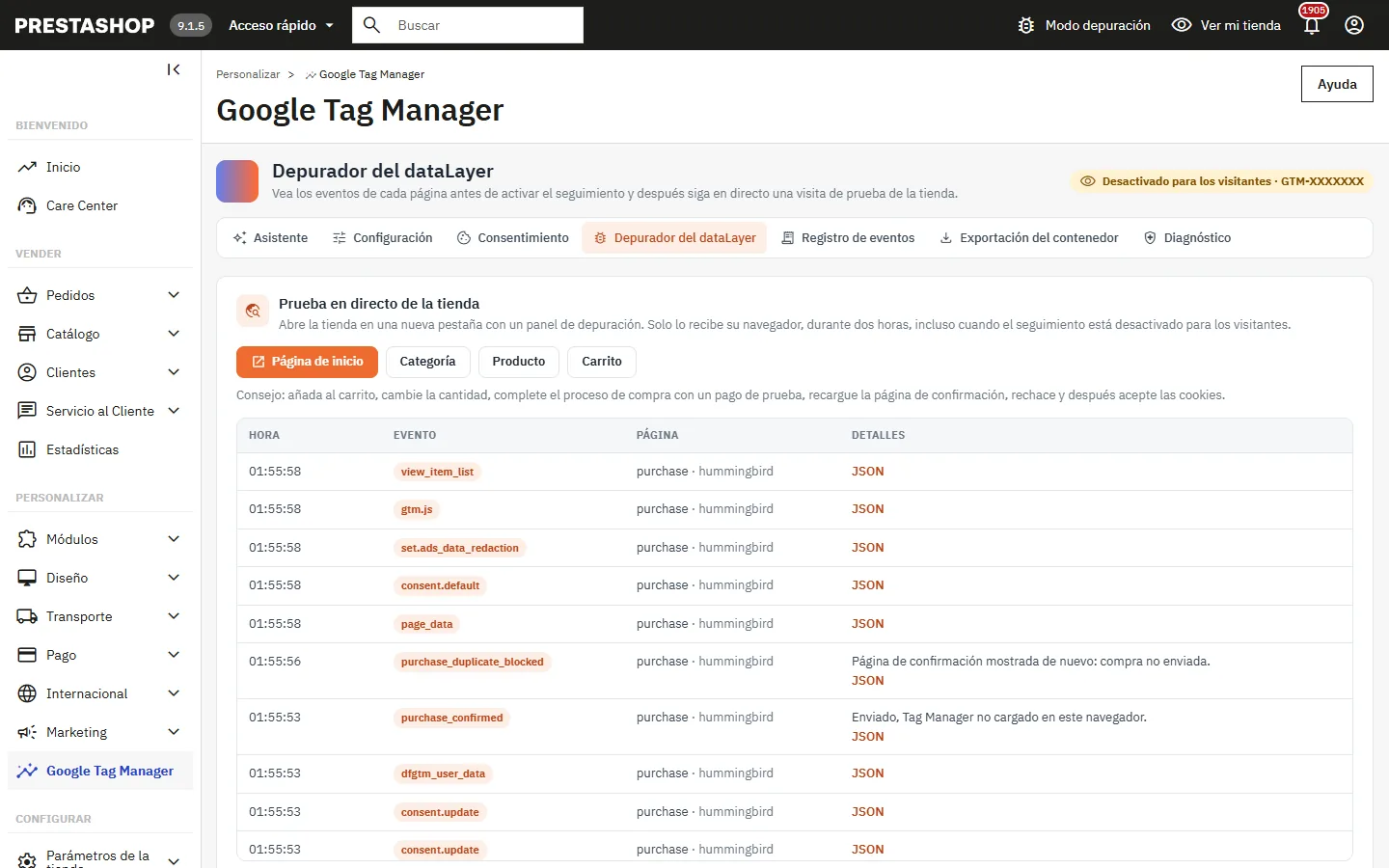
Prueba en directo de la tienda abre la tienda en una nueva pestaña con un enlace firmado válido durante dos horas. Solo ese navegador recibe el dataLayer mientras el seguimiento está desactivado para los visitantes, y cada evento aparece en directo en el back office.
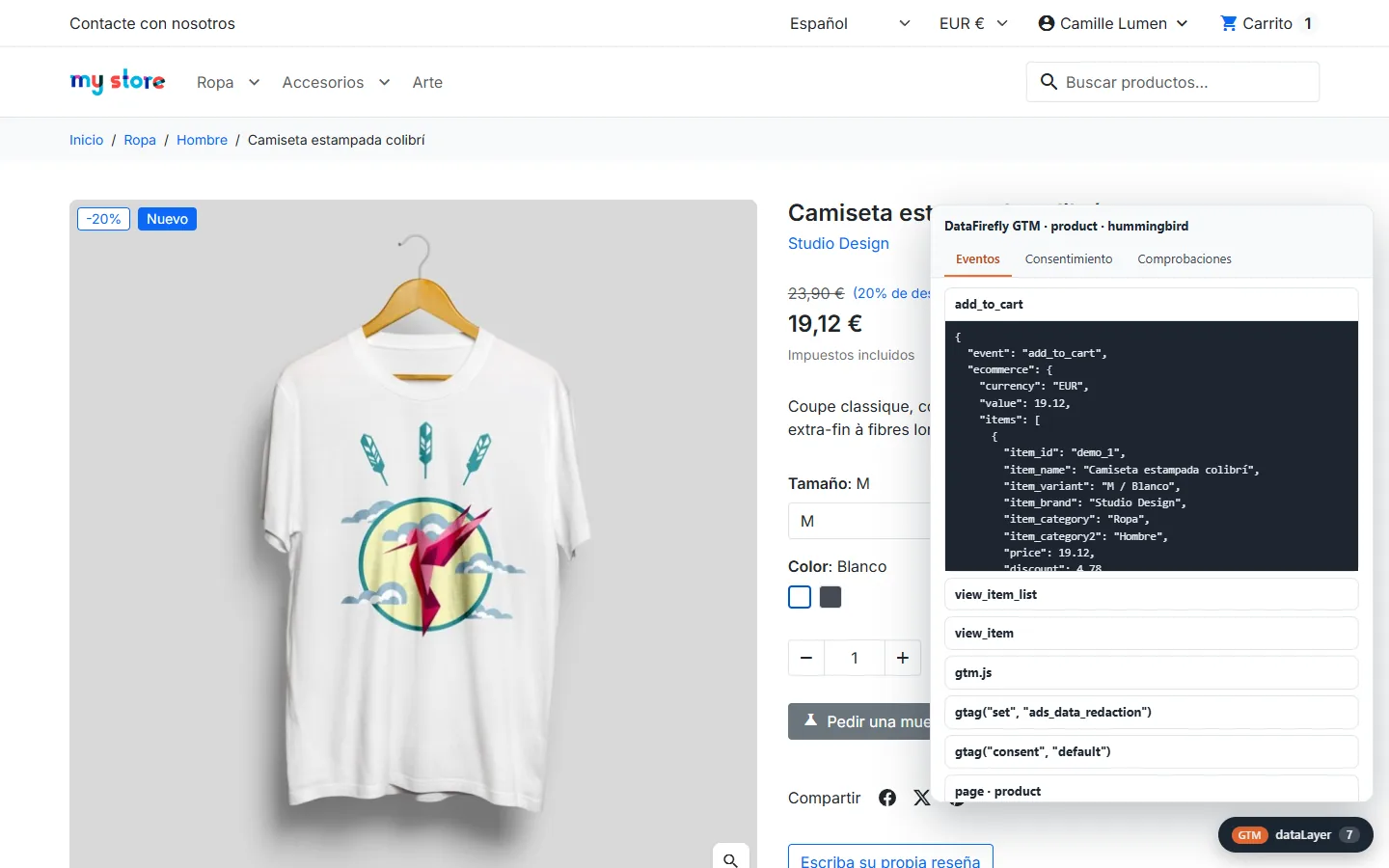
En la tienda, el panel muestra cada push con su JSON, el estado del consentimiento y las comprobaciones de la página.
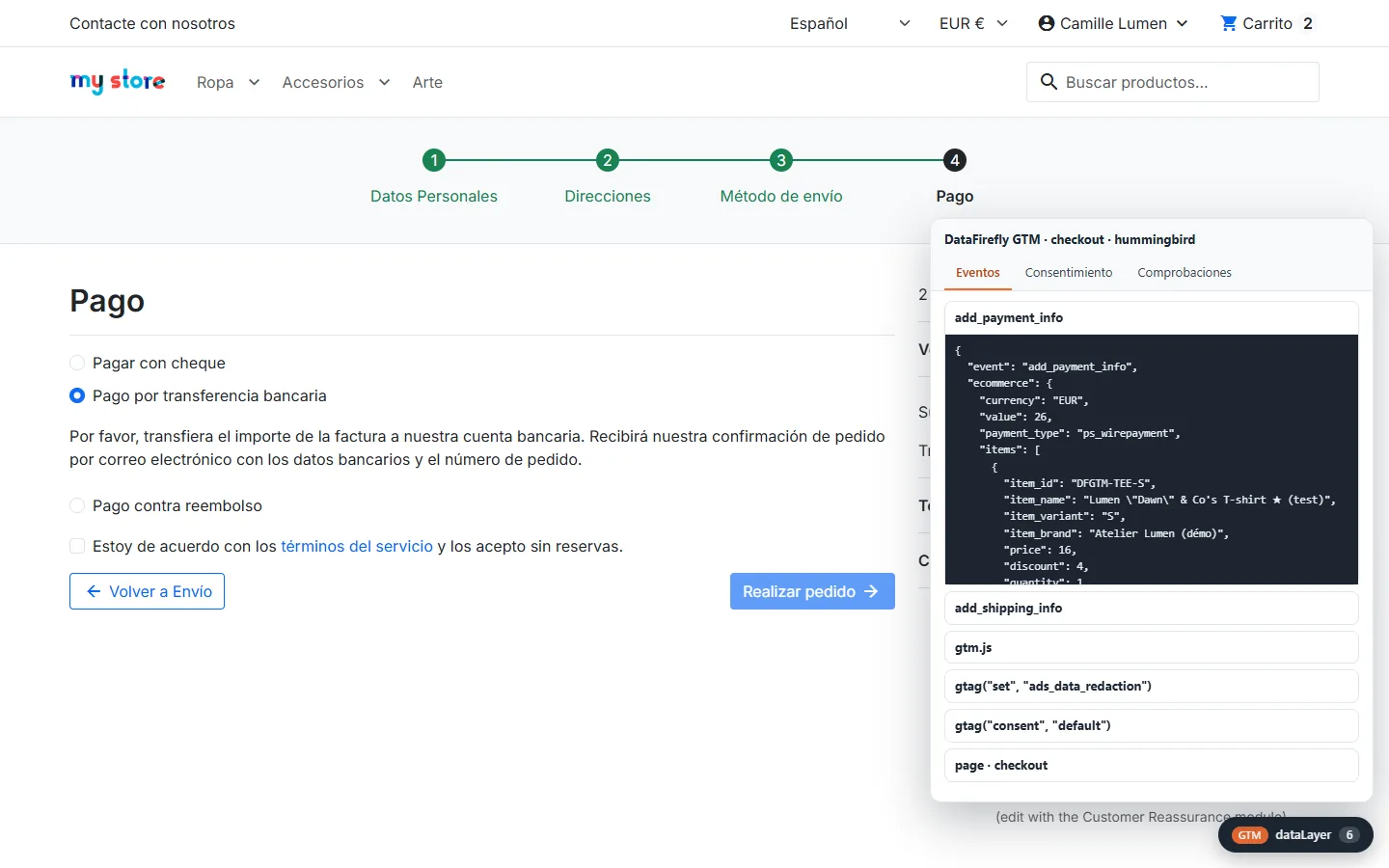
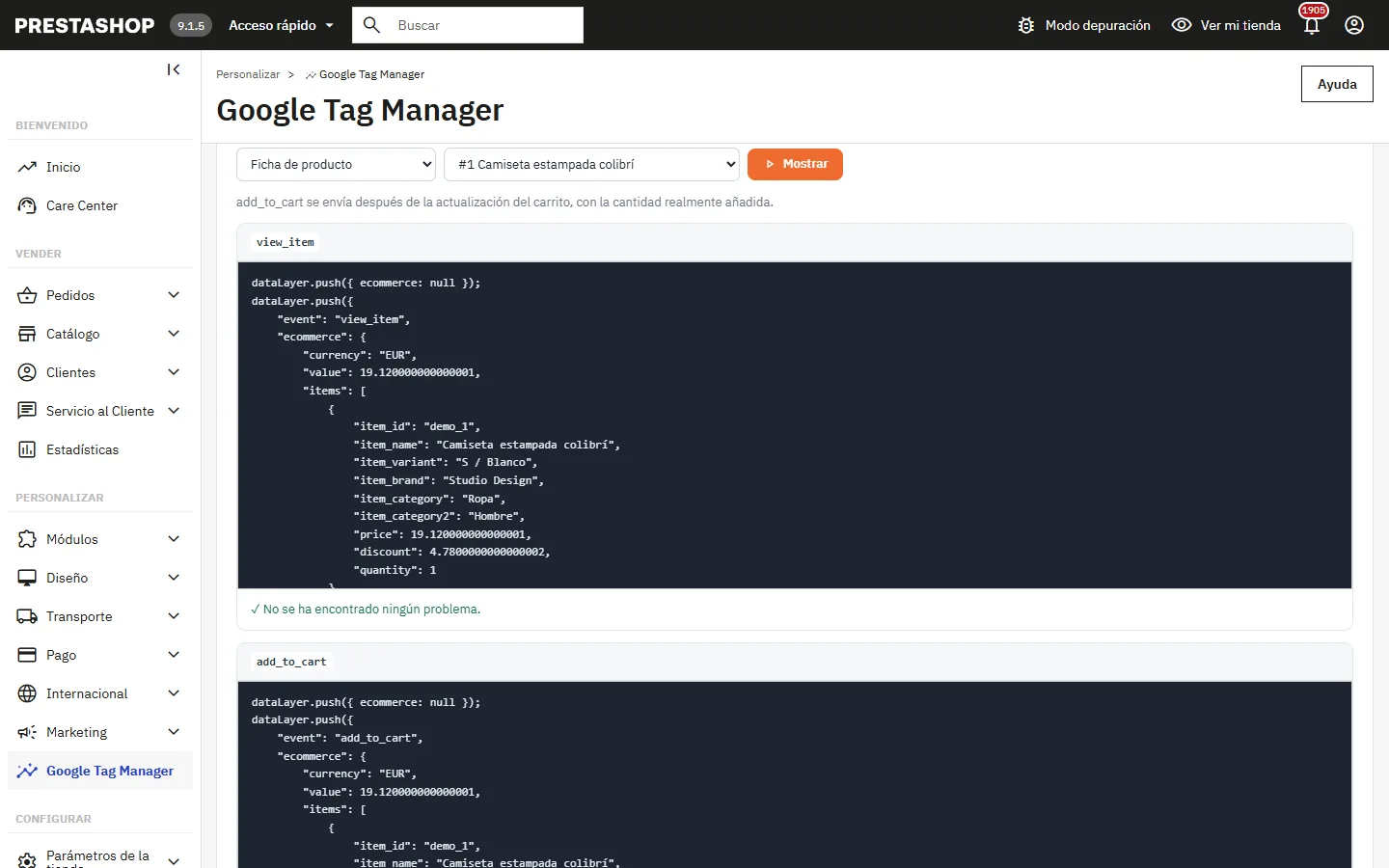
dataLayer de una página muestra, sin cambiar nada, lo que enviaría una ficha de producto, una categoría, el carrito y el proceso de compra, una confirmación de pedido o una búsqueda, y comprueba cada push con la referencia de eventos de GA4 (items, currency cuando value está definido, value = suma de los artículos, transaction_id…).
9. Registro de eventos
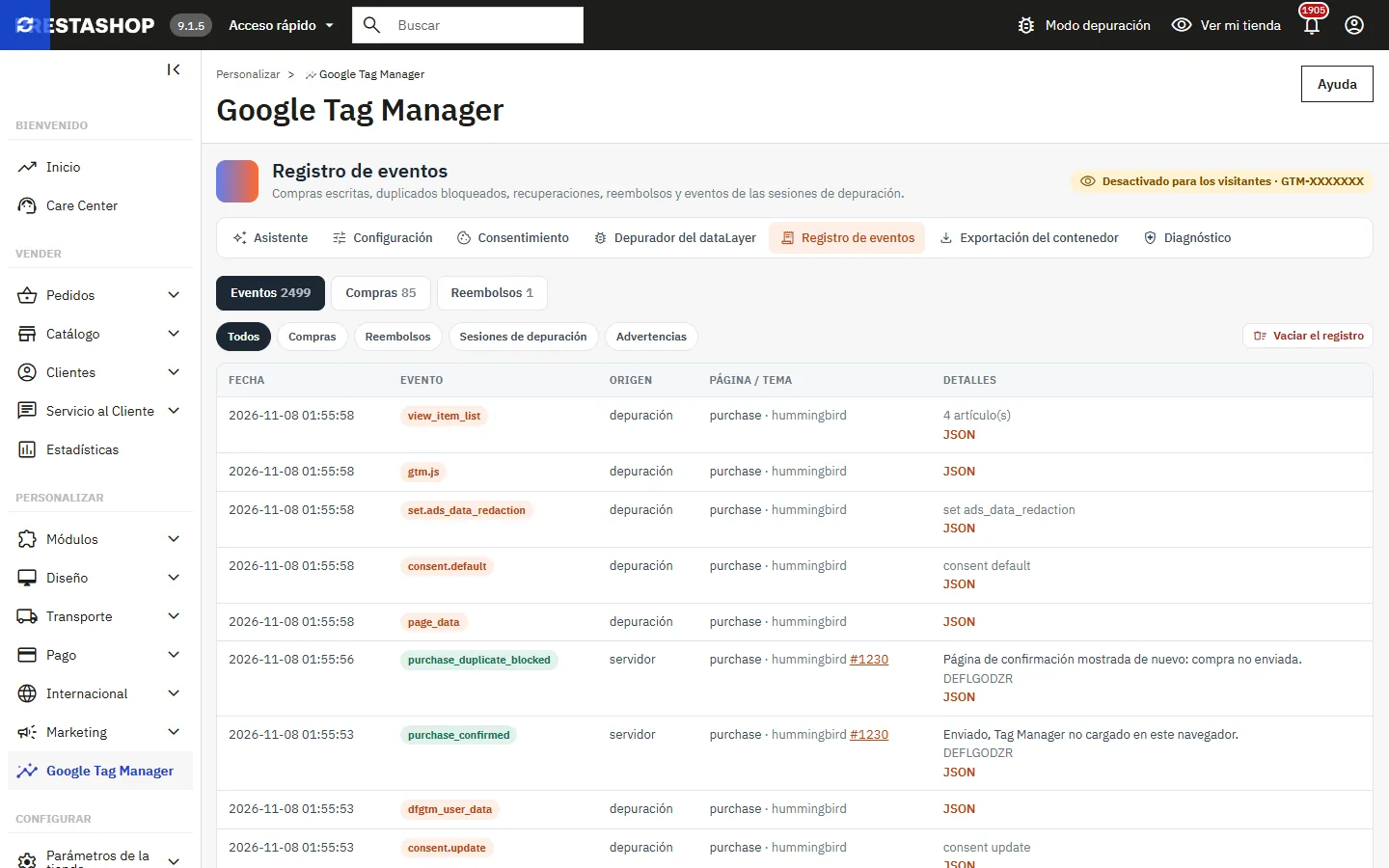
El registro guarda las compras escritas, los duplicados bloqueados, las recuperaciones, los reembolsos y los eventos de las sesiones de depuración, con filtros y el JSON de cada línea. Nunca contiene una dirección de correo electrónico ni user_data. Las líneas más antiguas que el periodo de conservación elegido en Configuración (30 días por defecto) se eliminan automáticamente. La pestaña Compras muestra el estado de cada pedido; la página del pedido en el back office también lo muestra.
10. Exportación del contenedor
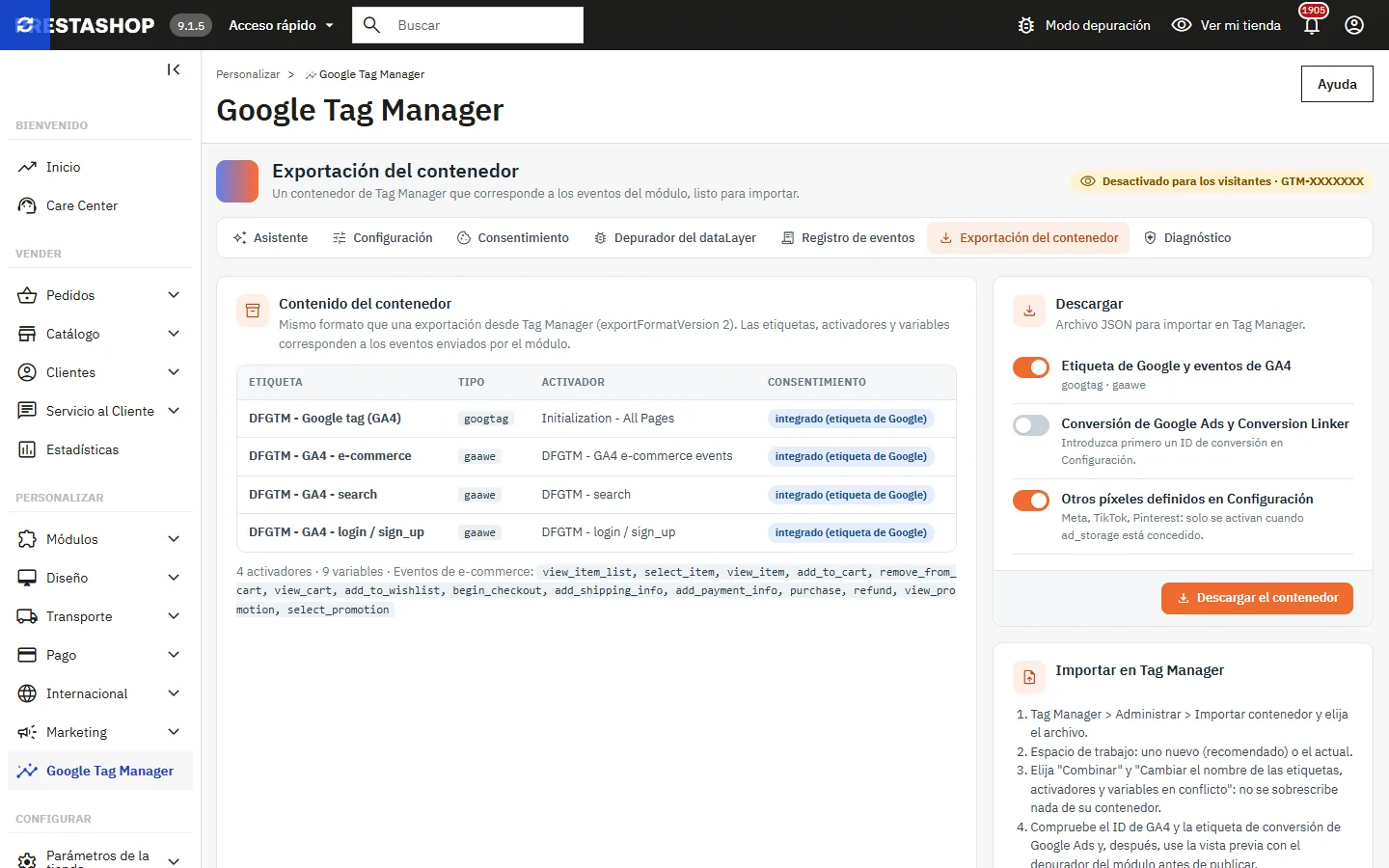
La exportación sigue el formato de una exportación de Tag Manager: etiqueta de Google (GA4), una etiqueta de evento de GA4 alimentada por el dataLayer para los eventos de e-commerce, etiquetas search y login / sign_up y, si están configuradas, la conversión de compra de Google Ads, el Conversion Linker y la variable User-Provided Data para Enhanced Conversions. Las etiquetas de Google conservan sus comprobaciones de consentimiento integradas; las etiquetas de Meta, TikTok y Pinterest requieren ad_storage. No se incluye ninguna etiqueta de consentimiento: el módulo escribe los valores por defecto en la página.
- Haga clic en Descargar el contenedor.
- En Tag Manager, abra Administrar > Importar contenedor, elija el archivo y un nuevo espacio de trabajo.
- Elija Combinar y Cambiar el nombre de las etiquetas, los activadores y las variables en conflicto.
- Compruebe el ID de GA4 y la etiqueta de Google Ads, pruebe con la Vista previa y el depurador del módulo y, después, publique.
11. Diagnóstico y otros módulos
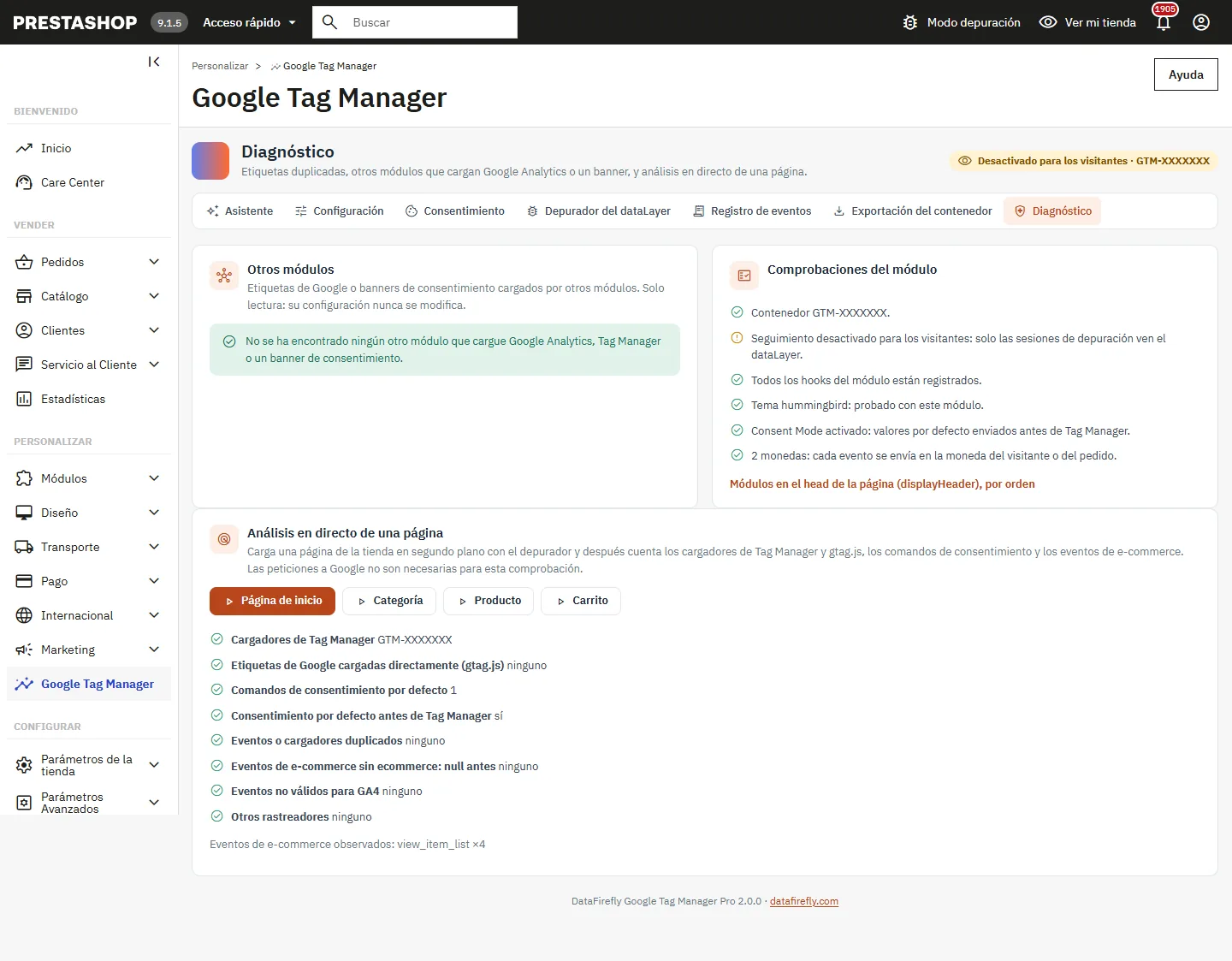
El diagnóstico lee, sin modificarlos, los módulos que pueden cargar etiquetas de Google o un banner:
- el módulo Google Analytics de PrestaShop (
ps_googleanalytics) con un ID: visitas contadas dos veces; - DataFirefly All in One SEO, pestaña Seguimiento: el mismo contenedor u otro, GA4 cargado directamente, eventos de e-commerce enviados dos veces;
- DataFirefly Cookie Manager: señales de Google Consent Mode, servicios Tag Manager o GA4 del banner;
- otros banners de consentimiento y módulos cuyo nombre sugiere etiquetas de Google.
El análisis en directo carga una página de la tienda en segundo plano y cuenta los cargadores de Tag Manager y gtag.js, los comandos de consentimiento por defecto y su orden, los eventos duplicados, los ecommerce: null que faltan, los eventos no válidos y otros rastreadores.
Solución de problemas
No llega nada a Tag Manager
Compruebe que el ID del contenedor es válido, que el seguimiento está activado en el asistente y que el módulo está habilitado en el gestor de módulos. Abra una sesión de depuración: la pestaña Comprobaciones indica si se envió el consentimiento por defecto y si se cargó Tag Manager.
El consentimiento sigue en «denied»
Su banner no envía actualizaciones de Google Consent Mode. Active sus señales de Google Consent Mode o llame a window.dfgtm.update(…) cuando el visitante elija.
Falta add_to_cart con otro tema
El módulo se basa en los eventos estándar de PrestaShop y en las miniaturas de producto. Pruebe con el depurador; un tema que no emite updateCart se detecta tras un clic en el botón de añadir al carrito.
Las visitas se cuentan dos veces
Abra el diagnóstico: probablemente otro módulo también carga GA4 o Tag Manager. Conserve solo uno de los dos.