
Proforma-PDF-Rechnungen für WooCommerce — Dokumentation
DataFirefly Proforma-Rechnungen 2.0 für WooCommerce installieren, einrichten und verwenden: Designs und Live-Vorschau, Unternehmensdaten und Bankverbindung, Nummerierung, Kunden-Buttons, E-Mails, Bestellungen und Update von 1.x.
Überblick
DataFirefly Proforma-Rechnungen erstellt professionelle Proforma-Rechnungen als PDF für Ihre WooCommerce-Bestellungen und Warenkörbe. Sie erstellen sie mit einem Klick aus jeder Bestellung, hängen sie an WooCommerce-E-Mails an oder lassen Ihre Kunden sie im Warenkorb, in ihrem Konto oder auf der Bestellbestätigungsseite herunterladen.
Eine Proforma-Rechnung zeigt, was der Kunde zahlen wird, bevor die Bestellung bezahlt ist: Damit kann ein Kunde per Banküberweisung im Voraus bezahlen, einen Kauf von seiner Einkaufsabteilung genehmigen lassen oder Zollunterlagen vorbereiten.
Eine Proforma-Rechnung ist keine Rechnung im steuerlichen Sinne. Das Dokument weist standardmäßig darauf hin; stellen Sie Ihre endgültigen Rechnungen wie gewohnt aus.
Voraussetzungen und Installation
Voraussetzungen
- WordPress 6.4 oder höher (getestet bis 7.1)
- WooCommerce 8.2 oder höher (getestet bis 11.2), mit oder ohne HPOS
- PHP 7.4 bis 8.5 mit den Erweiterungen
domundmbstring(bei fast jedem Hoster vorhanden). GD wird verwendet, um transparente Logos zu glätten.
Die PDF-Engine (Dompdf) ist enthalten: Es muss nichts weiter installiert werden.
Installation
- Gehen Sie zu Plugins > Neues Plugin hinzufügen > Plugin hochladen, wählen Sie die Datei
df-proforma-woo-2.0.0.zipund klicken Sie auf Jetzt installieren. - Aktivieren Sie das Plugin. WooCommerce muss aktiv sein.
- Öffnen Sie WooCommerce > Proforma.
Einrichtungsanleitung und Übersicht
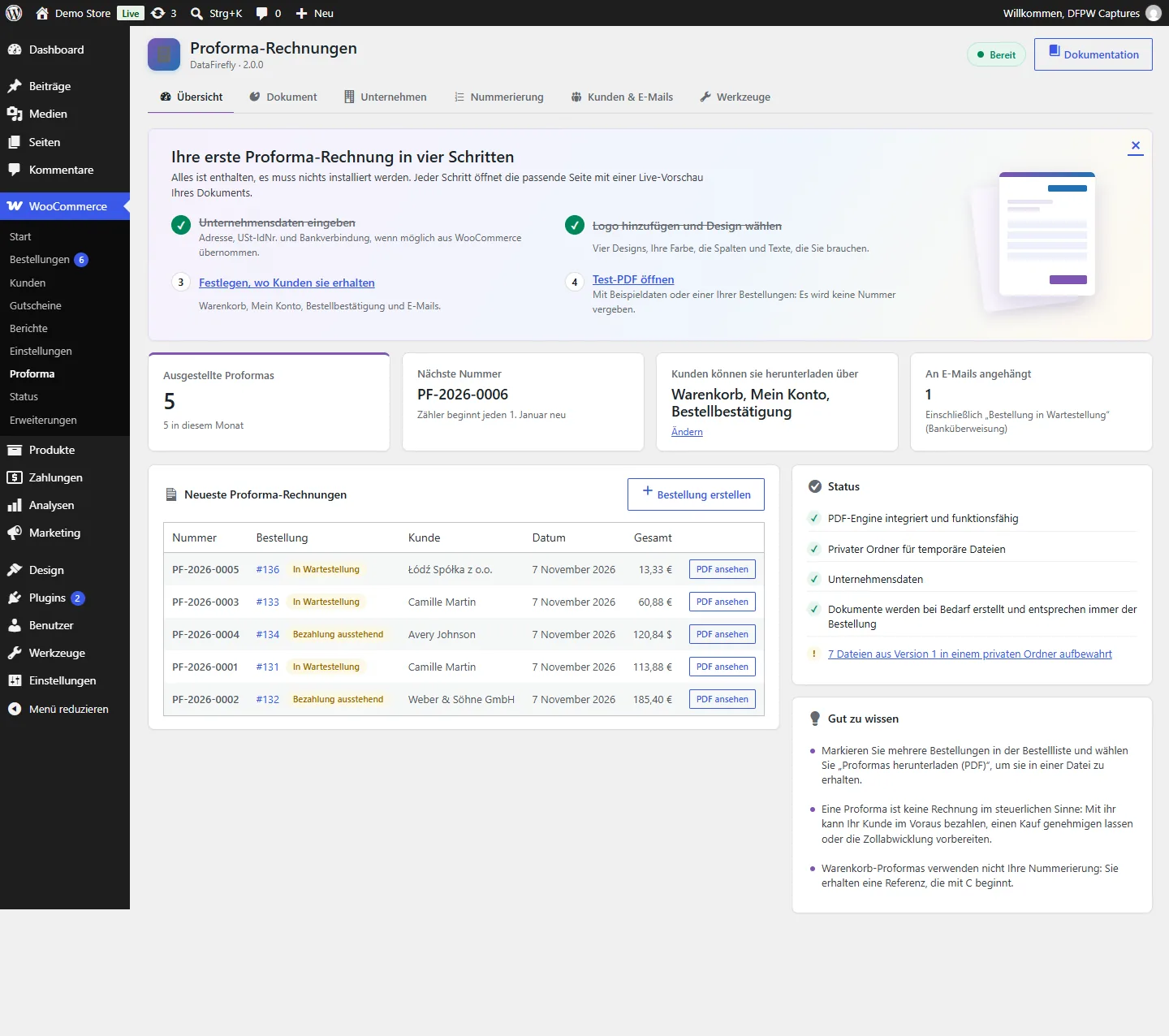
Der Tab Übersicht beginnt mit einer Anleitung in vier Schritten: Unternehmensdaten eingeben, Logo hinzufügen und Design wählen, festlegen, wo Kunden das Dokument erhalten, ein Test-PDF öffnen. Jeder Schritt wird automatisch abgehakt, sobald er erledigt ist.
Die Übersicht zeigt anschließend die Anzahl der ausgestellten Proformas (insgesamt und in diesem Monat), die nächste Nummer, wo Kunden das Dokument herunterladen können, die E-Mails, an die es angehängt wird, die letzten Proformas mit einem Link zu ihrem PDF und den Zustand des Systems.
Dokument: Design und Live-Vorschau
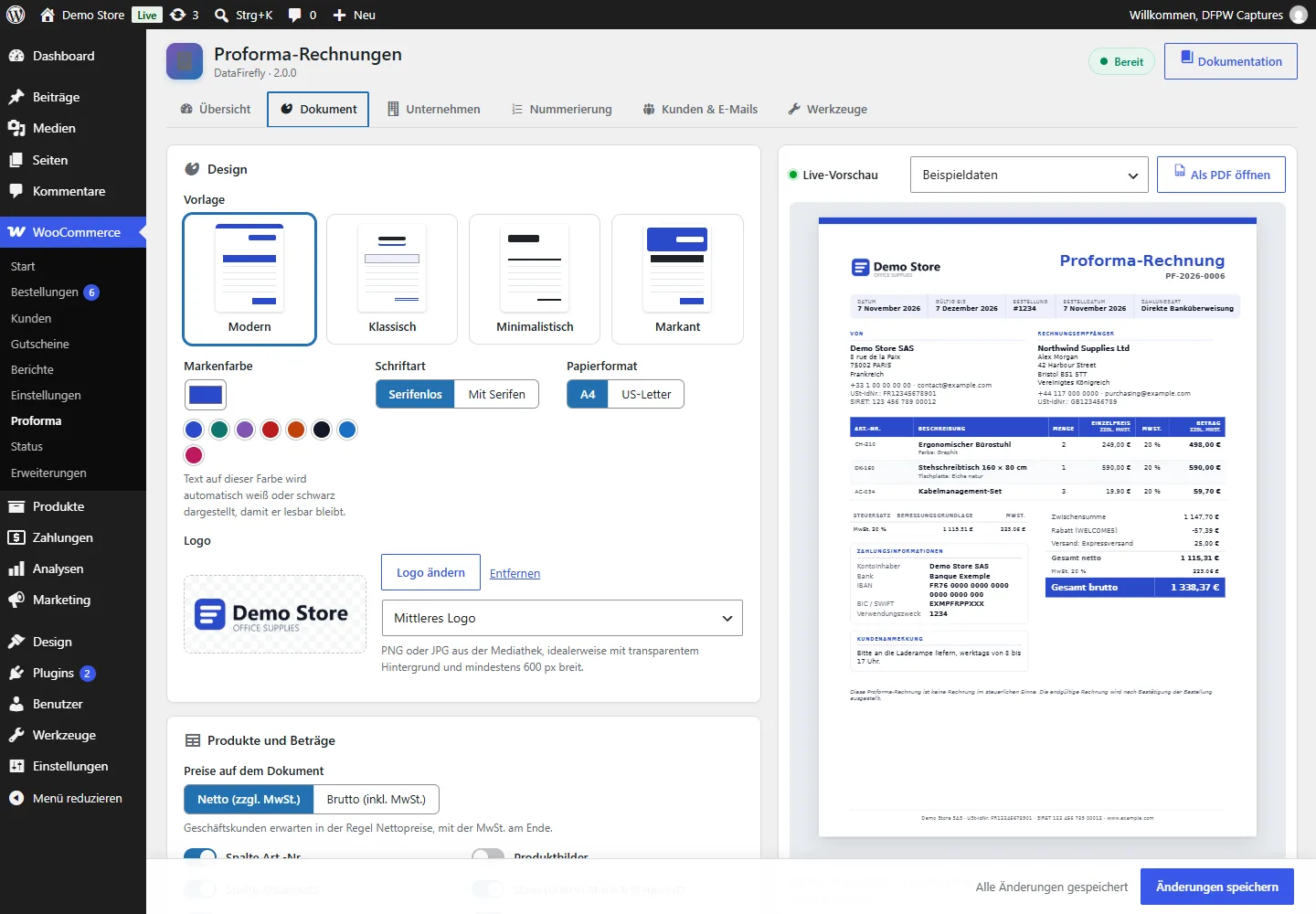
Der Tab Dokument legt das Aussehen des PDFs fest. Die Live-Vorschau neben den Einstellungen verwendet dieselbe Vorlage und dieselben Schriften wie das PDF und ändert sich während der Eingabe, noch bevor Sie speichern. Wählen Sie über der Vorschau Beispieldaten oder eine Ihrer 12 letzten Bestellungen; Als PDF öffnen zeigt die echte Datei. Die Vorschau vergibt nie eine Nummer.
Design
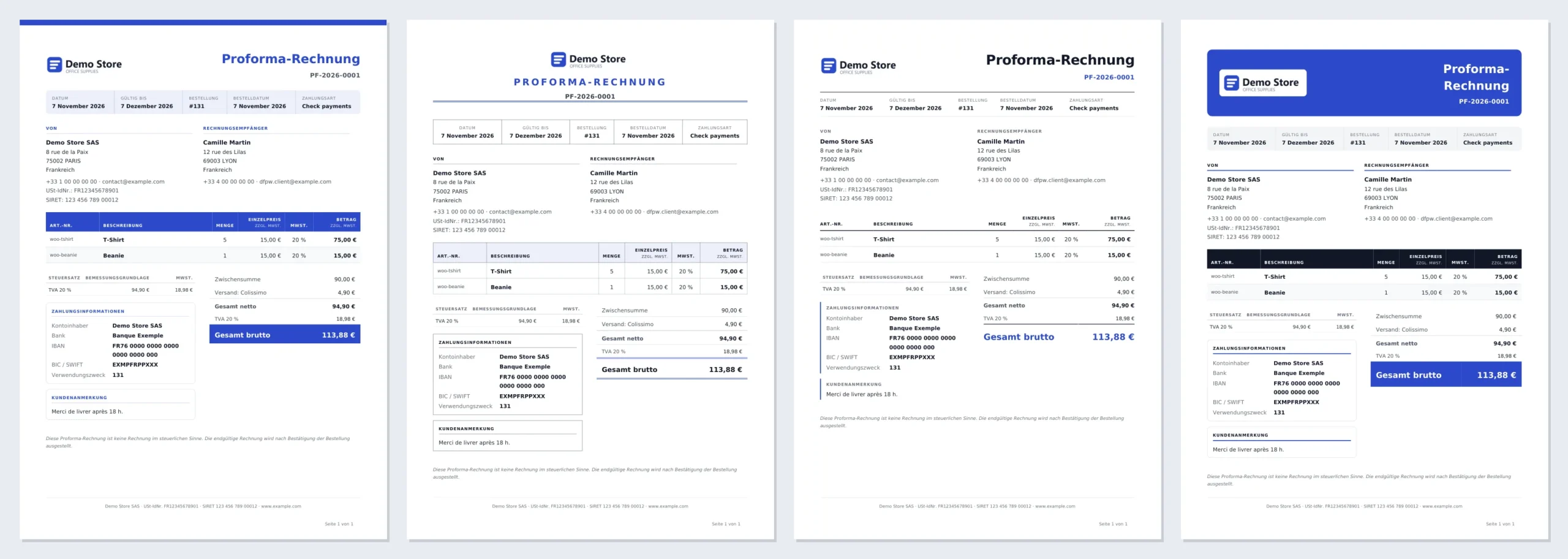
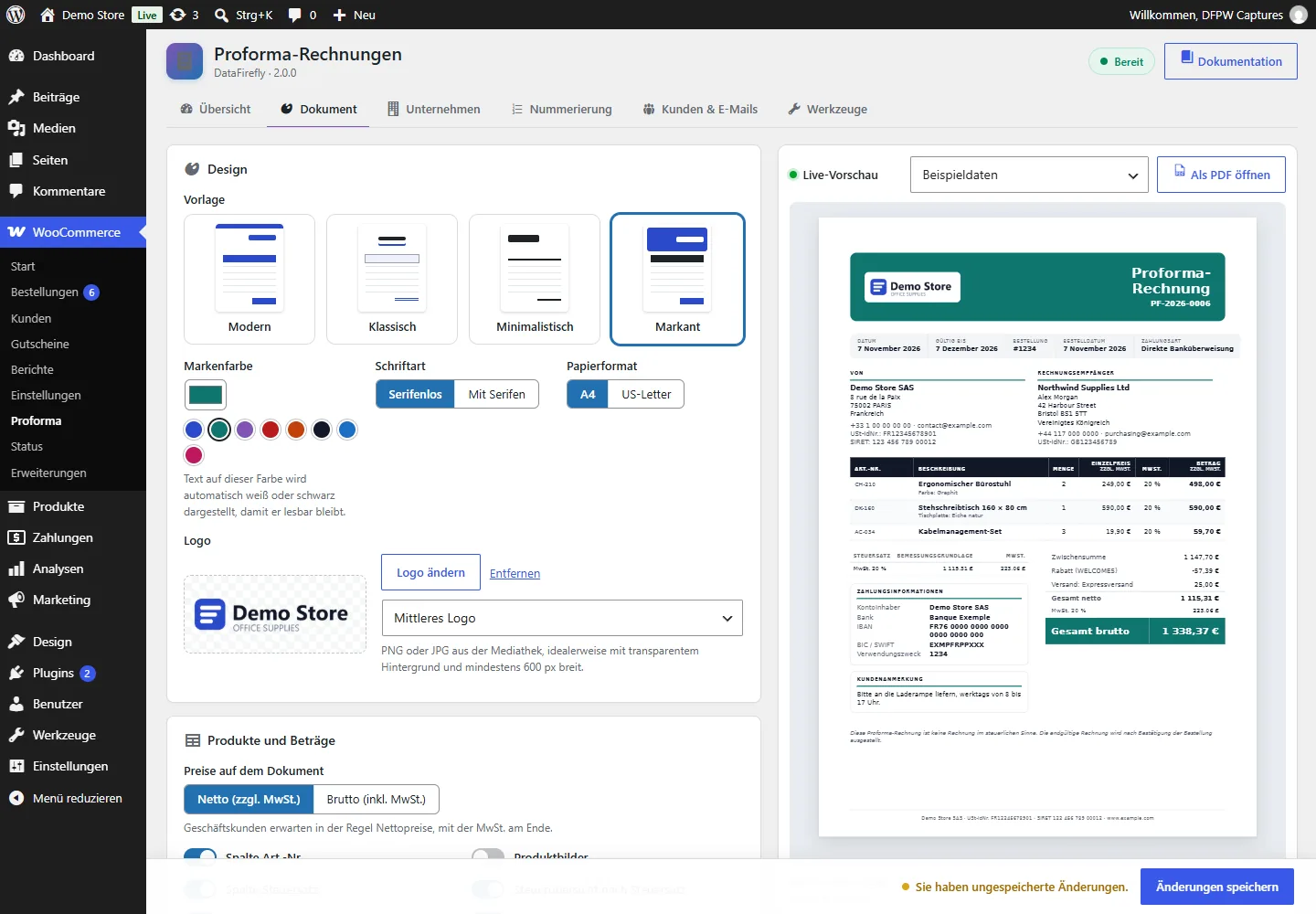
- Vorlage: Modern, Klassisch, Minimalistisch oder Markant.
- Markenfarbe: Wählen Sie eine der vorgeschlagenen Farben oder Ihre eigene. Text auf dieser Farbe wird automatisch weiß oder schwarz, damit er lesbar bleibt.
- Schriftart: serifenlos oder mit Serifen. Papierformat: A4 oder US-Letter.
- Logo: aus der Mediathek gewählt, in drei Größen. Ohne Logo wird stattdessen Ihr Firmenname angezeigt.
Produkte und Beträge
- Preise auf dem Dokument: netto (üblich für Geschäftskunden, mit der Steuer am Ende) oder brutto. Positionen und Summen verwenden immer denselben Modus.
- Optionale Spalten und Blöcke: Spalte Art.-Nr., Produktbilder, Spalte Steuersatz, Steuerübersicht nach Steuersatz, Lieferadresse (falls abweichend), Zahlungsart, Anmerkung des Kunden.
Texte und Pflichtangaben
- Dokumenttitel: Lassen Sie das Feld leer, um „Proforma-Rechnung“ in der Sprache des jeweiligen Kunden zu verwenden.
- Gültigkeit (Tage): Bei 0 wird das Datum „Gültig bis“ ausgeblendet.
- Einleitung, Bedingungen und Fußzeile (unten auf jeder Seite angezeigt, über Ihren Unternehmenskennnummern).
- Hinweis, dass das Dokument keine Rechnung im steuerlichen Sinne ist: empfohlen.
Die Texte akzeptieren die Platzhalter {customer_name}, {order_number}, {proforma_number}, {valid_until} und {site_title}.
Unternehmensdaten und Bankverbindung
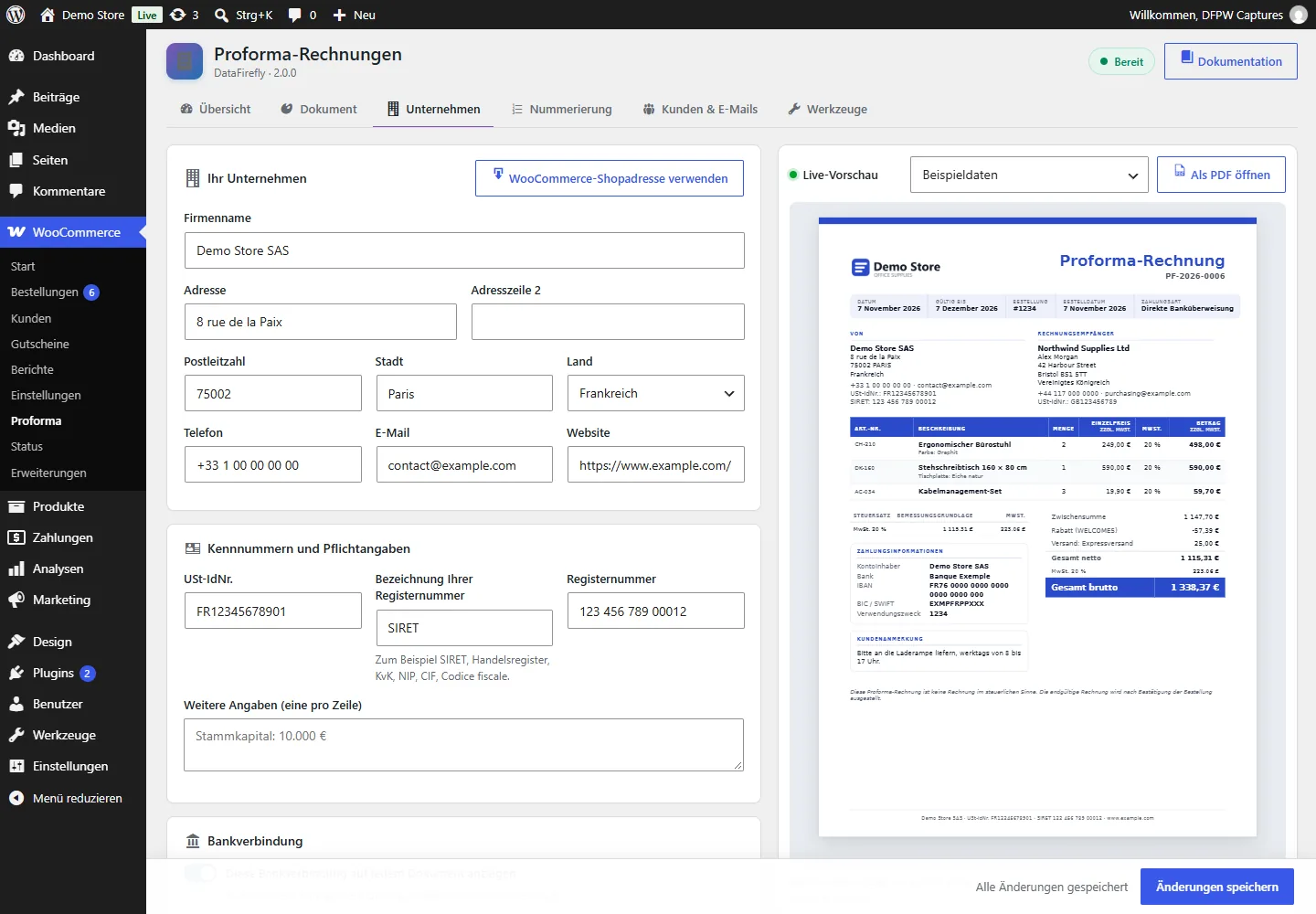
Der Tab Unternehmen füllt den Absenderblock des Dokuments aus. WooCommerce-Shopadresse verwenden übernimmt die Adresse Ihres Shops mit einem Klick.
- Firmenname, Adresse, Postleitzahl, Ort, Land, Telefon, E-Mail und Website.
- Kennnummern und Pflichtangaben: USt-IdNr., Registernummer mit ihrer landesüblichen Bezeichnung (zum Beispiel SIRET, Handelsregister, KvK, NIP, CIF, Codice fiscale) und weitere Angaben, eine pro Zeile.
- Bankverbindung: Kontoinhaber, Bank, IBAN und BIC / SWIFT, auf jedem Dokument angezeigt, wenn die Option aktiviert ist. Ohne eigene Angaben werden die Konten der WooCommerce-Zahlungsart „Direkte Banküberweisung“ verwendet.
Nummerierung
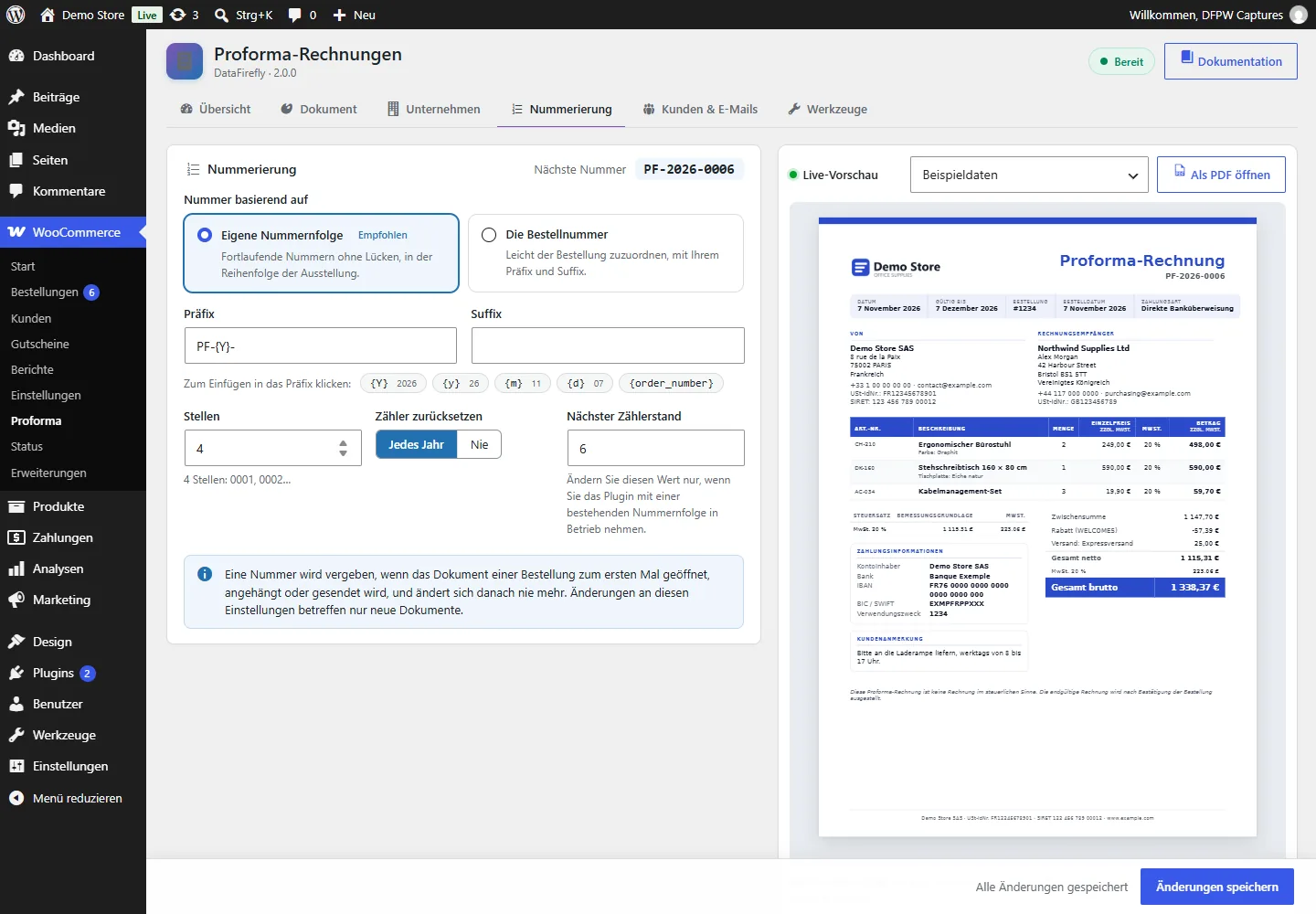
Der Tab Nummerierung zeigt die nächste Nummer an, während Sie die Einstellungen ändern.
- Nummer basierend auf: einer eigenen Nummernfolge (empfohlen: fortlaufende Nummern ohne Lücken, in der Reihenfolge der Ausstellung, auch wenn zwei Dokumente gleichzeitig ausgestellt werden) oder der Bestellnummer.
- Präfix und Suffix: Klicken Sie auf ein Tag, um
{Y}(Jahr),{y}(zweistelliges Jahr),{m}(Monat),{d}(Tag) oder{order_number}einzufügen. - Stellen, Zähler zurücksetzen (jedes Jahr oder nie) und Nächster Zählerstand (ändern Sie ihn nur, wenn Sie eine bestehende Nummernfolge fortsetzen).
Eine Nummer wird vergeben, wenn das Dokument einer Bestellung zum ersten Mal geöffnet, heruntergeladen, an eine E-Mail angehängt oder gesendet wird. Sie wird in der Bestellung gespeichert und ändert sich nie.
Kunden und E-Mails
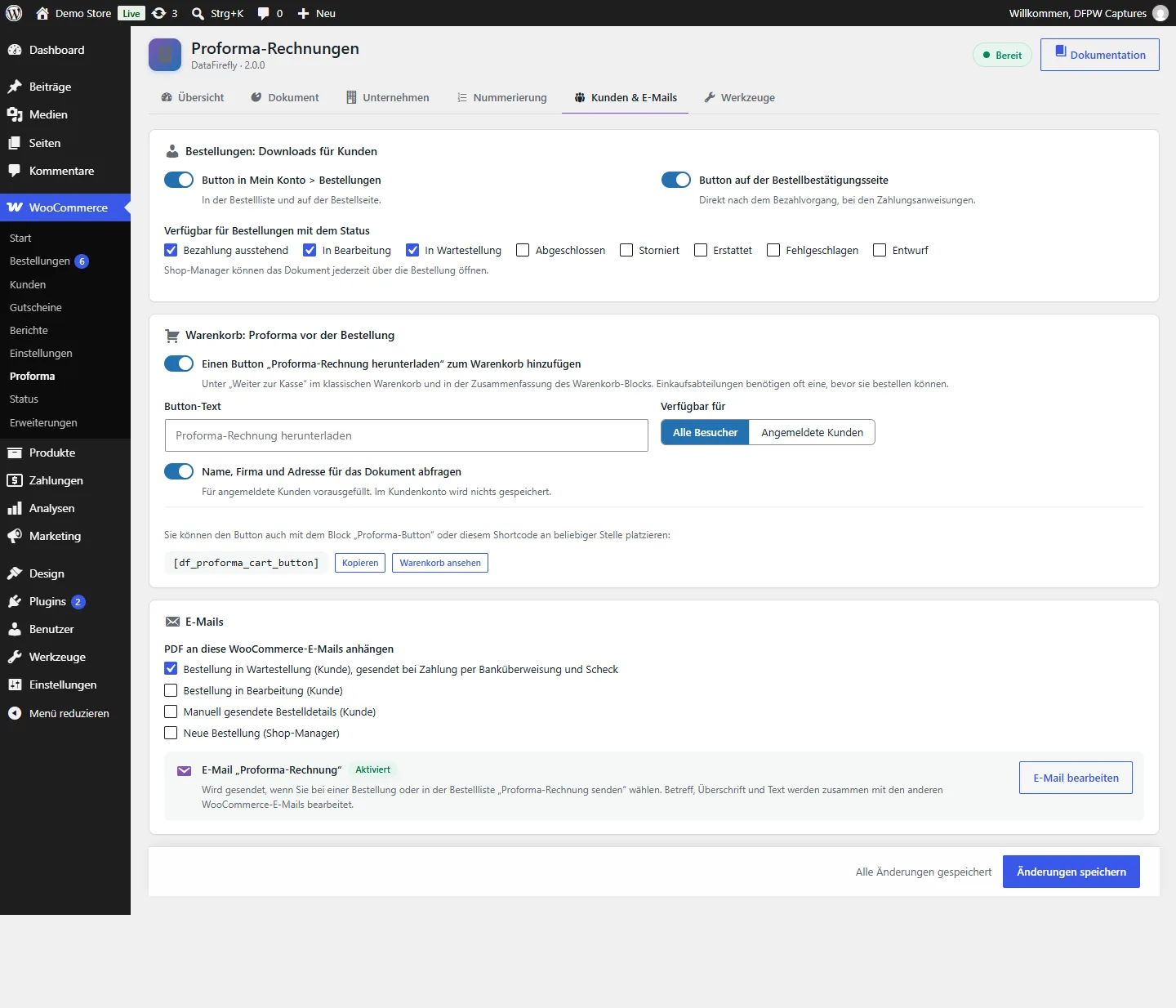
Im Tab Kunden & E-Mails legen Sie fest, wo Ihre Kunden das Dokument erhalten. Diese Buttons bleiben deaktiviert, bis Sie sie aktivieren.
- Button in Mein Konto > Bestellungen (Bestellliste und Bestellseite) und Button auf der Bestellbestätigungsseite, für die Bestellstatus Ihrer Wahl. Shop-Manager können das Dokument jederzeit aus der Bestellung öffnen.
- Warenkorb: Fügen Sie dem Warenkorb einen Button „Proforma-Rechnung herunterladen“ hinzu, wählen Sie seinen Text, stellen Sie ihn allen Besuchern oder nur angemeldeten Kunden zur Verfügung und fragen Sie Name, Firma und Adresse für das Dokument ab.
- E-Mails: Hängen Sie das PDF an die WooCommerce-E-Mails Ihrer Wahl an (standardmäßig „Bestellung in Wartestellung“, die für Banküberweisungen verwendet wird) und aktivieren Sie die E-Mail „Proforma-Rechnung“. E-Mail bearbeiten öffnet sie unter WooCommerce > Einstellungen > E-Mails, wo Sie Betreff, Überschrift und Text ändern.
Das PDF-Dokument
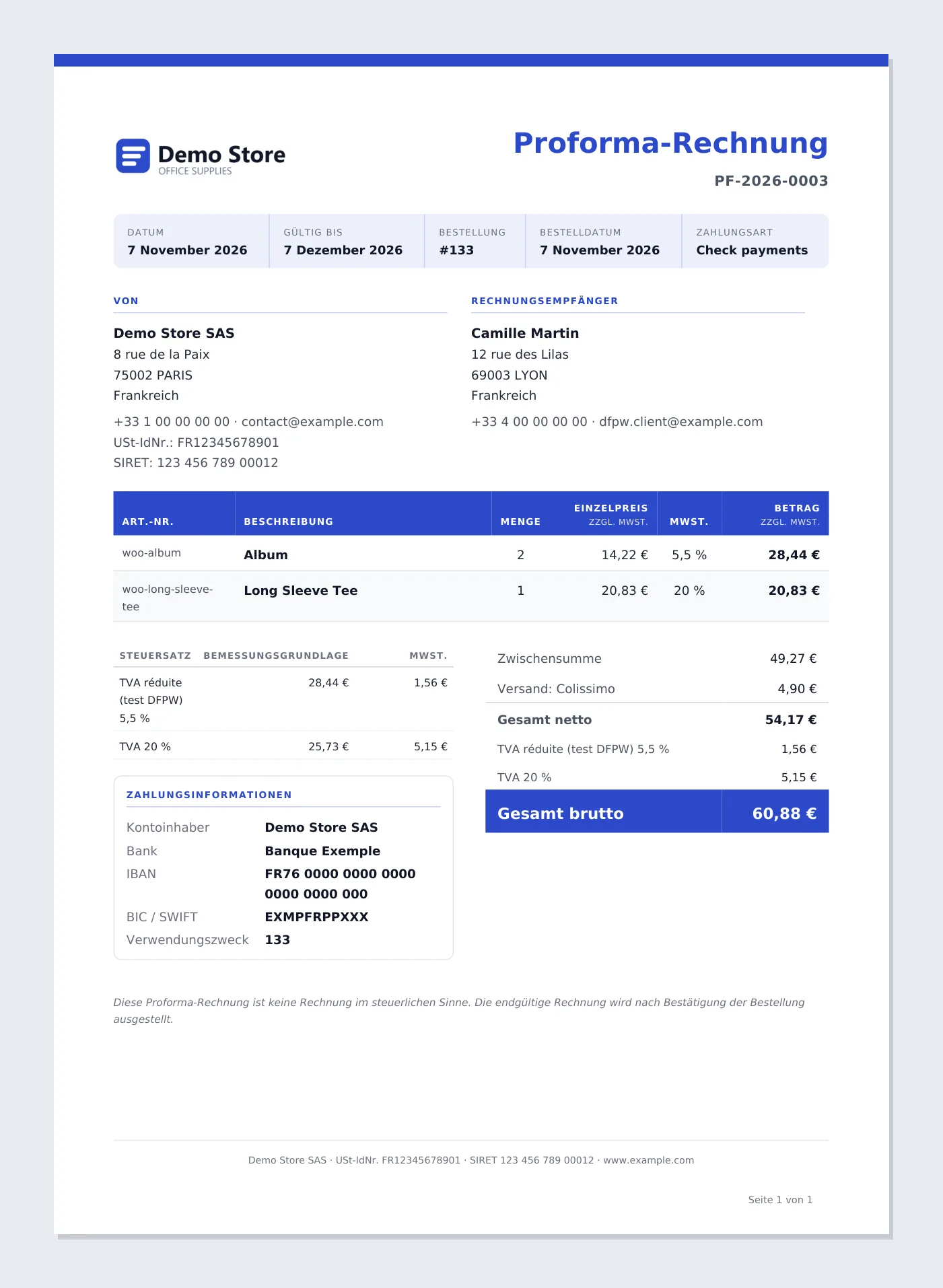
Jedes Dokument wird aus der aktuellen Bestellung erstellt und entspricht ihr daher immer:
- Absender- und Kundenblock, mit dem Ländernamen und dem Adressformat des Landes;
- Nummer, Ausstellungsdatum, Gültigkeitsdatum, Bestellnummer und Zahlungsart;
- Produktpositionen mit ihren Optionen (zum Beispiel Farbe: Rot), Art.-Nr., Bild und Steuersatz, wenn diese Spalten aktiviert sind;
- Zwischensumme, Rabatte mit Gutscheincodes, Versand, Gebühren, Gesamtsumme netto, eine Zeile pro Steuersatz, Gesamtsumme, Rückerstattungen und Restbetrag, in der Bestellwährung;
- Steuerübersicht nach Steuersatz, Bankverbindung, Bedingungen, Fußzeile und Seitenzahlen.
Lange Bestellungen werden auf mehreren Seiten fortgesetzt, mit wiederholtem Tabellenkopf und der Fußzeile auf jeder Seite. Die Schriften decken das lateinische, griechische und kyrillische Alphabet ab.
Arbeiten mit Bestellungen
Feld „Proforma-Rechnung“
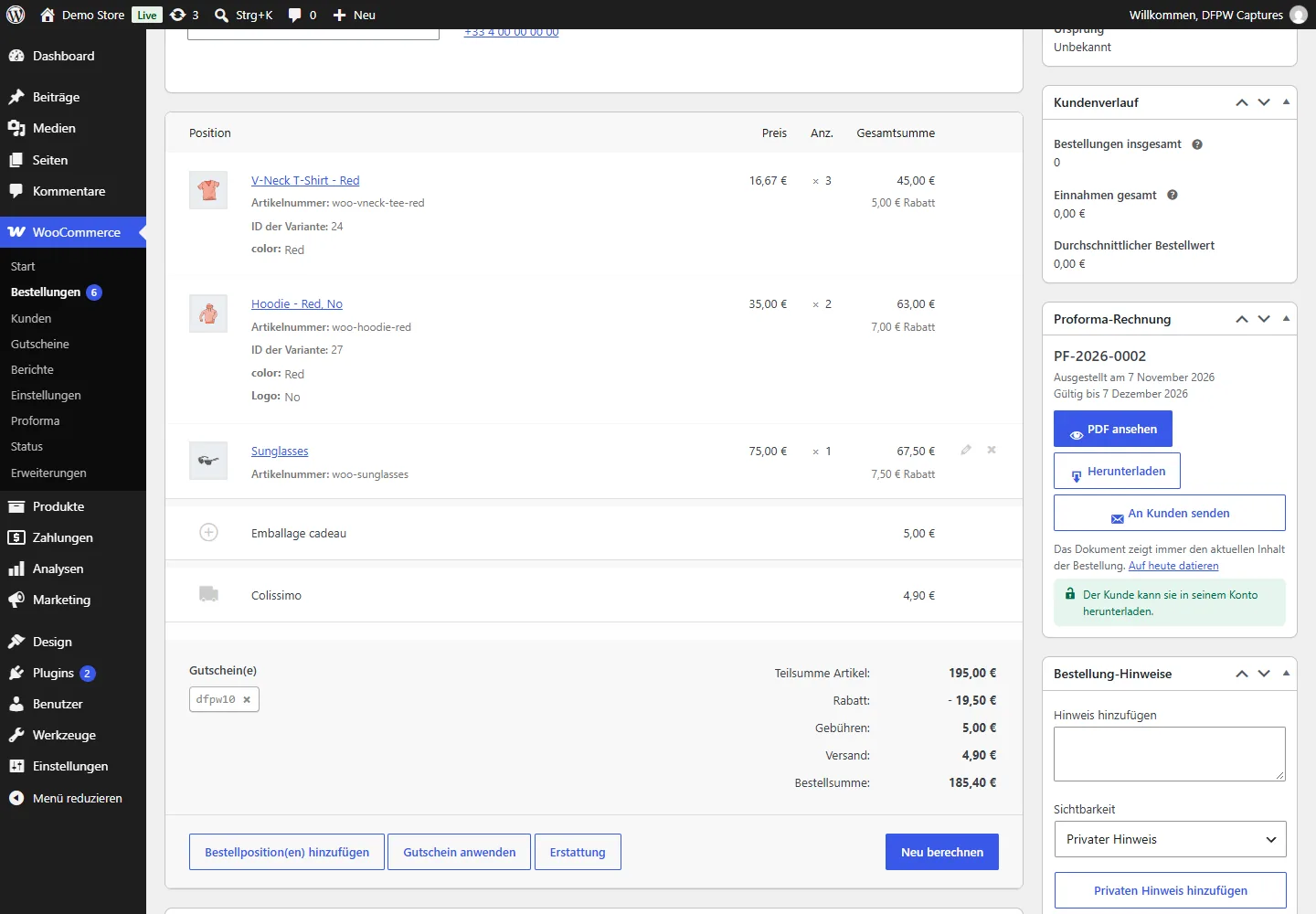
Jede Bestellung hat ein Feld Proforma-Rechnung mit Nummer und Datumsangaben sowie den Buttons PDF ansehen, Herunterladen, Proforma-Rechnung an den Kunden senden und Auf heute datieren, das die Gültigkeitsdauer neu startet. Das Feld zeigt außerdem an, ob der Kunde das Dokument herunterladen kann, und wenn nicht, warum.
Bestellliste
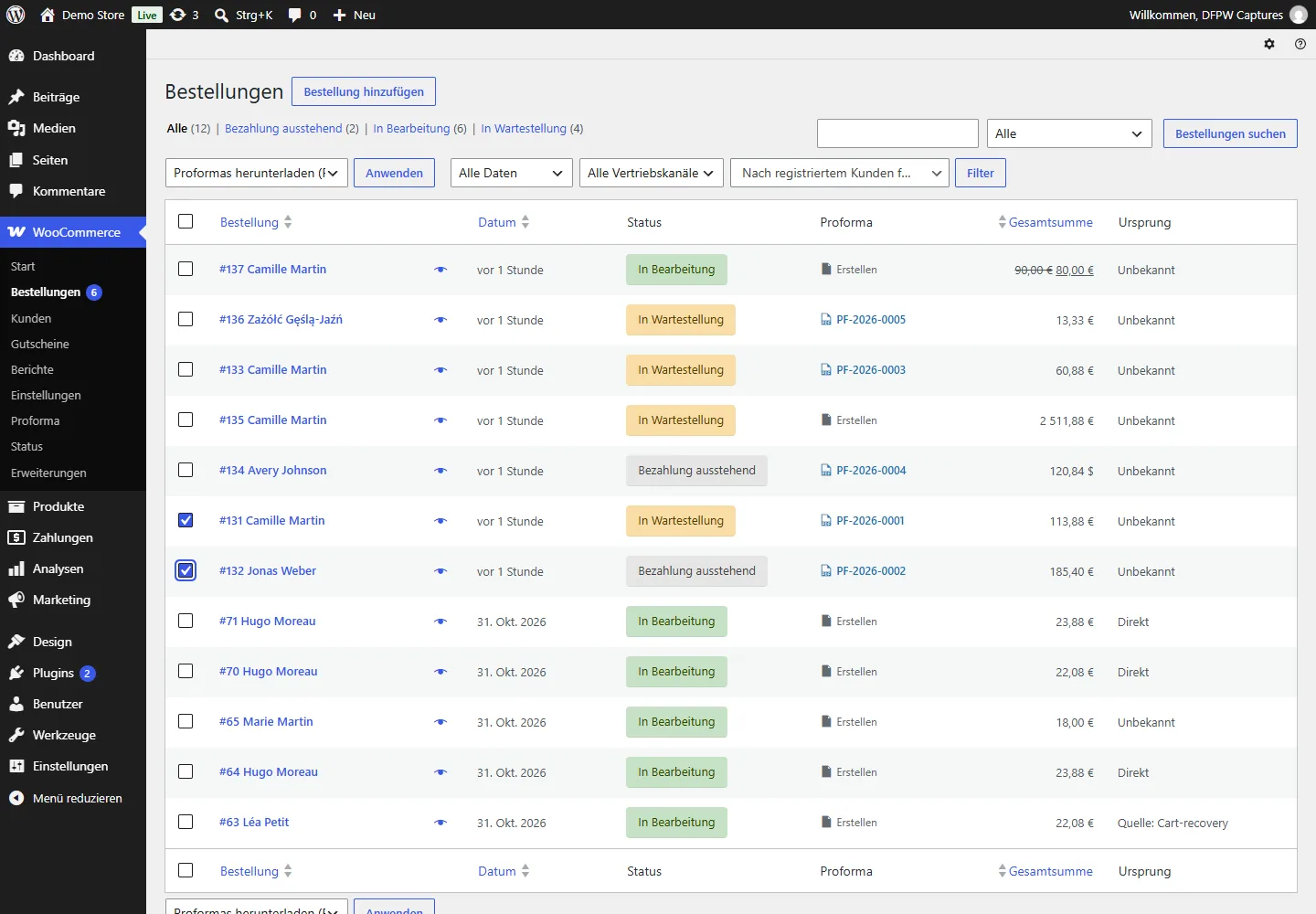
Die Spalte Proforma zeigt die Nummer jeder Bestellung (zum Öffnen des PDFs anklicken) oder Erstellen. Zwei Massenaktionen kommen hinzu: Proformas herunterladen (PDF), die bis zu 50 Bestellungen in einer PDF-Datei zusammenfasst, und Proformas per E-Mail senden. Eine Meldung bestätigt jede Aktion.
Proforma aus dem Warenkorb
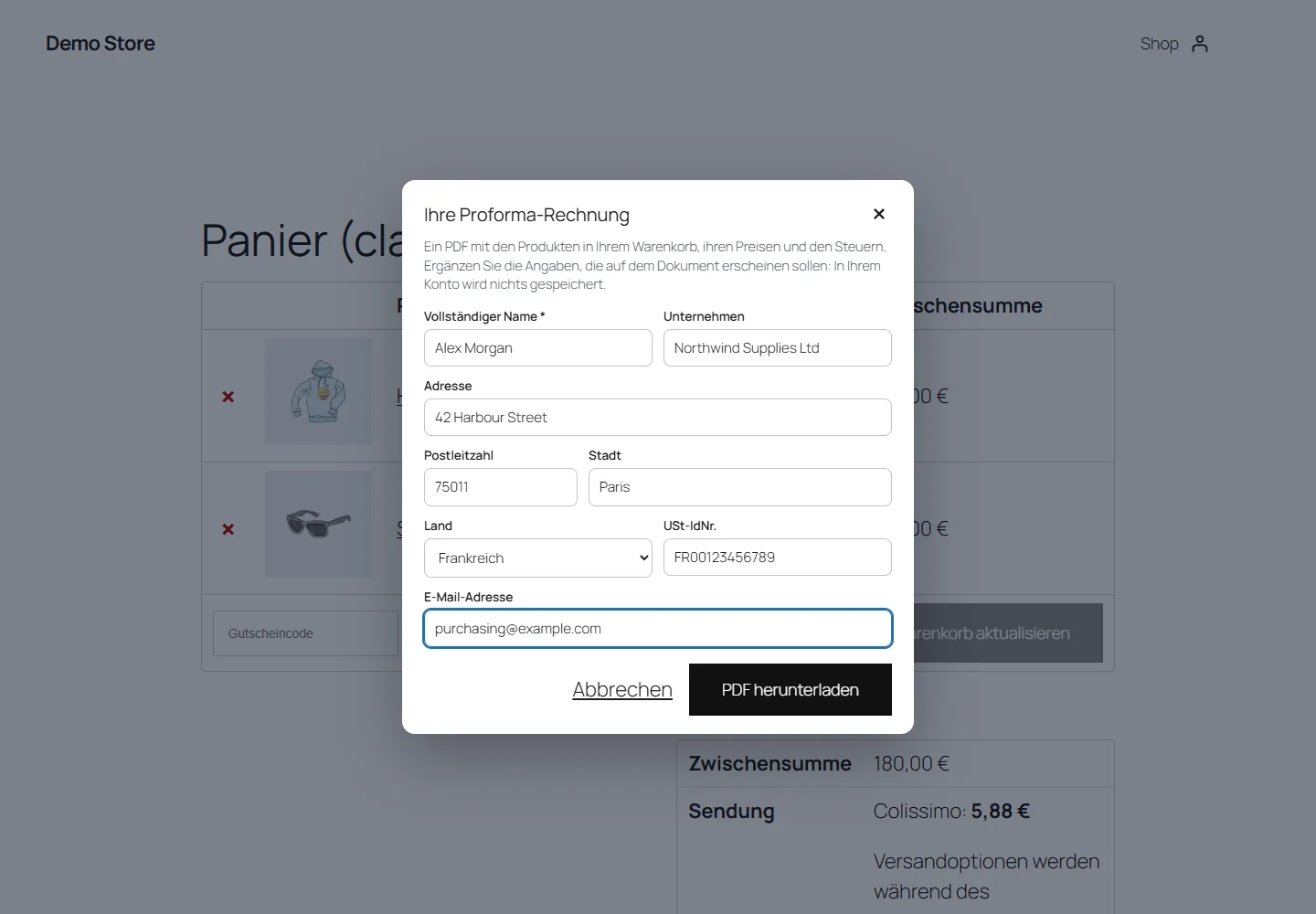
Ist der Warenkorb-Button aktiviert, können Kunden vor der Bestellung eine Proforma erhalten, im klassischen Warenkorb und im Warenkorb-Block. Ein kurzes Formular fragt Name, Firma, Adresse, Land, USt-IdNr. und E-Mail für das Dokument ab, vorausgefüllt für angemeldete Kunden; im Kundenkonto wird nichts gespeichert. Das PDF wird heruntergeladen, ohne den Warenkorb zu verlassen.
Warenkorb-Dokumente erhalten eine Referenz, die mit C beginnt, und verwenden nicht Ihre Nummerierung. Um Missbrauch zu verhindern, kann ein Besucher 10 Warenkorb-Dokumente alle 10 Minuten erstellen.
Um den Button an anderer Stelle zu platzieren, verwenden Sie den Block Proforma-Button (Text, Stil und Ausrichtung) oder den Shortcode [df_proforma_cart_button].
Mein Konto und Bestellbestätigung
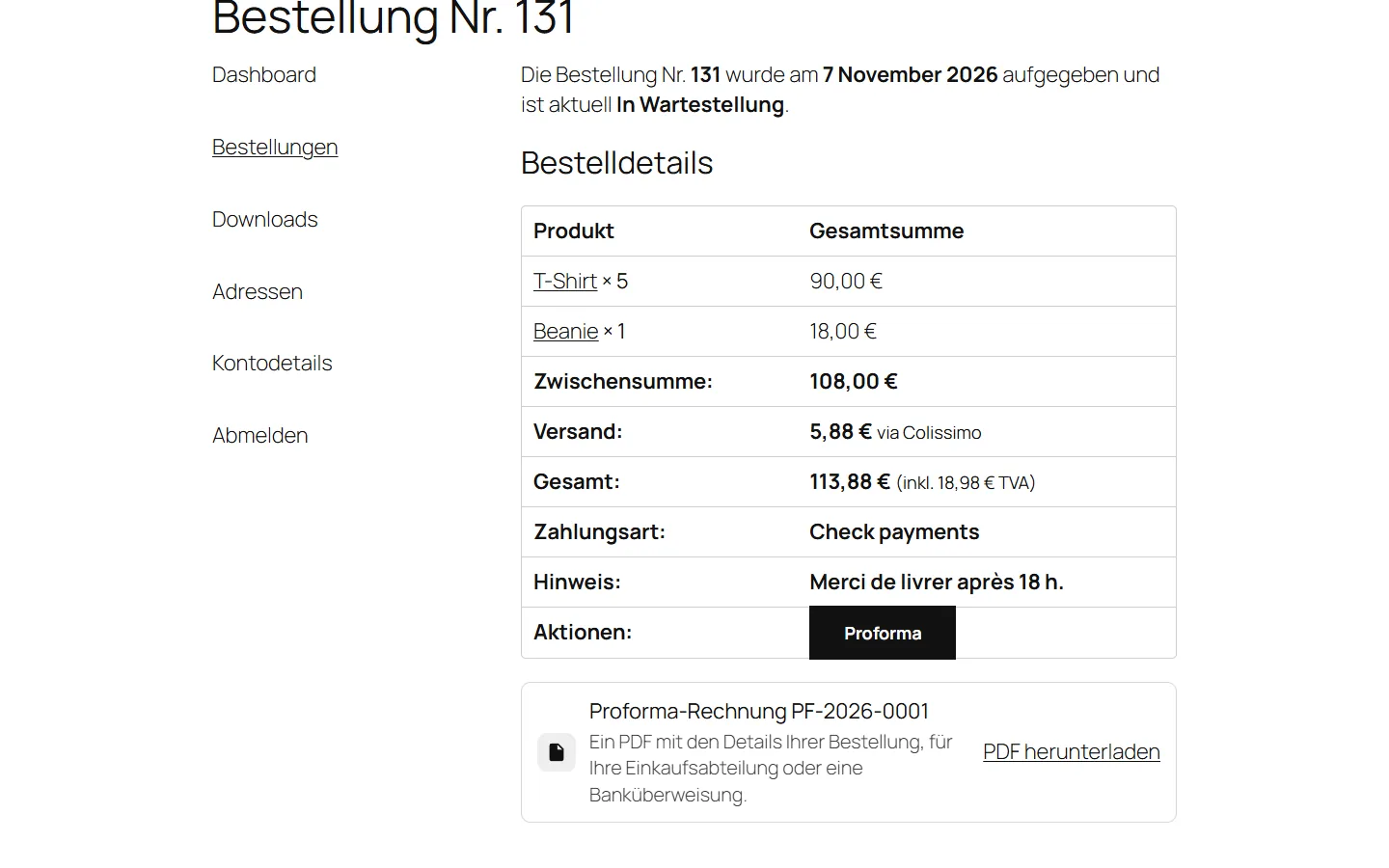
Für die gewählten Status findet der Kunde einen Download-Button unter Mein Konto > Bestellungen und auf der Bestellbestätigungsseite, mit klassischen Themes und Block-Themes. Links erfordern den geheimen Bestellschlüssel, und registrierte Kunden müssen angemeldet sein.
Werkzeuge, Sprachen und Datenschutz
Der Tab Werkzeuge enthält:
- Sprache der Dokumente: die Sprache des Kunden (Kontosprache, WPML oder Polylang) oder die Sprache der Website.
- Datenschutz: Dokumente werden bei Bedarf erzeugt und nicht auf dem Server gespeichert; E-Mail-Anhänge sind temporäre Dateien in einem privaten Ordner, die direkt nach dem Versand gelöscht werden; kein Cookie und keine externe Anfrage. Ein Textvorschlag für Ihre Datenschutzerklärung wird dem WordPress-Leitfaden zur Datenschutzerklärung hinzugefügt.
- Dateien aus Version 1: Löschen Sie die von Version 1 hinterlassenen PDF-Dateien.
- System: PDF-Engine, PHP-Erweiterungen, privater Ordner und Schriften, mit Temporäre Dateien löschen und Einrichtungsanleitung erneut anzeigen.
- Beim Löschen des Plugins: Wählen Sie Einstellungen behalten, um sie nach dem Löschen des Plugins zu behalten. Proforma-Nummern bleiben in Ihren Bestellungen erhalten und die Zähler werden immer beibehalten, sodass bei einer Neuinstallation nie eine Nummer zweimal vergeben wird.
Das Plugin ist ins Englische, Französische, Spanische, Deutsche, Portugiesische (Portugal), Italienische, Polnische und Niederländische übersetzt.
Update von Version 1.x
Installieren Sie Version 2.0.0 über Version 1.x (Plugins > Neues Plugin hinzufügen > Plugin hochladen, dann Aktuelle Version durch hochgeladene Version ersetzen). Beim ersten Laden:
- bleiben Unternehmensdaten, Logo, Farbe, Gültigkeit und E-Mail-Einstellungen erhalten;
- bleibt die Nummerierung identisch: gleicher Zähler, gleiches Präfix, bereits an Bestellungen vergebene Nummern bleiben erhalten;
- werden die PDF-Dateien von Version 1, die über ihre Adresse geöffnet werden konnten, in einen privaten Ordner verschoben; Sie können sie unter Werkzeuge löschen;
- bleiben die neuen Kunden-Buttons deaktiviert, bis Sie sie aktivieren, und ein Hinweis erklärt die Neuerungen.
TCPDF wird nicht mehr verwendet: Sie können jede TCPDF-Kopie entfernen, die Sie für Version 1 installiert haben.
Für Entwickler
Vorlage
Kopieren Sie templates/document.php nach yourtheme/df-proforma-woo/document.php, um das Layout zu ändern.
Hooks
dfpw_order_data(array $doc, WC_Order $order) unddfpw_cart_data(array $doc, WC_Cart $cart, array $buyer): Daten eines Dokuments.dfpw_proforma_number(string $number, WC_Order $order): neue Nummer.dfpw_document_css,dfpw_template_file,dfpw_document_locale.dfpw_customer_can_download,dfpw_cart_allowed,dfpw_cart_rate_limit,dfpw_attach_to_email,dfpw_customer_vat_number.dfpw_capability(Einstellungen, standardmäßigmanage_woocommerce) unddfpw_order_capability(Dokumente von Bestellungen, standardmäßigedit_shop_orders).- Actions:
dfpw_number_issued,dfpw_pdf_generated,dfpw_cart_document_created.
WP-CLI
wp dfpw statuswp dfpw generate <order>... [--output=<file>]oderwp dfpw generate 0 --samplewp dfpw next-number [<value>]wp dfpw cleanup
Fehlerbehebung
Das PDF wird nicht erstellt
Öffnen Sie Proforma > Werkzeuge > System oder Werkzeuge > Website-Zustand: Die PHP-Erweiterungen dom und mbstring müssen vorhanden und der private Ordner beschreibbar sein.
Der Kunde sieht den Download-Button nicht
Prüfen Sie, ob der Button unter Kunden & E-Mails aktiviert ist und ob der Bestellstatus zu den gewählten Status gehört. Das Feld „Proforma-Rechnung“ der Bestellung erklärt, warum der Kunde das Dokument nicht herunterladen kann.
Einige Zeichen fehlen
Die Schriften decken das lateinische, griechische und kyrillische Alphabet ab. Chinesisch, Japanisch, Koreanisch, Arabisch und Hebräisch werden nicht unterstützt.
Die Beträge stimmen nicht mit der Bestellung überein
Das Dokument spiegelt immer die aktuelle Bestellung wider. Wenn Sie die Bestellung nach dem Versand der Proforma geändert haben, öffnen Sie das Dokument erneut oder senden Sie es erneut.