
Gestionnaire d’accès — Guide complet
Installer et utiliser le Gestionnaire d'accès 2.0 : démarrage rapide, groupes et membres, permissions en langage clair, pages, blocs et fichiers réservés, écran de restriction, prix et moyens de paiement WooCommerce, simulateur d'accès, confidentialité et dépannage.
Vue d’ensemble
DataFirefly Gestionnaire d’accès organise vos utilisateurs en groupes et décide, en langage clair, de ce que chaque groupe peut faire dans le back-office et de ce qu’il peut voir sur votre site. Pages, articles, produits, médias, catégories, blocs individuels et éléments de menu peuvent être réservés à des groupes, et la protection couvre tous les accès possibles pour un visiteur : la page elle-même, l’API REST, la Store API WooCommerce, la recherche, les flux, les extraits, les commentaires, les sitemaps et les fichiers joints.
La version 2.0 ajoute un démarrage rapide avec des scénarios prêts à l’emploi, un simulateur d’accès, un panneau « Accès » dans l’éditeur de blocs, des fichiers protégés, un écran de restriction que vous concevez avec un aperçu en direct, des aperçus qui se terminent toujours, un journal d’activité avec durée de conservation et des outils RGPD, le tout en huit langues.
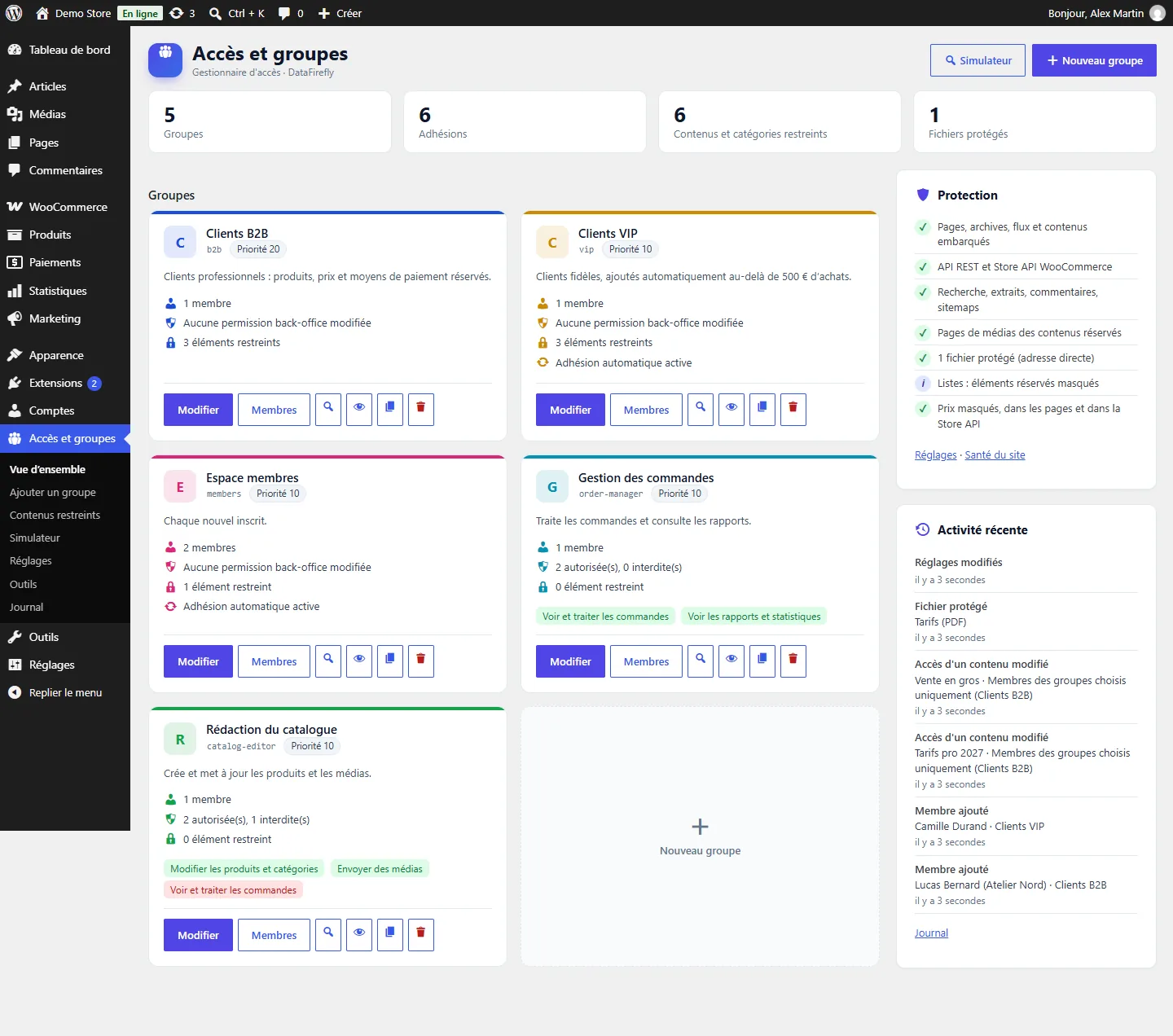
En bref : installez l’extension, ouvrez Accès et groupes, choisissez un scénario de démarrage rapide, réservez une page dans son panneau Accès, puis vérifiez le résultat avec le Simulateur.
Installation et mise à jour
- Dans Extensions > Ajouter une extension > Téléverser une extension, choisissez
df-access-manager-2.0.0.zip, puis activez DataFirefly Gestionnaire d’accès – Groupes et permissions. - Ouvrez Accès et groupes dans le menu d’administration.
Prérequis : WordPress 6.4 ou version ultérieure, PHP 7.4 à 8.5. WooCommerce 8.2 ou version ultérieure est facultatif : il ajoute les prix masqués, les produits réservés, les moyens de paiement et modes de livraison par groupe et les codes promo réservés. Les écrans de l’extension sont réservés aux administrateurs.
Mise à jour depuis la version 1.x
Téléversez le nouveau zip et choisissez Remplacer la version actuelle par la version téléversée. Les groupes, les membres, les règles d’accès des contenus, des catégories, des éléments de menu, des blocs et des codes promo, ainsi que vos réglages, sont conservés ; une sauvegarde des réglages 1.x est enregistrée. L’option 1.x « Masquer les contenus restreints des listes », si elle était désactivée, devient le mode « aperçu » (titre visible, contenu remplacé), le journal passe dans sa propre table et les aperçus lancés avec la version 1.x sont arrêtés. Une notice présente les nouveautés.
Démarrage rapide
Tant qu’aucun groupe n’existe, la vue d’ensemble propose quatre scénarios. Un clic crée les groupes et les réglages, puis affiche les prochaines étapes :
- Espace membres : un groupe « Espace membres » rejoint automatiquement par chaque nouveau compte ; les visiteurs sont envoyés vers la page de connexion.
- Permissions de l’équipe : les groupes « Gestionnaire de commandes » et « Gestionnaire catalogue », avec les bonnes permissions d’administration (ou « Rédacteur » sans WooCommerce).
- Boutique B2B / grossiste : un groupe « Clients B2B » sans accès au back-office, et des prix masqués pour tous sauf pour ce groupe.
- Club VIP : un groupe « Clients VIP » rejoint automatiquement au-delà de 500 dépensés.
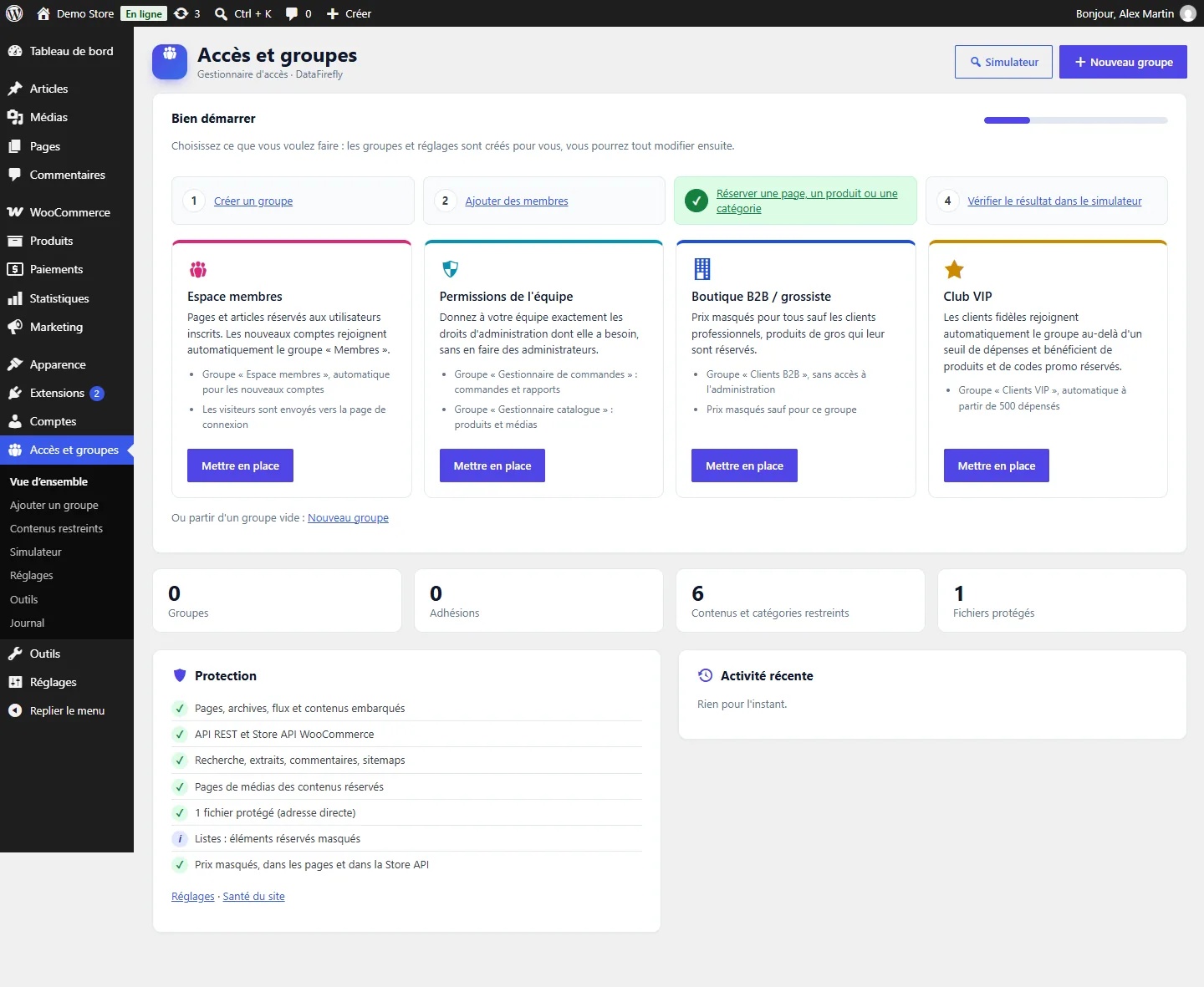
Une liste de quatre étapes (créer un groupe, ajouter des membres, réserver un contenu, le vérifier dans le simulateur) suit votre progression. La vue d’ensemble affiche aussi quatre chiffres clés, les cartes des groupes, l’état de la protection et l’activité récente.
Groupes et membres
Créez un groupe depuis la vue d’ensemble ou Ajouter un groupe, à partir d’un modèle (gestionnaire de commandes, gestionnaire catalogue, service client, comptable, rédacteur, clients B2B, clients VIP, espace membres) ou vide. L’onglet Général définit le nom, l’identifiant utilisé dans les shortcodes, la couleur, la priorité (quand un utilisateur est dans plusieurs groupes, la priorité la plus haute l’emporte ; à priorité égale, « Interdit » l’emporte) et un rôle lié facultatif (tout utilisateur ayant ce rôle est membre).
L’onglet Membres ajoute des membres par recherche, en collant une liste d’e-mails ou d’identifiants avec une date de fin facultative, ou automatiquement : chaque nouveau compte, un total dépensé, un nombre de commandes, avec une durée en jours. « Appliquer ces règles aux utilisateurs existants maintenant » remplit le groupe avec les comptes déjà présents. Les membres peuvent aussi être ajoutés depuis Utilisateurs avec une action groupée, ou depuis le profil de chaque utilisateur.
En haut de chaque groupe, Ce groupe en clair résume qui en fait partie, ce que ses membres peuvent faire, ce qu’ils voient et ce qui change dans la boutique.
Permissions d’administration
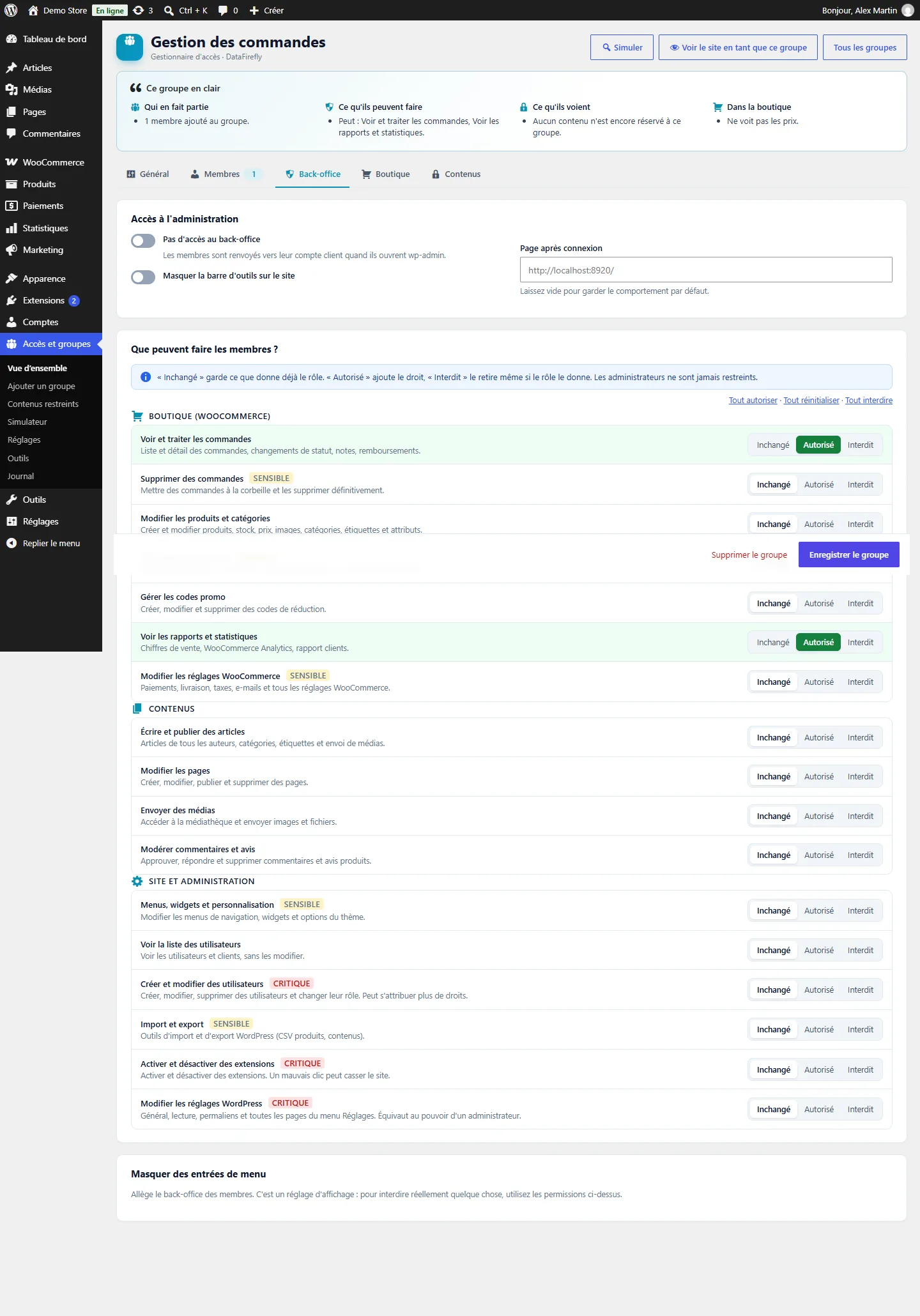
L’onglet Back-office liste 17 permissions écrites pour des humains — « Voir et traiter les commandes », « Modifier les produits et catégories », « Modérer commentaires et avis », « Créer et modifier des utilisateurs »… —, chacune Inchangé (le rôle décide), Autorisé ou Interdit. Les permissions sensibles et critiques sont signalées ; les critiques demandent une confirmation et ne sont jamais cochées par « Tout autoriser ». Dans Avancé, chaque capacité WordPress, y compris celles des autres extensions, peut être autorisée ou interdite.
- Les administrateurs ne sont jamais restreints : un groupe peut leur ajouter des droits, jamais en retirer.
- Protection contre l’élévation de droits : un utilisateur qui a reçu des droits d’un groupe ne peut jamais modifier, supprimer ni promouvoir un utilisateur disposant de plus de droits (un administrateur par exemple), et ne peut attribuer que des rôles dont il possède toutes les capacités.
- Réglages de confort : masquer des entrées de menu, pas d’accès à wp-admin (les membres sont renvoyés vers leur compte), masquer la barre d’outils, page après connexion.
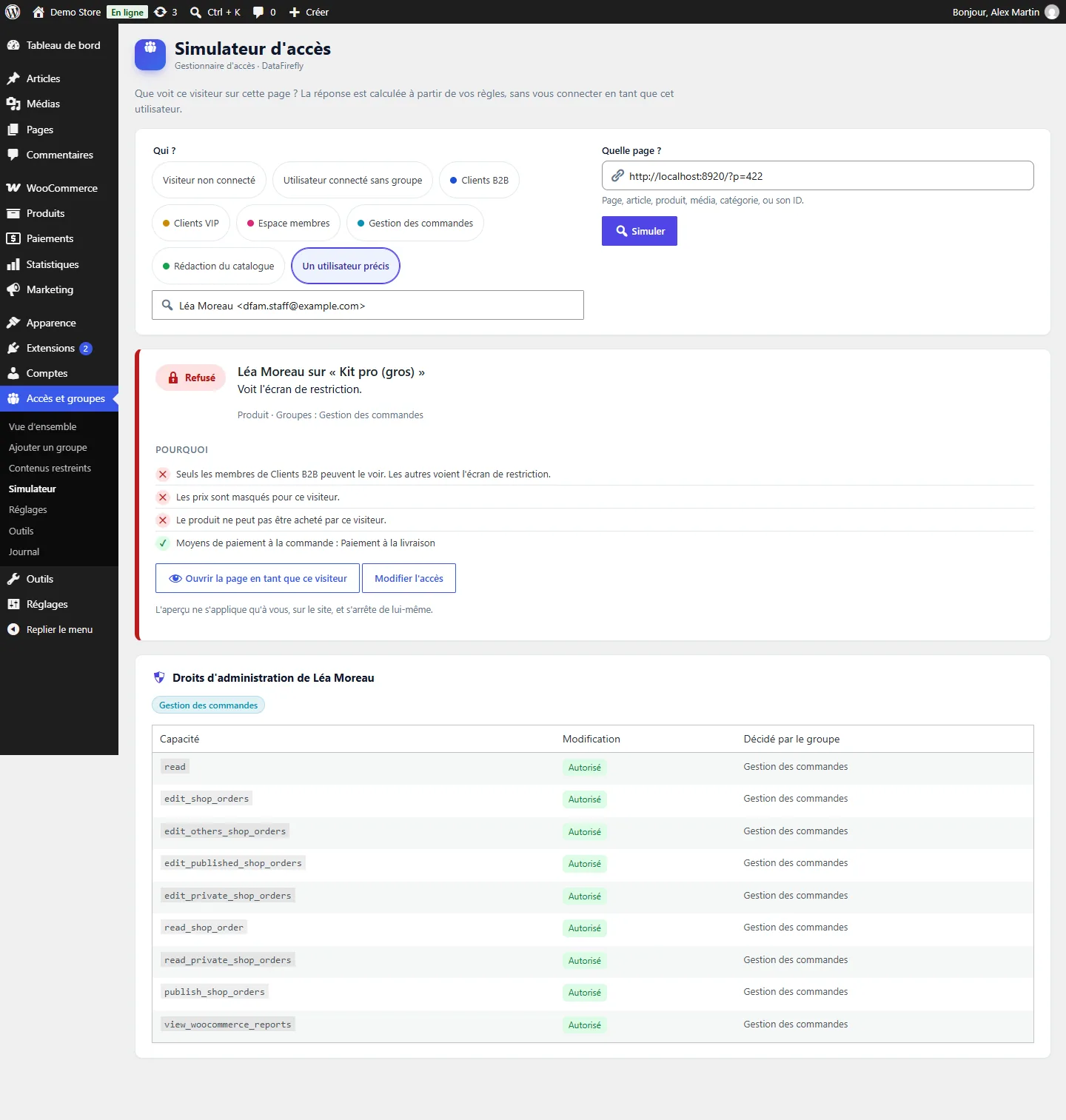
Ouvrez le Simulateur avec un utilisateur précis pour voir la liste exacte des capacités ajoutées ou retirées par ses groupes.
Restreindre un contenu
Pages, articles et produits
Dans l’éditeur de blocs, le panneau Accès de la colonne du document définit qui peut voir le contenu : tout le monde, les utilisateurs connectés uniquement, les visiteurs non connectés uniquement, les membres des groupes choisis uniquement, ou tout le monde sauf les groupes choisis. Choisissez ensuite ce que voient les autres : l’écran de restriction, la page de connexion, une redirection ou une erreur 404, avec un message personnalisé facultatif. Une phrase résume la règle, et les liens « Vérifier le résultat en tant que… » ouvrent la page en tant que visiteur ou en tant que membre de chaque groupe.
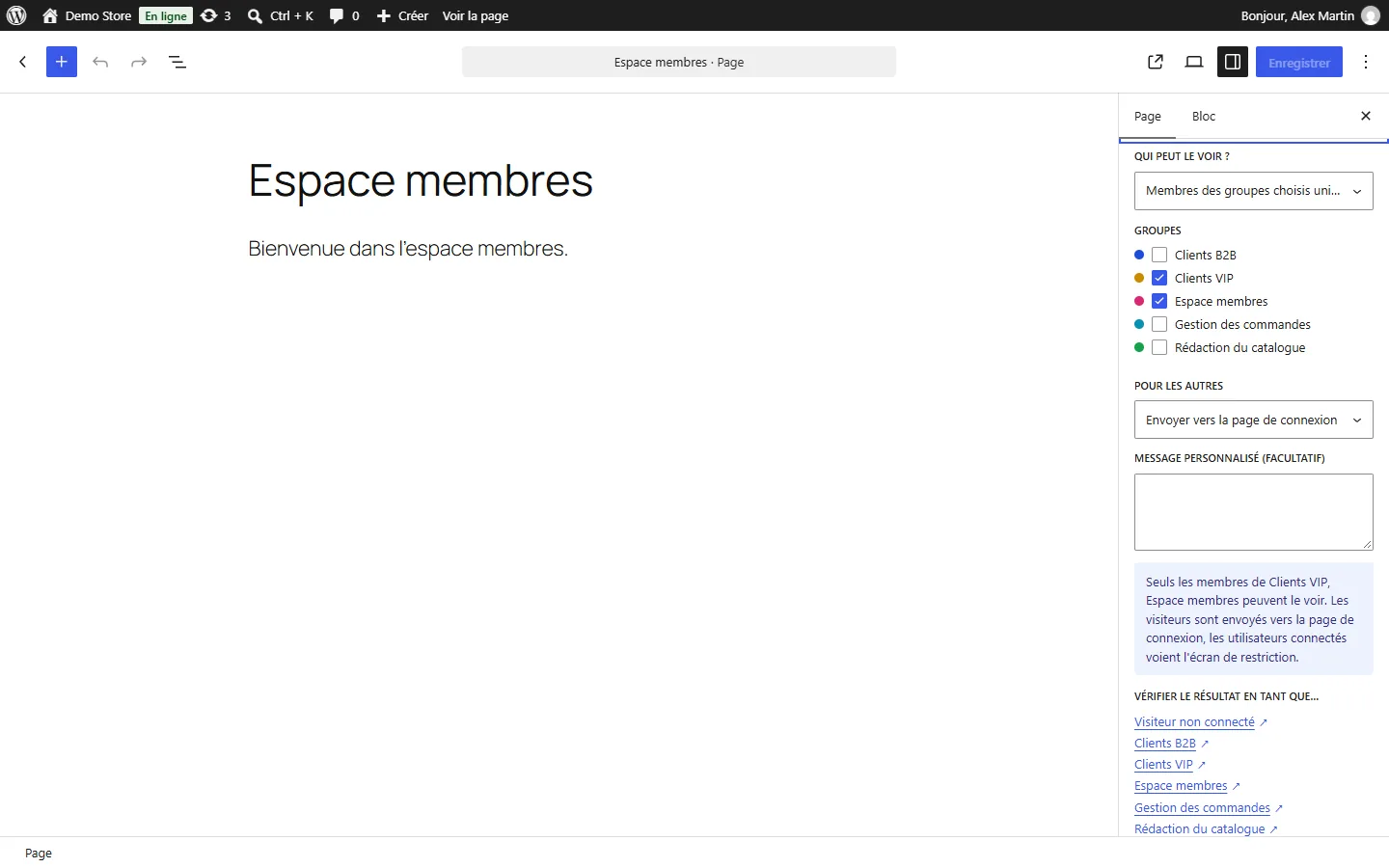
Avec l’éditeur classique, les mêmes champs se trouvent dans l’encadré Accès. Les catégories d’articles et de produits ont un champ Accès : les sous-catégories et leurs contenus héritent de la règle (quand un contenu est dans plusieurs catégories restreintes, l’accès à l’une d’elles suffit). Les éléments de menu ont un champ « Visible pour » dans Apparence > Menus, et les liens vers les contenus restreints sont masqués automatiquement.
Blocs individuels
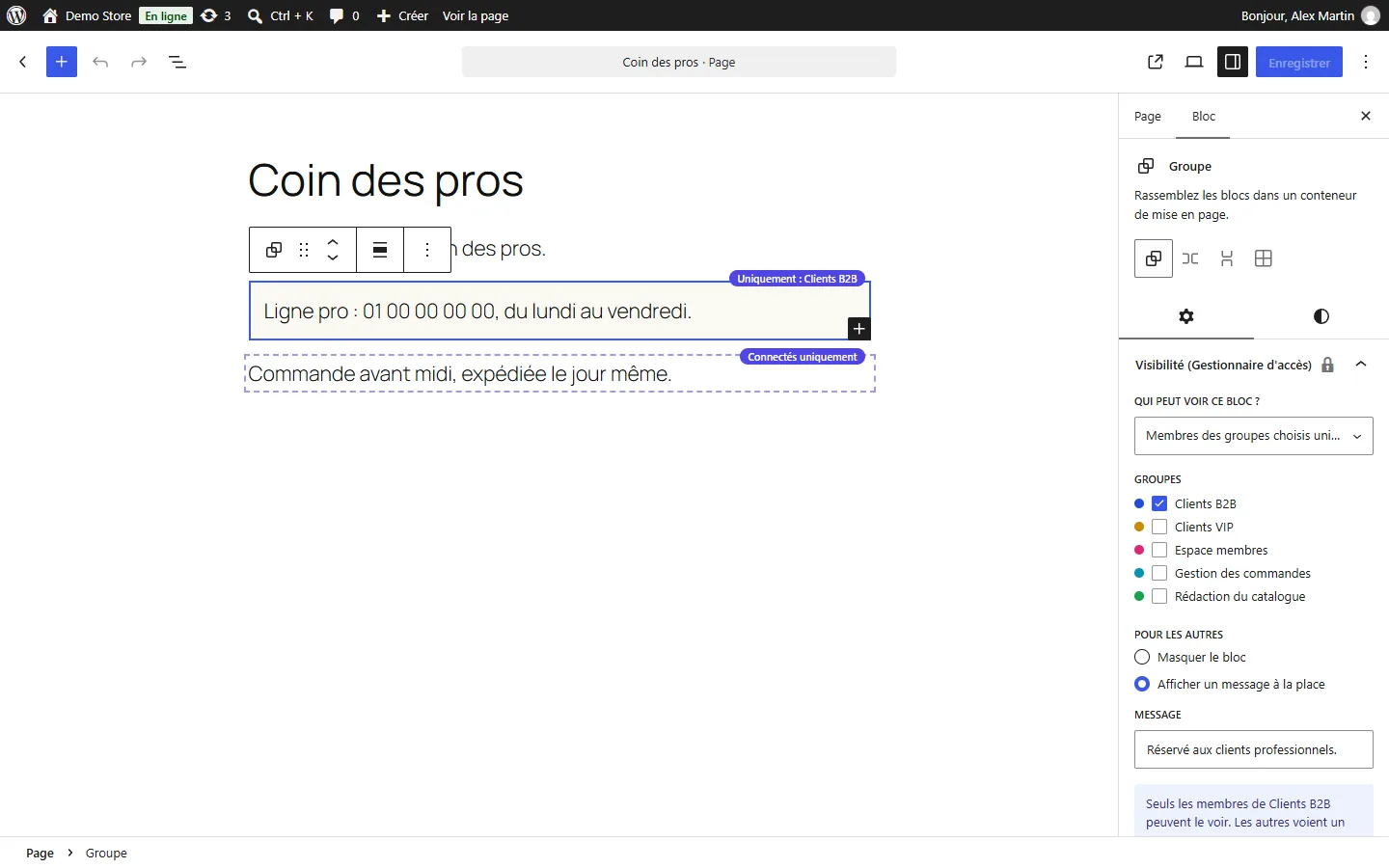
Sélectionnez n’importe quel bloc et ouvrez Visibilité (Gestionnaire d’accès) dans ses réglages : choisissez qui peut le voir, puis Masquer le bloc ou Afficher un message à la place. Les blocs restreints sont entourés dans l’éditeur, avec un badge tel que « Uniquement : Clients B2B » ou « Connectés uniquement ».
Shortcode
[dfam_restrict groups="b2b,vip"]Uniquement pour ces groupes[/dfam_restrict]
[dfam_restrict groups="b2b" not="1"]Tout le monde sauf les B2B[/dfam_restrict]
[dfam_restrict]Utilisateurs connectés uniquement[/dfam_restrict]
[dfam_restrict guests="1"]Visiteurs uniquement[/dfam_restrict]
[dfam_restrict groups="vip" message="Réservé aux membres VIP" show_login="1"]…[/dfam_restrict]
Un groupe inconnu ne correspond jamais : le contenu reste masqué.
Fichiers protégés
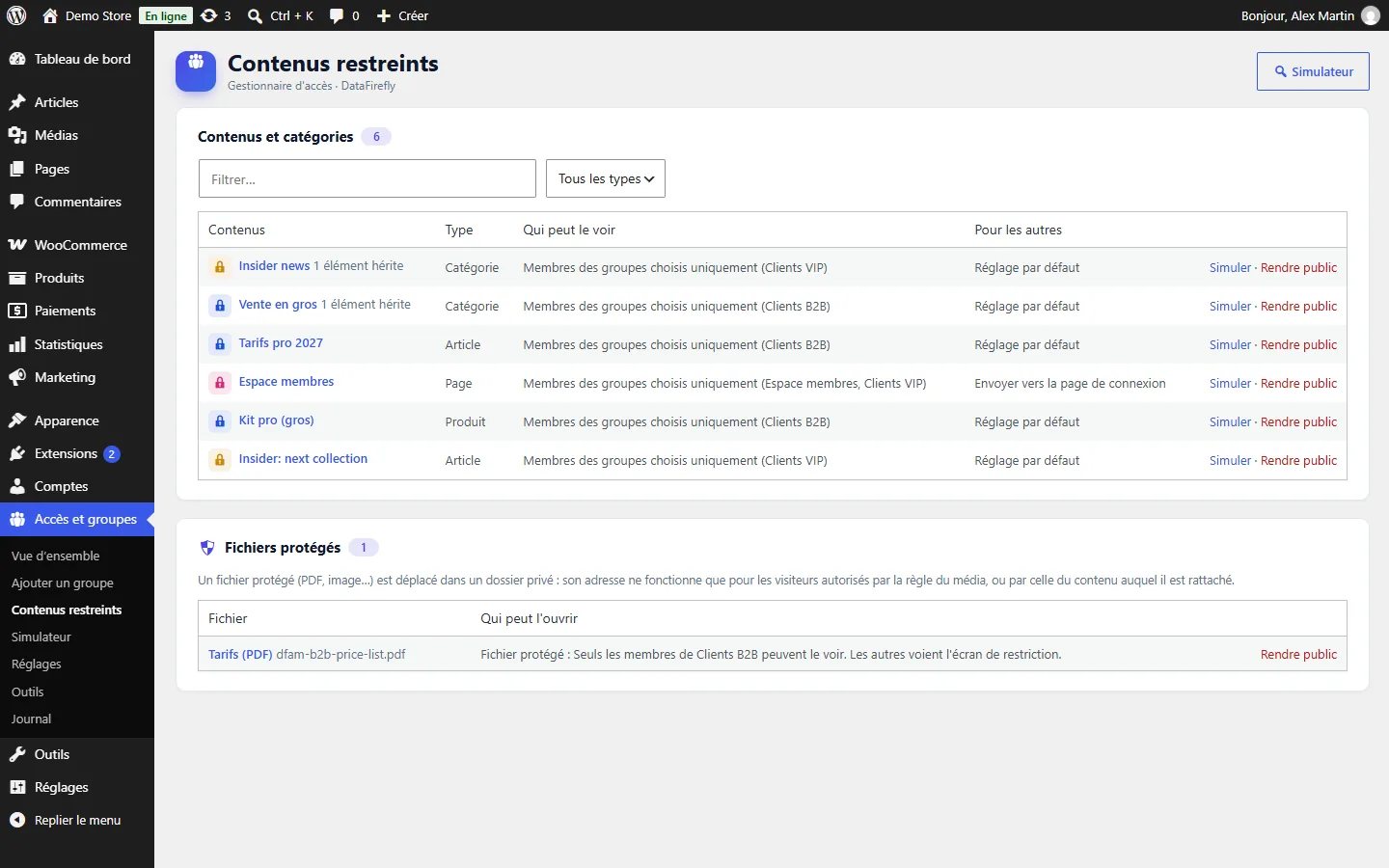
Les pages de médias et les entrées REST suivent le contenu auquel elles sont rattachées. L’adresse du fichier lui-même (une grille tarifaire en PDF par exemple) reste publique tant que vous ne le protégez pas : ouvrez le média et cochez Protéger le fichier, ou sélectionnez des fichiers dans Médias et choisissez l’action groupée « Protéger les fichiers (Gestionnaire d’accès) ». Le fichier est déplacé dans un dossier privé et n’est servi qu’après un contrôle d’accès : la règle du média, ou celle du contenu auquel il est rattaché ; un fichier protégé sans aucune règle est réservé aux utilisateurs connectés. Les visiteurs sont envoyés vers la page de connexion, les autres utilisateurs reçoivent une erreur.
Contenus restreints liste les contenus et catégories réservés (avec des filtres) ainsi que les fichiers protégés.
Sur Nginx, les règles d’interdiction du dossier privé sont ignorées : ajoutez la règle indiquée dans Outils > Santé du site, qui vérifie le dossier automatiquement.
L’écran de restriction
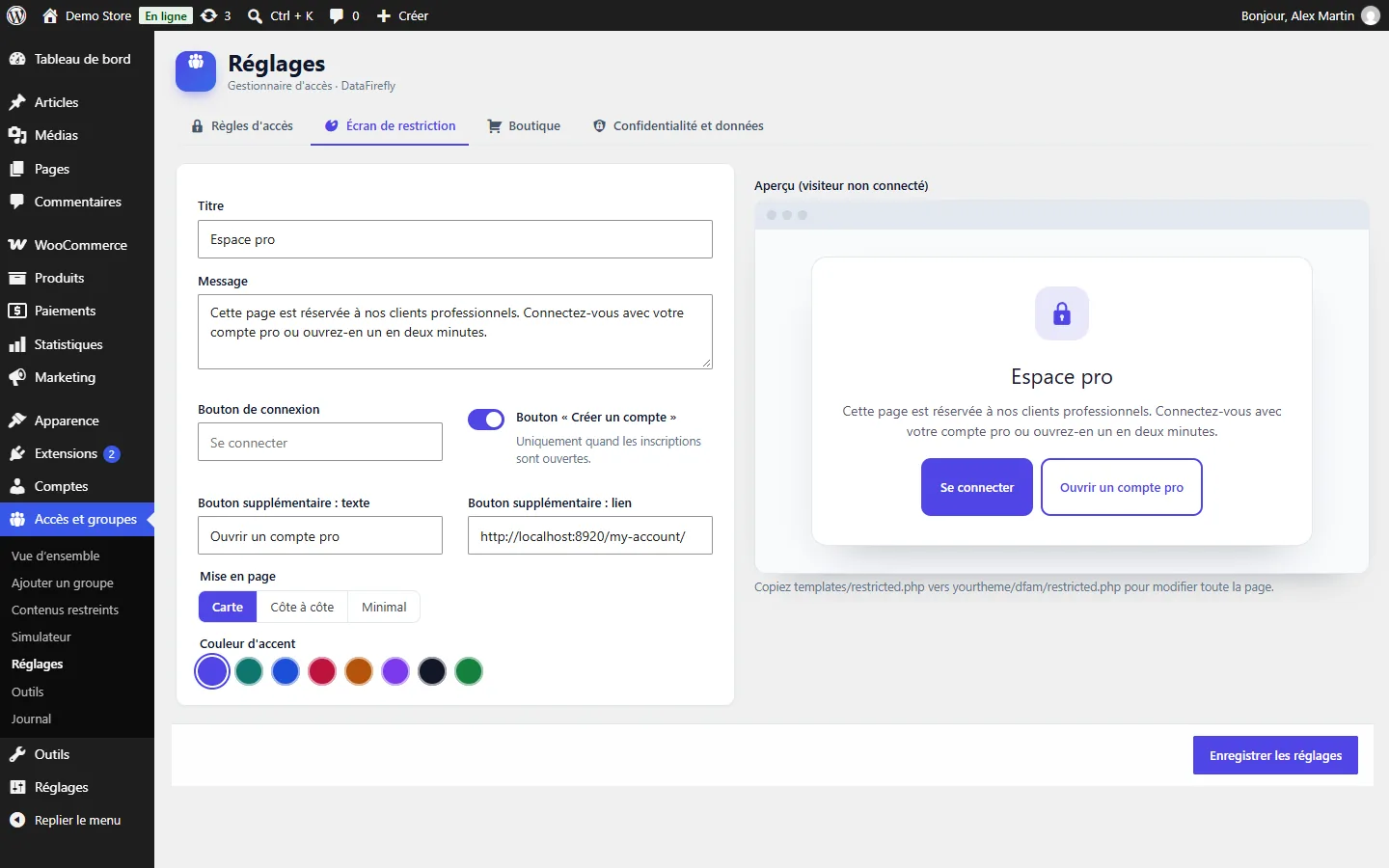
Dans Réglages > Écran de restriction, définissez le titre, le message, le texte du bouton de connexion, un bouton « Créer un compte » (affiché quand les inscriptions sont ouvertes), un bouton supplémentaire avec votre propre lien (par exemple « Ouvrir un compte pro »), la mise en page (carte, côte à côte, minimal) et la couleur d’accent. L’aperçu se met à jour pendant la saisie. L’écran fonctionne avec les thèmes de blocs comme avec les thèmes classiques, en mode clair comme en mode sombre, et n’est jamais mis en cache ni indexé.
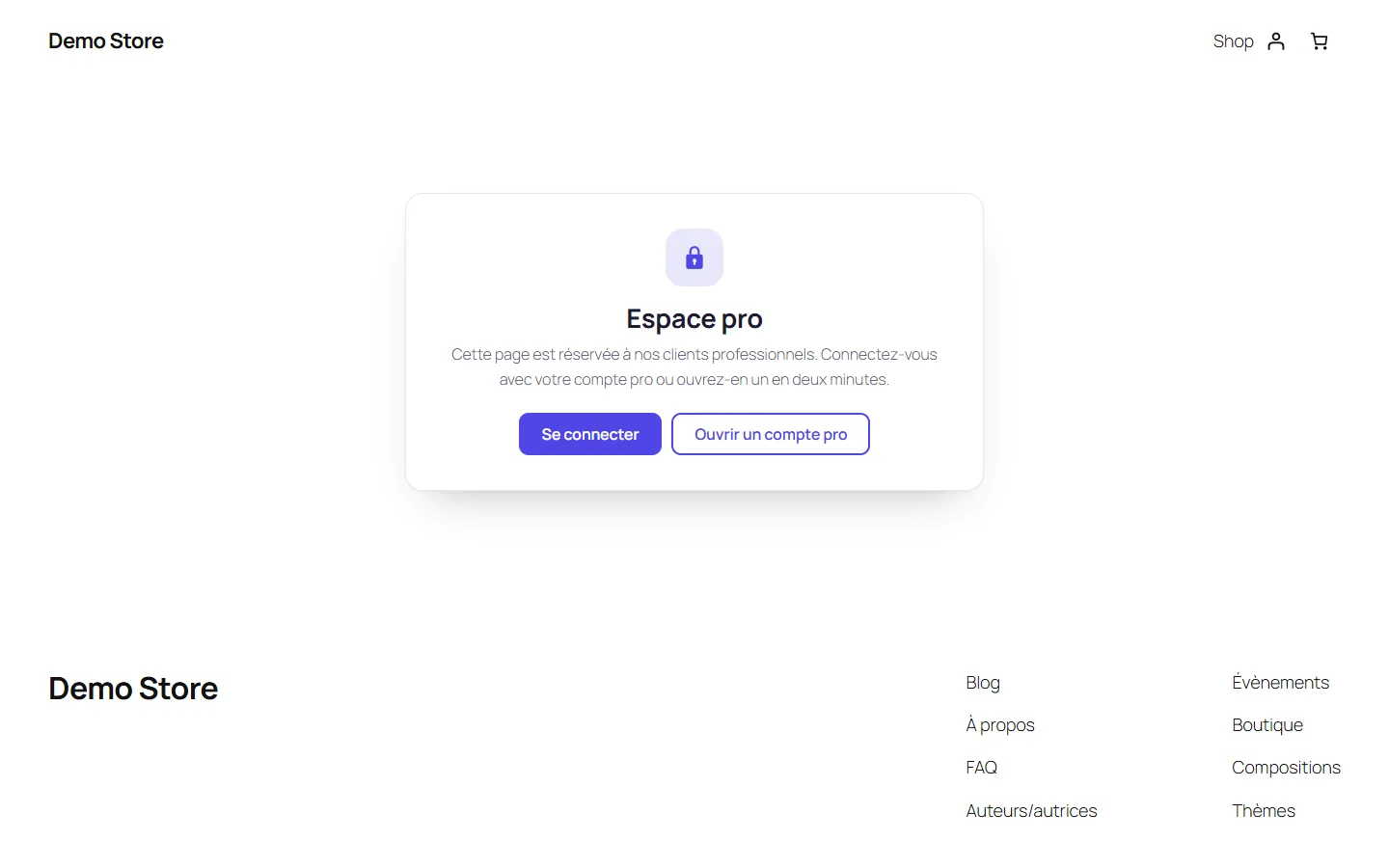
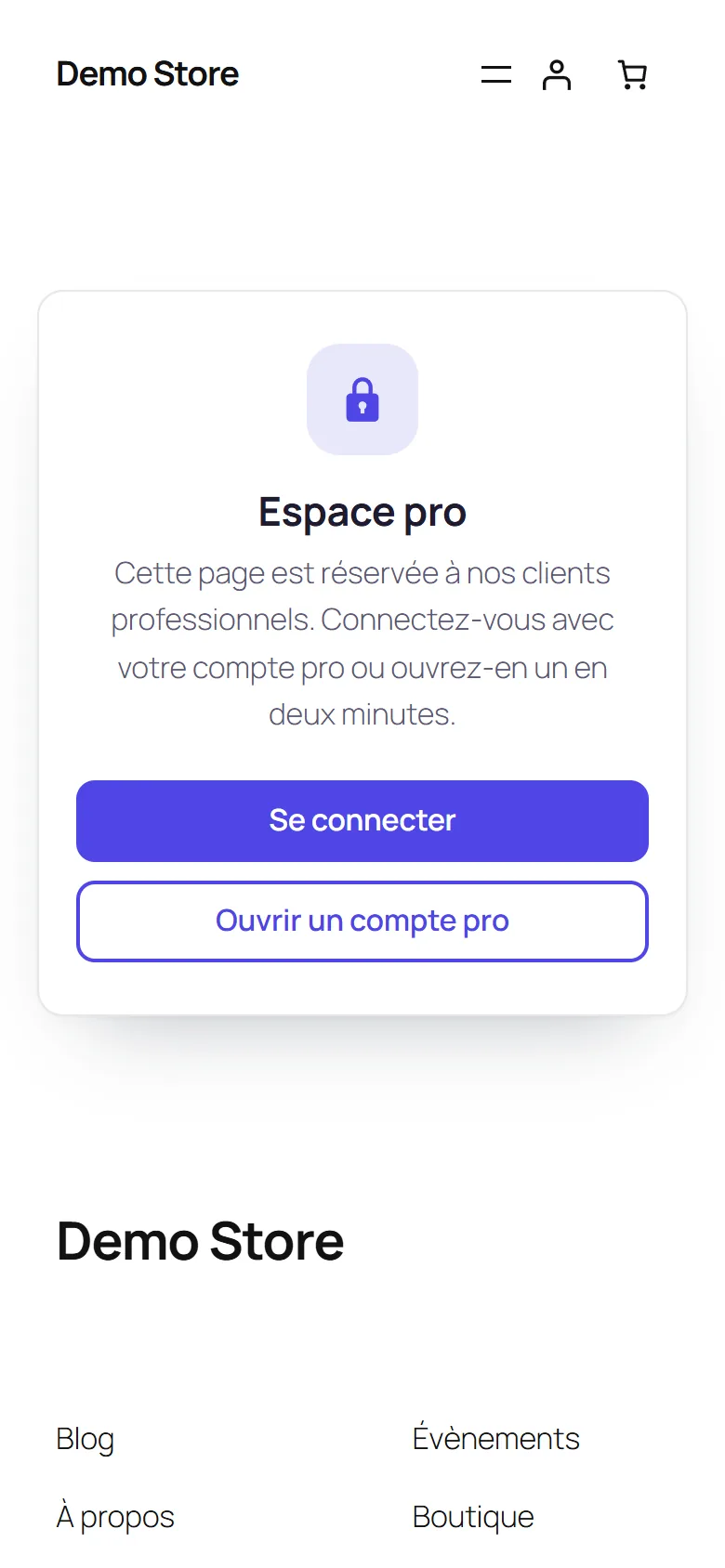
Pour modifier toute la page, copiez templates/restricted.php vers yourtheme/dfam/restricted.php.
Listes, recherche et autres canaux
Dans Réglages > Règles d’accès, choisissez ce que deviennent les éléments restreints dans les listes :
- Les masquer (recommandé) : boutique, catégories, blog, recherche, produits apparentés, flux, sitemaps et API REST n’affichent que ce que chaque visiteur peut ouvrir.
- Les afficher en mode « aperçu » : le titre et l’image restent visibles dans les archives ; le contenu, l’extrait, le prix et la description sont remplacés. Ces éléments ne sont jamais affichés dans les recherches ni dans les flux.
Quel que soit ce choix, un contenu restreint ne fuite jamais par l’API REST (les éléments individuels sont refusés), la Store API WooCommerce, les commentaires et les flux de commentaires, les extraits générés ou manuels, les pages de fichiers joints, oEmbed, les liens précédent / suivant ni les listes de pages.
WooCommerce
- Produits réservés : ils ne peuvent pas être ajoutés au panier et en sont retirés quand l’accès est perdu (déconnexion, fin d’adhésion).
- Prix masqués (Réglages > Boutique) : pour les visiteurs non connectés, ou pour tout le monde sauf certains groupes, avec votre propre texte ; l’achat peut être bloqué en même temps. Les prix sont aussi retirés de la Store API utilisée par les blocs et les applications.
- Moyens de paiement et modes de livraison réservés à un groupe ou masqués pour lui (groupe, onglet Boutique).
- Codes promo réservés à des groupes (code promo, onglet Restriction d’usage, champ « Réservé aux groupes »).
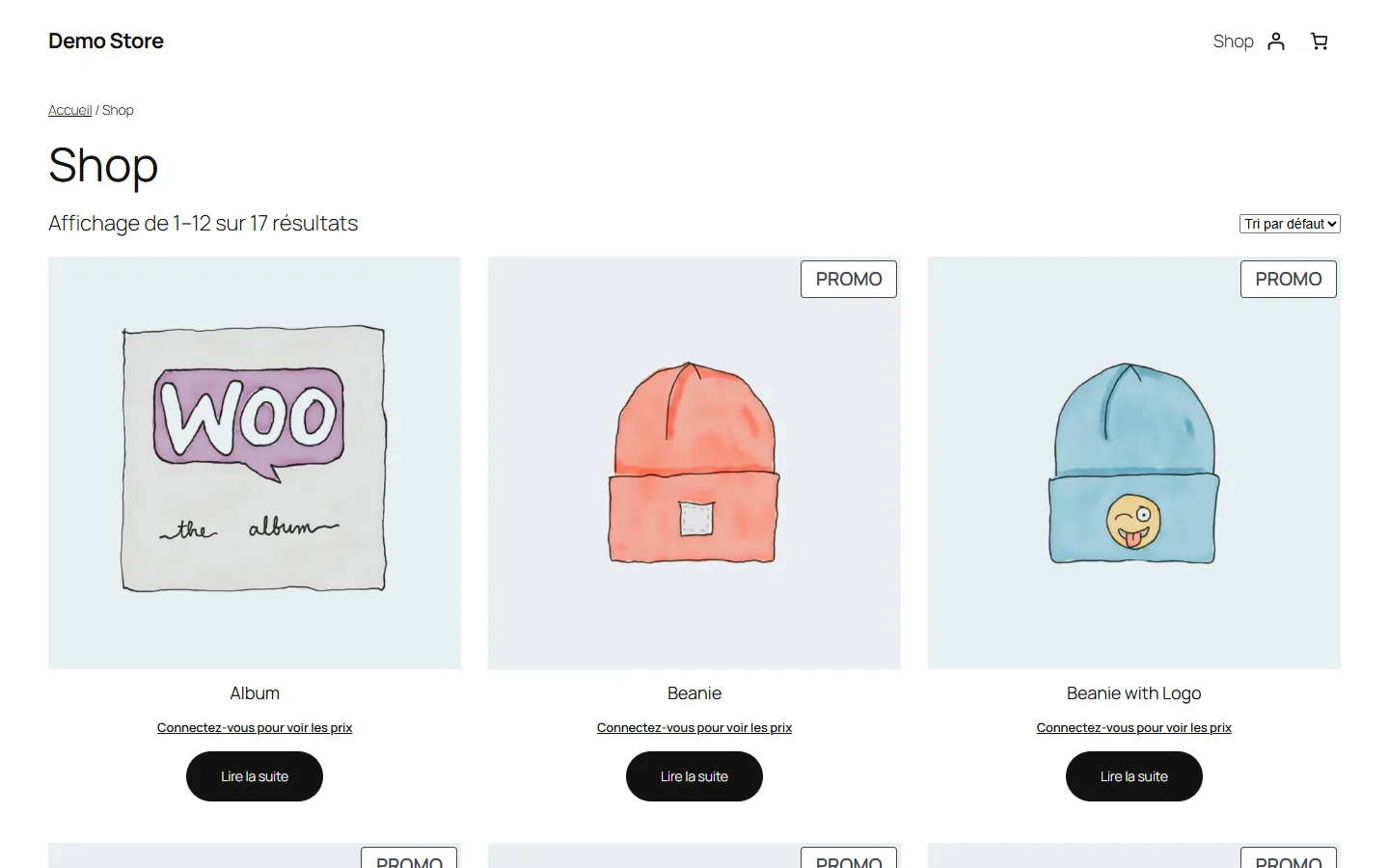
Simulateur d’accès et « Voir en tant que… »
Accès et groupes > Simulateur répond à la question « que voit ce visiteur sur cette page ? ». Choisissez un visiteur non connecté, un utilisateur connecté sans groupe, un groupe ou un utilisateur précis (recherche par nom ou e-mail), puis collez une adresse du site ou recherchez un titre. Vous obtenez le verdict (voit le contenu, est envoyé vers la page de connexion, voit l’écran de restriction, reçoit une erreur 404…), les raisons (règle propre, catégorie héritée, contenu parent, blocs masqués, fichier protégé, prix, achat, moyens de paiement) et, pour un utilisateur, les capacités exactes ajoutées ou retirées par ses groupes.
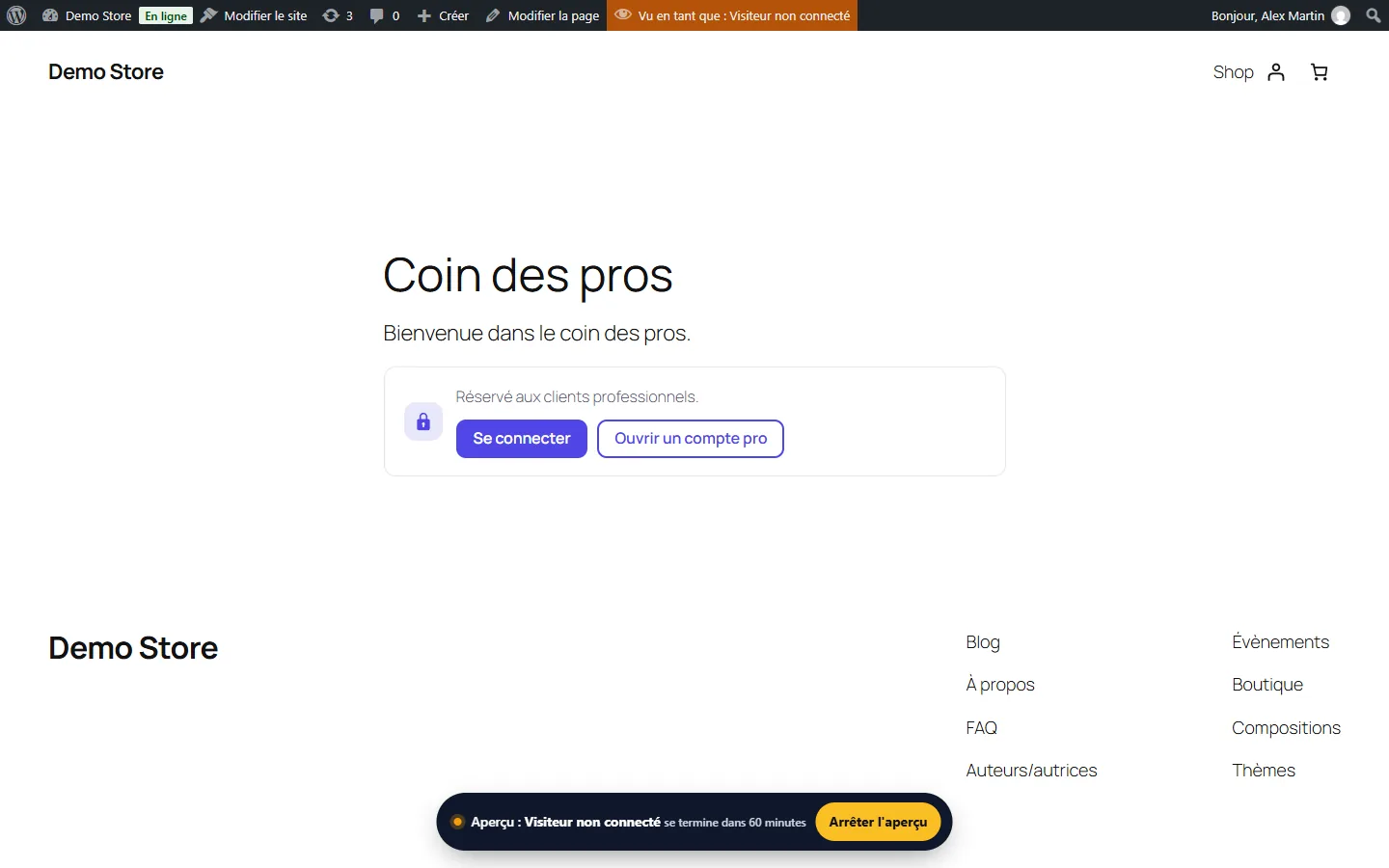
Ouvrir la page en tant que ce visiteur, ou Voir en tant que… dans la barre d’outils, lance un aperçu du site en tant que ce visiteur, ce groupe ou cet utilisateur. Il ne s’applique qu’à vous, sur le site (jamais dans le back-office), un bandeau affiche le temps restant, et il se termine toujours : à la fin de sa durée (60 minutes par défaut), à la déconnexion, à la désactivation de l’extension, ou avec Arrêter l’aperçu.
Réglages, confidentialité et journal
- Règles d’accès : action quand l’accès est refusé, redirection par défaut, listes, liens de menu, « Les administrateurs voient tout », durée de l’aperçu, types de contenu disposant du panneau « Accès ».
- Écran de restriction, Boutique : voir ci-dessus.
- Confidentialité et données : durée de conservation du journal d’activité (180 jours par défaut), suppression de toutes les données à la suppression de l’extension.
Le Journal enregistre les modifications des groupes, des membres, des règles d’accès, des fichiers et des réglages, avec des filtres et un export CSV. Les utilisateurs sont référencés par leur ID, jamais par leur e-mail ; les entrées sont anonymisées à la suppression d’un compte. Les outils WordPress exportent et effacent les adhésions et les entrées du journal d’un utilisateur, et un texte est proposé pour votre politique de confidentialité.
Cache et performances
Les écrans de restriction ne sont jamais mis en cache. Les pages dont le contenu dépend des groupes d’un utilisateur connecté sont marquées « ne pas mettre en cache » et envoyées avec Cache-Control: private ; les pages des visiteurs restent cachables. Laissez désactivée l’option « cache pour les utilisateurs connectés » de votre extension de cache, ou séparez-la par utilisateur : Santé du site vous le rappelle quand un cache de page est actif. La liste des contenus masqués est calculée une seule fois par combinaison de groupes et conservée en cache.
Développeurs
- Fonctions :
dfam_user_in_group( 'slug-or-id', $user_id ),dfam_can_access( $post_id, $user_id ). - Filtres :
dfam_capability,dfam_permission_catalog,dfam_presets,dfam_scenarios,dfam_user_group_ids,dfam_context,dfam_hidden_post_ids,dfam_denied_rule,dfam_message_html,dfam_taxonomies. Actions :dfam_group_created,dfam_group_updated,dfam_group_deleted,dfam_member_added,dfam_member_removed,dfam_page_varies.
API REST pour les administrateurs, espace de noms dfam/v1 :
GET /wp-json/dfam/v1/simulate?subject=guest|nogroup|<group ID>|u:<user ID>&target=<ID or URL>
GET /wp-json/dfam/v1/groups
GET /wp-json/dfam/v1/search/users?q=…
GET /wp-json/dfam/v1/search/content?q=…
WP-CLI : wp dfam status, wp dfam groups, wp dfam check user:camille https://example.com/pro-corner/, wp dfam rebuild-index, wp dfam preview-off, wp dfam protect <ID>, wp dfam unprotect <ID>.
Dépannage
Un visiteur voit encore une page restreinte
Vérifiez-la dans le simulateur : il indique la règle qui s’applique. Si le simulateur refuse l’accès mais que la page s’affiche, un cache de page a servi une ancienne copie : videz-le, et laissez désactivée la mise en cache pour les utilisateurs connectés.
Je vois tout pendant mes tests
Les administrateurs voient tout quand l’option « Les administrateurs voient tout » est activée. Utilisez Voir en tant que… dans la barre d’outils ou le simulateur.
Le fichier d’une page restreinte peut encore être téléchargé
Protégez le fichier (Médias). Sur Nginx, ajoutez la règle indiquée dans Santé du site.
Un membre de l’équipe a perdu l’accès à un écran
Un groupe de priorité plus haute qu’un autre peut interdire une permission. Le simulateur, avec cet utilisateur, liste chaque modification de capacité et le groupe qui l’a décidée.