
Se connecter en tant que client Pro : documentation
Ouvrir une session d’assistance sur un compte client depuis le back-office de PrestaShop 1.7.8, 8 et 9 : lien à usage unique, bandeau, lecture seule, journal.
Présentation
Se connecter en tant que client Pro (module dfconnectas) ouvre une session d’assistance sur le compte d’un client depuis le back-office : vous voyez la boutique exactement comme lui, pour reproduire un problème ou l’aider à commander. Chaque session passe par un lien à usage unique de quelques secondes, affiche un bandeau permanent avec le temps restant, se termine toute seule et reste dans un journal que personne ne peut modifier.
Compatibilité
- PrestaShop : 1.7.8, 8.x et 9.x (testé sur 1.7.8.11, 8.2.1 et 9.1.5).
- PHP : selon votre version de PrestaShop (testé sur PHP 7.4, 8.1 et 8.5).
- Thèmes : Classic et Hummingbird.
- Aucun override, aucune dépendance Composer. 8 langues : français, anglais, espagnol, allemand, italien, polonais, néerlandais, portugais.
PrestaShop 1.7.0 à 1.7.7 n’est plus pris en charge depuis la version 2.0.0 : restez en 1.1.0 sur ces versions.
Installation et mise à jour
- Installez le ZIP depuis Modules › Gestionnaire de modules (ou
php bin/console prestashop:module install dfconnectas). - Deux entrées apparaissent dans Clients : Se connecter en tant que (liste des clients avec bouton) et Journal des connexions.
- Ouvrez Modules › Connect As Customer › Configurer pour vérifier les réglages. Par défaut, seuls les SuperAdmin peuvent se connecter en tant que client.
Mise à jour depuis 1.0.0 ou 1.1.0 : le journal et les réglages sont conservés. La durée des liens est ramenée à 60 secondes au maximum, les liens 1.x en cours sont annulés, le bandeau ne peut plus être désactivé, et la liste de profils vide de la 1.x (tous les profils ayant l’onglet du module) devient la liste explicite de ces profils.
Ouvrir une session d’assistance
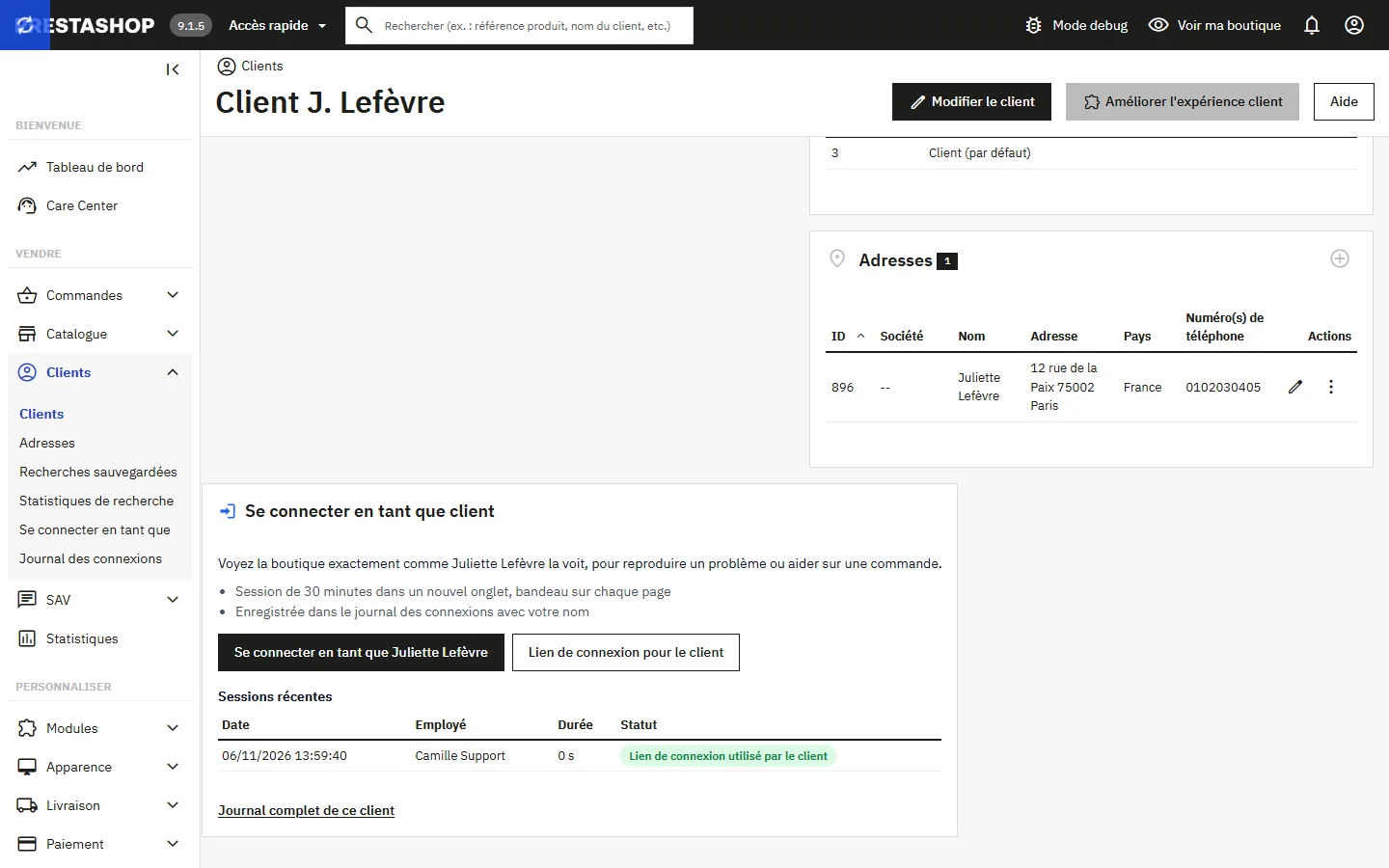
Sur la fiche client, l’encadré Se connecter en tant que client rappelle la durée de session et affiche les dernières sessions sur ce compte.
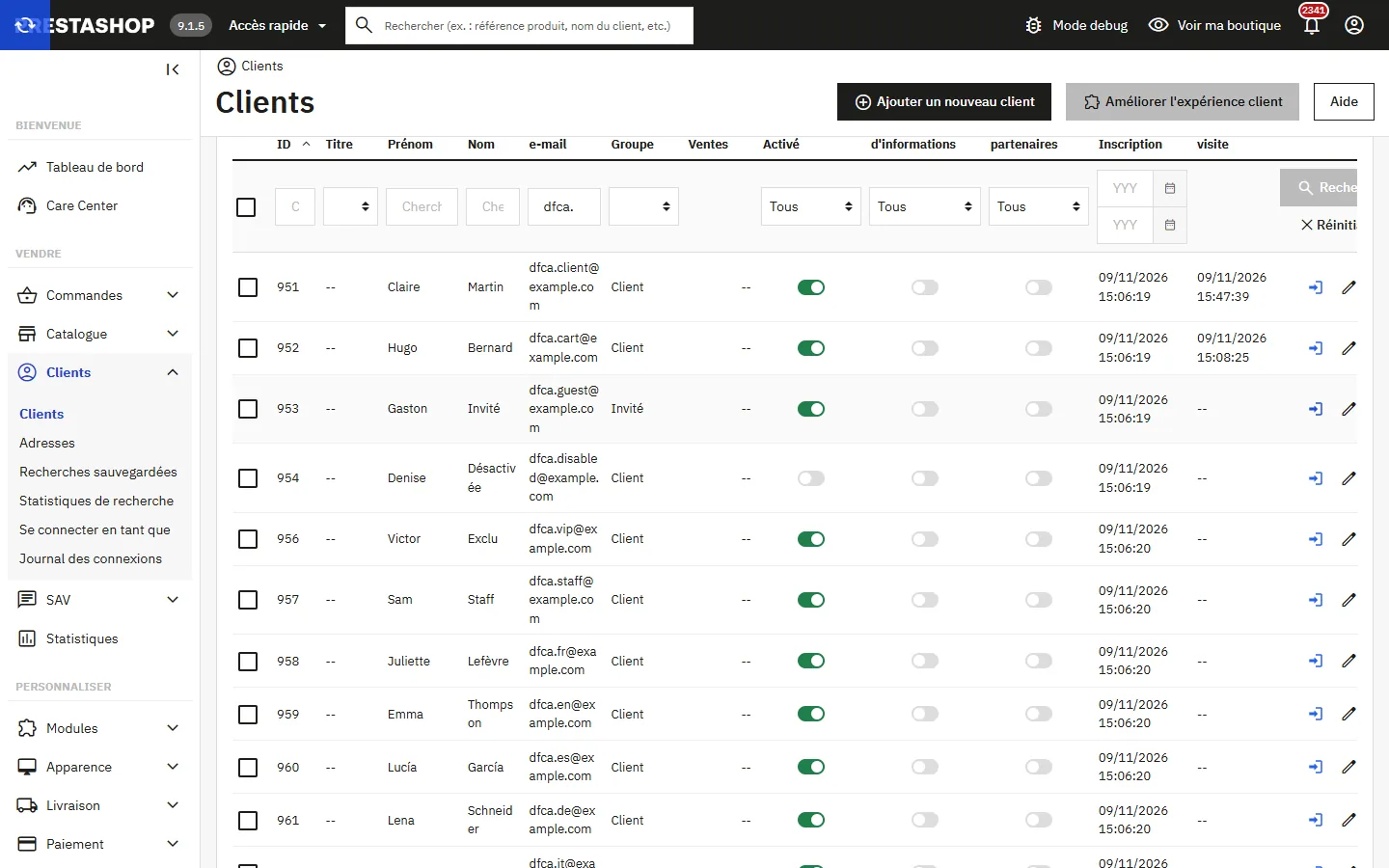
Dans Clients › Clients, une icône est ajoutée sur chaque ligne (désactivable). La fiche commande propose aussi le bouton, à côté du client.
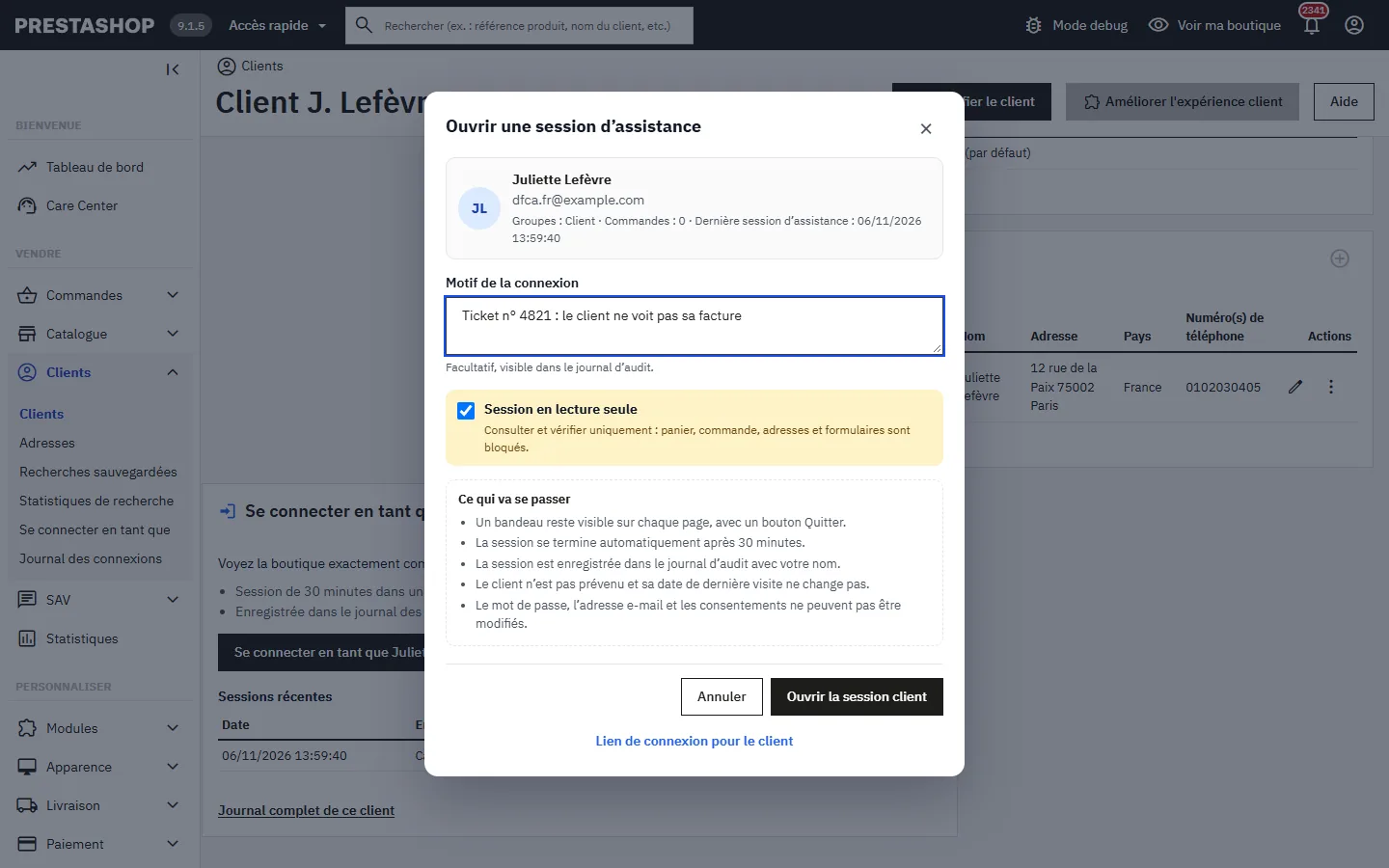
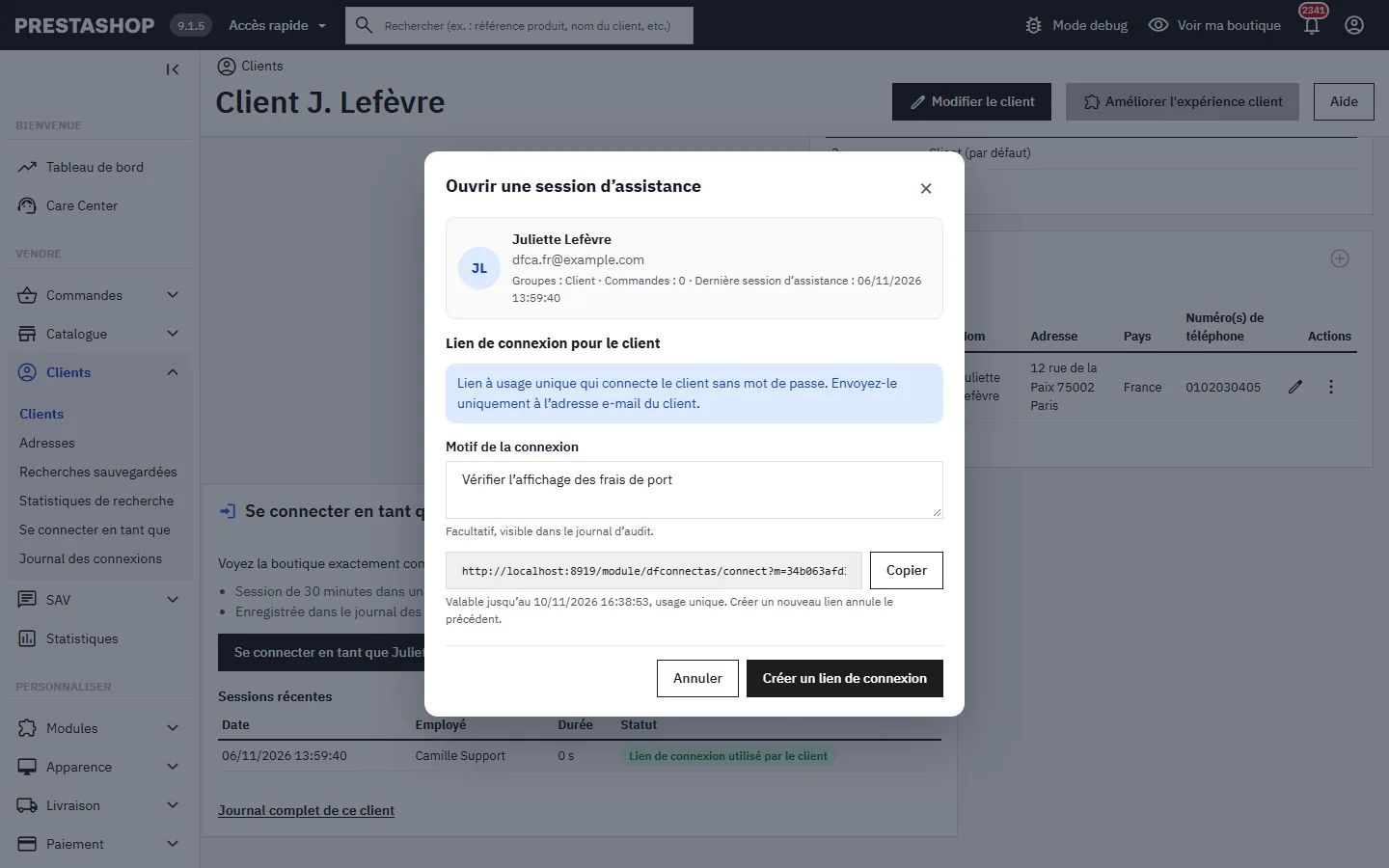
Le bouton ouvre une fenêtre de confirmation : compte concerné, motif (facultatif ou obligatoire selon les réglages, visible dans le journal), case Session en lecture seule cochée par défaut, et ce qui va se passer. La boutique s’ouvre dans un nouvel onglet ; le lien ne passe jamais par la barre d’adresse.
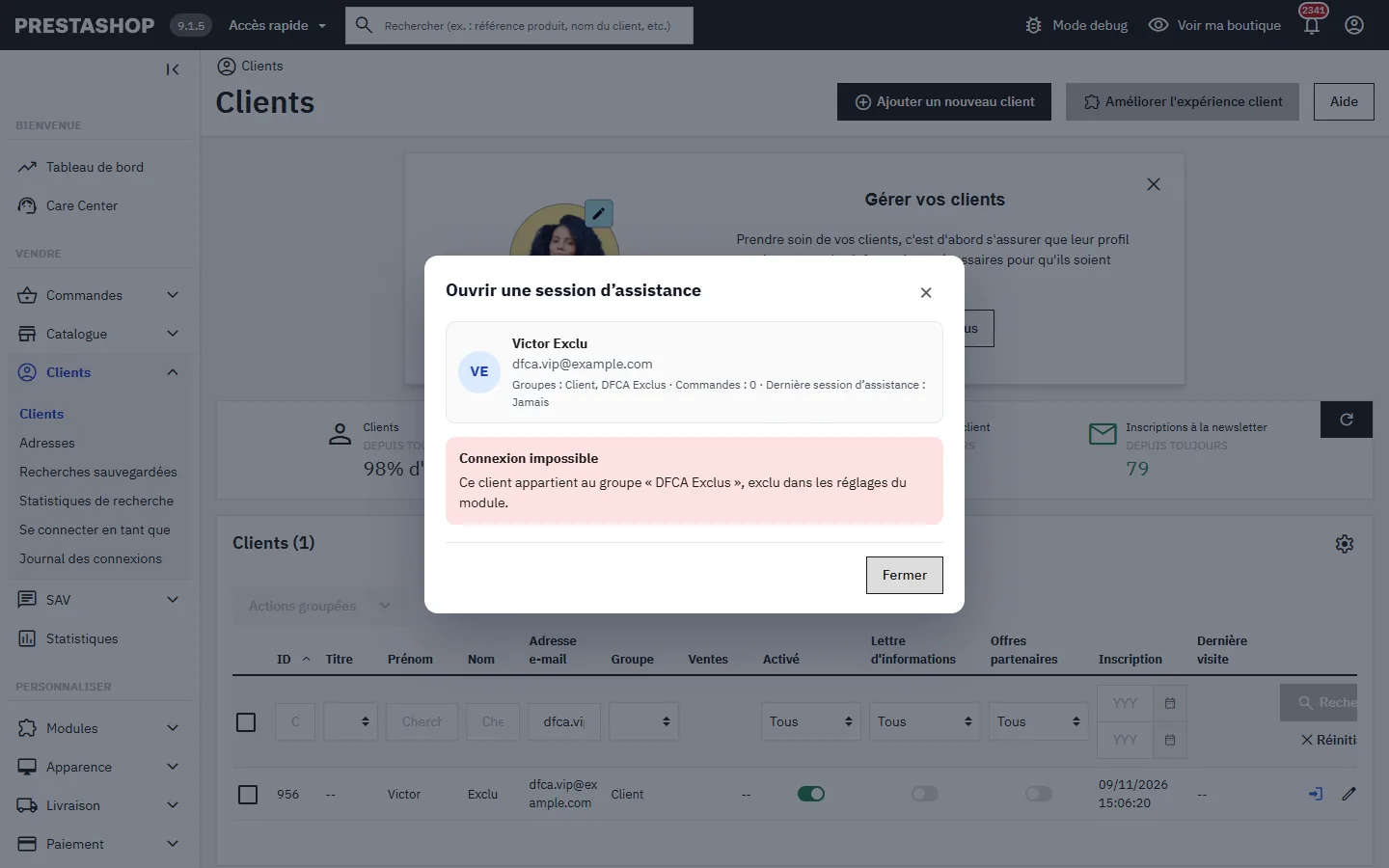
Si la connexion n’est pas possible, la fenêtre dit pourquoi et quoi faire : compte d’un groupe exclu, compte désactivé (par exemple en attente de validation), compte supprimé, adresse e-mail utilisée par un employé, profil non autorisé, boutique non accessible, vérification en deux étapes de l’employé en attente.
Pendant la session
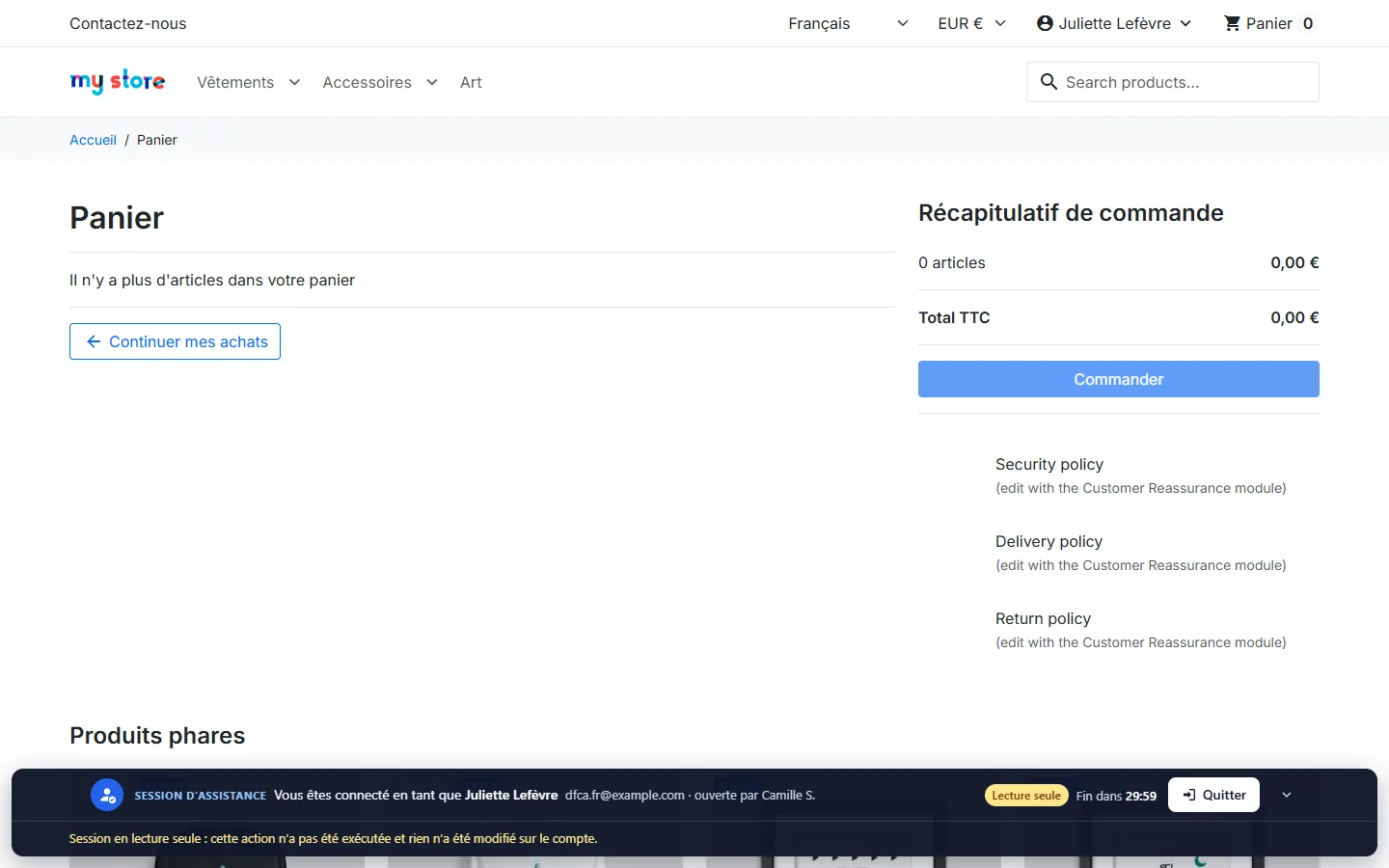
Un bandeau reste sur chaque page : client, employé, lecture seule, temps restant et bouton Quitter. Il peut être réduit, pas désactivé.
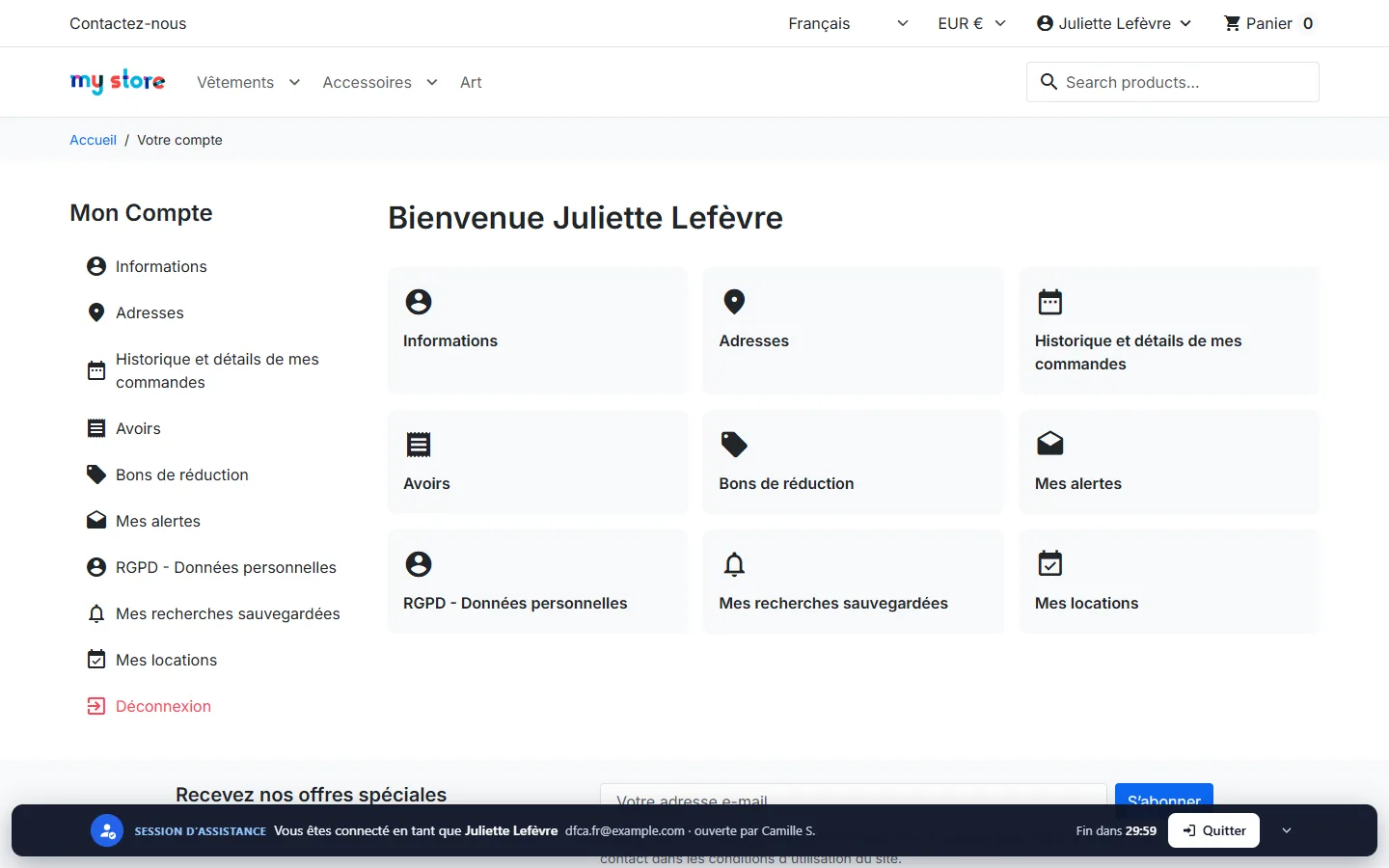
En lecture seule, le panier, la commande, les adresses, les messages et les formulaires sont bloqués ; le bandeau explique que rien n’a été modifié. Dans toutes les sessions, le mot de passe, l’adresse e-mail, les données personnelles et les consentements (page Identité, module RGPD) sont protégés, sauf si vous l’autorisez.
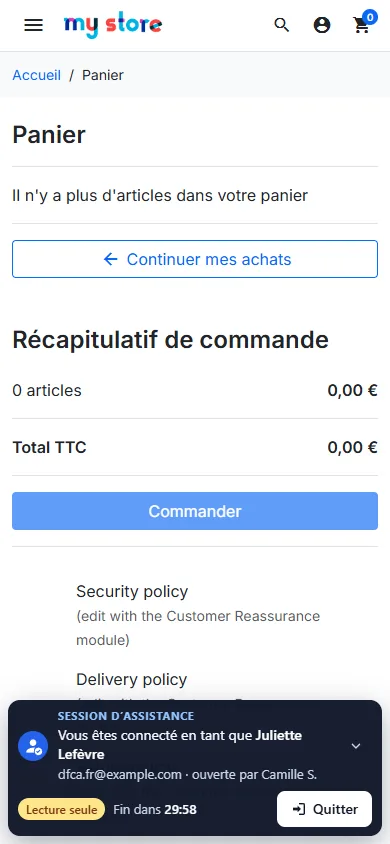
Sur mobile, le bandeau se replie en deux lignes et garde le bouton Quitter visible.
- Panier séparé (par défaut) : le panier de votre navigateur n’est jamais fusionné avec le compte, et un panier créé pendant la session sans commande est supprimé à la fin.
- Le client n’est pas prévenu, sa date de dernière visite ne change pas et ses propres sessions sur ses appareils ne sont pas touchées.
- Statistiques : le module ajoute l’événement
dfconnectas_impersonationau dataLayer et règle le consentement Google sur « refusé » avant vos balises. Excluez cet événement dans votre gestionnaire de balises : les autres traceurs ne sont pas arrêtés.
Fin de session
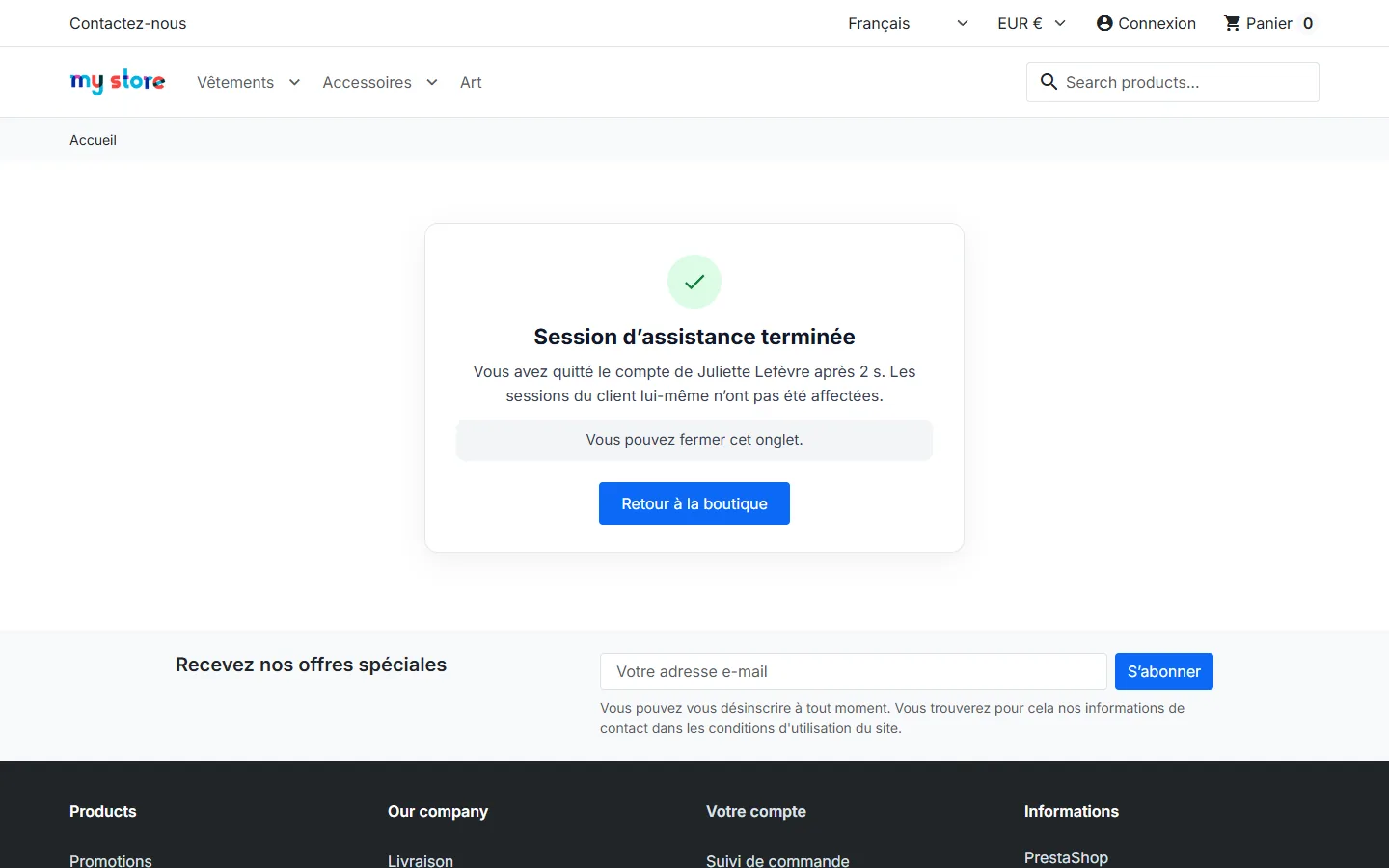
La session se termine par le bouton Quitter, à la fin de la durée configurée (30 minutes par défaut), par le lien « Déconnexion » du client, ou en moins d’une minute si l’employé se déconnecte du back-office, est désactivé ou perd le droit. Le navigateur retrouve une session visiteur, avec son panier d’avant.
Lien de connexion pour le client
Option (désactivée par défaut) pour aider un client qui ne parvient plus à se connecter : un lien à usage unique, valable 1 à 72 heures, qui le connecte sans mot de passe. Il est affiché une seule fois à l’employé, jamais envoyé par le module ; un nouveau lien annule le précédent. Le client confirme avec un bouton, donc les scanners d’e-mails qui ouvrent les liens ne le consomment pas.
Pages d’erreur
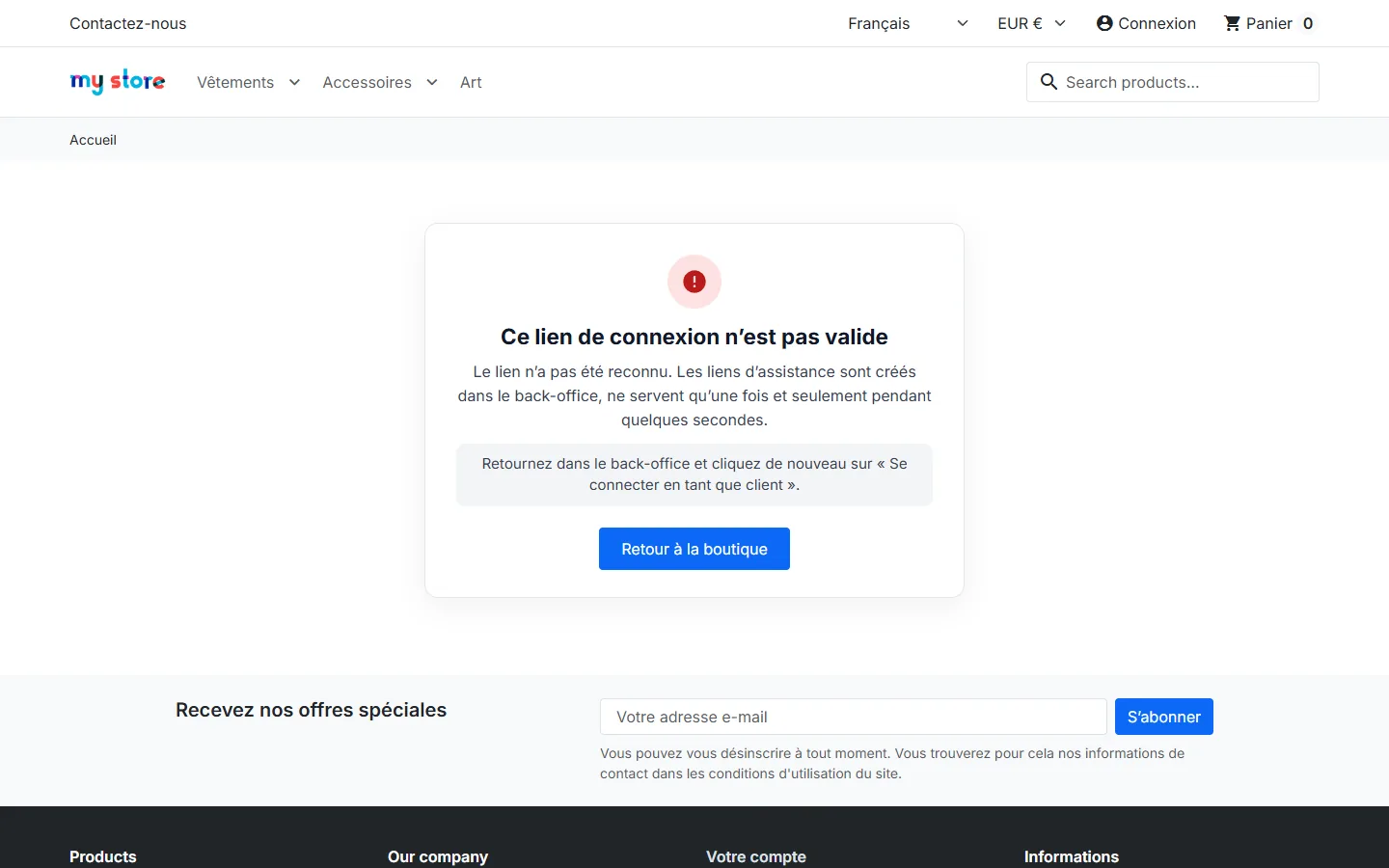
Lien non valide, déjà utilisé, expiré, ouvert depuis un autre réseau ou une autre boutique, accès refusé, trop de tentatives : chaque cas a une page claire avec la marche à suivre.
Réglages
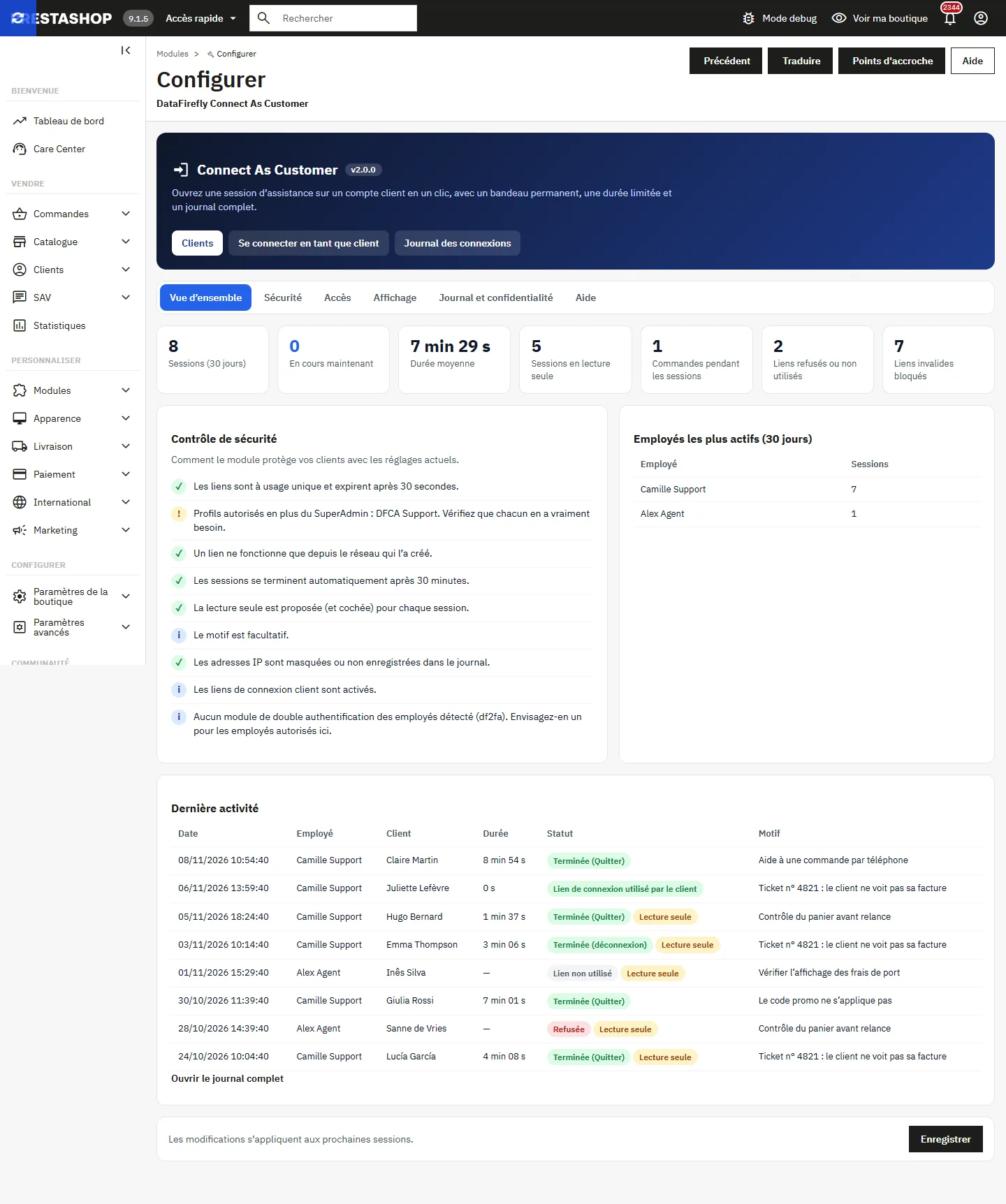
La vue d’ensemble résume l’activité sur 30 jours et un contrôle de sécurité de vos réglages.
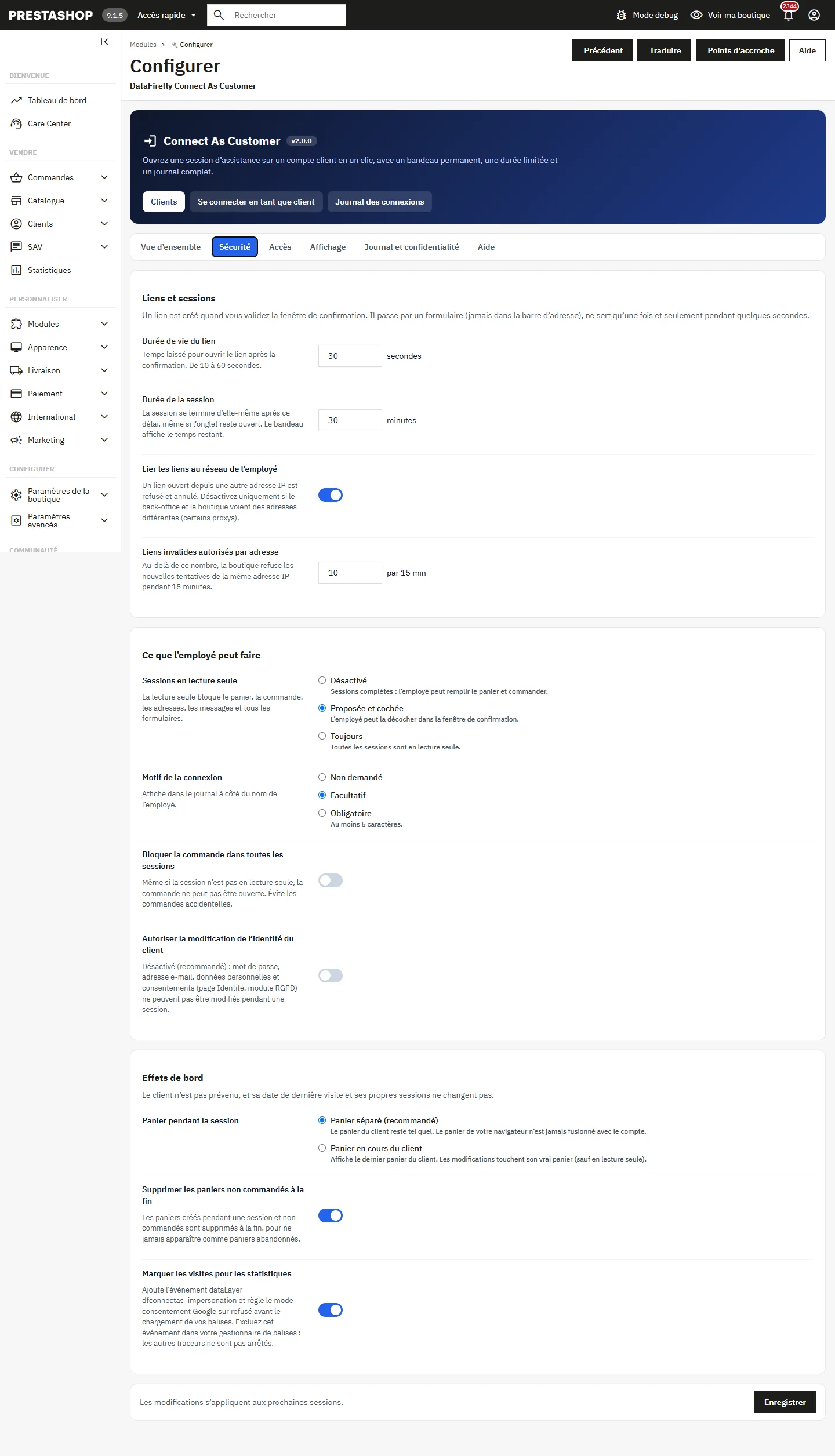
L’onglet Sécurité règle la durée du lien (10 à 60 secondes), la durée de session (5 à 480 minutes), la liaison au réseau de l’employé, le nombre de liens invalides tolérés, la lecture seule, le motif, le blocage de la commande, la protection de l’identité, le panier et le marquage statistique. Chaque réglage est expliqué.
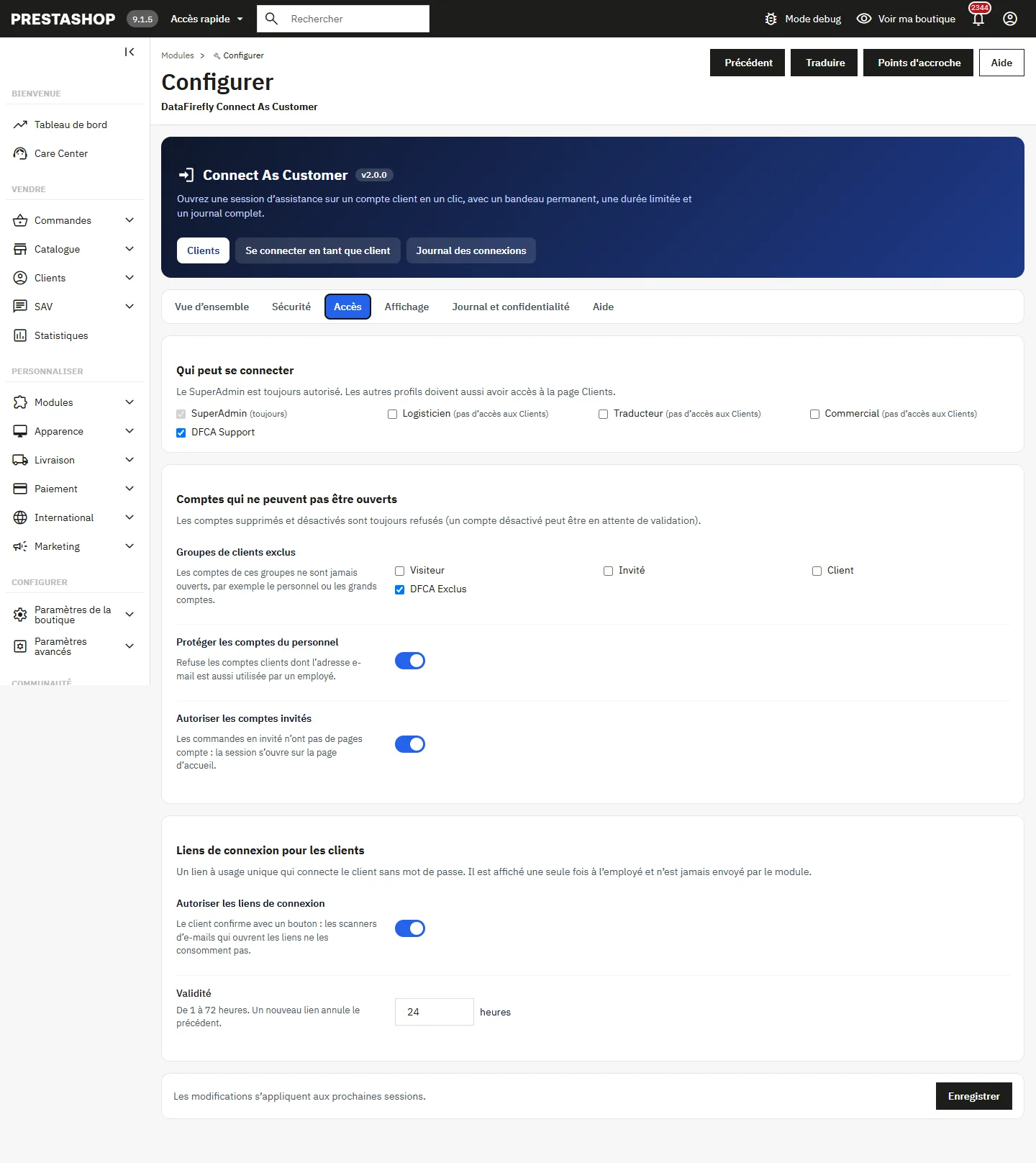
L’onglet Accès choisit les profils autorisés (SuperAdmin toujours), les groupes de clients jamais ouverts, la protection des comptes du personnel, les comptes invités et les liens client. Seul un SuperAdmin peut modifier les réglages.
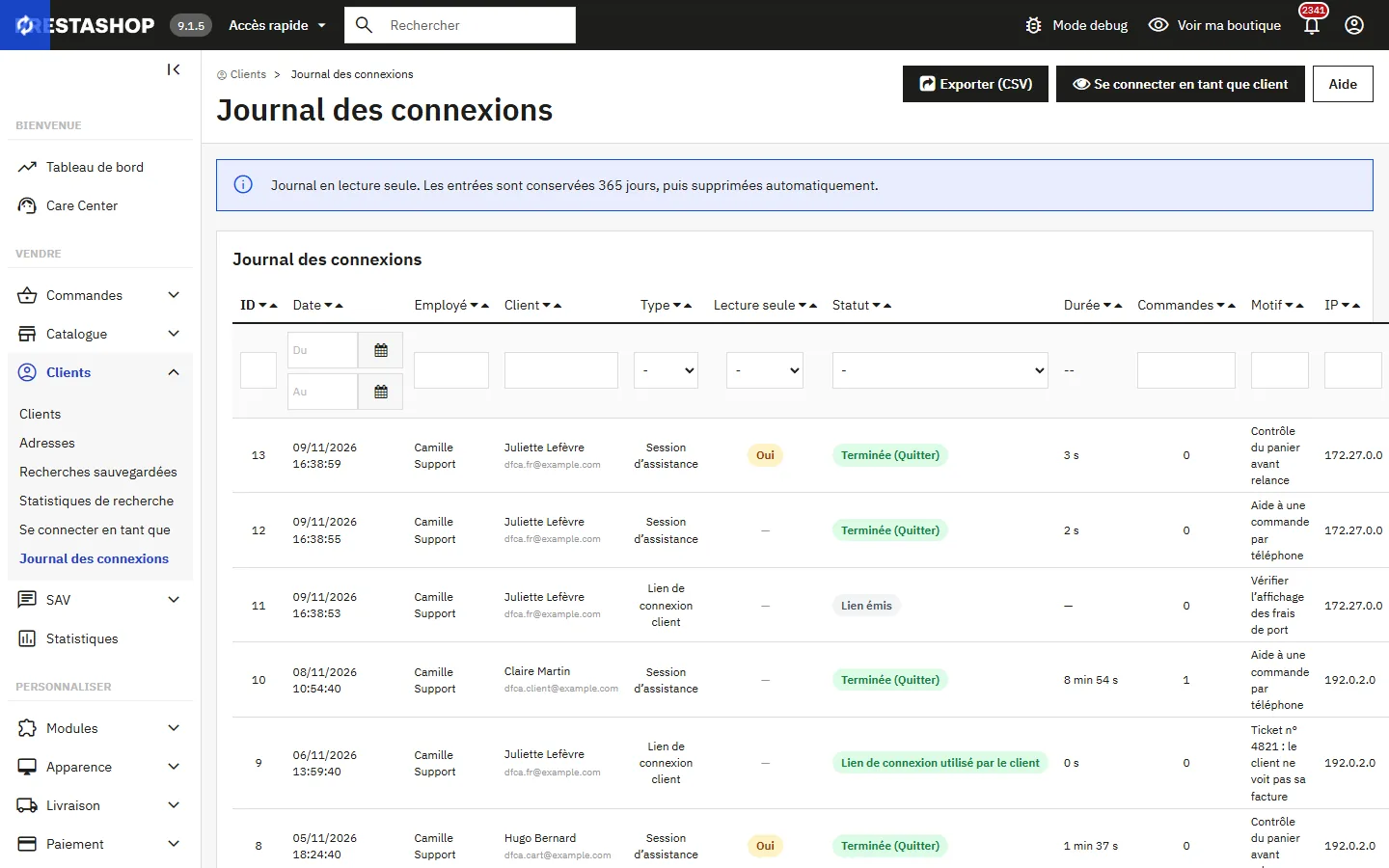
Journal des connexions
Chaque lien est enregistré : employé, client, motif, lecture seule, statut, durée, commandes et IP (masquée par défaut). Le journal est filtrable, en lecture seule (aucune modification ni suppression depuis le back-office) et purgé automatiquement selon la durée de conservation. L’export CSV neutralise les formules pour un tableur.
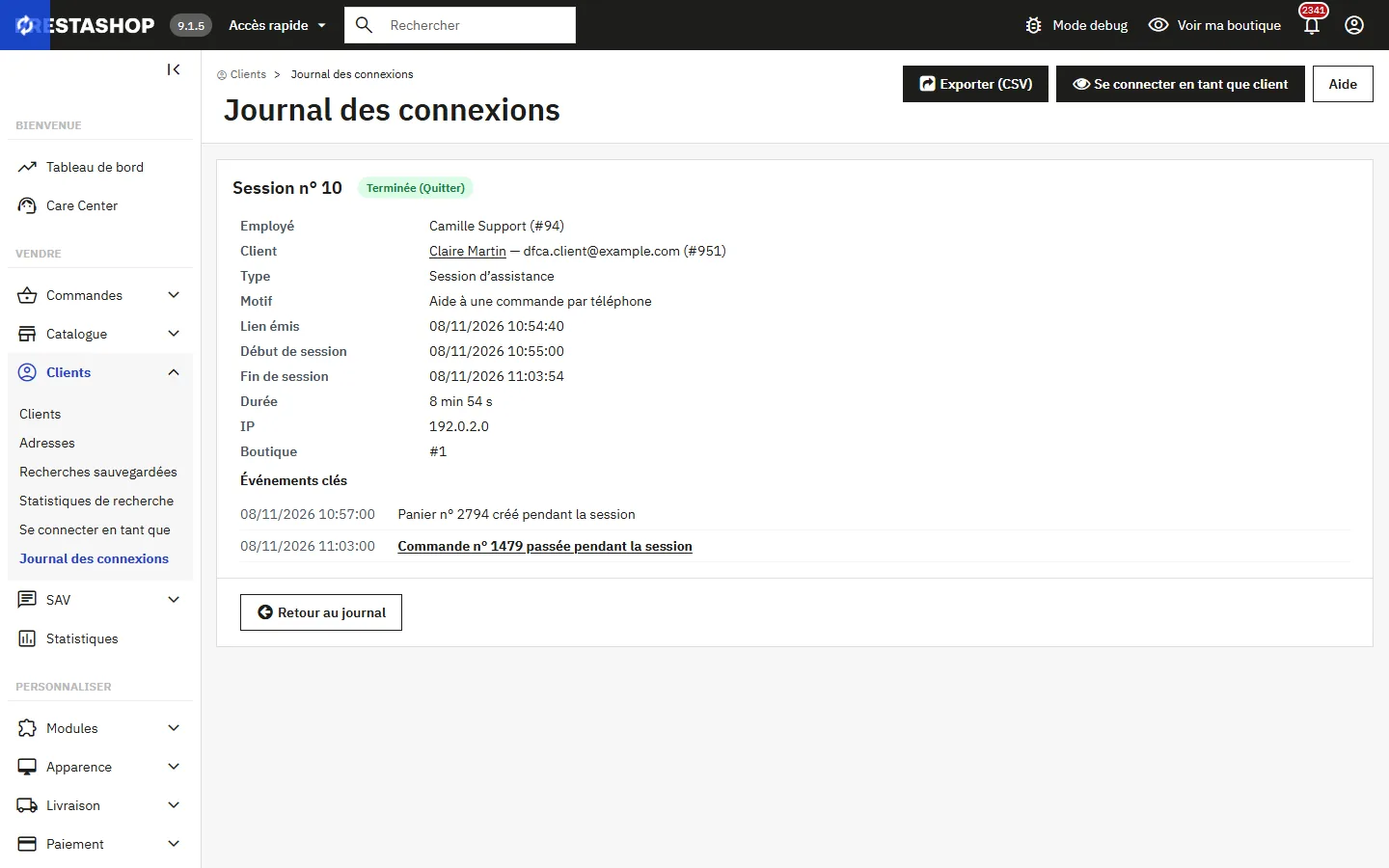
Le détail d’une session liste les événements clés : panier créé, commande passée, action bloquée.
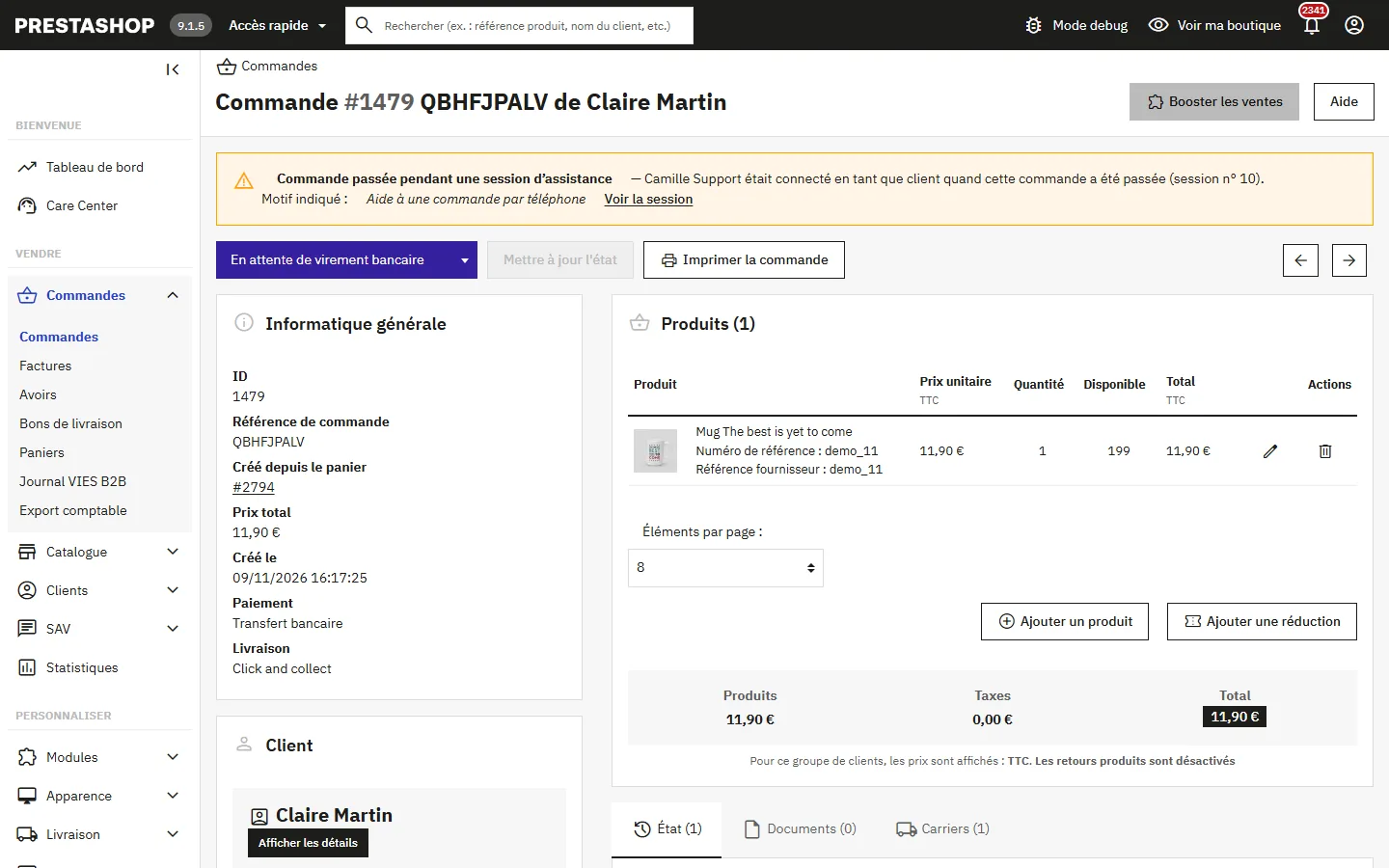
Une commande passée pendant une session est signalée en haut de la fiche commande, avec l’employé, le motif et un lien vers la session.
Sécurité
- Lien aléatoire à usage unique, valable 10 à 60 secondes, stocké uniquement sous forme d’empreinte signée (HMAC-SHA256) et lié à l’employé, au client, à la boutique et au réseau de l’employé.
- Transmis par formulaire, jamais dans une URL ; refusé s’il vient d’un autre site ; nombre de tentatives limité par adresse IP.
- Employé, droits, boutique et session back-office revérifiés à l’ouverture puis chaque minute.
- Avec le module DataFirefly 2FA, un employé dont la vérification en deux étapes est en attente ne peut pas ouvrir de session client.
Dépannage
« Ce lien a expiré » ou « déjà utilisé »
Recommencez depuis le back-office : chaque clic crée un nouveau lien. Si votre poste est lent, augmentez la durée du lien (60 secondes au maximum).
« Lien ouvert depuis un autre réseau »
Le back-office et la boutique voient une adresse IP différente (certains proxys ou CDN). Désactivez Lier les liens au réseau de l’employé dans l’onglet Sécurité.
Le bouton n’apparaît pas
Votre profil n’est pas autorisé (onglet Accès) ou n’a pas accès à la page Clients. Un SuperAdmin peut l’ajouter.
« Trop de tentatives »
Trop de liens invalides ont été ouverts depuis votre adresse : attendez 15 minutes ou augmentez la limite dans l’onglet Sécurité.