
Iniciar sesión como cliente Pro: documentación
Abrir una sesión de asistencia en una cuenta de cliente desde el back office de PrestaShop 1.7.8, 8 y 9: enlace de un solo uso, banner, solo lectura y registro.
Presentación
Iniciar sesión como cliente Pro (módulo dfconnectas) abre una sesión de asistencia en la cuenta de un cliente desde el back office: ve la tienda exactamente como él, para reproducir un problema o ayudarle a comprar. Cada sesión usa un enlace de un solo uso válido unos segundos, muestra un banner permanente con el tiempo restante, termina sola y queda en un registro que nadie puede modificar.
Compatibilidad
- PrestaShop: 1.7.8, 8.x y 9.x (probado en 1.7.8.11, 8.2.1 y 9.1.5).
- PHP: según su versión de PrestaShop (probado en PHP 7.4, 8.1 y 8.5).
- Temas: Classic y Hummingbird.
- Sin override ni dependencia de Composer. 8 idiomas: español, inglés, francés, alemán, italiano, polaco, neerlandés y portugués.
PrestaShop 1.7.0 a 1.7.7 ya no es compatible desde la versión 2.0.0: mantenga la 1.1.0 en esas versiones.
Instalación y actualización
- Instale el ZIP desde Módulos › Gestor de módulos (o
php bin/console prestashop:module install dfconnectas). - Aparecen dos entradas en Clientes: Conectar como cliente (lista de clientes con botón) y Registro de conexiones.
- Abra Módulos › Connect As Customer › Configurar para revisar los ajustes. Por defecto, solo los SuperAdmin pueden conectarse como cliente.
Al actualizar desde 1.0.0 o 1.1.0 se conservan el registro y los ajustes. La vida del enlace se limita a 60 segundos, los enlaces 1.x pendientes se anulan, el banner ya no se puede desactivar y la lista de perfiles vacía de la 1.x (todos los perfiles con la pestaña del módulo) pasa a ser la lista explícita de esos perfiles.
Abrir una sesión de asistencia
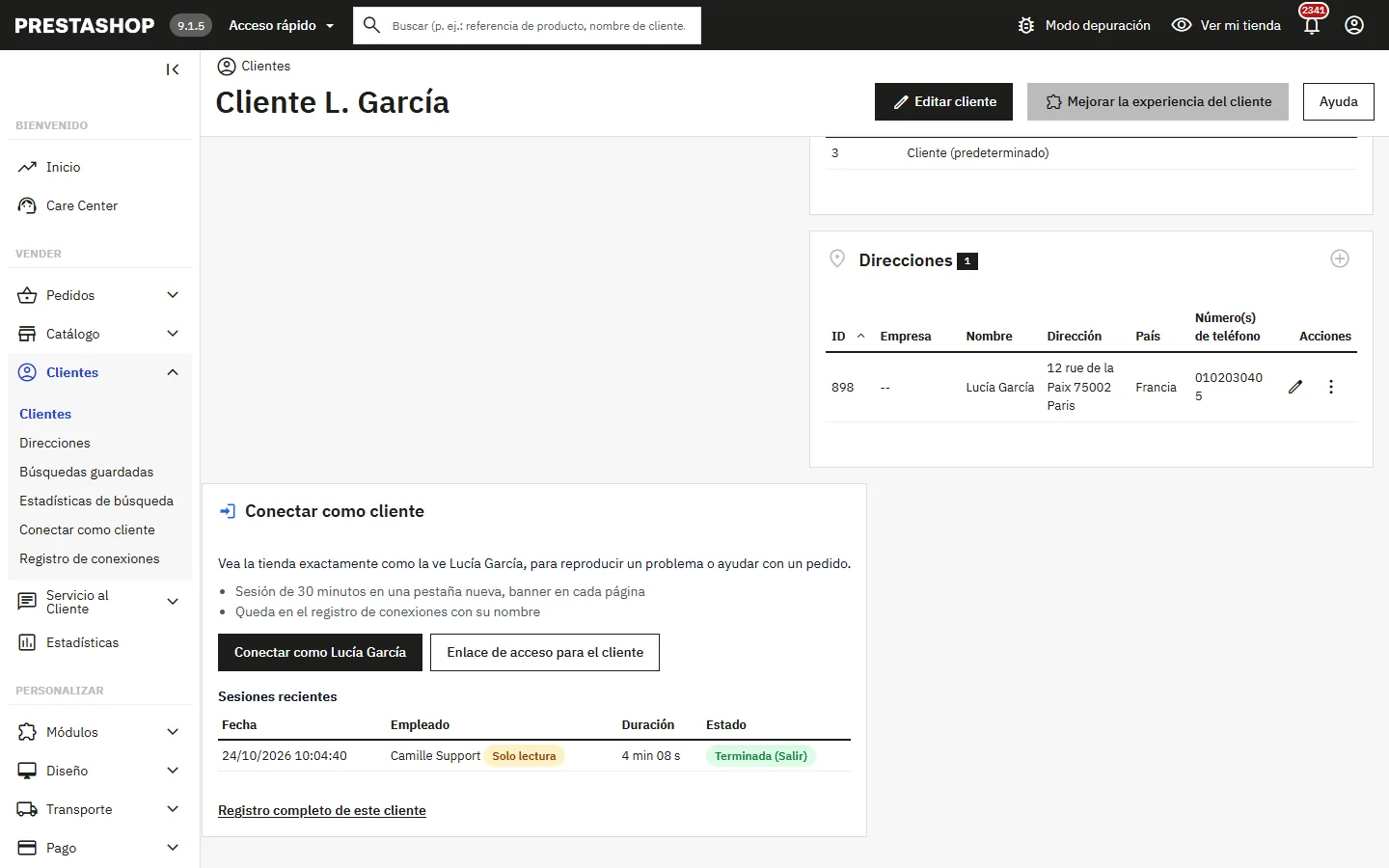
En la ficha del cliente, el recuadro Conectar como cliente recuerda la duración de la sesión y muestra las últimas sesiones en esa cuenta.
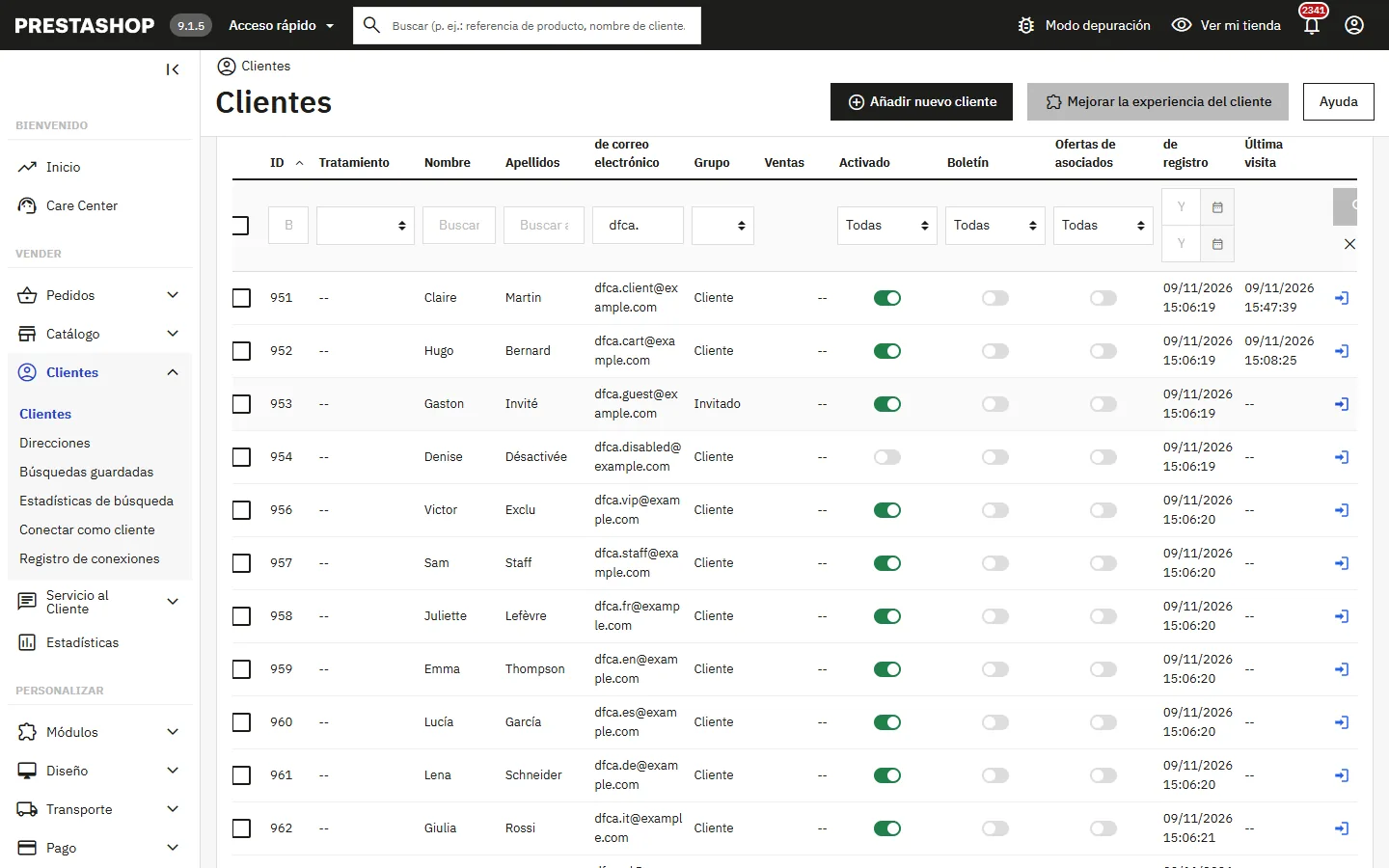
En Clientes › Clientes se añade un icono en cada fila (desactivable). La página del pedido también ofrece el botón, junto al cliente.
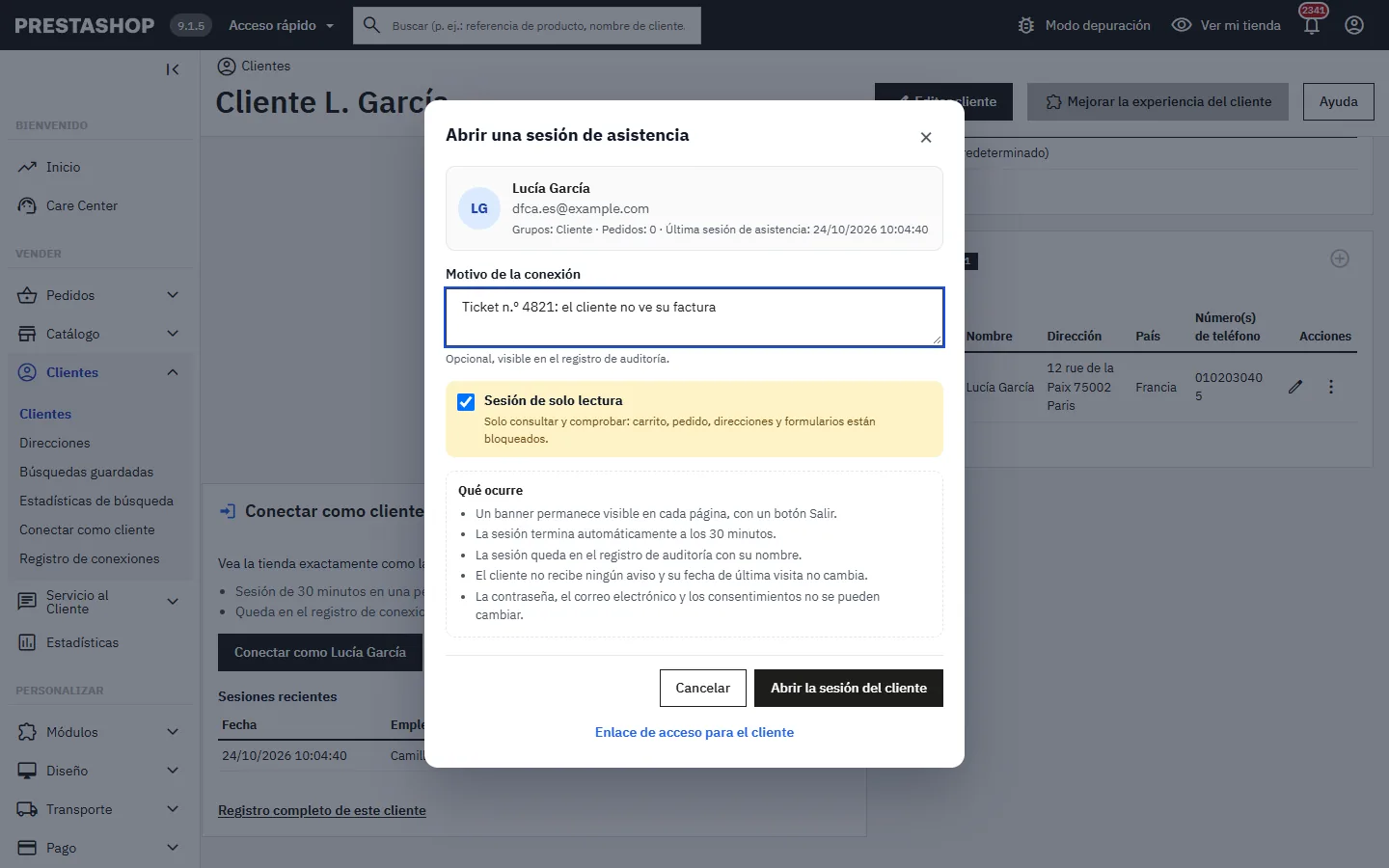
El botón abre un cuadro de confirmación: cuenta, motivo (opcional u obligatorio según los ajustes, visible en el registro), Sesión de solo lectura marcada por defecto y lo que ocurrirá. La tienda se abre en una pestaña nueva; el enlace nunca pasa por la barra de direcciones.
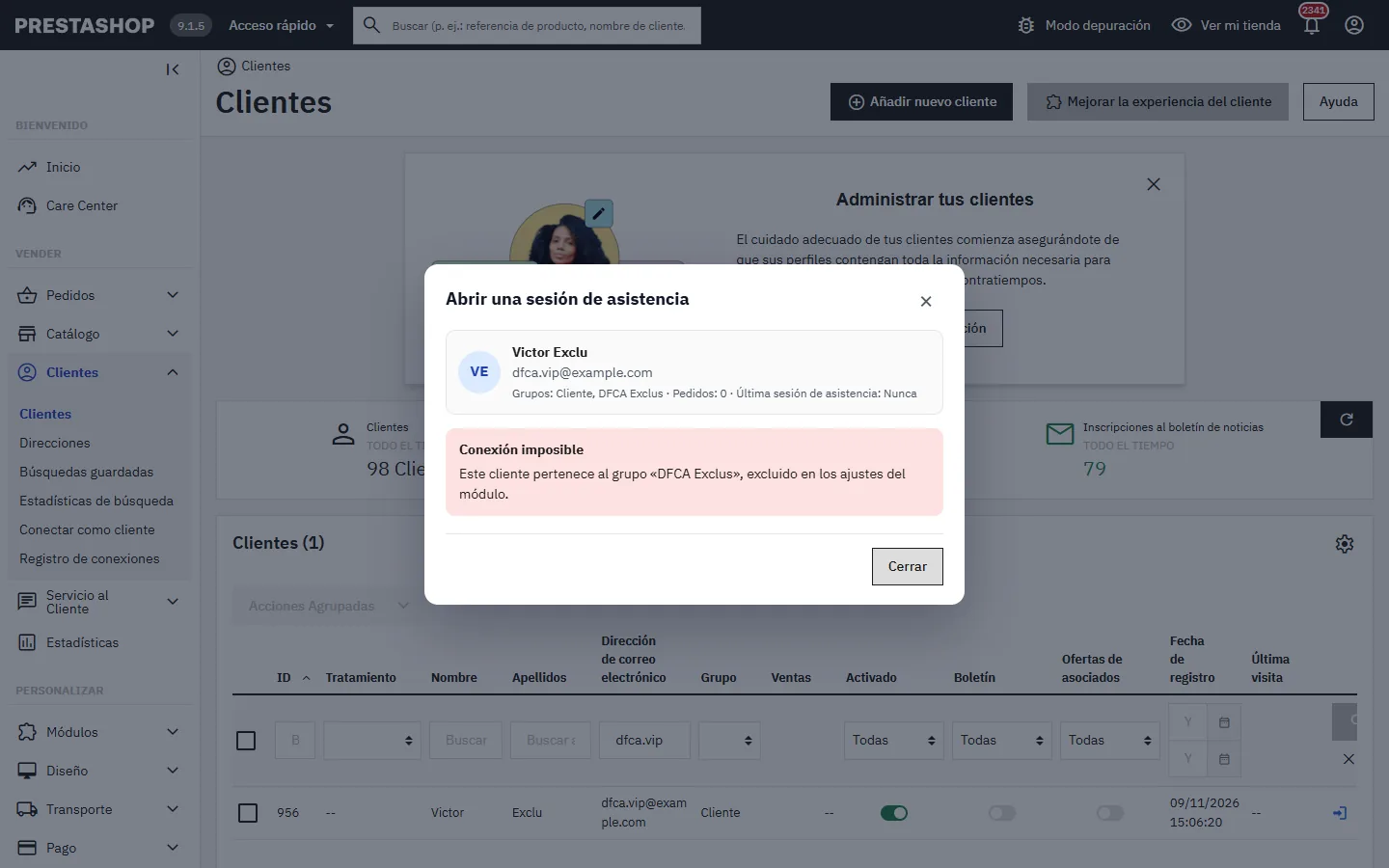
Si la conexión no es posible, el cuadro explica por qué y qué hacer: cuenta de un grupo excluido, cuenta desactivada (por ejemplo, pendiente de validación), cuenta eliminada, correo usado por un empleado, perfil no autorizado, tienda no accesible o verificación en dos pasos del empleado pendiente.
Durante la sesión
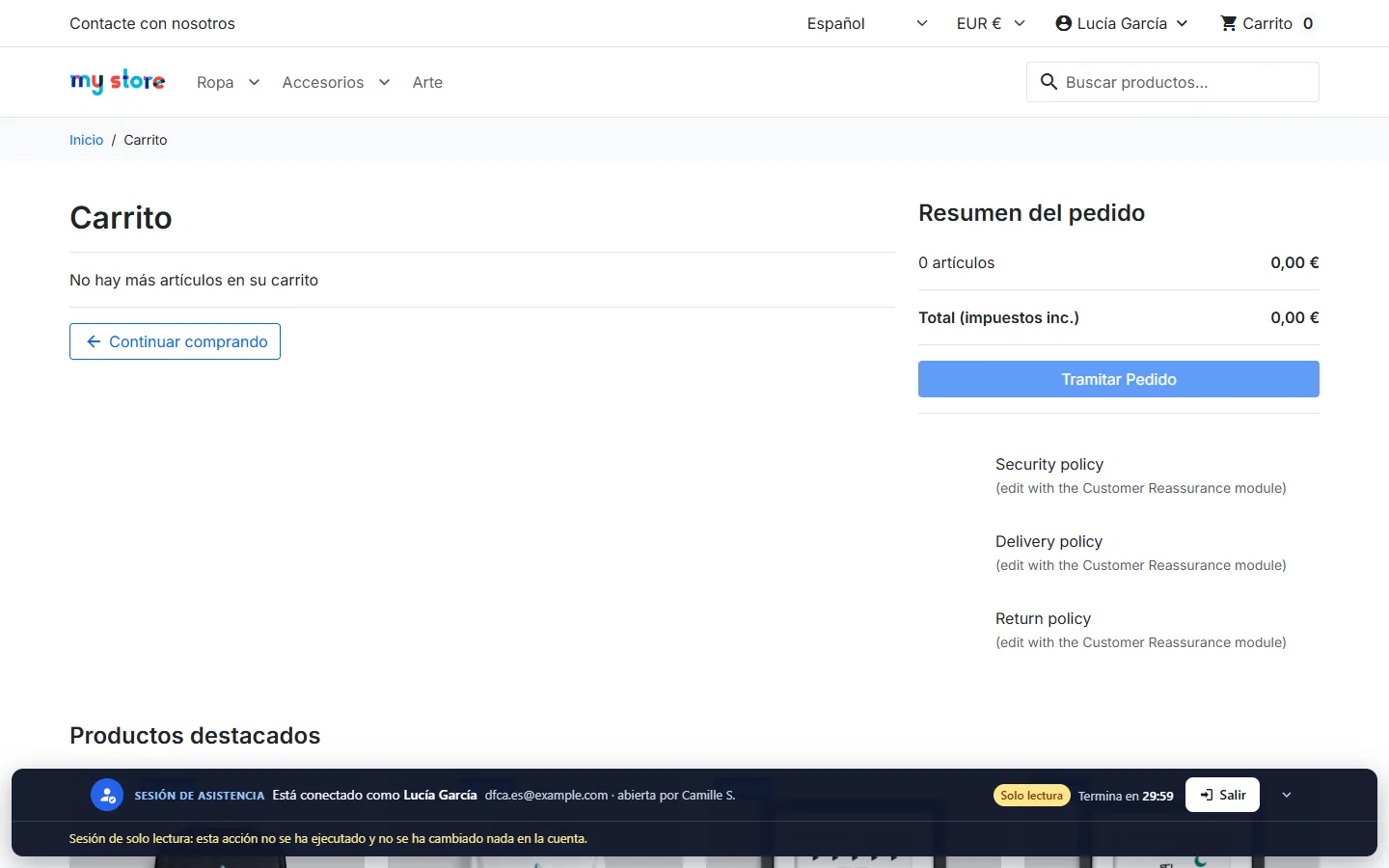
Un banner permanece en cada página: cliente, empleado, solo lectura, tiempo restante y botón Salir. Se puede reducir, no desactivar.
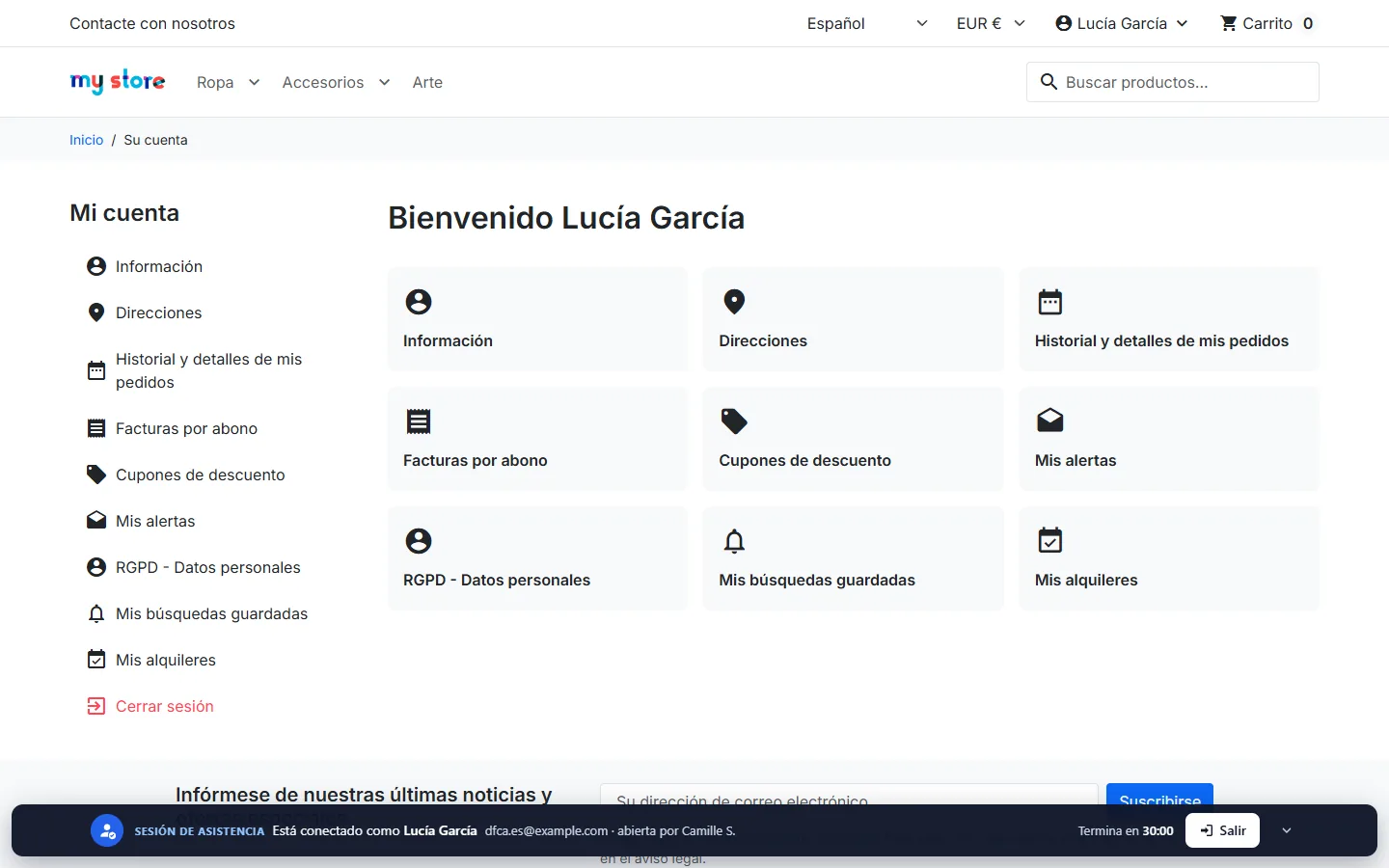
En solo lectura se bloquean el carrito, el pedido, las direcciones, los mensajes y los formularios; el banner explica que no se cambió nada. En todas las sesiones, la contraseña, el correo, los datos personales y los consentimientos (página Identidad, módulo RGPD) están protegidos, salvo que lo autorice.
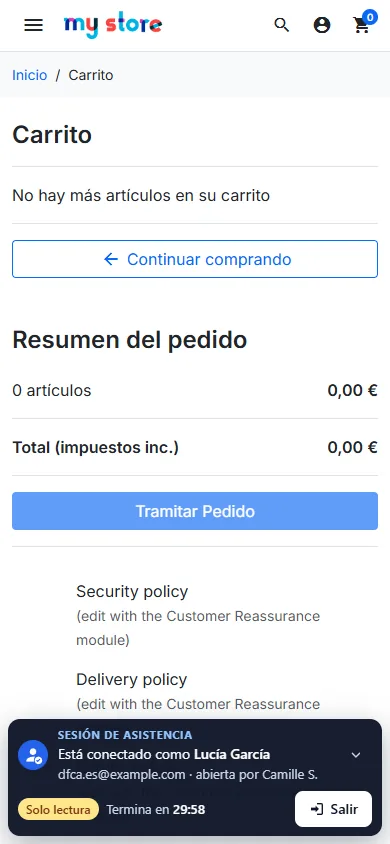
En el móvil, el banner se pliega en dos líneas y mantiene visible el botón Salir.
- Carrito separado (por defecto): el carrito de su navegador nunca se fusiona con la cuenta y el carrito creado durante la sesión sin pedido se elimina al terminar.
- El cliente no recibe ningún aviso, su fecha de última visita no cambia y sus propias sesiones en sus dispositivos no se tocan.
- Analítica: el módulo añade el evento
dfconnectas_impersonational dataLayer y pone el consentimiento de Google en «denegado» antes de sus etiquetas. Excluya este evento en su gestor de etiquetas: los demás rastreadores no se detienen.
Fin de la sesión
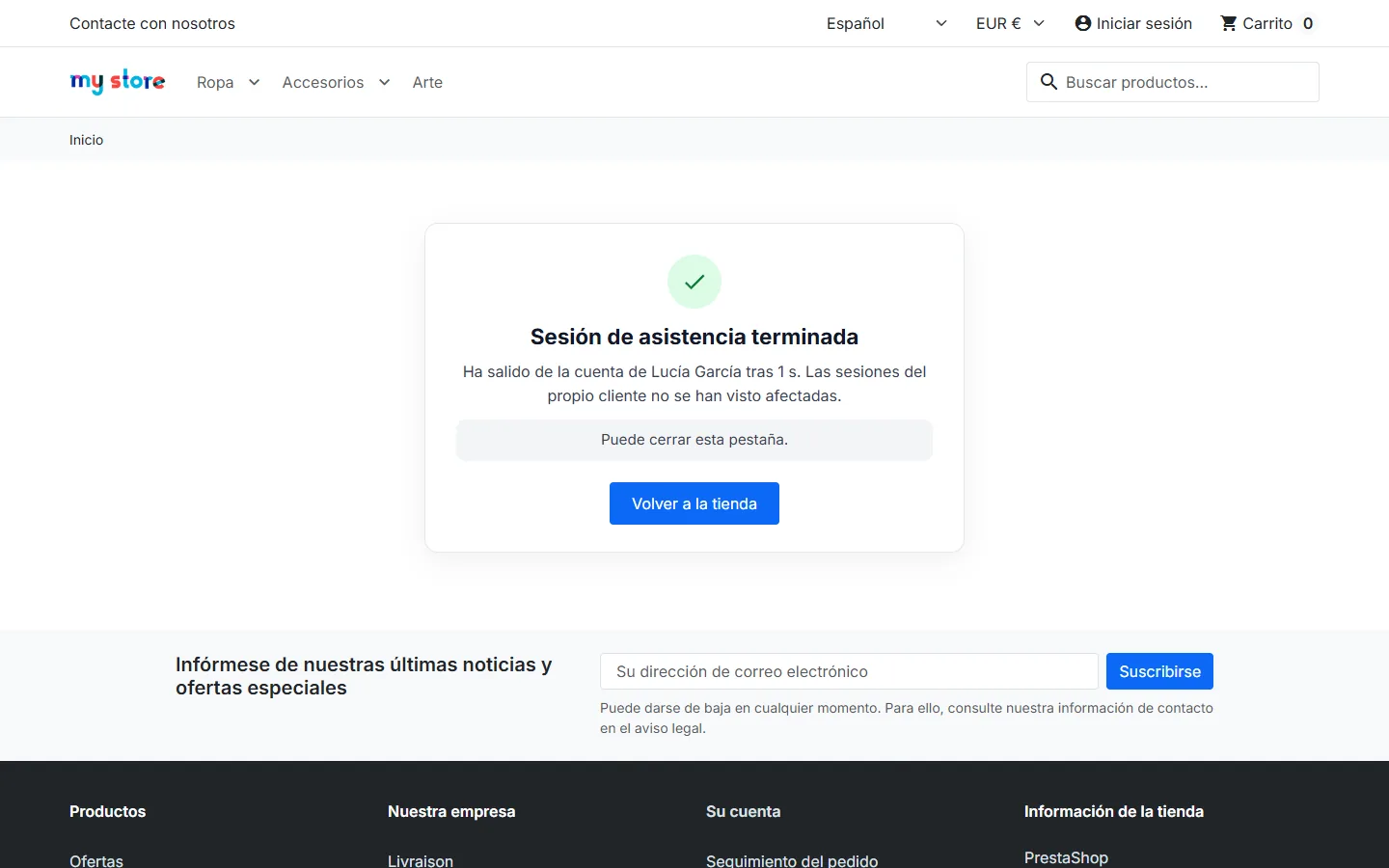
La sesión termina con el botón Salir, al final de la duración configurada (30 minutos por defecto), con el enlace «Cerrar sesión» del cliente, o en menos de un minuto si el empleado cierra sesión en el back office, es desactivado o pierde el permiso. El navegador recupera una sesión de visitante con su carrito anterior.
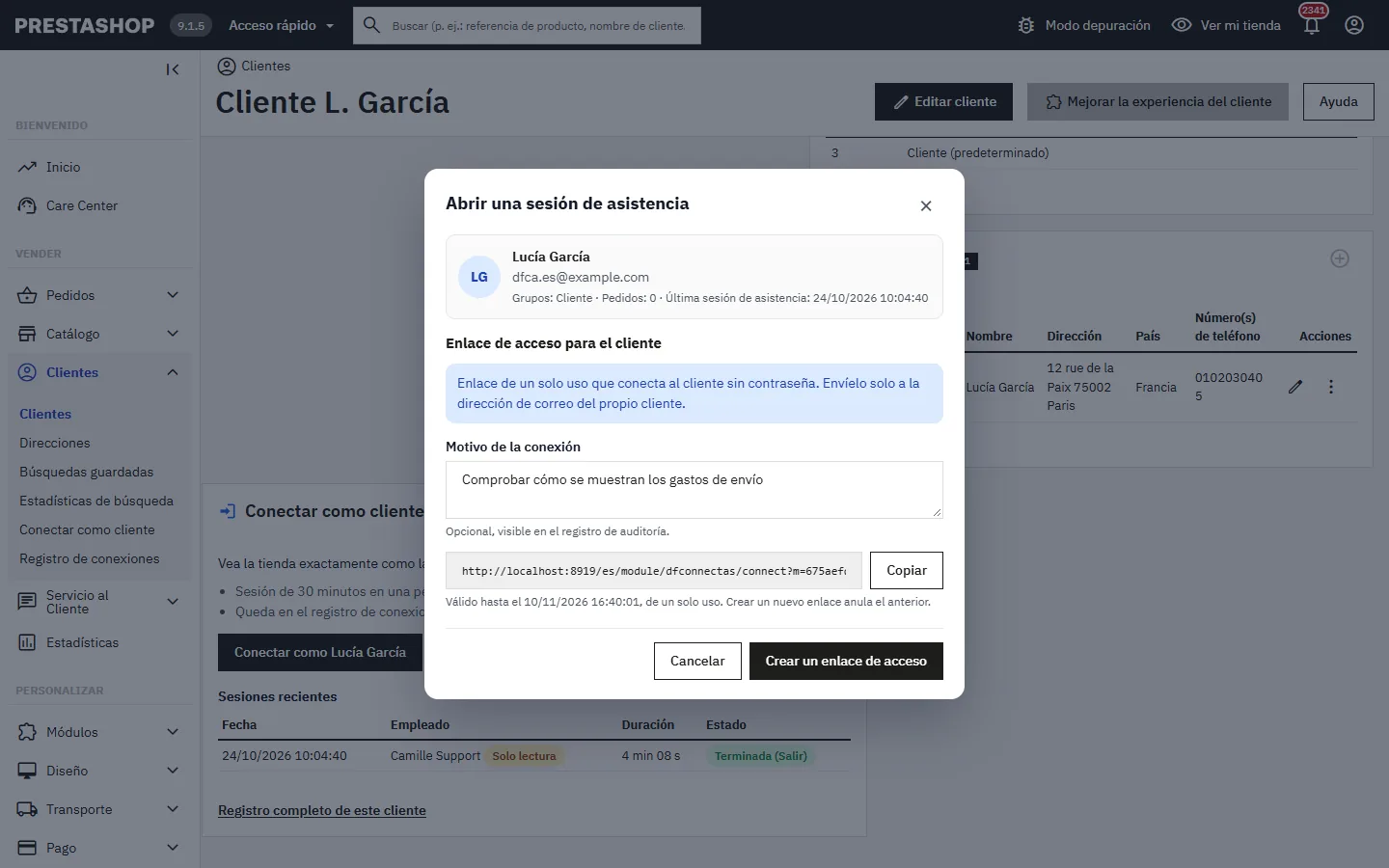
Enlace de acceso para el cliente
Opción (desactivada por defecto) para ayudar a un cliente que ya no consigue entrar: un enlace de un solo uso, válido de 1 a 72 horas, que le conecta sin contraseña. Se muestra una sola vez al empleado y el módulo nunca lo envía; un enlace nuevo anula el anterior. El cliente confirma con un botón, así los analizadores de correo que abren enlaces no lo consumen.
Páginas de error
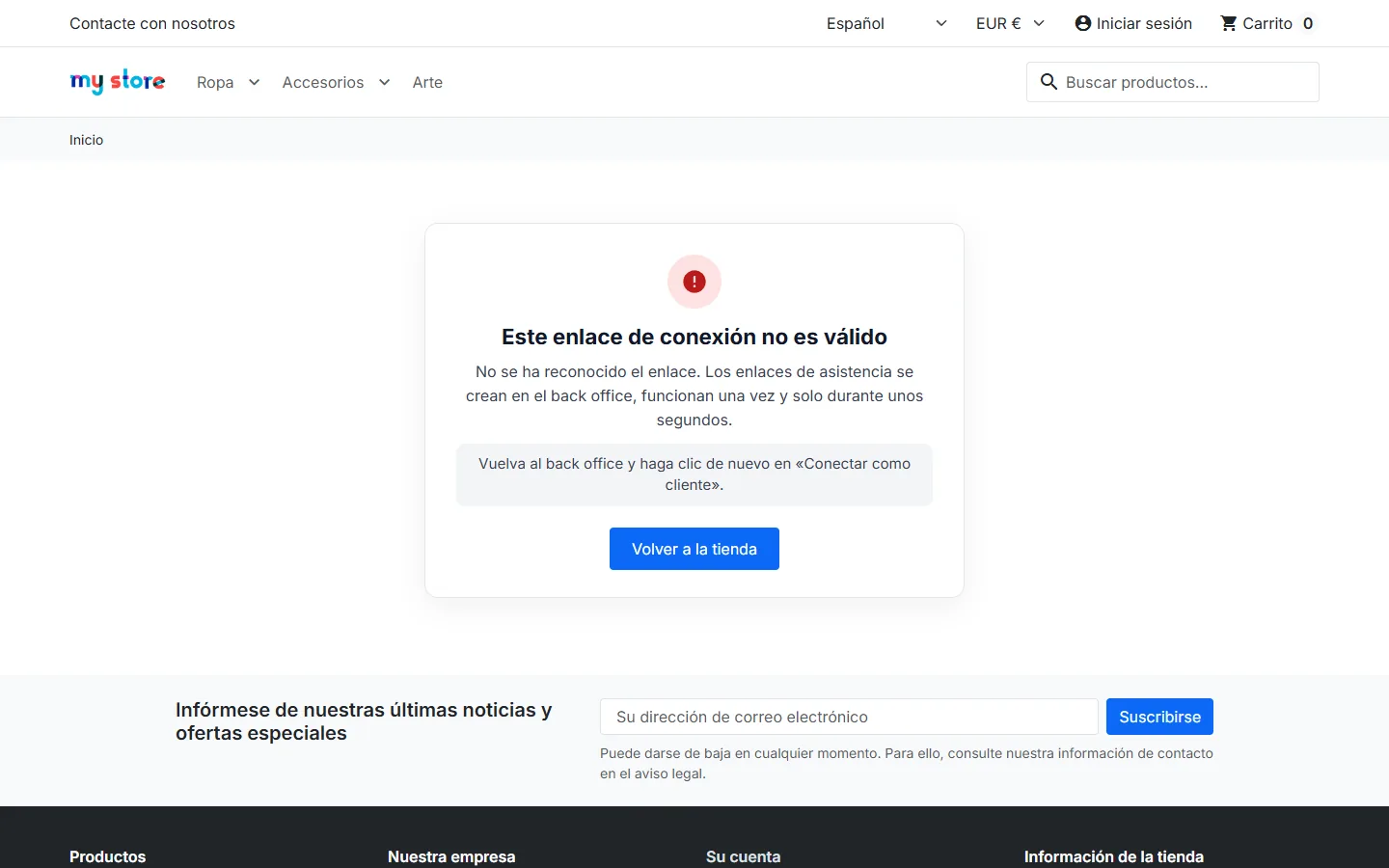
Enlace no válido, ya usado, caducado, abierto desde otra red o tienda, acceso denegado, demasiados intentos: cada caso tiene una página clara con lo que hay que hacer.
Ajustes
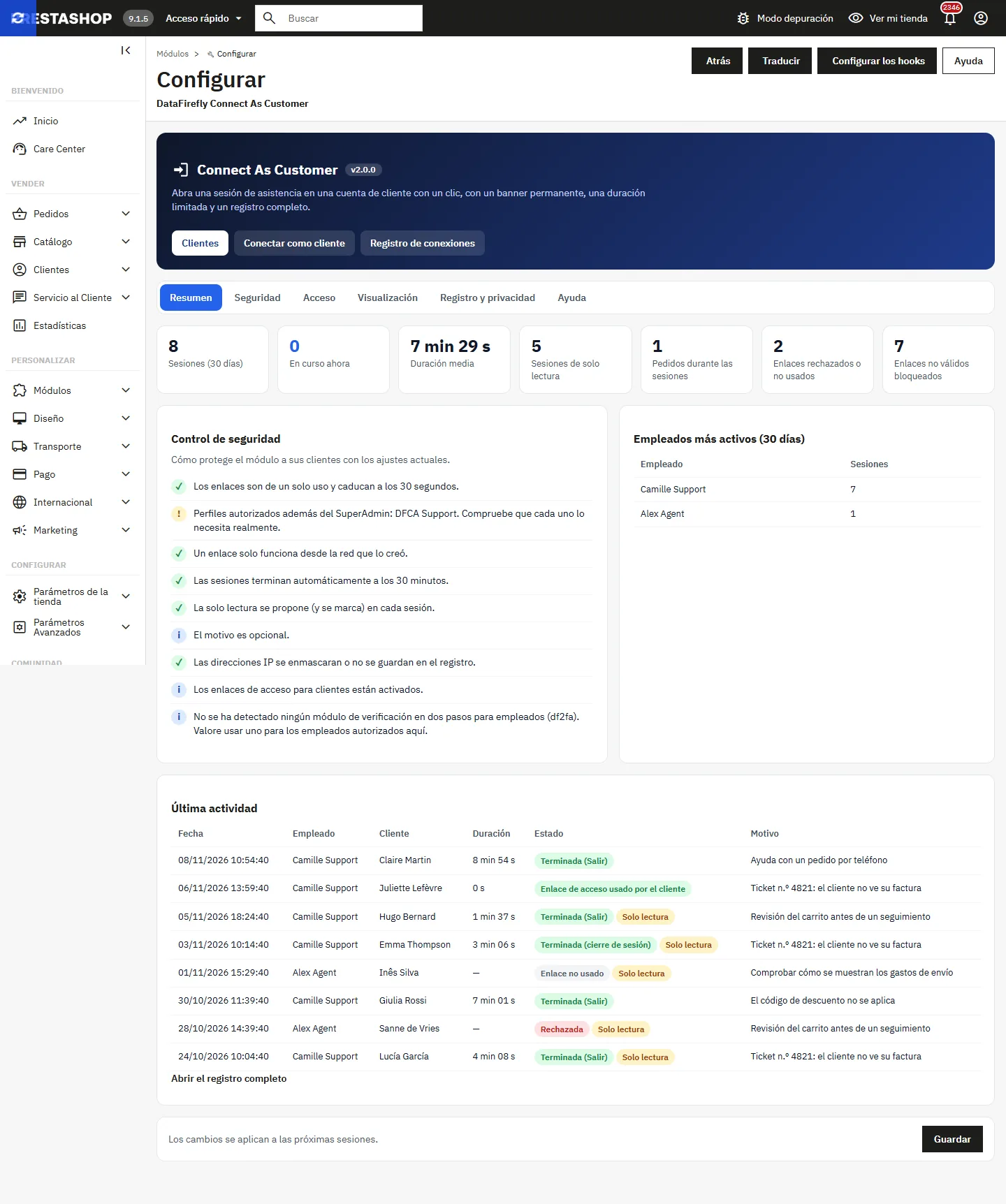
El resumen muestra la actividad de 30 días y un control de seguridad de sus ajustes.
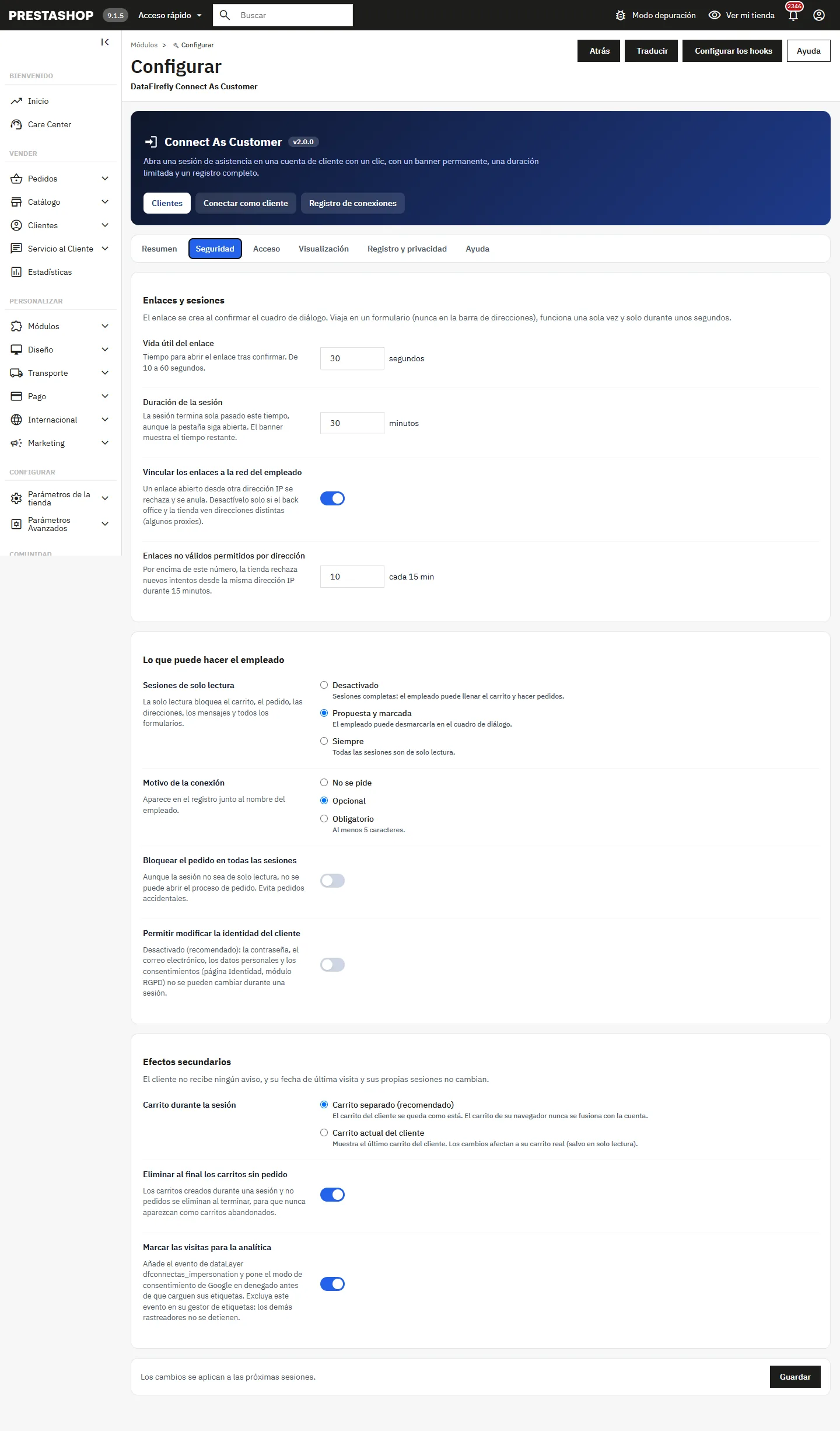
La pestaña Seguridad define la vida del enlace (10 a 60 segundos), la duración de la sesión (5 a 480 minutos), la vinculación a la red del empleado, los enlaces no válidos tolerados, la solo lectura, el motivo, el bloqueo del pedido, la protección de la identidad, el carrito y la marca para la analítica. Cada ajuste está explicado.
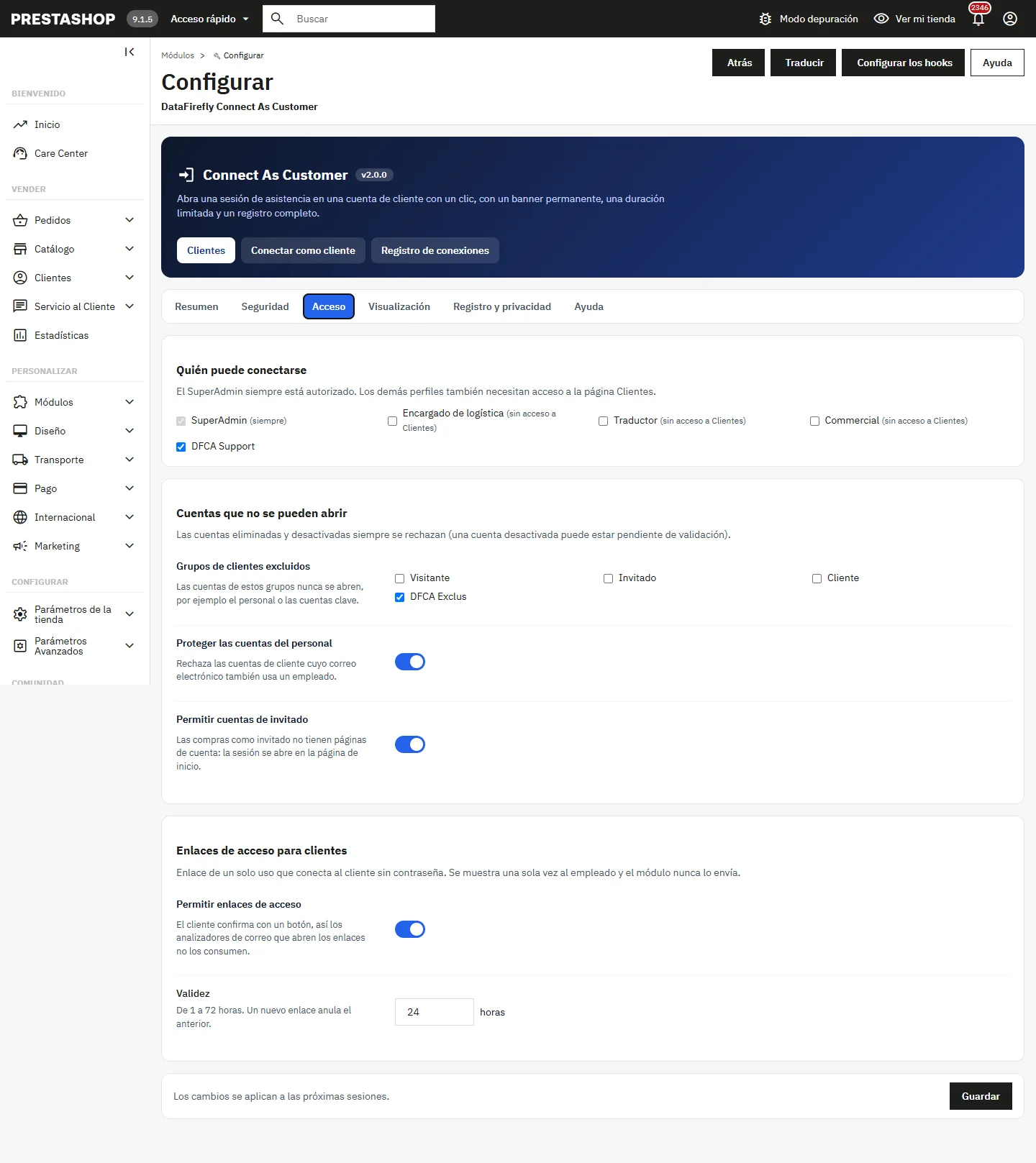
La pestaña Acceso elige los perfiles autorizados (SuperAdmin siempre), los grupos de clientes que nunca se abren, la protección de las cuentas del personal, las cuentas de invitado y los enlaces de acceso. Solo un SuperAdmin puede cambiar los ajustes.
Registro de conexiones
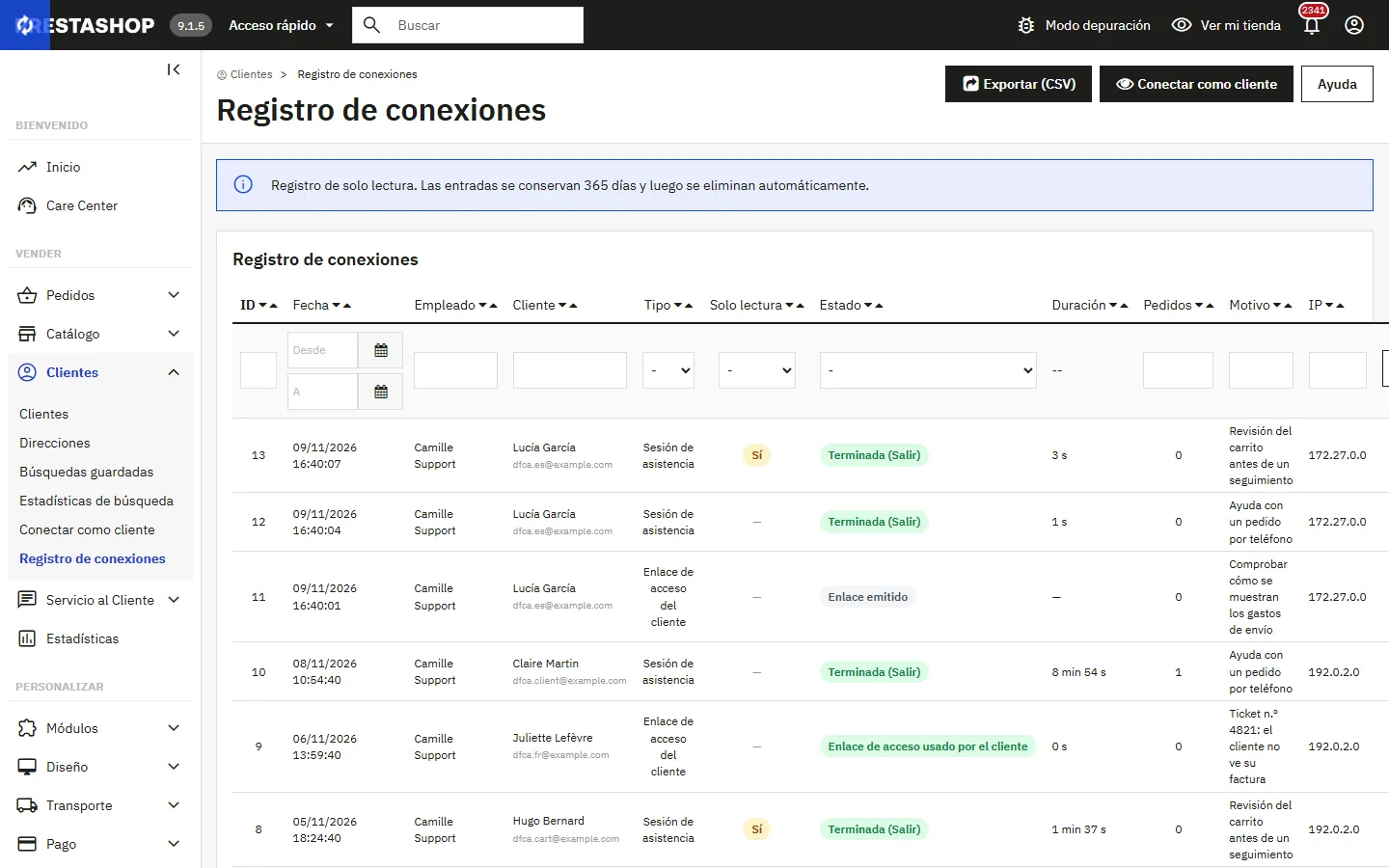
Cada enlace queda registrado: empleado, cliente, motivo, solo lectura, estado, duración, pedidos e IP (enmascarada por defecto). El registro se puede filtrar, es de solo lectura (nada se modifica ni elimina desde el back office) y se purga automáticamente según el periodo de conservación. La exportación CSV neutraliza las fórmulas.
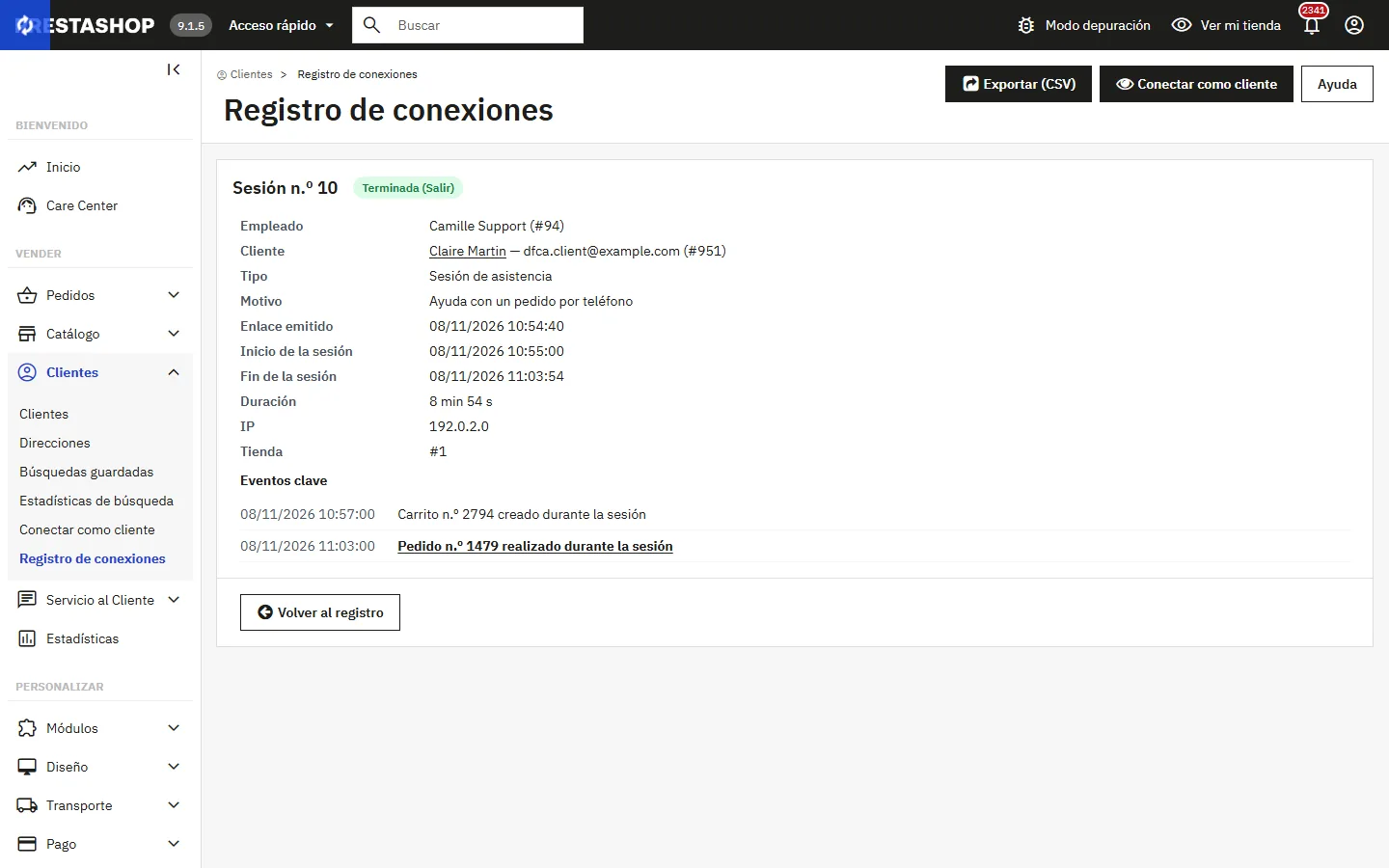
El detalle de una sesión enumera los eventos clave: carrito creado, pedido realizado, acción bloqueada.
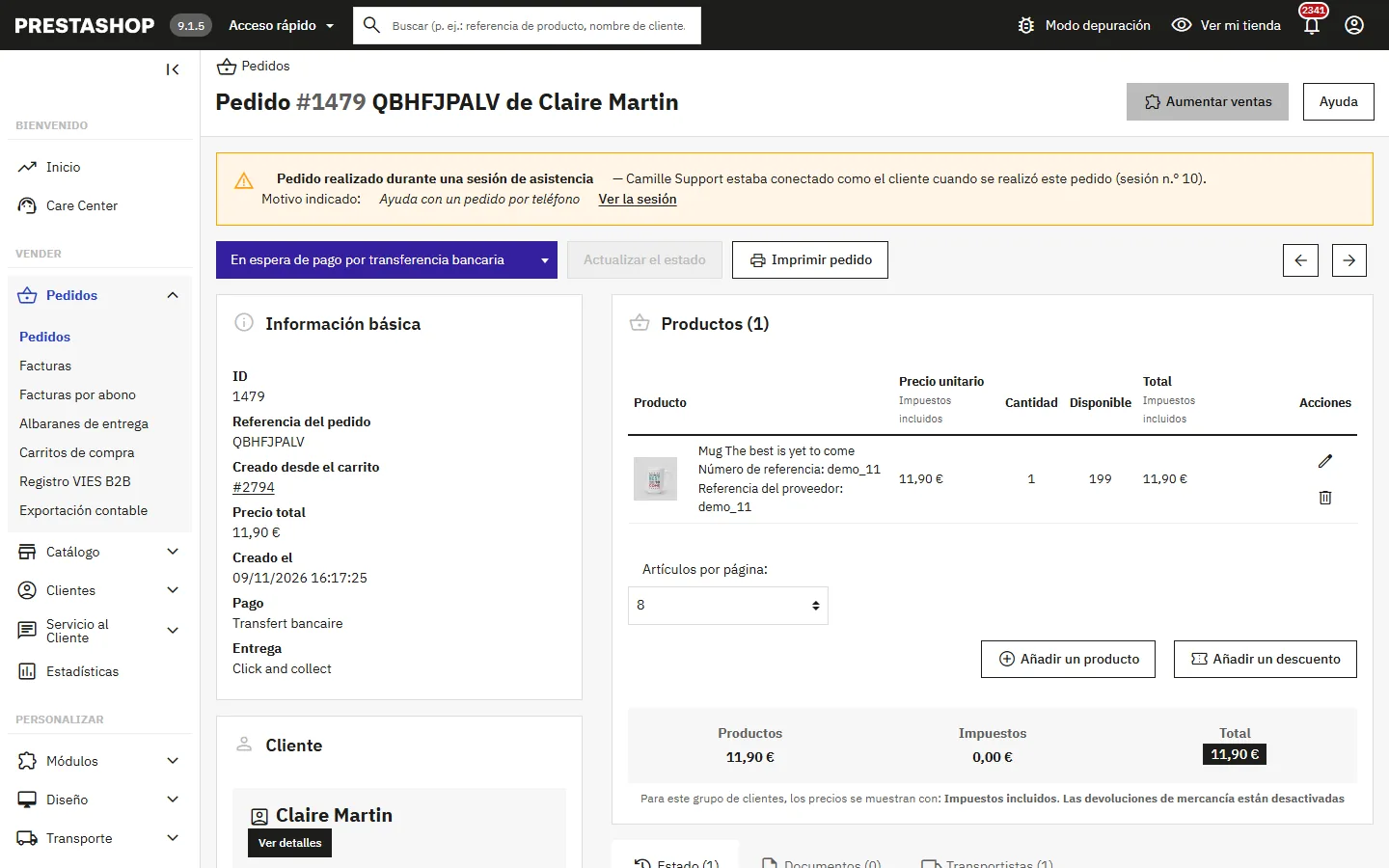
Un pedido realizado durante una sesión se señala arriba de la página del pedido, con el empleado, el motivo y un enlace a la sesión.
Seguridad
- Enlace aleatorio de un solo uso, válido de 10 a 60 segundos, guardado solo como huella firmada (HMAC-SHA256) y vinculado al empleado, al cliente, a la tienda y a la red del empleado.
- Enviado por formulario, nunca en una URL; rechazado si viene de otro sitio; número de intentos limitado por dirección IP.
- Empleado, permisos, tienda y sesión del back office comprobados al abrir y cada minuto.
- Con el módulo DataFirefly 2FA, un empleado con la verificación en dos pasos pendiente no puede abrir una sesión de cliente.
Solución de problemas
«Este enlace ha caducado» o «ya se ha usado»
Vuelva a empezar desde el back office: cada clic crea un enlace nuevo. Si su equipo es lento, aumente la vida del enlace (60 segundos como máximo).
«Enlace abierto desde otra red»
El back office y la tienda ven una IP distinta (algunos proxies o CDN). Desactive Vincular los enlaces a la red del empleado en la pestaña Seguridad.
El botón no aparece
Su perfil no está autorizado (pestaña Acceso) o no tiene acceso a la página Clientes. Un SuperAdmin puede añadirlo.
«Demasiados intentos»
Se han abierto demasiados enlaces no válidos desde su dirección: espere 15 minutos o aumente el límite en la pestaña Seguridad.