
Filigrane automatique des images produit : guide complet
Installer, mettre à jour et configurer le filigrane automatique des images produit sur PrestaShop 1.7, 8 et 9 : logo ou texte avec variables, aperçu en direct, règles d'exclusion, traitement du catalogue et dépannage.
Présentation
Le module DataFirefly Filigrane appose votre logo ou un texte sur les miniatures de vos images produit. Le filigrane est appliqué quand une image est ajoutée à un produit, à l’import CSV, via le webservice et à chaque régénération des miniatures. Les fichiers originaux ne sont jamais modifiés : chaque miniature est tamponnée à partir d’une copie fraîche de l’original, et chaque fichier filigrané reçoit une empreinte qui empêche un second filigrane.
Ce guide couvre la version 1.1.1.
Prérequis
- PrestaShop 1.7.0 à 9.x.
- PHP 5.4 à 8.4, avec l’extension GD. L’installation est refusée si GD est absente.
- FreeType (compilé avec GD) pour le mode texte. S’il manque, la page de configuration le signale et le mode logo reste utilisable.
- Le traitement des fichiers WebP et AVIF dépend de ce que la bibliothèque GD du serveur sait écrire. Les formats non pris en charge sont grisés dans l’onglet Règles.
Installation
- Dans le back-office, ouvrez Modules > Gestionnaire de modules.
- Cliquez sur Installer un module et déposez l’archive ZIP.
- Cliquez sur Configurer une fois l’installation terminée.
Les réglages par défaut sont prêts à l’emploi : logo en bas à droite, opacité 60 %, taille 25 % de la largeur, marge 3 %, largeur minimale 250 px, toutes les tailles de miniature d’au moins 250 px de large et tous les formats pris en charge par le serveur. En mode texte, le texte par défaut est © {shop_name}. Il ne reste qu’à téléverser votre logo.
Mise à jour depuis la version 1.0.x
- Installez l’archive 1.1.1 par-dessus l’ancienne version depuis le gestionnaire de modules. PrestaShop lance le script de mise à jour.
- Vos réglages sont repris : logo, opacité, taille, position, tailles cochées, formats. Les marges en pixels de la 1.0.x sont remplacées par une marge en pourcentage. En mode texte, la police normale sans effet est conservée pour garder le même rendu.
- Un bandeau Une dernière étape après la mise à jour s’affiche. Cliquez sur Ouvrir Catalogue, puis sur Tout régénérer.
Cette régénération recrée chaque miniature depuis son original avant de la filigraner. Elle supprime les filigranes empilés par la version 1.0.1 lors des régénérations successives de PrestaShop 8 et 9. Le bandeau disparaît à la fin du traitement.
Tant que « Tout régénérer » n’a pas été lancé, le module ne superpose pas de nouveau filigrane : toute miniature traitée entre-temps est d’abord recréée depuis l’original.
La page de configuration
En haut de page, un interrupteur indique Filigrane automatique activé ou désactivé. Désactivé, le module ne touche plus aux images ajoutées ou régénérées, mais les miniatures déjà filigranées restent telles quelles. Un lien mène à cette documentation.
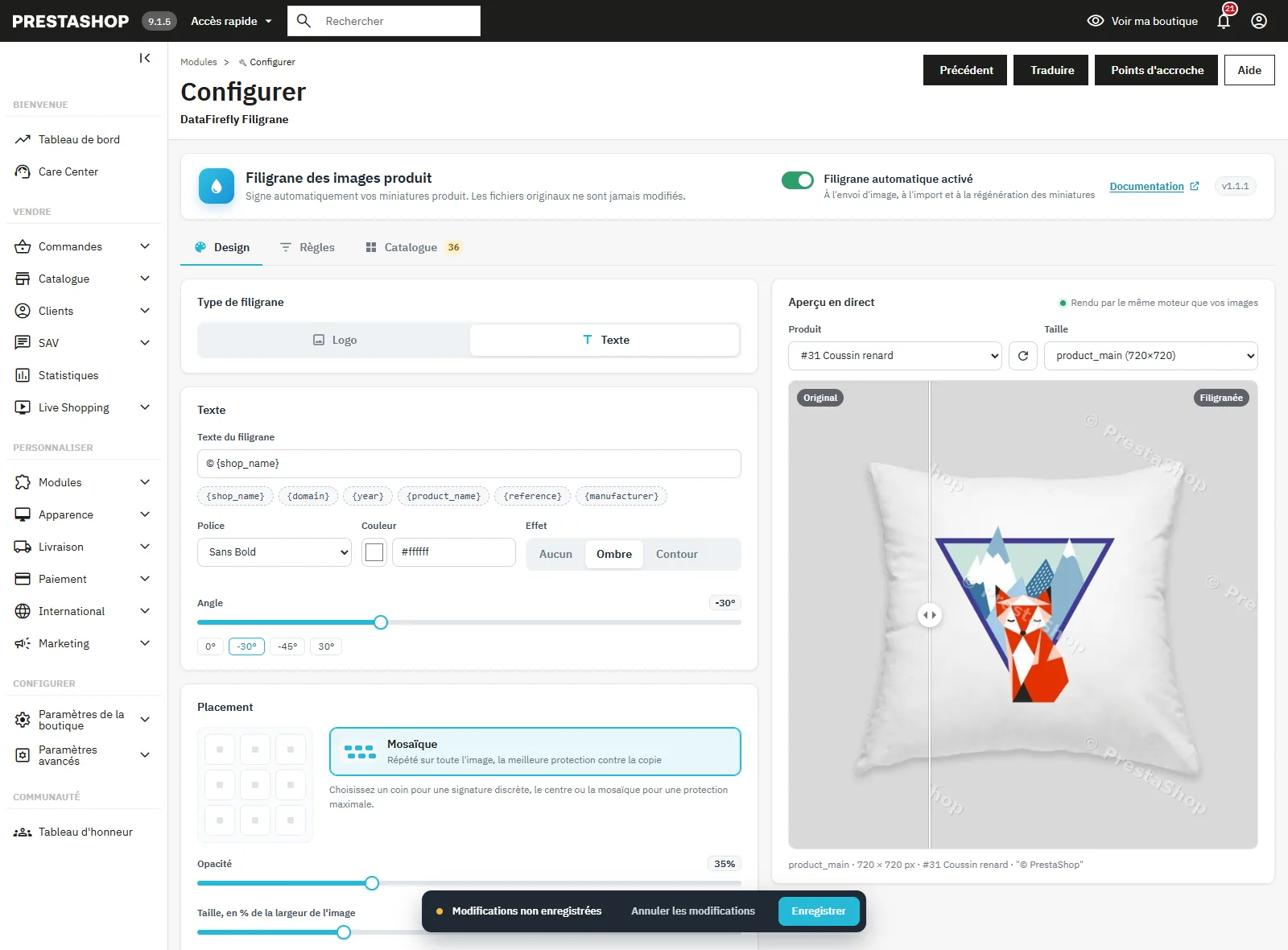
Les réglages sont répartis en trois onglets : Design, Règles et Catalogue. Dès qu’un réglage change, une barre Modifications non enregistrées apparaît en bas de l’écran avec deux boutons : Annuler les modifications et Enregistrer. Rien n’est appliqué aux images avant l’enregistrement.
Onglet Design
Type de filigrane
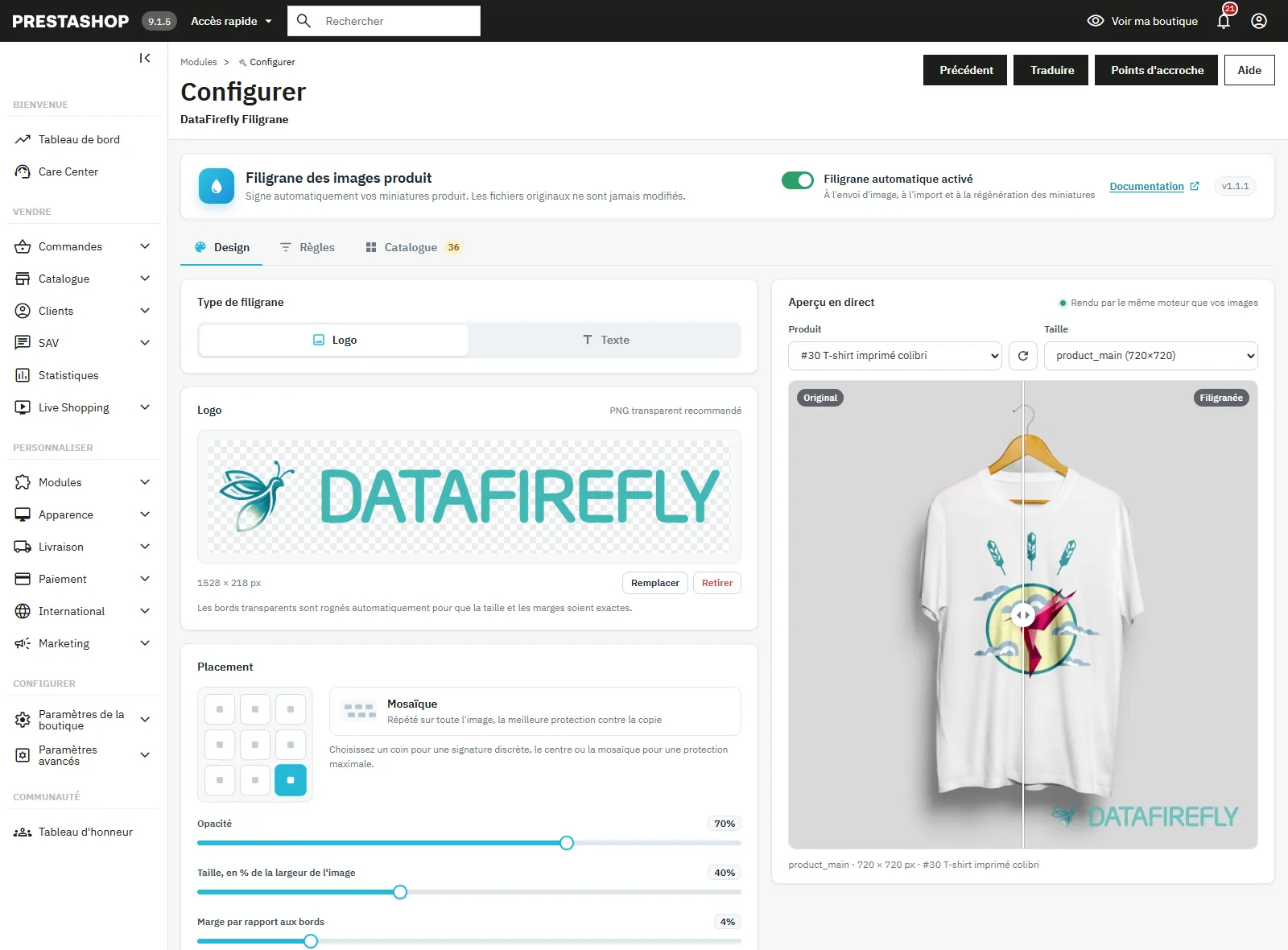
Choisissez Logo ou Texte.
Logo
- Glissez votre fichier dans la zone Déposez votre logo ici ou cliquez pour parcourir. Formats acceptés : PNG (transparent recommandé), WebP, GIF ou JPG, 5 Mo et 40 mégapixels maximum.
- Le logo est converti en PNG, réduit à 1 600 px s’il est plus grand, et ses bords transparents sont rognés. La taille et la marge s’appliquent ainsi au dessin visible et non à une zone vide autour.
- Remplacer envoie un nouveau fichier, Retirer supprime le logo.
Texte
- Texte du filigrane : 120 caractères maximum. Le bouton Insérer une variable ajoute une variable à l’endroit du curseur.
- Police : DejaVu Sans, Sans Bold, Sans Condensed Bold ou Serif. Les polices sont embarquées dans le module, le rendu est identique sur tous les hébergements.
- Couleur, Effet (Aucun, Ombre ou Contour) et Angle de -90° à 90°. L’ombre ou le contour gardent le texte lisible sur les photos claires comme foncées.
Variables disponibles, remplacées image par image :
{shop_name}: nom de la boutique{domain}: domaine de la boutique{year}: année en cours{product_name}: nom du produit{reference}: référence du produit{manufacturer}: marque du produit
Exemple : © {shop_name} · {reference} donne « © Maison Lumen · NW-SNK-01 » sur les images du produit de référence NW-SNK-01.
Placement
- Position : 9 ancrages (coins, milieux des bords, centre) ou Mosaïque, qui répète le filigrane en quinconce sur toute l’image. La mosaïque protège le mieux contre la réutilisation, un coin donne une signature discrète.
- Opacité : de 5 à 100 %.
- Taille, en % de la largeur de l’image : de 5 à 100 %.
- Marge par rapport aux bords : de 0 à 20 %, pour les positions d’ancrage.
- Espacement entre les répétitions : pour la mosaïque uniquement.
Taille et marge étant relatives à chaque image, le filigrane garde les mêmes proportions sur toutes les tailles de miniature.
Aperçu en direct
L’aperçu est calculé par le même moteur que vos images, à partir d’un de vos produits récents. Le menu Produit et le bouton Autre produit changent la photo affichée, le menu Taille choisit la miniature. Les boutons Original, Filigranée et Comparer basculent entre les vues ; en mode Comparer, faites glisser le curseur pour voir l’avant et l’après. L’aperçu signale aussi quand le produit choisi est exclu ou quand la taille affichée est sous la largeur minimale.
Onglet Règles
Tailles de miniature à filigraner
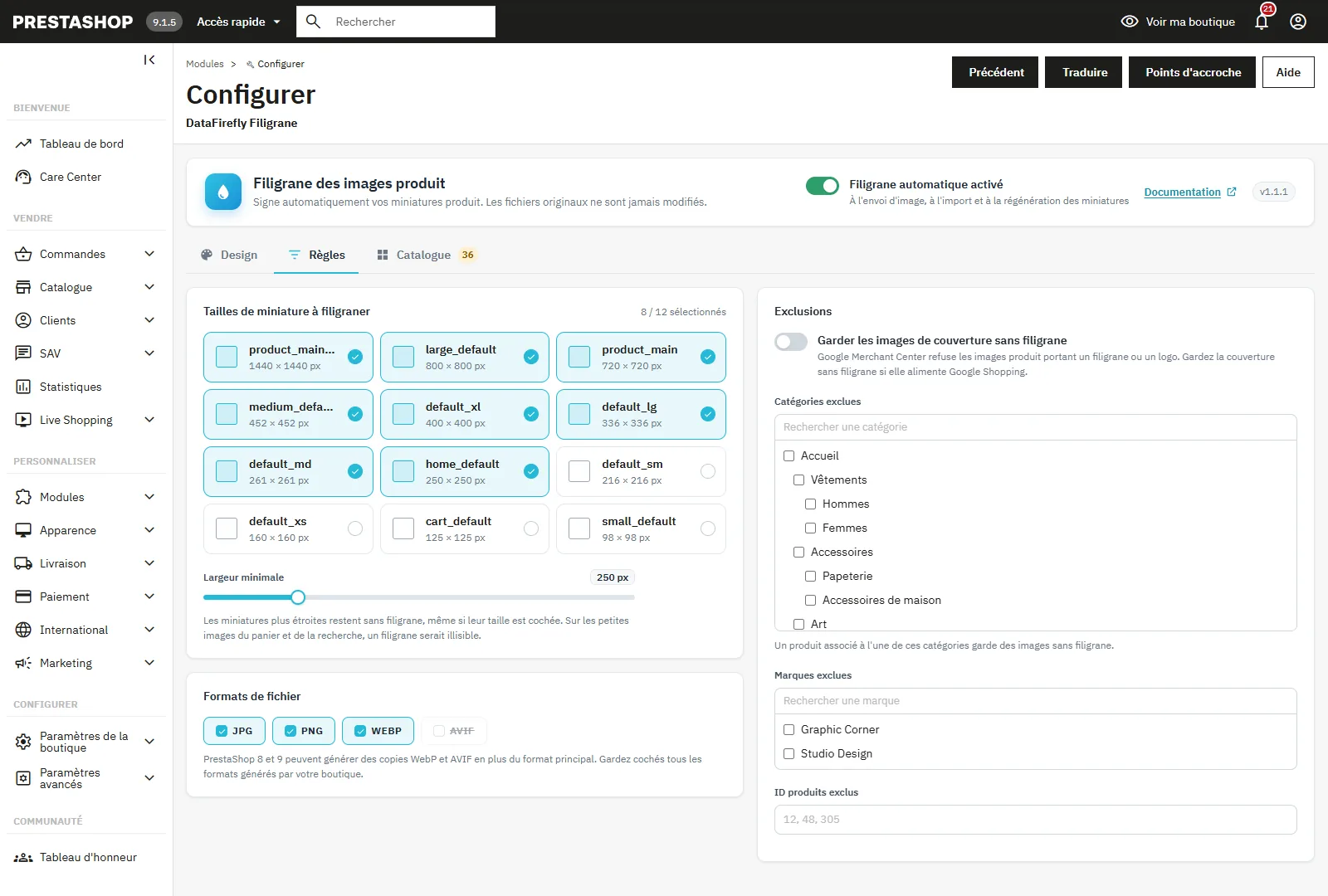
Cochez les types d’images produit concernés. Chaque type affiche ses dimensions. Par défaut, toutes les tailles d’au moins 250 px de large sont cochées.
Largeur minimale
Les miniatures plus étroites que cette valeur restent sans filigrane, même si leur taille est cochée. Sur les petites images du panier et de la recherche, un filigrane serait illisible.
Formats de fichier
JPG, PNG, WebP et AVIF. PrestaShop 8 et 9 peuvent générer des copies WebP et AVIF en plus du format principal : gardez cochés tous les formats que votre boutique génère, sinon une version de l’image resterait sans filigrane. Les formats que GD ne sait pas écrire sur votre serveur sont grisés.
Exclusions
- Garder les images de couverture sans filigrane : Google Merchant Center refuse les images produit portant un filigrane ou un logo. Cochez cette case si vos couvertures alimentent Google Shopping ; les autres photos du produit restent filigranées.
- Catégories exclues : un produit lié à l’une de ces catégories garde des images sans filigrane.
- Marques exclues et ID produits exclus.
Les listes de catégories et de marques disposent d’un champ de recherche. Une image déjà filigranée qui devient exclue est nettoyée au prochain traitement.
Onglet Catalogue
Statistiques
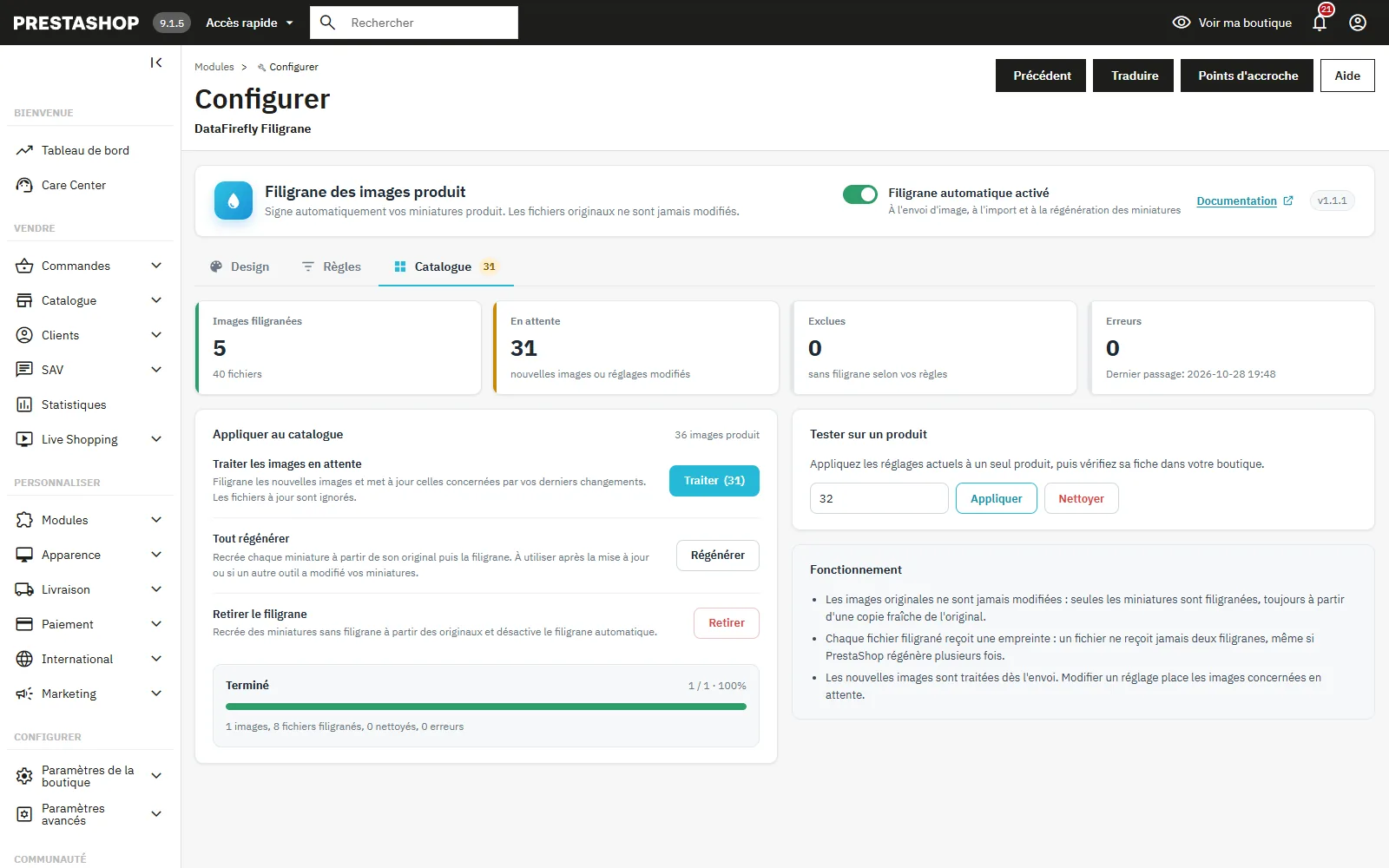
Quatre compteurs : Images filigranées (en nombre de fichiers), En attente (nouvelles images ou réglages modifiés), Exclues (sans filigrane selon vos règles) et Erreurs. La date du dernier passage est affichée.
Appliquer au catalogue
- Traiter les images en attente : filigrane les nouvelles images et met à jour celles concernées par vos derniers changements. Les fichiers à jour sont ignorés. C’est l’action à utiliser après chaque modification de réglages.
- Tout régénérer : recrée chaque miniature à partir de son original puis la filigrane. À utiliser après la mise à jour depuis la 1.0.x, ou si un autre outil a modifié vos miniatures.
- Retirer le filigrane : recrée des miniatures sans filigrane à partir des originaux et désactive le filigrane automatique.
Le traitement avance par lots de quelques secondes, avec une barre de progression et un bouton Annuler. Il fonctionne sur les hébergements mutualisés dont le temps d’exécution PHP est limité. Laissez l’onglet ouvert pendant le traitement ; si vous l’interrompez, relancez la même action pour terminer.
Tester sur un produit
Saisissez un ID produit, puis cliquez sur Appliquer pour filigraner ses images avec les réglages actuels, ou sur Nettoyer pour les remettre sans filigrane. Vérifiez ensuite la fiche du produit dans votre boutique (videz le cache du navigateur si l’ancienne image s’affiche).
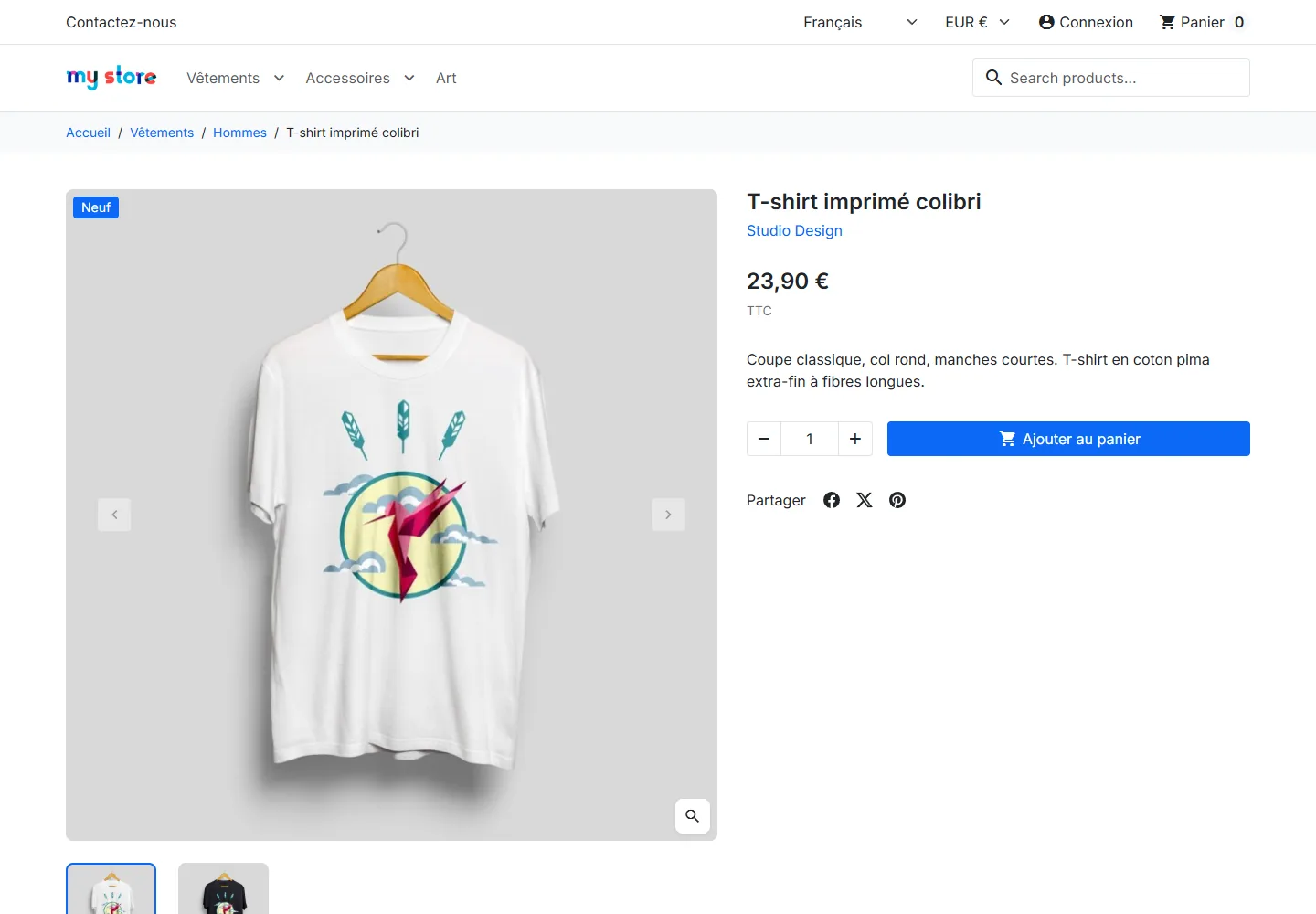
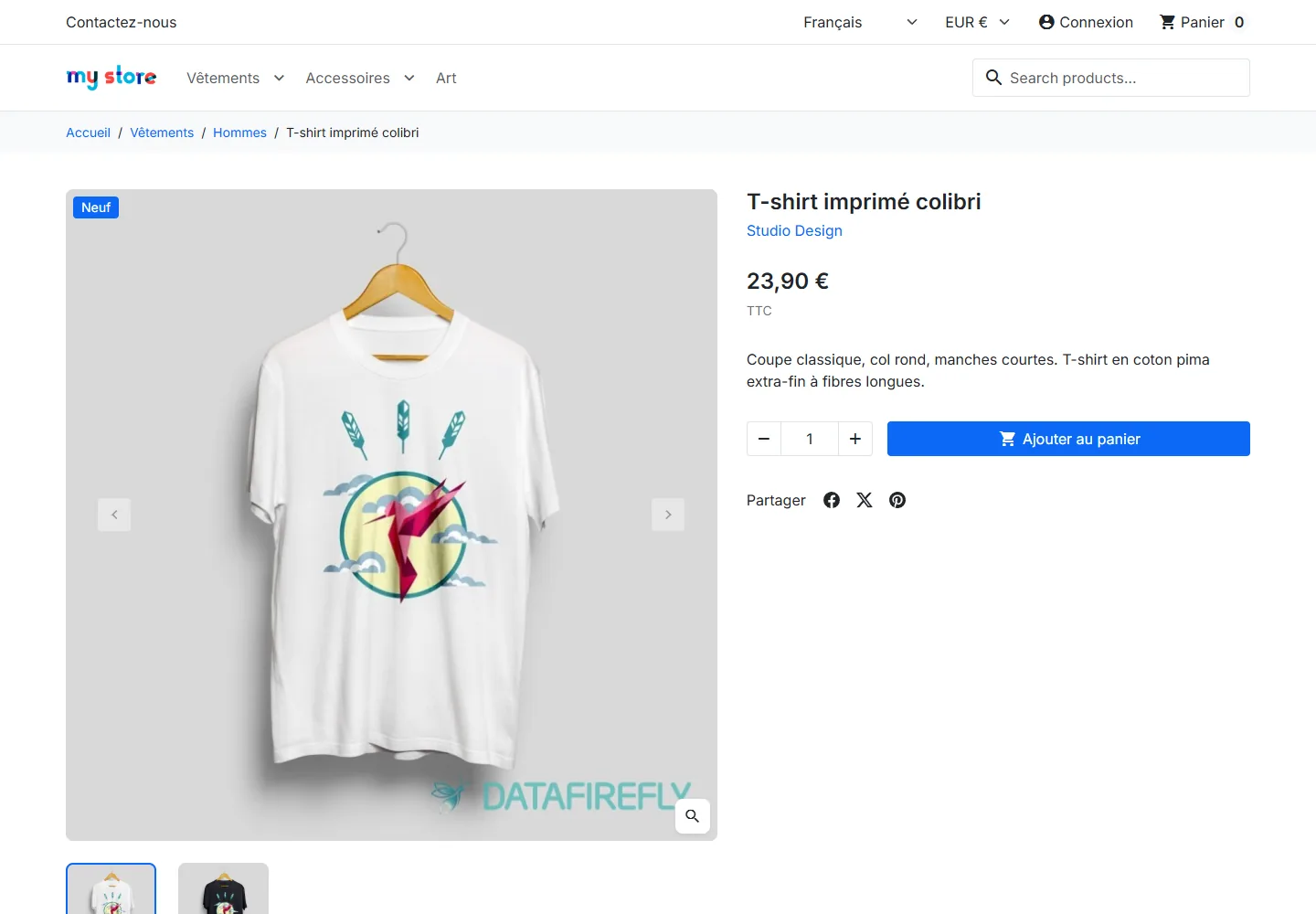
Fonctionnement
Le module se branche sur le hook actionWatermark, que PrestaShop déclenche après la création des miniatures d’une image produit. Pour chaque miniature retenue par vos règles, il :
- vérifie son empreinte : si le fichier est déjà filigrané avec les réglages actuels et n’a pas été modifié, il est laissé tel quel ;
- sinon, recrée la miniature depuis l’image originale, avec les dimensions et le mode de redimensionnement de PrestaShop ;
- applique le filigrane, enregistre le fichier avec les niveaux de qualité définis dans les paramètres d’images de la boutique, puis mémorise son empreinte.
Ce fonctionnement règle le problème de la régénération de PrestaShop 8 et 9 : lorsque l’option de suppression des anciennes images n’est pas cochée, PrestaShop ne recrée que les miniatures manquantes puis déclenche le hook sur toutes les images. Sans empreinte, un module de filigrane tamponnerait une seconde fois les miniatures existantes.
Le module gère aussi les miniatures haute densité (2x) de PrestaShop 1.7 et 8, et l’option « PNG pour tout », qui enregistre du PNG dans des fichiers .jpg. Les images transparentes gardent leur transparence.
La régénération native de PrestaShop reste utilisable : Design > Paramètres d’images, ou en ligne de commande sur PrestaShop 8 et 9 :
php bin/console prestashop:thumbnails:regenerate products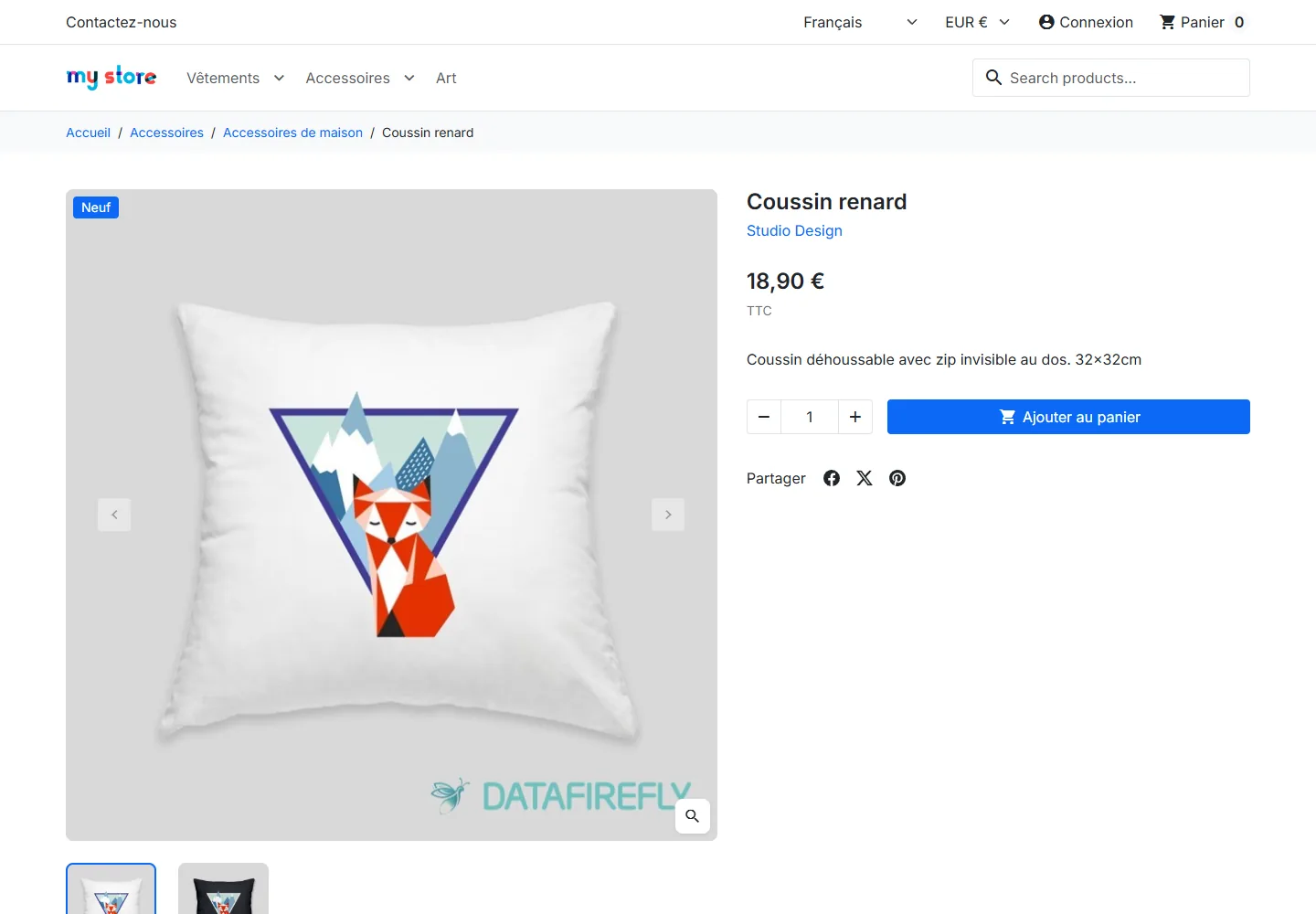
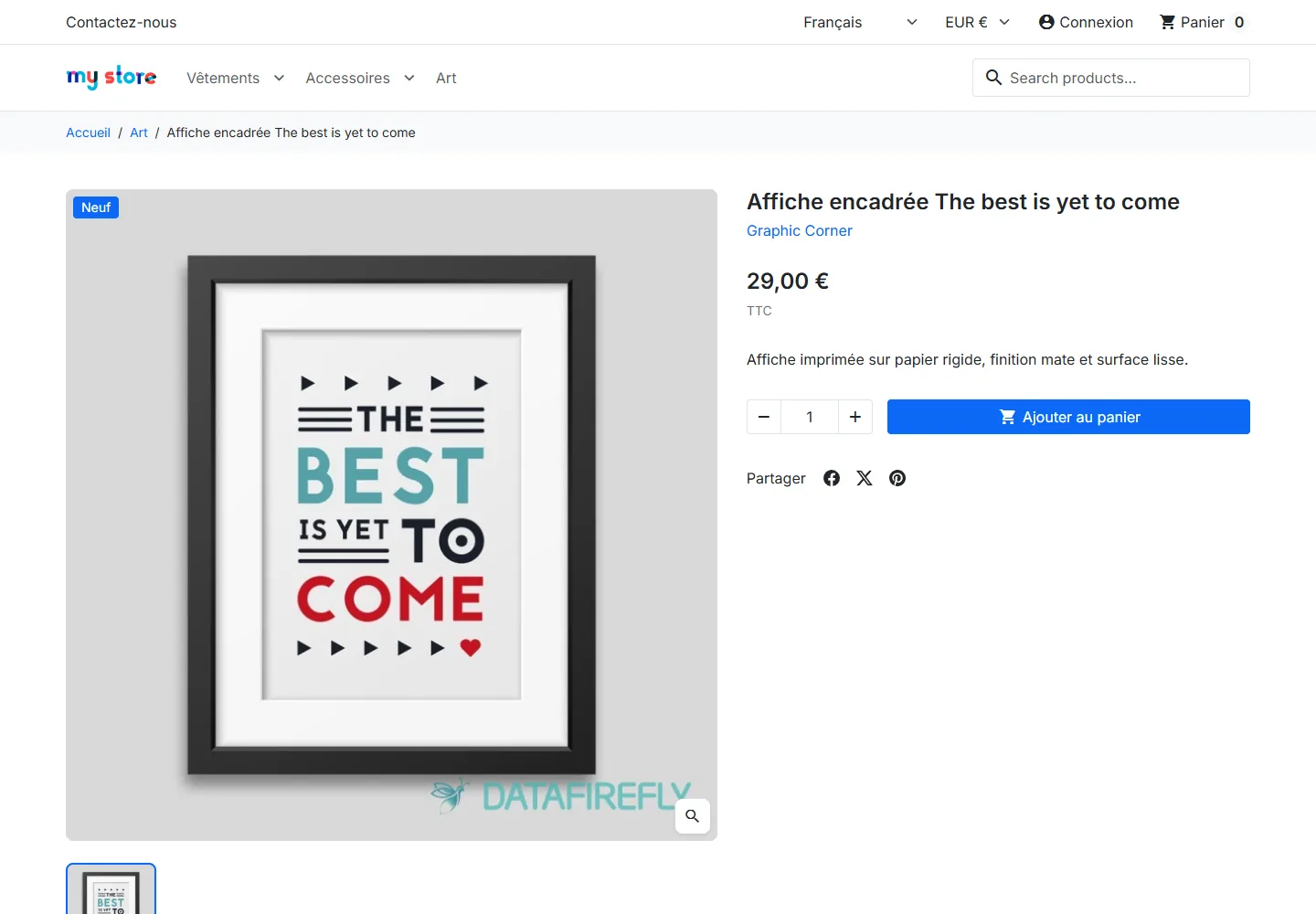
Multiboutique
PrestaShop partage les fichiers image produit entre toutes les boutiques. Les réglages du module sont donc communs à toutes les boutiques, quel que soit le contexte sélectionné dans le back-office. Les variables {shop_name} et {domain} reprennent la boutique active au moment du traitement : si vos boutiques ont des noms différents, préférez un texte fixe ou un logo.
Désinstallation
La désinstallation supprime les réglages, le logo et les deux tables de suivi du module. Les miniatures déjà filigranées ne sont pas modifiées. Pour retrouver des images propres, cliquez d’abord sur Retirer le filigrane dans l’onglet Catalogue, puis désinstallez. Vous pouvez aussi désinstaller puis régénérer les miniatures depuis Design > Paramètres d’images en cochant la suppression des anciennes images.
Dépannage
Le filigrane ne s’applique pas. Vérifiez que l’interrupteur est sur « activé », qu’un logo est téléversé (ou un texte saisi), qu’au moins une taille et un format sont cochés dans l’onglet Règles, et que le produit n’est pas exclu. Lancez ensuite « Traiter les images en attente » ou « Tester sur un produit ».
- L’ancienne image s’affiche encore en boutique : le navigateur ou un CDN garde l’ancienne version en cache. Rechargez sans cache ou purgez le CDN.
- Compteur Erreurs non nul : l’image originale est souvent absente ou illisible sur le disque. Ouvrez le produit concerné, remplacez l’image, puis relancez le traitement.
- Le mode texte est indisponible : la bibliothèque GD du serveur n’a pas FreeType. Demandez à votre hébergeur de l’activer ou utilisez le mode logo avec un PNG contenant votre texte.
- WebP ou AVIF grisés : GD ne sait pas écrire ce format sur votre serveur. Ces fichiers ne sont pas traités.
- Filigrane trop petit sur les vignettes : la taille étant proportionnelle, augmentez-la ou excluez les petites tailles avec la largeur minimale.
- Deux filigranes visibles après la mise à jour depuis la 1.0.1 : lancez « Tout régénérer » dans l’onglet Catalogue.
FAQ
Mes images originales sont-elles modifiées ?
Non. Seules les miniatures sont filigranées, toujours à partir d’une copie fraîche de l’original.
Faut-il régénérer après chaque changement de réglage ?
Non. Les images concernées passent en attente. Un clic sur « Traiter les images en attente » les met à jour sans refaire les autres.
Une image peut-elle recevoir deux filigranes ?
Non. Chaque fichier filigrané garde une empreinte. Un fichier à jour est ignoré, un fichier filigrané avec d’anciens réglages ou modifié par un autre outil est recréé depuis l’original avant d’être tamponné.
Le filigrane est-il appliqué aux images importées en CSV ?
Oui. PrestaShop déclenche le même hook à l’import et via le webservice.
Le module ralentit-il ma boutique ?
Non. Le filigrane est calculé à la création des miniatures, jamais à l’affichage des pages.
Le module est-il compatible PrestaShop 1.7 ?
Oui, de PrestaShop 1.7.0 à 9.x, avec PHP 5.4 à 8.4.