
DataFirefly Shopify Migrator — Guide complet
Migrez PrestaShop 1.7.8, 8 ou 9 vers Shopify pas à pas : analyse, aperçu, lots reprenables et redirections 301, avec les modèles CSV officiels de Shopify ou la GraphQL Admin API.
DataFirefly Shopify Migrator transfère une boutique PrestaShop 1.7.8, 8 ou 9 vers Shopify grâce à un assistant pas à pas : analyse du catalogue, correspondances, aperçu, migration par lots reprenables, rapport et redirections 301. Il fonctionne avec les fichiers des modèles officiels Shopify (aucune connexion nécessaire) ou directement avec la GraphQL Admin API de Shopify.
Prérequis
- PrestaShop 1.7.8, 8.x ou 9.x, PHP 7.1 à 8.5 avec cURL.
- Images des produits accessibles par Shopify sur une adresse https publique : Shopify télécharge chaque image depuis son URL. Une boutique qui fonctionne sur
localhostou sur une adresse privée doit saisir son adresse publique dans les réglages, ou être migrée depuis la boutique en production. - Mode API uniquement : une boutique Shopify et une application disposant des scopes des parties que vous migrez (voir l’étape 1).
Installation et mise à jour
- Dans Modules > Gestionnaire de modules, cliquez sur Téléverser un module et choisissez
dfshopifymigrator-2.0.0.zip. - Le module crée 3 tables (
ps_dfshopifymig_jobs,_mapping,_log) et le menu Paramètres avancés > Migration vers Shopify. Il n’ajoute rien au front-office de votre boutique. - Mise à jour depuis la 1.x : le jeton Shopify et le secret client sont chiffrés, les fichiers CSV de la 1.x sont déplacés hors du dossier public
modules/dfshopifymigrator/exports/(toute personne connaissant leur adresse pouvait les télécharger), les identifiants REST de la correspondance deviennent des identifiants GraphQL, et les tâches laissées inachevées par la 1.x sont clôturées : relancez-les, la correspondance évite les doublons.
Étape 1 : connexion
Choisissez comment les données sont envoyées à Shopify.
- Fichiers CSV Shopify : le module prépare les fichiers de produits, de clients et de redirections avec les colonnes des modèles officiels Shopify ; vous les importez dans votre interface administrateur Shopify. Aucune connexion et aucune clé d’accès.
- Directement vers ma boutique Shopify : le module crée et met à jour les produits, collections, pages, clients, métachamps, traductions et redirections via la GraphQL Admin API. Une deuxième exécution met à jour au lieu de dupliquer.
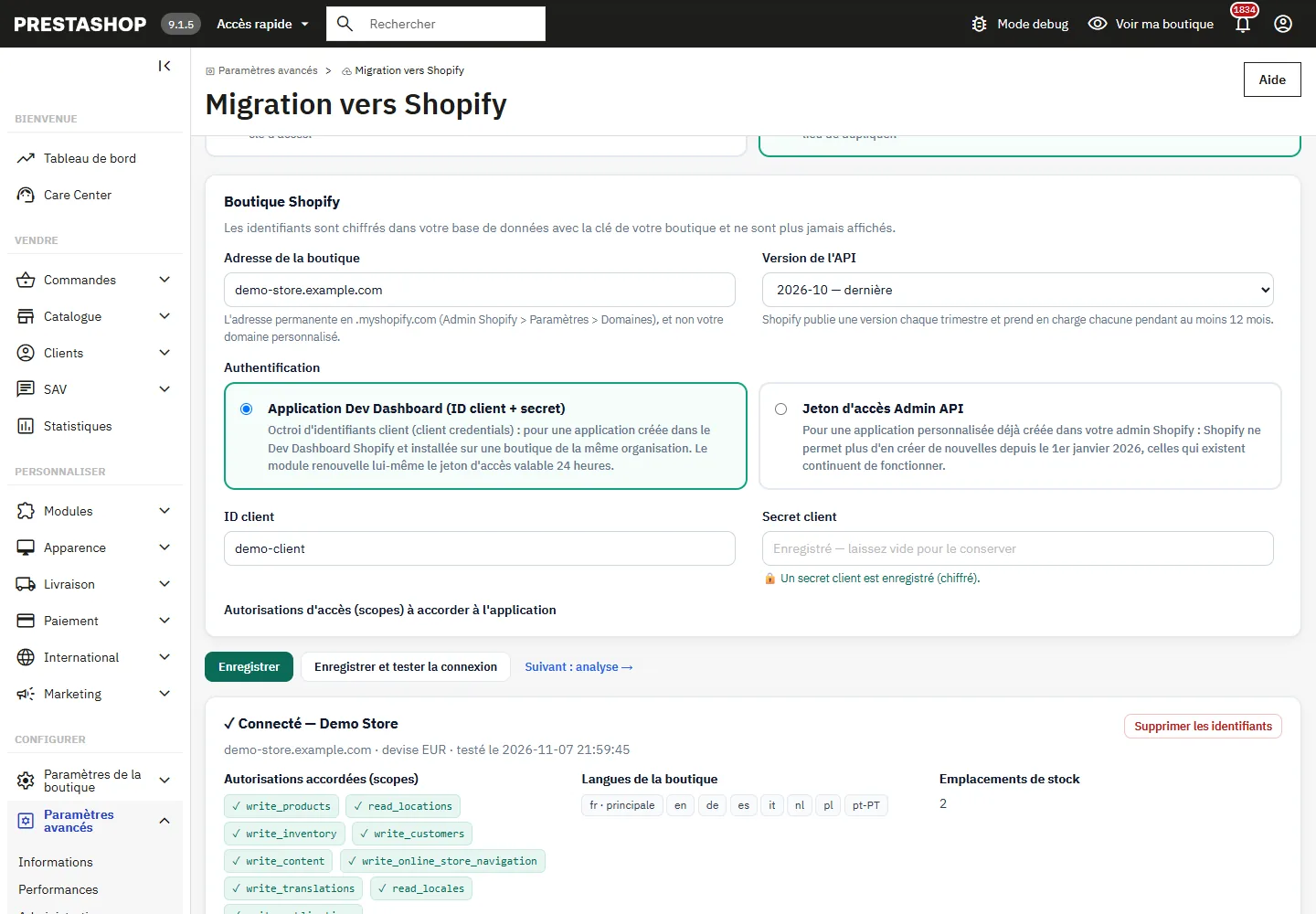
Pour l’API, deux modes d’authentification sont disponibles :
- Application Dev Dashboard (ID client + secret) : octroi par identifiants client (client credentials grant), pour une application créée dans le Dev Dashboard de Shopify et installée sur une boutique de la même organisation. Le module demande le jeton d’accès (valable 24 heures) et le renouvelle lui-même.
- Jeton d’accès Admin API : pour une application personnalisée déjà créée dans votre interface administrateur Shopify. Shopify ne permet plus d’en créer de nouvelles depuis le 1er janvier 2026 ; celles qui existent continuent de fonctionner.
Saisissez l’adresse .myshopify.com permanente de la boutique et choisissez la version de l’API (la plus récente est sélectionnée par défaut ; Shopify prend en charge chaque version pendant au moins 12 mois). Les identifiants sont chiffrés dans votre base de données et ne sont plus jamais affichés : laissez un champ vide pour conserver la valeur enregistrée. Enregistrer et tester la connexion affiche la boutique, sa devise, ses emplacements de stock, ses langues et les scopes accordés à l’application.
| Scope | Nécessaire pour |
|---|---|
write_products |
produits, variantes, images, collections, métachamps |
read_locations, write_inventory |
quantités en stock |
write_customers |
clients, adresses, consentement au marketing par e-mail |
write_content |
pages CMS |
write_online_store_navigation |
redirections d’URL |
write_translations, read_locales |
traductions |
write_publications |
publication facultative sur un canal de vente |
Créer l’application dans le Dev Dashboard Shopify
- Dans le Dev Dashboard Shopify, créez une application (par exemple « Migrator »).
- Configurez les autorisations (scopes) Admin API des parties que vous migrez (tableau ci-dessus) et enregistrez.
- Installez l’application sur la boutique cible (distribution personnalisée) et approuvez les accès demandés.
- Copiez l’identifiant client et le secret client de l’application dans l’étape 1 du module, puis cliquez sur Enregistrer et tester la connexion.
shop_not_permitted. Si vous modifiez les autorisations après l’installation, approuvez-les de nouveau sur la boutique (réinstallez l’application si nécessaire).Étape 2 : analyse du catalogue
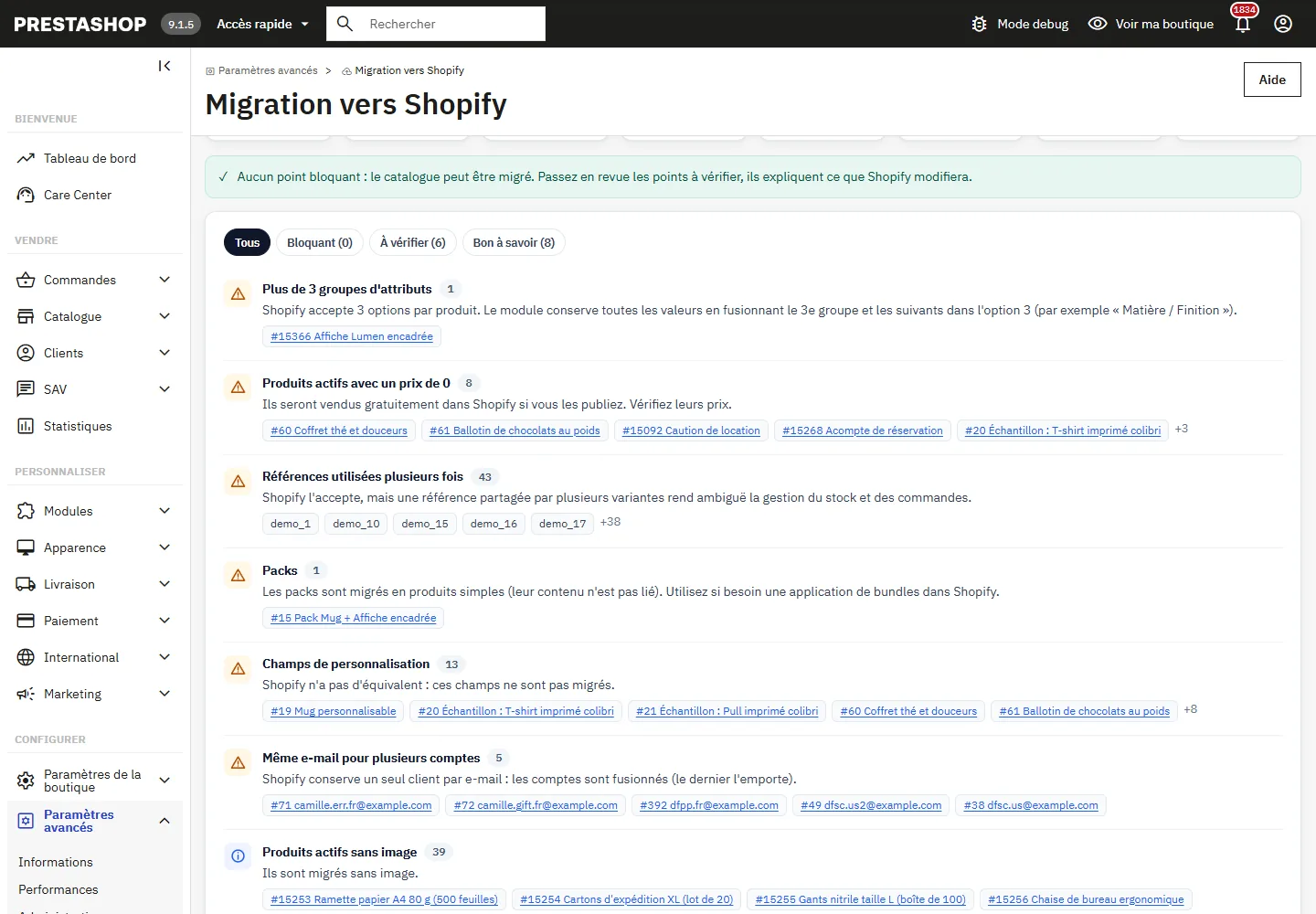
Avant tout envoi, l’analyse liste ce que Shopify refuserait ou modifierait, avec des exemples cliquables : points bloquants (images inaccessibles pour Shopify, images hors https, produits sans nom, plus de 2048 déclinaisons, adresses e-mail invalides), points à vérifier (plus de 3 groupes d’attributs, déclinaisons identiques, produits actifs avec un prix de 0, fichiers image manquants, références utilisées plusieurs fois, packs, champs de personnalisation, produits téléchargeables, plusieurs comptes avec le même e-mail) et bon à savoir (mots de passe, historique des commandes, langues, devises, multiboutique, taille du fichier de produits).
Étape 3 : réglages et correspondances

- Source : boutique à migrer (multiboutique : une boutique à la fois), langue principale (utilisez la langue principale de la boutique Shopify), éléments par lot.
- Catalogue : produits désactivés en brouillon, archivés ou non migrés ; exclusion par catégorie ou par préfixe de référence ; fournisseur (marque ou fournisseur par défaut) ; type de produit (catégorie par défaut) ; noms des catégories et mots-clés PrestaShop en balises Shopify (nécessaires aux collections automatisées en mode CSV) ; caractéristiques en métachamps
custom.<name>. La « Catégorie de produits » Shopify (taxonomie standard) est laissée vide : les catégories PrestaShop n’y correspondent pas. - Prix et taxes : prix HT ou TTC (choisissez ce qui correspond à « Inclure les taxes dans les prix » dans vos paramètres de taxes Shopify) avec le taux de taxe du pays choisi, réductions publiques en cours en prix avant réduction, prix d’achat en coût par article. Les prix sont exportés dans la devise par défaut de la boutique.
- Stock et expédition : comportement en cas de rupture de stock (comme dans PrestaShop, toujours arrêter, toujours continuer), unité des poids PrestaShop (détectée automatiquement). Les produits virtuels ne nécessitent pas d’expédition.
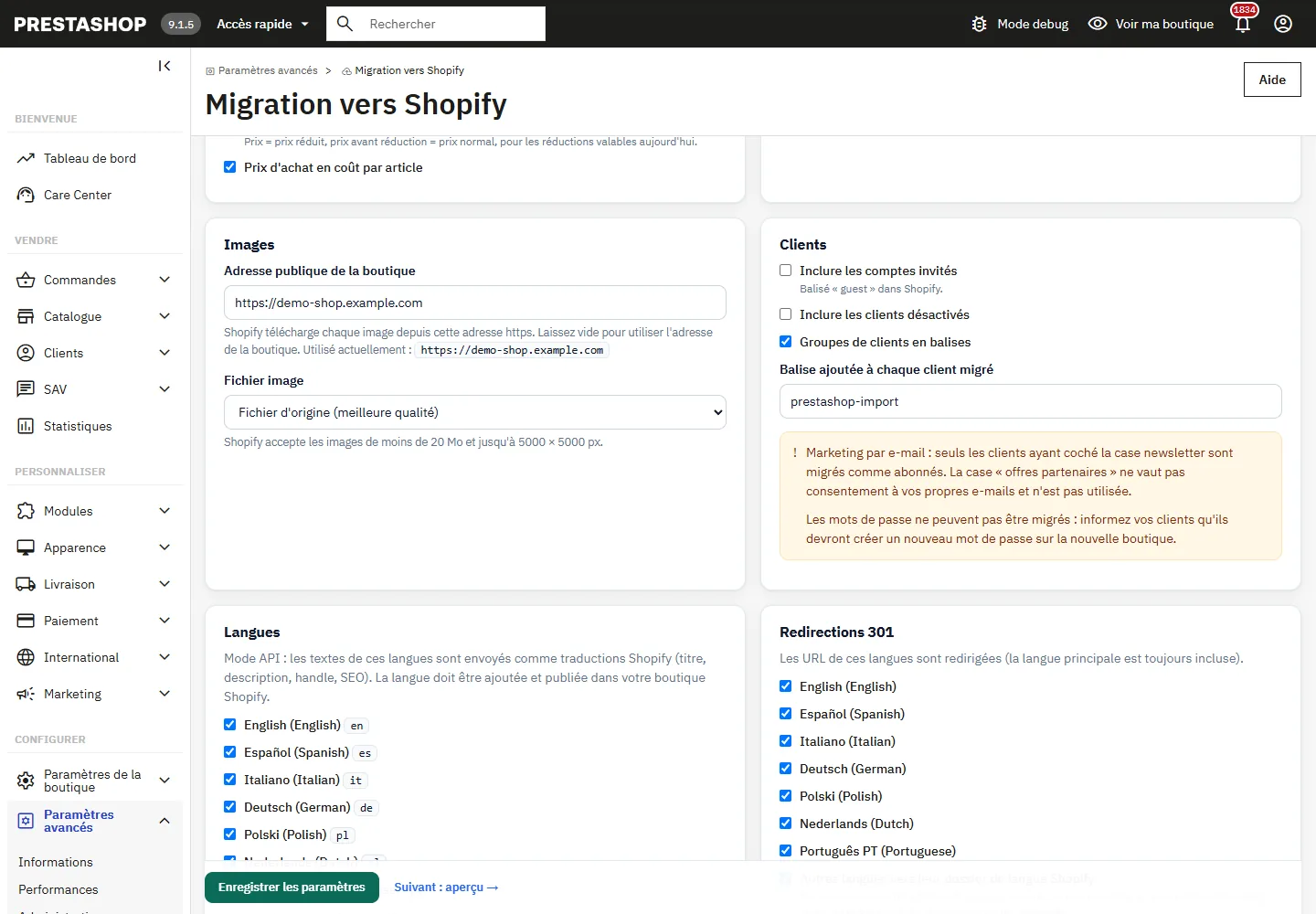
- Images : adresse https publique utilisée pour construire les URL des images, fichier original ou plus grande taille générée (Shopify accepte les images de moins de 20 MB et jusqu’à 5000 × 5000 px).
- Clients : comptes invités et désactivés, groupes de clients en balises, une balise sur chaque client migré.
- Langues (mode API) : les textes des langues sélectionnées sont envoyés sous forme de traductions Shopify (titre, description, handle, SEO). La langue doit être ajoutée et publiée dans la boutique Shopify.
- Redirections 301 : langues, dossier de langue pour les autres langues (
/en/products/handle), URL des déclinaisons, pages des marques. - Publication (mode API) : par défaut, les produits et collections créés via l’API ne sont publiés sur aucun canal de vente ; choisissez-en un ou publiez-les plus tard dans Shopify.
Étape 4 : aperçu
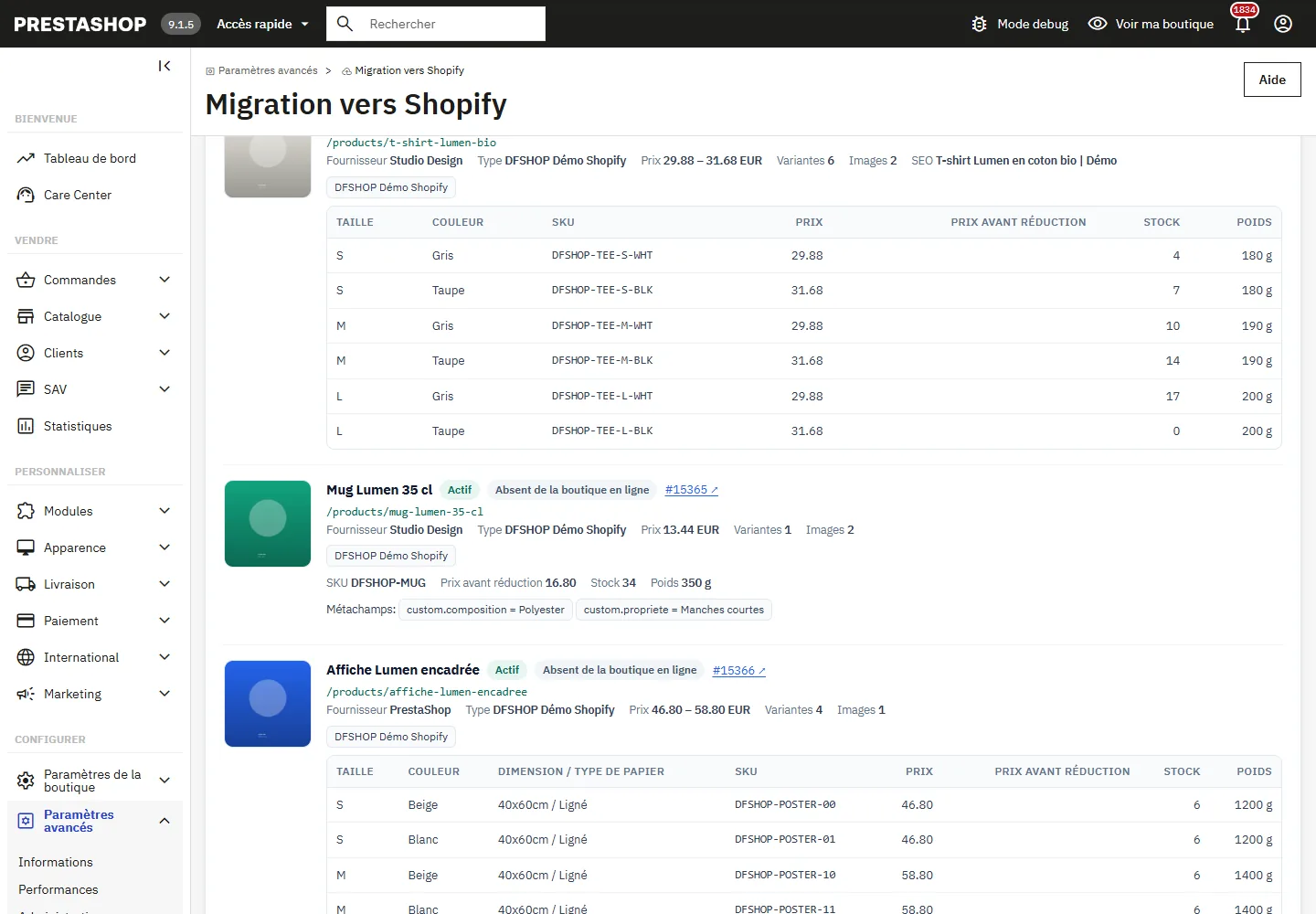
L’aperçu lit 8 produits avec vos réglages, exactement tels qu’ils seront envoyés : handle, statut, fournisseur, type, balises, options et variantes (SKU, prix, prix avant réduction, stock, poids), images, métachamps et problèmes détectés. CSV Shopify de ces produits télécharge le fichier des produits affichés. Rien n’est envoyé à Shopify.
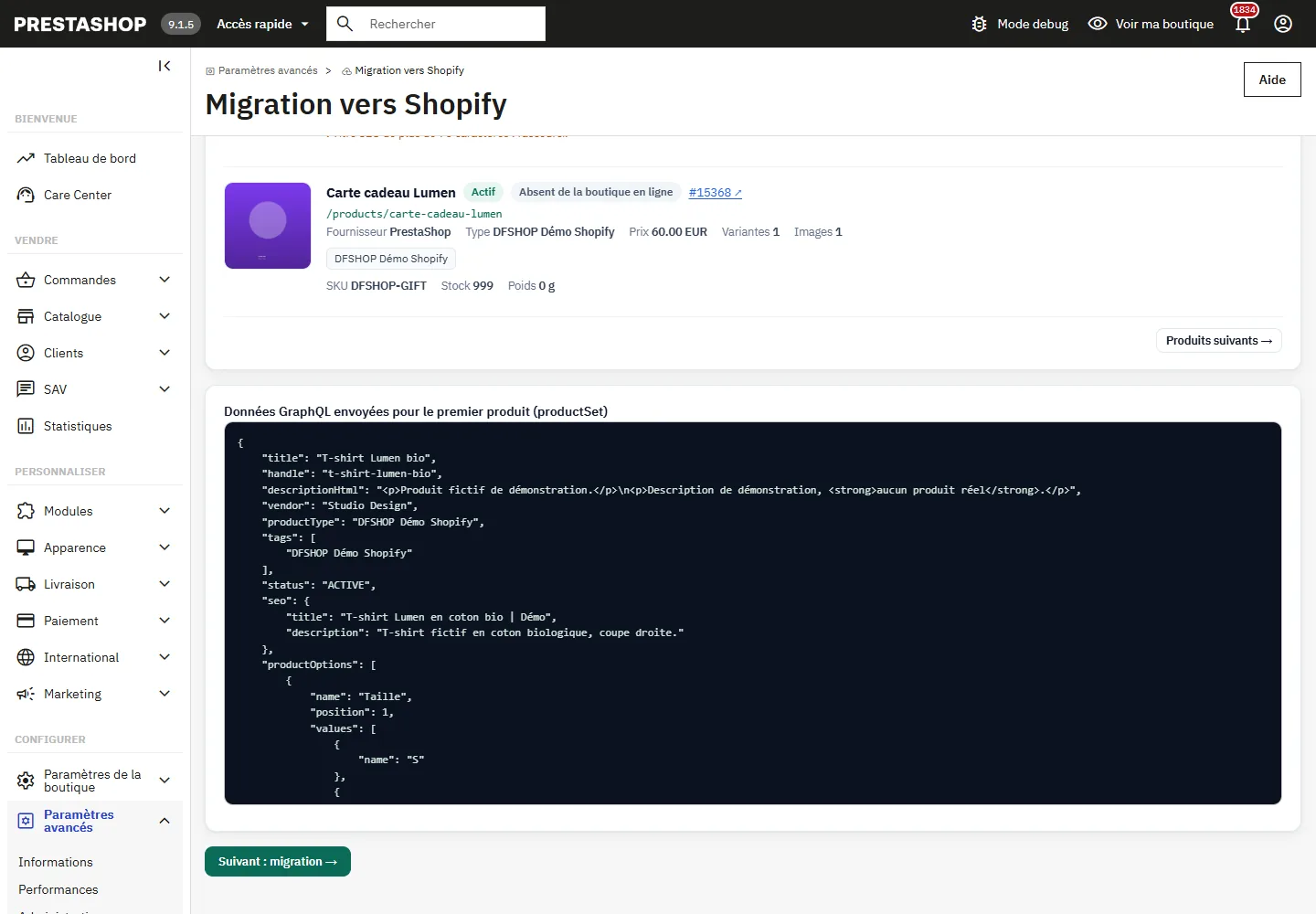
En mode API, l’entrée GraphQL envoyée pour le premier produit (productSet) est également affichée.
Étape 5 : migration
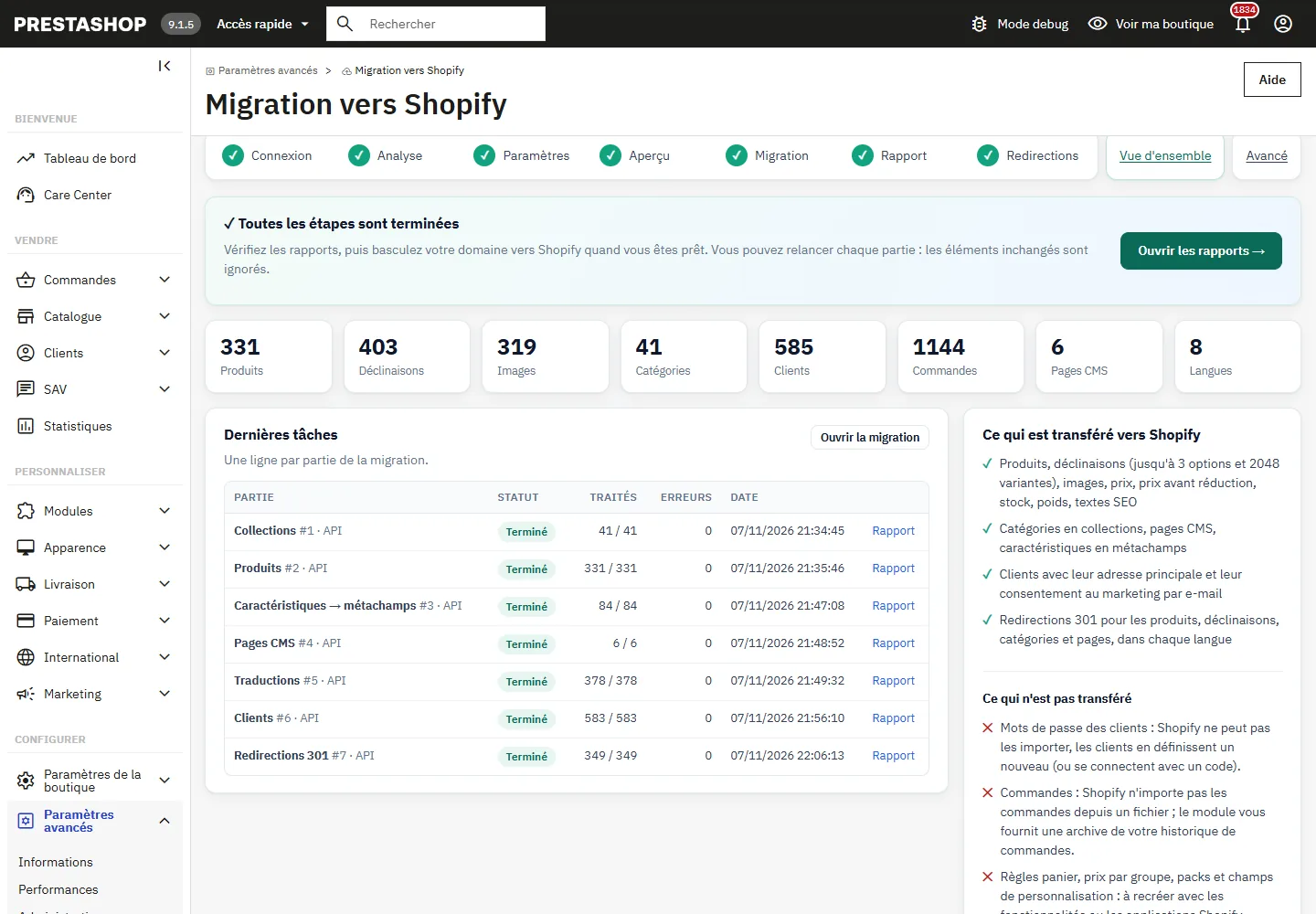
Une carte par partie, dans l’ordre recommandé : collections, produits, caractéristiques → métachamps, pages CMS, traductions, clients, historique des commandes, redirections 301. Démarrer la migration crée toutes les tâches ; les clients et les commandes (données personnelles) peuvent être exclus.
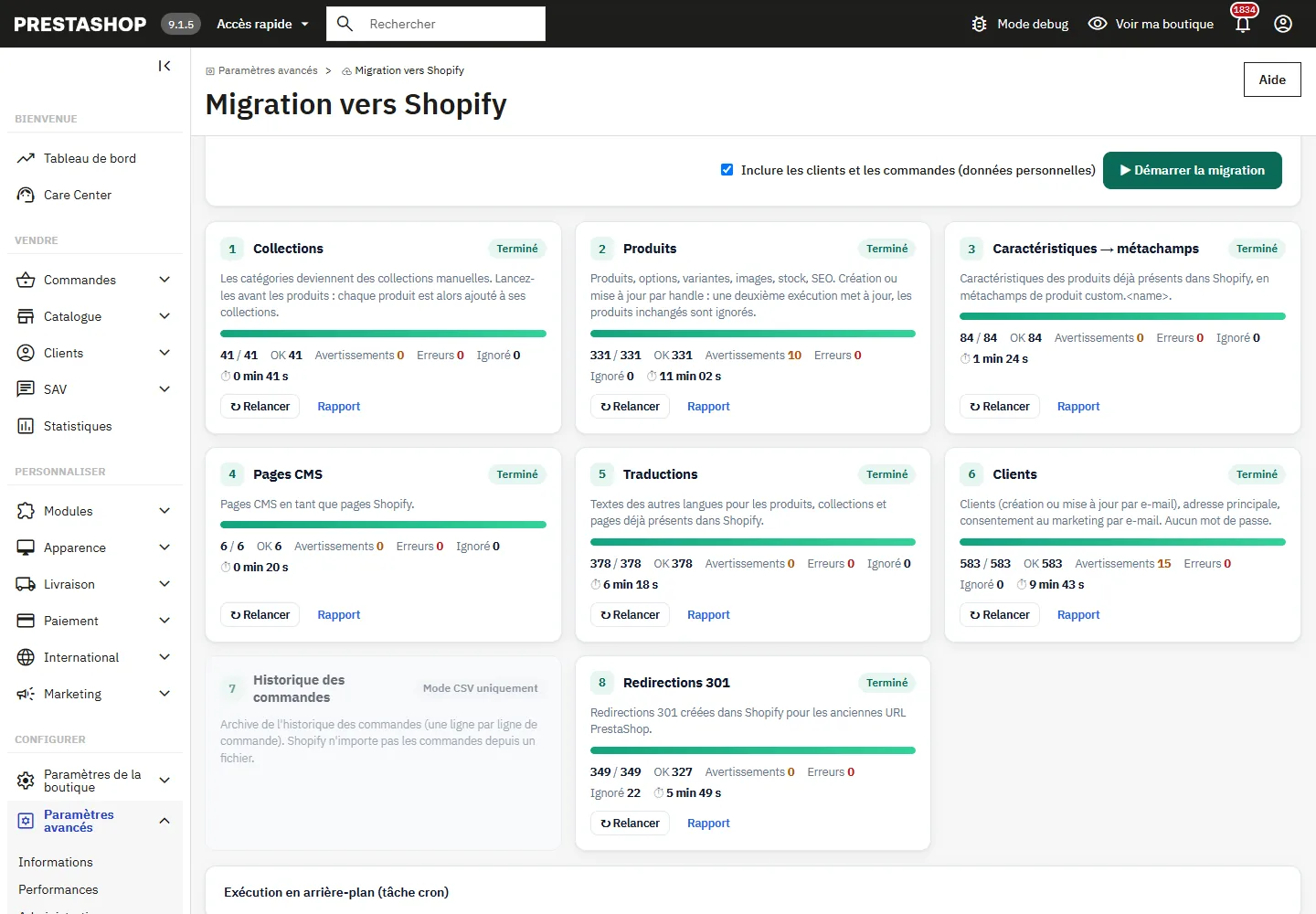
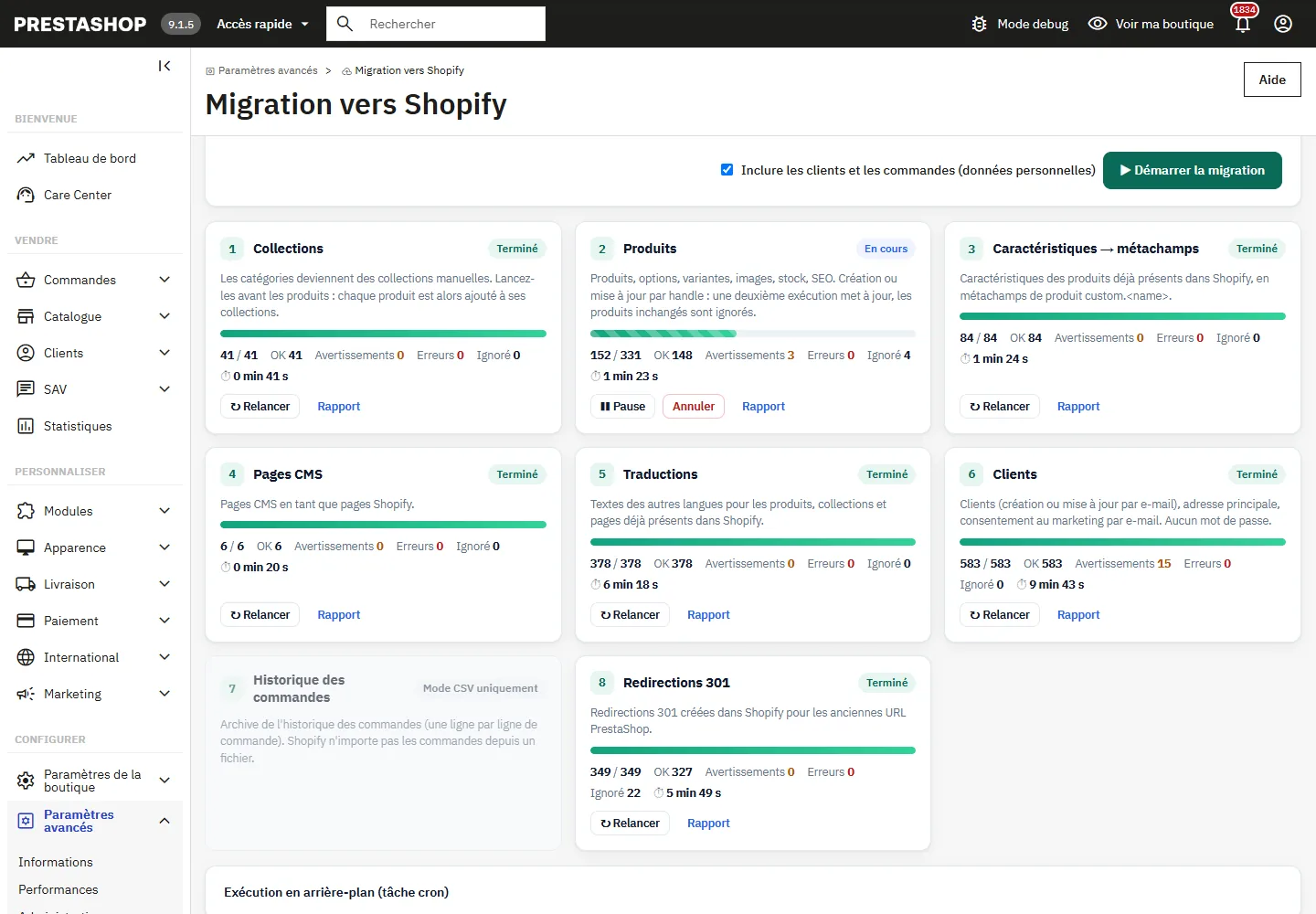
- Les tâches s’exécutent dans cette page, lot après lot (environ 8 secondes par appel) avec une progression en direct. Gardez la page ouverte, ou ajoutez la tâche cron facultative (page Avancé) pour continuer en arrière-plan.
- Pause, Reprendre et Annuler à tout moment ; une tâche arrêtée sur une erreur reprend là où elle s’était arrêtée. Relancer les erreurs renvoie uniquement les éléments en erreur.
- Chaque élément est traité par id croissant : une tâche reprise ne saute ni ne répète aucun élément. Une tâche n’est jamais traitée en même temps par le navigateur et par le cron.
- Mode API : le module lit le coût de requête renvoyé par Shopify et attend lorsque la réserve (bucket) est basse ; les limites de débit (THROTTLED, HTTP 429) et les erreurs serveur sont retentées un nombre limité de fois ; un jeton invalide arrête immédiatement la tâche.
Ce qu’envoie chaque partie
| PrestaShop | Mode CSV | Mode API |
|---|---|---|
| Catégories | fichier de référence : règle de collection automatisée par balise de produit (Shopify n’a pas d’import de collections) | collections manuelles, produits liés par la tâche des produits ; une collection existante avec le même handle est réutilisée |
| Produits, déclinaisons, images | fichier d’import de produits Shopify (colonnes officielles) | productSet, upsert par id ou handle ; les produits inchangés sont ignorés |
| Caractéristiques | colonnes de métachamps Name (product.metafields.custom.key) : créez d’abord les définitions dans Shopify |
définitions créées, valeurs écrites avec metafieldsSet |
| Pages CMS | copie des pages à coller (Shopify n’a pas d’import de pages) | pages Shopify |
| Autres langues | — | traductions Shopify |
| Clients | fichier d’import de clients Shopify | upsert par e-mail, adresse principale, consentement au marketing par e-mail |
| Commandes | fichier d’archive (Shopify n’importe pas de commandes depuis un fichier) | — |
| URL | fichier d’import de redirections Shopify | redirections d’URL créées dans Shopify |
Déclinaisons : Shopify accepte 3 options et 2048 variantes par produit. Avec plus de 3 groupes d’attributs, le 3e groupe et les suivants sont fusionnés dans l’option 3 (par exemple « Matière / Finition » = « Bois / Mat ») : aucune valeur n’est perdue. Deux déclinaisons ayant les mêmes attributs ne peuvent pas coexister dans Shopify : seule la première est exportée et l’autre est signalée.
Importer les fichiers CSV dans Shopify
- Produits > Importer : choisissez le fichier de produits. Cochez « Écraser les produits ayant le même handle » uniquement pour mettre à jour des produits déjà importés : avec cette option, les colonnes vides écrasent les valeurs dans Shopify. Les fichiers de plus de 15 MB (limite de Shopify) sont proposés en plusieurs parties, sans scinder un produit.
- Clients > Importer avec le fichier de clients.
- Boutique en ligne > Navigation > Redirections d’URL > Importer avec le fichier de redirections, une fois les handles définitifs.
Clients : mots de passe et consentement
- Les mots de passe ne peuvent pas être migrés : ils sont chiffrés et Shopify ne peut pas les importer. Vos clients créent un nouveau mot de passe, ou se connectent avec un code grâce aux nouveaux comptes clients. Prévoyez un e-mail pour les en informer.
- Marketing par e-mail : seuls les clients ayant coché la case newsletter de PrestaShop sont migrés comme abonnés (simple opt-in, avec la date d’abonnement). La case « offres partenaires » n’est pas un consentement à vos propres e-mails et n’est pas utilisée. Le marketing par SMS et WhatsApp est défini sur « non ».
- Le numéro de téléphone de l’adresse est reconstruit au format international avec l’indicatif du pays ; un numéro qui ne peut pas être reconstruit de manière sûre est écarté et signalé. Le téléphone au niveau du client reste vide (Shopify exige qu’il soit unique).
Étape 6 : rapport
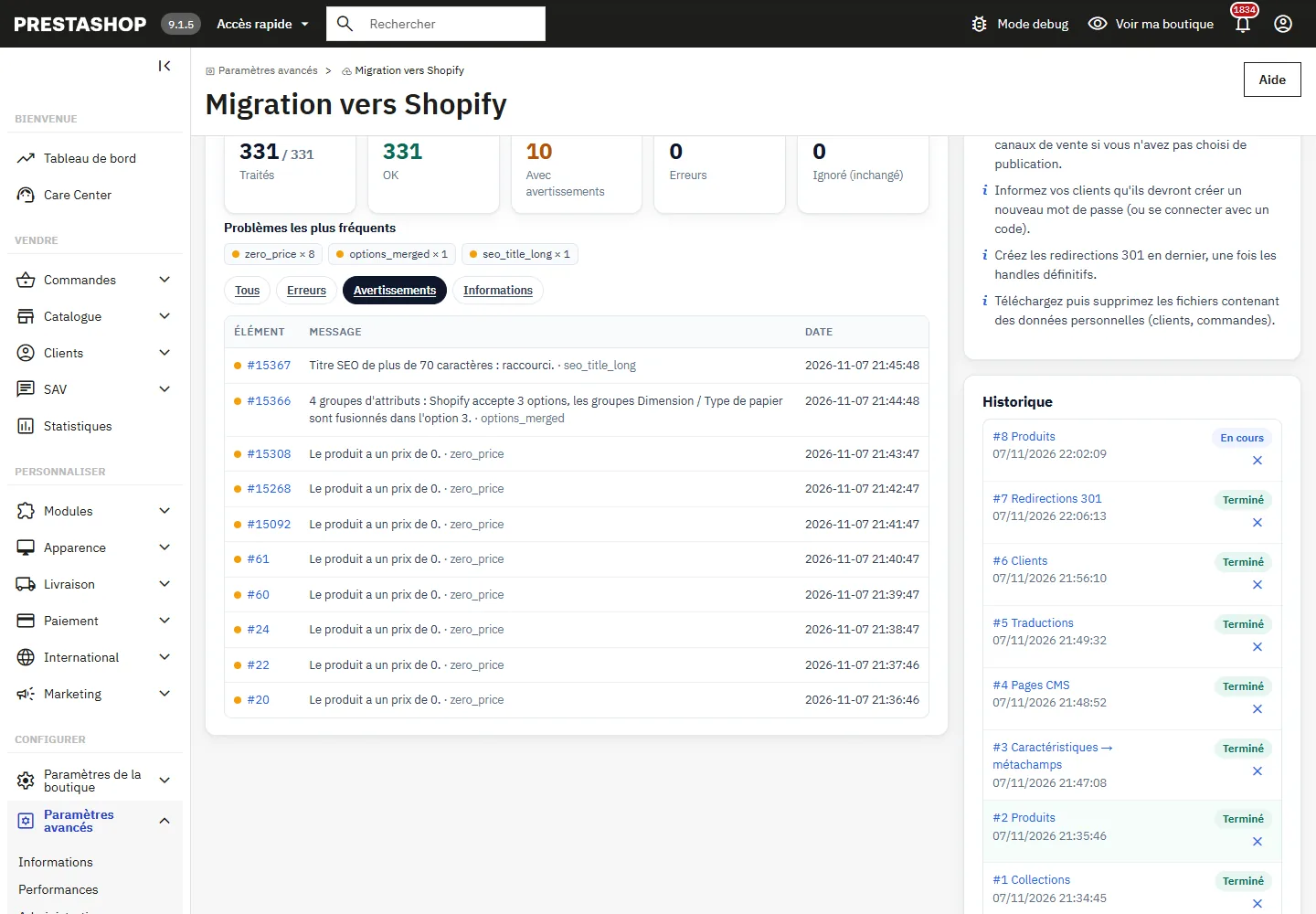
Pour chaque tâche : éléments traités, OK, avec avertissements, en erreur et ignorés (inchangés), les problèmes les plus fréquents, et un journal filtrable (erreurs, avertissements, informations), dans la langue de l’employé, avec un lien vers le produit PrestaShop. Rapport d’erreurs (CSV) exporte les problèmes pour un tableur.
Étape 7 : redirections 301
L’aperçu montre l’ancien chemin PrestaShop et le nouveau chemin Shopify pour quelques éléments. Les redirections couvrent les produits actifs et l’URL de chaque déclinaison (vers le produit, avec la variante sélectionnée en mode API), les catégories, les pages CMS et, en option, les marques, dans chaque langue sélectionnée, avec les handles traduits lorsque les traductions ont été envoyées.
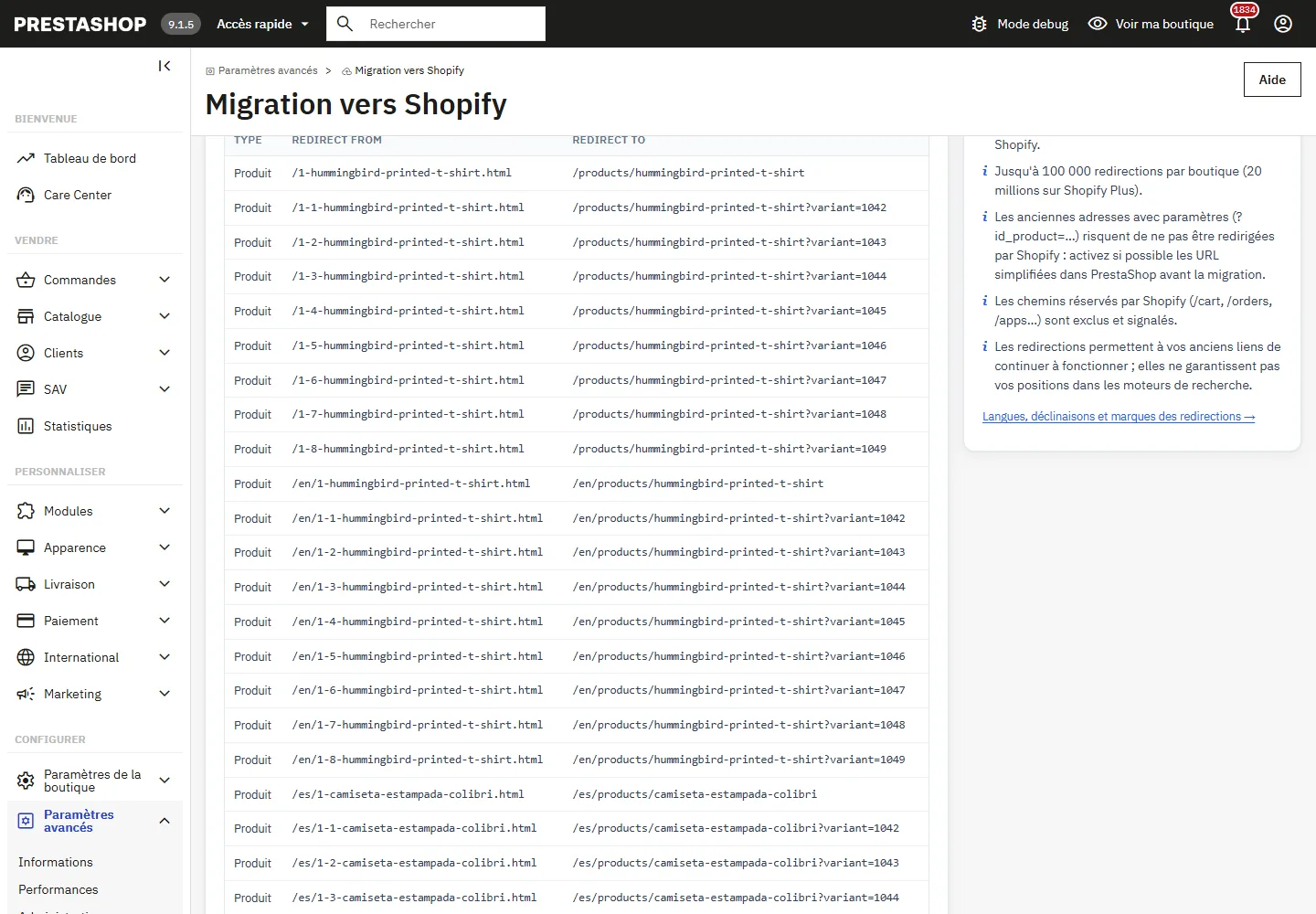
- Shopify n’applique une redirection que lorsque rien n’existe à l’ancienne adresse sur la boutique Shopify.
- Jusqu’à 100 000 redirections par boutique (20 millions sur Shopify Plus).
- Les anciennes adresses avec paramètres (
?id_product=…) peuvent ne pas être redirigées par Shopify : activez si possible les URL simplifiées dans PrestaShop avant la migration. - Les chemins réservés par Shopify (
/cart,/orders,/apps…) sont écartés et signalés. - Les redirections permettent à vos anciens liens de continuer à fonctionner ; elles ne garantissent pas vos positions dans les moteurs de recherche.
Sécurité et données personnelles
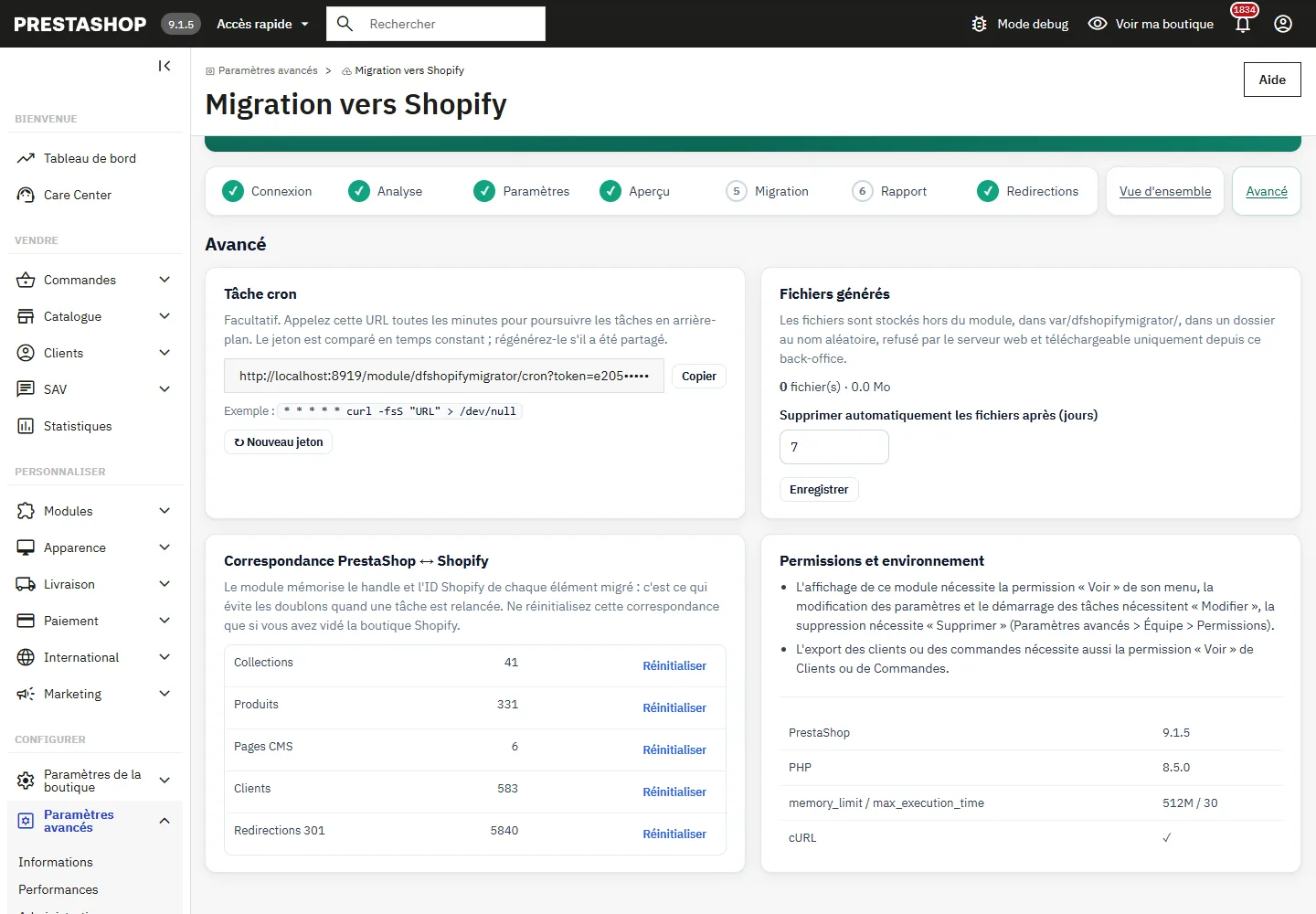
- Les fichiers générés sont stockés hors du module, dans
var/dfshopifymigrator/, dans un dossier au nom aléatoire, refusé par le serveur web, avec des noms de fichiers aléatoires. Ils ne peuvent être téléchargés que depuis le back-office et sont supprimés automatiquement après la durée de conservation (7 jours par défaut, page Avancé). - Le jeton Shopify et le secret client sont chiffrés avec la clé de votre boutique, ne sont plus jamais affichés et sont masqués dans tous les journaux.
- Permissions (Paramètres avancés > Équipe > Permissions) : « Voir » pour ouvrir le module, « Modifier » pour changer les réglages et lancer des tâches, « Supprimer » pour supprimer des tâches et des fichiers. L’export des clients ou des commandes nécessite aussi la permission « Voir » sur Clients ou sur Commandes.
- L’URL du cron contient un jeton aléatoire comparé en temps constant ; régénérez-le s’il a été partagé.
- La correspondance PrestaShop ↔ Shopify (handle et id Shopify de chaque élément) est ce qui évite les doublons lorsqu’une tâche est relancée : ne la réinitialisez que si vous avez vidé la boutique Shopify.
Dépannage
« Shopify refused the access token (HTTP 401) »
Le jeton est incorrect ou l’application a été désinstallée. En mode client credentials, enregistrez de nouveau le secret client : le module demande un nouveau jeton. La tâche s’arrête aussitôt et peut être reprise après la correction.
« Shopify refused the client credentials »
Vérifiez l’identifiant et le secret client, et que l’application est installée sur une boutique de la même organisation (shop_not_permitted).
Une autorisation apparaît en rouge après le test de connexion
Ajoutez l’autorisation à l’application, approuvez-la sur la boutique, puis testez de nouveau la connexion. Une autorisation manquante ne bloque que la partie qui en a besoin.
Les produits arrivent dans Shopify sans images
Shopify télécharge les images depuis leur URL : vérifiez dans l’analyse que l’adresse publique des images est accessible en https depuis internet et que les fichiers images existent sur le serveur.
Limites
- Non migrés : mots de passe des clients (impossible), commandes dans Shopify (fichier d’archive uniquement), règles panier, prix par groupe, par client et par quantité, contenu des packs, champs de personnalisation, fichiers des produits téléchargeables, avis sur les produits.
- Une boutique source et la devise par défaut par tâche ; les balises ne peuvent pas être traduites dans Shopify.
- Vérifiez le résultat sur une boutique de développement Shopify avant de migrer votre boutique de production.
Questions fréquentes
Puis-je relancer une partie ?
Oui. En mode API, les éléments inchangés sont ignorés et les éléments modifiés sont mis à jour ; rien n’est créé deux fois. En mode CSV, un nouveau fichier est généré.
Puis-je migrer sans clé d’accès ?
Oui, avec le mode CSV. Les collections, les pages et les traductions nécessitent alors le mode API ou une étape manuelle dans Shopify.
PrestaShop 1.7.8 est-il pris en charge ?
Oui. La version 2.0.0 a été testée sur PrestaShop 1.7.8.11 (PHP 7.4), 8.2.1 (PHP 8.1) et 9.1.5 (PHP 8.5).