
PrestaShop Moduły PrestaShop

Odbiór w Sklepie: Click & Collect z Mapą (PrestaShop 8 i 9)

Click & Collect z interaktywną mapą

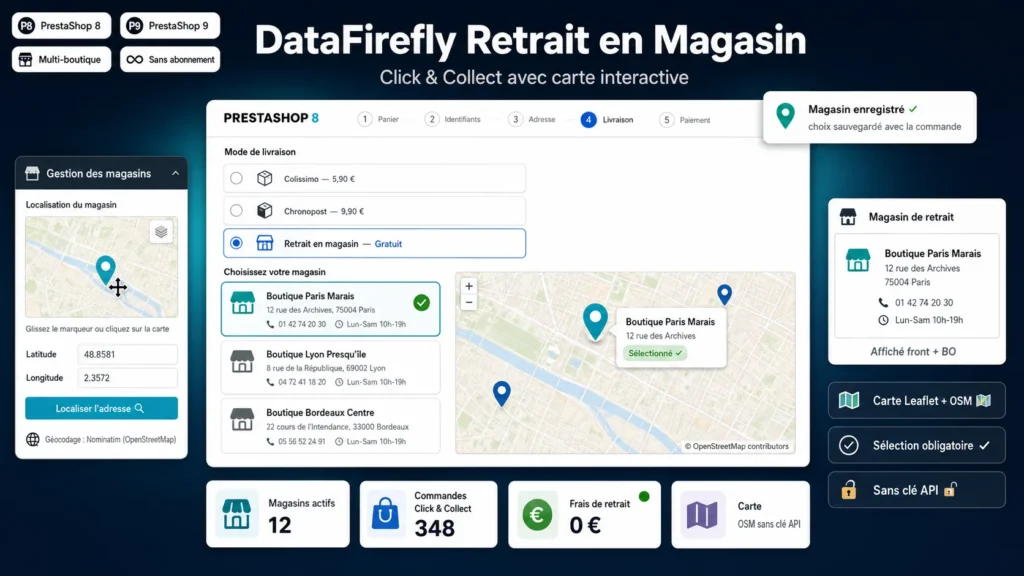
Twoi klienci wybierają sklep odbioru na mapie, bezpośrednio w checkoucie.

PrestaShop 8 i 9 Leaflet + OpenStreetMap Bez klucza API Gotowy na multisklep
  • Zwrot w 30 dni
  • 12 miesięcy aktualizacji
  • Wsparcie 24 h
www.datafirefly.com/pl/
Wybór punktu odbioru Click & Collect na mapie w checkoucie PrestaShop
v1.0.0 · zaktualizowano 2026-06-13
Co robi

W skrócie.

01

Interaktywna mapa w checkoucie

Lista sklepów + mapa OpenStreetMap wyświetlane pod przewoźnikiem „Odbiór w sklepie”. Wybór jednym kliknięciem, zapisywany przez AJAX bez przeładowania strony.

02

Obowiązkowy i niezawodny wybór

Etapu dostawy nie można zatwierdzić bez wybranego sklepu. Sklep jest utrwalany z zamówieniem i pozostaje widoczny nawet po późniejszych zmianach.

03

Wbudowane zarządzanie sklepami

Dodawaj sklepy z panelu administracyjnego: adres, telefon, godziny otwarcia, pozycja GPS przez kliknięcie na mapie lub automatyczne geokodowanie adresu.

04

Zero płatnych zależności

Mapy Leaflet + OpenStreetMap: bez klucza API Google, bez limitów, bez abonamentu.

Wersja pełna

Wszystko, co warto wiedzieć, zanim zainstalujesz.

Szczegółowe spojrzenie na to, jak działa Odbiór w Sklepie: Click & Collect z Mapą (PrestaShop 8 i 9), dlaczego zbudowaliśmy go w ten sposób i jaka myśl stoi za powyższymi funkcjami.

§ 01

Click & Collect bez tarcia

Przy instalacji moduł tworzy przewoźnika „Odbiór w sklepie” z konfigurowalną opłatą. Gdy klient wybierze go w checkoucie, pojawia się lista Twoich sklepów i interaktywna mapa: kliknięcie sklepu (na liście lub na mapie) natychmiast zapisuje jego wybór.

§ 02

Sklepy łatwe w zarządzaniu

Z poziomu konfiguracji modułu dodajesz i edytujesz sklepy: nazwa, adres, kod pocztowy, miasto, telefon, godziny otwarcia. Pozycję GPS ustawiasz kliknięciem na mapie w panelu lub przez automatyczne geokodowanie adresu; żadnych współrzędnych do wpisywania ręcznie.

§ 03

Informacja, która towarzyszy zamówieniu

Wybrany sklep jest zapisywany z zamówieniem (migawka w bazie) i wyświetla się na stronie potwierdzenia, w szczegółach zamówienia w koncie klienta oraz w bocznej kolumnie karty zamówienia w panelu administracyjnym. Twój zespół zawsze wie, gdzie przygotować zamówienie.