
Filtry Fasetowe AJAX do PrestaShop: dokumentacja
Instalacja, konfiguracja i obsługa nawigacji fasetowej AJAX w PrestaShop od 1.7.8 do 9: fasety, przyciski i próbki, suwak ceny, szuflada filtrów na telefonie, dopasowanie po kombinacji, SEO filtrowanych stron i strony docelowe.
Ten przewodnik opisuje instalację, konfigurację i obsługę modułu Filtry fasetowe AJAX (dffacetedfilter) 2.0 w PrestaShop 1.7.8, 8 i 9, z motywami Classic i Hummingbird oraz ich motywami potomnymi. Moduł zastępuje natywne wyszukiwanie fasetowe na wszystkich listach produktów: natychmiastowe filtrowanie AJAX, suwak ceny z histogramem, szuflada filtrów na telefonie i precyzyjna kontrola SEO filtrowanych stron.
Instalacja i aktualizacja
W Moduły > Menedżer modułów kliknij Prześlij moduł i upuść plik dffacetedfilter-2.0.0.zip. Podczas instalacji moduł tworzy swoje tabele, dodaje Katalog > Filtry fasetowe do menu, tworzy fasety z katalogu (grupy atrybutów, cechy, marka, cena, promocje, podkategorie, dostępność, stan) i buduje pierwszy indeks cen.
Aktualizacja z wersji 1.x przebiega tak samo, na zainstalowanym module. Fasety, pozycje, reguły kategorii, strony SEO, statystyki i ustawienia zostają zachowane, łącznie z tokenem crona. Nowe ustawienia otrzymują bezpieczne wartości; opisowy tytuł filtrowanych stron pozostaje po aktualizacji wyłączony, aby nie zmieniać opublikowanych tytułów.
Moduł odpowiada pierwszy na hooku productSearchProvider. Natywny moduł ps_facetedsearch może pozostać włączony: jego wyłączenie oszczędza tylko pracę indeksowania. Żaden plik motywu nie jest nadpisywany.
Panel i przewodnik pierwszych kroków
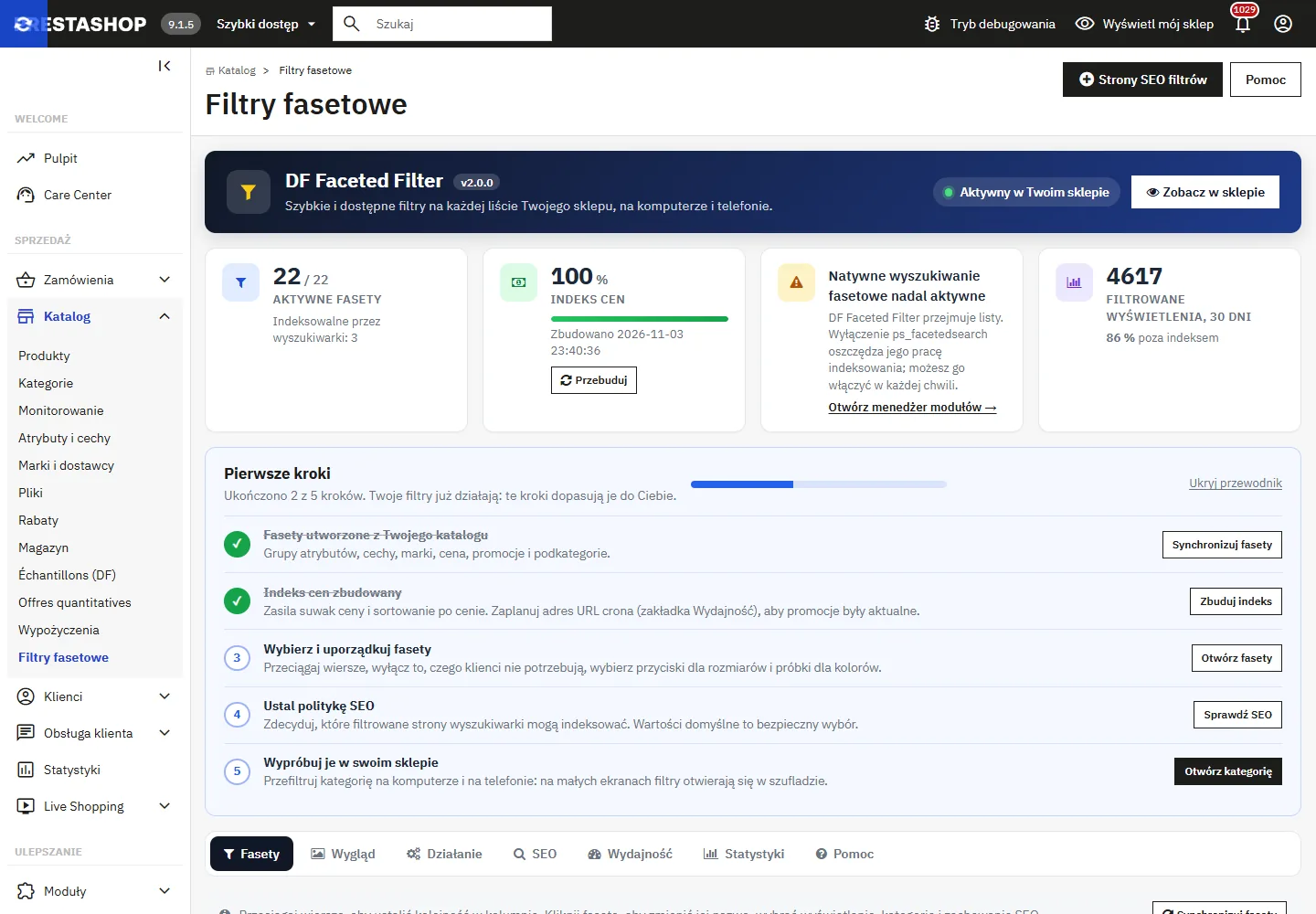
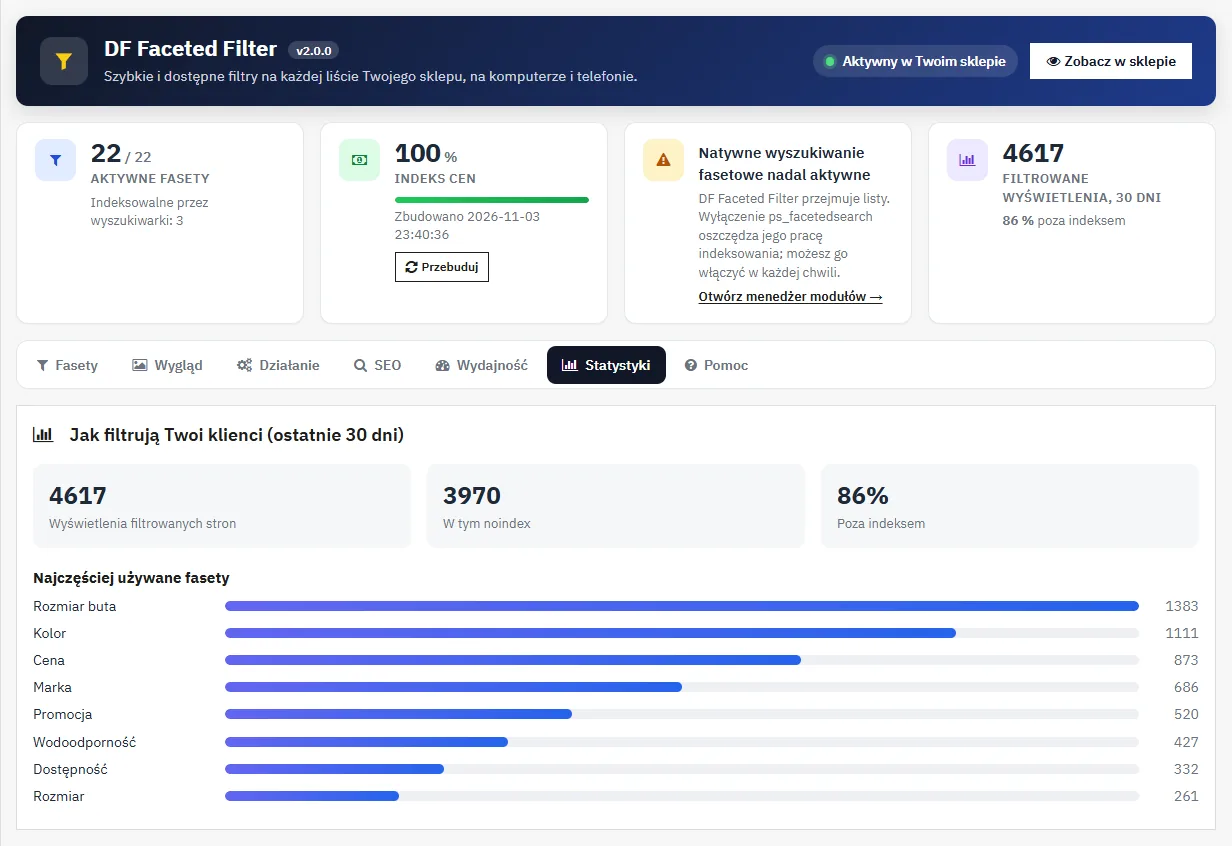
Górna część Katalog > Filtry fasetowe pokazuje stan modułu na czterech kartach: aktywne fasety, pokrycie indeksu cen (z przyciskiem Przebuduj i paskiem postępu), czy natywne wyszukiwanie fasetowe jest nadal włączone lub inny moduł odpowiada pierwszy, oraz wyświetlenia filtrowanych stron w ciągu 30 dni.
Przewodnik Pierwsze kroki zawiera pięć kroków, które same się odhaczają: fasety utworzone z katalogu, zbudowany indeks cen, wybrane i uporządkowane fasety, sprawdzona polityka SEO, filtry wypróbowane w sklepie. Można go ukryć i przywrócić z zakładki Pomoc. Poniżej zakładki Fasety, Wygląd, Działanie, SEO, Wydajność, Statystyki i Pomoc grupują wszystkie ustawienia.
Zarządzanie fasetami
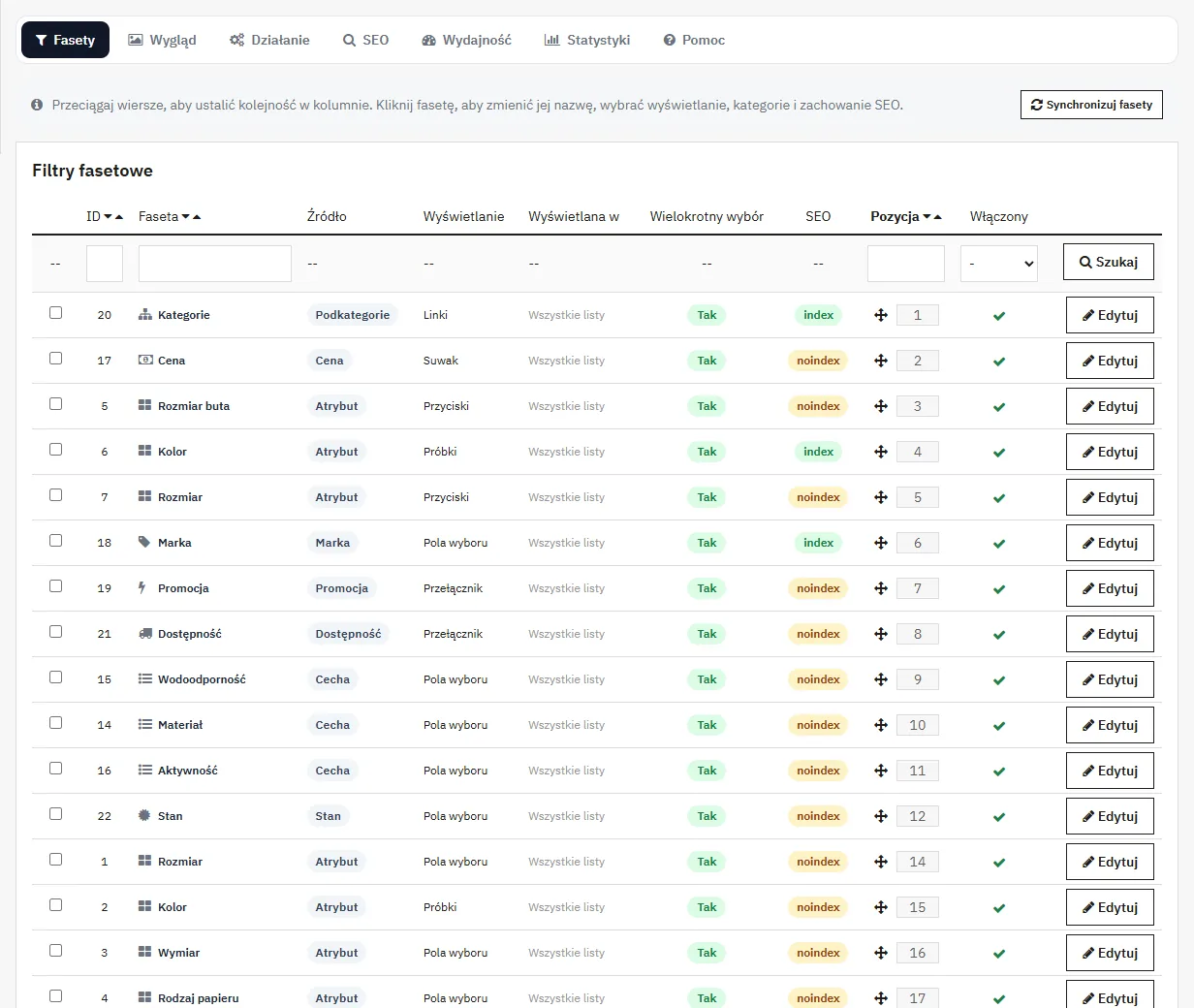
Zakładka Fasety wyświetla każdą fasetę z jej źródłem (atrybut, cecha, cena, marka…), sposobem wyświetlania, kategoriami, na których się pojawia, wielokrotnym wyborem i statusem SEO. Przeciągaj wiersze, aby ustalić kolejność w kolumnie, włączaj i wyłączaj fasety pojedynczo lub zbiorczo i kliknij fasetę, aby ją edytować. Nowe grupy atrybutów i cechy automatycznie stają się fasetami; fasety usuniętych grup i cech są usuwane.
Opcje fasety
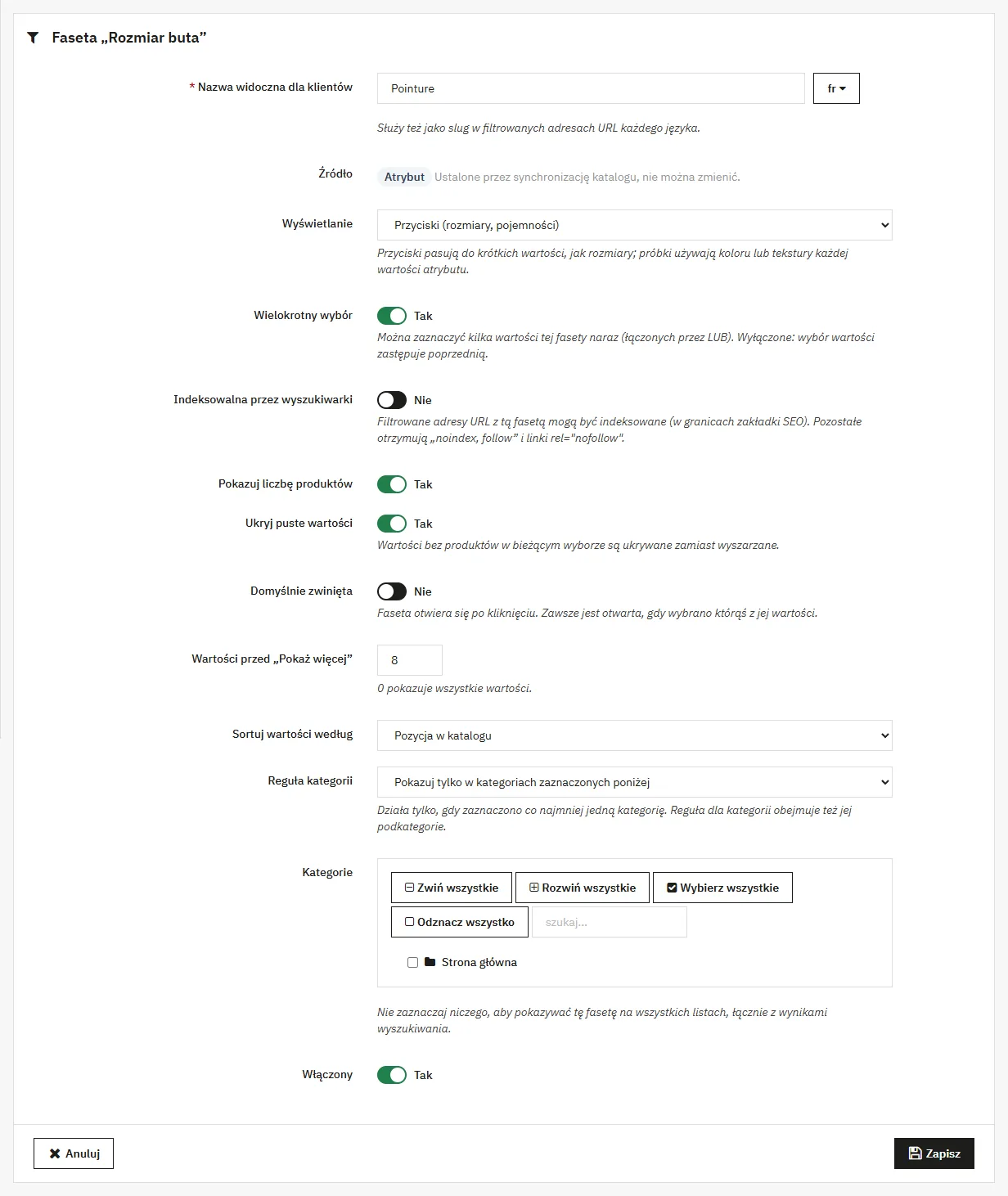
- Nazwa widoczna dla klientów, w każdym języku. Jest też slugiem fasety w filtrowanych adresach URL tego języka.
- Wyświetlanie: pola wyboru, przyciski (idealne dla rozmiarów i pojemności, proponowane automatycznie dla krótkich wartości), próbki kolorów w siatce lub na liście z nazwami albo zwykłe linki. Cena jest zawsze suwakiem; Promocja i Dostępność to przełączniki.
- Wielokrotny wybór: kilka wartości łączonych przez LUB; po wyłączeniu wybór wartości zastępuje poprzednią (zachowanie radio).
- Indeksowalna przez wyszukiwarki, Pokazuj liczbę produktów, Ukryj puste wartości, Domyślnie zwinięta, Wartości przed „Pokaż więcej” i Sortuj wartości według (pozycja w katalogu, nazwa lub liczba produktów).
- Reguła kategorii i Kategorie: zobacz Ograniczenie fasety do kategorii.
Wygląd
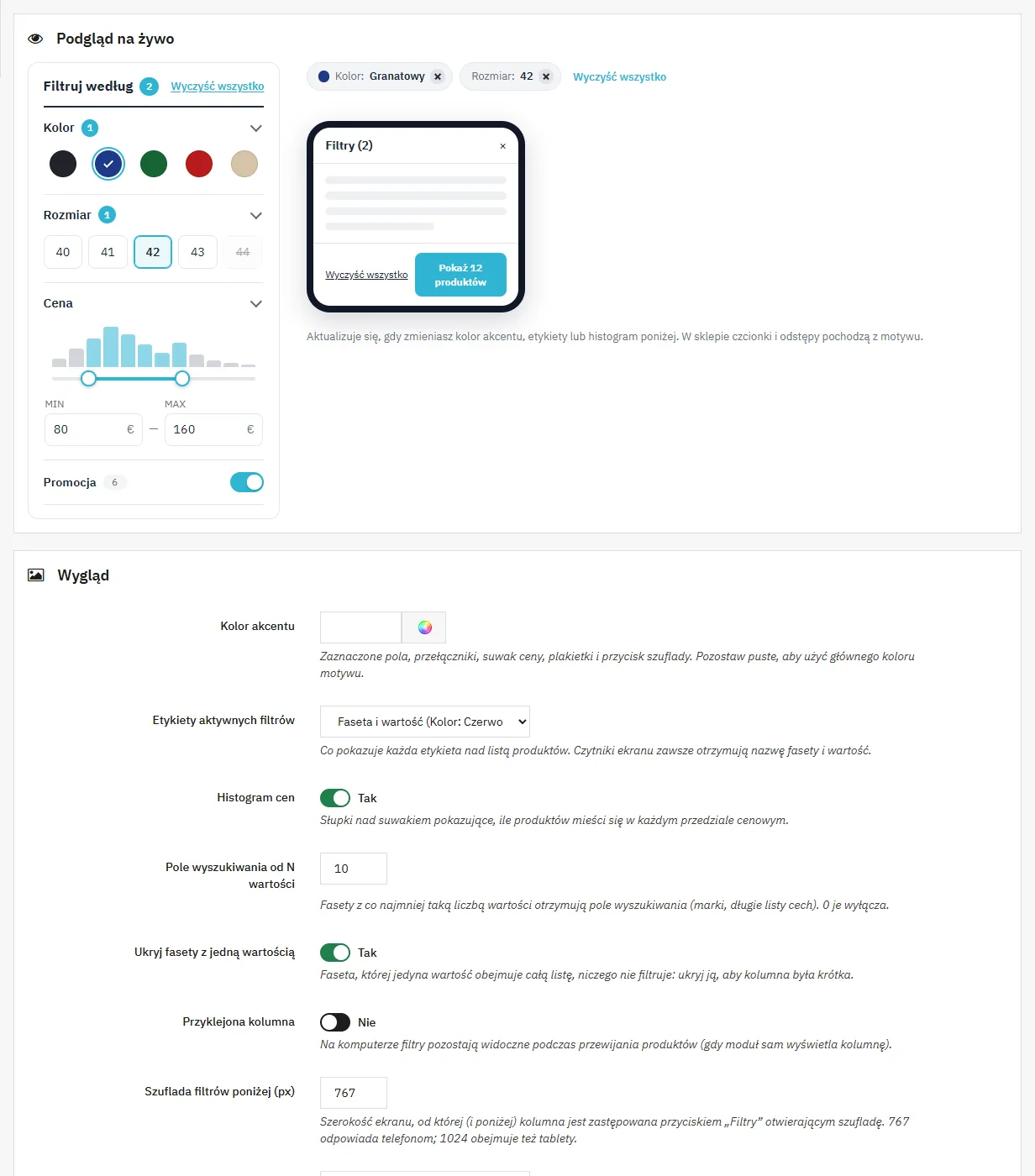
Zakładka Wygląd zawiera podgląd na żywo kolumny, etykiet aktywnych filtrów i szuflady mobilnej, aktualizowany przy każdej zmianie:
- Kolor akcentu zaznaczonych pól, przełączników, suwaka, plakietek i przycisku szuflady. Pozostawiony pusty oznacza główny kolor motywu (Hummingbird), a kontrast tekstu jest obliczany automatycznie.
- Etykiety aktywnych filtrów: faseta i wartość („Kolor: Czerwony”) lub tylko wartość. Czytniki ekranu zawsze otrzymują obie informacje.
- Histogram cen, Pole wyszukiwania od N wartości (domyślnie 10) i Ukryj fasety z jedną wartością.
- Przyklejona kolumna na komputerze, Szuflada filtrów poniżej (px) (767 dla telefonów, 1024 z tabletami), strona, z której otwiera się szuflada, oraz pływający przycisk „Filtry” na telefonie.
Co widzą Twoi klienci
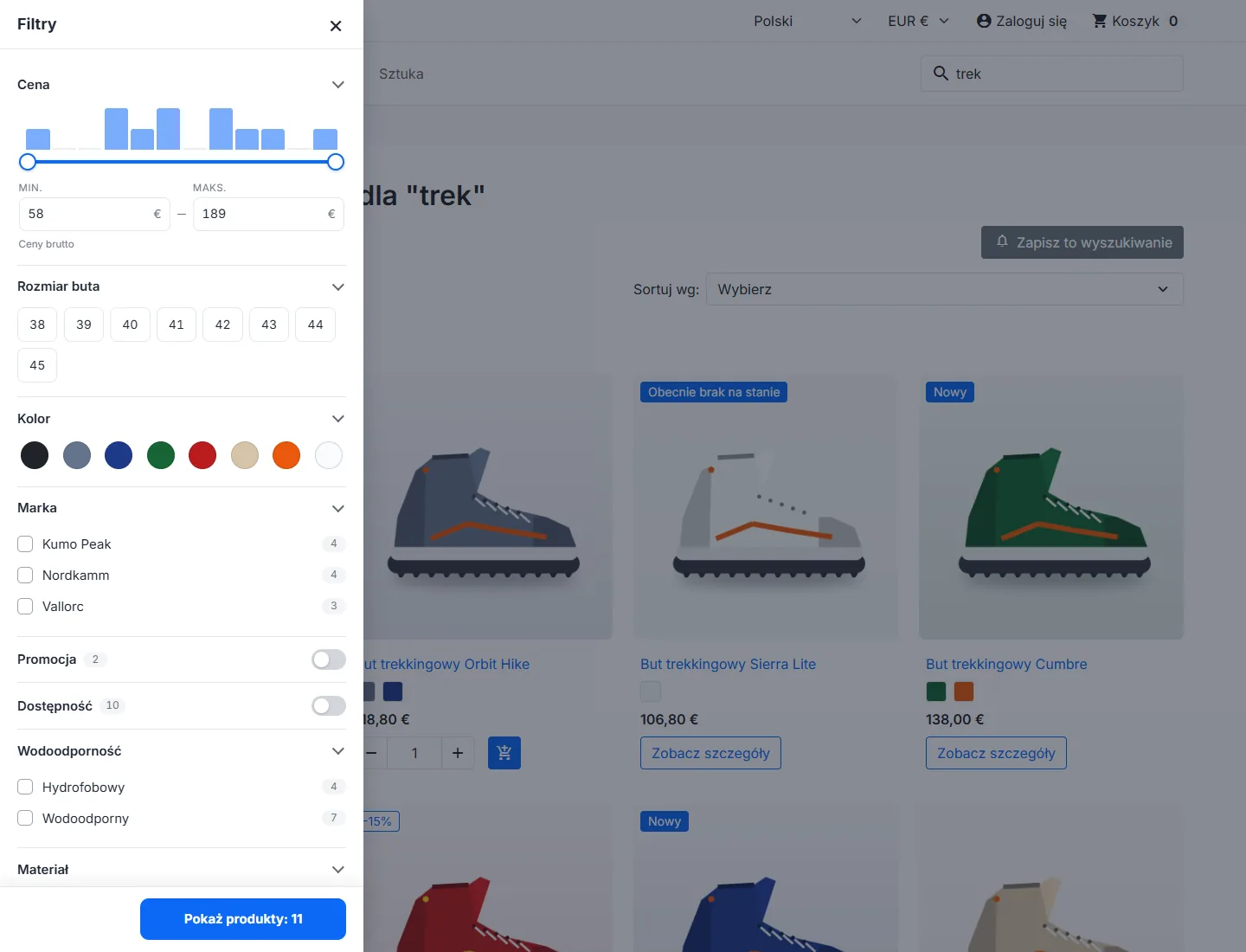
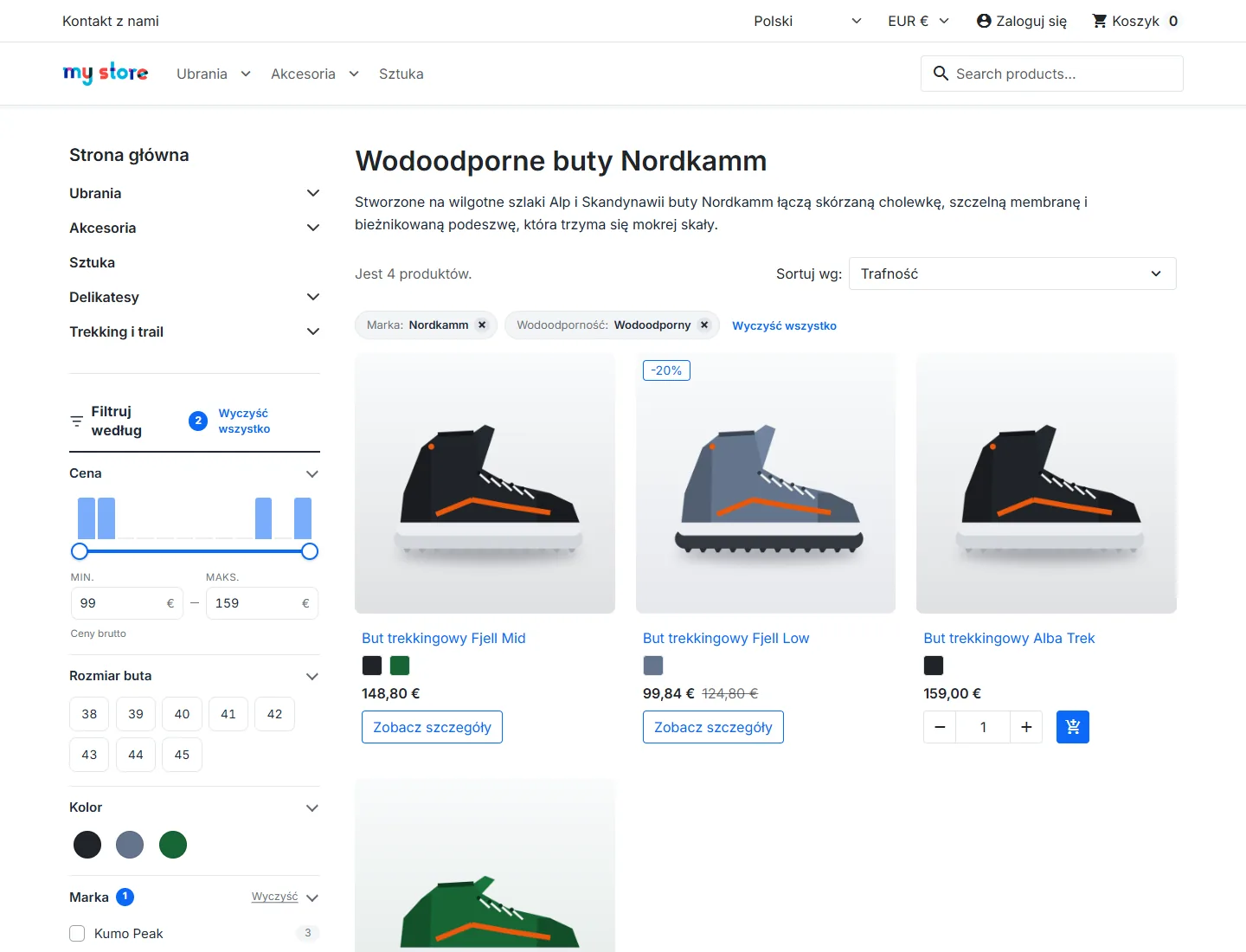
Na komputerze filtry znajdują się w lewej kolumnie motywu. Każda faseta to dostępny akordeon; liczniki są rozłączne (każda faseta jest liczona ze wszystkimi innymi wyborami poza własnym: wybór Czerwonego nigdy nie zeruje Niebieskiego). Aktywne filtry pojawiają się jako etykiety nad produktami, z linkiem „Wyczyść wszystko”. Każde kliknięcie odświeża produkty, liczniki i adres URL bez przeładowania strony; przycisk Wstecz przeglądarki, pozycja przewijania i fokus klawiatury są zachowywane.
Dopasowanie na tej samej kombinacji (zakładka Działanie, domyślnie włączone): Rozmiar 42 + Czerwony + Dostępny pokazuje tylko produkty z czerwonym wariantem w rozmiarze 42 na stanie, a nie czerwony 40 i niedostępny niebieski 42. Liczniki wszystkich faset stosują tę samą zasadę.
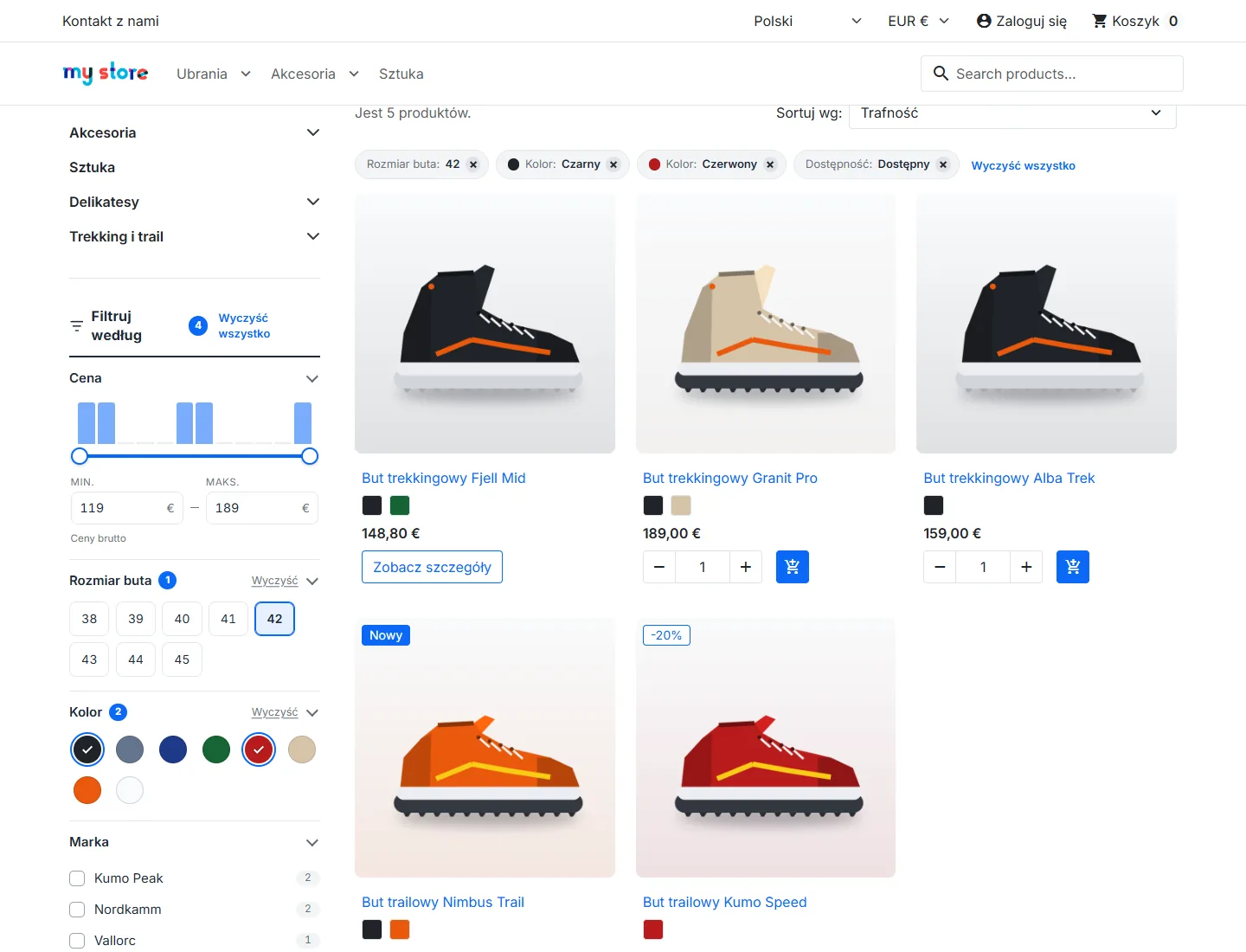
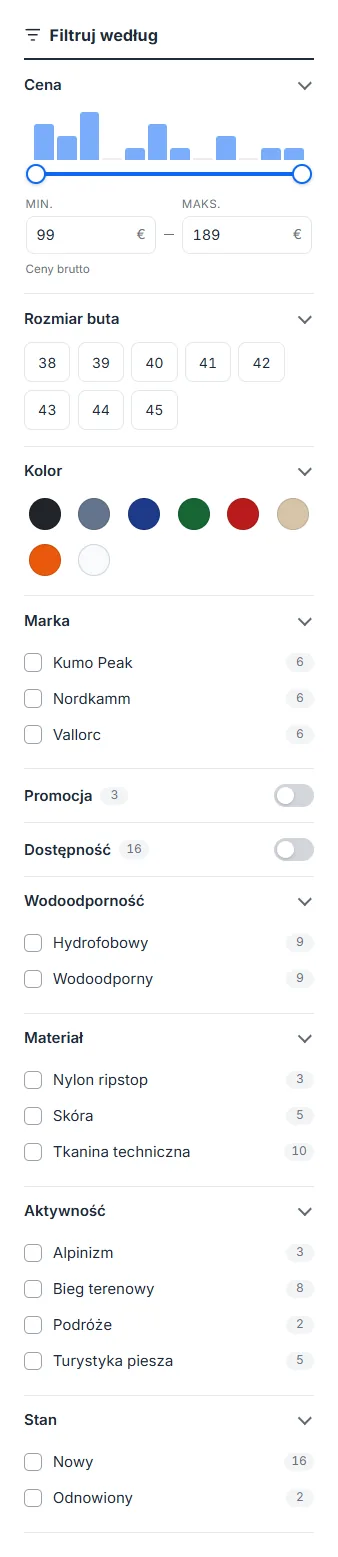
Suwak ceny łączy dwa uchwyty, pola minimum i maksimum do dokładnego wpisania kwoty oraz histogram wyróżniający wybrany zakres. Dopisek informuje, czy ceny są brutto czy netto.
Na telefonie: szuflada filtrów
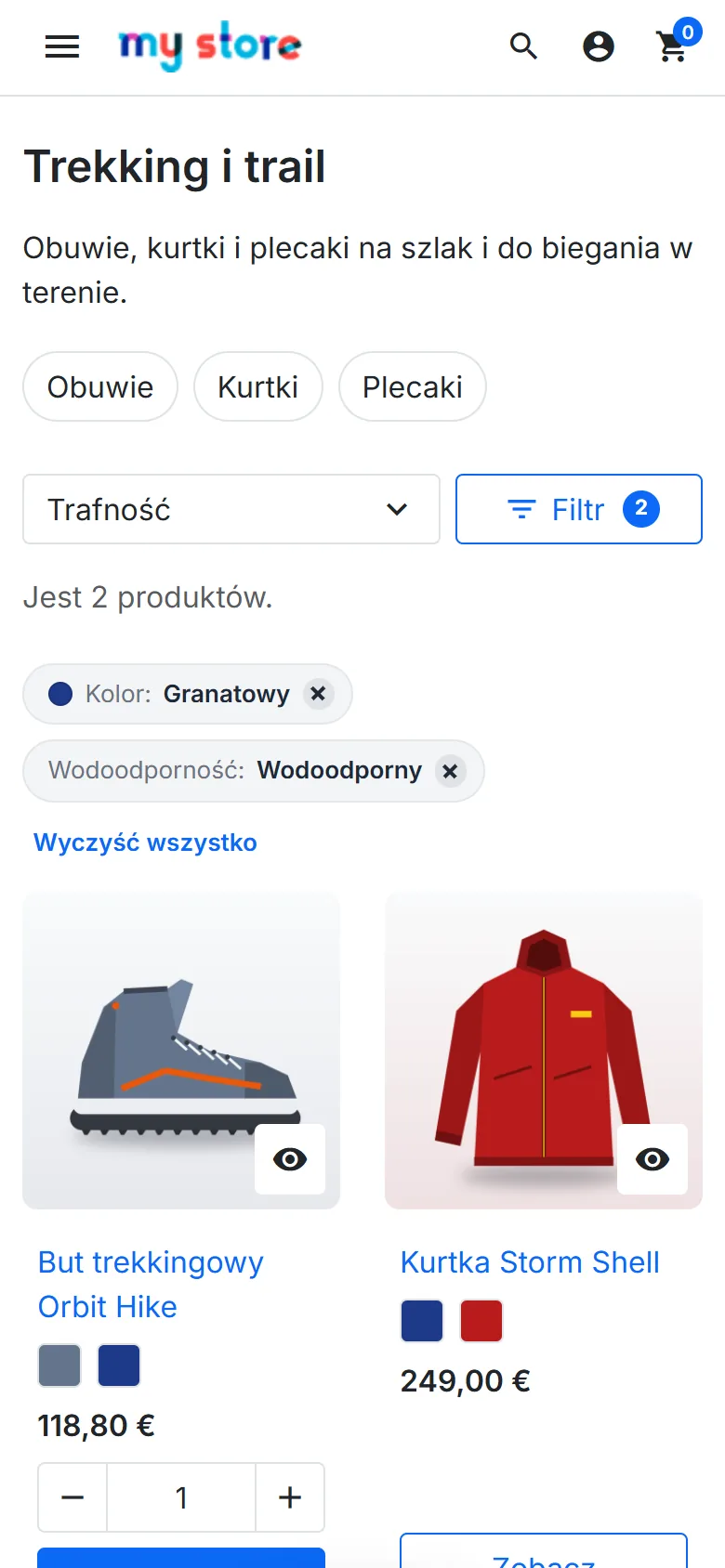
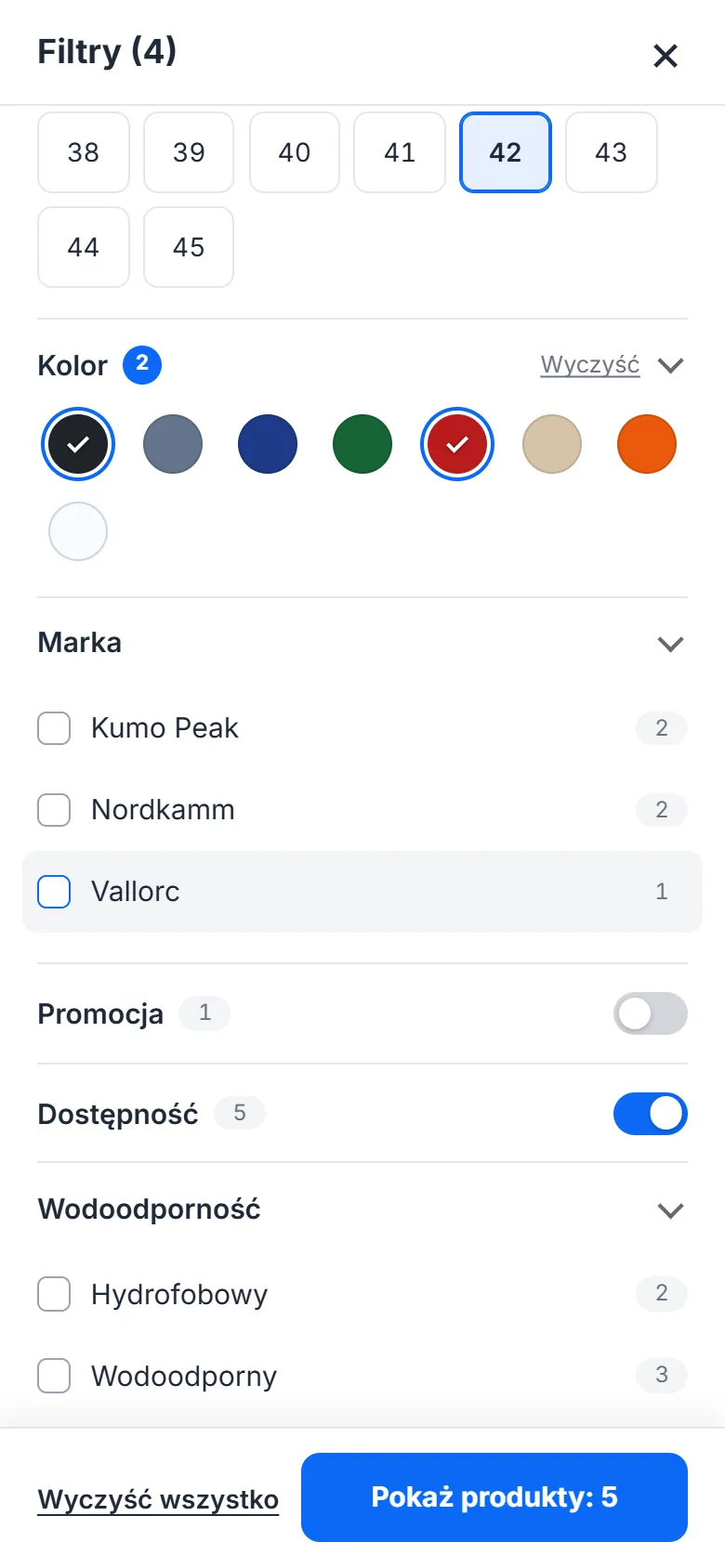
Poniżej ustawionej szerokości kolumnę zastępuje przycisk „Filtruj” motywu (Classic i Hummingbird) lub przycisk modułu, z plakietką pokazującą liczbę aktywnych filtrów. Otwiera on dostępną szufladę (fokus pozostaje wewnątrz, Escape zamyka), której przycisk na dole pokazuje liczbę wyników na żywo: „Pokaż produkty: 12”. Pływający przycisk sprawia, że filtrowanie jest na wyciągnięcie palca także niżej na liście.
Obsługiwane strony i wyniki wyszukiwania
Filtry działają na stronach kategorii, marek, dostawców, nowości, bestsellerów, promocji i wyników wyszukiwania, z trafnością natywnej wyszukiwarki. W układach bez kolumny, jak strona wyszukiwania w Classic i Hummingbird, przycisk „Filtry” nad produktami otwiera filtry w szufladzie, także na komputerze. Produkty z widocznością „tylko wyszukiwanie” są uwzględniane w wynikach, tak jak w natywnej wyszukiwarce.
Indeks cen i zaplanowane zadanie
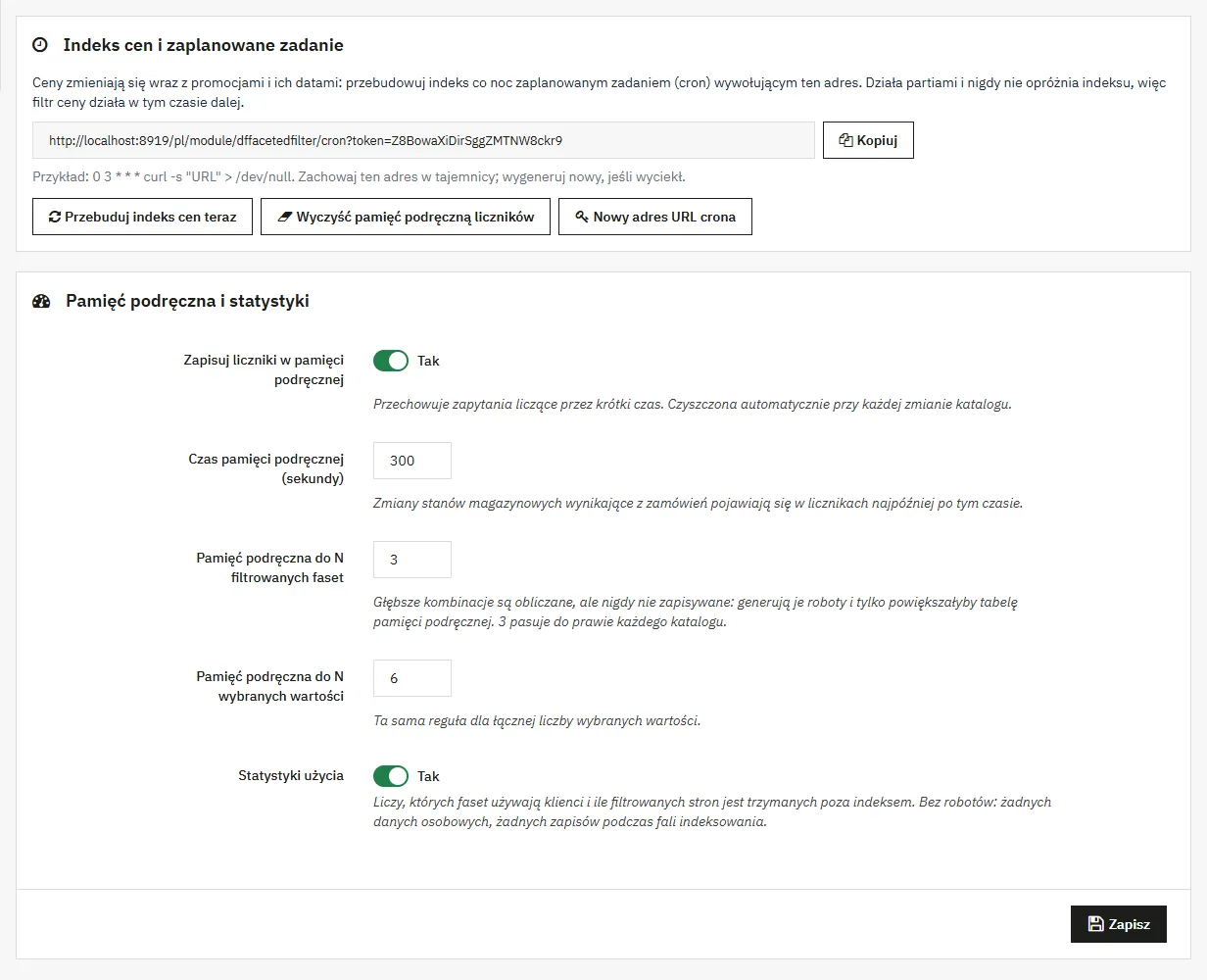
Suwak i sortowanie po cenie korzystają z osobnego indeksu z najniższą i najwyższą ceną każdego produktu, brutto i netto. Jest aktualizowany przy każdej zmianie produktu, kombinacji lub ceny specjalnej. Ustawienie Ceny na suwaku (zakładka Działanie) ma domyślnie wartość Automatycznie: każda grupa klientów widzi ceny tak, jak pokazuje je sklep (brutto dla klientów indywidualnych, netto dla grup B2B).
Promocje z datą rozpoczęcia i zakończenia wymagają nocnej przebudowy. Zakładka Wydajność podaje adres URL crona z przyciskiem kopiowania; przebudowa działa partiami i nigdy nie opróżnia indeksu, więc filtr ceny działa w tym czasie dalej.
0 3 * * * curl -s "https://twoj-sklep.pl/module/dffacetedfilter/cron?token=TWOJ_TOKEN" > /dev/nullTa sama zakładka czyści pamięć podręczną liczników i generuje nowy adres crona, jeśli obecny wyciekł.
Ograniczenie fasety do kategorii
Domyślnie faseta pojawia się na wszystkich listach. W jej formularzu zmieniają to reguła kategorii i drzewo kategorii:
- Pokazuj tylko w kategoriach zaznaczonych poniżej: na przykład „Rozmiar buta” tylko w Obuwiu.
- Pokazuj wszędzie oprócz kategorii zaznaczonych poniżej: na przykład ukryj „Rodzaj wina” w Winach czerwonych i Winach białych.
Odznaczenie kategorii nigdy nie ukrywa fasety: gdy nic nie jest zaznaczone, faseta pozostaje globalna. Reguła dla kategorii obejmuje też jej podkategorie.
SEO filtrowanych stron
Adresy URL filtrów są czytelne i znormalizowane: jedna kombinacja ma zawsze jeden adres.
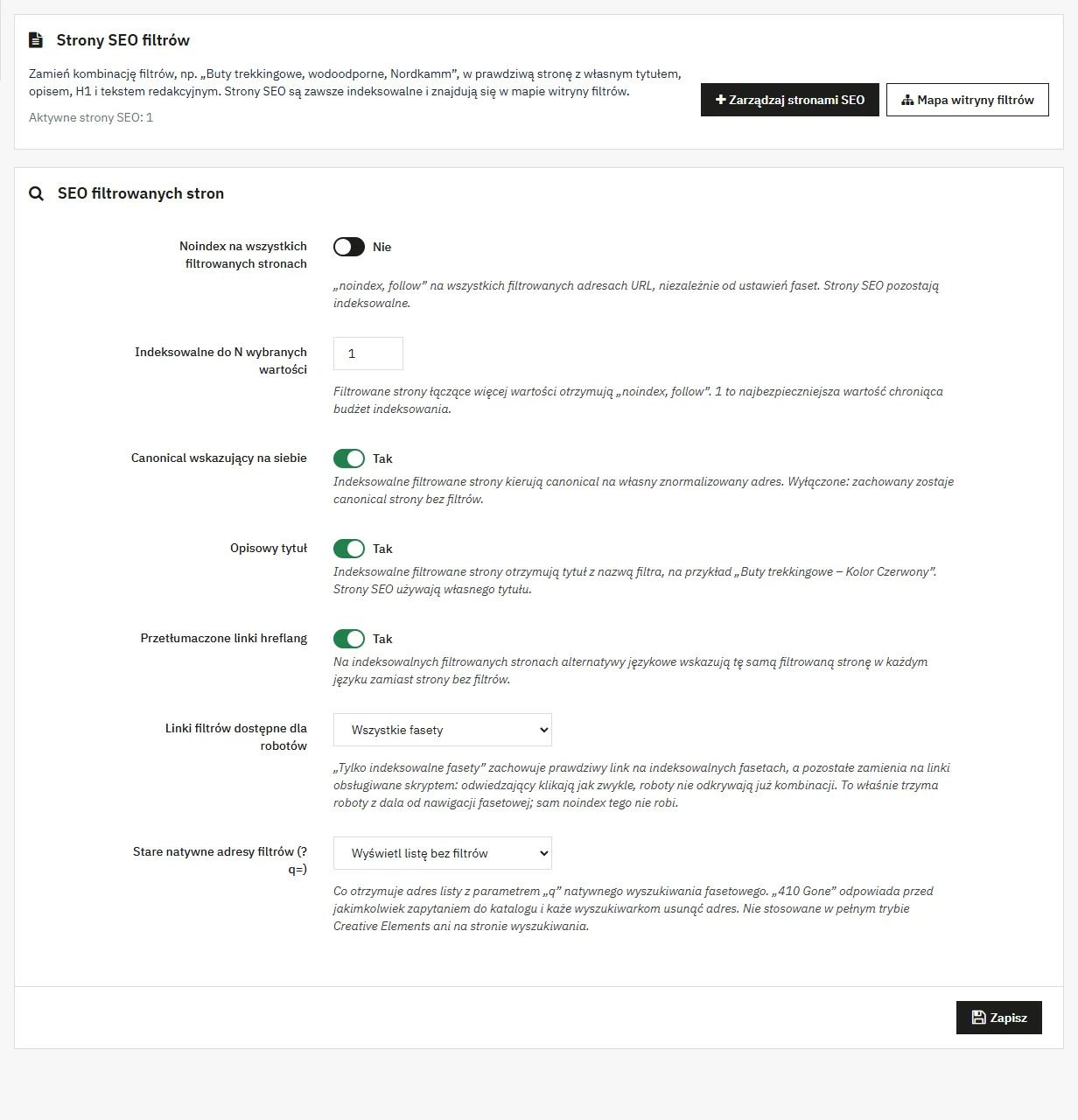
/obuwie?dff=rozmiar-buta:42/kolor:czarny,czerwonyW zakładce SEO decydujesz, co mogą indeksować wyszukiwarki. Filtrowana strona jest indeksowalna tylko wtedy, gdy wszystkie wybrane fasety są indeksowalne, a liczba wybranych wartości mieści się w limicie (domyślnie 1); strony posortowane i wyniki wyszukiwania nigdy nie są indeksowalne. Decyzja jest zapisywana w samej stronie: jeden znacznik robots i jeden canonical, łącznie z paginacją.
- Canonical wskazujący na siebie na indeksowalnych filtrowanych stronach.
- Przetłumaczone linki hreflang: alternatywy językowe wskazują tę samą filtrowaną stronę w każdym języku (
kolor:czerwony,colour:red,couleur:rouge…). - Opisowy tytuł: „Obuwie – Kolor Czerwony”.
- Linki filtrów dostępne dla robotów: przy opcji Tylko indeksowalne fasety pozostałe fasety używają linków obsługiwanych skryptem, które odwiedzający klikają jak zwykle, ale roboty już ich nie odkrywają.
- Stare natywne adresy filtrów (?q=): wyświetlane bez filtrów, obsługiwane odpowiedzią 410 przed jakimkolwiek zapytaniem do katalogu lub przekierowywane kodem 301.
Strony SEO filtrów
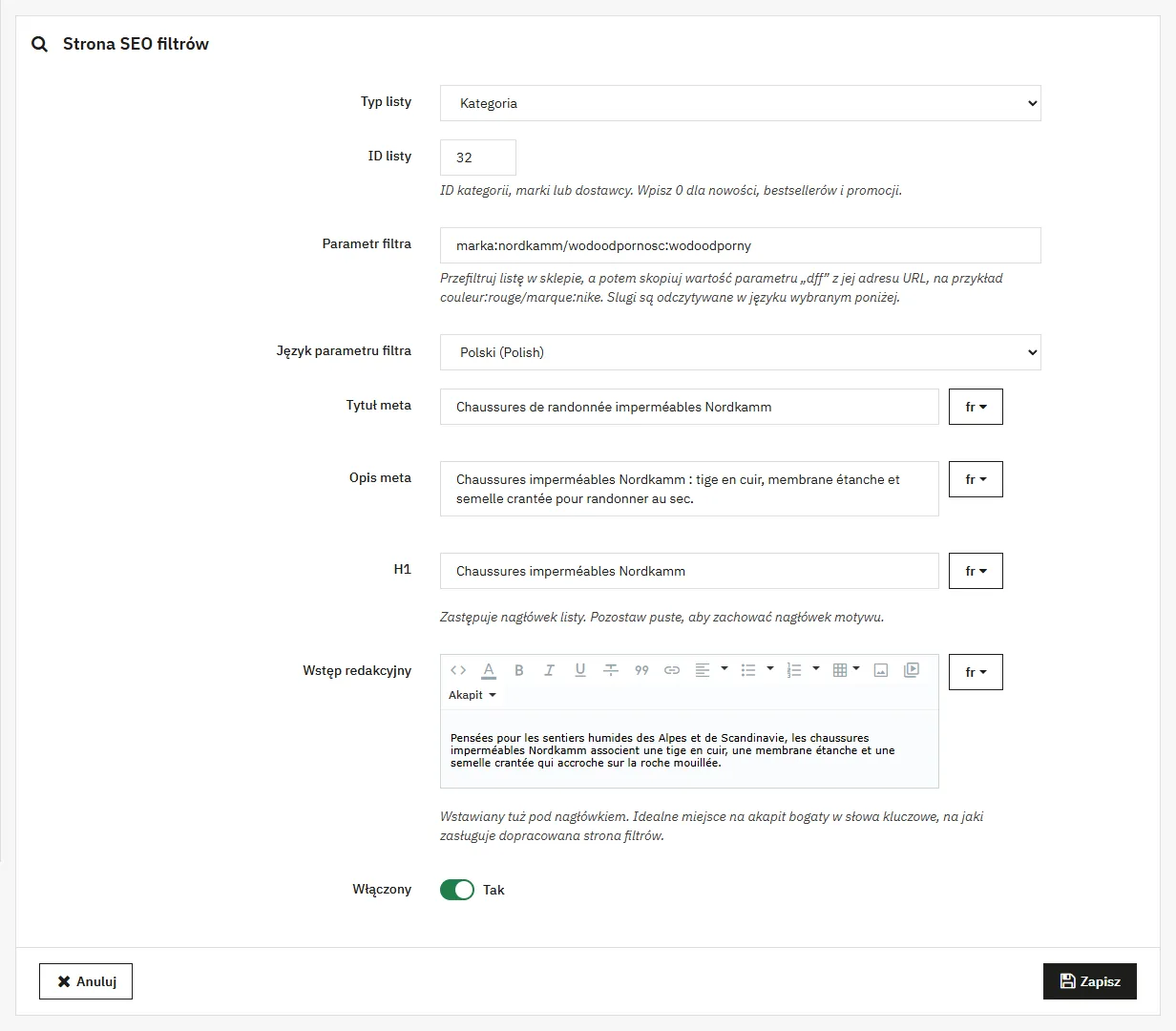
Strona SEO zamienia kombinację filtrów, np. „Obuwie, wodoodporne, Nordkamm”, w prawdziwą stronę: tytuł meta, opis meta, H1 i wstęp redakcyjny w każdym języku. Przefiltruj listę w sklepie, skopiuj wartość parametru dff z jej adresu URL i wklej ją do formularza wraz z językiem. Aktywna strona SEO jest zawsze indeksowalna i znajduje się w mapie witryny filtrów z alternatywami hreflang: /module/dffacetedfilter/sitemap.
Creative Elements
W zakładce Działanie tryb zgodności z Creative Elements decyduje, kto wyświetla filtry. Pełny: widżety Filtry, Aktywne filtry i przycisk mobilny Creative Elements wyświetlają fasety modułu z własnymi ustawieniami wyglądu, a filtrowane adresy używają q (stare adresy dff są przekierowywane kodem 301). Częściowy: adresy zachowują dff, a bloki modułu umieszczasz widżetem Moduł i hookami displayDffFacets, displayDffActiveFilters i displayDffFiltersButton. Każdy element z klasą CSS dff-open-filters również otwiera szufladę.
Statystyki
Zakładka Statystyki pokazuje z ostatnich 30 dni wyświetlenia filtrowanych stron, liczbę stron podanych jako noindex, udział trzymany poza indeksem i najczęściej używane fasety. Roboty nigdy nie są liczone i nie są zapisywane żadne dane osobowe.
Wydajność i pamięć podręczna
Zapytania liczące są przechowywane w pamięci podręcznej przez krótki czas (domyślnie 300 sekund) i czyszczone automatycznie przy każdej zmianie katalogu. Kombinacje ponad trzech faset lub sześciu wartości, generowane przez roboty, są obliczane, ale nie zapisywane. Identyfikatory wyszukiwania trafiają do tej samej pamięci: zawężanie wyszukiwania filtrami nie uruchamia natywnej wyszukiwarki przy każdym kliknięciu.
Rozwiązywanie problemów
- Filtry się nie wyświetlają: sprawdź, czy co najmniej jedna faseta jest aktywna i czy jesteś na obsługiwanej liście. W układzie bez kolumny użyj przycisku „Filtry” nad produktami.
- Brakuje suwaka ceny lub pokazuje błędne ceny: przebuduj indeks cen (zakładka Wydajność) i zaplanuj crona dla promocji z datami.
- Nowy atrybut się nie pojawia: faseta jest wyświetlana tylko wtedy, gdy co najmniej dwie jej wartości pasują do produktów na liście, chyba że wyłączono „Ukryj fasety z jedną wartością”.
- Strona się nie odświeża: ustaw Odświeżanie strony na Samodzielnie, jeśli motyw zepsuł natywne zdarzenia list.
- Inny moduł odpowiada pierwszy: panel to sygnalizuje; ustaw DF Faceted Filter na pierwszym miejscu na hooku productSearchProvider w Wygląd > Pozycje.
- Za dużo zaindeksowanych stron: obniż limit indeksowalnych wartości, ustaw fasety z wieloma wartościami jako nieindeksowalne lub ustaw linki dla robotów na Tylko indeksowalne fasety.
Nowości w wersji 2.0
- Nowy panel administracyjny: karty stanu, przewodnik pierwszych kroków, zakładki, podgląd na żywo, adres crona z kopiowaniem i odnawianiem, zbiorcze włączanie i wyłączanie, tłumaczenie na 8 języków.
- Nowy front: dostępne akordeony, przyciski, zaznaczone próbki, wyszukiwanie w wartościach, pola ceny, pasek etykiet, szuflada mobilna z liczbą wyników na żywo, pływający przycisk, zachowany fokus i historia przeglądarki.
- Dopasowanie na tej samej kombinacji, ceny brutto lub netto według grupy klientów, obsługa PrestaShop 1.7.8.
- SEO zapisywane w zmiennych strony: jeden znacznik robots, jeden canonical, przetłumaczone linki hreflang, opcjonalny opisowy tytuł.
- Poprawki: linki filtrów gubione przy aktywnym sortowaniu, panel mobilny Hummingbird otwierający się pusty, filtry nigdy niewyświetlane na stronie wyszukiwania, produkty „tylko wyszukiwanie” pomijane w wynikach, indeks cen opróżniany przy każdej przebudowie, etykiety wbudowanych faset tylko w jednym języku.
Wcześniejsze wersje przyniosły zgodność z Creative Elements i ochronę przed robotami (1.3 i 1.4), strony SEO i mapę witryny filtrów (1.2), obsługę strony wyszukiwania i ograniczenie do kategorii (1.1). Kod źródłowy jest dostarczany bez szyfrowania, z 12 miesiącami aktualizacji i wsparciem w ciągu 24 h.