



Tout ce que vous voudriez savoir avant d'installer.
Un regard détaillé sur le fonctionnement de Bannière de Catégorie PrestaShop 1.7, 8 & 9, pourquoi nous l'avons conçu ainsi, et la réflexion derrière les fonctionnalités ci-dessus.
Placez une bannière exactement où vous voulez dans la grille produit
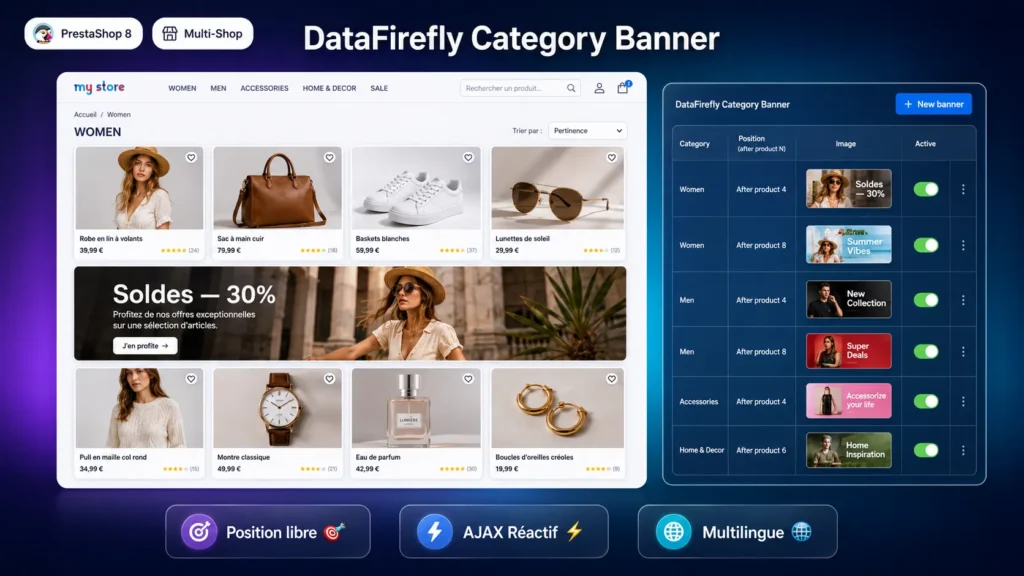
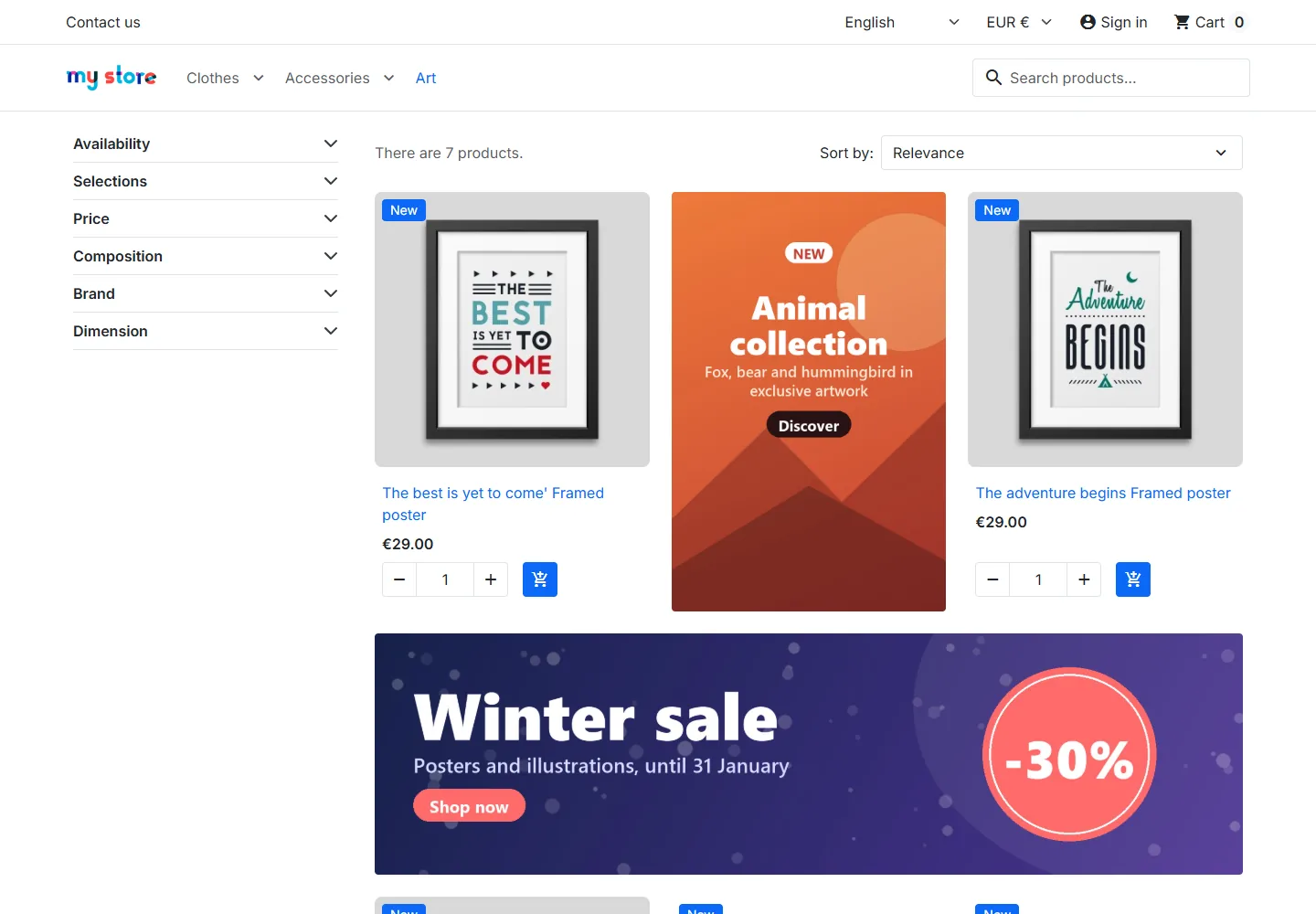
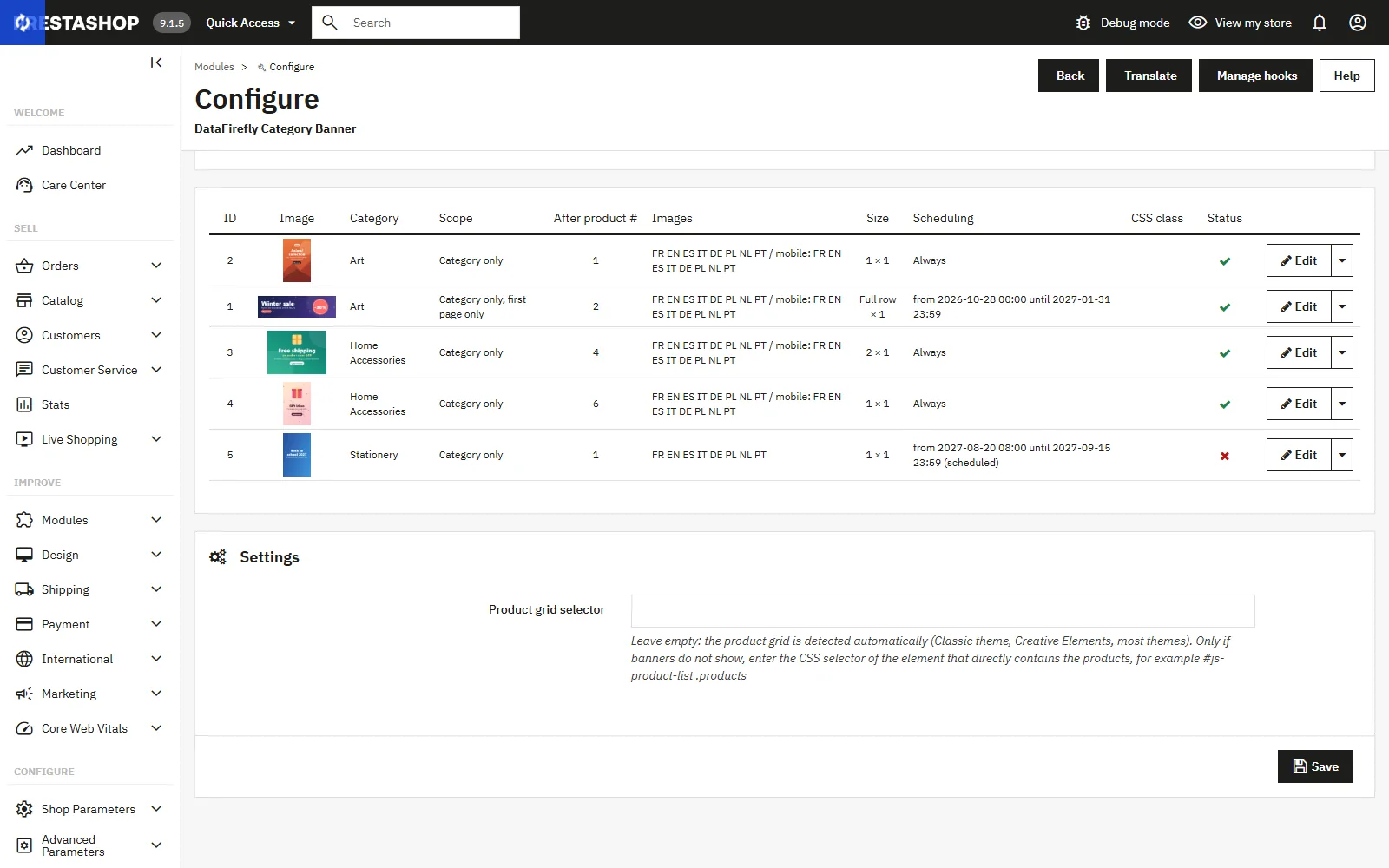
PrestaShop ne propose aucune option native pour insérer du contenu visuel au milieu d'un listing. DataFirefly Category Banner comble ce manque : vous indiquez en back-office la catégorie visée, le numéro de produit après lequel la bannière s'insère, et le visuel à utiliser pour chaque langue. La bannière apparaît dans la grille à la position demandée, à la taille de votre choix : une cellule produit, deux colonnes sur deux lignes, ou toute la largeur du listing.
Une bannière 1 × 1, 2 × 2 ou pleine largeur
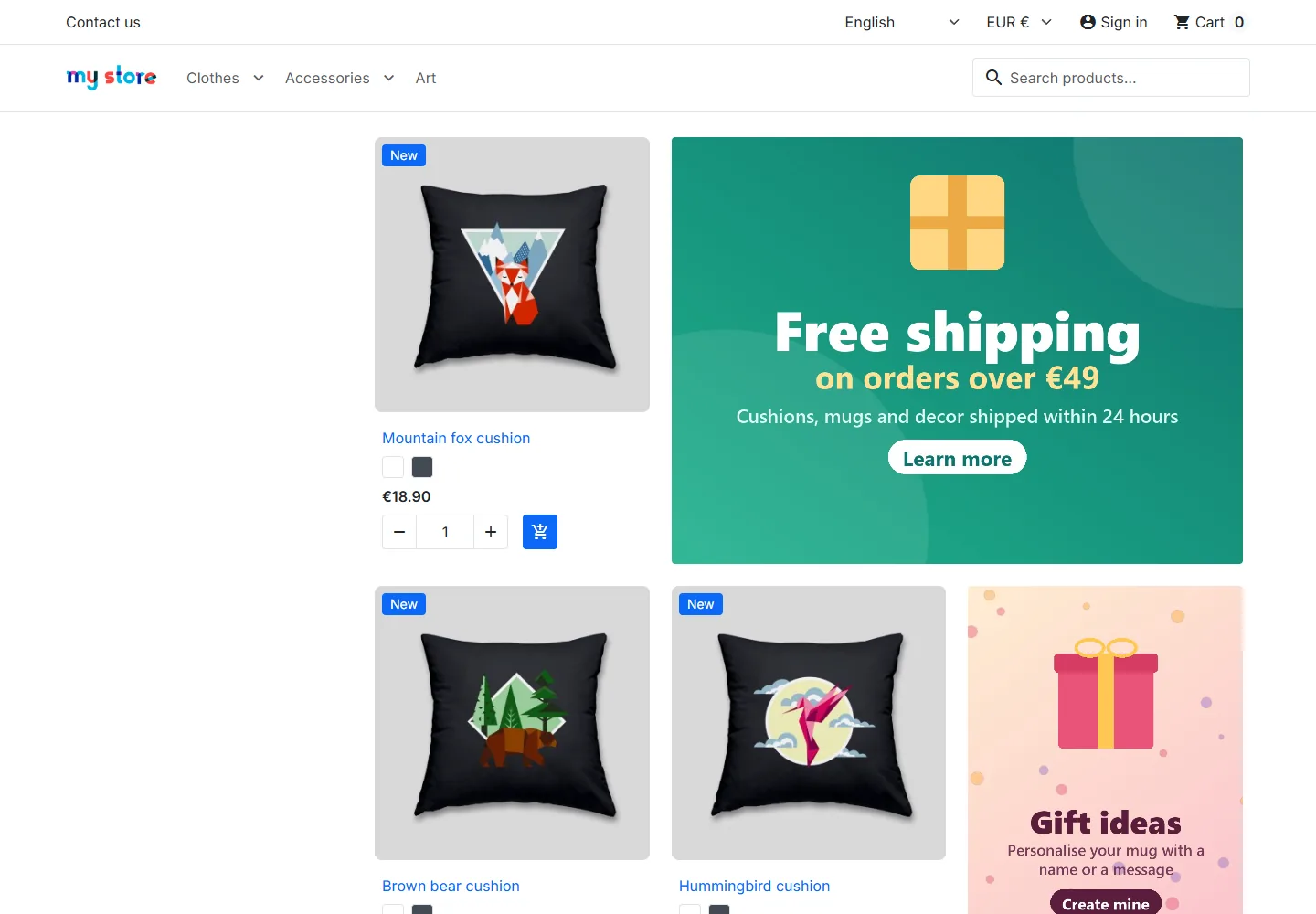
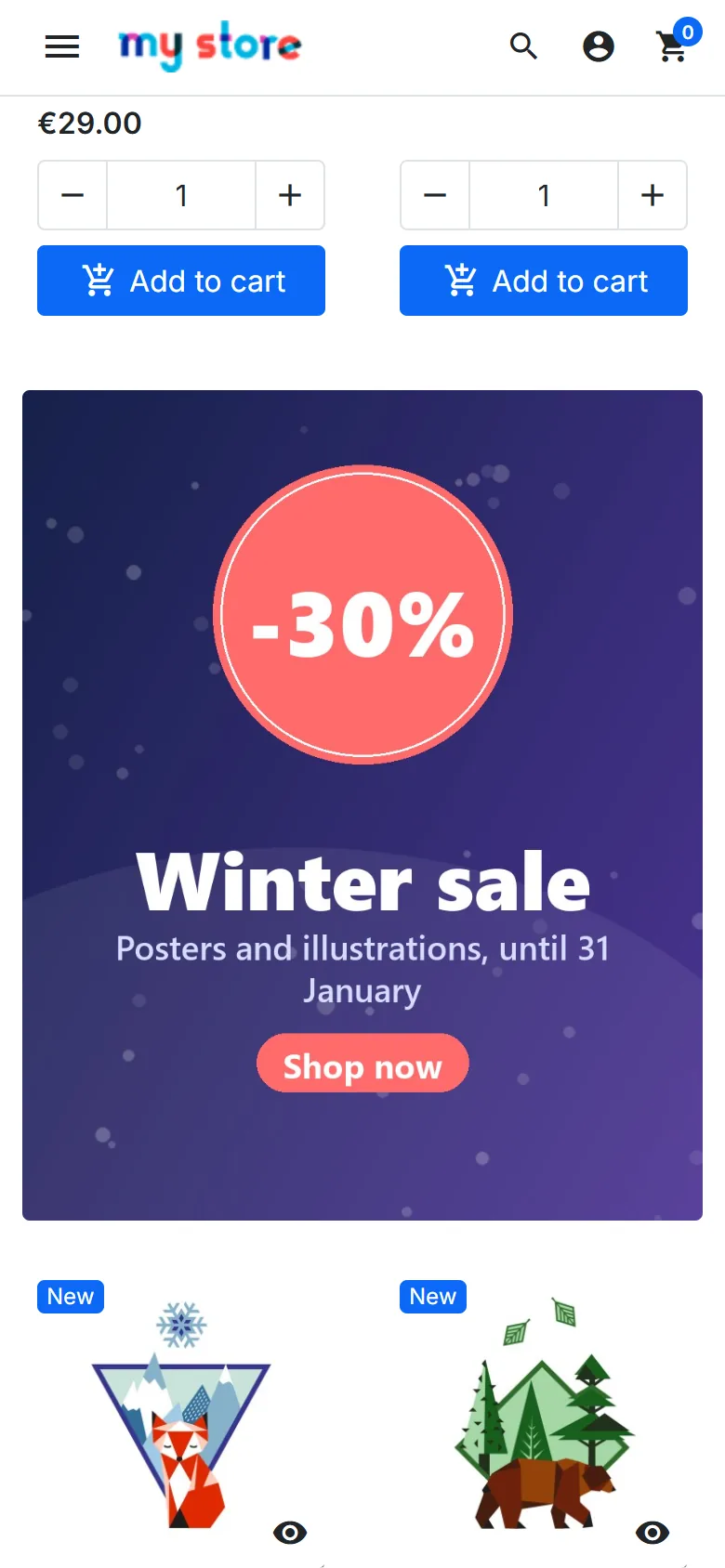
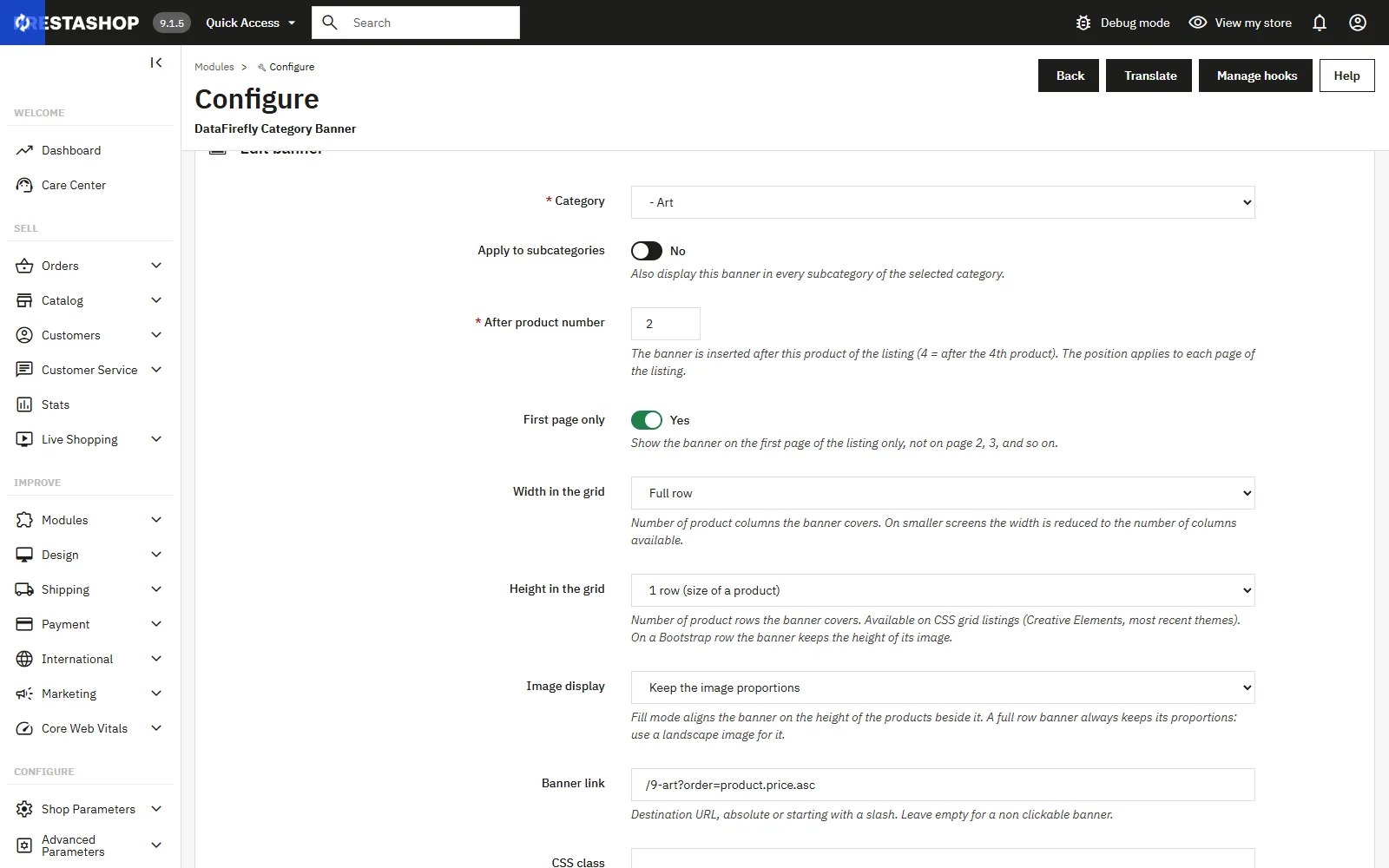
Chaque bannière a sa propre taille : de 1 à 4 colonnes ou toute la largeur, et de 1 à 3 lignes sur les listings en grille CSS. Les produits suivants comblent l'espace laissé libre, sans trou dans la grille. En mode remplissage, l'image couvre toute la zone et prend la hauteur des produits voisins ; en mode proportions, elle garde son format d'origine. Sur un écran à deux colonnes, une bannière de quatre colonnes passe automatiquement en pleine largeur, et une image mobile dédiée peut prendre le relais.
Programmez vos opérations à l'avance
Chaque bannière accepte une date de début et une date de fin, choisies avec le calendrier et comparées à l'heure de votre boutique. Préparez vos visuels de soldes, de Black Friday ou de fêtes plusieurs semaines en avance : ils apparaissent et disparaissent seuls, sans intervention le jour J. Une bannière sans dates reste affichée en permanence, et l'interrupteur d'activation permet de la suspendre sans la supprimer.
Une bannière pour toute une arborescence
L'option d'application aux sous-catégories évite de recréer la même bannière dans chaque rayon. Réglée sur une catégorie parente, la bannière s'affiche dans la catégorie et dans toutes ses sous-catégories, quel que soit leur niveau de profondeur. La résolution s'appuie sur l'arbre imbriqué natif de PrestaShop, donc sans requête supplémentaire par page.
Multilingue, multiboutique, sans trou dans la grille
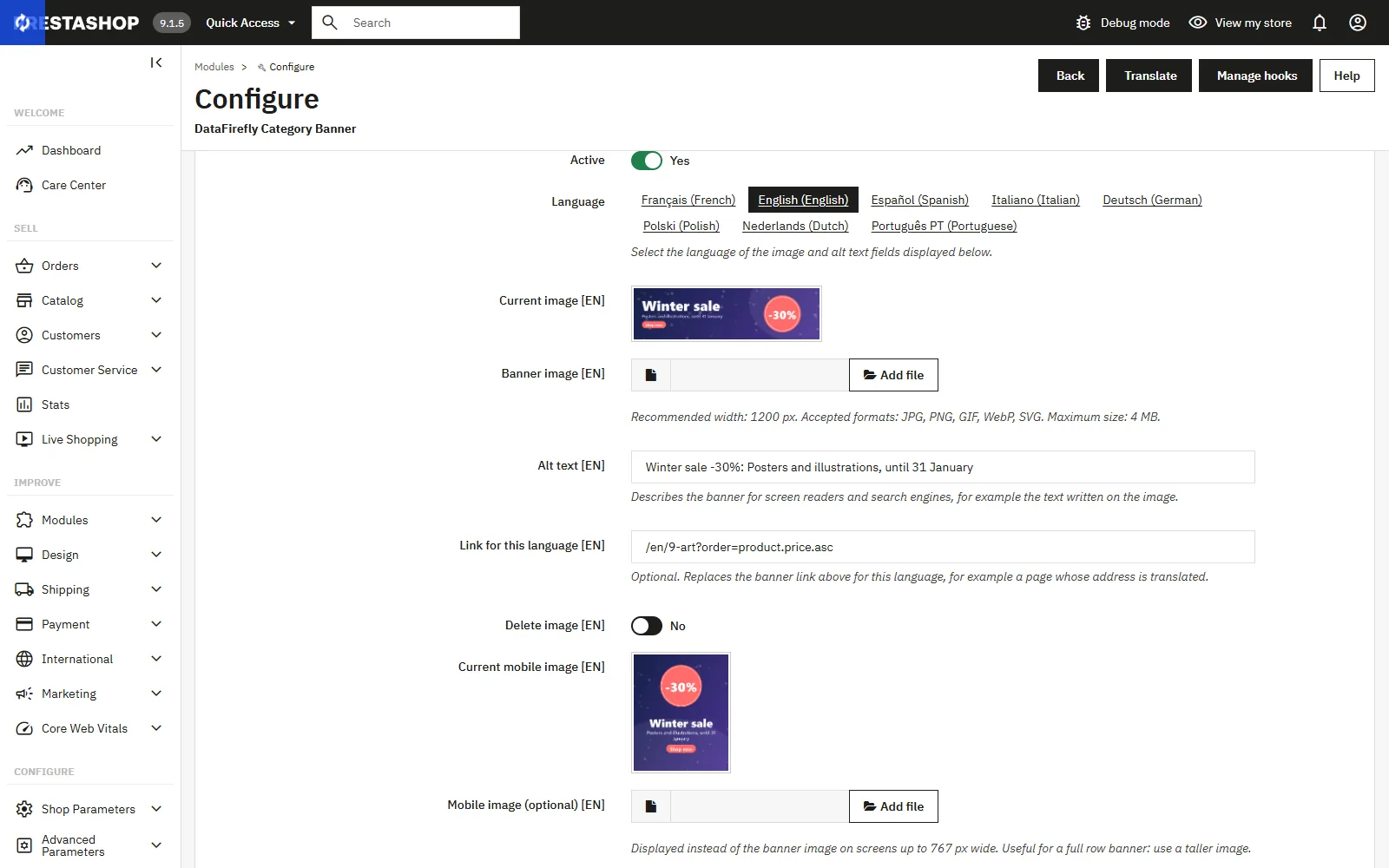
Vous configurez un visuel, une image mobile, un texte alternatif et, si besoin, un lien par langue. Quand une langue n'a pas reçu son propre visuel, le module affiche celui de la langue par défaut de la boutique plutôt que de masquer la bannière. En multiboutique, chaque bannière est associée aux boutiques de votre choix depuis le formulaire, avec une vraie table d'association.
Compatible Creative Elements, filtres AJAX et scroll infini
Le module ne dépend pas des classes d'un thème précis : il repère les produits du listing par leurs marqueurs (data-id-product, product-miniature) et en déduit la grille, qu'elle vienne du thème Classic, de Hummingbird, de Creative Elements ou d'un thème sur mesure en grille CSS. Après un filtre à facettes, un tri, un changement de page, un bouton « charger plus » ou un scroll infini, les bannières sont replacées aux bonnes positions. Une bannière en position 4 se place toujours après le quatrième produit affiché, et une position au-delà du nombre de produits de la page est ignorée. Pour un thème vraiment atypique, un champ de réglage accepte le sélecteur CSS de la grille.
Rapide, sûr, et sans perte d'images à la mise à jour
Le CSS et le JavaScript ne sont chargés que sur les catégories qui ont une bannière active. Les bannières sont insérées juste après la grille, avant que le navigateur ne l'affiche : la page ne bouge pas (CLS). La bannière visible à l'ouverture est chargée en priorité, les suivantes en différé, et leurs dimensions sont écrites dans le HTML. Les images sont contrôlées à l'envoi (type réel, 4 Mo, SVG sans script) et stockées dans /img/datafireflycategorybanner/, protégé par son propre .htaccess et préservé lors des mises à jour.

Il n’y a pas encore d’avis.