PrestaShop Design & Navigation

Personnaliser les Emails PrestaShop 8 & 9 : Éditeur Visuel des Templates de Commande

Des emails de commande à votre image, montés en glisser-déposer.

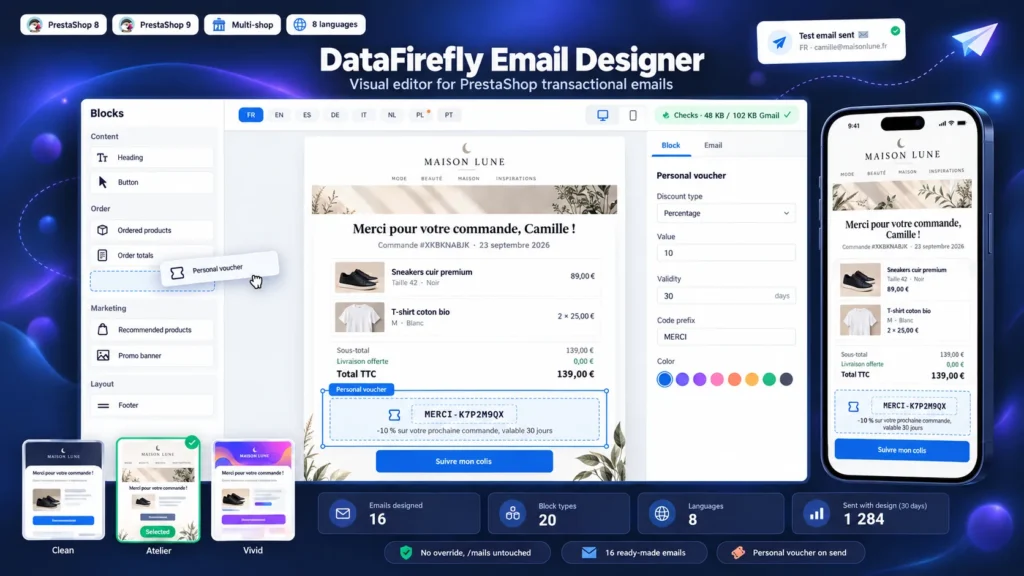
Modifier un email PrestaShop veut dire aujourd'hui ouvrir order_conf.html dans /mails, le recopier dans chaque langue, puis recommencer pour les 15 autres emails et à chaque mise à jour du thème. Le résultat reste un tableau de lignes sans photo produit, sans suggestion d'achat et sans rien qui ressemble à votre marque. Ce module remplace ce travail par un éditeur visuel dans le back-office : blocs produits avec photos, totaux, adresses, bouton de suivi, produits recommandés, bannières promo et bon de réduction personnel. Chaque email se prévisualise dans chaque langue avec des données d'exemple ou une vraie commande, et un envoi de test part en un clic. Les fichiers de /mails restent intacts : un design désactivé, et l'email natif revient.

En un coup d'œil
  • Éditeur glisser-déposer avec aperçu cliquable, 20 types de blocs et annulation illimitée
  • Photos produits, déclinaisons, totaux, adresses et bouton de suivi tirés de la vraie commande
  • 16 emails préfaits en 3 styles, textes rédigés dans 8 langues
  • Bannières promo planifiées et bon de réduction unique créé pour chaque client
  • Aucun fichier de /mails modifié, email natif rétabli d'un clic
PrestaShop 8 & 9 Sans override 16 emails préfaits 8 langues
  • Remboursement 30 jours
  • 12 mois de mises à jour
  • Support 24h
www.datafirefly.com/
Personnaliser les Emails PrestaShop 8 & 9 : Éditeur Visuel des Templates de Commande
v1.1.0 · mis à jour 2026-09-23
Ce que ça fait

La version courte.

01

Aucun fichier de /mails modifié

Le module se branche sur les hooks actionEmailSendBefore et actionEmailAddAfterContent que PrestaShop appelle à chaque envoi, et remplace le contenu de l'email par le design actif. Les fichiers HTML et TXT de /mails et du thème ne sont jamais touchés. Un design désactivé, le module coupé ou une erreur de rendu : l'email natif part, aucun envoi n'est bloqué.

02

Un éditeur que l'on pilote à la souris

Palette de blocs à gauche, aperçu au centre, réglages à droite. Un clic sur un bloc dans l'aperçu le sélectionne, la structure se réordonne par glisser-déposer. Couleurs, polices, marges et coins arrondis se règlent pour tout l'email, chaque bloc garde ses propres espacements. Ctrl+Z annule, Ctrl+S enregistre, 20 versions sont gardées dans l'historique.

03

La vraie commande dans l'email

Le bloc produits affiche la photo de la déclinaison commandée, les attributs, les personnalisations du client, la référence, la quantité et le prix HT ou TTC. Les totaux, les adresses, le transporteur et le lien de suivi viennent de la commande. Un numéro de commande saisi dans l'éditeur prévisualise l'email avec ses données réelles.

04

Chaque langue vérifiée avant l'envoi

Une pastille par langue installée bascule l'aperçu et les champs de texte. Un point orange signale une traduction manquante, un bouton copie le texte d'une autre langue. Les langues écrites de droite à gauche sont mises en page en miroir. L'envoi de test part dans la langue choisie, avec le contenu non enregistré.

05

Des emails qui font revenir les clients

Produits recommandés (accessoires, meilleures ventes, nouveautés ou sélection manuelle), bannières promo avec dates de début et de fin, et bon de réduction personnel : un code unique au client, en pourcentage, montant fixe ou livraison offerte, créé au moment de l'envoi réel. Les liens vers la boutique reçoivent des paramètres UTM pour suivre les ventes dans Analytics.

06

16 emails prêts en quelques secondes

Confirmation de commande, attente de virement ou de chèque, paiement accepté, préparation, expédition, suivi, réapprovisionnement, annulation, remboursement, bon de réduction, création de compte, mot de passe et alerte marchand. Choisissez un style, cochez votre couleur de marque, et les 16 designs sont créés avec leurs textes dans 8 langues.

La version longue

Tout ce que vous voudriez savoir avant d'installer.

Un regard détaillé sur le fonctionnement de Personnaliser les Emails PrestaShop 8 & 9 : Éditeur Visuel des Templates de Commande, pourquoi nous l'avons conçu ainsi, et la réflexion derrière les fonctionnalités ci-dessus.

§ 01

Pourquoi les emails PrestaShop restent si souvent ceux d'origine

Chaque email de PrestaShop existe en deux fichiers, HTML et texte, par langue installée, dans /mails ou dans le thème. Une boutique en 4 langues compte plus de 120 fichiers pour les seuls emails de commande et de compte. Les modifier demande de connaître le HTML propre aux emails, fait de tableaux et de styles en ligne, puis de vérifier le rendu dans Outlook et Gmail. La plupart des boutiques gardent donc les emails d'origine : une liste de produits sans photo, sans suggestion et sans rapport avec le site.

§ 02

Un éditeur visuel à la place des fichiers

Le module ajoute la page Apparence > Éditeur d'emails. La liste montre chaque email de la boutique avec son état : natif ou designé, actif ou non, nombre d'envois sur 30 jours. L'éditeur assemble l'email avec des blocs, affiche l'aperçu à côté et génère un HTML en tableaux et styles en ligne, le seul format que tous les logiciels de messagerie affichent de la même façon.

§ 03

Les données de la commande, sans code

Les blocs de commande lisent directement la commande envoyée : photos des déclinaisons, attributs, personnalisations, totaux, adresses, transporteur et suivi. Les variables des emails PrestaShop restent disponibles dans tous les textes et se choisissent dans un menu. Une condition d'affichage cache un bloc quand sa variable est vide, par exemple le bouton de suivi tant que le colis n'a pas de numéro.

§ 04

Transformer les emails de service en ventes

Un email de confirmation est ouvert presque à chaque fois. Le module y ajoute des produits recommandés, une bannière promo programmée et un bon de réduction personnel : le code est créé pour le client au moment de l'envoi, limité à un usage et à son compte, avec la durée de validité et le minimum d'achat choisis. Les liens vers la boutique reçoivent des paramètres UTM pour mesurer les ventes générées dans Google Analytics.

§ 05

Tester sans risque

Chaque design reste inactif tant que vous ne l'activez pas : l'email natif continue de partir pendant que vous travaillez. L'aperçu fonctionne avec des données d'exemple ou une vraie commande, l'envoi de test part avec le contenu en cours, et la liste de vérifications signale un email trop lourd pour Gmail ou une langue incomplète. L'export ZIP permet de préparer les designs sur une boutique de test puis de les importer en production.