
Factures Proforma PDF pour WooCommerce — Documentation
Installer, configurer et utiliser DataFirefly Factures pro forma 2.0 pour WooCommerce : modèles et aperçu en direct, coordonnées de l’entreprise et bancaires, numérotation, boutons clients, e-mails, commandes et mise à jour depuis la 1.x.
Présentation
DataFirefly Factures pro forma crée des factures pro forma professionnelles en PDF pour vos commandes et paniers WooCommerce. Vous les créez en un clic depuis n’importe quelle commande, les joignez aux e-mails WooCommerce ou laissez vos clients les télécharger depuis le panier, leur compte ou la page de confirmation de commande.
Une facture pro forma indique ce que le client paiera avant que la commande soit réglée : elle permet à un client de payer d’avance par virement bancaire, de faire valider un achat par un service achats ou de préparer les formalités douanières.
Une facture pro forma n’a pas valeur de facture. Le document le précise par défaut ; continuez à émettre vos factures définitives comme d’habitude.
Prérequis et installation
Prérequis
- WordPress 6.4 ou version ultérieure (testé jusqu’à 7.1)
- WooCommerce 8.2 ou version ultérieure (testé jusqu’à 11.2), avec ou sans HPOS
- PHP 7.4 à 8.5 avec les extensions
dometmbstring(présentes chez presque tous les hébergeurs). GD sert à aplatir les logos transparents.
Le moteur PDF (Dompdf) est inclus : il n’y a rien d’autre à installer.
Installation
- Allez dans Extensions > Ajouter une extension > Téléverser une extension, choisissez le fichier
df-proforma-woo-2.0.0.zipet cliquez sur Installer maintenant. - Activez l’extension. WooCommerce doit être actif.
- Ouvrez WooCommerce > Pro forma.
Guide de démarrage et vue d’ensemble
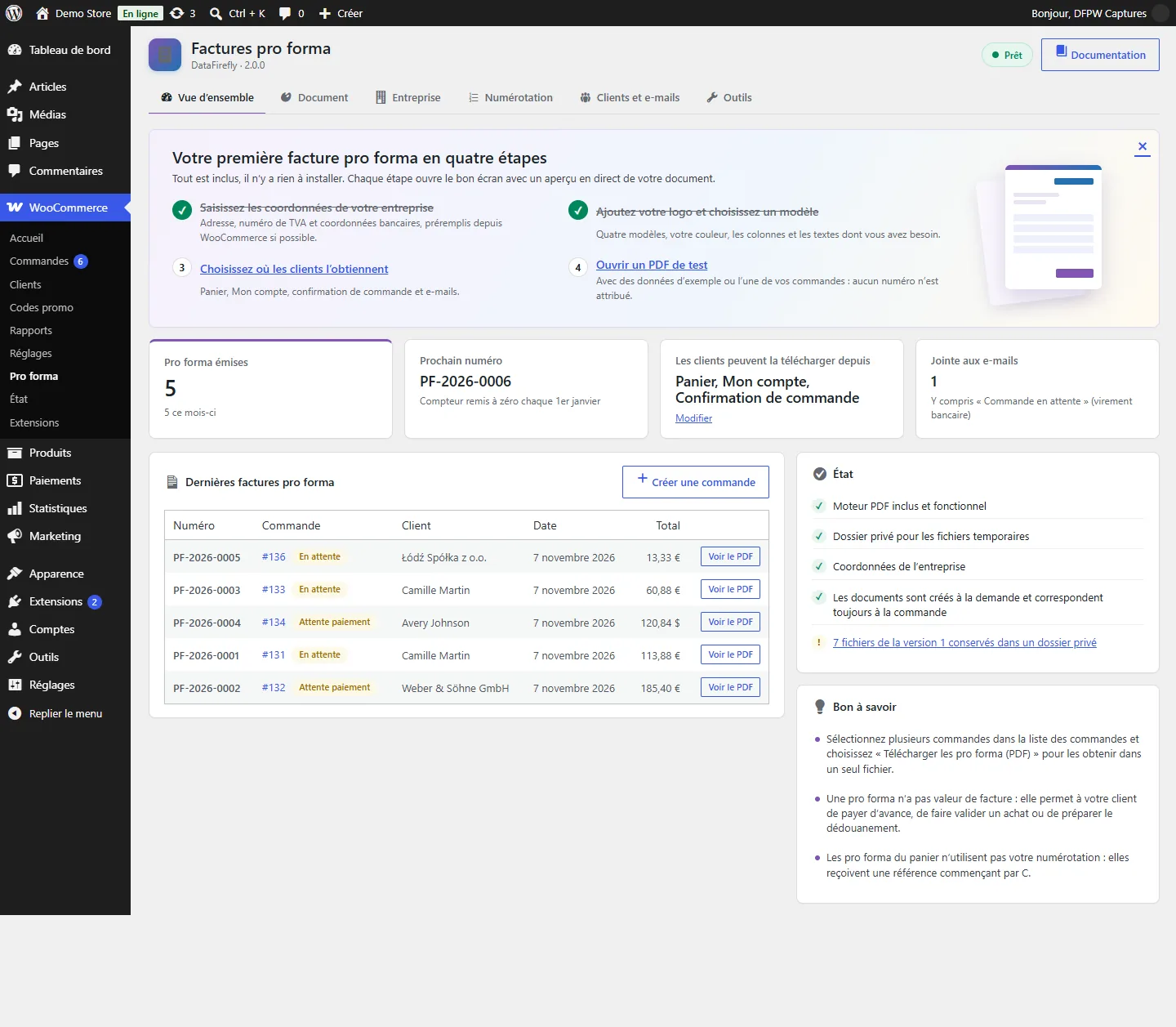
L’onglet Vue d’ensemble s’ouvre sur un guide en quatre étapes : saisir les coordonnées de votre entreprise, ajouter votre logo et choisir un modèle, choisir où les clients obtiennent le document, ouvrir un PDF de test. Chaque étape est cochée automatiquement une fois réalisée.
La vue d’ensemble affiche ensuite le nombre de pro forma émises (au total et ce mois-ci), le prochain numéro, les endroits où les clients peuvent télécharger le document, les e-mails auxquels il est joint, les dernières pro forma avec un lien vers leur PDF et l’état du système.
Document : modèle et aperçu en direct
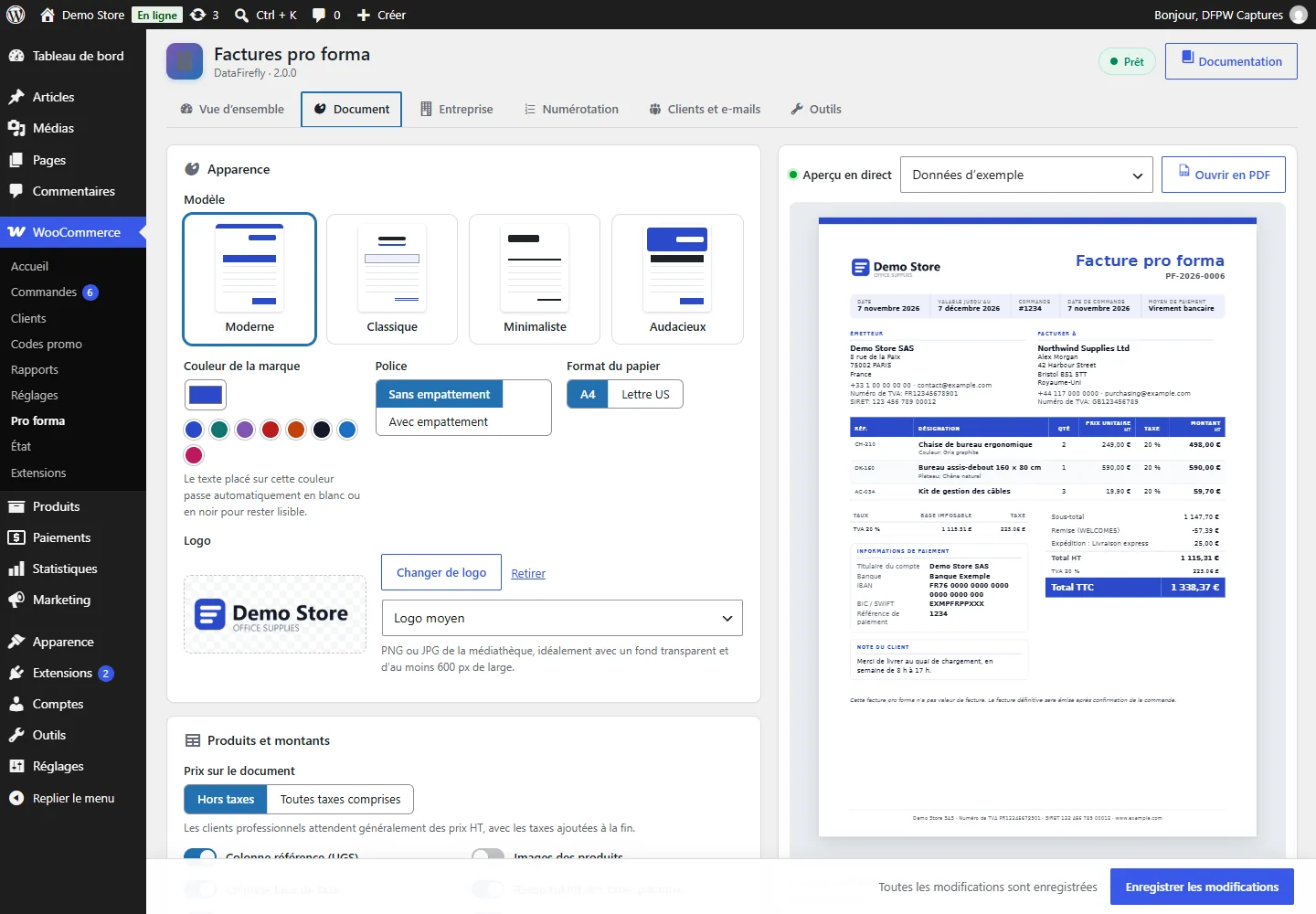
L’onglet Document définit l’apparence du PDF. L’aperçu en direct à côté des réglages utilise le même modèle et les mêmes polices que le PDF et se met à jour pendant la saisie, avant même d’enregistrer. Au-dessus de l’aperçu, choisissez des données d’exemple ou l’une de vos 12 dernières commandes ; Ouvrir en PDF affiche le vrai fichier. L’aperçu n’attribue jamais de numéro.
Apparence
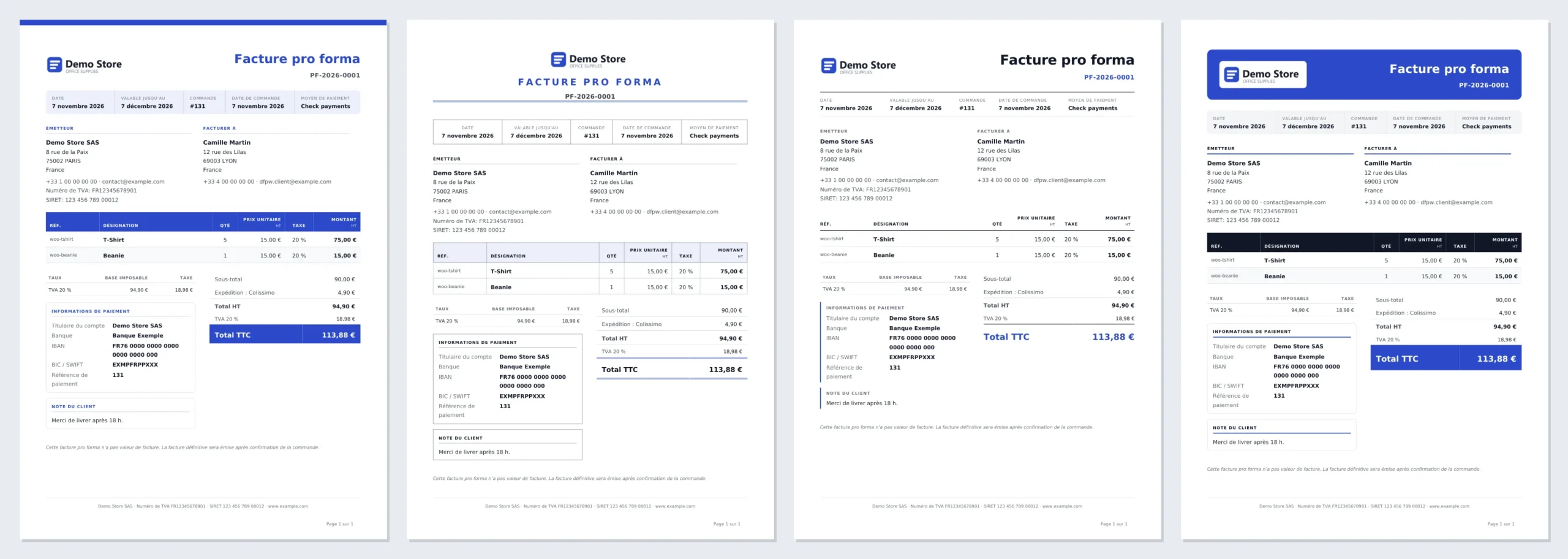
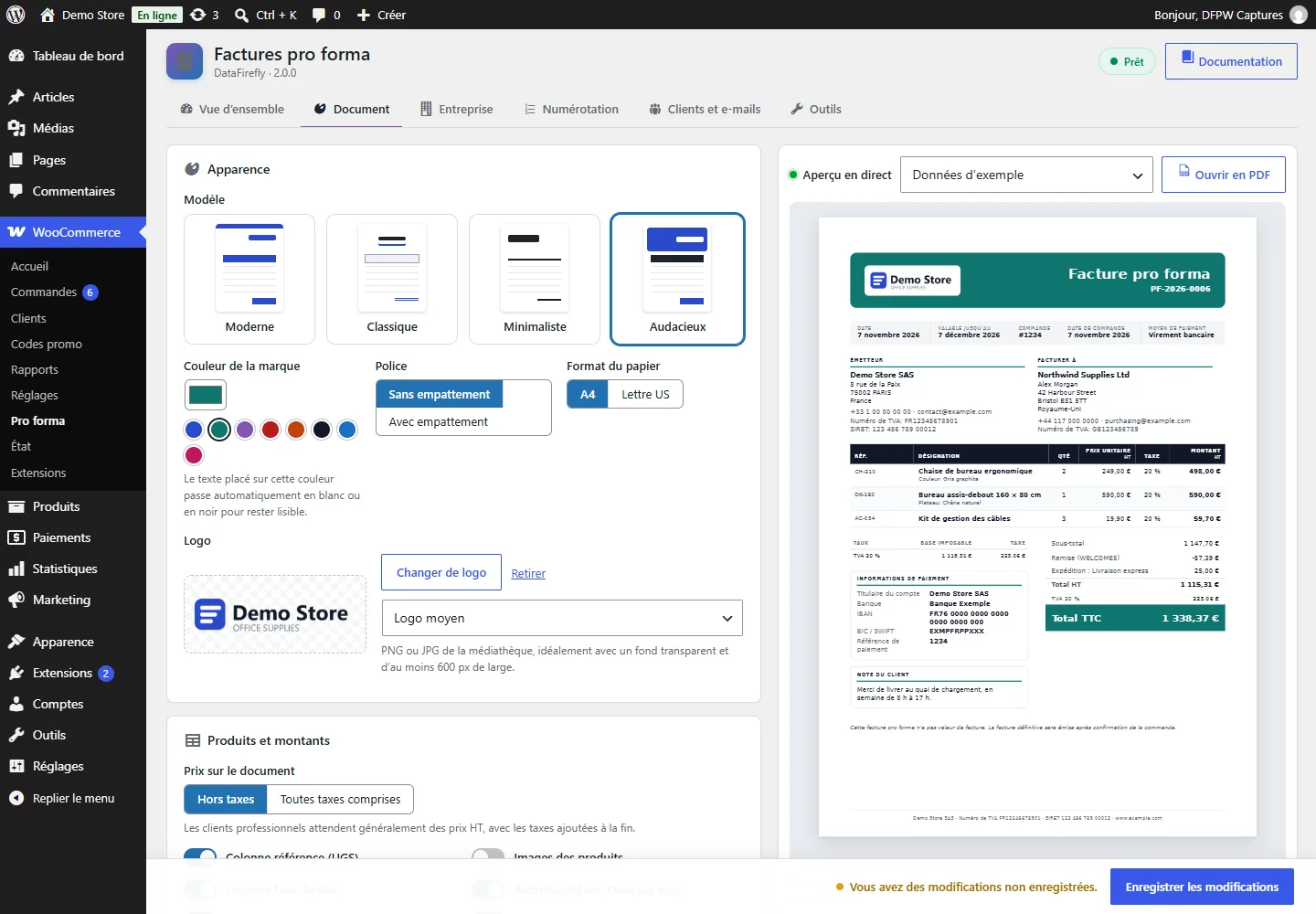
- Modèle : Moderne, Classique, Minimaliste ou Audacieux.
- Couleur de la marque : choisissez l’une des couleurs proposées ou la vôtre. Le texte placé sur cette couleur passe automatiquement en blanc ou en noir pour rester lisible.
- Police : sans empattement ou avec empattement. Format du papier : A4 ou Lettre US.
- Logo : choisi dans la médiathèque, en trois tailles. Sans logo, le nom de votre entreprise s’affiche à la place.
Produits et montants
- Prix sur le document : HT (l’usage pour les clients professionnels, la taxe étant ajoutée à la fin) ou TTC. Les lignes et les totaux utilisent toujours le même mode.
- Colonnes et blocs optionnels : colonne référence (UGS), images des produits, colonne taux de taxe, récapitulatif des taxes par taux, adresse de livraison (si différente), moyen de paiement, note laissée par le client.
Textes et mentions légales
- Titre du document : laissez-le vide pour utiliser « Facture pro forma » dans la langue de chaque client.
- Durée de validité (jours) : 0 masque la date « Valable jusqu’au ».
- Texte d’introduction, Conditions générales et Pied de page (affiché en bas de chaque page, au-dessus des identifiants de votre entreprise).
- Indiquer que le document n’a pas valeur de facture : recommandé.
Les textes acceptent les variables {customer_name}, {order_number}, {proforma_number}, {valid_until} et {site_title}.
Coordonnées de l’entreprise et bancaires
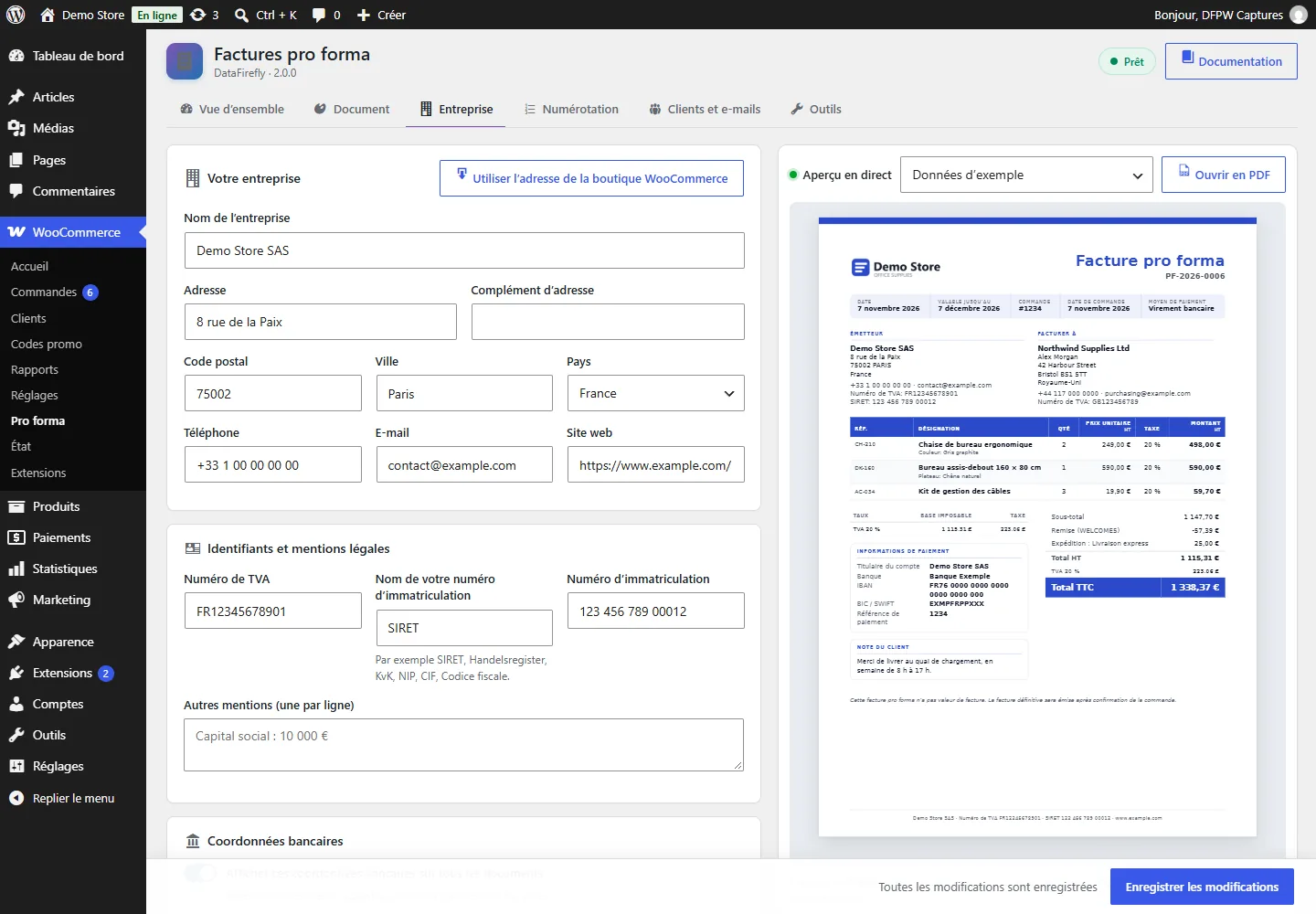
L’onglet Entreprise remplit le bloc émetteur du document. Utiliser l’adresse de la boutique WooCommerce copie l’adresse de votre boutique en un clic.
- Nom de l’entreprise, adresse, code postal, ville, pays, téléphone, e-mail et site web.
- Identifiants et mentions légales : numéro de TVA, numéro d’immatriculation avec son nom local (par exemple SIRET, Handelsregister, KvK, NIP, CIF, Codice fiscale) et autres mentions, une par ligne.
- Coordonnées bancaires : titulaire du compte, banque, IBAN et BIC / SWIFT, affichés sur chaque document lorsque l’option est activée. Sans vos propres coordonnées, ce sont les comptes du moyen de paiement WooCommerce « Virement bancaire » qui sont utilisés.
Numérotation
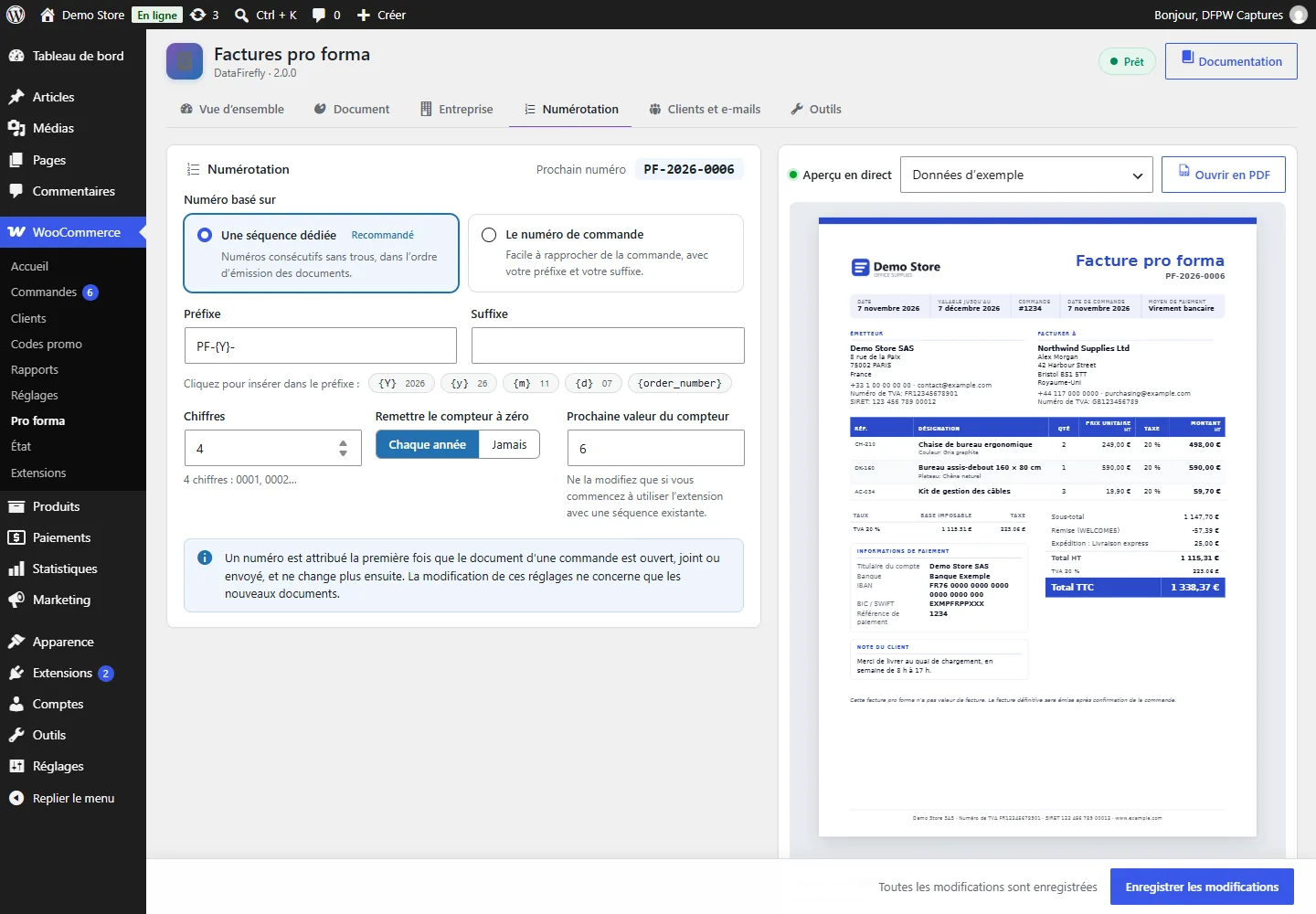
L’onglet Numérotation affiche le prochain numéro au fur et à mesure que vous modifiez les réglages.
- Numéro basé sur : une séquence dédiée (recommandé : des numéros consécutifs sans trou, dans l’ordre d’émission des documents, même lorsque deux documents sont émis au même moment) ou le numéro de commande.
- Préfixe et Suffixe : cliquez sur une balise pour insérer
{Y}(année),{y}(année sur deux chiffres),{m}(mois),{d}(jour) ou{order_number}. - Chiffres, Remettre le compteur à zéro (chaque année ou jamais) et Prochaine valeur du compteur (à modifier uniquement si vous poursuivez une séquence existante).
Un numéro est attribué la première fois que le document d’une commande est ouvert, téléchargé, joint à un e-mail ou envoyé. Il est enregistré dans la commande et ne change jamais.
Clients et e-mails
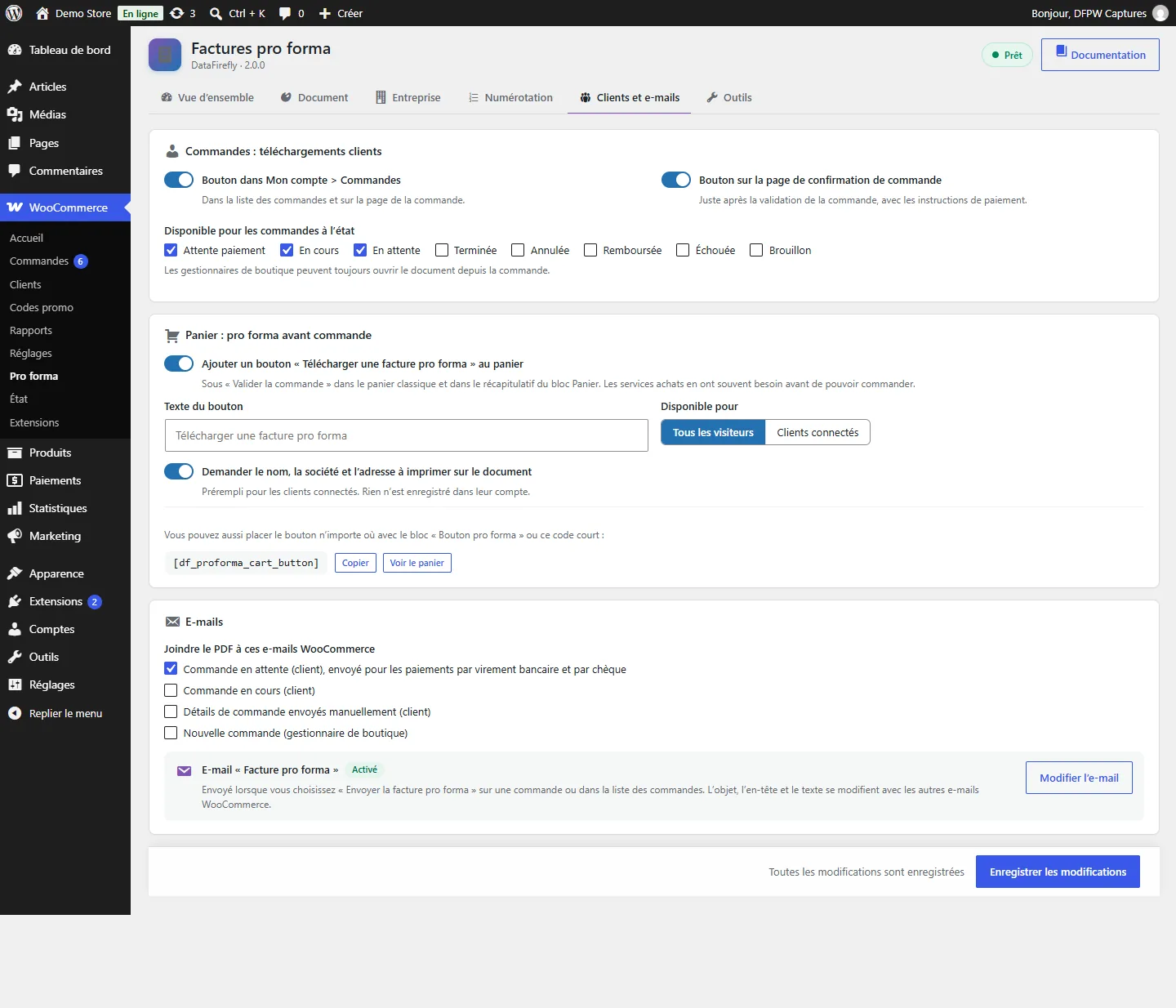
L’onglet Clients et e-mails détermine où vos clients obtiennent le document. Ces boutons restent désactivés tant que vous ne les activez pas.
- Bouton dans Mon compte > Commandes (liste et page des commandes) et Bouton sur la page de confirmation de commande, pour les états de commande que vous choisissez. Les gestionnaires de boutique peuvent toujours ouvrir le document depuis la commande.
- Panier : ajoutez au panier un bouton « Télécharger une facture pro forma », choisissez son texte, rendez-le disponible pour tous les visiteurs ou pour les clients connectés uniquement, et demandez le nom, la société et l’adresse à imprimer sur le document.
- E-mails : joignez le PDF aux e-mails WooCommerce de votre choix (« Commande en attente », utilisé pour les virements bancaires, par défaut) et activez l’e-mail « Facture pro forma ». Modifier l’e-mail l’ouvre dans WooCommerce > Réglages > E-mails, où vous modifiez son objet, son en-tête et son texte.
Le document PDF
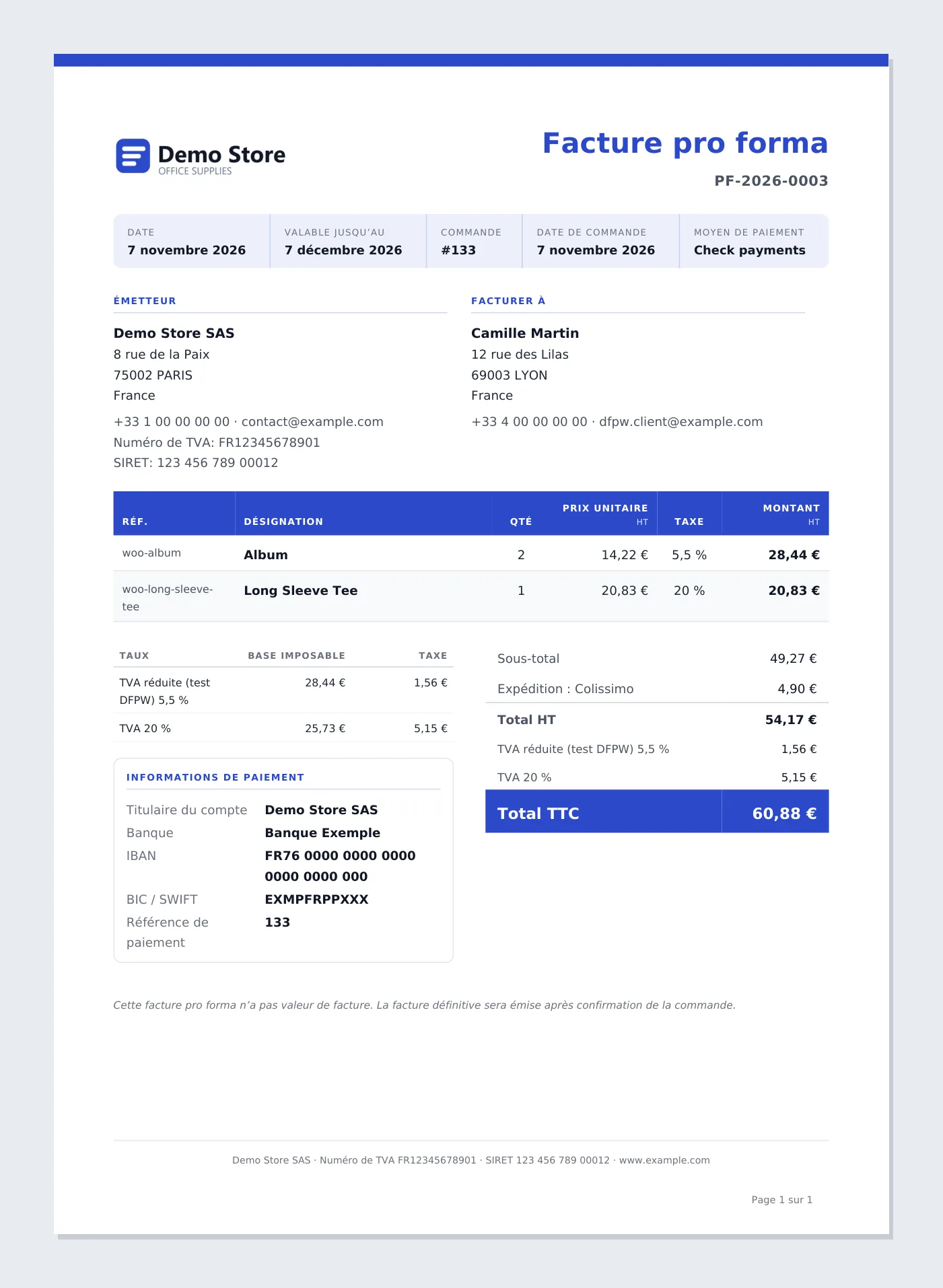
Chaque document est créé à partir de la commande actuelle, il lui correspond donc toujours :
- blocs émetteur et client, avec le nom du pays et le format d’adresse du pays ;
- numéro, date d’émission, date de validité, numéro de commande et moyen de paiement ;
- lignes de produits avec leurs options (par exemple Couleur : Rouge), référence, image et taux de taxe lorsque ces colonnes sont activées ;
- sous-total, remises avec codes promo, livraison, frais, total HT, une ligne par taux de taxe, total, remboursements et solde, dans la devise de la commande ;
- récapitulatif des taxes par taux, coordonnées bancaires, conditions générales, pied de page et numéros de page.
Les longues commandes se poursuivent sur plusieurs pages, avec l’en-tête du tableau répété et le pied de page sur chaque page. Les polices couvrent les alphabets latin, grec et cyrillique.
Travailler avec les commandes
Encadré Facture pro forma
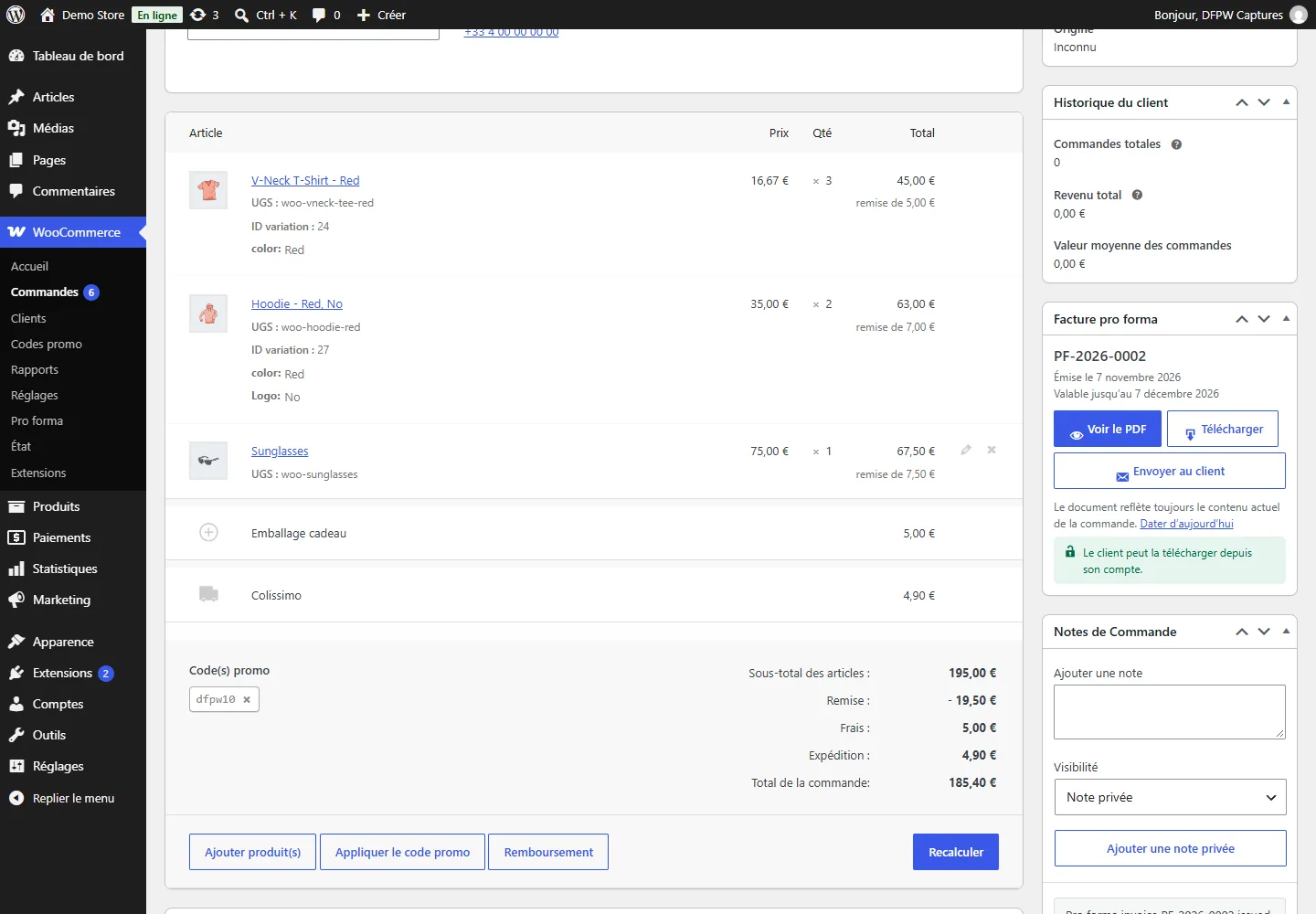
Chaque commande dispose d’un encadré Facture pro forma avec le numéro, les dates et les boutons Voir le PDF, Télécharger, Envoyer la facture pro forma au client et Dater d’aujourd’hui, qui relance la période de validité. L’encadré indique aussi si le client peut télécharger le document, et sinon pourquoi.
Liste des commandes
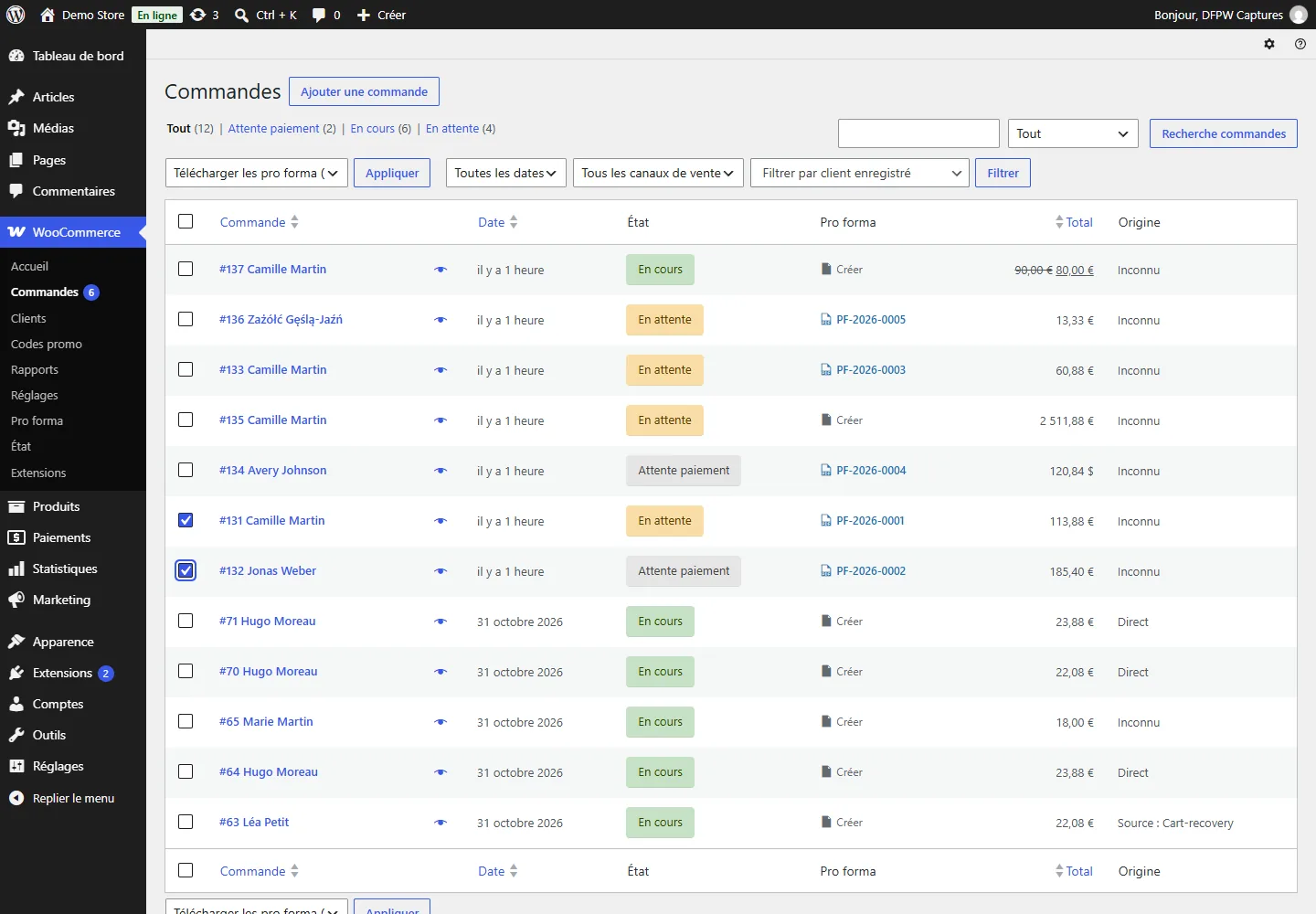
La colonne Pro forma affiche le numéro de chaque commande (cliquez pour ouvrir le PDF) ou Créer. Deux actions groupées sont ajoutées : Télécharger les pro forma (PDF), qui réunit jusqu’à 50 commandes dans un seul fichier PDF, et Envoyer les pro forma par e-mail. Un message confirme chaque action.
Pro forma depuis le panier
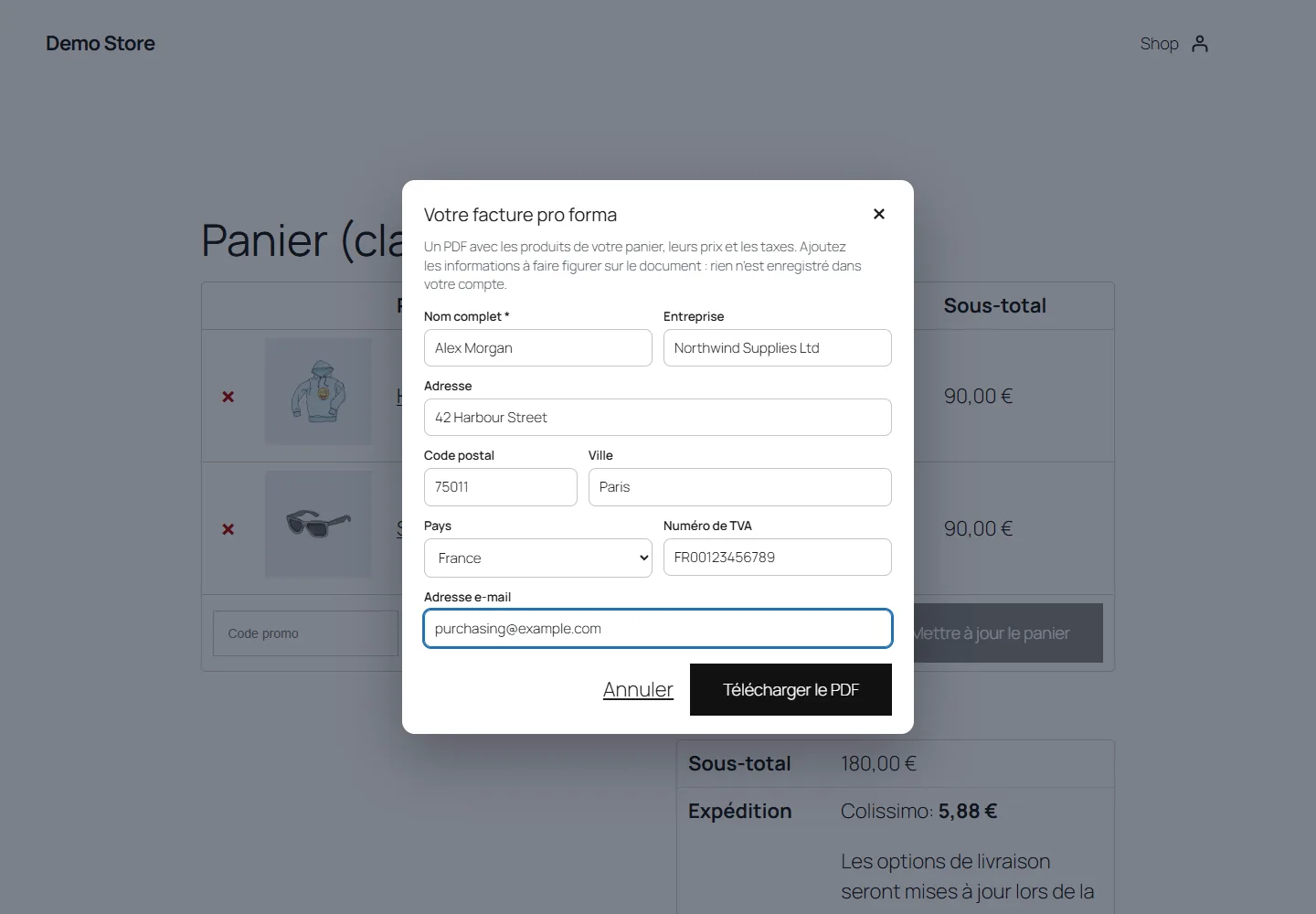
Lorsque le bouton du panier est activé, les clients peuvent obtenir une pro forma avant de commander, dans le panier classique comme dans le bloc Panier. Un court formulaire demande le nom, la société, l’adresse, le pays, le numéro de TVA et l’e-mail à imprimer, prérempli pour les clients connectés ; rien n’est enregistré dans leur compte. Le PDF se télécharge sans quitter le panier.
Les documents issus du panier reçoivent une référence commençant par C et n’utilisent pas votre numérotation. Pour éviter les abus, un visiteur peut créer 10 documents de panier toutes les 10 minutes.
Pour placer le bouton ailleurs, utilisez le bloc Bouton pro forma (texte, style et alignement) ou le code court [df_proforma_cart_button].
Mon compte et confirmation de commande
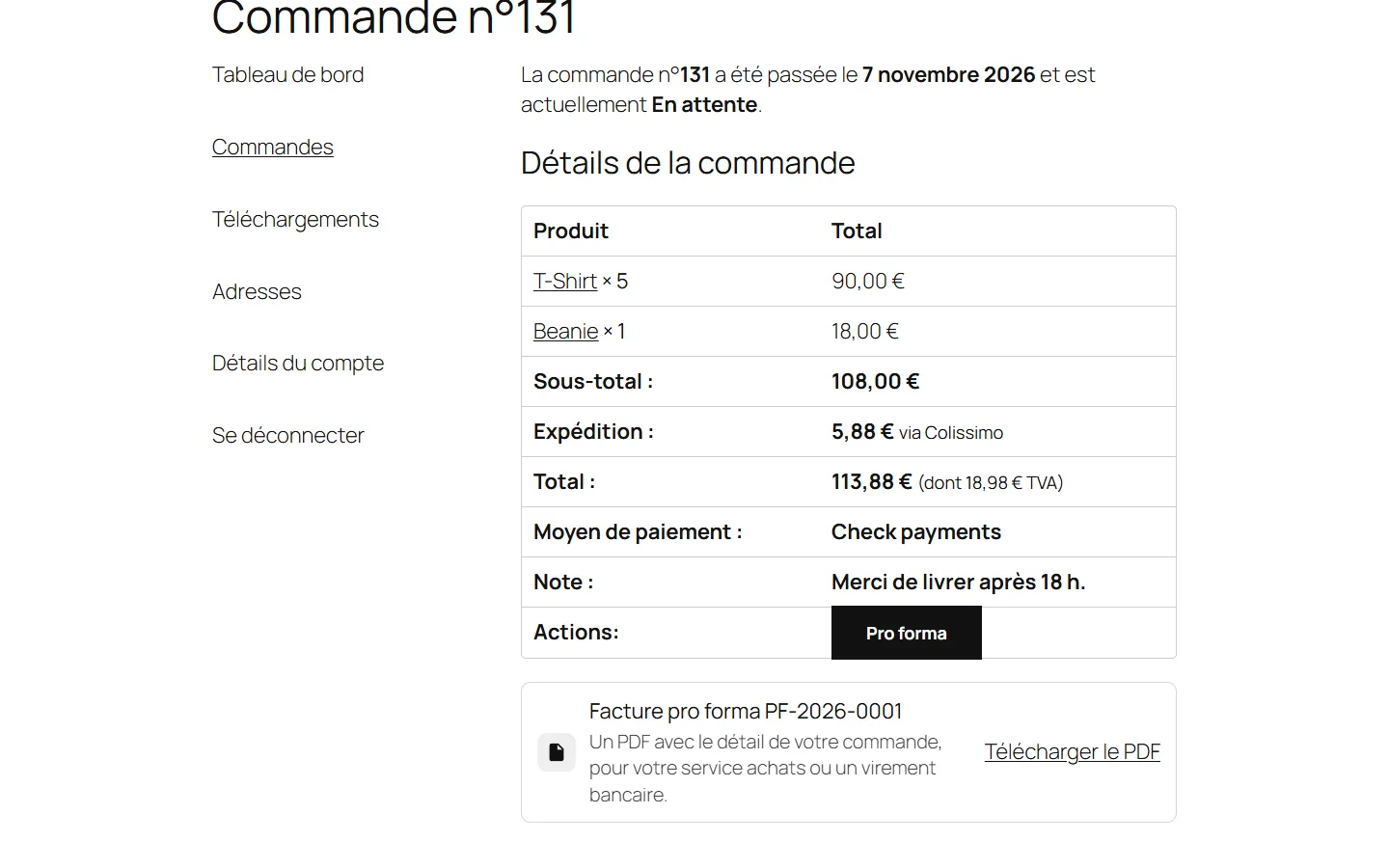
Pour les états que vous avez choisis, le client trouve un bouton de téléchargement dans Mon compte > Commandes et sur la page de confirmation de commande, avec les thèmes classiques comme avec les thèmes blocs. Les liens exigent la clé secrète de la commande, et les clients enregistrés doivent être connectés.
Outils, langues et confidentialité
L’onglet Outils contient :
- Langue des documents : la langue du client (langue du compte, WPML ou Polylang) ou la langue du site.
- Confidentialité : les documents sont générés à la demande et ne sont pas stockés sur le serveur ; les pièces jointes des e-mails sont des fichiers temporaires placés dans un dossier privé et supprimés juste après l’envoi ; aucun cookie et aucune requête externe. Un texte suggéré pour votre politique de confidentialité est ajouté au guide de politique de confidentialité de WordPress.
- Fichiers de la version 1 : supprimez les fichiers PDF laissés par la version 1.
- Système : moteur PDF, extensions PHP, dossier privé et polices, avec Supprimer les fichiers temporaires et Afficher à nouveau le guide de démarrage.
- Lors de la suppression de l’extension : choisissez Conserver les réglages pour les garder après la suppression de l’extension. Les numéros de pro forma restent dans vos commandes et les compteurs sont toujours conservés, afin qu’une réinstallation n’attribue jamais deux fois le même numéro.
L’extension est traduite en anglais, français, espagnol, allemand, portugais (Portugal), italien, polonais et néerlandais.
Mise à jour depuis la version 1.x
Installez la version 2.0.0 par-dessus la version 1.x (Extensions > Ajouter une extension > Téléverser une extension, puis Remplacer la version actuelle par la version téléversée). Au premier chargement :
- les coordonnées de l’entreprise, le logo, la couleur, la validité et les réglages des e-mails sont conservés ;
- la numérotation est identique : même compteur, même préfixe, numéros déjà attribués aux commandes conservés ;
- les fichiers PDF de la version 1, accessibles par leur adresse, sont déplacés dans un dossier privé ; vous pouvez les supprimer dans Outils ;
- les nouveaux boutons clients restent désactivés tant que vous ne les activez pas, et un avis présente les nouveautés.
TCPDF n’est plus utilisé : vous pouvez supprimer toute copie de TCPDF installée pour la version 1.
Pour les développeurs
Modèle
Copiez templates/document.php dans yourtheme/df-proforma-woo/document.php pour modifier la mise en page.
Hooks
dfpw_order_data(array $doc, WC_Order $order) etdfpw_cart_data(array $doc, WC_Cart $cart, array $buyer) : données d’un document.dfpw_proforma_number(string $number, WC_Order $order) : nouveau numéro.dfpw_document_css,dfpw_template_file,dfpw_document_locale.dfpw_customer_can_download,dfpw_cart_allowed,dfpw_cart_rate_limit,dfpw_attach_to_email,dfpw_customer_vat_number.dfpw_capability(réglages, par défautmanage_woocommerce) etdfpw_order_capability(documents des commandes, par défautedit_shop_orders).- Actions :
dfpw_number_issued,dfpw_pdf_generated,dfpw_cart_document_created.
WP-CLI
wp dfpw statuswp dfpw generate <order>... [--output=<file>]ouwp dfpw generate 0 --samplewp dfpw next-number [<value>]wp dfpw cleanup
Dépannage
Le PDF n’est pas créé
Ouvrez Pro forma > Outils > Système ou Outils > Santé du site : les extensions PHP dom et mbstring doivent être présentes et le dossier privé accessible en écriture.
Le client ne voit pas le bouton de téléchargement
Vérifiez que le bouton est activé dans Clients et e-mails et que l’état de la commande fait partie des états choisis. L’encadré Facture pro forma de la commande explique pourquoi le client ne peut pas la télécharger.
Certains caractères manquent
Les polices couvrent les alphabets latin, grec et cyrillique. Le chinois, le japonais, le coréen, l’arabe et l’hébreu ne sont pas pris en charge.
Les montants ne correspondent pas à la commande
Le document reflète toujours la commande actuelle. Si vous avez modifié la commande après l’envoi de la pro forma, ouvrez à nouveau le document ou renvoyez-le.