
Facturas Proforma PDF para WooCommerce — Documentación
Instala, configura y usa DataFirefly Facturas proforma 2.0 para WooCommerce: diseños y vista previa en directo, datos de la empresa y bancarios, numeración, botones para clientes, correos electrónicos, pedidos y actualización desde 1.x.
Descripción general
DataFirefly Facturas proforma crea facturas proforma profesionales en PDF para tus pedidos y carritos de WooCommerce. Las creas con un clic desde cualquier pedido, las adjuntas a los correos electrónicos de WooCommerce o dejas que tus clientes las descarguen desde el carrito, su cuenta o la página de confirmación del pedido.
Una factura proforma muestra lo que pagará el cliente antes de que se pague el pedido: permite al cliente pagar por adelantado mediante transferencia bancaria, obtener la aprobación de una compra por parte de un departamento de compras o preparar los trámites aduaneros.
Una factura proforma no tiene validez como factura. El documento lo indica por defecto; sigue emitiendo tus facturas definitivas como de costumbre.
Requisitos e instalación
Requisitos
- WordPress 6.4 o posterior (probado hasta la 7.1)
- WooCommerce 8.2 o posterior (probado hasta la 11.2), con o sin HPOS
- PHP 7.4 a 8.5 con las extensiones
domymbstring(presentes en casi todos los alojamientos). GD se usa para aplanar los logotipos con transparencia.
El motor PDF (Dompdf) está incluido: no hay que instalar nada más.
Instalación
- Ve a Plugins > Añadir nuevo plugin > Subir plugin, elige el archivo
df-proforma-woo-2.0.0.zipy haz clic en Instalar ahora. - Activa el plugin. WooCommerce debe estar activo.
- Abre WooCommerce > Proforma.
Guía de configuración y resumen
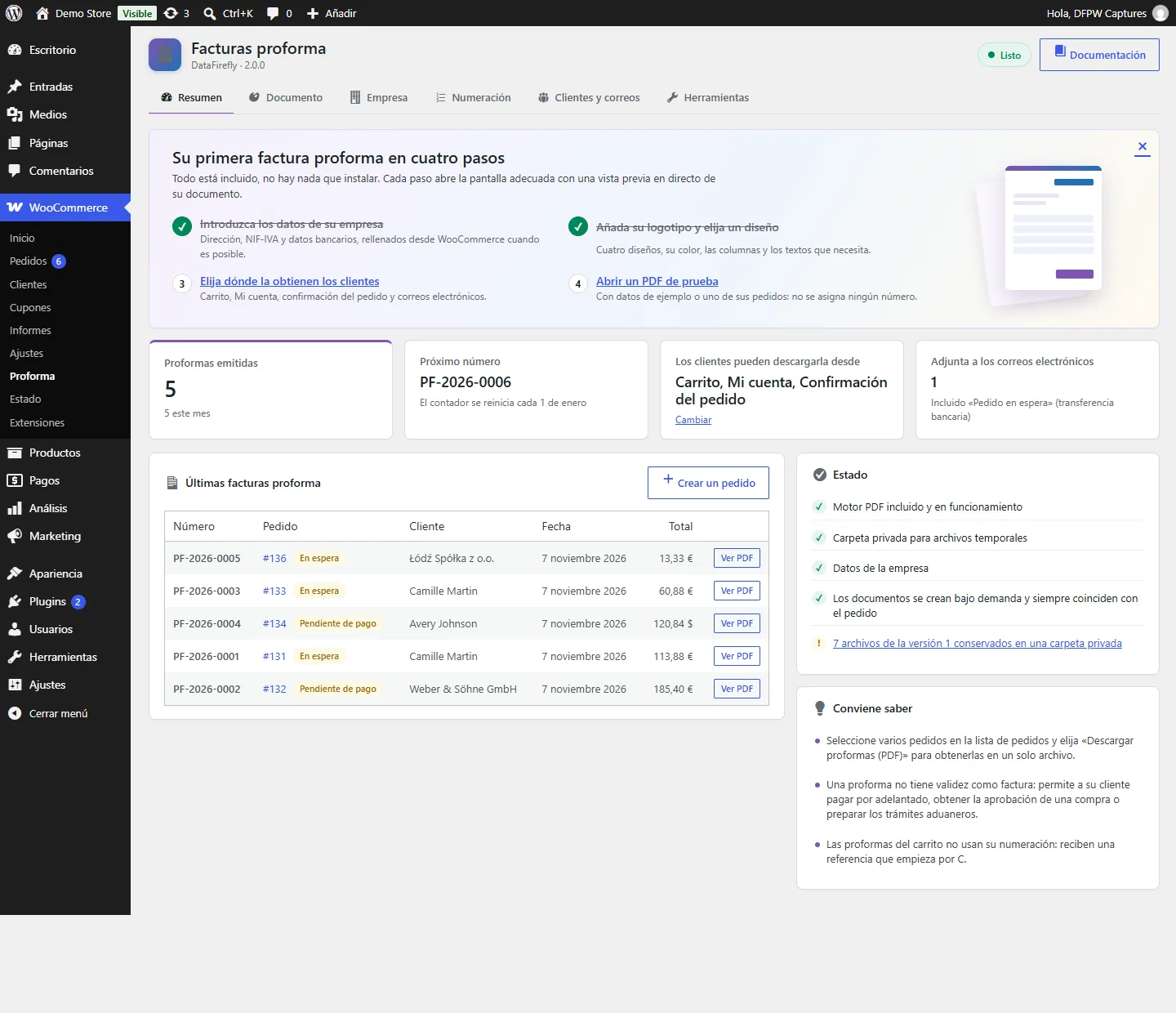
La pestaña Resumen se abre con una guía de cuatro pasos: introduce los datos de tu empresa, añade tu logotipo y elige un diseño, elige dónde obtienen los clientes el documento y abre un PDF de prueba. Cada paso se marca automáticamente cuando está hecho.
A continuación, el resumen muestra el número de proformas emitidas (en total y este mes), el próximo número, dónde pueden descargar los clientes el documento, los correos electrónicos a los que se adjunta, las últimas proformas con un enlace a su PDF y el estado del sistema.
Documento: diseño y vista previa en directo
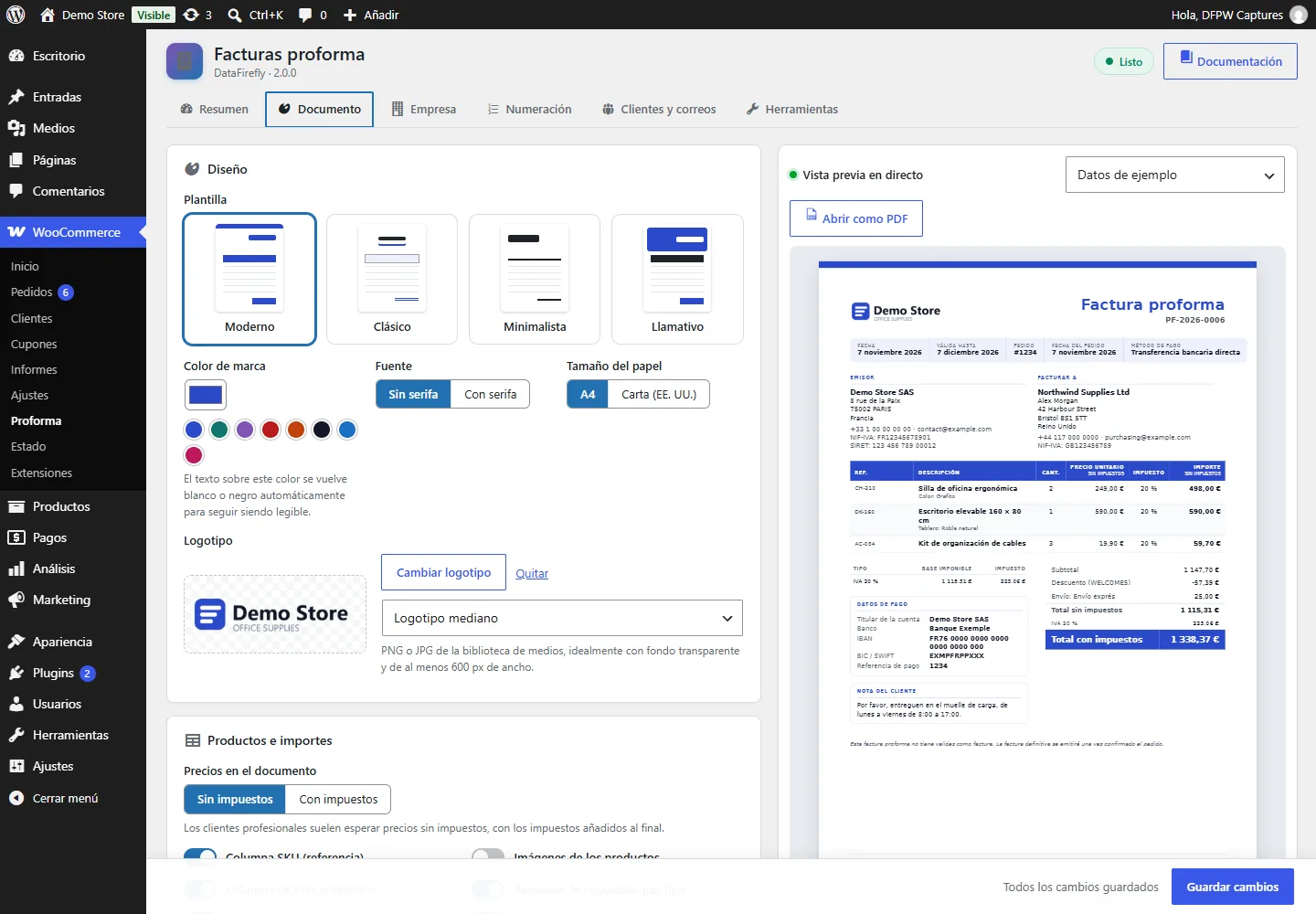
La pestaña Documento define el aspecto del PDF. La vista previa en directo junto a los ajustes usa la misma plantilla y las mismas fuentes que el PDF y cambia mientras escribes, antes de guardar. Encima de la vista previa, elige datos de ejemplo o uno de tus 12 últimos pedidos; Abrir como PDF muestra el archivo real. La vista previa nunca asigna un número.
Diseño
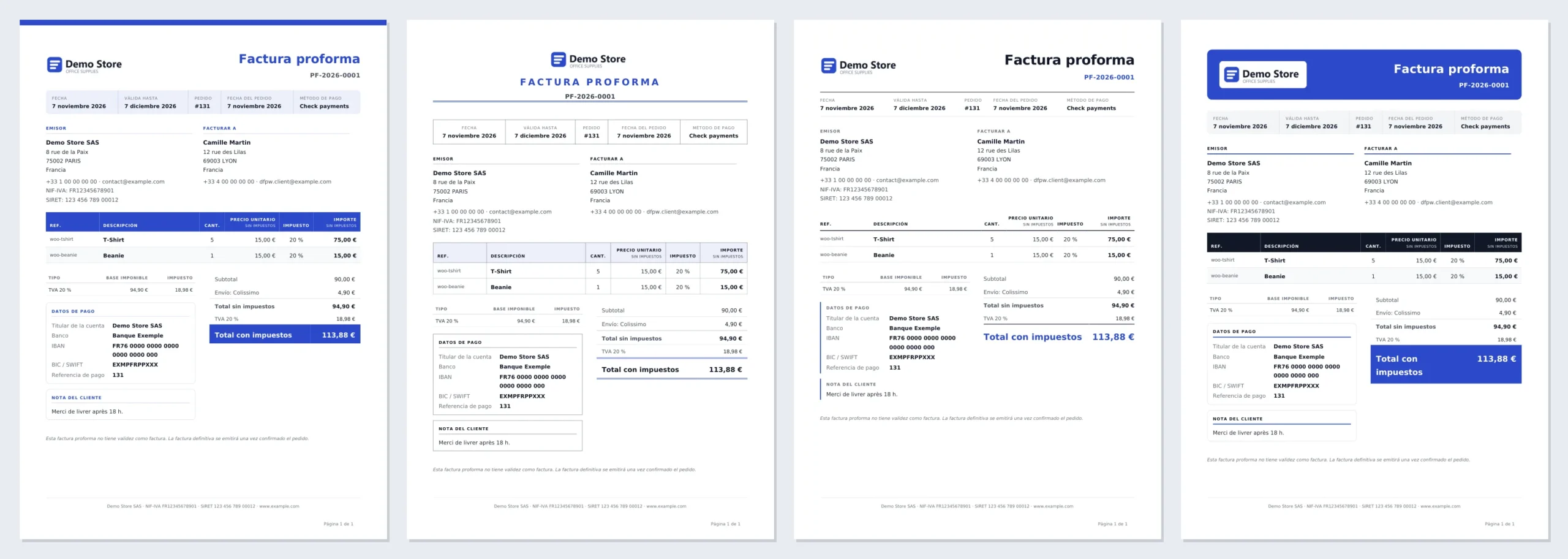
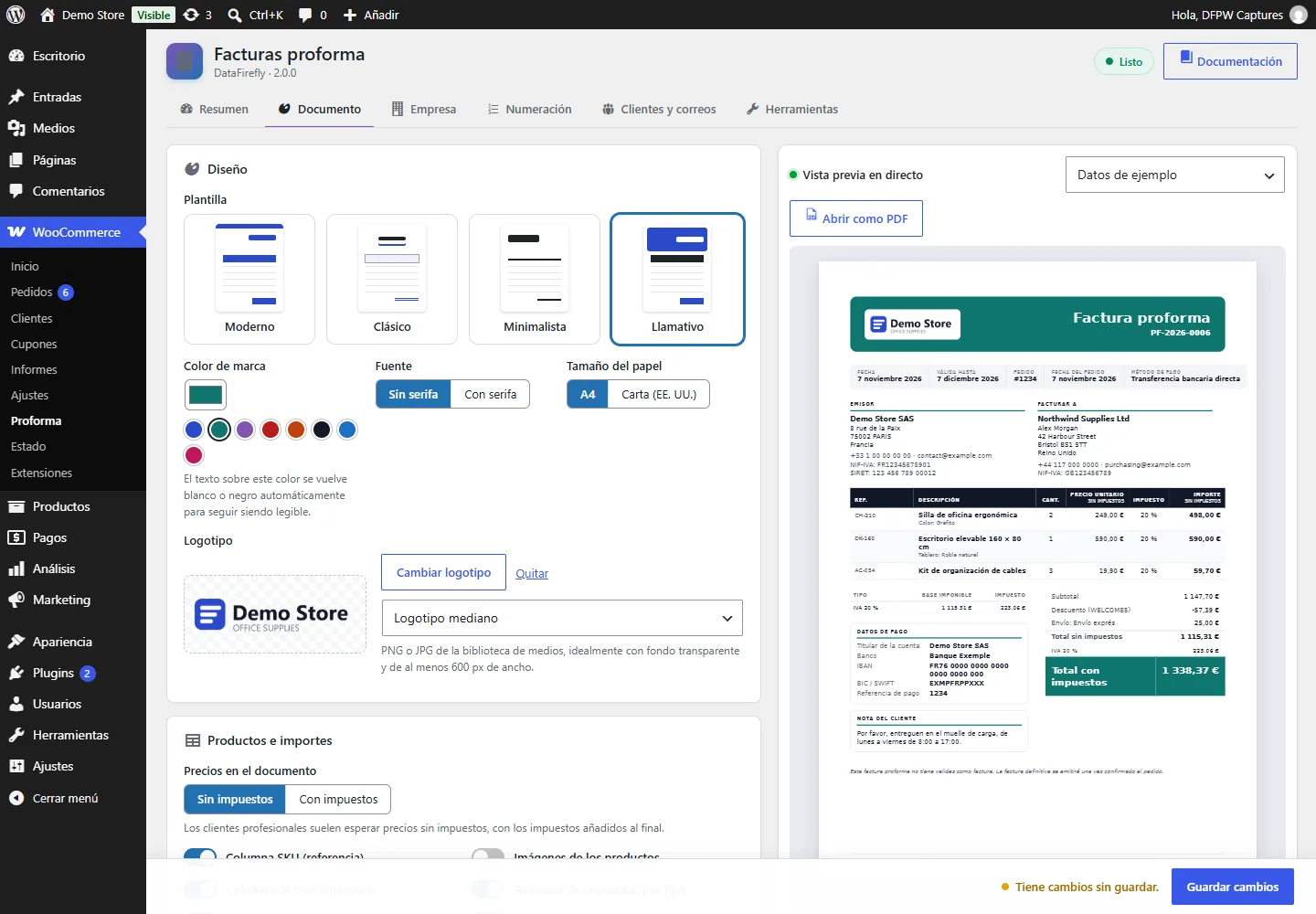
- Plantilla: Moderno, Clásico, Minimalista o Llamativo.
- Color de marca: elige uno de los colores sugeridos o el tuyo propio. El texto sobre este color se vuelve blanco o negro automáticamente para seguir siendo legible.
- Fuente: sin serifa o con serifa. Tamaño del papel: A4 o Carta (EE. UU.).
- Logotipo: se elige en la biblioteca de medios, en tres tamaños. Sin logotipo, se muestra en su lugar el nombre de tu empresa.
Productos e importes
- Precios en el documento: sin impuestos (lo habitual para clientes profesionales, con los impuestos añadidos al final) o con impuestos. Las líneas y los totales siempre usan el mismo modo.
- Columnas y bloques opcionales: columna de referencia (SKU), imágenes de los productos, columna de tipo de impuesto, resumen de impuestos por tipo, dirección de envío (si es diferente), método de pago y nota dejada por el cliente.
Textos y menciones legales
- Título del documento: déjalo vacío para usar «Factura proforma» en el idioma de cada cliente.
- Validez (días): 0 oculta la fecha «Válida hasta».
- Introducción, Términos y condiciones y Pie de página (se muestra al pie de cada página, encima de los identificadores de tu empresa).
- Indicar que el documento no tiene validez como factura: recomendado.
Los textos admiten las variables {customer_name}, {order_number}, {proforma_number}, {valid_until} y {site_title}.
Datos de la empresa y datos bancarios
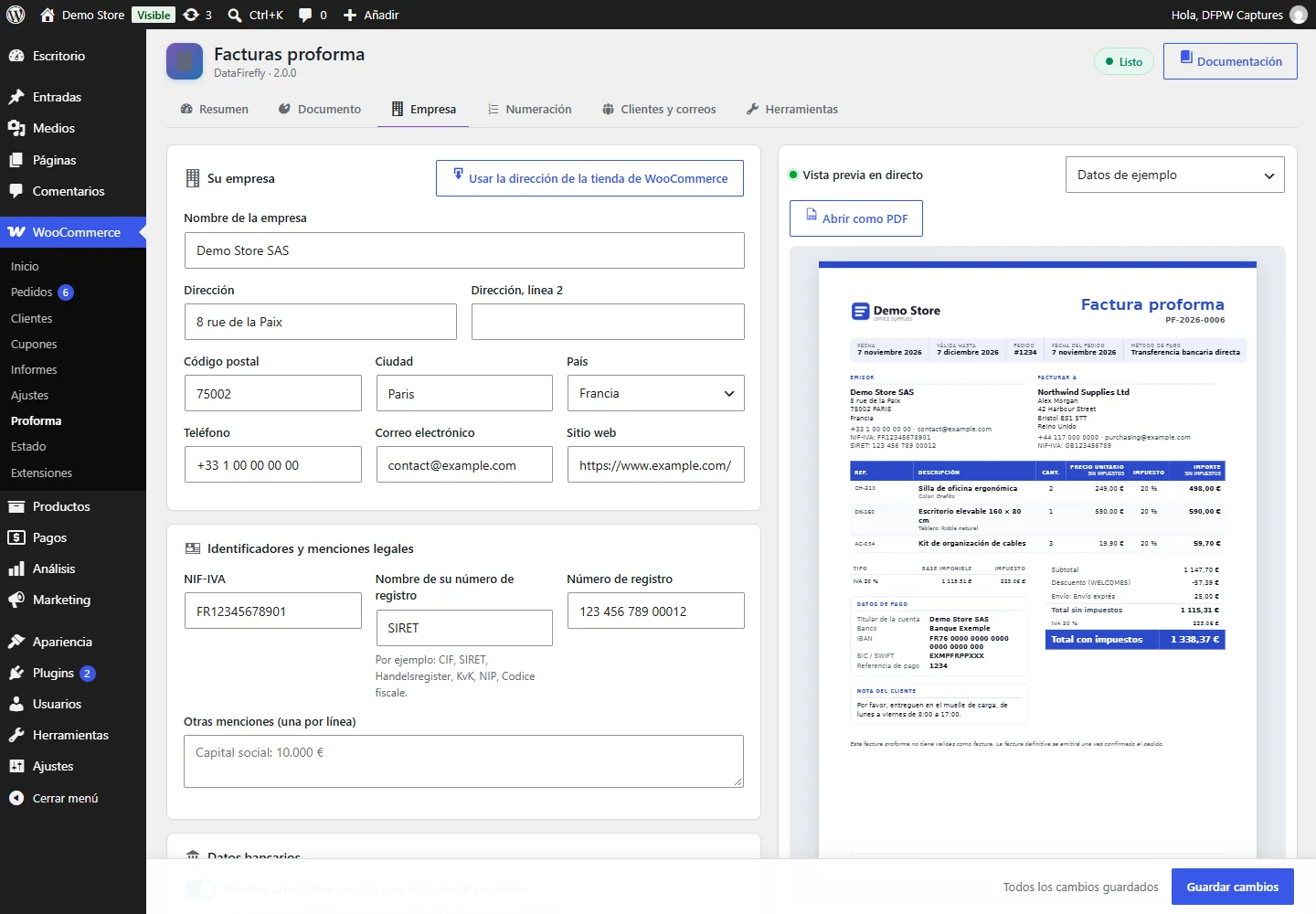
La pestaña Empresa completa el bloque del emisor del documento. Usar la dirección de la tienda de WooCommerce copia la dirección de tu tienda con un clic.
- Nombre de la empresa, dirección, código postal, ciudad, país, teléfono, correo electrónico y sitio web.
- Identificadores y menciones legales: NIF-IVA, número de registro con su nombre local (por ejemplo SIRET, Handelsregister, KvK, NIP, CIF, Codice fiscale) y otras menciones, una por línea.
- Datos bancarios: titular de la cuenta, banco, IBAN y BIC / SWIFT, que se muestran en cada documento cuando la opción está activada. Si no indicas tus propios datos, se usan las cuentas del método de WooCommerce «Transferencia bancaria directa».
Numeración
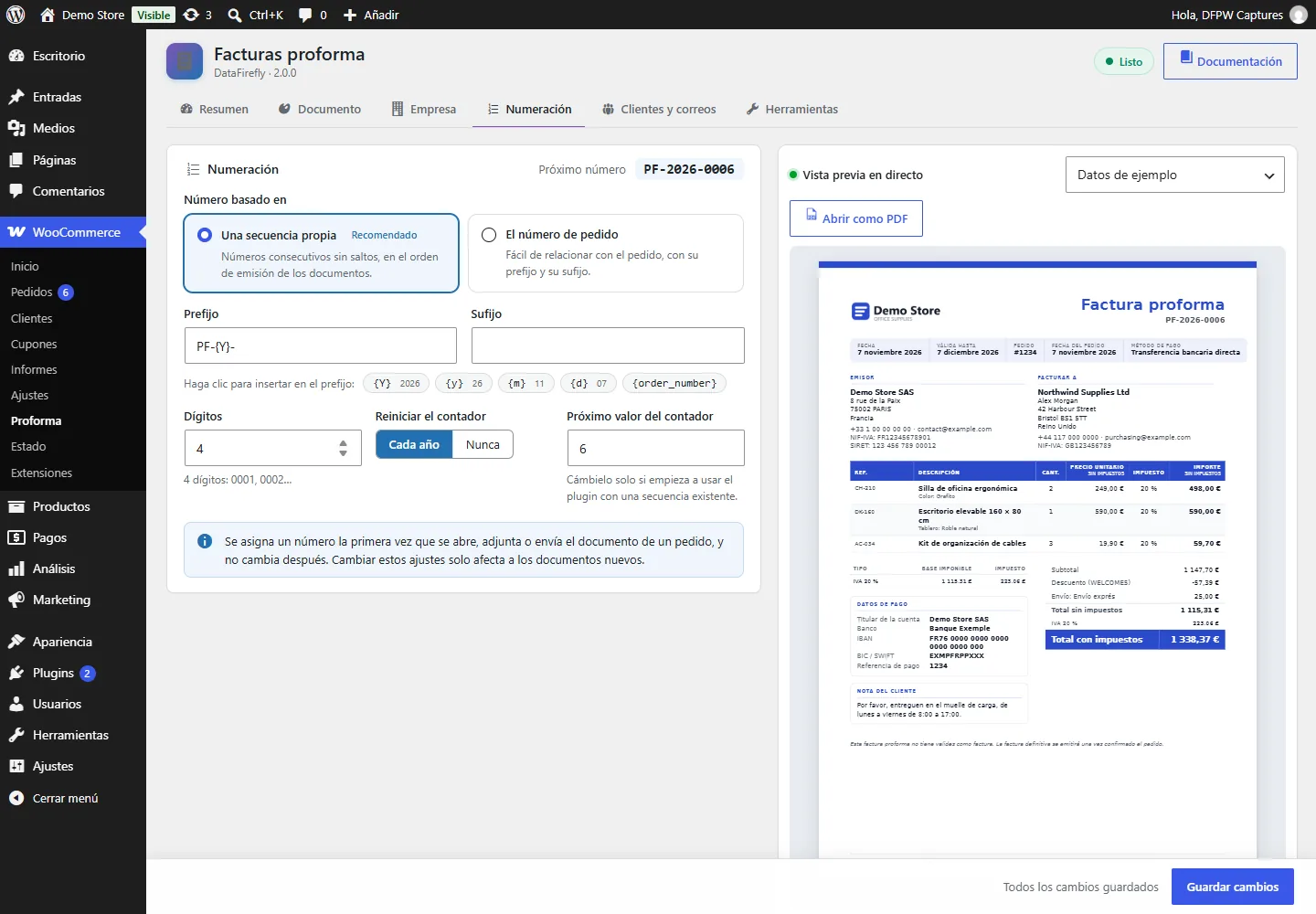
La pestaña Numeración muestra el próximo número a medida que cambias los ajustes.
- Número basado en: una secuencia propia (recomendado: números consecutivos sin saltos, en el orden de emisión de los documentos, incluso cuando se emiten dos documentos al mismo tiempo) o el número de pedido.
- Prefijo y Sufijo: haz clic en una etiqueta para insertar
{Y}(año),{y}(año con dos cifras),{m}(mes),{d}(día) o{order_number}. - Dígitos, Reiniciar el contador (cada año o nunca) y Próximo valor del contador (cámbialo solo si continúas una secuencia existente).
Se asigna un número la primera vez que el documento de un pedido se abre, se descarga, se adjunta a un correo electrónico o se envía. Se guarda en el pedido y nunca cambia.
Clientes y correos electrónicos
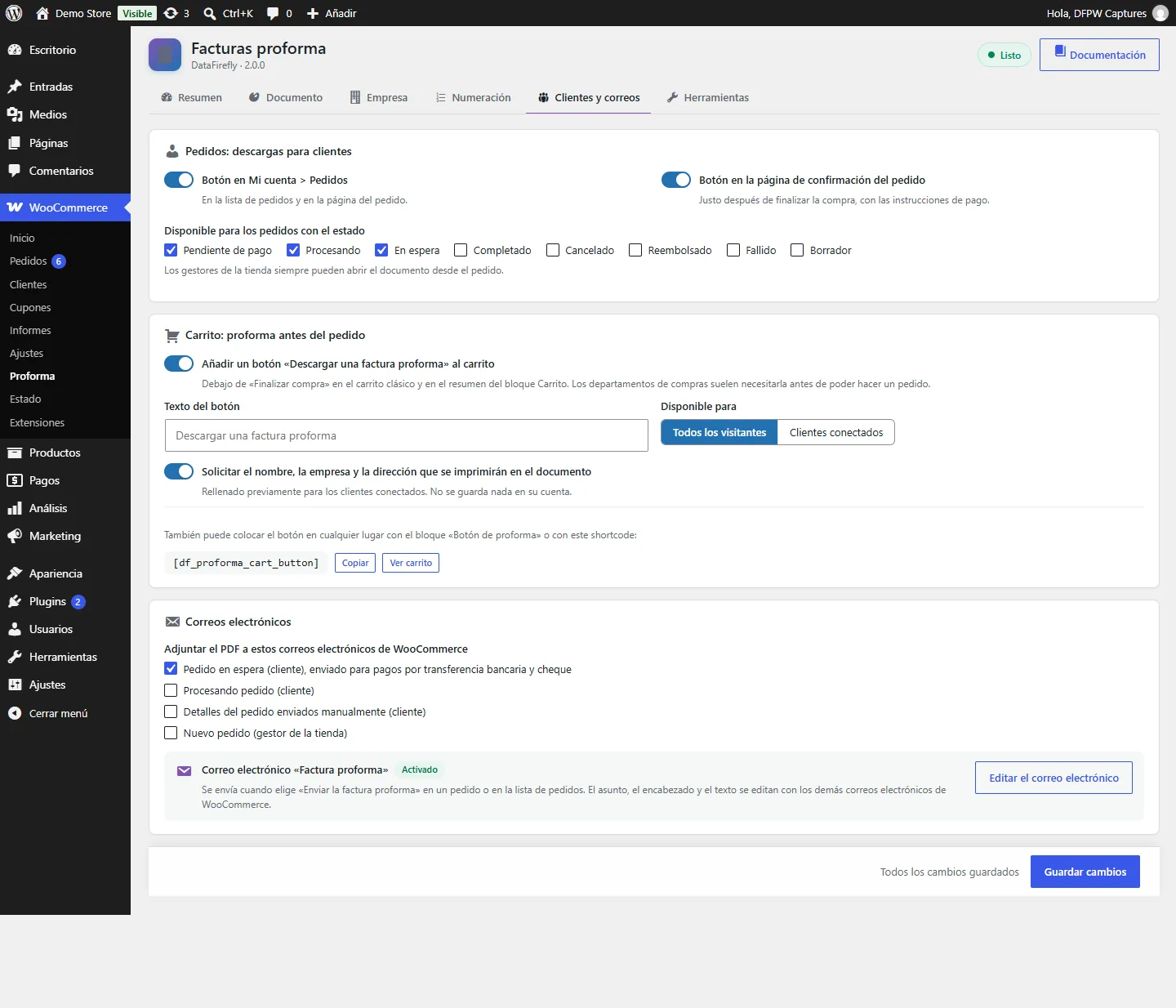
La pestaña Clientes y correos define dónde obtienen tus clientes el documento. Estos botones están desactivados hasta que los actives.
- Botón en Mi cuenta > Pedidos (lista de pedidos y página del pedido) y Botón en la página de confirmación del pedido, para los estados de pedido que elijas. Los gestores de la tienda siempre pueden abrir el documento desde el pedido.
- Carrito: añade un botón «Descargar una factura proforma» al carrito, elige su texto, ponlo a disposición de todos los visitantes o solo de los clientes conectados y solicita el nombre, la empresa y la dirección que se imprimirán en el documento.
- Correos electrónicos: adjunta el PDF a los correos electrónicos de WooCommerce que elijas («Pedido en espera», usado para las transferencias bancarias, por defecto) y activa el correo electrónico «Factura proforma». Editar el correo electrónico lo abre en WooCommerce > Ajustes > Correos electrónicos, donde puedes cambiar su asunto, su encabezado y su texto.
El documento PDF
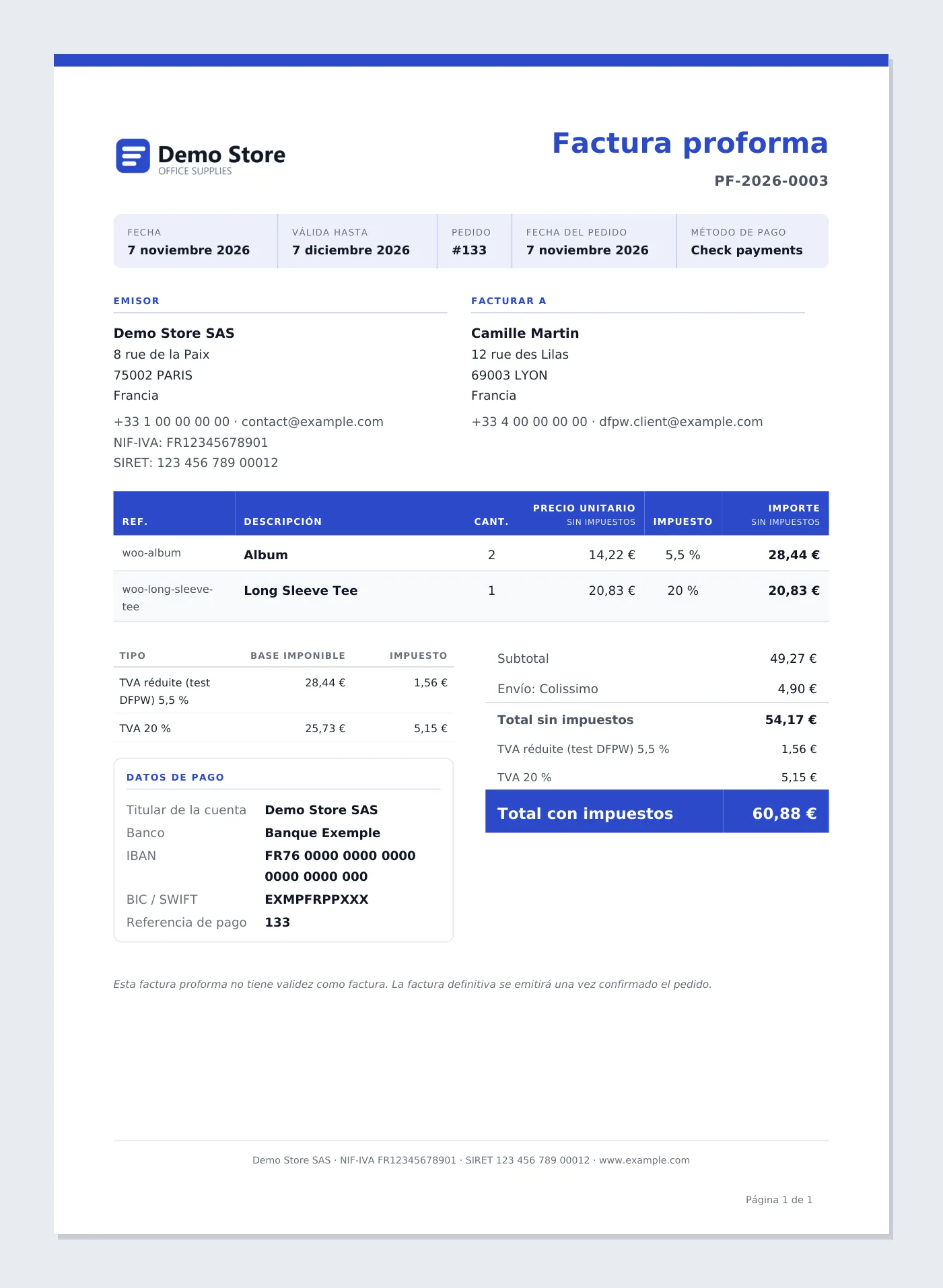
Cada documento se crea a partir del pedido actual, por lo que siempre coincide con él:
- bloques del emisor y del cliente, con el nombre del país y el formato de dirección del país;
- número, fecha de emisión, fecha de validez, número de pedido y método de pago;
- líneas de producto con sus opciones (por ejemplo Color: Rojo), referencia, imagen y tipo de impuesto cuando estas columnas están activadas;
- subtotal, descuentos con códigos de cupón, envío, cargos, total sin impuestos, una línea por tipo de impuesto, total, reembolsos y saldo, en la moneda del pedido;
- resumen de impuestos por tipo, datos bancarios, términos y condiciones, pie de página y números de página.
Los pedidos largos continúan en varias páginas, con el encabezado de la tabla repetido y el pie de página en cada página. Las fuentes cubren los alfabetos latino, griego y cirílico.
Trabajar con los pedidos
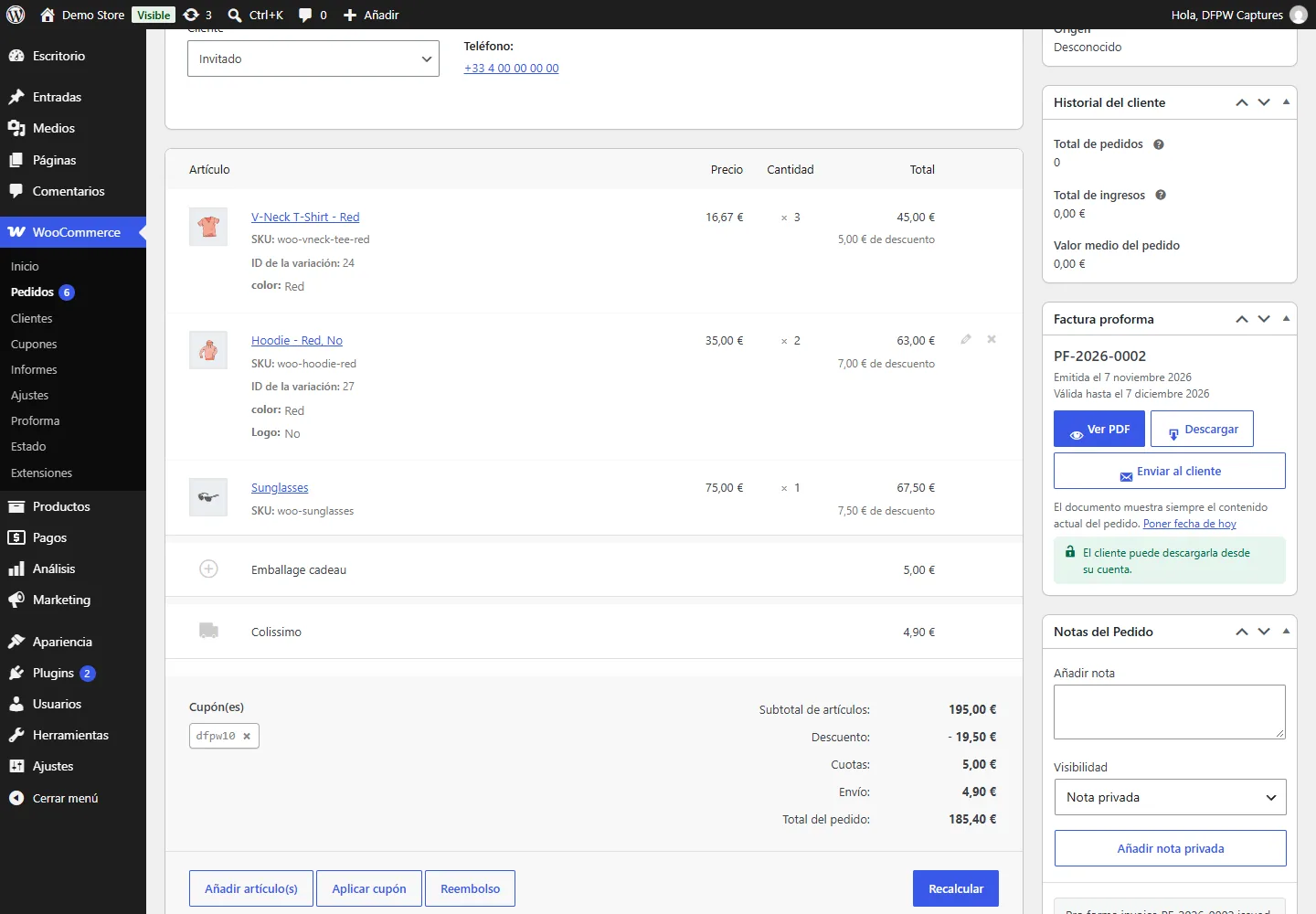
Caja Factura proforma
Cada pedido tiene una caja Factura proforma con el número y las fechas y los botones Ver PDF, Descargar, Enviar la factura proforma al cliente y Poner fecha de hoy, que reinicia el periodo de validez. La caja también indica si el cliente puede descargar el documento y, si no puede, por qué.
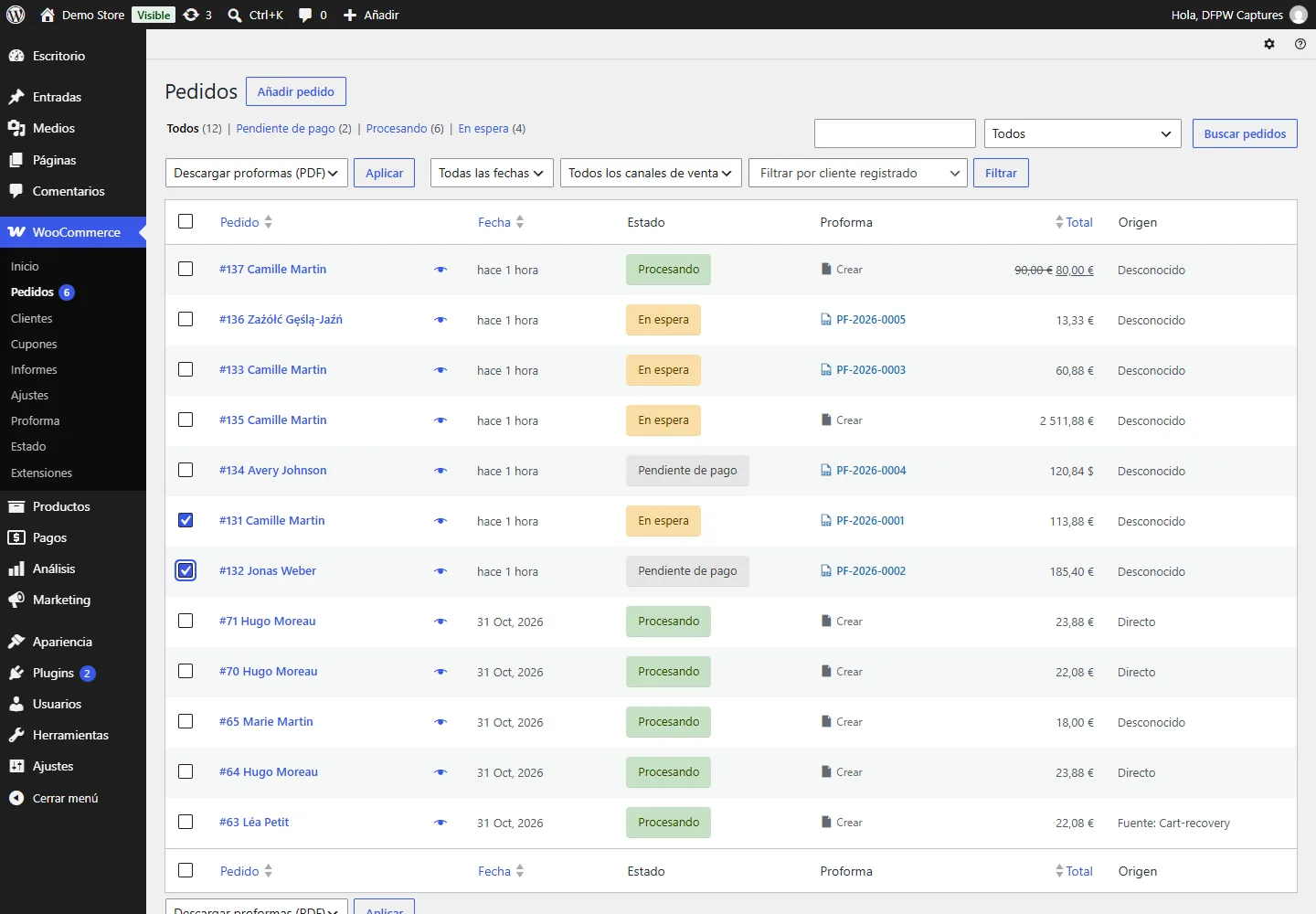
Lista de pedidos
La columna Proforma muestra el número de cada pedido (haz clic para abrir el PDF) o Crear. Se añaden dos acciones en lote: Descargar proformas (PDF), que reúne hasta 50 pedidos en un solo archivo PDF, y Enviar proformas por correo electrónico. Un mensaje confirma cada acción.
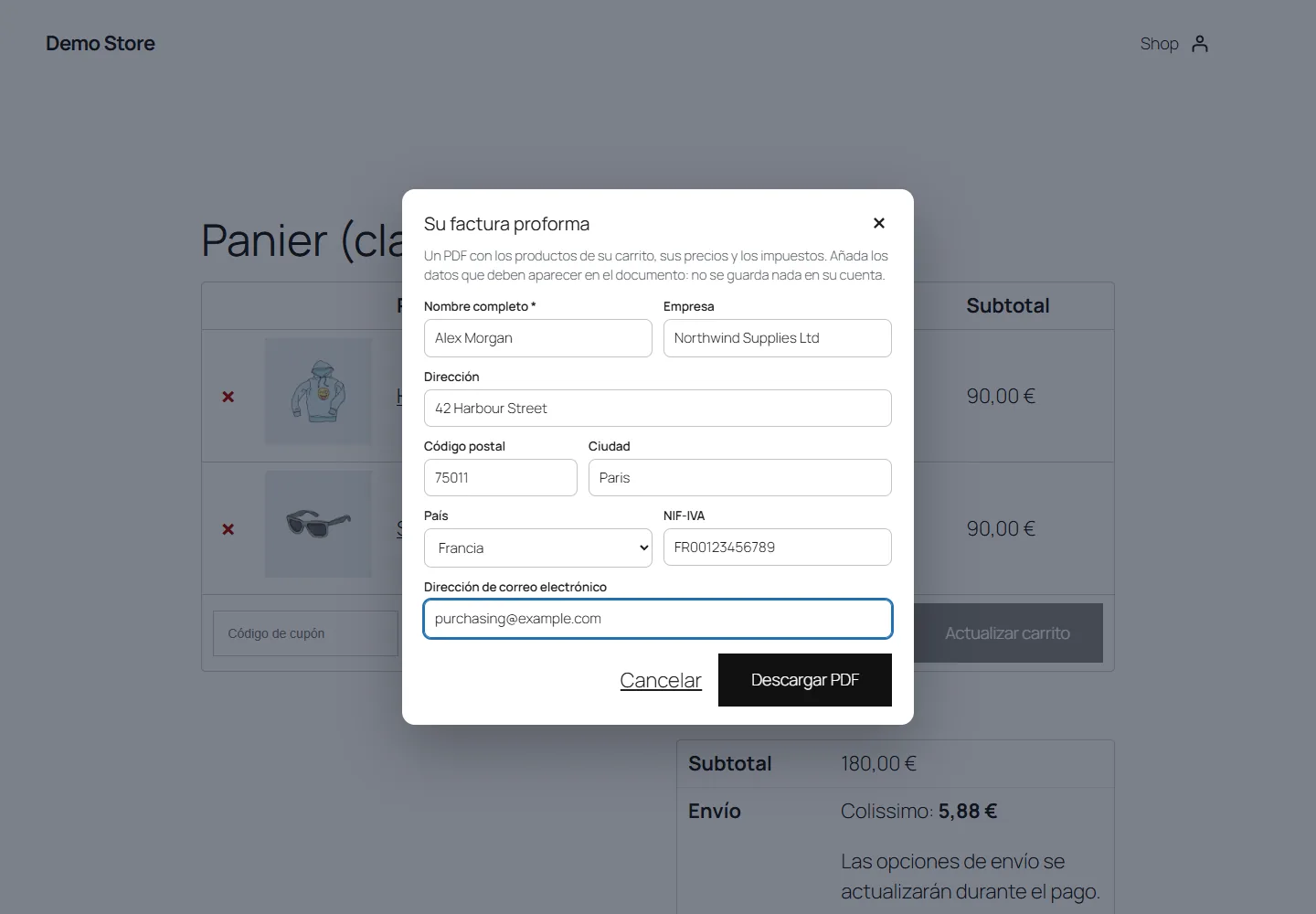
Proforma desde el carrito
Con el botón del carrito activado, los clientes pueden obtener una proforma antes de hacer el pedido, en el carrito clásico y en el bloque Carrito. Un breve formulario solicita el nombre, la empresa, la dirección, el país, el NIF-IVA y el correo electrónico que se imprimirán, rellenado previamente para los clientes conectados; no se guarda nada en su cuenta. El PDF se descarga sin salir del carrito.
Los documentos del carrito reciben una referencia que empieza por C y no usan tu numeración. Para evitar abusos, un visitante puede crear 10 documentos de carrito cada 10 minutos.
Para colocar el botón en otro lugar, usa el bloque Botón de proforma (texto, estilo y alineación) o el shortcode [df_proforma_cart_button].
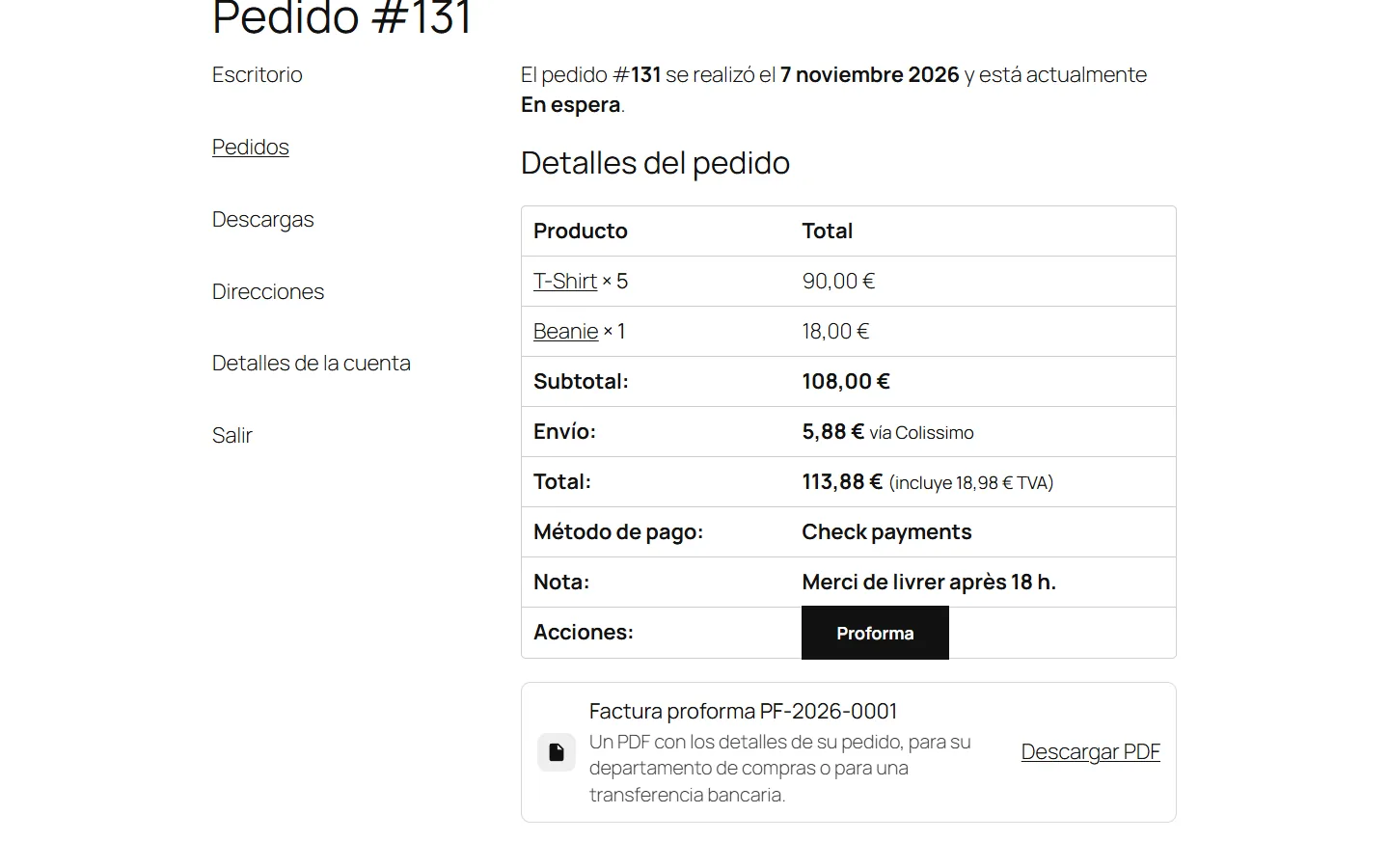
Mi cuenta y confirmación del pedido
Para los estados que hayas elegido, el cliente encuentra un botón de descarga en Mi cuenta > Pedidos y en la página de confirmación del pedido, tanto con temas clásicos como con temas de bloques. Los enlaces requieren la clave secreta del pedido, y los clientes registrados deben haber iniciado sesión.
Herramientas, idiomas y privacidad
La pestaña Herramientas contiene:
- Idioma de los documentos: el idioma del cliente (idioma de su cuenta, WPML o Polylang) o el idioma del sitio.
- Privacidad: los documentos se generan a demanda y no se almacenan en el servidor; los adjuntos de los correos electrónicos son archivos temporales en una carpeta privada que se eliminan justo después del envío; ninguna cookie y ninguna petición externa. Se añade un texto sugerido para tu política de privacidad a la guía de políticas de privacidad de WordPress.
- Archivos de la versión 1: elimina los archivos PDF que dejó la versión 1.
- Sistema: motor PDF, extensiones PHP, carpeta privada y fuentes, con Eliminar los archivos temporales y Volver a mostrar la guía de configuración.
- Al eliminar el plugin: elige Conservar los ajustes para mantenerlos después de eliminar el plugin. Los números de proforma permanecen en tus pedidos y los contadores se conservan siempre, para que una reinstalación nunca asigne dos veces el mismo número.
El plugin está traducido al inglés, francés, español, alemán, portugués (Portugal), italiano, polaco y neerlandés.
Actualizar desde la versión 1.x
Instala la versión 2.0.0 encima de la versión 1.x (Plugins > Añadir nuevo plugin > Subir plugin y, después, Reemplazar la actual por la subida). En la primera carga:
- se conservan los datos de la empresa, el logotipo, el color, la validez y los ajustes de correo electrónico;
- la numeración es idéntica: mismo contador, mismo prefijo y se conservan los números ya asignados a los pedidos;
- los archivos PDF de la versión 1, que podían abrirse desde su dirección, se trasladan a una carpeta privada; puedes eliminarlos en Herramientas;
- los nuevos botones para clientes permanecen desactivados hasta que los actives, y un aviso explica las novedades.
TCPDF ya no se usa: puedes eliminar cualquier copia de TCPDF que instalaras para la versión 1.
Para desarrolladores
Plantilla
Copia templates/document.php en yourtheme/df-proforma-woo/document.php para cambiar la maquetación.
Hooks
dfpw_order_data(array $doc, WC_Order $order) ydfpw_cart_data(array $doc, WC_Cart $cart, array $buyer): datos de un documento.dfpw_proforma_number(string $number, WC_Order $order): número nuevo.dfpw_document_css,dfpw_template_file,dfpw_document_locale.dfpw_customer_can_download,dfpw_cart_allowed,dfpw_cart_rate_limit,dfpw_attach_to_email,dfpw_customer_vat_number.dfpw_capability(ajustes, por defectomanage_woocommerce) ydfpw_order_capability(documentos de los pedidos, por defectoedit_shop_orders).- Acciones:
dfpw_number_issued,dfpw_pdf_generated,dfpw_cart_document_created.
WP-CLI
wp dfpw statuswp dfpw generate <order>... [--output=<file>]owp dfpw generate 0 --samplewp dfpw next-number [<value>]wp dfpw cleanup
Solución de problemas
No se crea el PDF
Abre Proforma > Herramientas > Sistema o Herramientas > Salud del sitio: las extensiones PHP dom y mbstring deben estar presentes y la carpeta privada debe tener permisos de escritura.
El cliente no ve el botón de descarga
Comprueba que el botón esté activado en Clientes y correos y que el estado del pedido sea uno de los estados elegidos. La caja Factura proforma del pedido explica por qué el cliente no puede descargarlo.
Faltan algunos caracteres
Las fuentes cubren los alfabetos latino, griego y cirílico. El chino, el japonés, el coreano, el árabe y el hebreo no son compatibles.
Los importes no coinciden con el pedido
El documento siempre refleja el pedido actual. Si modificaste el pedido después de enviar la proforma, vuelve a abrir el documento o vuelve a enviarlo.