
Richiesta Preventivo B2B — Guida completa
Installare, configurare e usare i preventivi B2B 2.1.0: richiesta dalla scheda prodotto o dal carrello, modalità acquisto / preventivo per prodotto, quotazione e negoziazione, PDF, accettazione e ordine in un clic ai prezzi negoziati, promemoria e statistiche, per PrestaShop 1.7.8, 8 e 9.
Presentazione
Il modulo Preventivi B2B (dfb2bquote) aggiunge a PrestaShop un flusso completo di vendita su preventivo: i clienti richiedono un preventivo dalla scheda prodotto o dal carrello, il vostro team lo quota e lo negozia nel back-office, il cliente riceve un preventivo PDF, lo accetta e ordina in un clic ai prezzi negoziati, al centesimo.
Funziona con i temi Classic e Hummingbird e parla 8 lingue (italiano, francese, inglese, spagnolo, tedesco, polacco, olandese, portoghese): interfaccia, e-mail e PDF sono redatti nella lingua del cliente.
Novità della 2.1.0: modalità acquisto / preventivo per prodotto o per categoria, badge «Su preventivo» e scelta del comportamento di un carrello con un articolo su preventivo (vedi «Modalità acquisto / preventivo per prodotto»).
Novità della 2.0.0: importi identici al carrello PrestaShop (imposte, arrotondamenti, sconto, spedizione), prezzi bloccati, negoziazione tramite messaggi, link firmati con scadenza, promemoria e scadenza automatici, statistiche di conversione, GDPR e aggiornamento dalla 1.0.x senza perdita di dati.
Compatibilità
- PrestaShop 1.7.8, 8.x e 9.x (testato su 1.7.8.11, 8.2.1 e 9.1.5)
- PHP da 7.4 a 8.5 (testato con PHP 7.4, 8.1 e 8.5)
- Temi Classic, Hummingbird e temi derivati
- Negozio singolo e multinegozio (preventivi e impostazioni per negozio)
- 8 lingue incluse per modulo, e-mail e PDF
- Nessuna dipendenza esterna
Installazione
- Aprite Moduli > Gestione moduli e fate clic su Carica un modulo.
- Selezionate il file
dfb2bquote-2.1.0.zip. - Fate clic su Configura: la procedura guidata indica i passi rimanenti.
Il modulo crea le sue tabelle (df_quote*), gli stati dei preventivi in 8 lingue, la scheda Ordini > Preventivi B2B e un corriere «Consegna come da preventivo». Questo corriere è proposto solo per un carrello creato da un preventivo con spedizione negoziata: gli altri clienti non lo vedono mai.
Aggiornamento dalla 1.0.x
Caricate semplicemente il nuovo zip sopra il vecchio: tutti i preventivi, le righe, gli stati e le cronologie vengono conservati e completati (modalità di spedizione, totali, date di invio e di decisione). La vecchia impostazione «sostituisci + nascondi i prezzi» diventa «Solo preventivo, prezzi nascosti» e lo stato d’ordine non valido della 1.0.x viene sostituito da «In attesa di pagamento con bonifico bancario». I link inviati via e-mail per i preventivi 1.0.x ancora aperti continuano a funzionare.
I template front della 1.0.x sono stati rinominati (basket.tpl, detail.tpl, list.tpl): un override dei vecchi template nel vostro tema non viene più utilizzato.
Configurazione
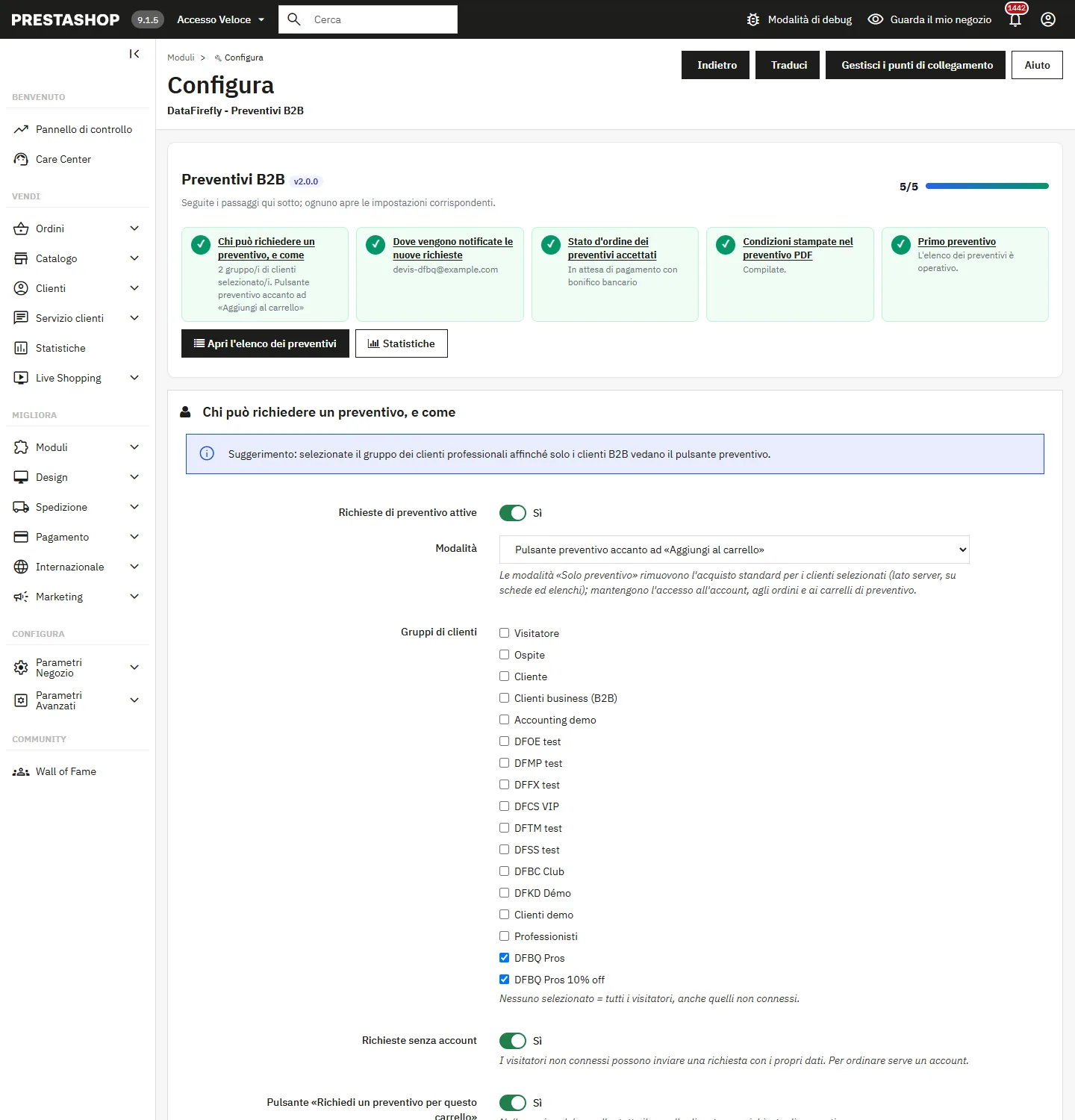
La pagina di configurazione inizia con una procedura guidata in 5 passi (chi può richiedere un preventivo, dove vengono notificate le richieste, stato d’ordine, condizioni del PDF, primo preventivo). Ogni passo apre il blocco di impostazioni corrispondente.
Chi può richiedere un preventivo e come
- Modalità: pulsante preventivo accanto ad «Aggiungi al carrello», solo preventivo (l’acquisto diretto viene rimosso) oppure solo preventivo, prezzi nascosti. Le modalità «solo preventivo» sono applicate lato server: l’aggiunta al carrello viene davvero rifiutata e i prezzi non vengono inviati nelle pagine.
- Gruppi di clienti: spuntate i gruppi professionali per riservare i preventivi al B2B (nessuno spuntato = tutti).
- Richieste senza account: un visitatore può inviare una richiesta con i suoi dati; per ordinare servirà un account.
- Pulsante del carrello e pulsante negli elenchi: «Richiedi un preventivo per questo carrello», pulsante negli elenchi prodotti.
Regole del preventivo
- Validità predefinita, importo minimo e formato del numero (per esempio
DEV-{YYYY}-{N}; i numeri esistenti non cambiano mai). - PDF disponibile per il cliente: una volta inviato il preventivo quotato (predefinito) o subito.
- Allegati: PDF, immagini, documenti d’ufficio, CSV, DWG/DXF, 5 MB per impostazione predefinita.
Ordine
- Pulsante «Ordina» del cliente: checkout ai prezzi negoziati (il cliente sceglie spedizione e pagamento) oppure ordine diretto pagato in seguito.
- Stato degli ordini diretti, usato anche per le conversioni fatte nel back-office.
- Buoni oltre al preventivo: no per impostazione predefinita.
- Imposta sulla spedizione negoziata: gruppo di imposte del corriere «Consegna come da preventivo».
Notifiche e attività
- Indirizzo/i e-mail del team, conferma di ricezione al cliente, promemoria prima della scadenza, scadenza automatica e validità dei link inviati via e-mail.
- Condizioni stampate sul PDF, per lingua; link «Il mio preventivo» nell’intestazione e icone.
Lato cliente
Richiedere un preventivo
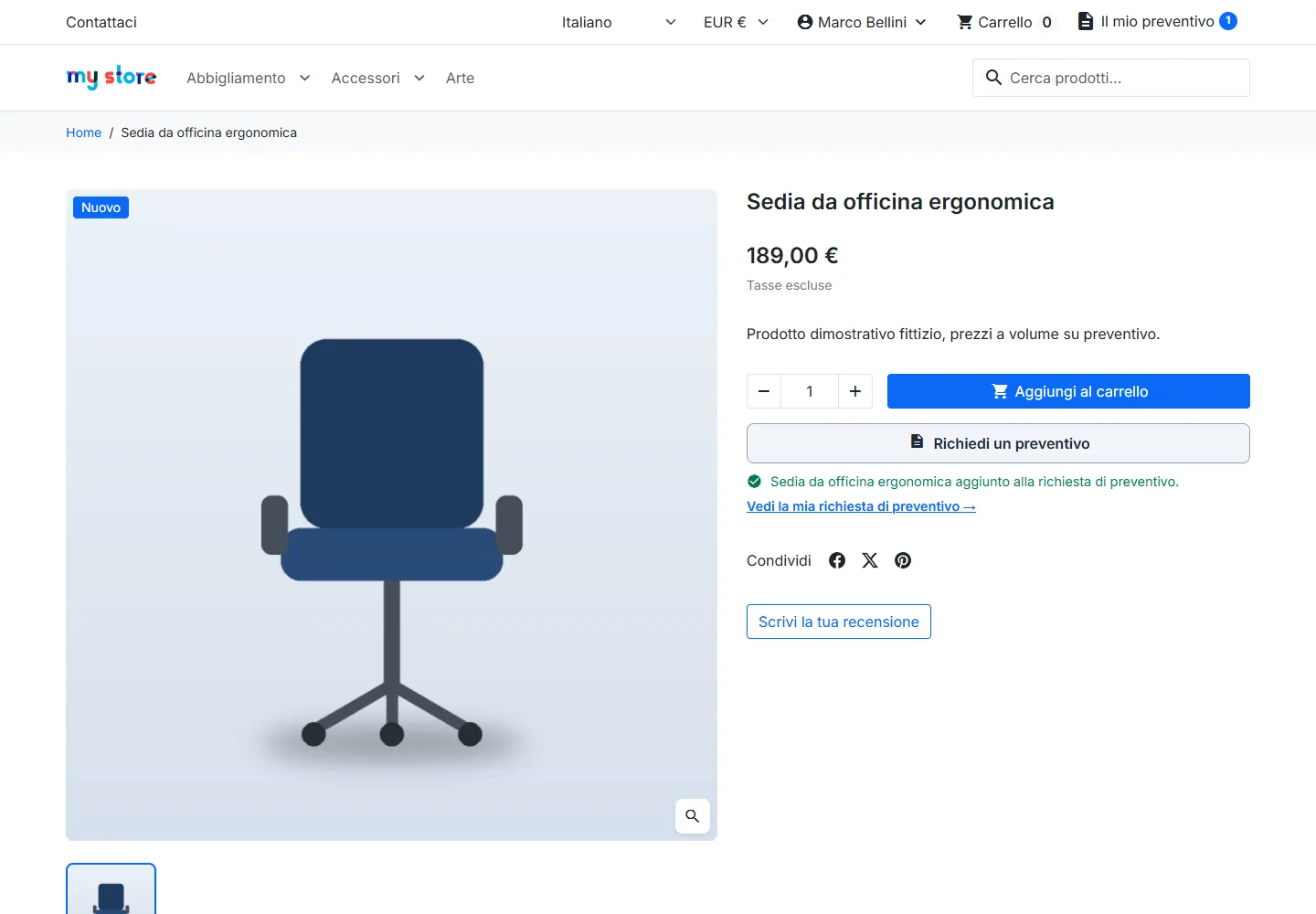
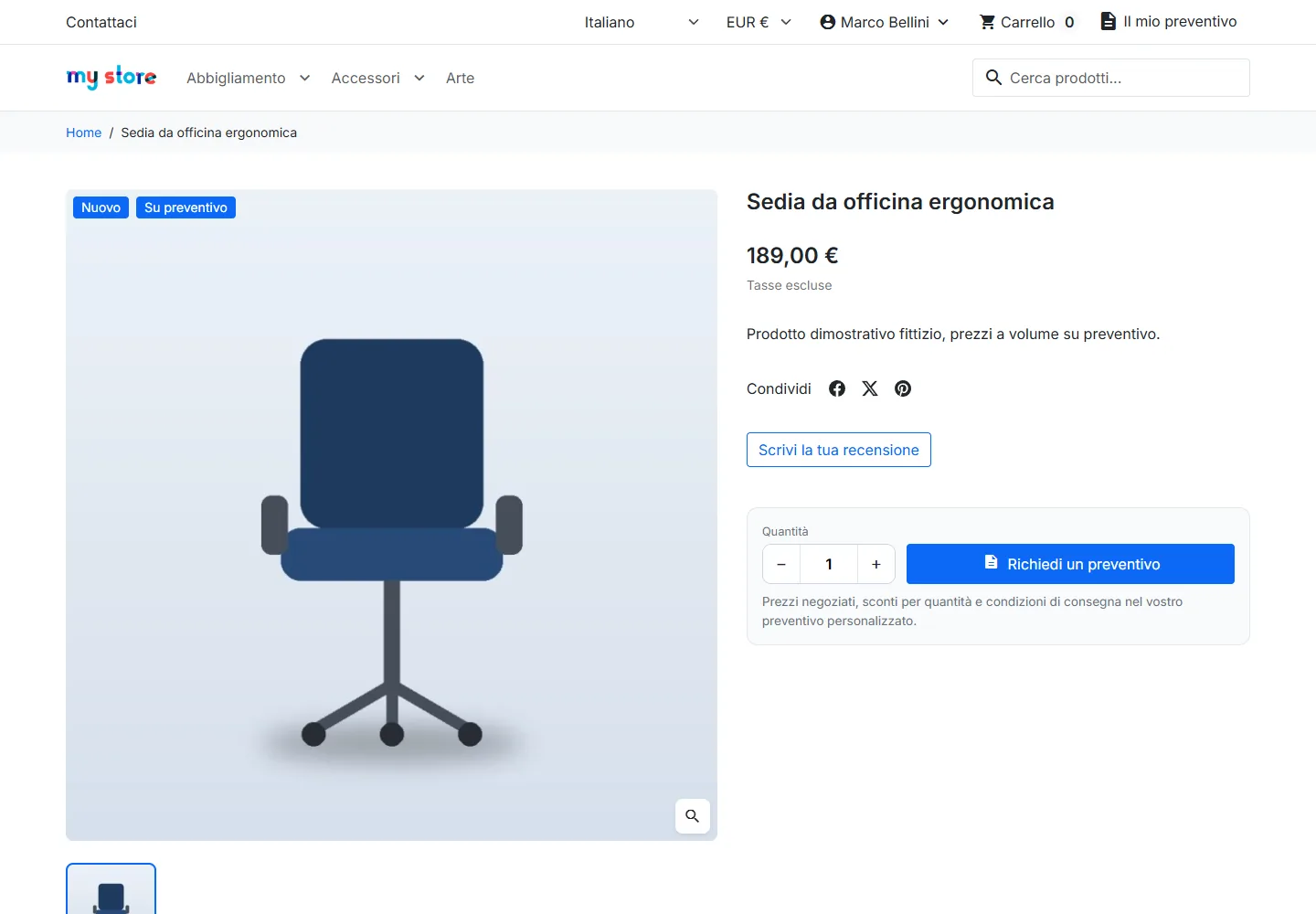
Nella scheda prodotto, il pulsante Richiedi un preventivo aggiunge il prodotto (e la sua combinazione) alla richiesta in corso con la quantità scelta, senza lasciare la pagina. In modalità «solo preventivo» il pulsante sostituisce l’acquisto e ha una propria quantità.
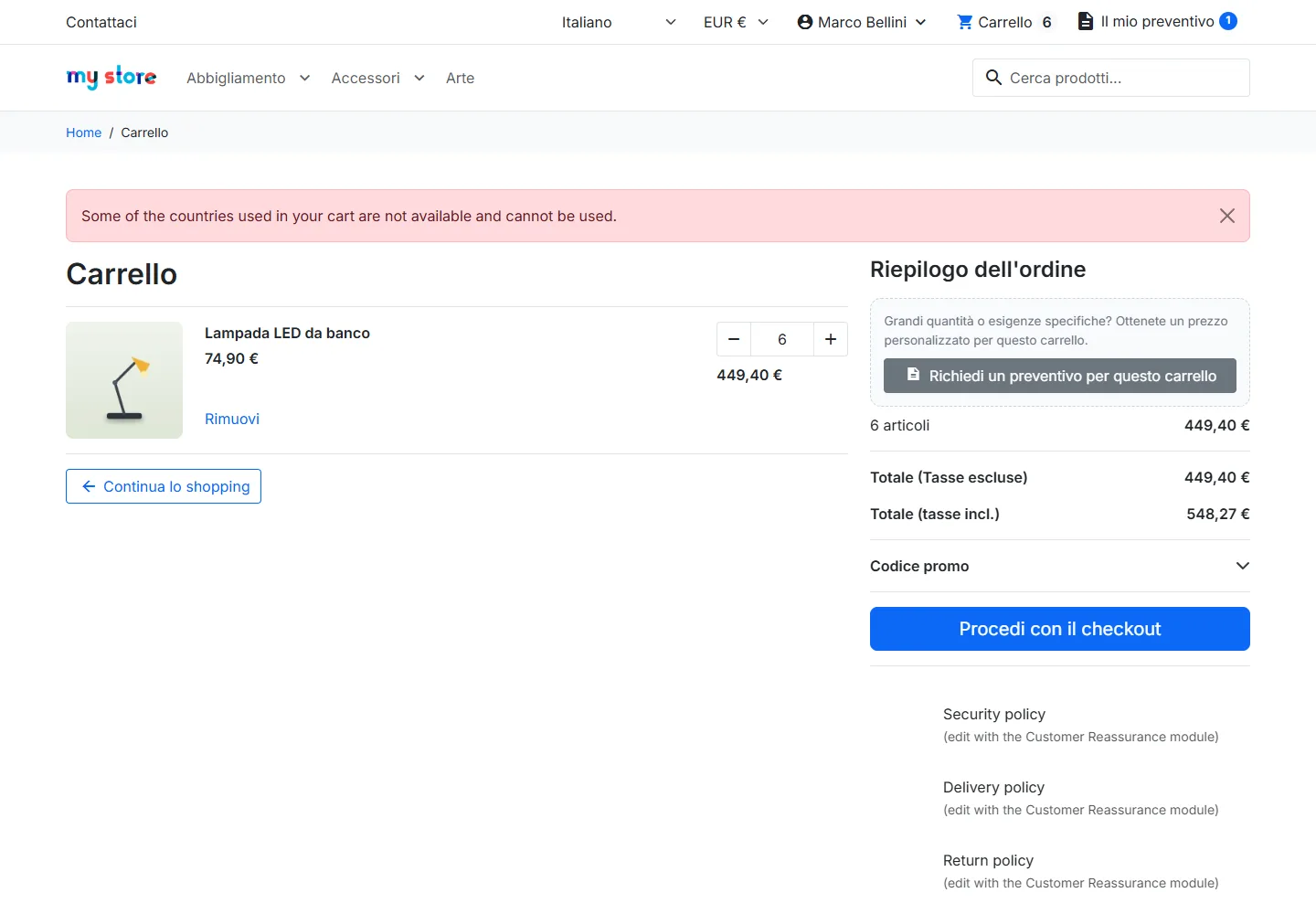
Dalla pagina del carrello, il cliente può anche trasformare l’intero carrello in una richiesta di preventivo.
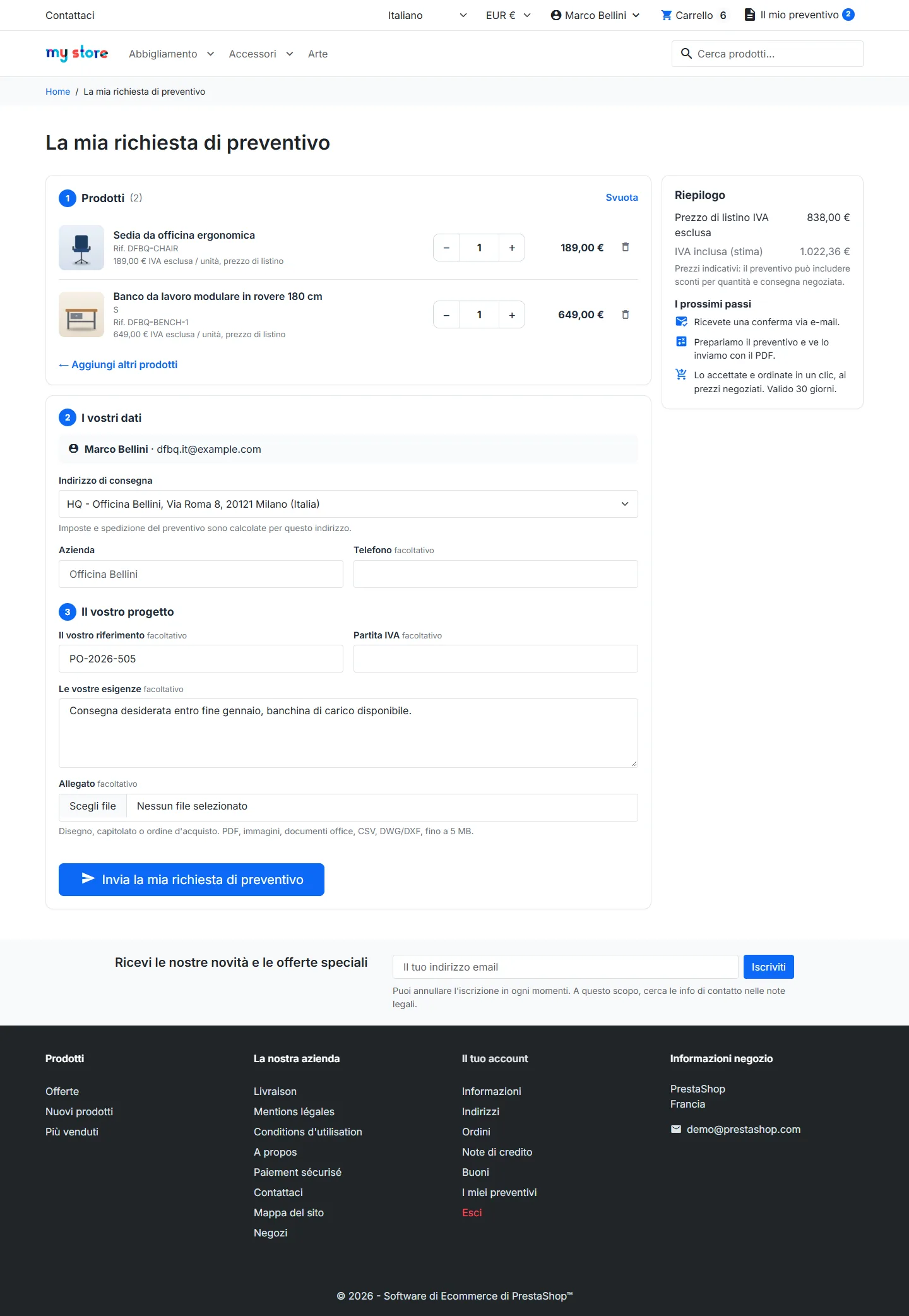
Inviare la richiesta
La pagina di richiesta riunisce i prodotti (quantità modificabili, totali indicativi in tempo reale), i dati e l’indirizzo di consegna (che determina le imposte), il riferimento del cliente, le sue esigenze e un allegato. Un riepilogo spiega i prossimi passi.
Consultare, accettare o negoziare
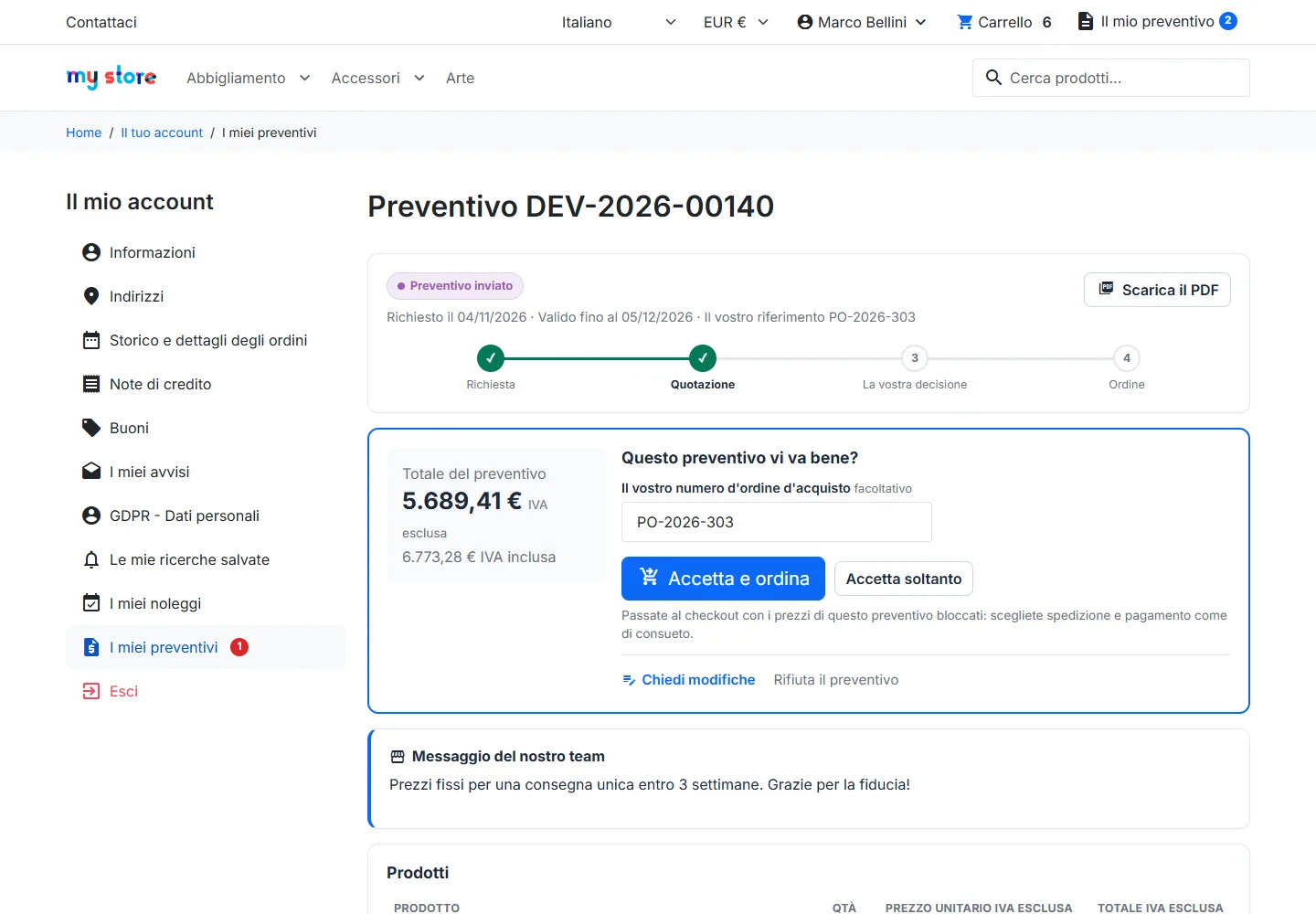
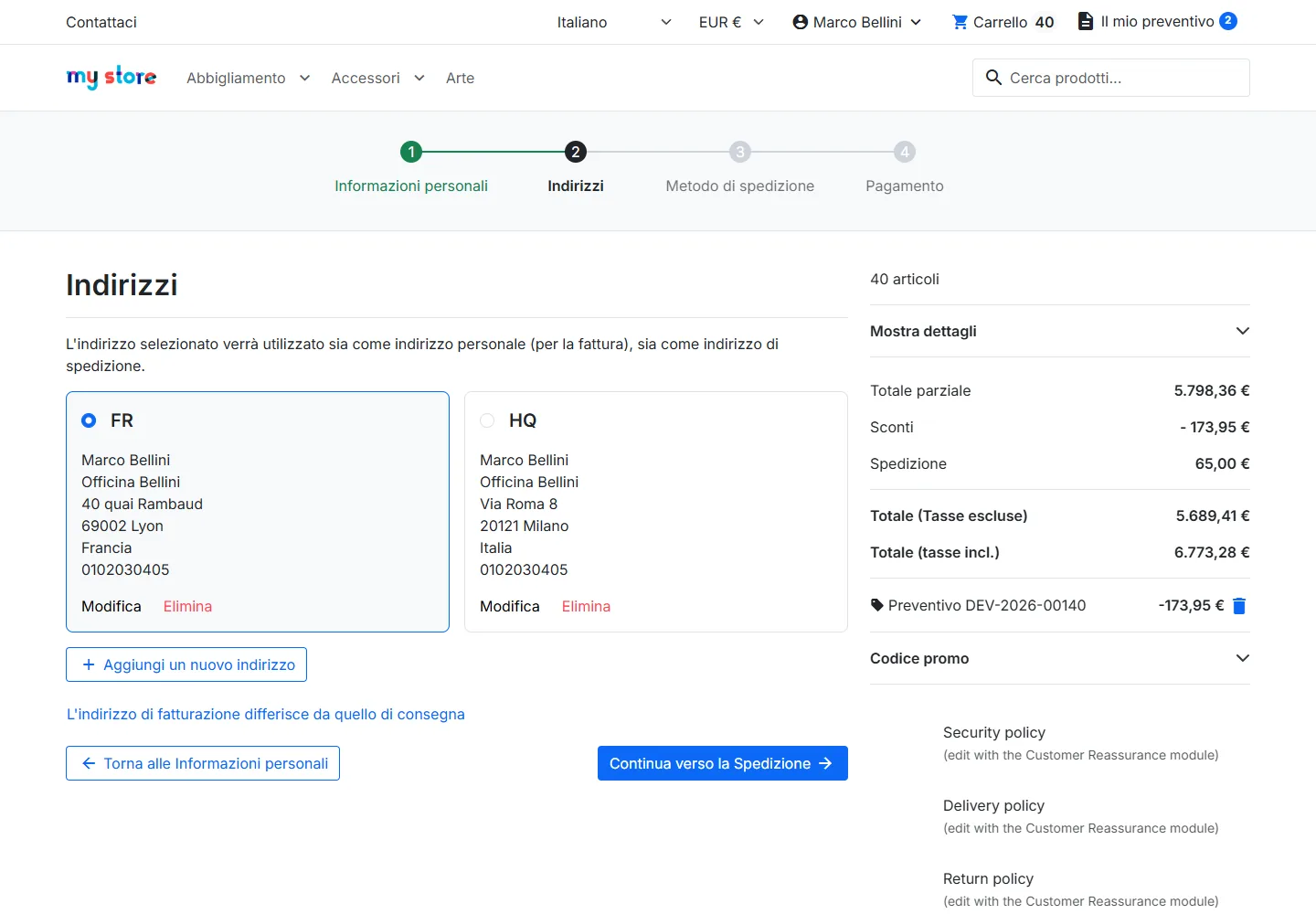
La pagina del preventivo mostra l’avanzamento in 4 passi, il totale IVA esclusa e inclusa, il messaggio del vostro team, le righe e il PDF. Il cliente può accettare e ordinare, accettare soltanto, chiedere modifiche o rifiutare. Il link ricevuto via e-mail è firmato e limitato nel tempo: apre il preventivo senza accesso, ma l’ordine si fa sempre con l’account del preventivo.
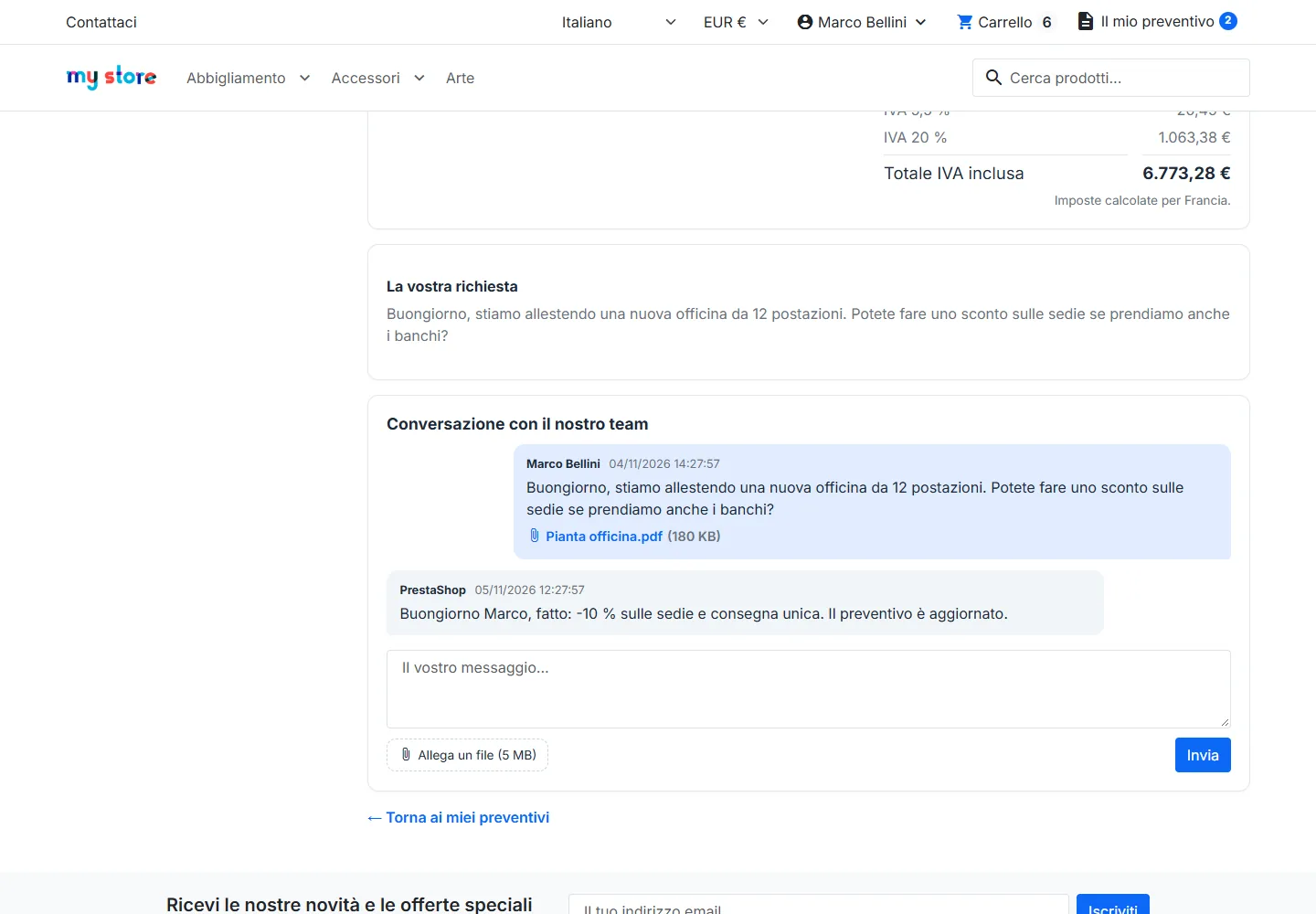
La discussione con il vostro team avviene nella stessa pagina, con allegati.
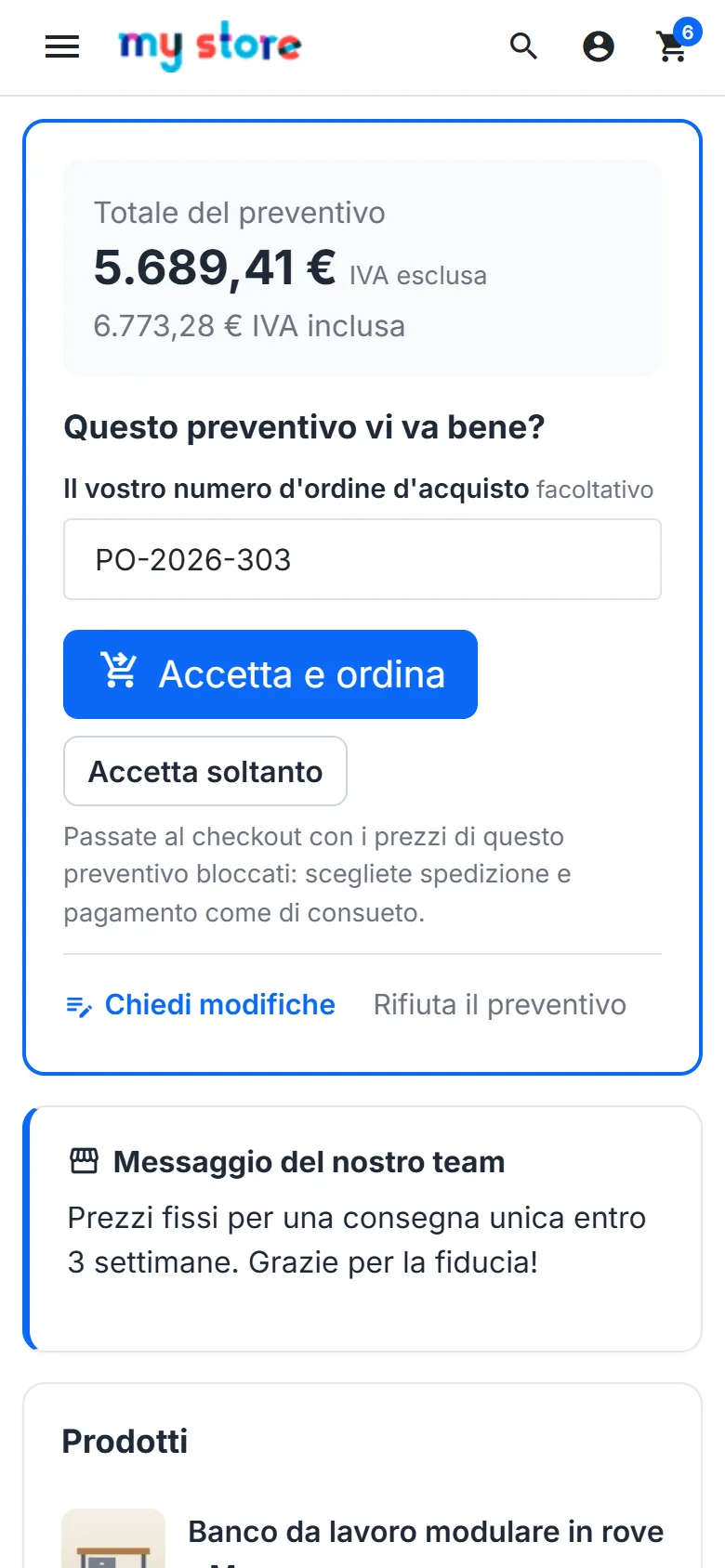
Tutte le pagine sono pensate per il mobile.
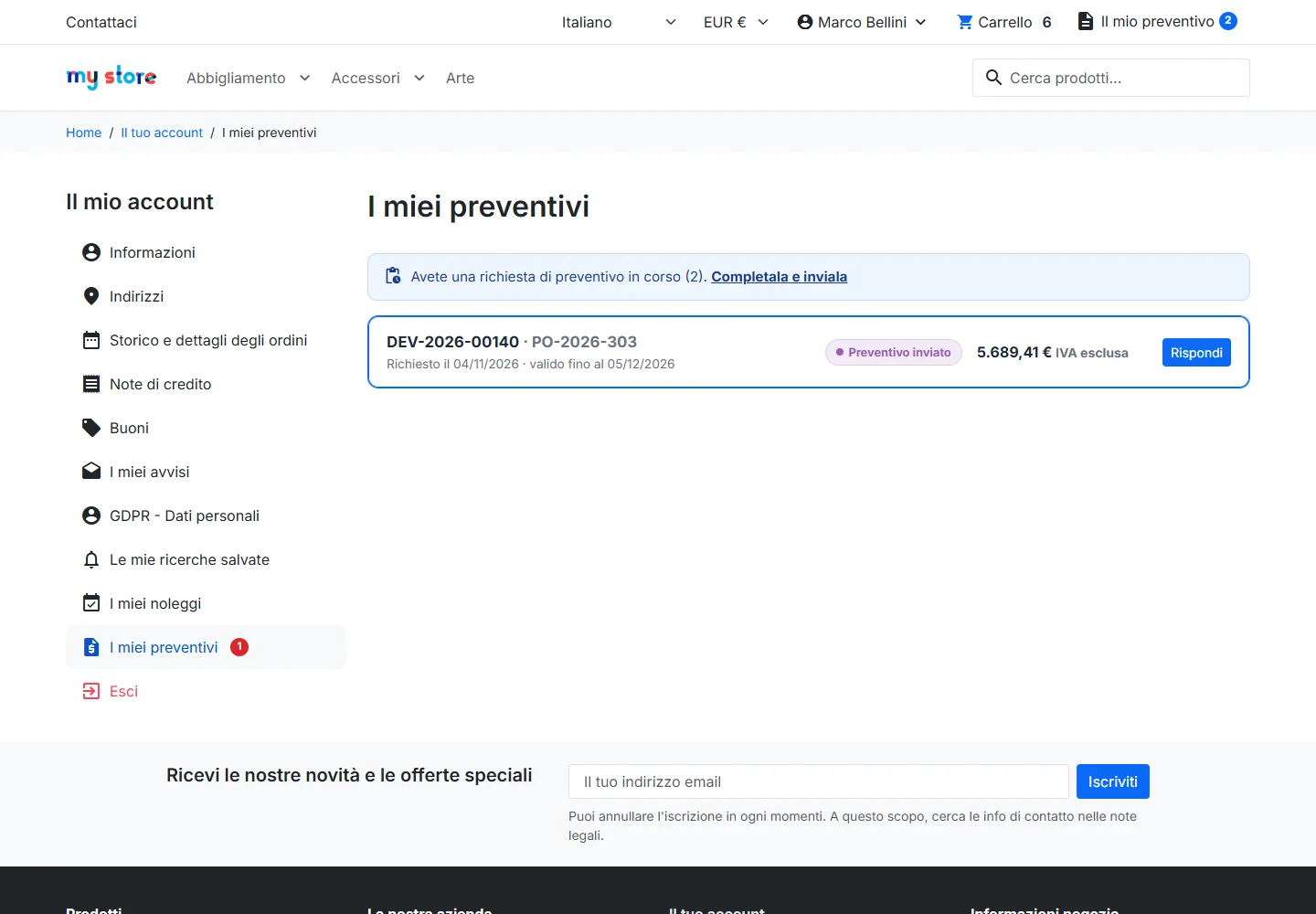
I miei preventivi
Nel suo account il cliente ritrova tutti i preventivi con stato, importo, validità, messaggi non letti e l’azione attesa (rispondere, ordinare, vedere). Un contatore segnala i preventivi in attesa della sua risposta.
Ordine in un clic
«Accetta e ordina» apre il checkout con un carrello ai prezzi del preventivo: prezzi negoziati, sconto e spedizione del preventivo. Il cliente sceglie il pagamento come al solito.
Back-office
Elenco delle richieste
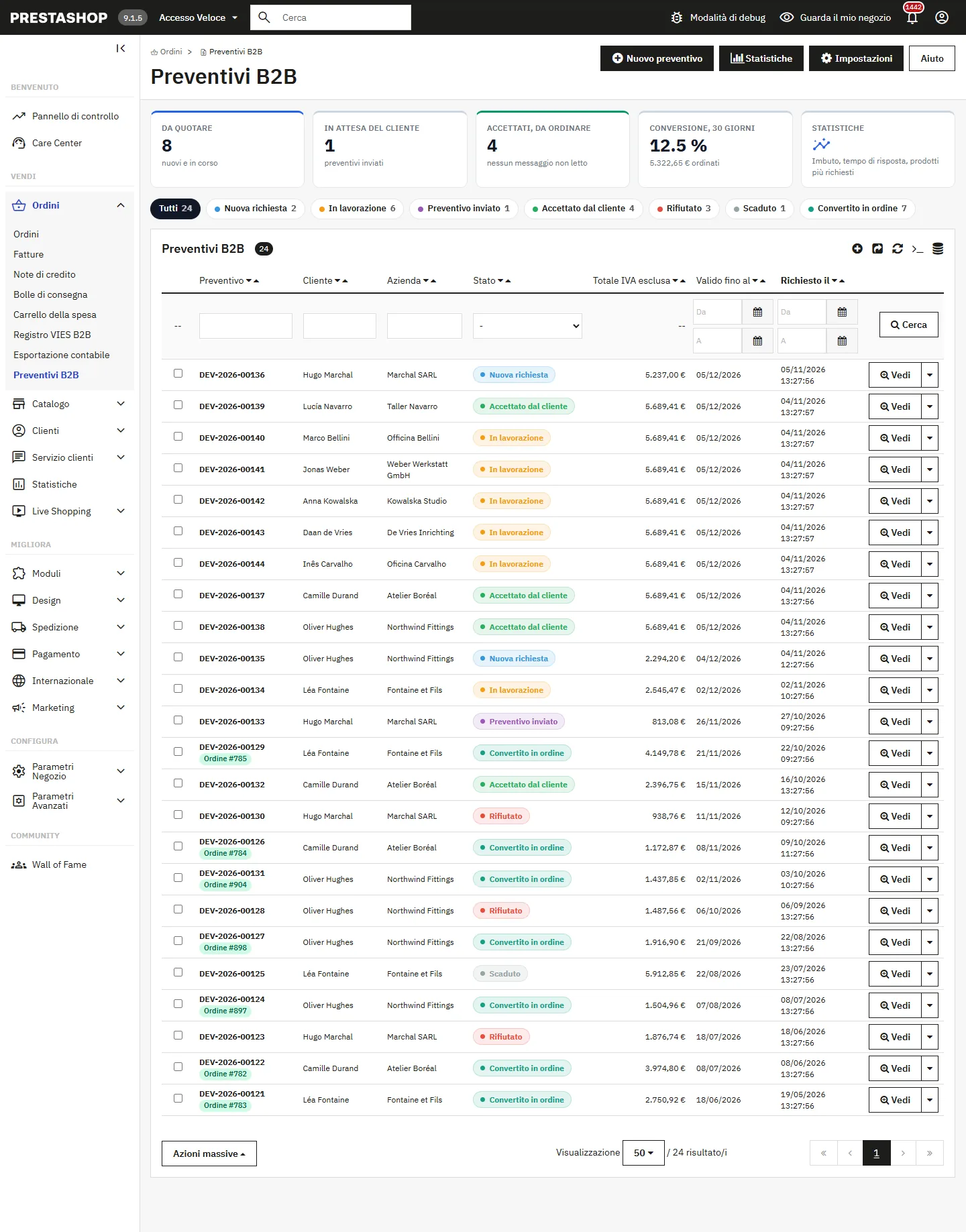
Ordini > Preventivi B2B mostra gli indicatori chiave (da quotare, in attesa del cliente, accettati da ordinare, conversione a 30 giorni), i filtri per stato e l’elenco dei preventivi con messaggi non letti e ordine collegato.
Editor del preventivo
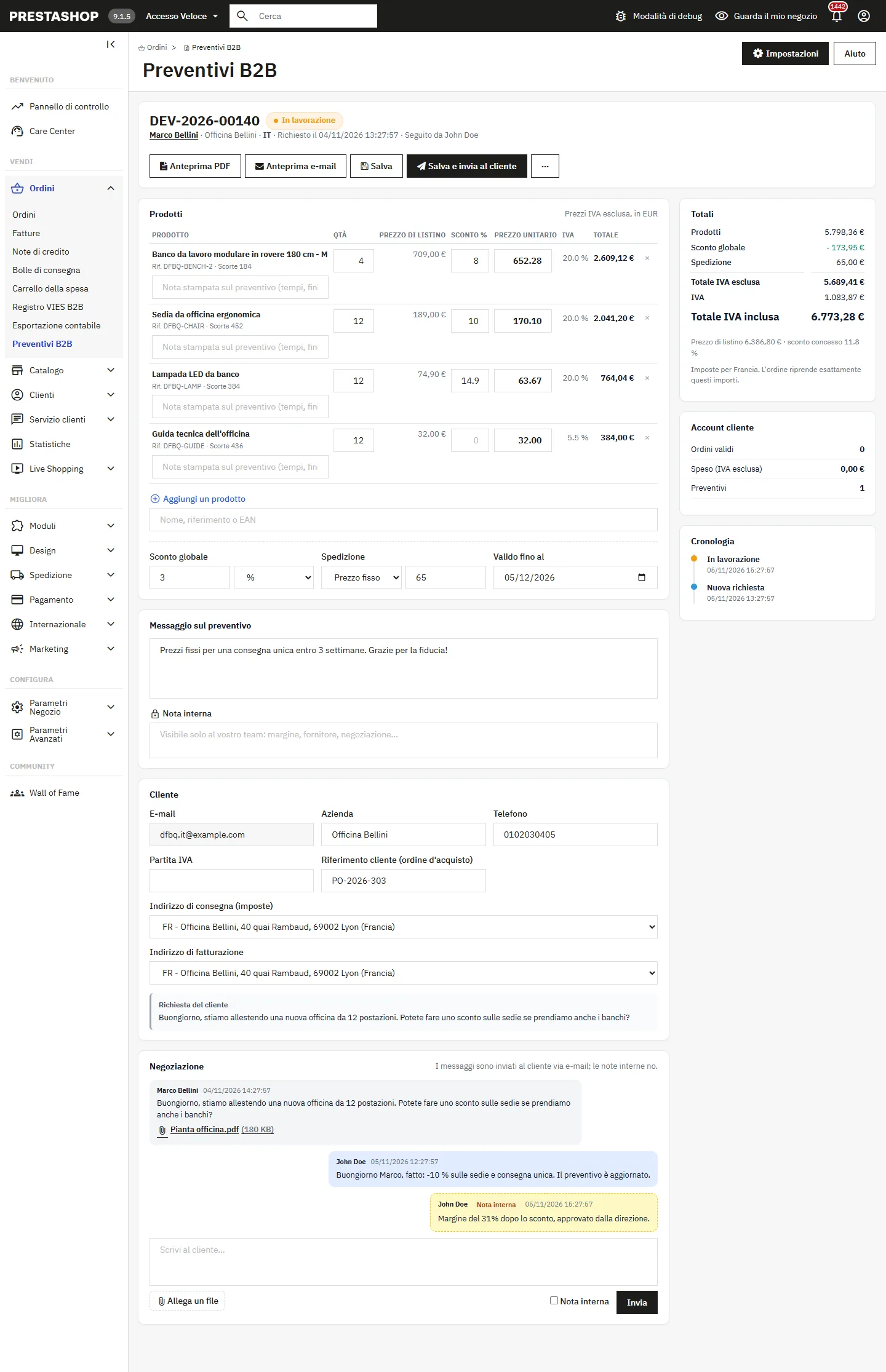
Per ogni riga indicate la quantità e il prezzo negoziato o una percentuale di sconto (uno aggiorna l’altro) e una nota stampata sul preventivo. Aggiungete uno sconto globale, scegliete la spedizione (al checkout, prezzo fisso o gratuita), la data di validità, il messaggio stampato sul preventivo e una nota interna. I totali vengono ricalcolati in tempo reale dal server, con le stesse regole del carrello.
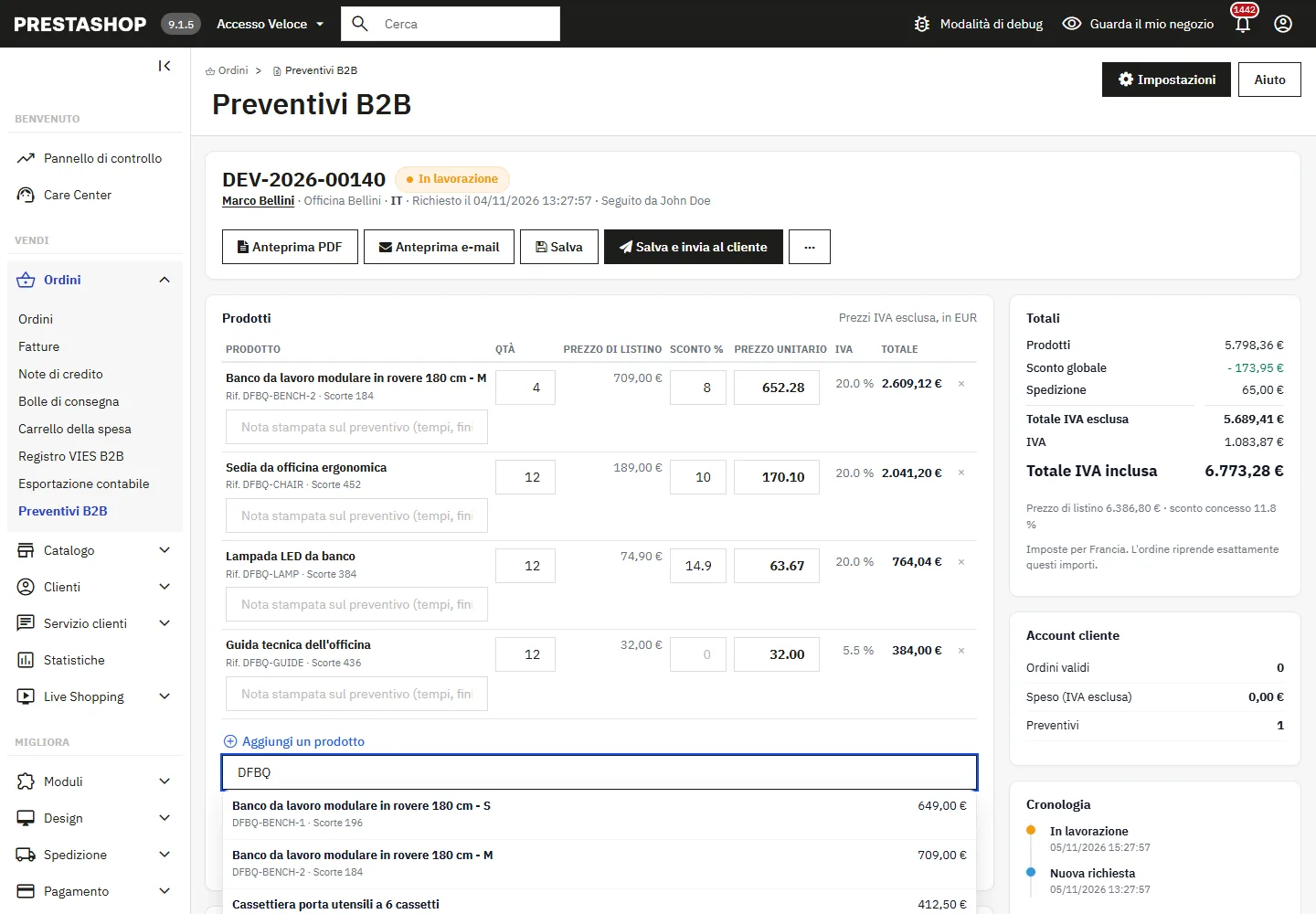
La ricerca prodotti (nome, riferimento o EAN) aggiunge righe da tastiera, con prezzo di listino e scorte.
Inviare il preventivo
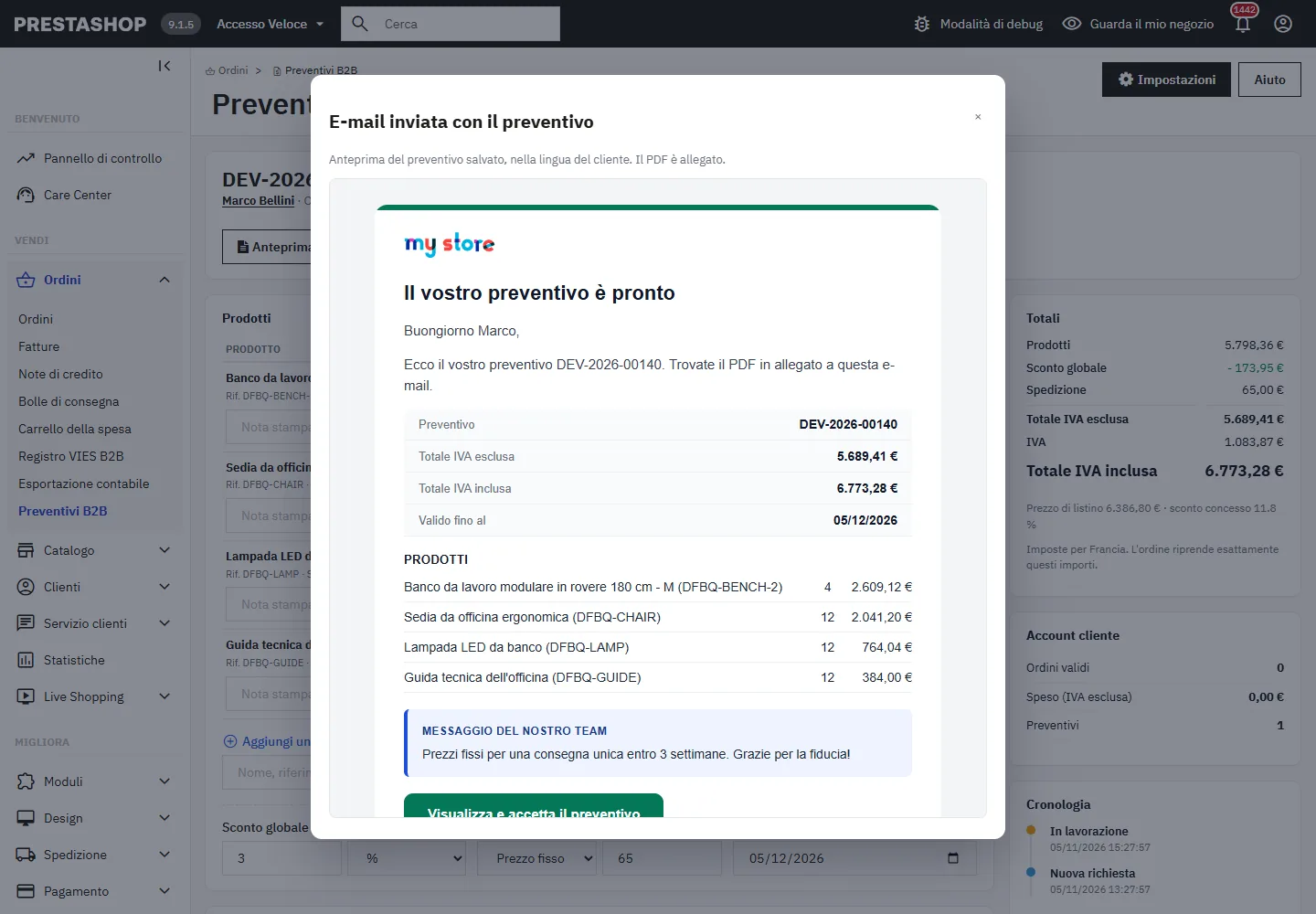
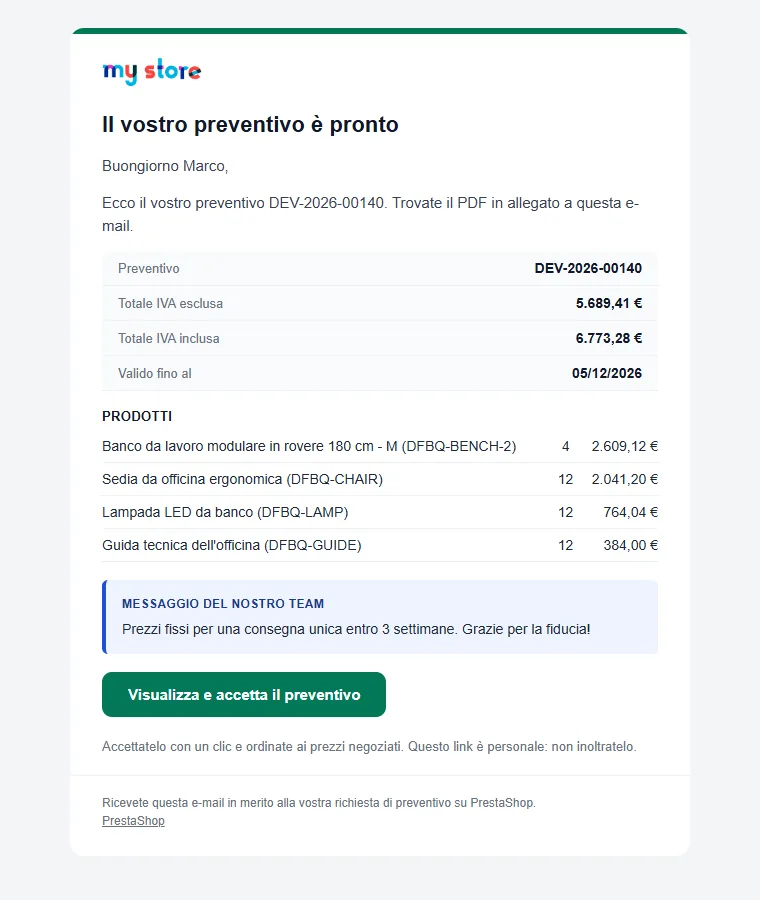
Prima dell’invio, visualizzate l’anteprima del PDF e dell’e-mail nella lingua del cliente. «Salva e invia al cliente» invia l’e-mail con il PDF allegato e un link firmato.
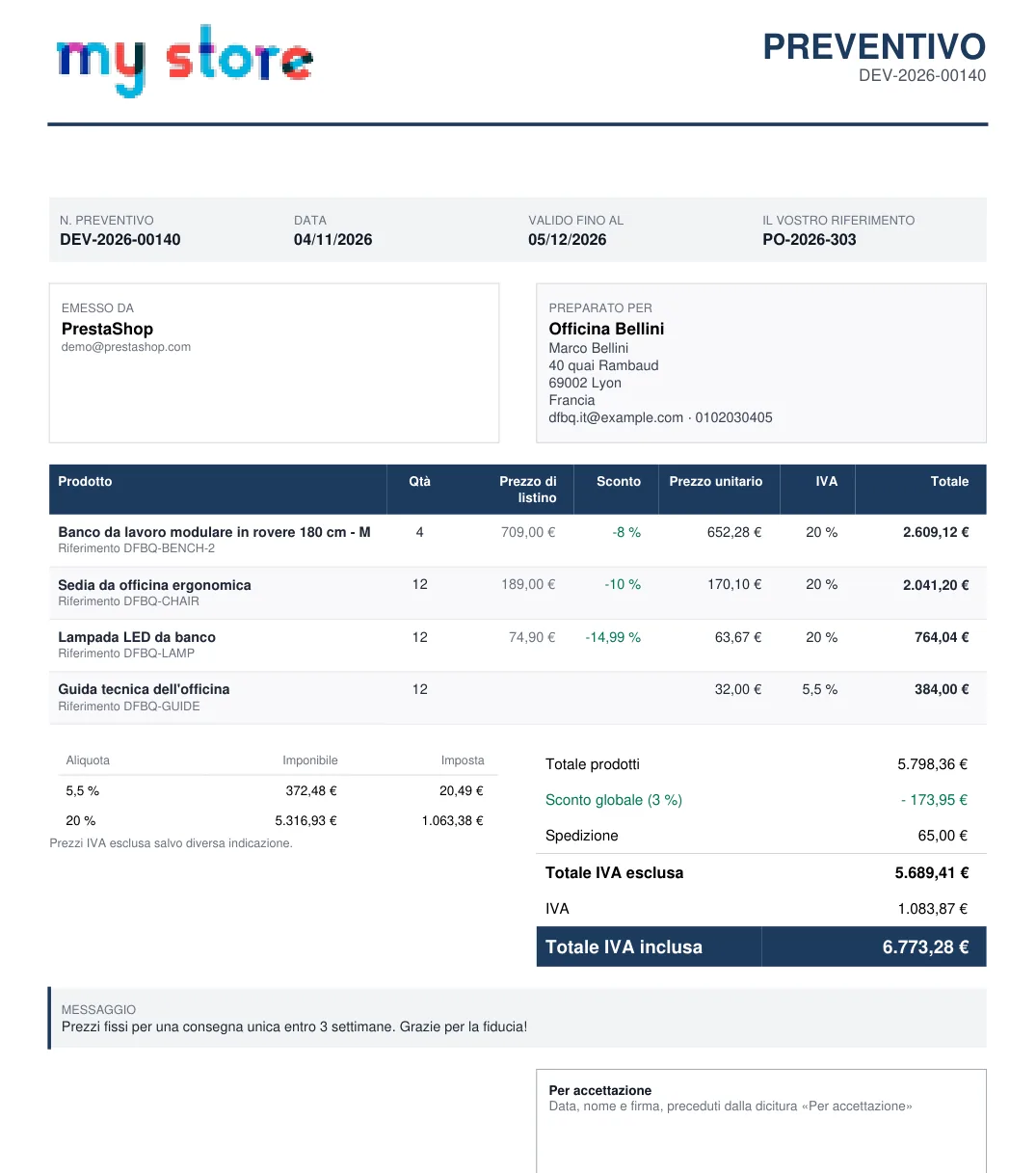
Il PDF riporta il prezzo di listino e lo sconto di ogni riga, il riepilogo IVA per aliquota, i totali, la dicitura di inversione contabile quando necessaria, le vostre condizioni e un riquadro per l’accettazione.
Messaggi e azioni
Il filo della negoziazione unisce messaggi al cliente (inviati via e-mail) e note interne (visibili solo al vostro team). Il menu … permette di inviare un promemoria, duplicare, riaprire, revocare i link inviati, segnare come accettato o rifiutato e convertire in ordine. Potete anche creare un preventivo per un cliente dall’elenco o dalla sua scheda; le schede ordine e cliente mostrano il preventivo collegato.
Statistiche
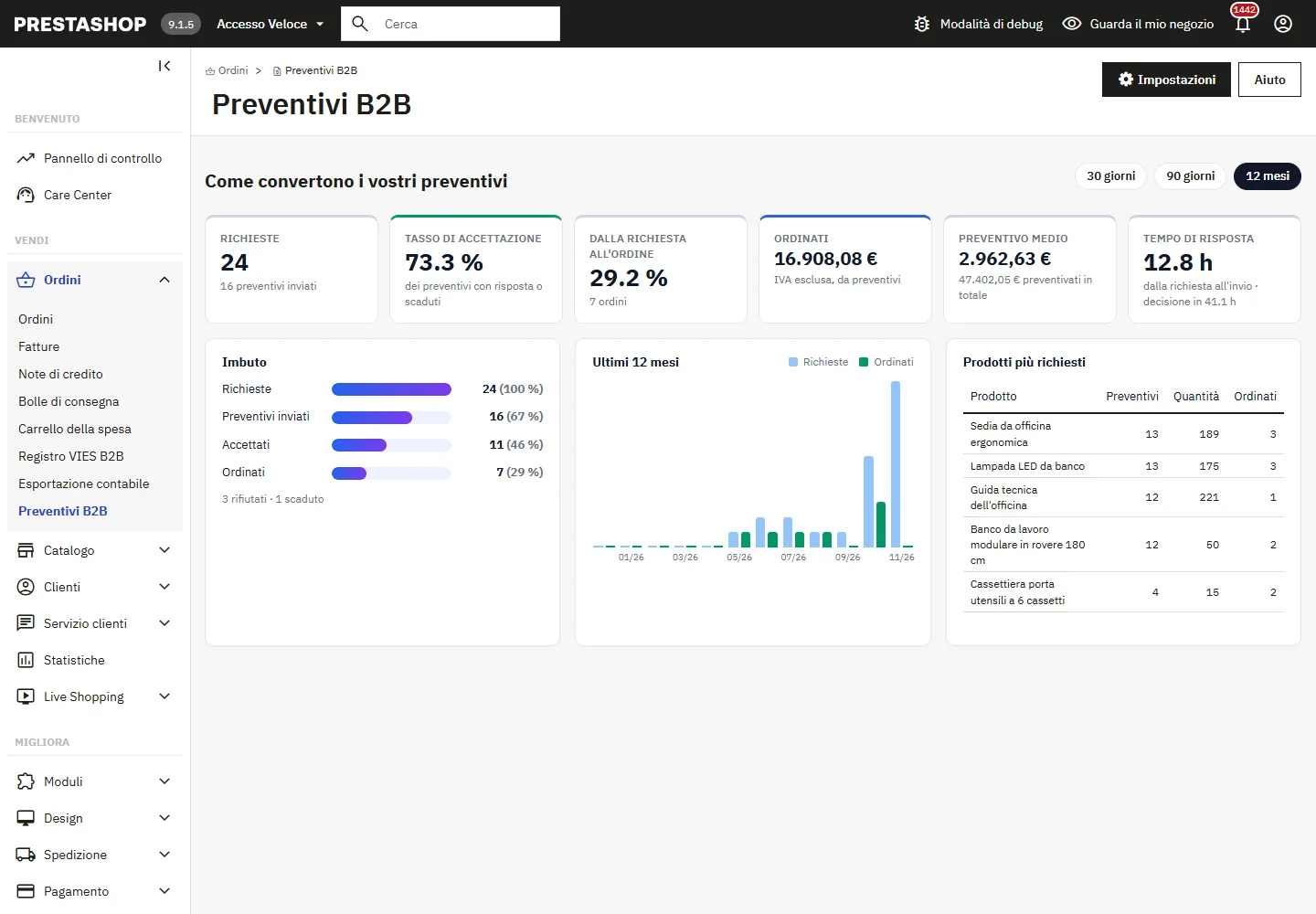
Imbuto richieste → preventivi inviati → accettati → ordinati, tassi di accettazione e di conversione, tempi di risposta e di decisione, preventivo medio, andamento su 12 mesi e prodotti più richiesti, su 30 giorni, 90 giorni o 12 mesi.
Modalità acquisto / preventivo per prodotto
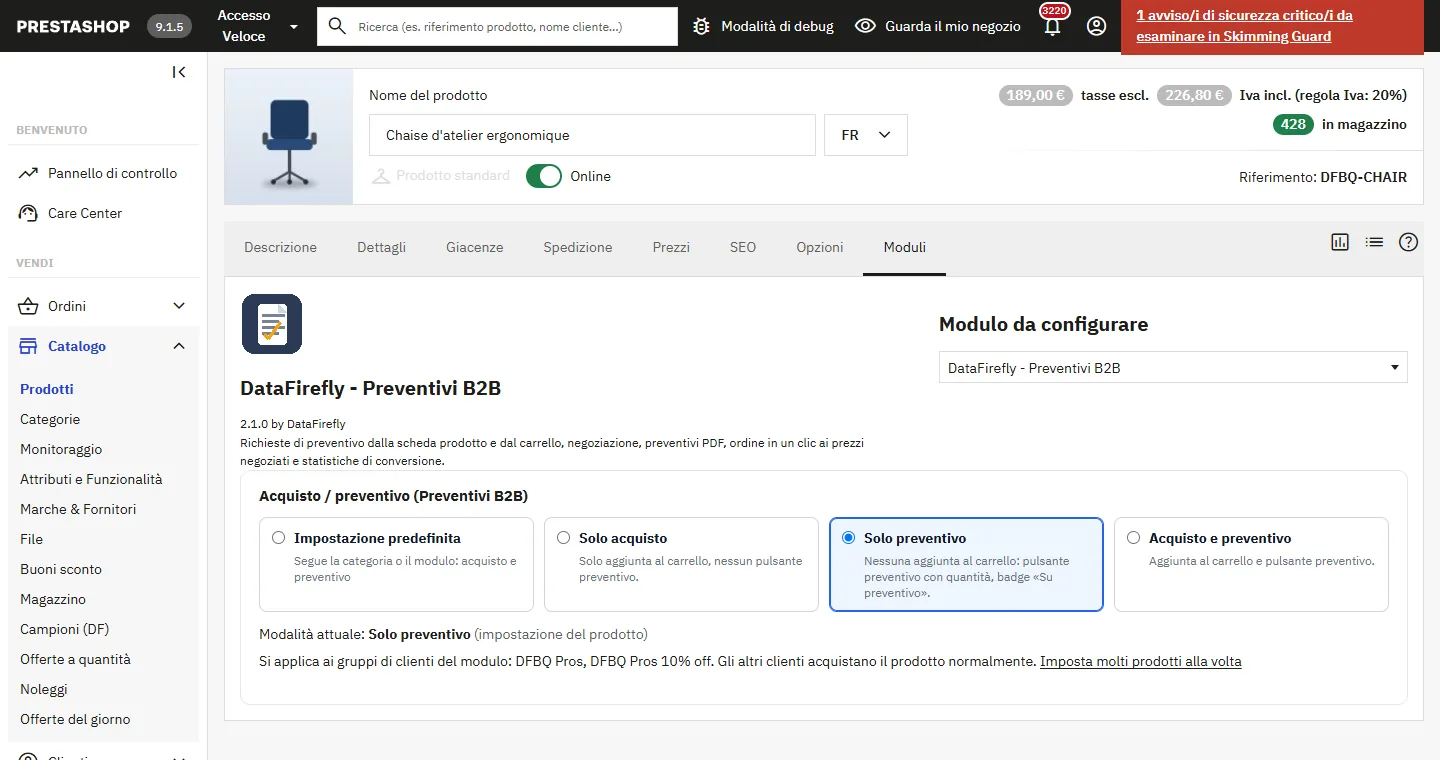
Dalla 2.1.0 ogni prodotto segue la modalità del modulo oppure riceve una modalità propria:
- Impostazione predefinita: segue la sua categoria, altrimenti l’impostazione del modulo.
- Solo acquisto: aggiunta al carrello, nessun pulsante di preventivo.
- Solo preventivo: nessuna aggiunta al carrello (scheda, anteprima rapida, elenchi), pulsante di preventivo con quantità e badge «Su preventivo»; prezzi mostrati o nascosti secondo l’impostazione «Mostra i prezzi dei prodotti Solo preventivo».
- Acquisto e preventivo: entrambi i pulsanti.
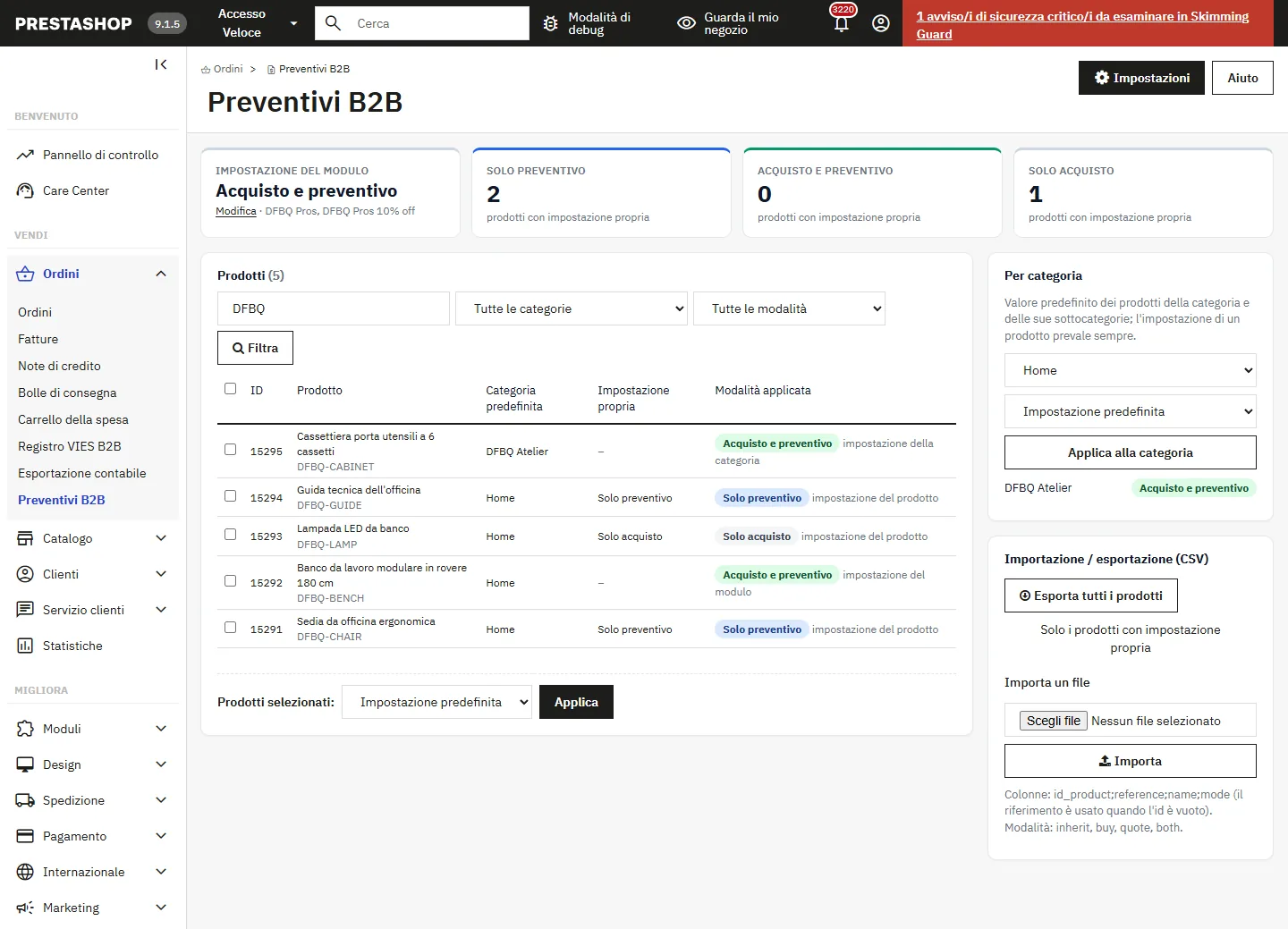
La modalità si imposta nella scheda prodotto (scheda Moduli, blocco «Acquisto / preventivo»), nella pagina di una categoria (valore predefinito dei suoi prodotti e sottocategorie) oppure per molti prodotti in Preventivi B2B > Prodotti e modalità: azione di gruppo, impostazione per categoria e importazione / esportazione CSV (id_product;reference;name;mode, modalità inherit, buy, quote, both). Si applica solo ai gruppi di clienti del modulo: gli altri clienti acquistano normalmente.
Un prodotto «Solo preventivo» non entra mai nel carrello, nemmeno tramite un link manipolato o un altro modulo: viene messo nella richiesta di preventivo. Il carrello di un preventivo accettato resta ordinabile ai prezzi negoziati.
Carrello con un articolo su preventivo
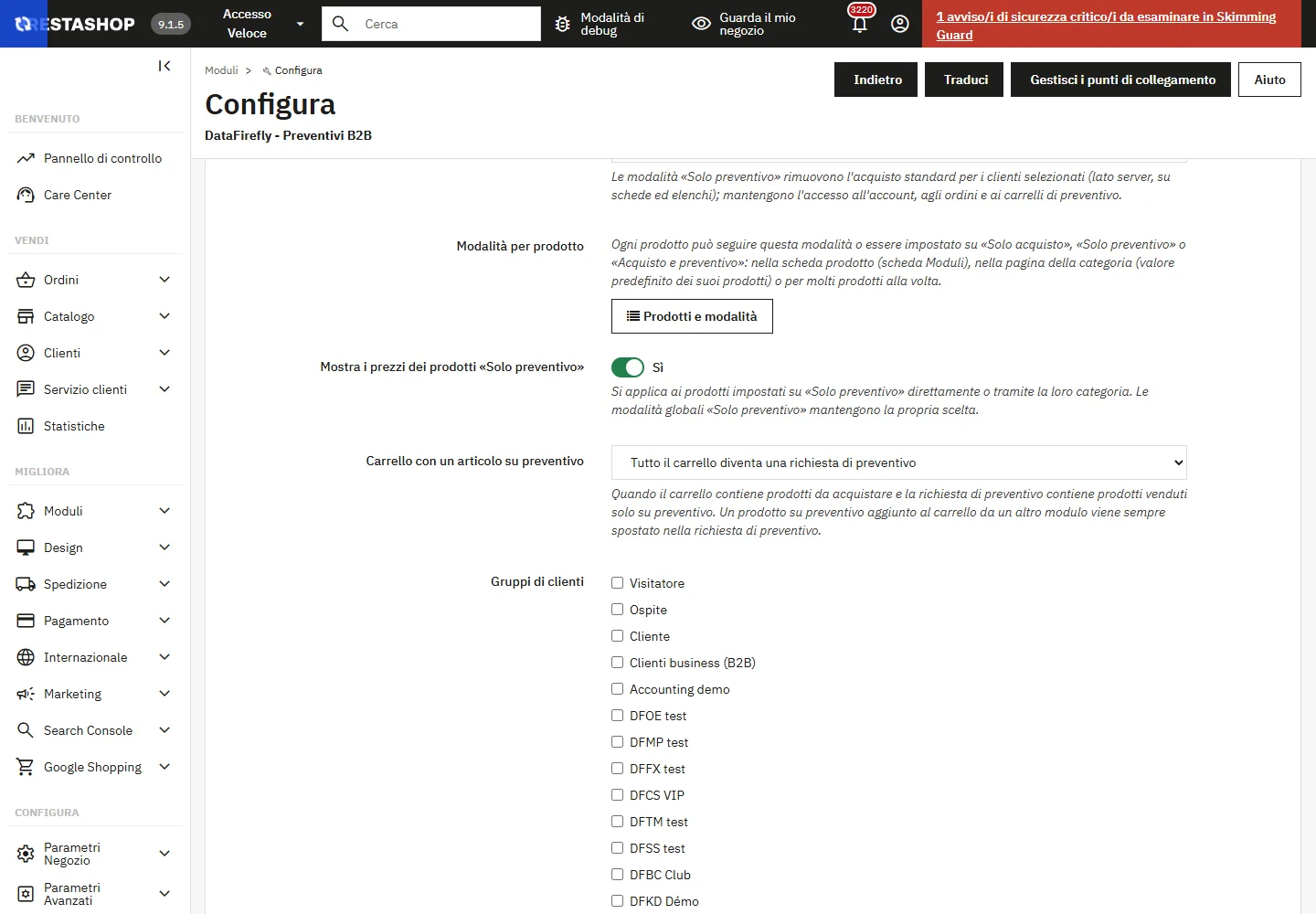
Quando il carrello contiene prodotti da acquistare e la richiesta di preventivo contiene prodotti venduti solo su preventivo, l’impostazione «Carrello con un articolo su preventivo» propone:
- Tutto il carrello diventa una richiesta di preventivo (predefinito): un avviso lo spiega in cima al carrello, il pulsante «Procedi con l’ordine» è sostituito da «Invia la mia richiesta di preventivo» e le righe del carrello passano nella richiesta con le loro quantità.
- Ordinare gli altri prodotti: il cliente ordina i prodotti acquistabili e invia i prodotti su preventivo in una richiesta separata.
- Indipendenti: carrello e richiesta di preventivo restano separati.
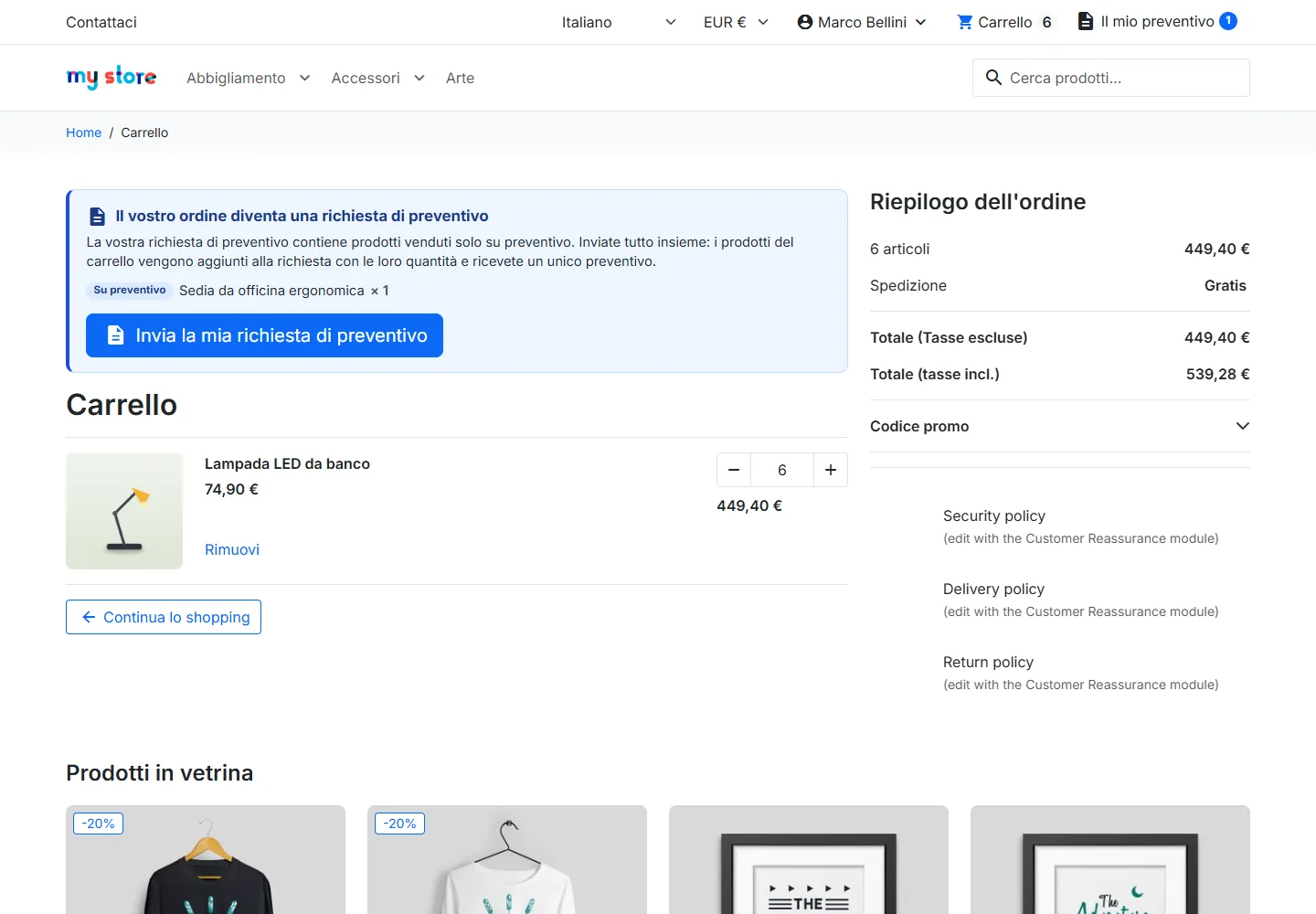
Aggiornamento dalla 2.0.x: caricate il nuovo zip; senza impostazioni per prodotto o per categoria, il negozio funziona esattamente come prima.
Importi esatti e prezzi bloccati
I totali del preventivo usano le stesse regole del carrello PrestaShop: indirizzo fiscale, regole d’imposta (compresa l’esenzione con partita IVA e i moduli che la estendono), modalità di arrotondamento, ripartizione dello sconto e imposta sulla spedizione. L’ordine creato da un preventivo riporta quindi esattamente gli importi del preventivo.
- I prezzi negoziati sono prezzi specifici legati al carrello e al cliente del preventivo, nella valuta del preventivo; la riduzione di gruppo del cliente non viene applicata due volte.
- Lo sconto globale è una regola carrello riservata al cliente, utilizzabile una sola volta.
- La spedizione negoziata passa per il corriere «Consegna come da preventivo».
- Se il cliente modifica il carrello del preventivo, i prezzi negoziati vengono rimossi; gli altri buoni vengono rifiutati (configurabile).
Promemoria, scadenza e attività pianificata
I preventivi con validità superata passano automaticamente allo stato Scaduto e prima della scadenza viene inviato un promemoria. Queste attività vengono eseguite al massimo ogni 30 minuti, attivate dal traffico del negozio. Per eseguirle a un orario fisso, richiamate l’URL cron indicato nelle impostazioni (protetto da un token).
Sicurezza e GDPR
- Link inviati via e-mail firmati (HMAC), con data di scadenza e revocabili dal back-office.
- Protezione CSRF su tutte le azioni del cliente, controllo di proprietà di ogni preventivo, PDF e allegato.
- Allegati controllati (estensione, tipo reale, dimensione), salvati fuori dal modulo con nome casuale e serviti solo dopo un controllo d’accesso.
- Limite orario di richieste e messaggi, campo anti-bot, consenso GDPR.
- Esportazione e anonimizzazione dei dati del cliente (modulo GDPR ufficiale ed eliminazione di un cliente): gli importi restano, identità e messaggi vengono cancellati.
Stati dei preventivi
- Nuova richiesta: richiesta ricevuta, da quotare.
- In lavorazione: preventivo in preparazione o modifiche chieste dal cliente.
- Preventivo inviato: il cliente può accettare, chiedere modifiche o rifiutare.
- Accettato dal cliente: pronto per l’ordine.
- Rifiutato: rifiutato dal cliente.
- Scaduto: data di validità superata.
- Convertito in ordine: l’ordine è stato creato e collegato al preventivo.
FAQ e risoluzione dei problemi
Il pulsante «Richiedi un preventivo» non compare
Verificate che il modulo sia attivo, che il cliente appartenga a un gruppo spuntato nelle impostazioni (o che nessun gruppo sia spuntato) e svuotate la cache di PrestaShop.
Il totale dell’ordine è diverso dal preventivo
Non dovrebbe succedere: l’ordine viene creato con i prezzi, lo sconto e la spedizione del preventivo. Verificate che il cliente non abbia modificato il carrello (in tal caso i prezzi negoziati vengono rimossi) e che ordini con l’indirizzo del preventivo; un altro paese può cambiare l’IVA.
Il cliente non riesce ad accettare il preventivo
L’accettazione è possibile solo nello stato Preventivo inviato e prima della data di validità. Riaprite il preventivo scaduto dal back-office per prolungarne la validità.
Il link ricevuto via e-mail non funziona più
I link scadono dopo la fine della validità del preventivo (termine configurabile) o dopo una revoca. Inviate di nuovo il preventivo o un promemoria: viene generato un nuovo link.
Le e-mail non arrivano
Verificate l’indirizzo del team nelle impostazioni e la configurazione e-mail di PrestaShop (Parametri avanzati > E-mail). I modelli sono forniti in tutte le 8 lingue.
Posso personalizzare i testi?
Sì, con le traduzioni dei moduli di PrestaShop (Internazionale > Traduzioni) e i modelli e-mail nella cartella mails/ del modulo.