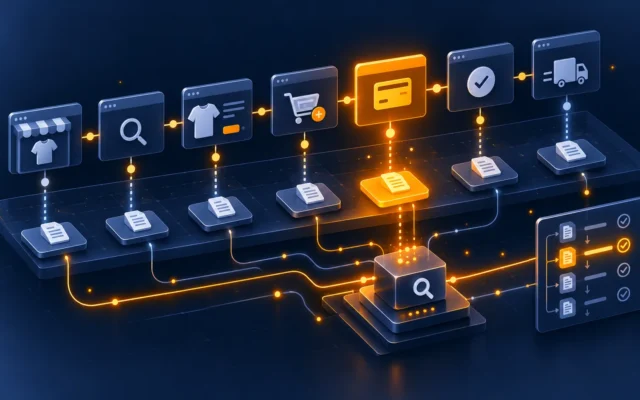
WooCommerce napędza ogromną część światowego e-commerce, bo jest darmowy, rozszerzalny i oparty na WordPressie. Ta elastyczność ma jednak drugą stronę: początkowa konfiguracja obejmuje około dwudziestu kluczowych ustawień, które źle dobrane obciążają wydajność, SEO albo konwersję. Ten przewodnik omawia pełną konfigurację sklepu WooCommerce w 2026 roku, krok po kroku, wraz z pułapkami do uniknięcia.
Wymagania techniczne
Zanim zainstalujesz WooCommerce, sprawdź swój stack:
- WordPress 6.6 lub nowszy (najlepiej najnowsza stabilna wersja)
- PHP 8.1 lub wyższy, przy czym dla wydajności zalecamy PHP 8.3
- MySQL 5.7 lub nowszy albo MariaDB 10.4 lub nowsza
- Aktywny certyfikat SSL (HTTPS jest w e-commerce obowiązkowy)
- Co najmniej 256 MB pamięci PHP (
memory_limit = 256Mw php.ini) - Przyjazne adresy URL włączone w Ustawienia → Bezpośrednie odnośniki
Jeśli działasz na tanim hostingu współdzielonym, zaplanuj upgrade. WooCommerce zwalnia powyżej kilkuset produktów na PHP 7 albo na hostingu z 2 GB współdzielonej pamięci RAM.
Krok 1: instalacja WooCommerce
W panelu WordPressa przejdź do Wtyczki → Dodaj nową, wyszukaj „WooCommerce”, zainstaluj i aktywuj. Kreator konfiguracji uruchomi się automatycznie.
Kreator zadaje kilkanaście pytań: kraj sklepu, waluta, tryb sprzedaży (produkty fizyczne, cyfrowe albo jedno i drugie), branża. Odpowiadaj precyzyjnie, bo te wybory determinują proponowane później opcje płatności i dostawy.
Na końcu kreatora WooCommerce instaluje dwie wtyczki towarzyszące: Jetpack (analityka i marketing) oraz WooPayments (bramka płatnicza). Żadna z nich nie jest niezbędna. Wyłącz je, jeśli wolisz lżejsze alternatywy albo masz już własnego operatora płatności.
Krok 2: włączenie HPOS (High-Performance Order Storage)
HPOS to nowa architektura przechowywania zamówień w WooCommerce. Zastępuje dawny mechanizm oparty na tabeli wp_posts dedykowanymi tabelami, co drastycznie poprawia wydajność sklepów o dużym wolumenie.
Przejdź do WooCommerce → Ustawienia → Zaawansowane → Funkcje. Włącz High-Performance Order Storage. Jeśli masz już zamówienia, uruchom narzędzie synchronizacji, aby przenieść istniejące dane do nowej struktury.
Zanim włączysz HPOS na sklepie produkcyjnym, sprawdź zgodność wszystkich swoich wtyczek WooCommerce. Większość poważnie utrzymywanych wtyczek jest zgodna od 2024 roku, ale część starszych wciąż nie. Baner w zapleczu sygnalizuje niezgodności.
Krok 3: konfiguracja stron podstawowych
WooCommerce tworzy automatycznie cztery strony: Sklep, Koszyk, Zamówienie, Moje konto. Sprawdź w WooCommerce → Ustawienia → Zaawansowane → Konfiguracja stron, czy są prawidłowo przypisane.
Następnie dodaj obowiązkowe strony prawne: regulamin sklepu, polityka prywatności, polityka cookies, informacja o prawie odstąpienia od umowy i procedurze reklamacyjnej. Te strony są wymagane, aby legalnie sprzedawać w Polsce i w Unii Europejskiej, a ich brak naraża Cię na sankcje. Podlinkuj je w stopce.
Krok 4: konfiguracja płatności
Domyślnie WooCommerce obsługuje przelew bankowy, czek i płatność przy odbiorze. To lepsze niż nic, ale za mało dla prawdziwego sklepu.
Najczęściej używane bramki płatnicze w Polsce:
- Przelewy24: szeroka obsługa polskich banków, BLIK, oficjalna wtyczka WooCommerce
- PayU: bardzo silna rozpoznawalność wśród polskich kupujących, płatności odroczone
- Tpay: konkurencyjne prowizje, dobre wsparcie techniczne po polsku
- Stripe: darmowa oficjalna wtyczka, najbardziej kompletna technicznie, natywna obsługa Apple Pay i Google Pay
- PayPal: oficjalna wtyczka, przydatna przy sprzedaży zagranicznej
Nie ograniczaj się do jednej bramki. Statystycznie oferowanie 2 do 3 metod płatności obniża porzucanie koszyka. W Polsce minimalny standard to BLIK i szybki przelew, uzupełnione o kartę.
Krok 5: konfiguracja dostaw
Przejdź do WooCommerce → Ustawienia → Wysyłka. WooCommerce myśli strefami wysyłki: każda strefa (Polska, Unia Europejska, reszta świata) ma własne metody i stawki.
Dla typowego sklepu wysyłającego na terenie Polski:
- Stawka stała 14,99 zł dla zamówień poniżej 200 zł
- Darmowa dostawa powyżej 200 zł (albo inny próg dopasowany do Twojej marży)
- Opcjonalnie: darmowy odbiór osobisty, jeśli masz punkt stacjonarny
Dla poważnych przewoźników (InPost Paczkomaty, DPD, DHL, Poczta Polska) potrzebujesz dedykowanych wtyczek, które liczą stawki w czasie rzeczywistym według wagi i kodu pocztowego. Najczęściej używane w Polsce są integracje InPost dla WooCommerce oraz brokerzy typu Furgonetka i Apaczka.
Krok 6: konfiguracja podatków
Włącz naliczanie podatków w WooCommerce → Ustawienia → Ogólne → Włącz podatki.
Dla Polski skonfiguruj cztery stawki:
- Podstawowa: 23 % (większość towarów i usług)
- Obniżona: 8 % (część usług, wybrane produkty)
- Obniżona: 5 % (książki, część artykułów spożywczych)
- Zerowa: 0 % (wewnątrzwspólnotowa dostawa towarów, eksport)
Przy sprzedaży do innych krajów UE musisz pilnować progu procedury OSS (One-Stop-Shop): powyżej 10 000 EUR rocznej sprzedaży transgranicznej B2C stosujesz stawkę VAT kraju klienta. Wtyczka WooCommerce EU VAT Compliance Assistant automatyzuje tę obsługę.
Krok 7: optymalizacja SEO w WooCommerce
Zainstaluj poważną wtyczkę SEO: Yoast SEO albo Rank Math. Obie obsługują WooCommerce. Rank Math oferuje więcej funkcji w wersji darmowej, Yoast ma dojrzalszą wersję premium.
Następnie skonfiguruj:
- Mapę witryny XML: generowaną automatycznie przez wtyczkę SEO, do przesłania w Google Search Console
- Dane strukturalne Schema.org Product: Rank Math dodaje je automatycznie, Yoast w wersji premium
- Czyste bezpośrednie odnośniki: ustaw
/produkt/%postname%/dla kart produktów - Unikalny opis produktu: nigdy nie kopiuj treści ze strony dostawcy, Google karze duplikaty
Krok 8: wydajność i cache
WooCommerce jest natywnie ciężki. Bez cache licz się z czasem ładowania strony rzędu 1 do 3 sekund na hostingu współdzielonym. Z poprawnie skonfigurowanym cache: 200 do 500 ms.
Zalecane wtyczki cache:
- WP Rocket (płatna): najprostsza w konfiguracji, świetne wsparcie dla WooCommerce
- W3 Total Cache (darmowa): trudniejsza, ale bardzo mocna
- LiteSpeed Cache (darmowa): nie do pobicia, jeśli Twój serwer działa na LiteSpeed Web Server
Ważne: źle skonfigurowana wtyczka cache potrafi zepsuć koszyk w WooCommerce (koszyk klienta A wyświetla się na koncie klienta B). Wszystkie poważne wtyczki automatycznie wykluczają strony dynamiczne (koszyk, zamówienie, moje konto). Mimo to zweryfikuj to wykluczenie po instalacji.
Krok 9: testy przed startem
Zanim ogłosisz otwarcie sklepu:
- Złóż 3 zamówienia testowe trzema różnymi metodami płatności
- Sprawdź, czy docierają e-maile transakcyjne (potwierdzenie zamówienia, wysyłka i tak dalej). Użyj Mailgun, Brevo albo Amazon SES, żeby wiadomości nie lądowały w spamie
- Przetestuj pełną ścieżkę mobilną na prawdziwym telefonie, a nie tylko w trybie responsywnym Chrome
- Zrób audyt Lighthouse. Celuj w 80 lub więcej za wydajność oraz 100 za dostępność i SEO
- Sprawdź Google Search Console: mapa witryny przesłana, brak błędów indeksowania
Aby pójść dalej
Czysty WooCommerce pokrywa podstawy, ale prawdziwy sklep profesjonalny wymaga rozszerzeń. Przejrzyj nasz katalog wtyczek WordPress, w szczególności podkategorie WooCommerce, SEO i wydajność oraz bezpieczeństwo i konserwacja. Większość wtyczek DataFirefly jest zgodna z HPOS i testowana na najnowszych wersjach WooCommerce.
Gdy sklep już stoi, idź dalej: wszystkie nasze zestawienia wtyczek WooCommerce według celu.