
Wszystko, co warto wiedzieć, zanim zainstalujesz.
Szczegółowe spojrzenie na to, jak działa Zarządzanie partiami i datami ważności: FEFO i terminy przydatności, dlaczego zbudowaliśmy go w ten sposób i jaka myśl stoi za powyższymi funkcjami.
Data przydatności i minimalnej trwałości: dwie daty, dwie zasady
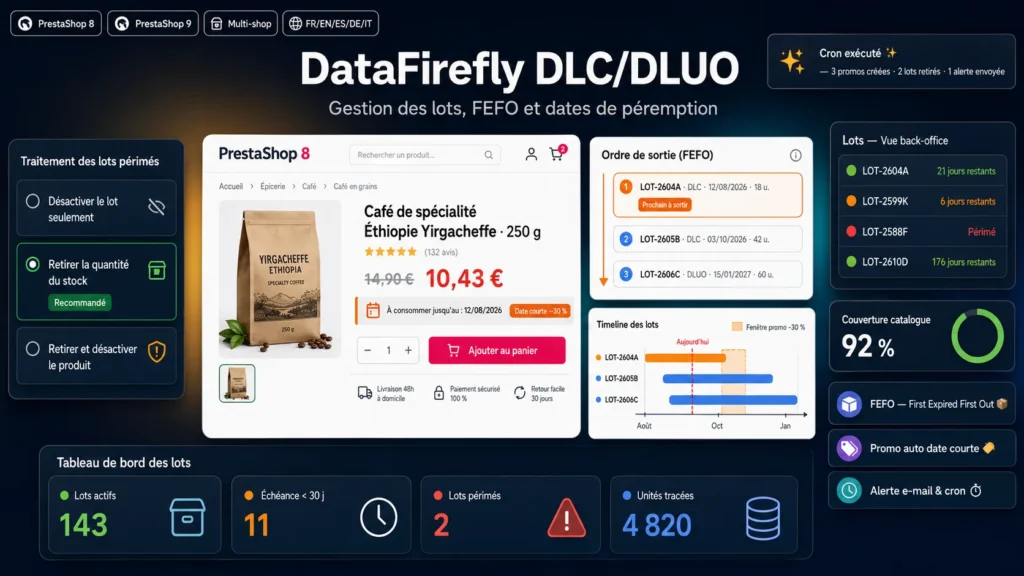
Data przydatności (należy spożyć do) dotyczy żywności łatwo psującej się: po niej produktu nie wolno sprzedawać. Data minimalnej trwałości (najlepiej spożyć przed) oznacza utratę jakości, nie zagrożenie: produkt można nadal sprzedawać, jeśli klient jest poinformowany. Moduł traktuje rodzaj daty jako pełnoprawne pole. Automatyczne działania na stanie dotyczą tylko daty przydatności, a przeterminowana partia nigdy nie trafia do zamówienia.
Dlaczego stan PrestaShop nie wystarcza
PrestaShop przechowuje jedną ilość na produkt i kombinację, bez informacji, z czego się składa. Trzydzieści sztuk z marca i dwadzieścia z czerwca daje pięćdziesiąt, bez wiedzy, które wydać najpierw, które się przeterminują i ile kosztowała każda dostawa. Sprzedawca prowadzi wtedy osobny arkusz, za późno odkrywa zalegające towary i przecenia w pośpiechu. Moduł zastępuje ten arkusz zintegrowanym zarządzaniem zgodnym z rzeczywistym stanem sklepu.
Przyjęcie partii w sztukach lub kartonach
Partię tworzy się w kilka sekund: produkt, w razie potrzeby kombinacja, numer, rodzaj daty, data ważności, ilość i koszt. Jeśli dostawca dostarcza w kartonach, raz zdefiniuj opakowanie: indeks i EAN kartonu, liczbę sztuk, zwykły koszt, indeks i EAN sprzedawanej sztuki. Przy przyjęciu wybierz Przyjęto w kartonach dostawcy i wpisz 3 kartony po 30 €: moduł zapisze 36 sztuk po 2,50 €. Koszt kartonu może się zmieniać przy każdej dostawie, a koszt jednostkowy się dostosuje. Przy każdym przyjęciu decydujesz, czy dodać ilość do stanu PrestaShop.
FEFO przy każdym zamówieniu
FEFO oznacza First Expired, First Out: najpierw wychodzi partia z najbliższą datą. Przy zatwierdzeniu zamówienia moduł pobiera najpierw partie zamówionej kombinacji, potem partie produktu, od najbliższej daty. Jedno zamówienie może skończyć partię i zacząć następną, tak jak przy kompletacji. Partia do pobrania jest widoczna w zamówieniu i drukowana na dokumencie dostawy. Po anulowaniu sztuki wracają do partii, a po przywróceniu zamówienia są pobierane ponownie.
Rzeczywisty koszt każdej sprzedaży
Cena zakupu produktu zmienia się między dostawami. Moduł zapisuje koszt jednostkowy każdej partii i przy każdym zamówieniu wpisuje do pozycji średni ważony koszt faktycznie zużytych partii. Raporty marży PrestaShop korzystają wtedy z rzeczywistego kosztu zamiast stałej ceny zakupu. Pulpit pokazuje wartość zakupu zapasu w partiach i część zagrożoną bliskim terminem.
Progowe rabaty na krótki termin
Towar z krótkim terminem traci wartość z dnia na dzień. Ustaw do 10 progów, na przykład 10 %, gdy zostało 90 dni, 20 % przy 60 dniach i 30 % przy 30 dniach. Rabat jest standardową regułą cenową katalogu PrestaShop, tworzoną dla partii wydawanej jako następna, w razie potrzeby przypisaną do jej kombinacji i kończącą się w dniu ważności. Gdy ta partia się wyczerpie, rabat przechodzi na następną lub znika. Na karcie produktu oznaczenie wyjaśnia rabat klientowi.
Co się dzieje po terminie
Trzy tryby dla przeterminowanych partii z datą przydatności: tylko dezaktywacja partii, dodatkowo zdjęcie pozostałej ilości ze stanu PrestaShop albo również wyłączenie produktu, gdy nie zostaje żadna ważna partia. Partie po dacie minimalnej trwałości są tylko dezaktywowane, bo produkt pozostaje legalny w sprzedaży. Zbiorczy e-mail ostrzega przed terminem z wybranym progiem, a każda partia jest zgłaszana tylko raz.
Identyfikowalność i wycofanie partii
Każdy ruch jest zapisywany: przyjęcie, zamówienie, anulowanie, ręczna korekta, zdjęcie po terminie. Z poziomu partii widzisz zamówienia, które ją zużyły, i możesz wyeksportować historię do CSV. Z poziomu zamówienia widzisz wysłane partie. Partii już sprzedanej nie można usunąć, tylko dezaktywować. To dane potrzebne w procedurze wycofania.
Start i kontrola
Aby zacząć z istniejącym katalogiem, zaimportuj partie z CSV: produkt przez indeks, EAN, ID lub indeks kombinacji, daty RRRR-MM-DD lub DD/MM/RRRR, kartony przeliczane automatycznie, raport błędów dla każdego wiersza. Następnie strona Kontrola stanu porównuje sztuki w partiach ze stanem PrestaShop i zgłasza każdą różnicę, na przykład po ręcznej korekcie lub zwrocie. Jedno kliknięcie tworzy partię dla brakujących sztuk. Panel partii na karcie produktu w panelu daje ten sam widok dla każdego produktu.
Dla kogo
Sklepy zoologiczne, delikatesy, palarnie kawy, sklepy z winem i piwem, suplementy, kosmetyki, produkty weterynaryjne, materiały eksploatacyjne: każdy katalog, w którym data i cena zakupu liczą się tak samo jak indeks, a w magazynie leżą jednocześnie różne dostawy tego samego produktu.
Rozwiązania techniczne
Standardowe ObjectModel i kontrolery administracyjne, bez Composera i zewnętrznych zależności, JavaScript bez jQuery. Trzy tabele z indeksami na produkcie, dacie i zamówieniu. Interfejs w 8 językach. Aktualizacja z wersji 1.0.0 zachowuje dane: kolumny są dodawane, a dawny pojedynczy rabat staje się pierwszym progiem.

Na razie nie ma opinii o produkcie.