
DataFirefly Factuureditor voor PrestaShop
Installeer de module, stel logo, kolommen, eigen velden, wettelijke vermeldingen per land, vervaldatum en SEPA-QR-code in en controleer de factuur met het voorbeeld.
Overzicht
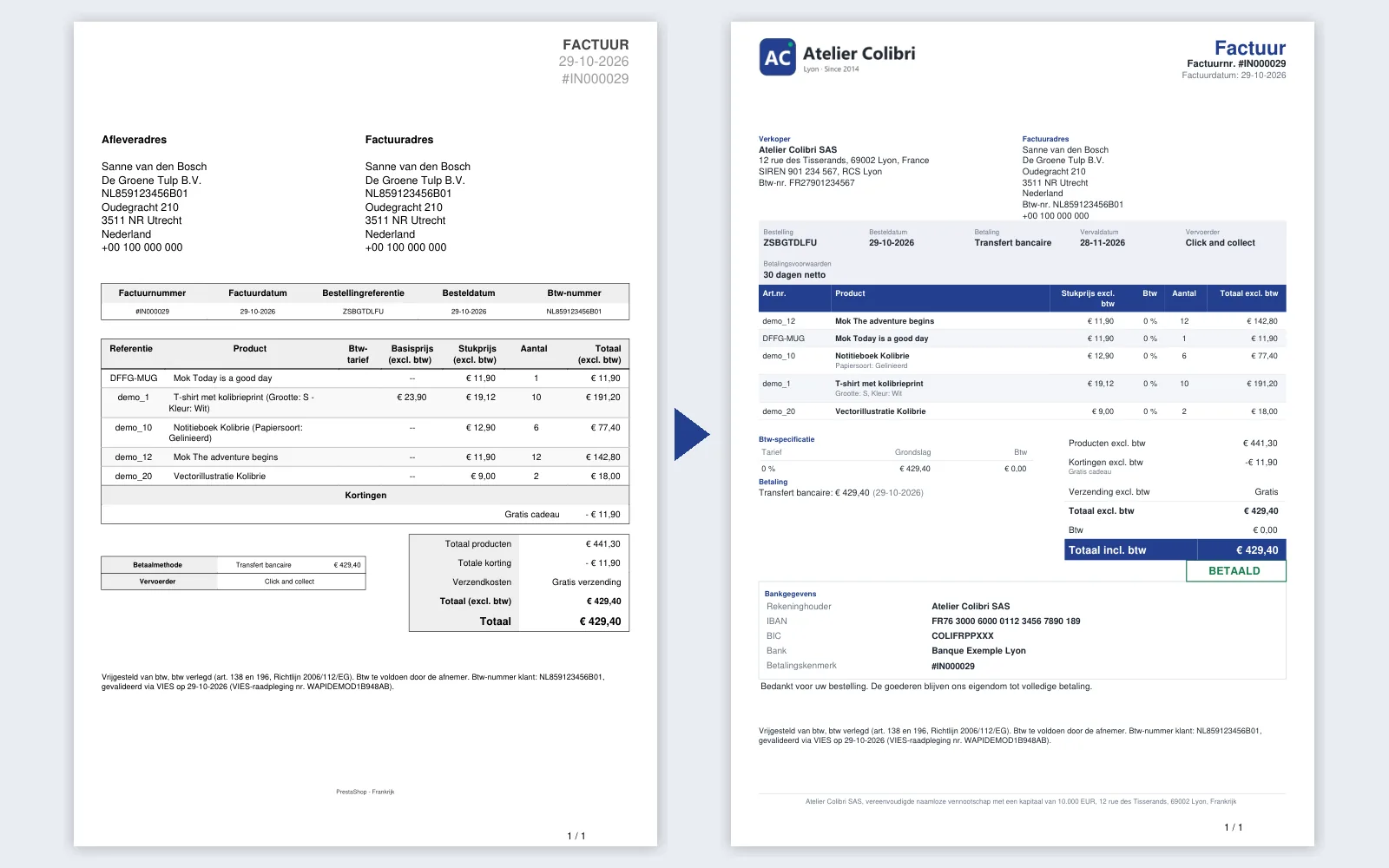
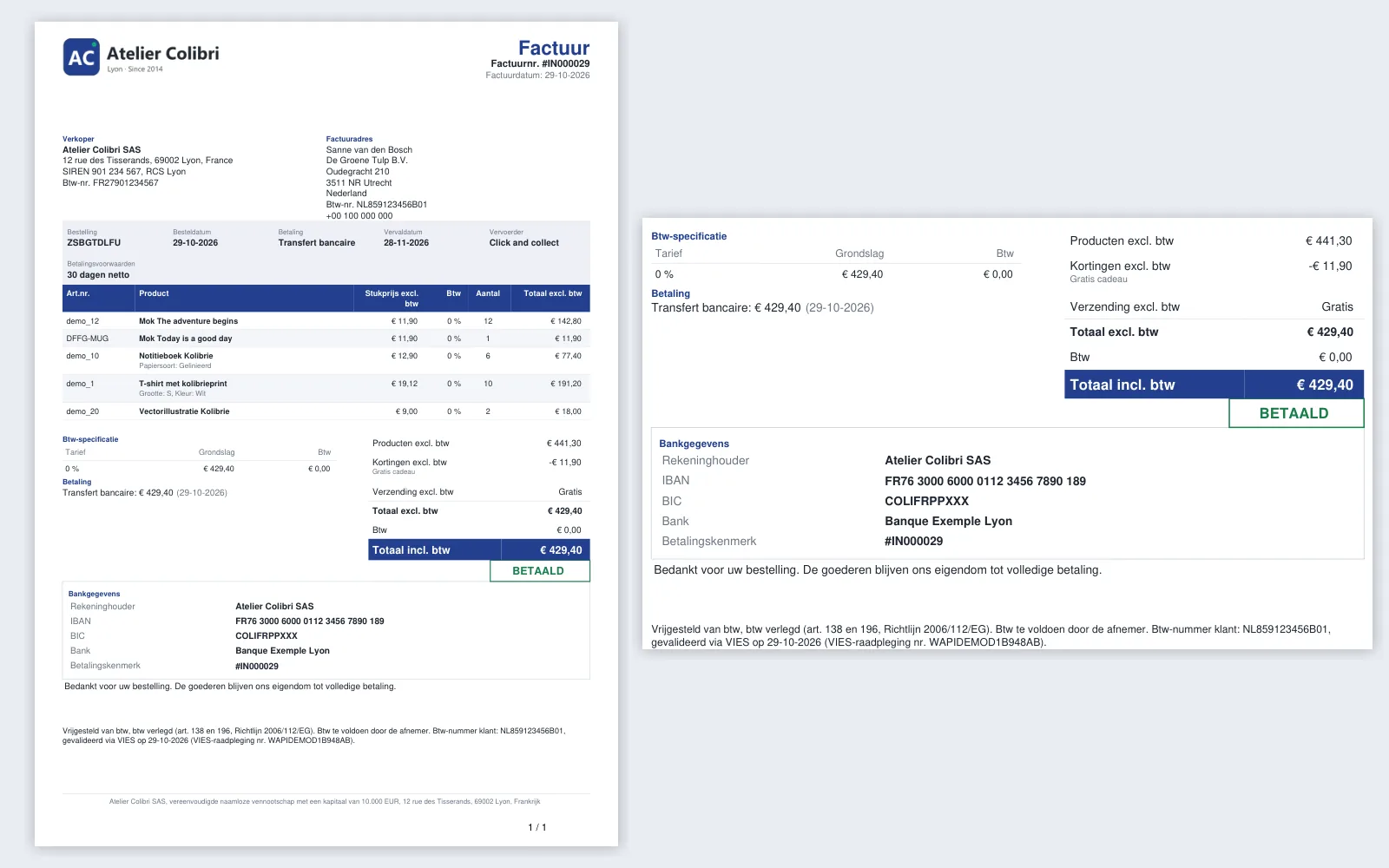
De module dfinvoiceeditor vervangt de opmaak van de PDF-facturen van PrestaShop 8 en 9 door uw eigen opmaak, ingesteld in de back-office. Ze wijzigt geen enkel .tpl-bestand en installeert geen override: wanneer PrestaShop een factuur maakt, levert de module een eigen kop, inhoud en voettekst. Schakelt u de module of de hoofdschakelaar uit, dan komt de originele factuur terug.
De instellingen gelden voor elke factuur die PrestaShop maakt: de factuur bij de bestelmails, de factuur die de klant in zijn account downloadt en facturen die afzonderlijk of in bulk vanuit de back-office worden afgedrukt. Optioneel krijgen pakbonnen dezelfde opmaak.
Installatie
- Klik in Modules > Modulebeheer op Een module uploaden en kies het bestand
dfinvoiceeditor-1.1.0.zip. - De module maakt een instellingentabel, de map
img/dfinvoiceeditorvoor het logo en de pagina Bestellingen > Factuureditor aan. - Open die pagina. De opmaak van de module is vanaf de installatie actief met sobere standaardinstellingen: maak een voorbeeld om hem te zien.
De module werkt met PrestaShop 8.0 tot 9.x, in multistore (instellingen per winkel) en meertalig. Er is geen Composer-afhankelijkheid nodig.
Bijwerken naar versie 1.1.0
Upload dfinvoiceeditor-1.1.0.zip in Modulebeheer en klik op Bijwerken. Instellingen, teksten, eigen velden, regels en het logo blijven ongewijzigd. Versie 1.1.0 verhelpt:
- Poolse, Tsjechische of Turkse tekens die als „?” werden afgedrukt wanneer de medewerker die de factuur downloadt in een andere taal werkt dan die van de bestelling;
- de btw-specificatie van een vrijgestelde factuur (btw verlegd, export), die alleen de verzending als grondslag toonde;
- combinaties in het formaat van PrestaShop 8 en 9, die midden in de haakjes werden afgebroken;
- de voettekst, die alleen op de laatste pagina stond en bij een bulkexport de voettekst van de vorige factuur herhaalde;
- het land van de klant en de labels van personalisaties, nu in de taal van de factuur.
De editor
De pagina is verdeeld in secties die in de linkerkolom staan. Onder de lijst markeert een schets van een A4-pagina het deel van de factuur dat u instelt. De balk onderaan toont of er niet-opgeslagen wijzigingen zijn en bevat de knop Opslaan.
Afgedrukte teksten bestaan in elke taal van de winkel. De taalknoppen onder de kop kiezen welke taal in alle meertalige velden wordt getoond.
Voorbeeld en vergelijking
Kies bovenaan de pagina een recente factuur van de winkel en daarna Factuur of Pakbon:
- Voorbeeld opent de PDF in een nieuw tabblad met de instellingen op het scherm, ook als ze niet zijn opgeslagen. Alleen een pas geüpload logo wacht op het opslaan.
- Vergelijken met de PrestaShop-factuur opent hetzelfde document in de originele opmaak.
Algemene instellingen
- Deze opmaak gebruiken voor facturen: de hoofdschakelaar. Uitgeschakeld drukt PrestaShop weer zijn eigen factuur af, zonder dat instellingen verloren gaan.
- Deze opmaak ook voor pakbonnen gebruiken: zie de sectie Pakbonnen.
- Taal van de factuur: de taal van de bestelling (aanbevolen) of die van de medewerker die de PDF maakt.
- Lettertype: automatisch per taal, Helvetica, DejaVu Sans, Times of Courier. DejaVu Sans dekt ook Pools, Grieks en Cyrillisch. Het automatische lettertype volgt de taal van de factuur, ook als de medewerker die haar downloadt in een andere taal werkt.
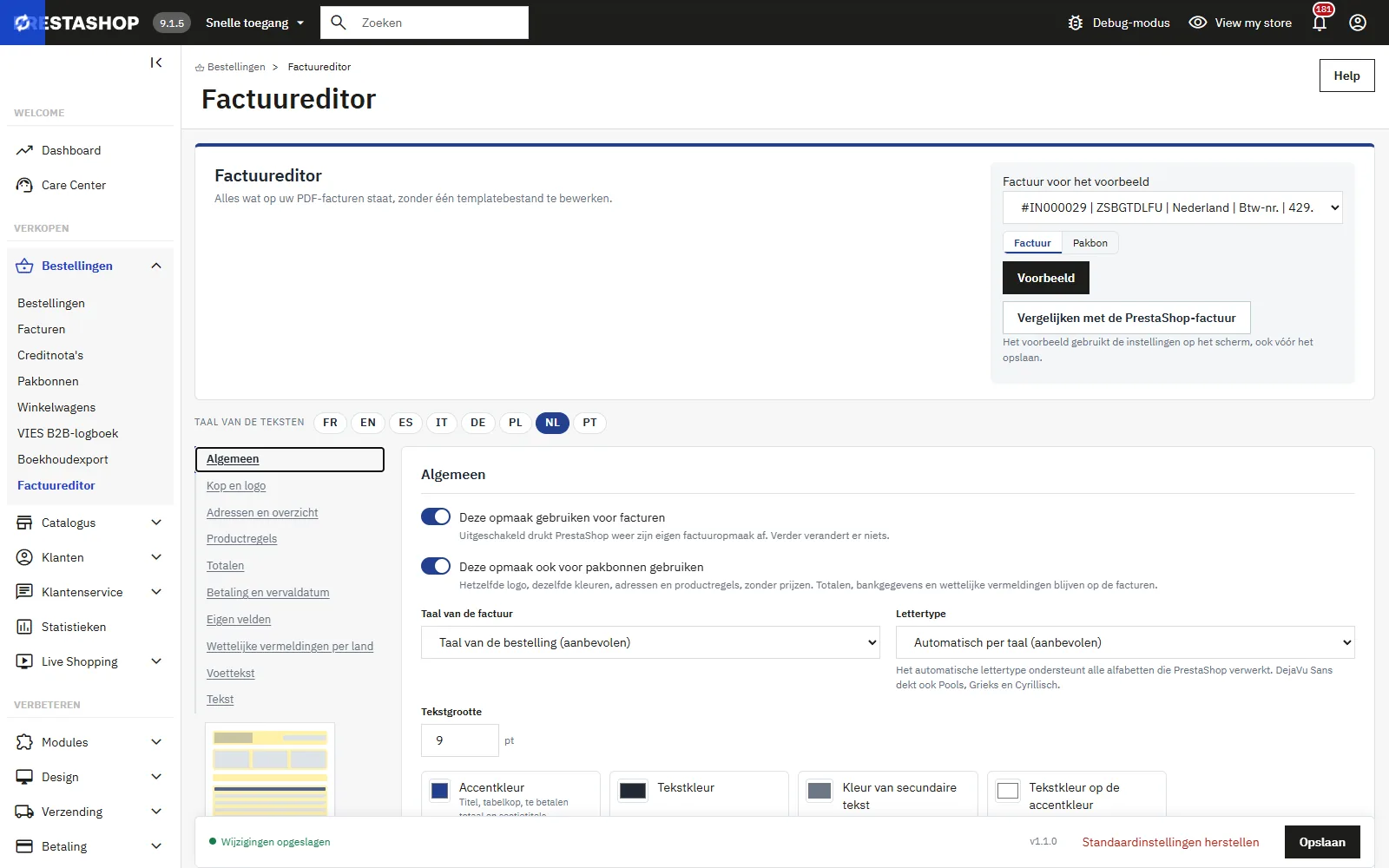
- Tekstgrootte van 7 tot 12 pt en vier kleuren: accent (titel, tabelkop, te betalen totaal, sectietitels), tekst, secundaire tekst en tekst op de accentkleur.
Kop en logo
Kies het factuurlogo van de winkel, een apart factuurlogo of geen logo. Het aparte logo accepteert PNG, JPG of GIF tot 2 MB; een PNG van minstens 600 px breed wordt scherp afgedrukt. Stel de breedte in van 10 tot 90 mm en de positie links of rechts. De hoogte is begrensd op 26 mm, zodat de kop nooit over de inhoud valt.
Adressen en overzicht
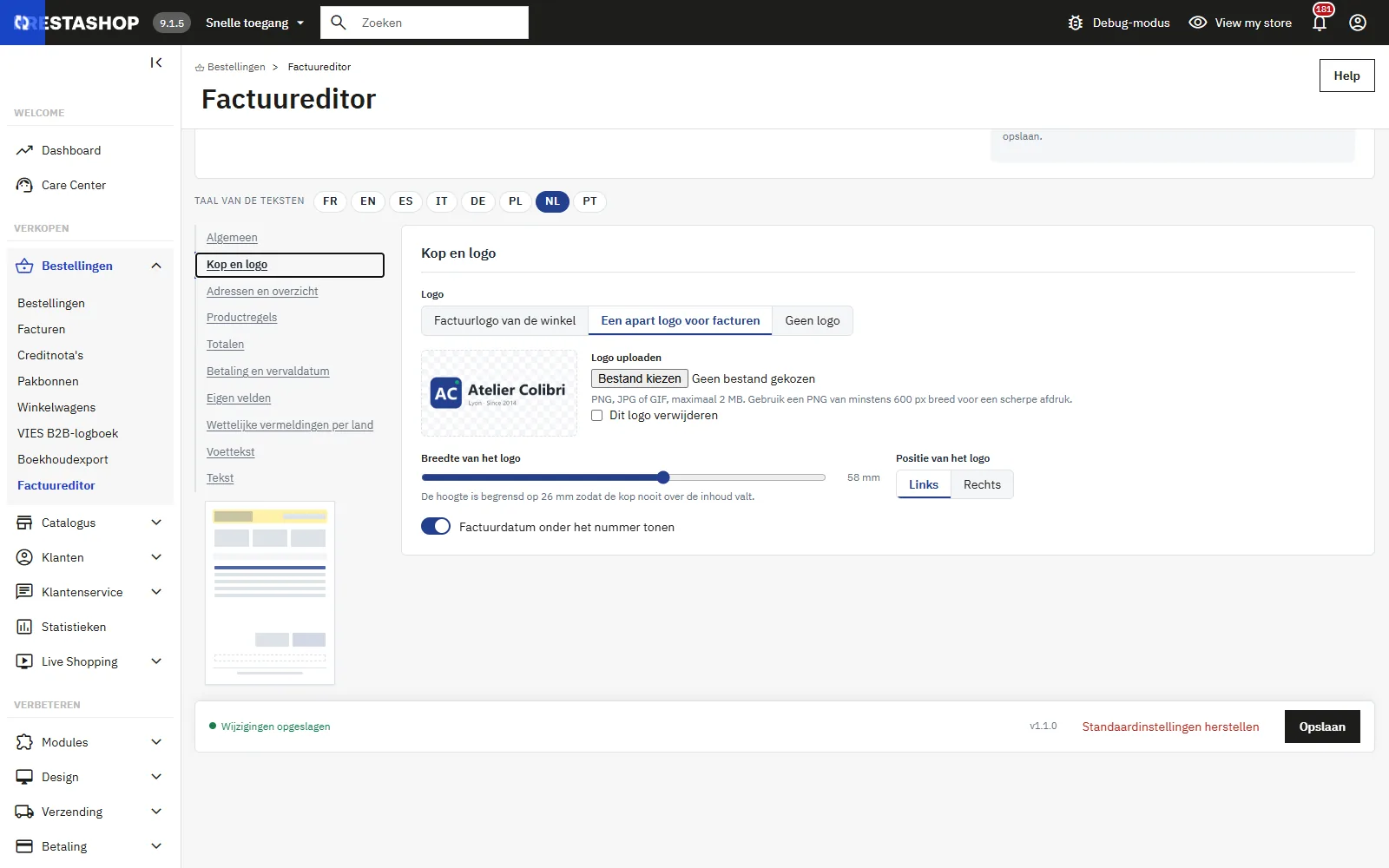
Het verkopersblok is vrije tekst met variabelen, standaard {shop_name}, {shop_address} en {shop_details} (de gegevens uit Winkelinstellingen > Contact). Factuur- en afleveradres volgen het adresformaat van het land; het afleveradres kan worden verborgen als het gelijk is aan het factuuradres. De module vergelijkt de adressen zoals ze worden afgedrukt (bedrijf, naam, straat, postcode, plaats, land), zonder telefoon, btw-nummer en DNI: een adres dat de klant twee keer heeft opgeslagen, wordt dus ook verborgen. Btw-nummer, telefoon en e-mail van de klant zijn optioneel.
Waar het verkopersblok komt: in de adresregel (standaard) of onder het logo, in de kop. Onder het logo deelt het blok de ongeveer 35 mm die PrestaShop voor de kop reserveert. De module meet de tekst op elke factuur en geeft het logo de resterende hoogte, nooit minder dan 12 mm. Is het blok te lang, dan komt het onder het logo in twee kolommen, daarna kleiner. Er wordt geen regel afgekapt. In het zeldzame geval dat twee kolommen niet volstaan, houdt het logo zijn grootte en wordt het blok direct onder de kop afgedrukt, bovenaan de eerste pagina. Wilt u een groot logo houden, gebruik dan {shop_address_inline}, dat het adres op één regel zet. De tekst onderaan elke pagina is de voettekst van de module, die u apart instelt in de sectie Voettekst.
De overzichtsbalk, een gekleurde band onder de adressen, toont naar keuze bestelreferentie en -datum, betaling, vervaldatum, vervoerder en trackingnummer, plus eigen velden die in de balk zijn geplaatst.
Productregels
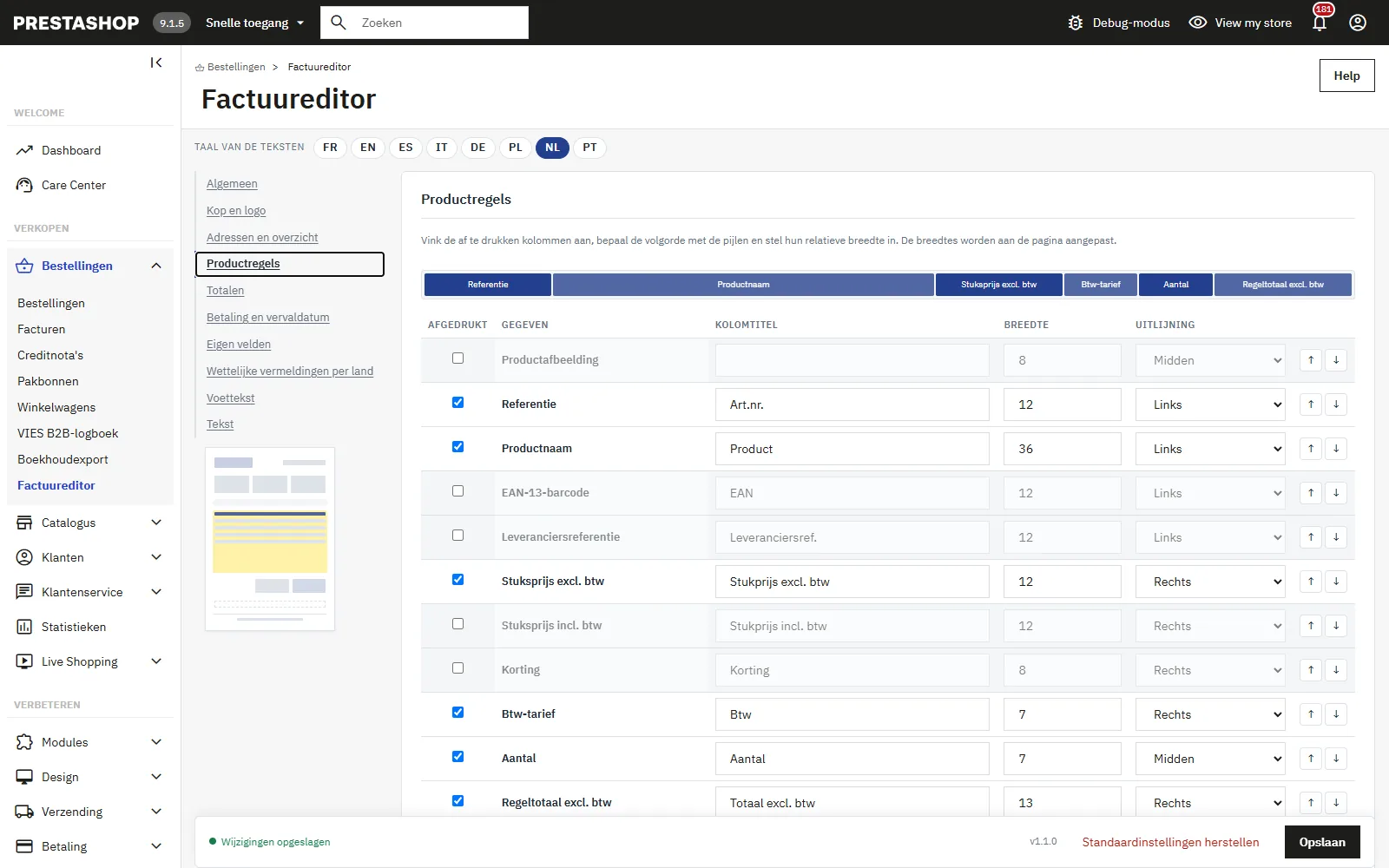
De tabel bevat de 12 beschikbare kolommen: afbeelding, referentie, naam, EAN-13, leveranciersreferentie, stuksprijs excl. btw, stuksprijs incl. btw, korting, btw-tarief, aantal, totaal excl. btw, totaal incl. btw. Vink per kolom het afdrukken aan, wijzig de titel in elke taal, stel de relatieve breedte en uitlijning in en verander de volgorde met de pijlen. De strook erboven toont de verdeling van de breedtes; ze worden aan de pagina aangepast.
- Combinaties („Maat: M, Kleur: Blauw”) komen op een tweede, kleinere regel. Beide naamformaten van PrestaShop worden herkend: „T-shirt (Maat: M – Kleur: Blauw)” en „T-shirt – Maat: M – Kleur: Blauw”.
- Personalisaties van de klant worden onder de productnaam afgedrukt.
- De productminiatuur meet 6 tot 25 mm.
- Lijn onder elke regel, volledig raster of geen randen; optioneel afwisselend gearceerde regels.
- Kolomtitels herhalen zich bovenaan elke pagina van een lange factuur.
Totalen
- Btw-specificatie per tarief: grondslag en bedrag per tarief, met producten, verzending, cadeauverpakking en milieubijdrage samen. Een factuur zonder btw (btw verlegd, export) toont één regel van 0% over de hele grondslag.
- Kortingen: de namen van de toegepaste kortingsbonnen en winkelwagenregels staan onder de kortingsregel, zoals op de PrestaShop-factuur.
- Nulregels verbergen voor korting en cadeauverpakking.
- Ontvangen betalingen opsommen met methode, bedrag en datum.
- Inhoud van andere modules: wat andere modules via de hook
displayPDFInvoiceaan facturen toevoegen, wordt nog steeds afgedrukt, na de totalen, na de productregels of verborgen.
Betaling en vervaldatum
Vervaldatum en openstaand bedrag
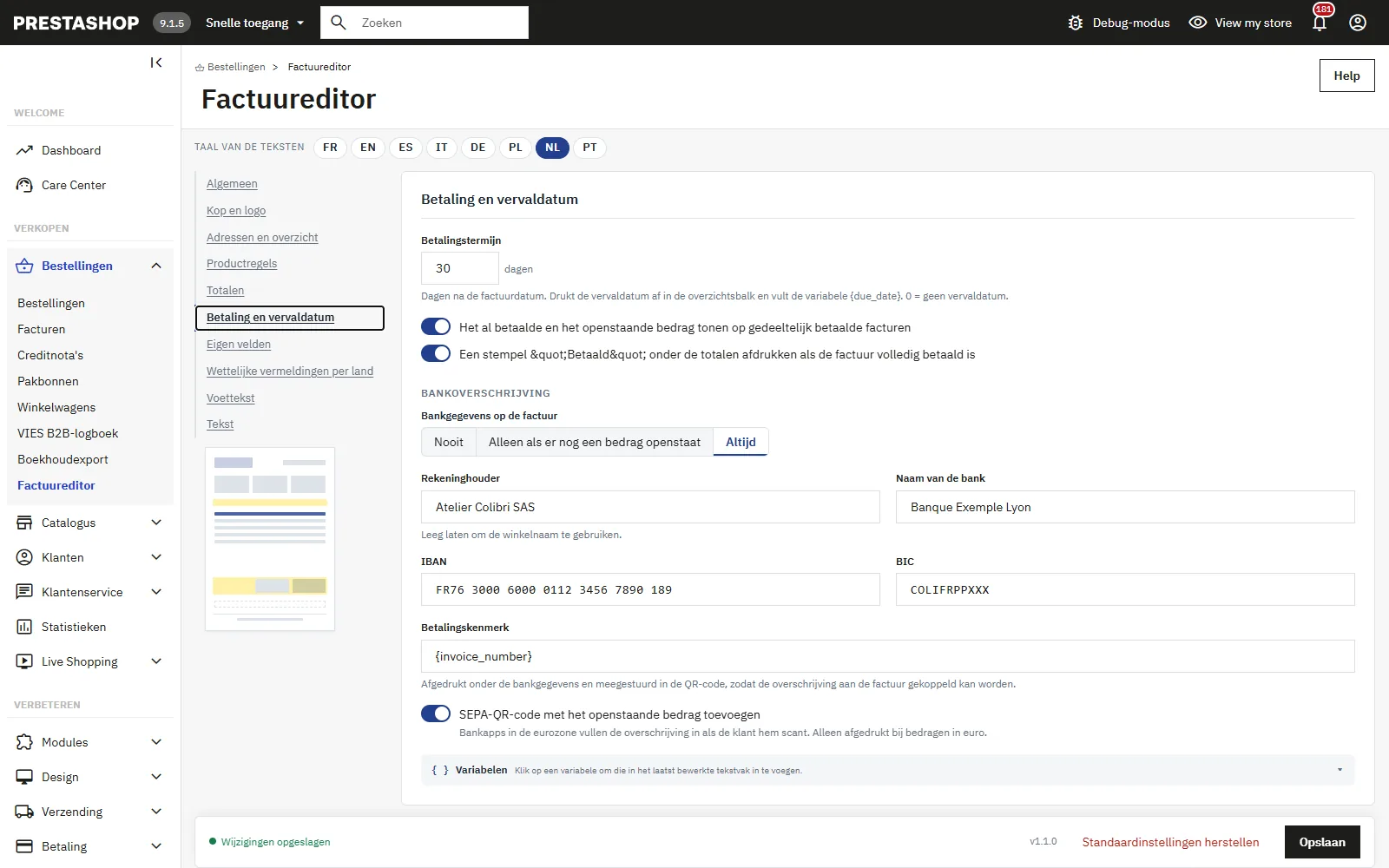
De betalingstermijn in dagen na de factuurdatum drukt de vervaldatum af in de overzichtsbalk en vult de variabele {due_date}. Laat 0 staan om geen vervaldatum af te drukken.
Is een factuur gedeeltelijk betaald, dan verschijnen onder het totaal incl. btw de regels Al betaald en Te betalen. Het betaalde bedrag is de som van de betalingen die in PrestaShop aan de factuur gekoppeld zijn. De optionele stempel Betaald wordt onder de totalen afgedrukt zodra de factuur voldaan is.
Bankgegevens en SEPA-QR-code
Kies wanneer het bankblok wordt afgedrukt: nooit, alleen als er een bedrag openstaat, of altijd. Vul rekeninghouder (leeg = winkelnaam), bank, IBAN, BIC en betalingskenmerk in, standaard {invoice_number}. De IBAN wordt met de controlegetallen gecontroleerd: een foute IBAN wordt gemarkeerd en blokkeert het opslaan.
De SEPA-QR-code (EPC069-12-formaat) bevat begunstigde, IBAN, BIC, openstaand bedrag en kenmerk. De klant scant hem met zijn bankapp en de overschrijving is ingevuld. Hij wordt alleen afgedrukt op facturen in euro en alleen als er een bedrag openstaat.
Eigen velden
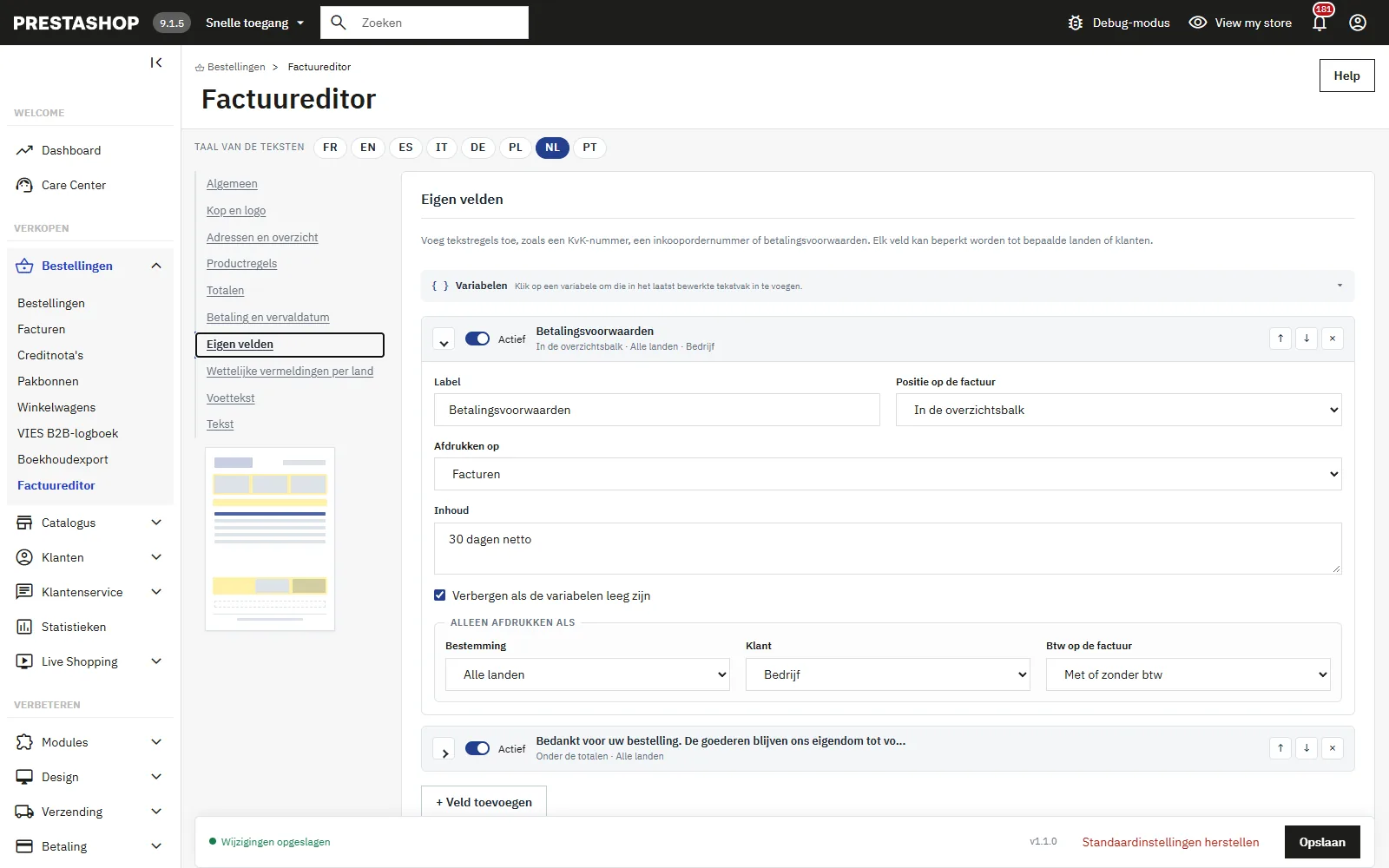
Voeg zoveel velden toe als nodig: inkoopordernummer, KvK-nummer van de klant, betalingsvoorwaarden, bericht van de klant. Elk veld heeft:
- een label en inhoud in elke taal, met vet, cursief en onderstreept;
- een positie: overzichtsbalk, onder de adressen, onder de productregels, onder de totalen of in de voettekst;
- de keuze Afdrukken op: facturen, pakbonnen of beide;
- de optie Verbergen als de variabelen leeg zijn;
- voorwaarden voor afdrukken (zie verderop).
Het paneel Variabelen voegt een variabele in het laatst bewerkte veld in. De variabelen dekken de winkel (naam, adres, e-mail, telefoon, gegevens), bestelling en factuur (nummer, data, vervaldatum, openstaand bedrag, betaling, vervoerder, tracking, pakbonnummer, valuta) en de klant (naam, bedrijf, e-mail, btw-nummer, SIRET, APE, DNI, telefoonnummers, bericht bij de bestelling).
Wettelijke vermeldingen per land
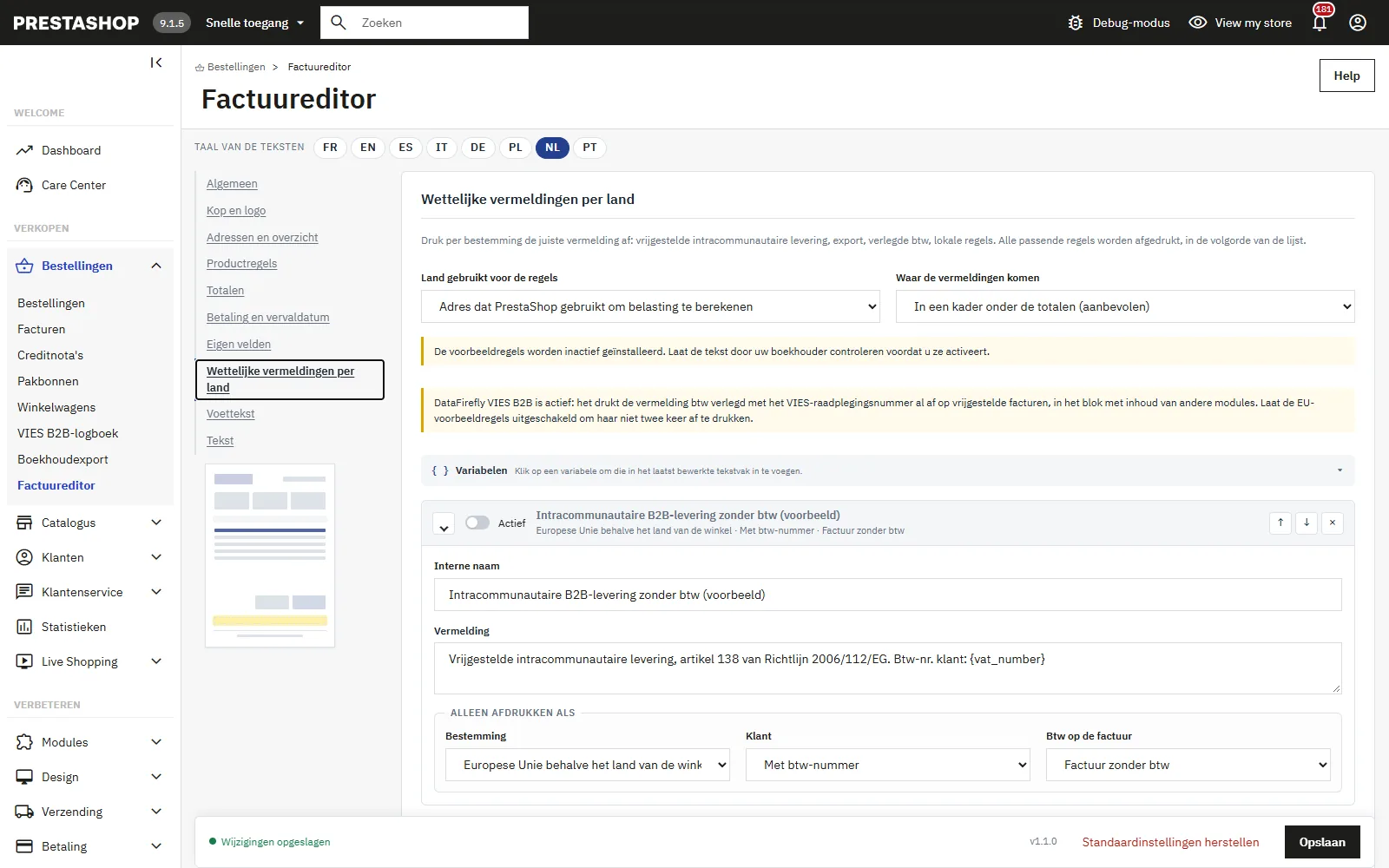
Elke regel bevat een tekst per taal en voorwaarden. Alle regels die op de factuur van toepassing zijn, worden in de volgorde van de lijst afgedrukt, in een kader onder de totalen of in de voettekst.
Voorwaarden
- Bestemming: alle landen, land van de winkel, Europese Unie, EU behalve het land van de winkel, buiten de EU, of een lijst van landen. Klik op een land om het te kiezen of te verwijderen.
- Klant: alle, met of zonder btw-nummer, bedrijf of particulier.
- Btw op de factuur: met of zonder btw.
Het referentieland is standaard dat van het adres dat PrestaShop voor de btw-berekening gebruikt; u kunt het factuur- of afleveradres afdwingen.
Voorbeeldregels
Vier regels worden inactief geïnstalleerd: vrijgestelde intracommunautaire levering (artikel 138 van Richtlijn 2006/112/EG, met het btw-nummer van de klant), B2B-diensten in de EU met btw verlegd (artikel 196, toegevoegd in 1.1.0 voor nieuwe installaties en na „Standaardinstellingen herstellen”), export buiten de EU (artikel 146) en Franse B2B-betalingsvoorwaarden (boete en vaste vergoeding van 40 EUR). Laat de tekst door uw boekhouder controleren voordat u ze activeert.
Met DataFirefly VIES B2B drukt die module de vermelding btw verlegd met het VIES-raadplegingsnummer al af op vrijgestelde facturen, in het blok „Inhoud van andere modules”. Laat de EU-voorbeeldregels dan uitgeschakeld, zodat de vermelding niet twee keer verschijnt: de editor toont een herinnering wanneer VIES B2B actief is.
Voettekst
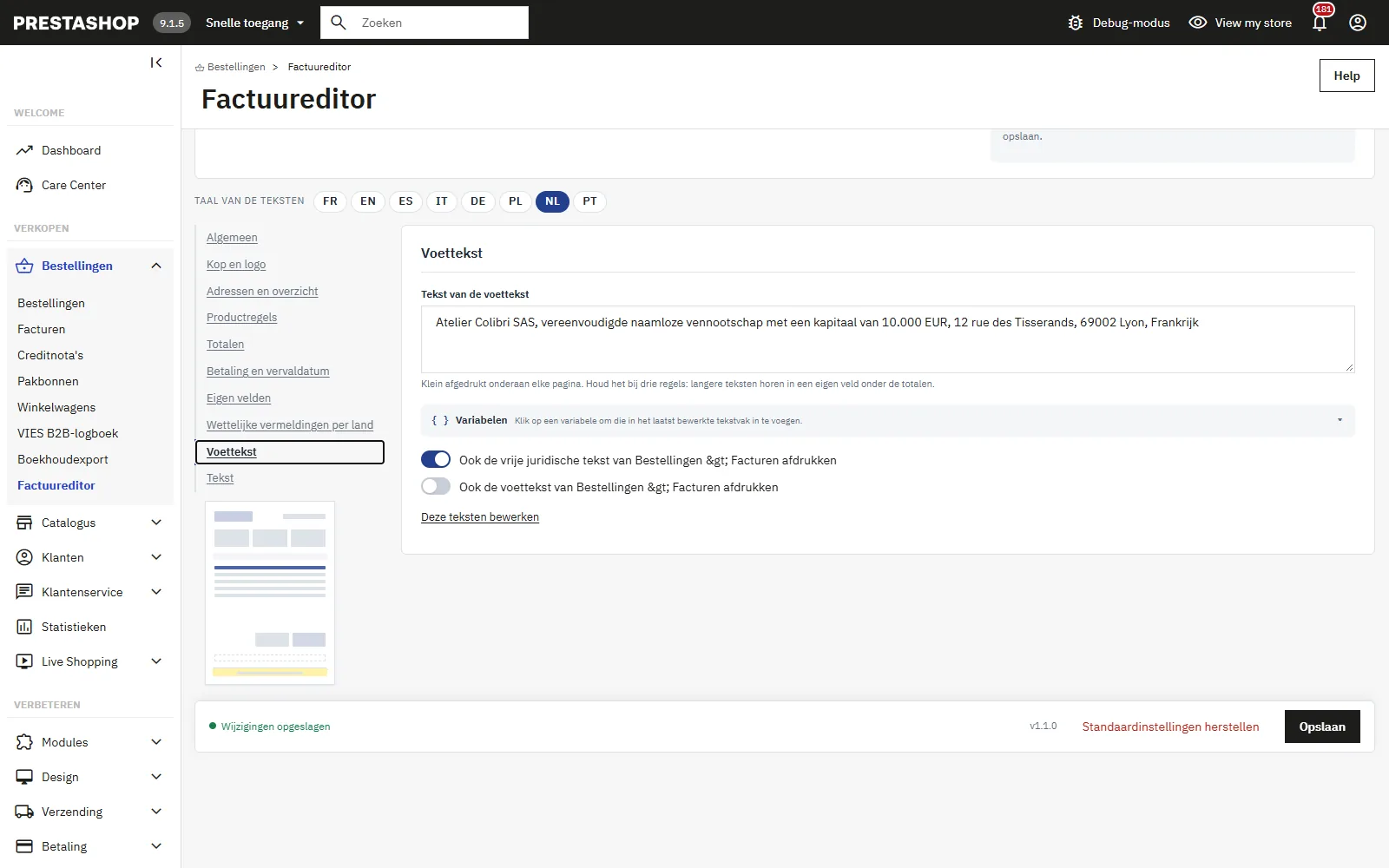
De voettekst wordt onderaan elke pagina afgedrukt, standaard {shop_name}, {shop_address_inline}. Houd het bij drie regels: PrestaShop reserveert weinig ruimte voor de voettekst, lange teksten horen in een eigen veld onder de totalen. De vrije wettelijke tekst en voettekst uit Bestellingen > Facturen kunnen worden toegevoegd.
De voettekst, met de wettelijke vermeldingen en eigen velden die erin geplaatst zijn, wordt op elke pagina van de factuur afgedrukt. Bij een bulkexport houdt elke factuur haar eigen voettekst.
Teksten
De sectie Teksten bevat elk woord dat op de factuur staat: titel, nummer, data, adrestitels, totalen, btw-specificatie, vervaldatum, bankgegevens, teksten van de pakbon. Ze zijn vooraf ingevuld in het Nederlands, Engels, Frans, Spaans, Duits, Italiaans, Pools en Portugees, en per taal aan te passen.
Pakbonnen
Schakel Deze opmaak ook voor pakbonnen gebruiken in bij de algemene instellingen. De pakbon neemt logo, kleuren, adressen, overzichtsbalk en productregels over, zonder prijzen: alleen de kolommen afbeelding, referentie, naam, EAN-13, leveranciersreferentie en aantal worden afgedrukt. Totalen, bankgegevens, wettelijke vermeldingen en de wettelijke factuurtekst verschijnen niet. De kop toont pakbonnummer, datum en factuurnummer.
Back-up en overdracht
Instellingen exporteren downloadt een JSON-bestand met alle instellingen van de winkel, teksten inbegrepen. Teksten zijn per taalcode opgeslagen, zodat het bestand in een andere winkel of installatie kan worden geïmporteerd, ook als de taal-ID’s verschillen. Het logo zit er niet bij. Importeren vervangt na bevestiging alle instellingen van de huidige winkel.
Standaardinstellingen herstellen, in de onderste balk, zet alle instellingen en teksten terug en behoudt het geüploade logo.
Problemen oplossen
Het voorbeeld meldt dat de editor de factuur niet kon overnemen
De melding na die zin geeft de oorzaak, die ook in Geavanceerde instellingen > Logs staat. In dat geval maakt PrestaShop zijn originele factuur: geen enkele factuur wordt geblokkeerd.
Een medewerker krijgt de originele factuur
PrestaShop voert de hooks van een module niet uit als het profiel van de ingelogde medewerker het recht Bekijken voor die module mist. Geef het in Geavanceerde instellingen > Team > Rechten > Modules. Facturen die naar klanten gaan of in hun account worden gedownload, zijn niet getroffen.
De voettekst valt over de inhoud
Kort de voettekst in, verplaats lange vermeldingen naar een eigen veld onder de totalen of kies voor de wettelijke vermeldingen de positie „In een kader onder de totalen”. Bij meer dan drie regels zakt het paginanummer onder de ondermarge die PrestaShop voor de voettekst reserveert.
De QR-code verschijnt niet
Controleer of het bankblok aan staat, de IBAN is opgeslagen, de factuur in euro is en er een bedrag openstaat. In de modus „Altijd” toont een voldane factuur de bankgegevens zonder QR-code.
Het afleveradres verschijnt terwijl het gelijk lijkt
De twee adressen verschillen op minstens één afgedrukt gegeven: bedrijf, tweede adresregel, postcode, provincie of spelling van de straat. Hoofdletters, spaties en leestekens worden genegeerd. Open de bestelling in de back-office om beide adressen te vergelijken.
Een instelling lijkt niets te doen in het voorbeeld
Sommige onderdelen worden alleen afgedrukt als de factuur het gegeven bevat: btw-nummer van de klant, trackingnummer, openstaand bedrag op een gedeeltelijk betaalde factuur, stempel Betaald op een voldane factuur, vervaldatum bij een betalingstermijn boven 0 dagen, korting- en verpakkingsregels op nul. Kies bovenaan de editor een factuur met dat gegeven om de instelling te controleren.
Creditnota’s houden de oude opmaak
De module dekt facturen en pakbonnen. Creditnota’s houden de opmaak van PrestaShop.