
Een PrestaShop-bestelling bewerken met DataFirefly Order Editor
De module installeren, de instellingen kiezen en een gevalideerde bestelling bewerken in de editor op volledig scherm: producten, klant, adressen, kortingen, verzending, creditnota en nieuwe factuur, geschiedenis en terugdraaien.
Overzicht
Met DataFirefly Order Editor bewerk je een gevalideerde bestelling als een winkelwagen: producten toevoegen of verwijderen, een combinatie wisselen, een aantal of prijs corrigeren, het adres, de vervoerder of zelfs de klant wijzigen, een korting verwijderen of toevoegen. Het bewerken gebeurt in een ruimte op volledig scherm, met rechts een overzicht voor / na dat bijwerkt terwijl je werkt. Er wordt niets opgeslagen voor je bevestiging.
Elke wijziging wordt herberekend door de winkelwagenmotor van PrestaShop. Een al uitgegeven factuur wordt geannuleerd met een creditnota en vervangen door een nieuwe factuur, of bijgewerkt als je dat verkiest, en elke wijziging wordt vastgelegd in een geschiedenis met vergelijking en de mogelijkheid om terug te draaien.
De module werkt op PrestaShop 8.0 tot 9.x met PHP 7.4 tot 8.5. Ze is vertaald in het Nederlands, Frans, Engels, Spaans, Duits, Italiaans, Pools en Portugees.
Installatie
- Klik in Modules > Modulebeheer op Een module uploaden en sleep het bestand
dforderedit-2.0.0.ziperin. - Bij de installatie krijgen de profielen die al bestellingen mogen bewerken de rechten van de module (bijvoorbeeld SuperAdmin, Verkoper, Logistiek).
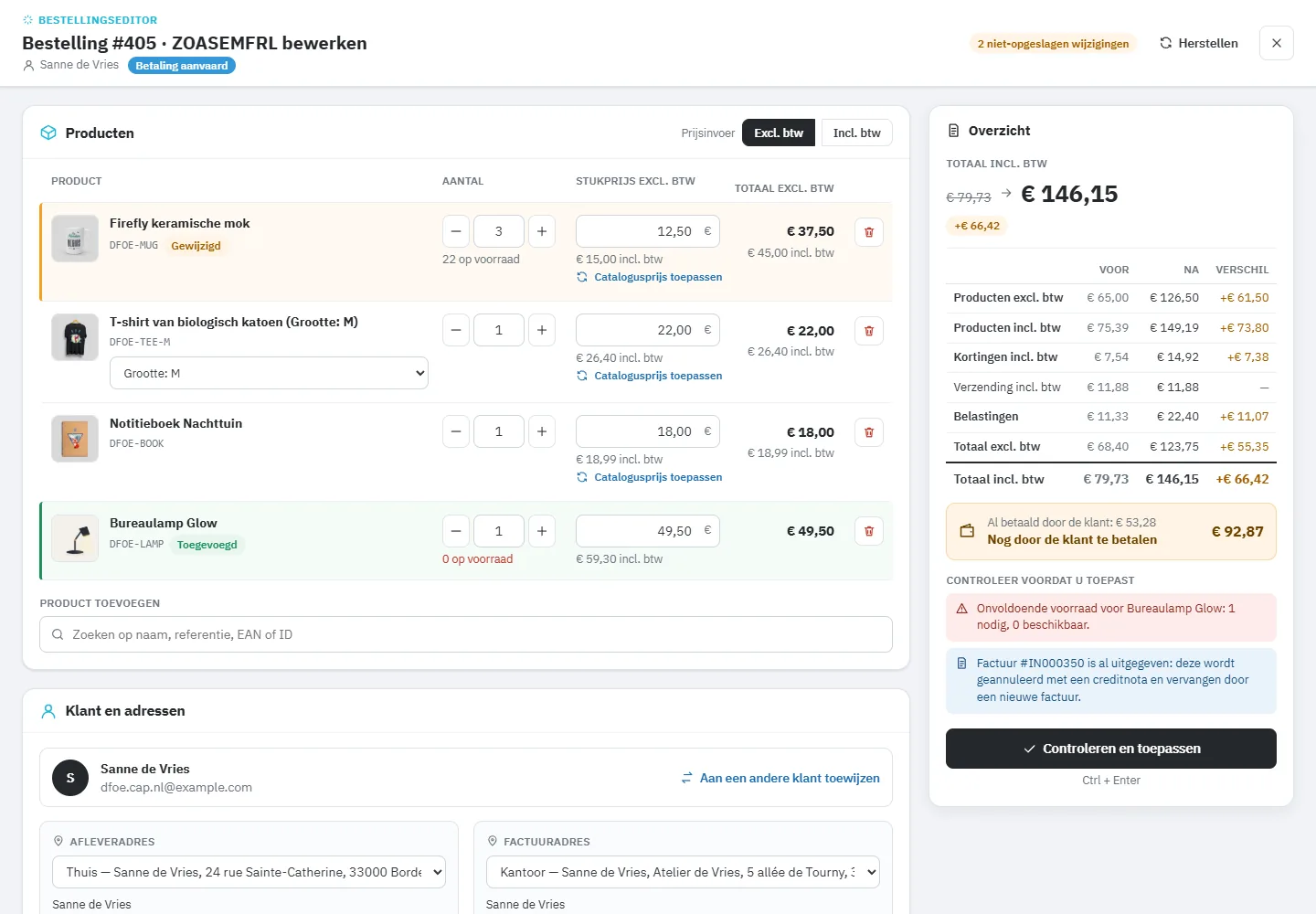
- Open een bestelling in Bestellingen > Bestellingen: het blok Bestellingseditor verschijnt onder de productlijst, met de knop Deze bestelling bewerken en de wijzigingsgeschiedenis.
Een profiel dat bestellingen mag bekijken maar niet bewerken, ziet het blok alleen-lezen: de geschiedenis en de gearchiveerde pdf’s, zonder bewerkknop. Om de editor voor een nieuw profiel open te stellen, geef je het bewerkrecht op bestellingen en vink je de rechten van de module aan in Geavanceerde instellingen > Team > Rechten.
Instellingen
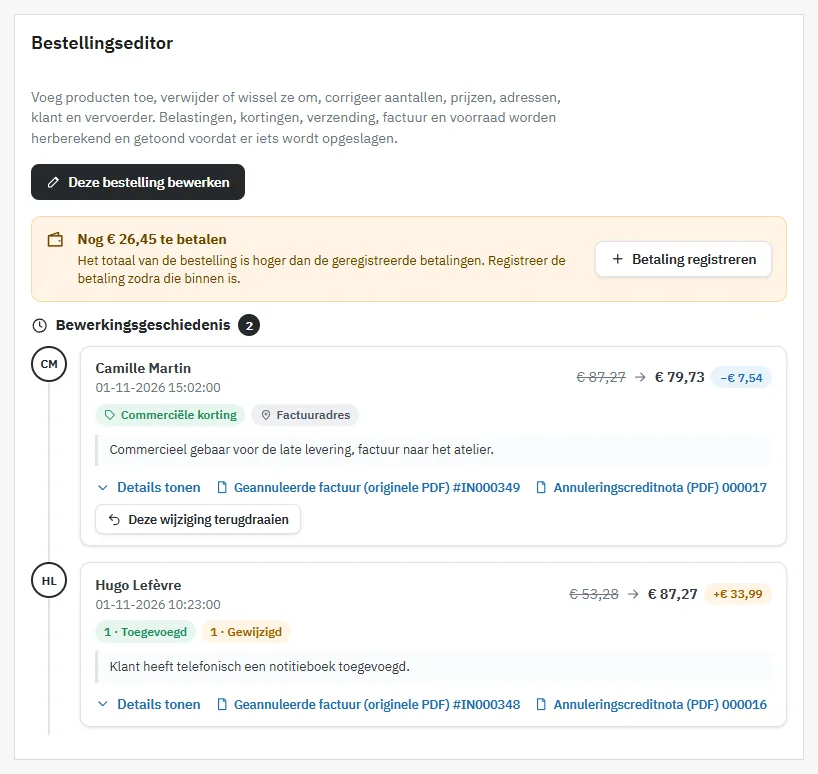
De modulepagina heeft drie tabbladen: Dashboard, Wijzigingslogboek en Instellingen. De instellingen zijn in drie blokken gegroepeerd.
Wanneer kan een bestelling worden bewerkt?
- Bestelstatussen waarin bewerken is toegestaan: de statussen Geannuleerd, Terugbetaald en Betalingsfout zijn standaard uitgesloten.
- Bewerkingsvenster: aantal dagen na de besteldatum waarin de bestelling kan worden bewerkt. 0 = geen limiet.
Facturen en voorraad
- Standaardverwerking van de factuur: creditnota en nieuwe factuur (aanbevolen zodra de factuur is verstuurd), of bijwerken van de bestaande factuur met hetzelfde nummer. Deze keuze kun je bij elke bewerking wijzigen.
- Verwijderde aantallen standaard terugzetten in voorraad.
Team en traceerbaarheid
- Klant standaard per e-mail informeren.
- Na elke bewerking een privénotitie aan de bestelling toevoegen.
- Een interne notitie met uitleg verplichten bij elke wijziging.
- Toewijzen van de bestelling aan een andere klant toestaan.
Een bestelling bewerken
De editor openen
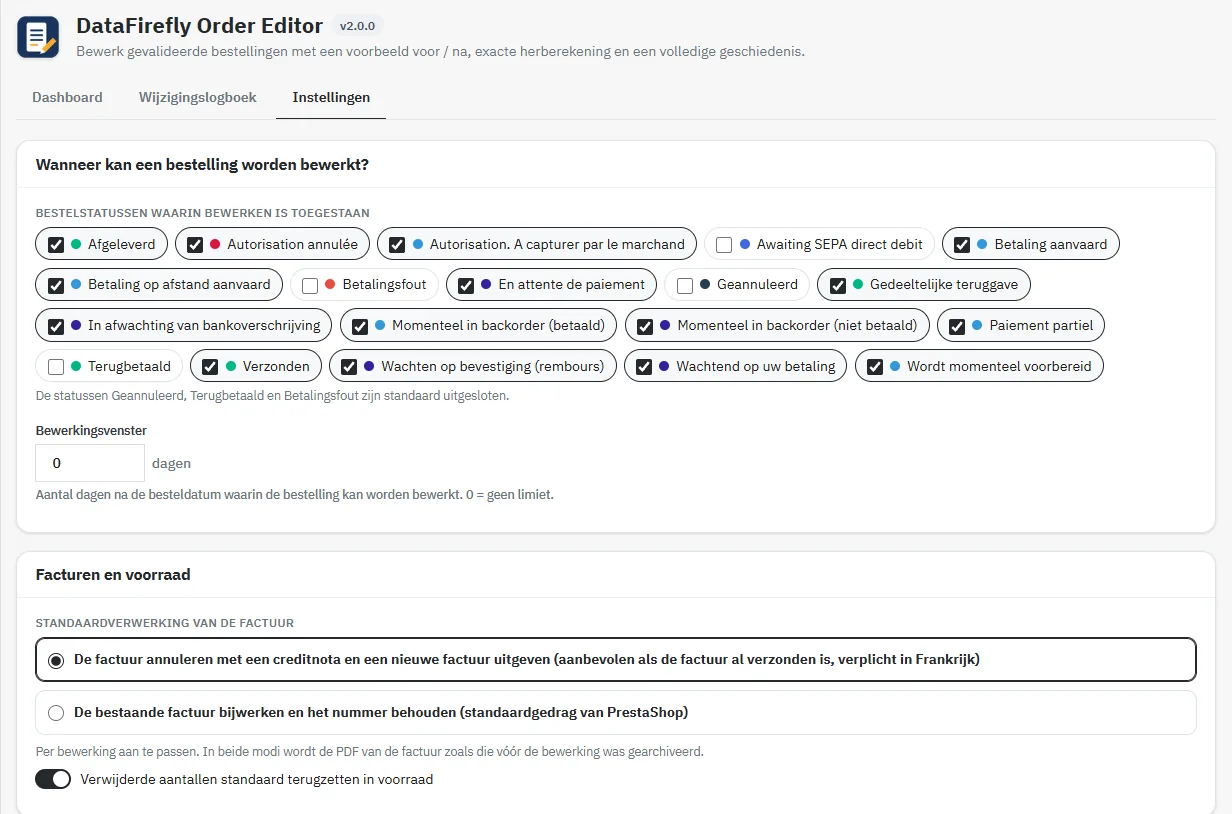
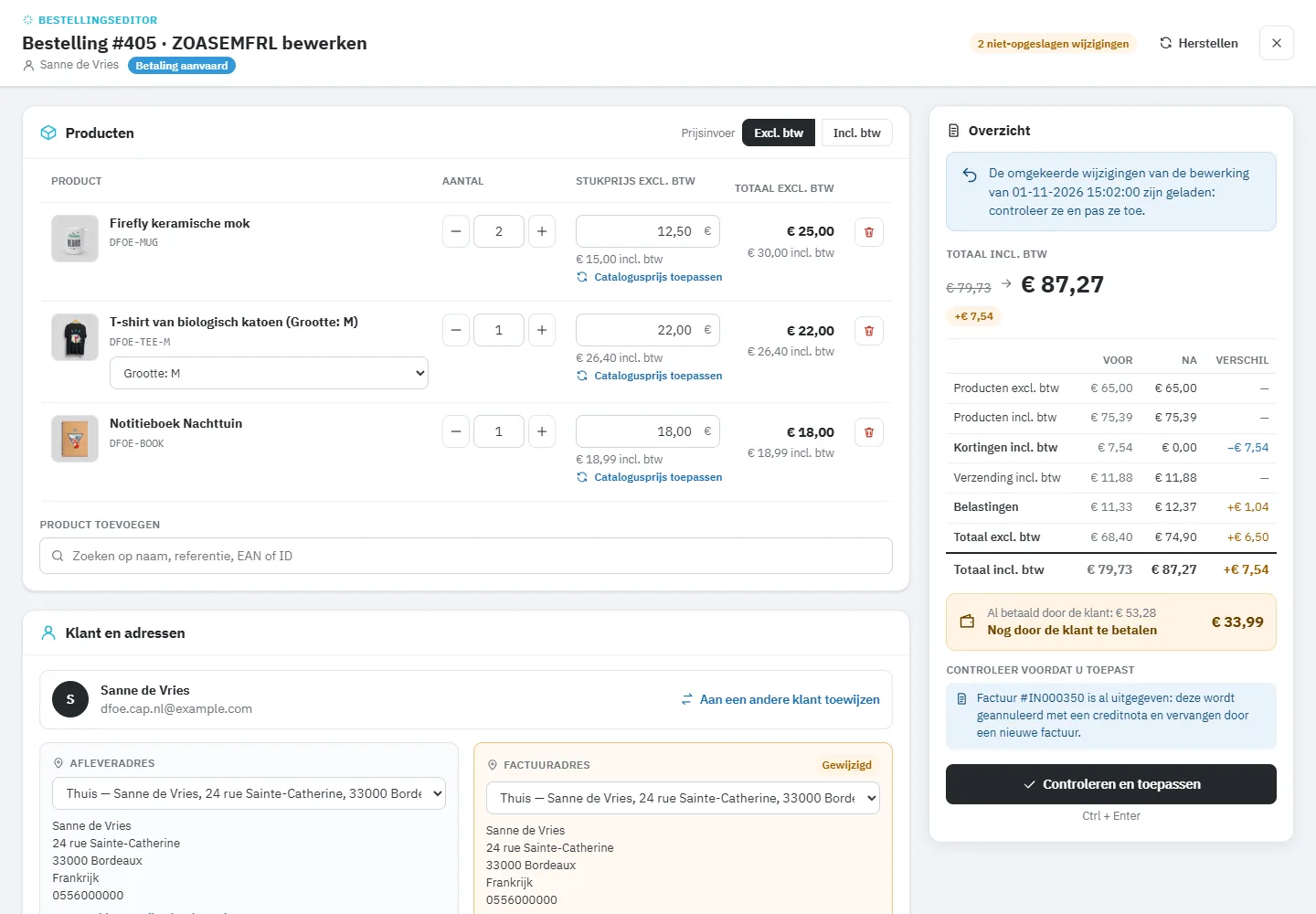
Klik op de bestelpagina op Deze bestelling bewerken. De editor opent op volledig scherm. Links de secties Producten, Klant en adressen, Kortingen, Verzending en Factuur, voorraad en melding. Rechts het overzicht: aantal openstaande wijzigingen, nieuwe totalen, belastingen, betalingen en waarschuwingen. De Esc-toets of de knop Sluiten verlaat de editor; zijn er nog niet toegepaste wijzigingen, dan wordt om bevestiging gevraagd.
Producten
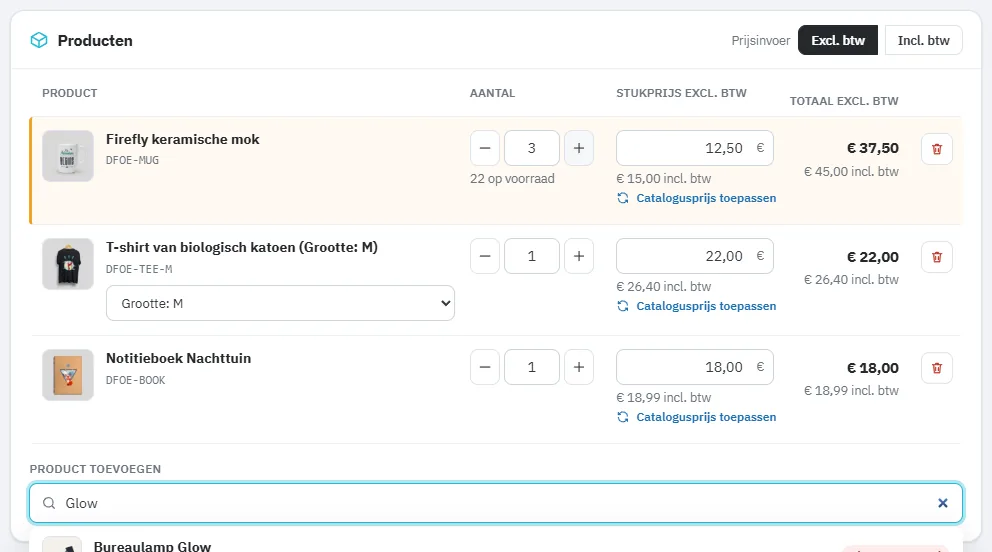
- Een product toevoegen: typ een naam, referentie, EAN of ID in de zoekbalk. Met de pijltjestoetsen en Enter kies je via het toetsenbord. De voorraad en de catalogusprijs van de klant worden getoond. Kies bij een product met combinaties de combinatie.
- De combinatie wisselen: de lijst toont de voorraad van elke combinatie, en de vorige combinatie blijft onder de regel vermeld.
- Aantal of prijs corrigeren: knoppen − / + voor het aantal. De prijs die de klant betaalde blijft behouden en wordt onder de prijs vermeld; de link Catalogusprijs toepassen neemt de huidige prijs voor deze klant over (groep, specifieke prijzen, kwantumkortingen).
- Prijsinvoer excl. of incl. btw: de schakelaar boven de tabel volgt standaard de prijsweergave van de klantgroep. Een prijs ingevoerd incl. btw wordt omgerekend naar excl. btw, dat de referentie van de bestelling blijft.
- Een regel verwijderen: de regel wordt doorgestreept en kan tot de bevestiging worden hersteld.
Elke regel krijgt een label: Gewijzigd, Toegevoegd, Combinatie gewijzigd of Verwijderd. Een regel die gratis is via een winkelwagenregel krijgt het label Cadeau van winkelwagenregel.
Klant en adressen
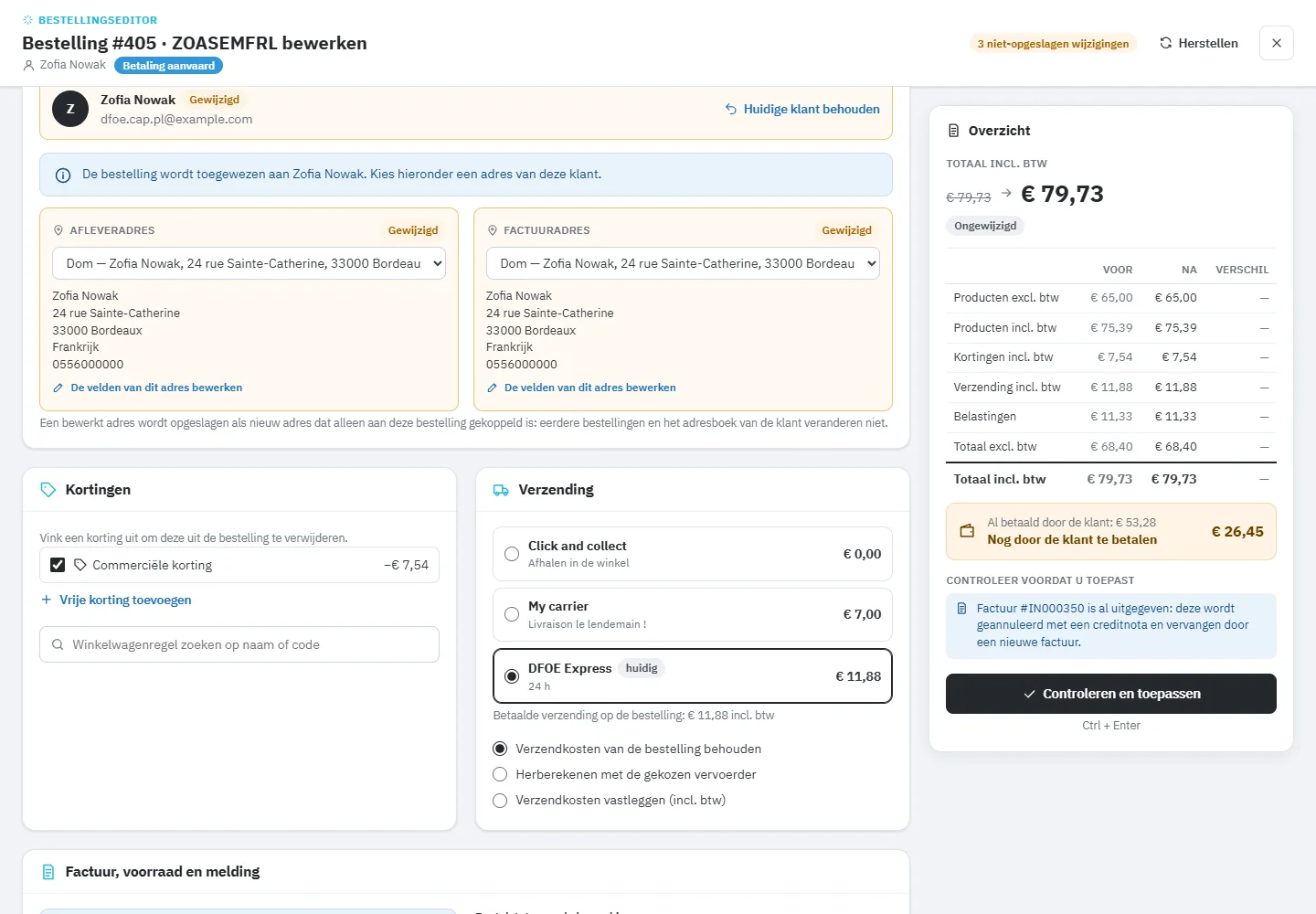
Kies een ander adres van de klant in de lijst, of klik op De velden van dit adres bewerken om een straat of postcode te corrigeren. Een bewerkt adres wordt opgeslagen als nieuw adres dat alleen aan deze bestelling is gekoppeld: eerdere bestellingen en het adresboek van de klant veranderen niet. Als het land wijzigt, wordt de btw op producten en verzending herberekend.
Als de instelling is ingeschakeld, kun je met Aan een andere klant toewijzen een klant zoeken op naam, e-mail of ID en daarna diens bezorg- en factuuradres kiezen. Er wordt een nieuwe factuur op diens naam uitgegeven. De klantwijziging wordt geweigerd als de bestelling al creditnota’s voor terugbetalingen heeft.
Kortingen en verzending
Vink een korting uit om ze uit de bestelling te halen. De zoekbalk voegt een bestaande winkelwagenregel toe op naam of code. Vrije korting toevoegen maakt een korting als bedrag incl. btw of als percentage, met een label naar keuze. Ze wordt opgeslagen als een uitgeschakelde winkelwagenregel, voorbehouden aan de klant en al gebruikt: ze kan niet opnieuw worden gebruikt.
De vervoerders worden als kaarten getoond, met hun prijs en levertijd voor de gewijzigde winkelwagen; vervoerders die deze winkelwagen niet kunnen leveren, worden aangeduid. Voor de verzendkosten zijn er drie modi:
- Verzendkosten van de bestelling behouden: het bedrag excl. btw blijft behouden, de btw volgt het adres als het land wijzigt.
- Herberekenen met de gekozen vervoerder: verplicht als je van vervoerder wisselt.
- Verzendkosten vastleggen (incl. btw).
Factuur, voorraad en melding
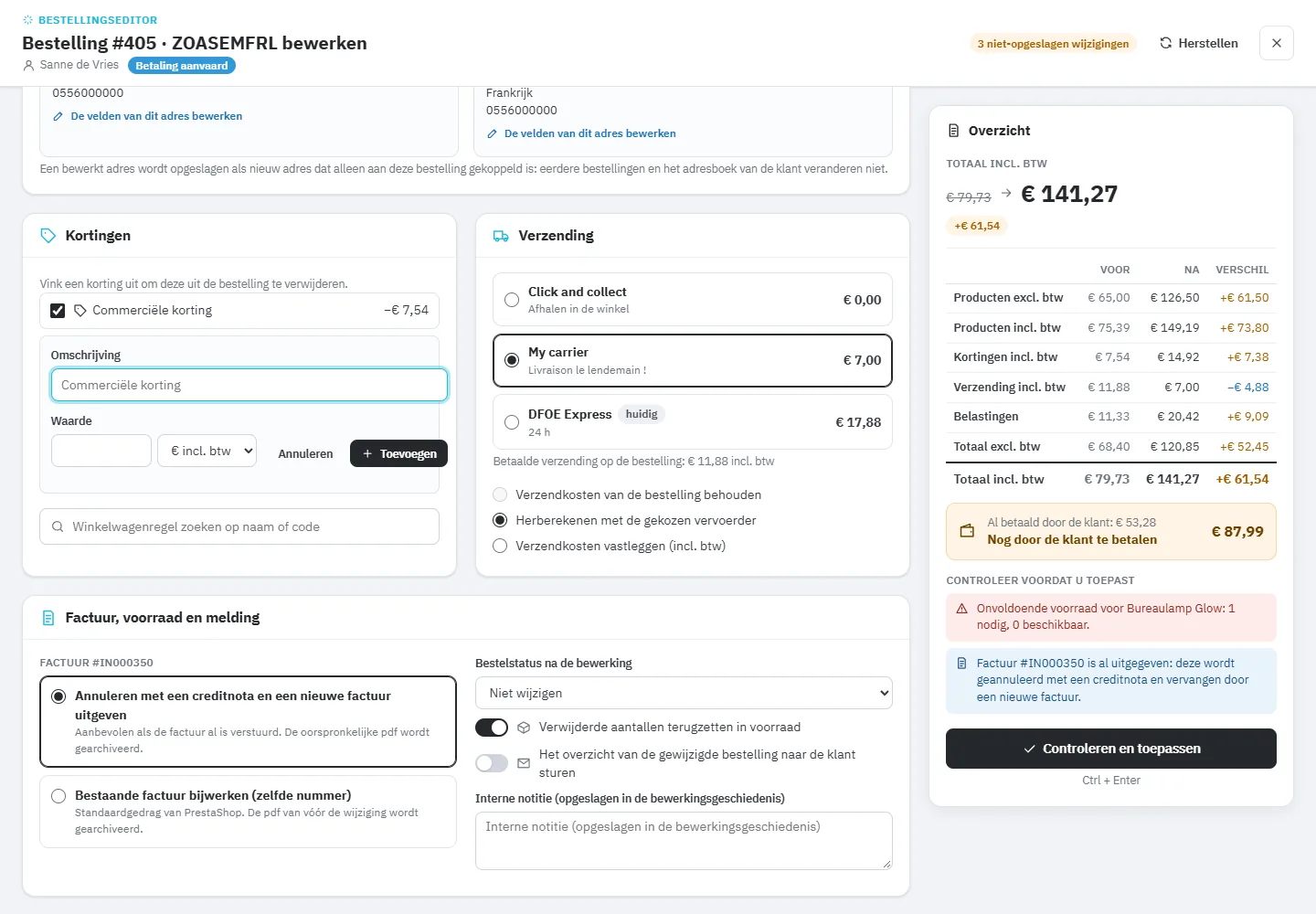
- Factuur: annuleren met een creditnota en een nieuwe factuur uitgeven, of de bestaande factuur bijwerken (zelfde nummer).
- Verwijderde aantallen terugzetten in voorraad.
- Het overzicht van de gewijzigde bestelling naar de klant sturen, in zijn of haar taal.
- Bestelstatus na de bewerking: de status wijzigt via de standaard bestelgeschiedenis van PrestaShop, met de gebruikelijke e-mails.
- Interne notitie, opgeslagen in de bewerkingsgeschiedenis (verplicht als de instelling dat vereist).
Overzicht en bevestiging
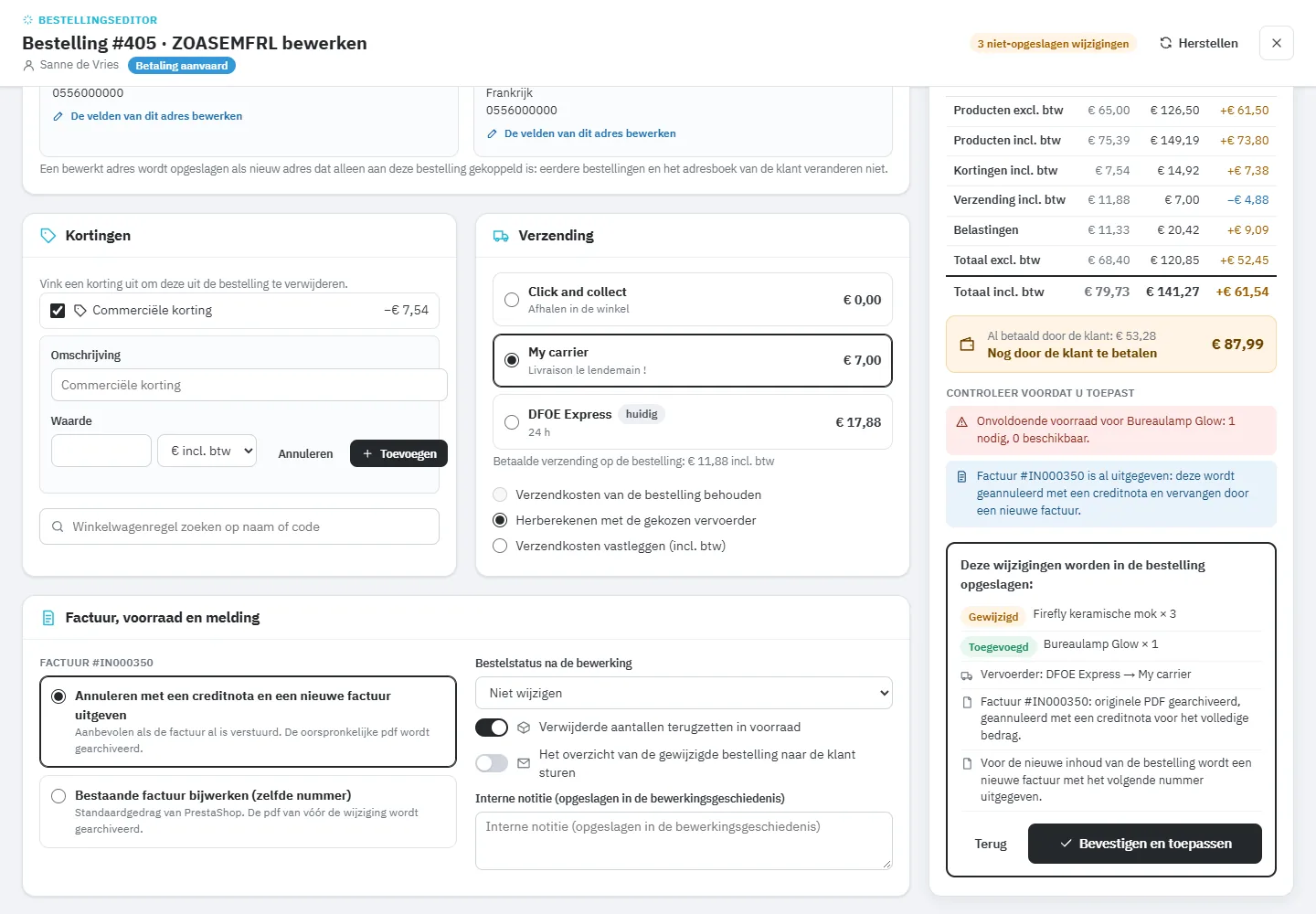
Een moment na elke wijziging toont het overzicht het totaal incl. btw voor en na met het verschil, de uitsplitsing van producten, kortingen, verzending en belastingen, en daarna het betalingssaldo: Nog door de klant te betalen, Te veel betaald, terug te betalen aan de klant of betalingen die het nieuwe totaal precies dekken. De waarschuwingen staan gegroepeerd onder Controleer voordat u toepast: onvoldoende voorraad, factuur al uitgegeven, bestelling al verzonden, cadeauproduct, winkelwagenregel waarvan het minimum niet meer wordt gehaald, vervoerder die niet meer levert.
Klik op Controleren en toepassen (of Ctrl + Enter): de bevestiging somt alles op wat wordt opgeslagen, de documenten die worden aangemaakt en de nieuwe status. Klik op Bevestigen en toepassen en de pagina laadt de bijgewerkte bestelling opnieuw.
Factuur en creditnota
Modus creditnota en nieuwe factuur (standaard)
- De pdf van de factuur wordt gearchiveerd zoals ze was, voordat er iets wordt weggeschreven.
- Een creditnota annuleert de factuur voor het volledige bedrag. Ook haar pdf wordt gearchiveerd.
- Er wordt een nieuwe factuur met het volgende nummer uitgegeven. De regels, kortingen, vervoerder en betalingen worden eraan gekoppeld.
De geannuleerde factuur wordt altijd gedownload met haar oorspronkelijke pdf, in de back-office en in het klantaccount, en draagt een annuleringsvermelding. Ze komt ook zoals uitgegeven uit de bulkexport van Bestellingen > Facturen (op datum of op status), en krijgt nooit een fictieve betaling wanneer de bestelling later naar een betaalde status gaat.
Heeft de bestelling meerdere facturen, dan worden ze allemaal geannuleerd met creditnota’s en vervangen door één nieuwe factuur.
Modus bijwerken
De bedragen van de bestaande factuur worden bijgewerkt en ze behoudt haar nummer, zoals PrestaShop standaard doet. De pdf van vóór de wijziging wordt toch gearchiveerd.
Is er nog geen factuur uitgegeven, dan valt er niets opnieuw aan te maken: alleen de bestelling wordt bijgewerkt.
Betalingen en terugbetalingen
De al ontvangen betaling blijft op de bestelling staan en wordt aan de nieuwe factuur gekoppeld. Na de wijziging toont een melding het nog te betalen of te veel betaalde bedrag, met de knoppen Betaling registreren en Gedeeltelijke terugbetaling die de standaardtools van PrestaShop openen. De module int of betaalt zelf nooit geld terug: terugbetalen doe je via je betaalprovider.
Voorraad
De voorraad wordt aangepast met het verschil, met de standaard voorraadbewegingen. Een aantal van 2 naar 3 verbruikt één eenheid, een verwijderde regel gaat terug in voorraad als de optie is aangevinkt, een gewisselde combinatie geeft de oude terug en verbruikt de nieuwe. Is de bestelling al verzonden, dan vraagt een waarschuwing je te controleren of de goederen echt zijn teruggekomen.
Vergrendelde regels
- Terugbetaalde of geretourneerde regel: niet te bewerken of te verwijderen, om bestaande creditnota’s niet te vertekenen.
- Gepersonaliseerde regel (tekst, bestand dat de klant uploadde): kan alleen worden verwijderd. De bestanden van de klant worden nooit aangeraakt.
- Product verwijderd uit de catalogus: de regel kan alleen worden verwijderd.
E-mail aan de klant
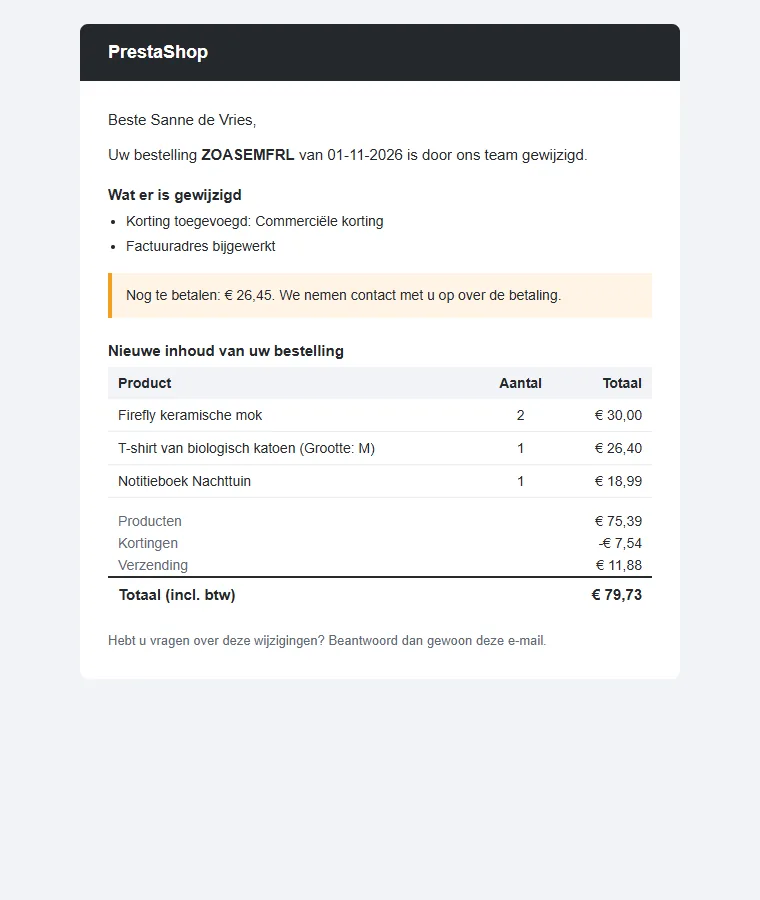
Als je de melding aanvinkt, ontvangt de klant een e-mail in zijn of haar taal met de lijst van wijzigingen, de nieuwe inhoud van de bestelling en het nog te betalen of terug te betalen bedrag. De algemene e-mail ‘bestelling gewijzigd’ van PrestaShop wordt niet extra verstuurd. Zonder melding ontvangt de klant niets.
Geschiedenis en terugdraaien
De geschiedenis, in het blok van de bestelling, toont elke wijziging op een tijdlijn: datum, medewerker, totaal voor en na, documenttype, interne notitie. Details tonen opent de vergelijking per regel (aantallen, prijzen, combinaties), de kortingen, de adressen, de vervoerder en de links naar de gearchiveerde pdf’s: geannuleerde factuur (originele pdf), factuur vóór bewerking en annuleringscreditnota.
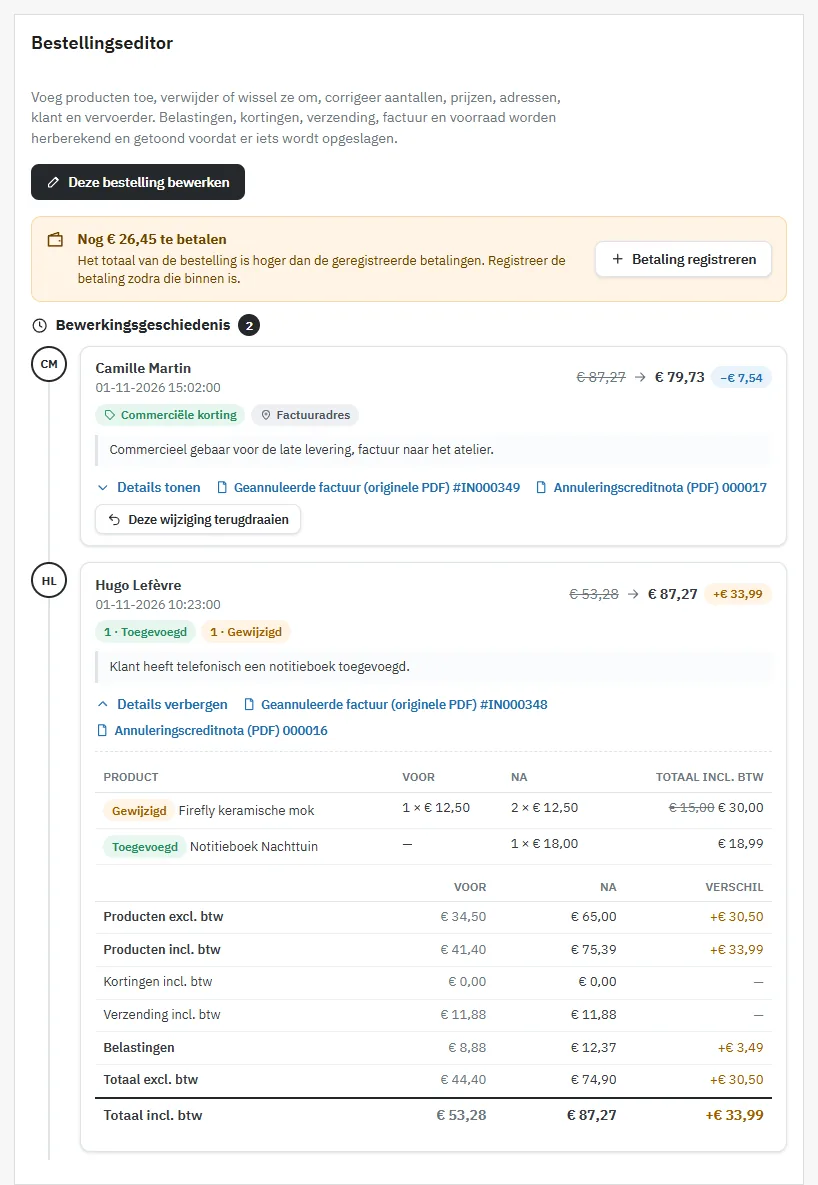
De laatste wijziging van een bestelling kan worden teruggedraaid met Deze wijziging terugdraaien, zolang de bestelling sindsdien niet is veranderd. De omgekeerde wijzigingen worden in de editor geladen: je controleert het voorbeeld en past toe zoals bij een gewone wijziging, met de bijbehorende documenten. Ook het terugdraaien wordt vastgelegd.
Werken twee medewerkers aan dezelfde bestelling, dan wordt de tweede tegengehouden: als de bestelling is gewijzigd sinds de editor werd geopend (andere wijziging, betaling, terugbetaling), worden voorbeeld en toepassen geweigerd met een knop Opnieuw laden.
Bij het verwijderen van de module blijven de geschiedenis en de gearchiveerde pdf’s bewaard, zodat geannuleerde facturen herkenbaar blijven als de module opnieuw wordt geïnstalleerd.
Dashboard en logboek
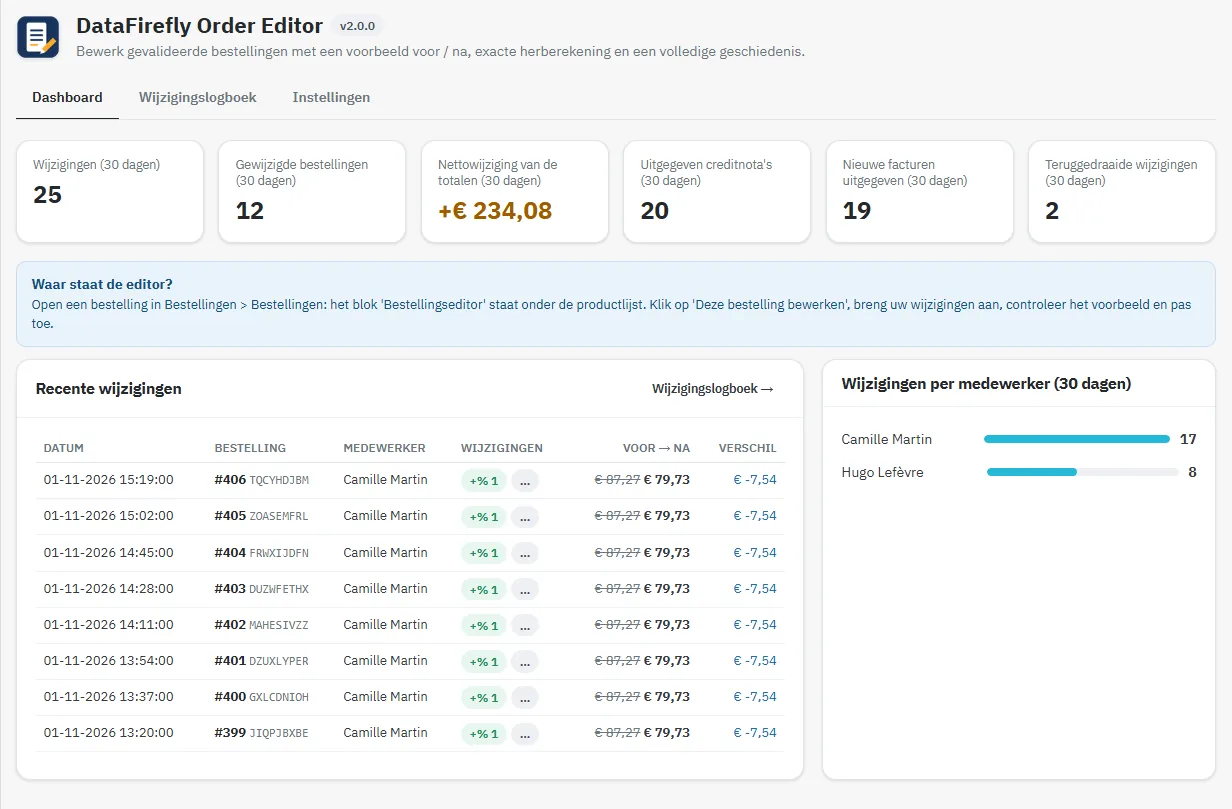
Het Dashboard vat de afgelopen 30 dagen samen: wijzigingen, gewijzigde bestellingen, nettowijziging van de totalen (omgerekend naar de standaardvaluta), uitgegeven creditnota’s en nieuwe facturen, teruggedraaide wijzigingen, recente wijzigingen en wijzigingen per medewerker.
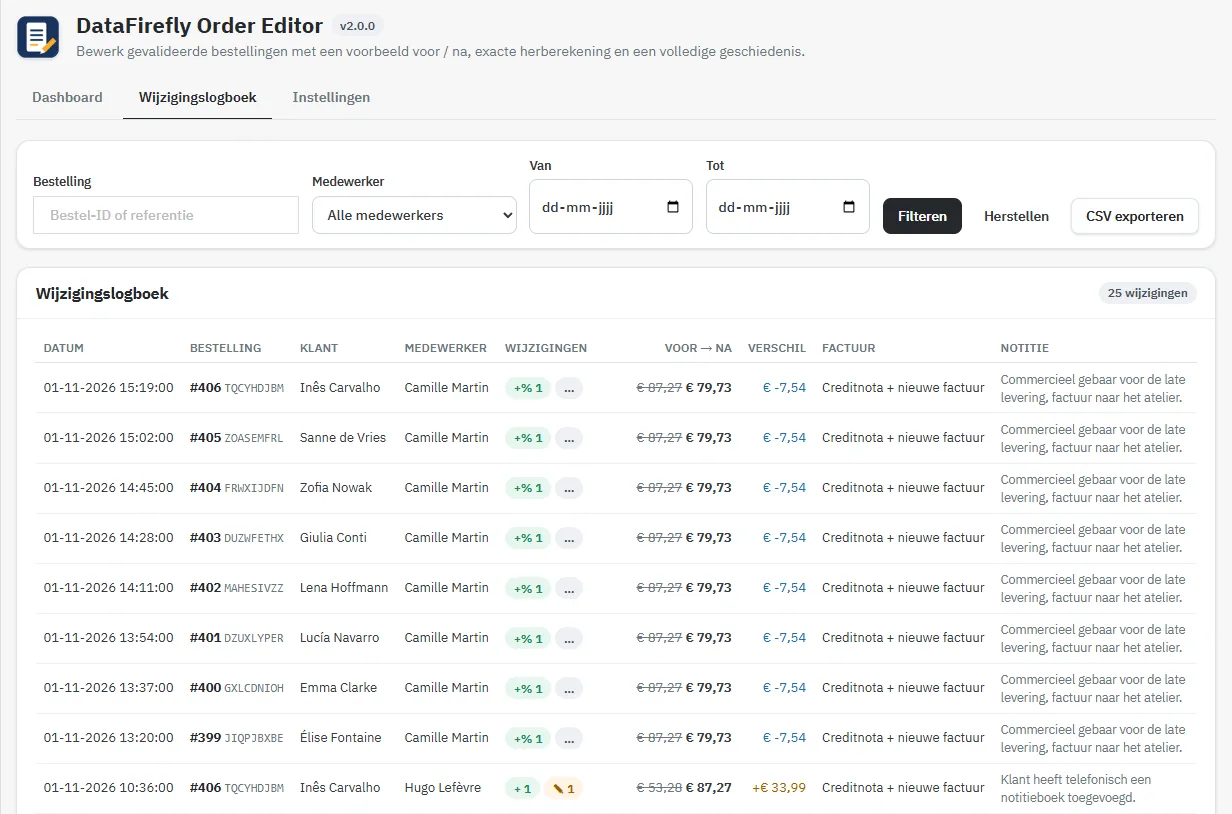
Het Wijzigingslogboek somt alle wijzigingen in de winkel op met bestelling, klant, medewerker, datum, totalen voor / na, verschil, factuurtype en notitie. Je filtert op bestel-ID of referentie, medewerker en periode, en exporteert naar csv.
Upgrade vanaf versie 1.0.0
Upload dforderedit-2.0.0.zip via modulebeheer over de vorige versie heen. De upgrade voegt haar kolommen en nieuwe instellingen toe zonder de geschiedenis of de gearchiveerde pdf’s aan te raken. Facturen die met 1.0.0 zijn geannuleerd, behouden hun oorspronkelijke pdf in de geschiedenis; wijzigingen gemaakt met 1.0.0 kunnen niet automatisch worden teruggedraaid.
Voor ontwikkelaars
actionOrderEdited: standaard hook van PrestaShop, na elke wijziging aangeroepen metorder(de module ps_emailalerts wordt niet aangeroepen, om de algemene klantmail te vermijden).actionDfOrderEditAfter: aangeroepen metorder,id_dforderedit_log,changes(regels, kortingen, adressen, vervoerder, totalen) enid_order_slips.
De herberekening loopt via een tijdelijke winkelwagen die nooit aan een bestelling wordt gekoppeld en aan het eind wordt verwijderd. Het voorbeeld wordt berekend in een transactie die altijd wordt teruggedraaid. De btw-uitsplitsing van de regels wordt herberekend met de standaardmethode van PrestaShop.
Problemen oplossen
De knop Deze bestelling bewerken verschijnt niet
Het blok vermeldt de reden: bestelstatus buiten de bewerkbare statussen, bestelling ouder dan het bewerkingsvenster, verwijderde klant of alleen-lezen profiel. Pas de instellingen van de module of de rechten van het profiel aan.
‘Deze bestelling is gewijzigd sinds de editor werd geopend’
Een andere medewerker, een betaling of een terugbetaling heeft de bestelling gewijzigd. Klik op Opnieuw laden om verder te gaan met de laatste versie.
De vervoerder kan de nieuwe winkelwagen niet leveren
Het gewicht, het bedrag of de zone valt buiten de schijven van de vervoerder. Kies een andere vervoerder of leg de verzendkosten handmatig vast.
De prijs van een regel kon niet exact worden ingesteld
Een catalogusregel (bijvoorbeeld een groepskorting) wordt bovenop de ingevoerde prijs toegepast. Controleer de prijs in het overzicht voordat je bevestigt.
Bestelling uit een winkelwagen met meerdere vervoerders
Als een winkelwagen in meerdere bestellingen is gesplitst, worden de winkelwagenregels alleen op de gewijzigde bestelling herberekend. Een waarschuwing in het overzicht herinnert daaraan.