
Geplande Seizoensdecoratie: volledige gids
Geplande Seizoensdecoratie 2.0 installeren en configureren: kant-en-klare sjablonen, campagnes met data, dagen en tijdvensters, aankondigingsbalk met kortingscode om te kopiëren, winkelwagenregel, banner, effecten, targeting, resultaten en veilige voorvertoning.
De Geplande Seizoensdecoratie (module dfthemescheduler) kleedt uw PrestaShop-winkel automatisch aan voor elk commercieel hoogtepunt. U maakt campagnes met datums, zoals Kerst, Black Friday, uitverkoop of Valentijnsdag, die een balk, banner, kleurenpalet, visuele effecten en een blok op de startpagina combineren. Elke campagne schakelt zichzelf op de geplande datums in en weer uit, zonder enige geplande taak.
Nieuw in versie 2.0.0
- Aankondigingsbalk helemaal boven aan de pagina (niet langer in de header), sluitbaar, desgewenst vast bij het scrollen, met een knop “Kopiëren” voor de kortingscode.
- Dagen van de week en tijdvenster, bijvoorbeeld een flashsale op vrijdag en zaterdag van 18.00 tot 22.00 uur.
- Kortingscode gekoppeld aan een PrestaShop-winkelwagenregel, aangemaakt vanuit de campagne en gesynchroniseerd met de campagnedata.
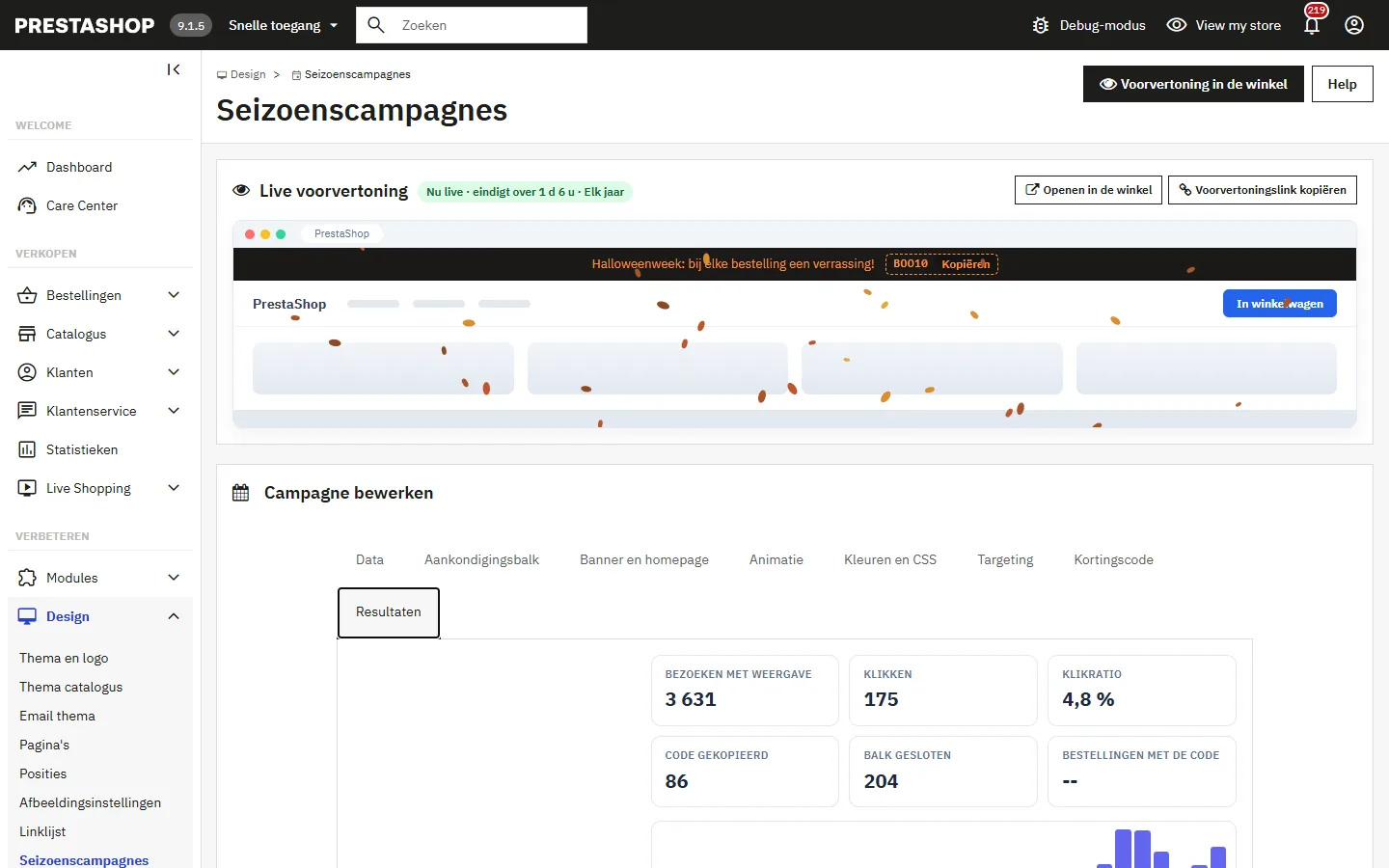
- Tabblad Resultaten: bezoeken, klikken, klikratio, gekopieerde codes en bestellingen met de code.
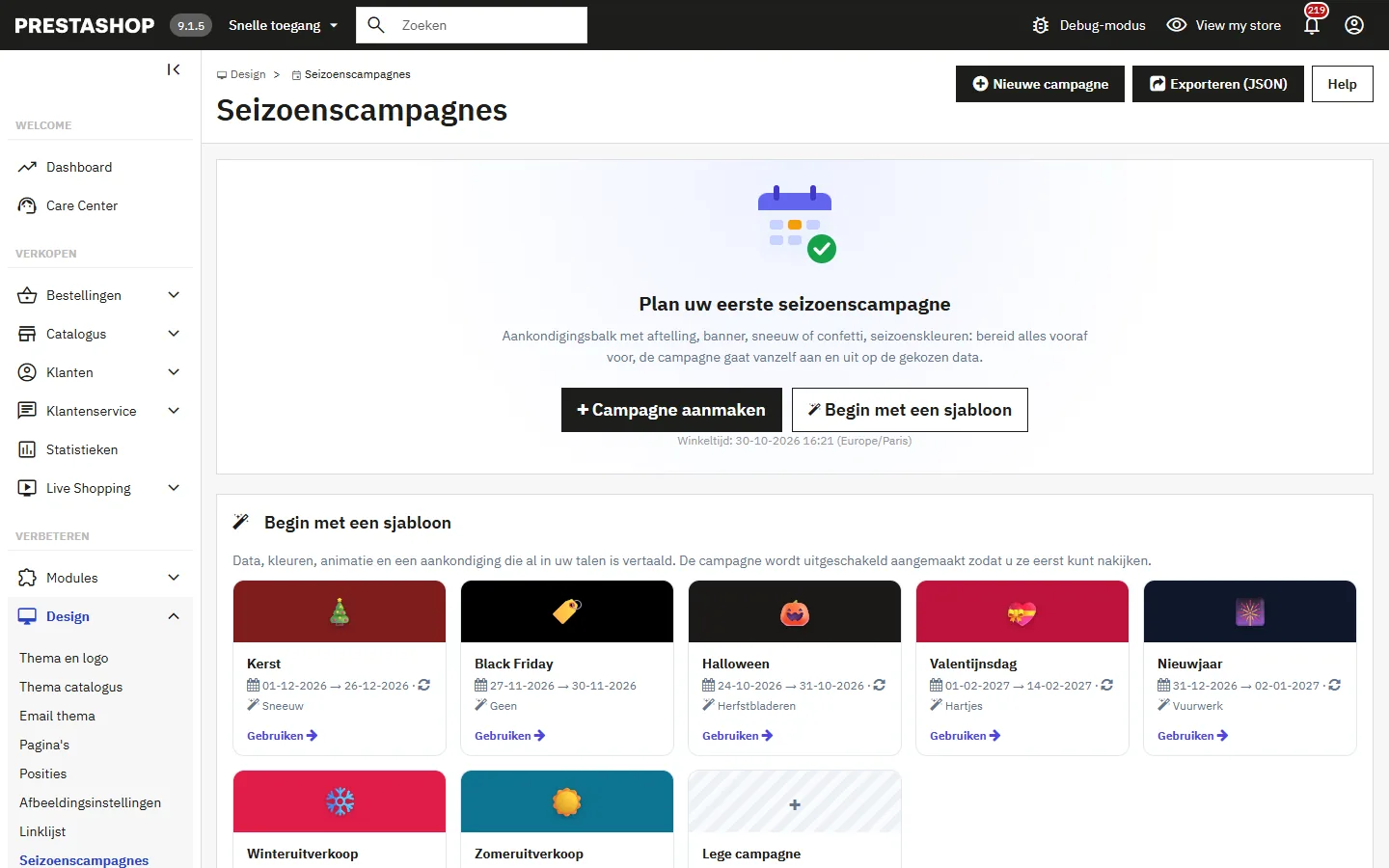
- Zeven kant-en-klare sjablonen (Kerst, Black Friday, Halloween, Valentijnsdag, Nieuwjaar, winter- en zomeruitverkoop) met een aankondiging die al in 8 talen is vertaald.
- Dashboard, jaarplanner met detectie van overlappingen, formulier met tabbladen en live voorvertoning.
- Targeting op pagina’s en klantengroepen; animatie beperkt in de tijd of uitgeschakeld op mobiel.
- Interface vertaald in 8 talen en oplossing van de fout 500 waardoor een campagne niet kon worden bewerkt in PrestaShop 8 en 9.
Overzicht
De module berust op een eenvoudige logica: een campagne is een reeks visuele elementen die aan een datumbereik is gekoppeld. Valt de huidige datum binnen dat bereik, dan gaat de campagne « live » en wordt de aankleding op de frontoffice toegepast. Daarbuiten krijgt de winkel zijn gewone uiterlijk terug, zonder sporen na te laten.
Er wordt telkens maar één campagne getoond. Overlappen meerdere campagnes elkaar, dan wint die met de hoogste prioriteit. Zo kunt u een lange kerstcampagne combineren met een Black Friday-piek met hogere prioriteit in het midden.
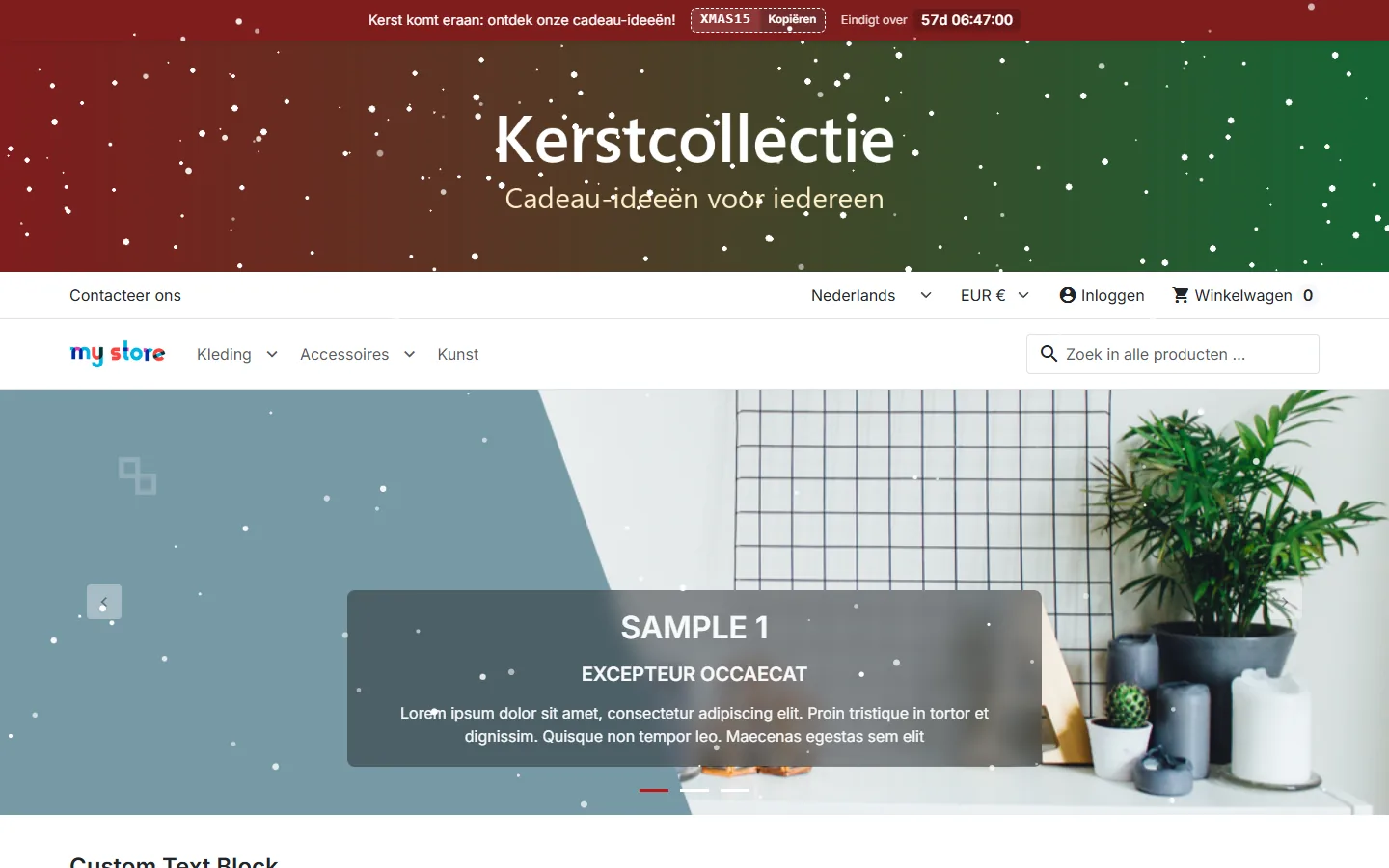
Elke campagne kan naar keuze de volgende elementen combineren: een balk boven aan de pagina met bericht en afteller, een bannerafbeelding per taal, een palet van zeven kleuren, een sfeereffect (sneeuw, confetti, hartjes, bladeren, sterren, vuurwerk), een HTML-blok op de startpagina en eigen CSS. Al deze elementen zijn optioneel.
Installatie
Installeer de module zoals elke andere PrestaShop-module:
- Ga in de backoffice naar Modules > Modulebeheer.
- Klik op Een module uploaden en selecteer het bestand
dfthemescheduler-2.0.0.zip. - Klik na de installatie op Configureren om de campagneplanner te openen.
De module maakt zijn tabellen aan, registreert zijn weergavehooks en voegt een beheertabblad toe dat via de knop Configureren bereikbaar is. Er is geen enkele externe afhankelijkheid nodig: geen Composer, geen jQuery, geen externe dienst.
Gebruikt u een versie 1.x? Upload gewoon de zip 2.0.0 via Modulebeheer: de update voegt de nieuwe instellingen toe, behoudt uw campagnes en leegt de PrestaShop-caches zodat de nieuwe versie meteen zichtbaar is. De aankondigingsbalk verhuist naar de bovenkant van de pagina; de vroegere positie blijft beschikbaar (“In de header”). De module staat nu in het menu Design > Seizoenscampagnes.
Kant-en-klare sjablonen
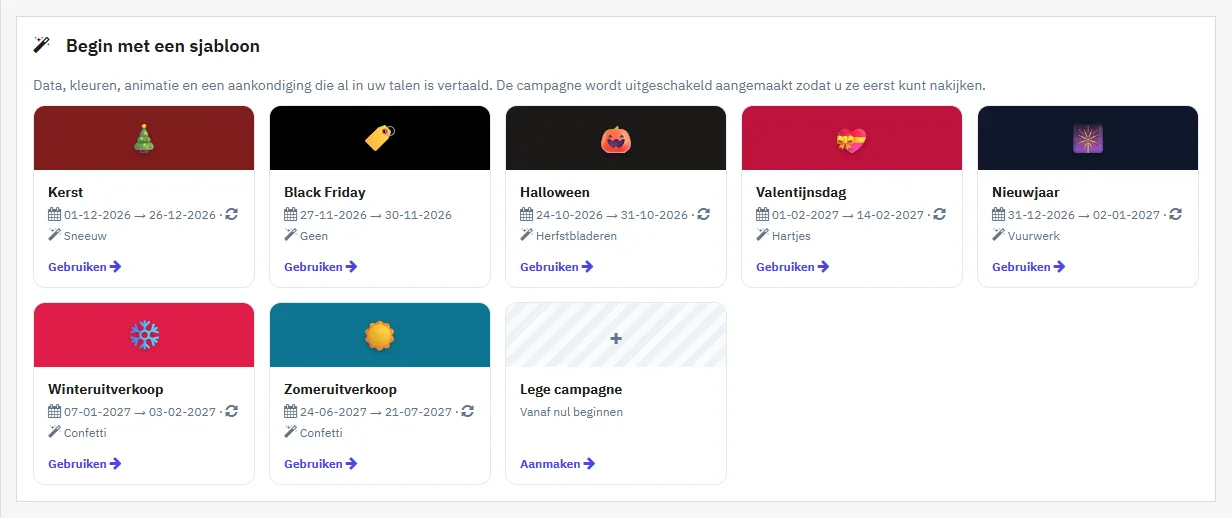
Bij het openen stelt de module zeven sjablonen voor: Kerst, Black Friday, Halloween, Valentijnsdag, Nieuwjaar, winteruitverkoop en zomeruitverkoop. Met één klik maakt u de campagne aan met haar data (de datum van Black Friday wordt elk jaar opnieuw berekend), kleuren, animatie en een aankondiging die al in uw talen is vertaald. De campagne wordt uitgeschakeld aangemaakt: controleer ze en schakel ze daarna in.
Een campagne aanmaken
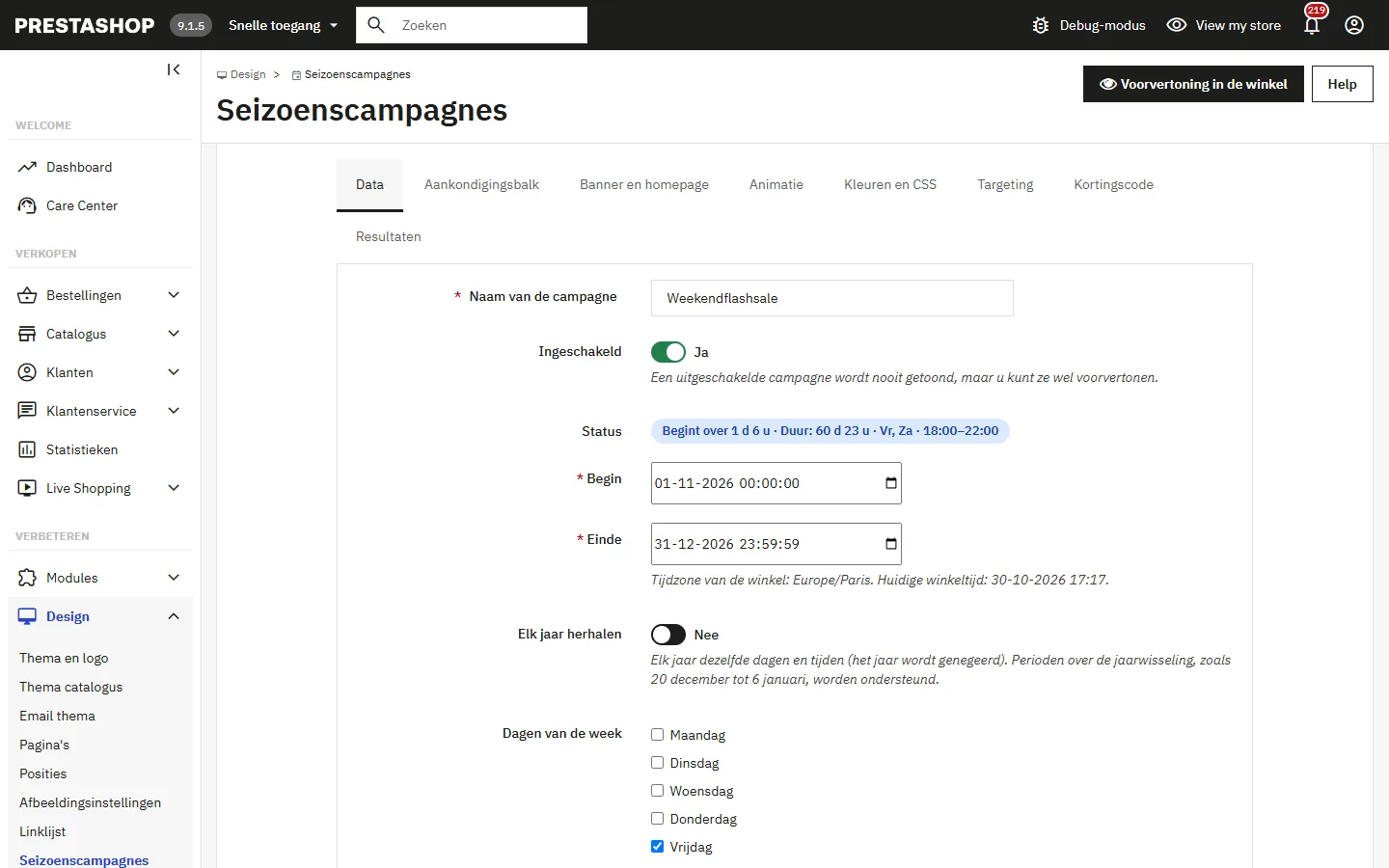
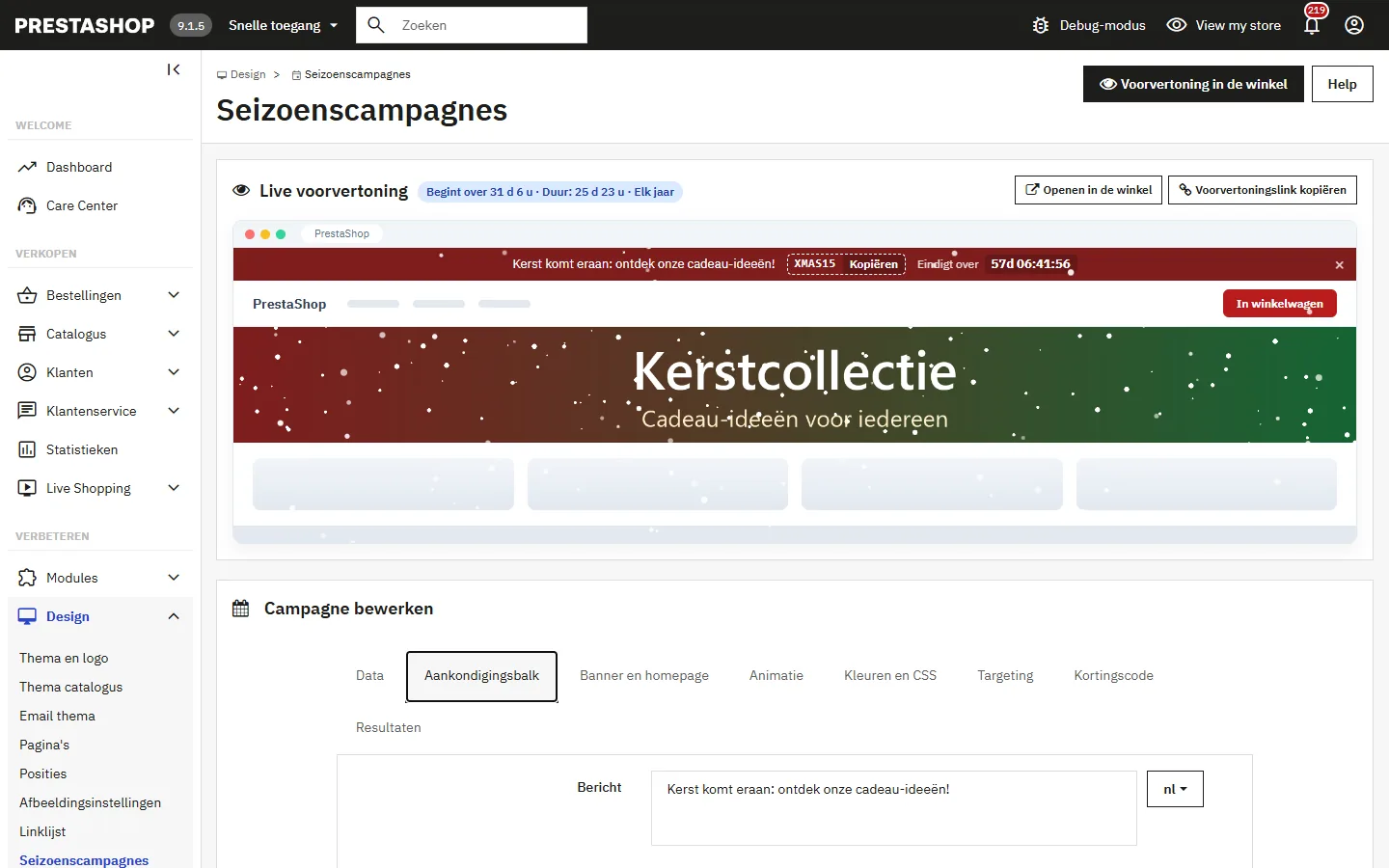
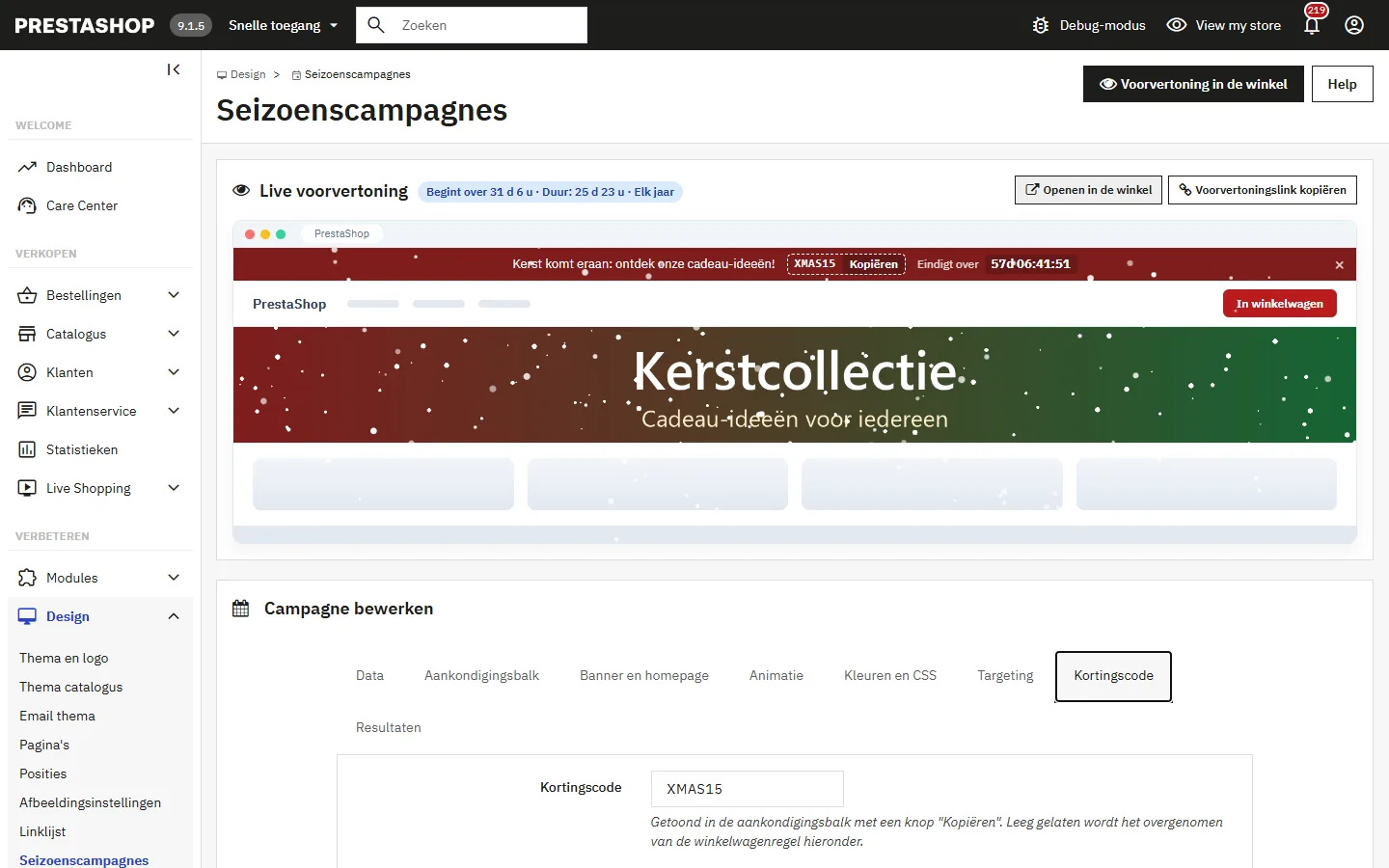
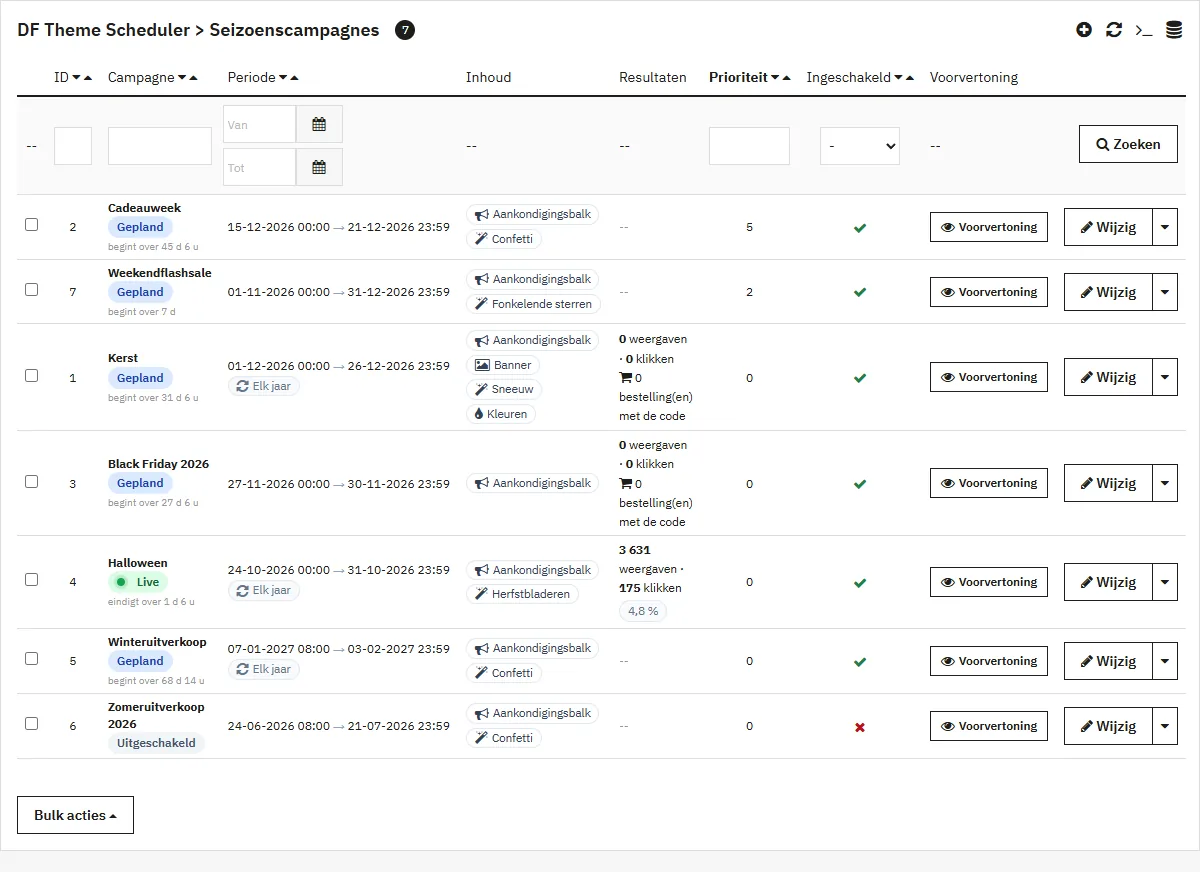
Klik in het configuratiescherm op Een campagne toevoegen. Het formulier telt acht tabbladen: Data, Aankondigingsbalk, Banner en homepage, Animatie, Kleuren en CSS, Targeting, Kortingscode en Resultaten. Erboven toont een live voorvertoning de balk, de kleuren, de banner en de animatie bij elke wijziging. Onder de data wordt de status live berekend (“Begint over 12 d · Duur 4 d”), met de tijdzone en de huidige winkeltijd.
Algemene informatie
- Naam van de campagne: interne benaming, bijvoorbeeld « Kerst 2026 » of « Black Friday ». Die wordt nooit aan bezoekers getoond.
- Ingeschakeld: hoofdschakelaar. Een uitgeschakelde campagne wordt nooit getoond, ook niet binnen haar datumbereik.
- Prioriteit: geheel getal. Bij overlap wint de campagne met de hoogste prioriteit. Laat 0 staan als u maar één campagne tegelijk voert.
Datums
De velden Begindatum en Einddatum gebruiken een native datum- en tijdkiezer, nauwkeurig tot op de seconde. De datums worden geïnterpreteerd in de tijd van de server van uw winkel.
Toont uw browser een tekstveld in plaats van de kiezer, dan is het verwachte formaat JJJJ-MM-DD UU:MM:SS, bijvoorbeeld 2026-11-27 00:00:00.
Jaarlijkse herhaling
Vink Elk jaar herhalen aan zodat een campagne jaar na jaar automatisch op dezelfde datums terugkeert. Alleen de maand, de dag en het uur worden vergeleken: het jaartal wordt genegeerd.
De module gaat van nature om met campagnes die over de jaarwisseling heen lopen. Een campagne van 20 december tot 6 januari werkt probleemloos en wordt elke winter opnieuw actief, zonder dat u die hoeft te splitsen.
Bij een herhalende campagne is de controle « einddatum na begindatum » bewust uitgeschakeld, omdat het einde in het volgende kalenderjaar kan vallen.
Dagen en tijdvenster
Vink in het tabblad Data de dagen van de week aan waarop de campagne moet verschijnen en stel zo nodig een tijdvenster in (bijvoorbeeld van 18:00 tot 22:00). Een venster mag over middernacht lopen (van 22:00 tot 02:00). Alle dagen aangevinkt en geen uren: de campagne loopt doorlopend binnen haar data.
Buiten haar dagen of uren staat de campagne op “Gepauzeerd” en de lijst toont wanneer ze weer start. De aftelling in de balk richt zich dan op het einde van het venster van vandaag, niet op het einde van de campagne.
Balk boven aan de pagina
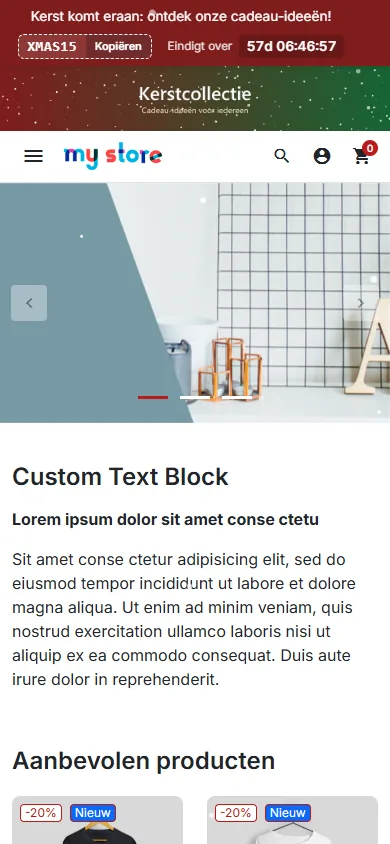
Het veld Bericht van de balk (meertalig) toont een balk boven aan alle pagina’s. Het accepteert eenvoudige HTML: links en vet. Laat het leeg om de balk te verbergen.
Schakel Afteller tonen in om een realtime aftelling tot de einddatum van de campagne toe te voegen, in de vorm « 12d 04:31:07 ». Bij een herhalende campagne richt de aftelling zich automatisch op de eerstvolgende einddatum.
De kleuren van de balk (achtergrond en tekst) stelt u in in het gedeelte Palet.
Sinds versie 2.0.0 verschijnt de balk helemaal boven aan de pagina, boven de header; drie andere posities blijven beschikbaar. Twee opties vullen haar aan: Bezoekers kunnen hem sluiten (de keuze wordt voor deze campagne in hun browser onthouden) en Zichtbaar blijven bij scrollen (de balk blijft boven aan het scherm vastgezet; de vaste header van thema’s zoals Hummingbird schuift er net onder).
Een contrastindicator controleert of de tekst leesbaar blijft op de achtergrondkleur (WCAG-drempel van 4,5:1). Heeft de campagne een kortingscode, dan verschijnt die in de balk met een knop Kopiëren.
Bannerafbeelding
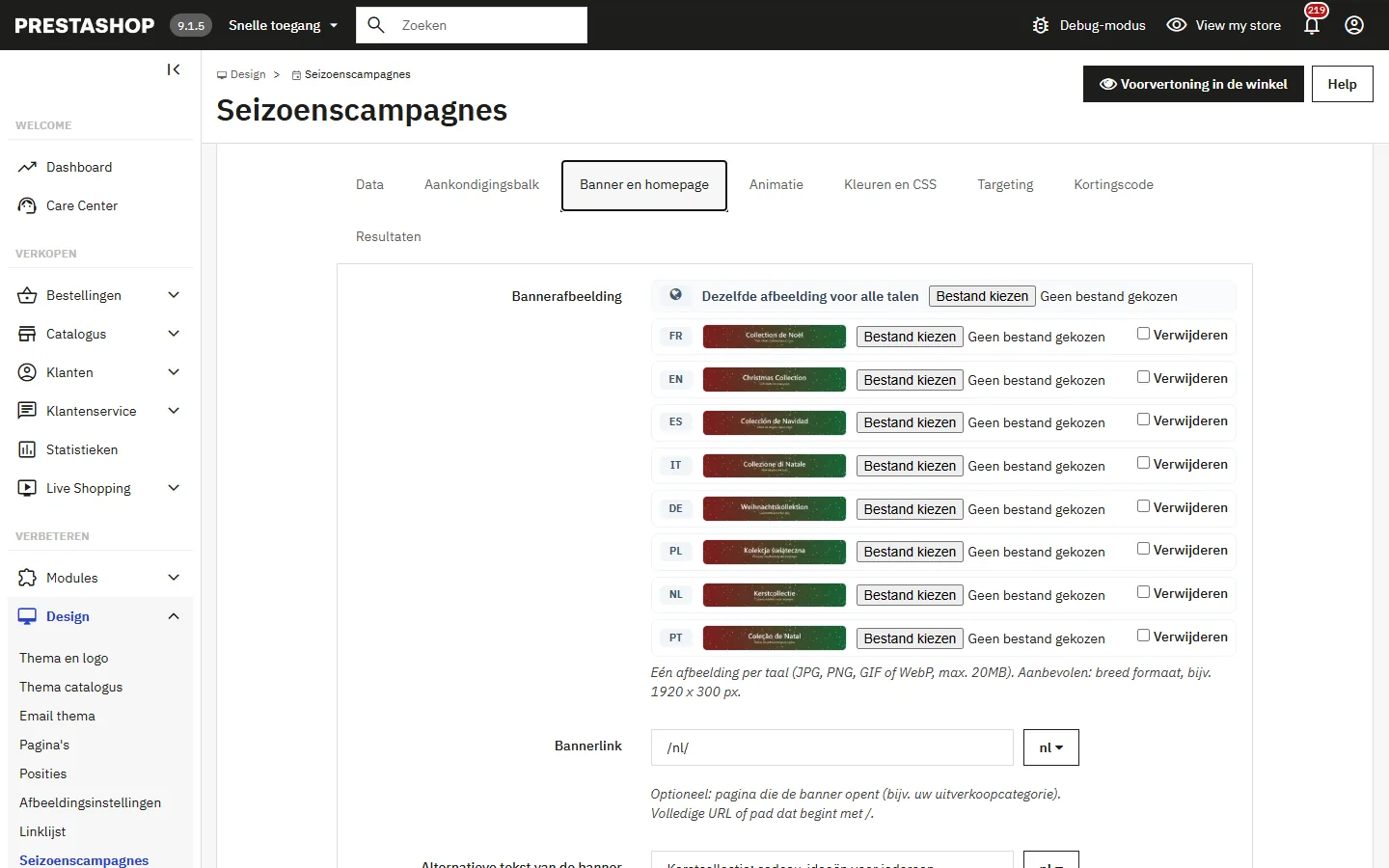
U kunt per taal een andere banner uploaden, met een klikbare link en een alternatieve tekst. De aanvaarde formaten zijn jpg, png, gif en webp. Een royale breedte is aan te raden (bijvoorbeeld 1920 × 300).
Het veld Positie van de banner bepaalt in welke zone van het thema de afbeelding verschijnt:
- Bovenbalk, displayBanner: standaardpositie, boven aan de pagina.
- Onder de header, volle breedte, displayNavFullWidth: net onder het hoofdmenu.
- Boven de inhoud, displayWrapperTop: boven de hoofdinhoud van de pagina.
Verschijnt uw banner niet, dan gebruikt uw thema doorgaans de gekozen hook niet. Probeer eenvoudigweg een andere positie uit de lijst.
Kleurenpalet
De campagne stelt zeven kleuren beschikbaar: primair, secundair, links, achtergrond van de header, achtergrond van de footer, achtergrond van de balk en tekst van de balk.
Deze zeven waarden worden altijd als CSS-variabelen aangeboden (--dfts-primary, --dfts-secondary en zo verder), die uw thema of uw eigen CSS kan hergebruiken.
Schakel Palet op het thema toepassen in zodat de module deze kleuren zelf toepast op knoppen, links, header en footer. Laat de optie uit als u de aankleding liever uitsluitend via de CSS-variabelen en uw eigen stylesheet stuurt.
Visuele effecten
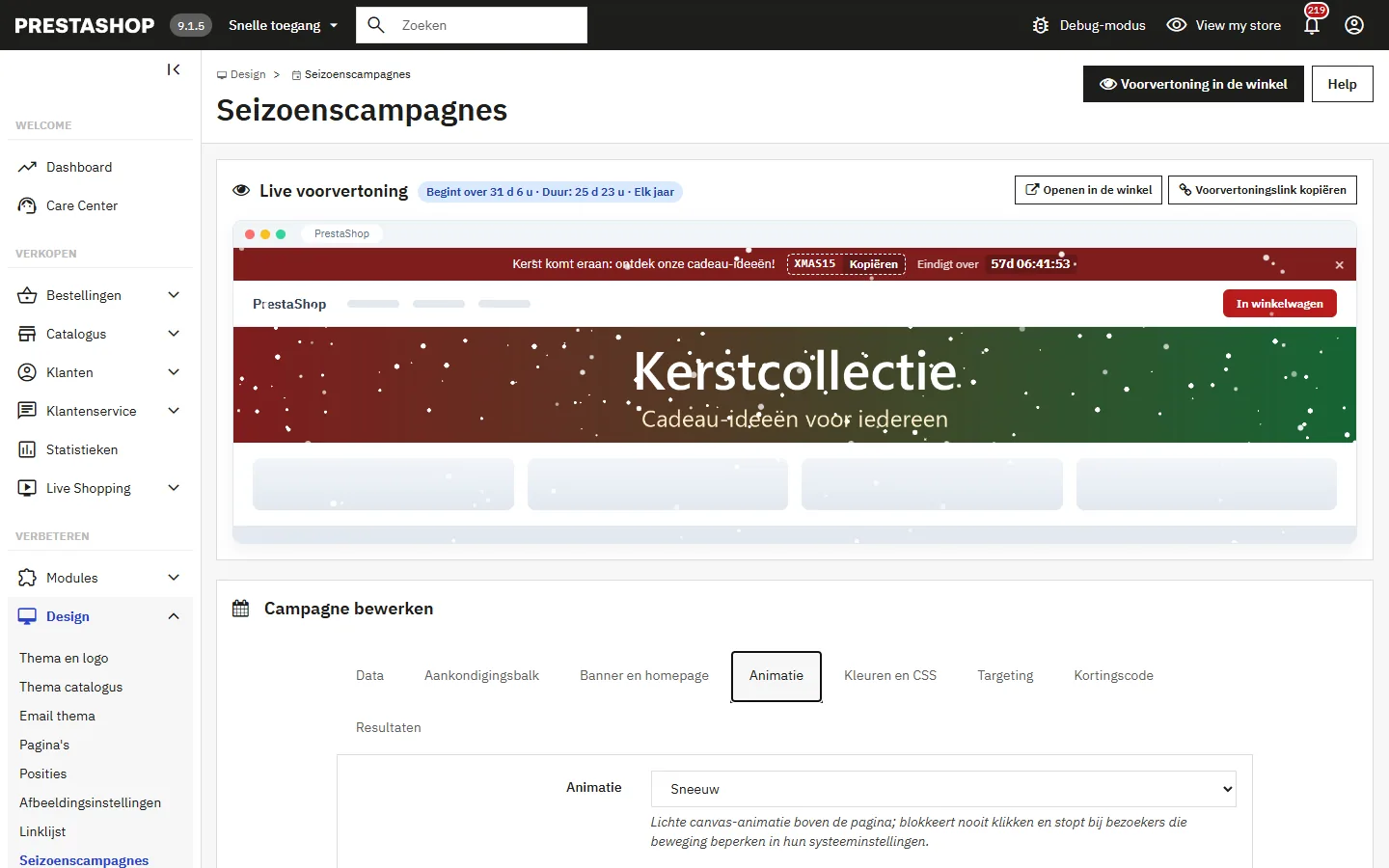
Het veld Visueel effect biedt zes animaties in pure JavaScript, getekend op een schermvullend canvas: sneeuw, confetti, hartjes, herfstbladeren, fonkelende sterren en vuurwerk. Kies Geen om het effect uit te schakelen.
De Intensiteit (laag, gemiddeld, hoog) regelt de dichtheid van de deeltjes. Het aantal deeltjes is begrensd om de prestaties te sparen.
De effecten worden alleen geladen wanneer er een campagne actief is. Ze schakelen zichzelf uit voor bezoekers die de systeemvoorkeur « verminderde beweging » hebben aangezet, en gaan op pauze zodra het tabblad niet zichtbaar is.
Twee instellingen vullen de animatie aan: Stoppen na (ze vervaagt na het opgegeven aantal seconden, op elke pagina; 0 = geen limiet) en Ook op mobiel (schakel uit om schermen smaller dan 768 px zonder animatie te houden).
Blok op de startpagina en eigen CSS
Het veld Blok startpagina (meertalig, visuele editor) toont vrije HTML-inhoud op de startpagina gedurende de hele campagne: ideaal voor een aanbieding, een uitgebreide promobanner of een seizoensbericht.
Het veld Eigen CSS laat u verder gaan. De CSS wordt vóór injectie opgeschoond (pogingen om buiten de stijlcontainer te breken worden onschadelijk gemaakt) en wordt alleen geladen wanneer de campagne actief is. U kunt er de variabelen --dfts-* in gebruiken.
Kortingscode en winkelwagenregel
Typ in het tabblad Kortingscode de code die in de balk moet verschijnen, of kies een gekoppelde winkelwagenregel uit de regels met een code: de code wordt dan automatisch overgenomen. U kunt bij het opslaan ook een nieuwe winkelwagenregel aanmaken (percentage, bedrag incl. btw of gratis verzending, één keer per klant) en die daarna verfijnen in Catalogus > Kortingen.
Met Synchroniseren met de campagne neemt de regel de campagnedata over en wordt ze samen met de campagne in- of uitgeschakeld. Bij een jaarlijkse campagne schuiven de data naar het volgende jaar wanneer u de modulepagina opent of de campagne opslaat. Een kaart vat de gekoppelde regel samen: code, korting, status, data en aantal bestellingen.
Targeting
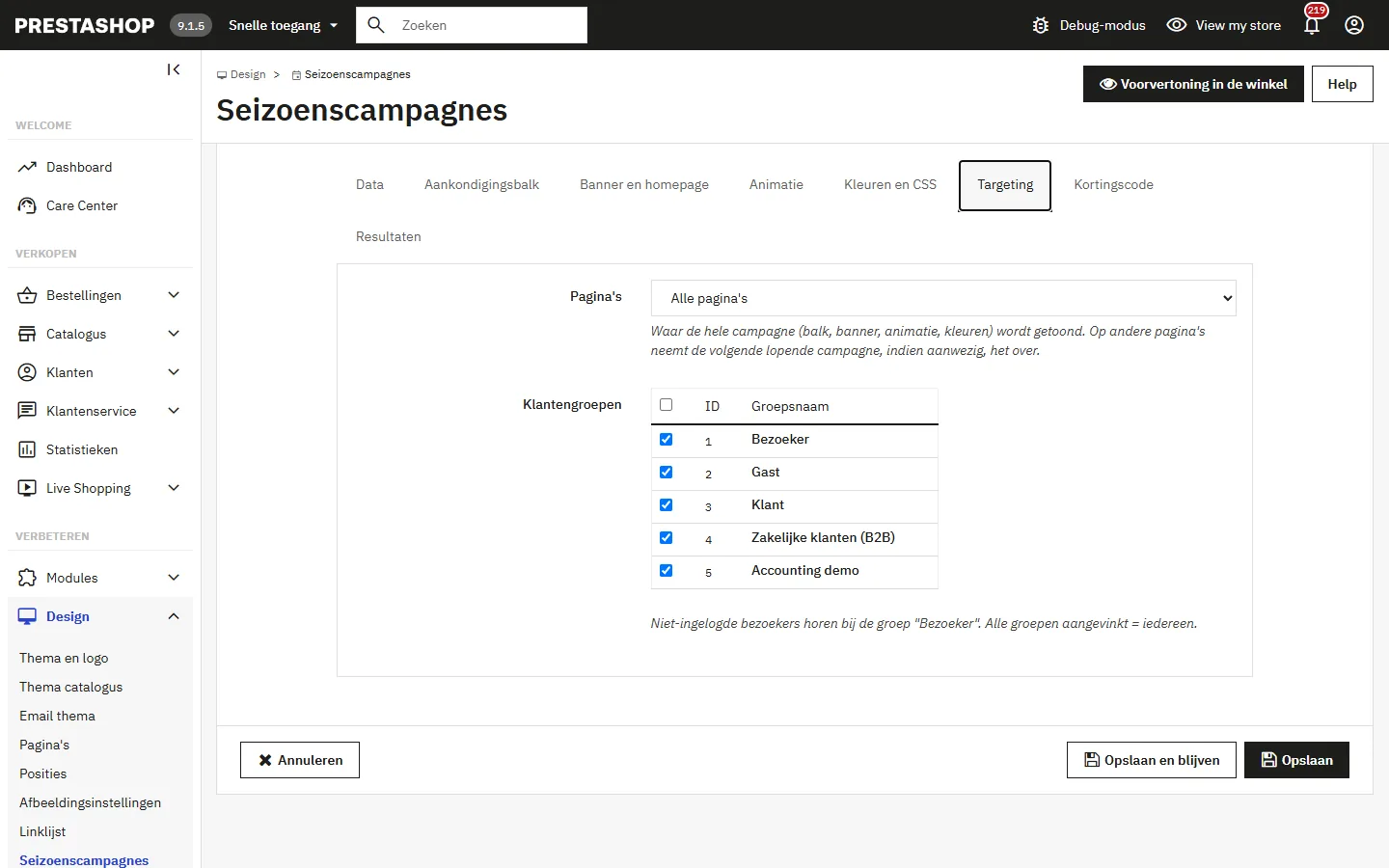
Het tabblad Targeting beperkt de campagne tot bepaalde pagina’s (alle, alleen de homepage, of alle behalve winkelwagen en afrekenen) en tot bepaalde klantengroepen (niet-ingelogde bezoekers horen bij de groep “Bezoeker”). Richt de campagne met voorrang zich niet op de pagina of de bezoeker, dan neemt de volgende lopende campagne het over.
Beveiligde voorvertoning
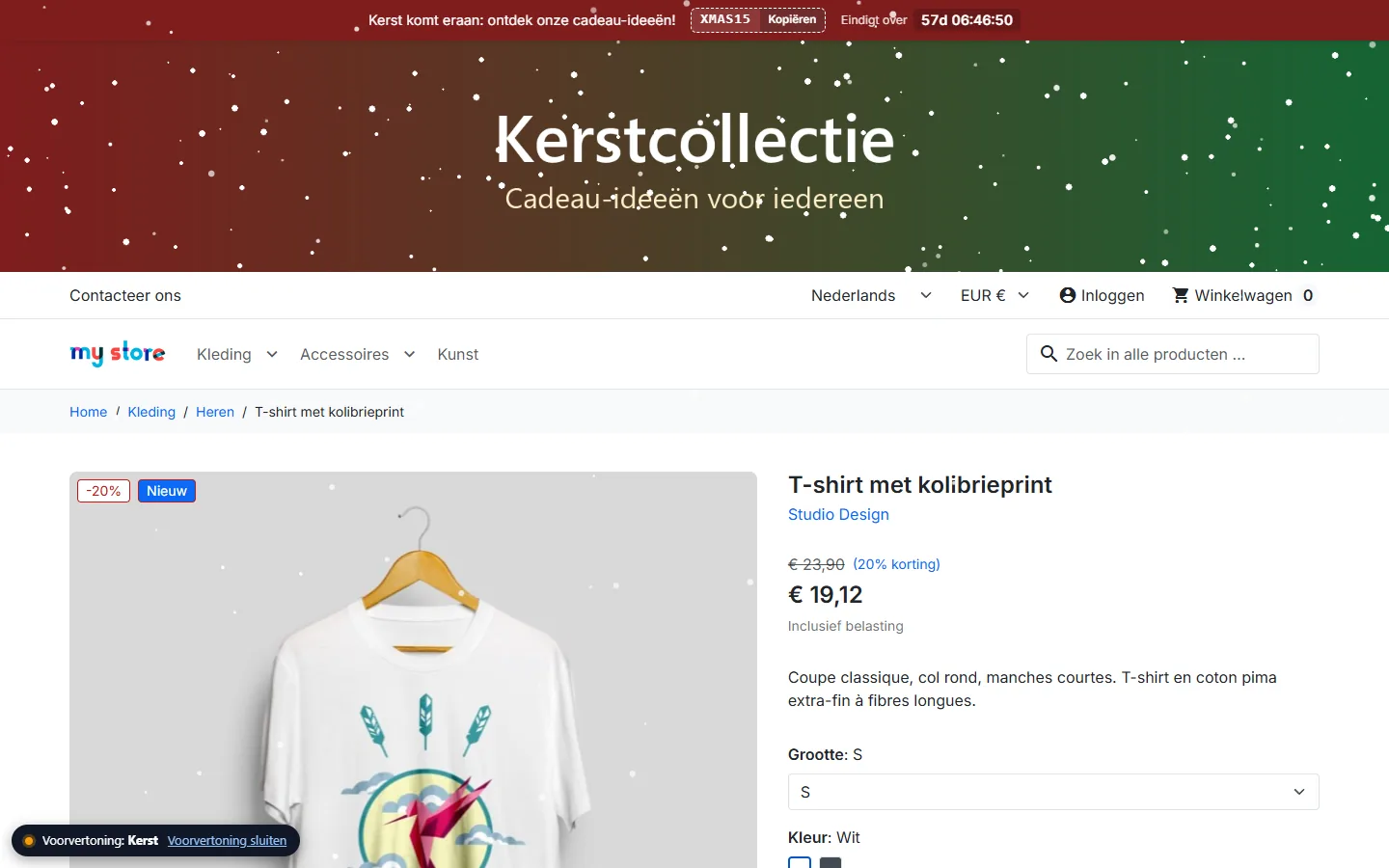
Elke campagne beschikt over een voorvertoningslink die is beveiligd met een uniek token van 32 tekens. Klik in de lijst met campagnes op de knop Preview: de winkel opent met de aankleding van de campagne toegepast, precies zoals uw bezoekers die op de dag zelf te zien krijgen.
De voorvertoning blijft actief terwijl u navigeert: u kunt alle pagina’s van de winkel doorlopen. Linksonder verschijnt een vaste balk « Voorvertoning: {naam}, Afsluiten »; klik op Afsluiten om naar de normale weergave terug te keren.
De voorvertoning is volledig onzichtbaar voor uw bezoekers: zij wordt alleen geactiveerd door de geheime link met het juiste token. Zo kunt u uw kerstaankleding midden in augustus controleren of de link ter goedkeuring met een klant delen, zonder dat er iets verandert voor het publiek.
Jaarplanner
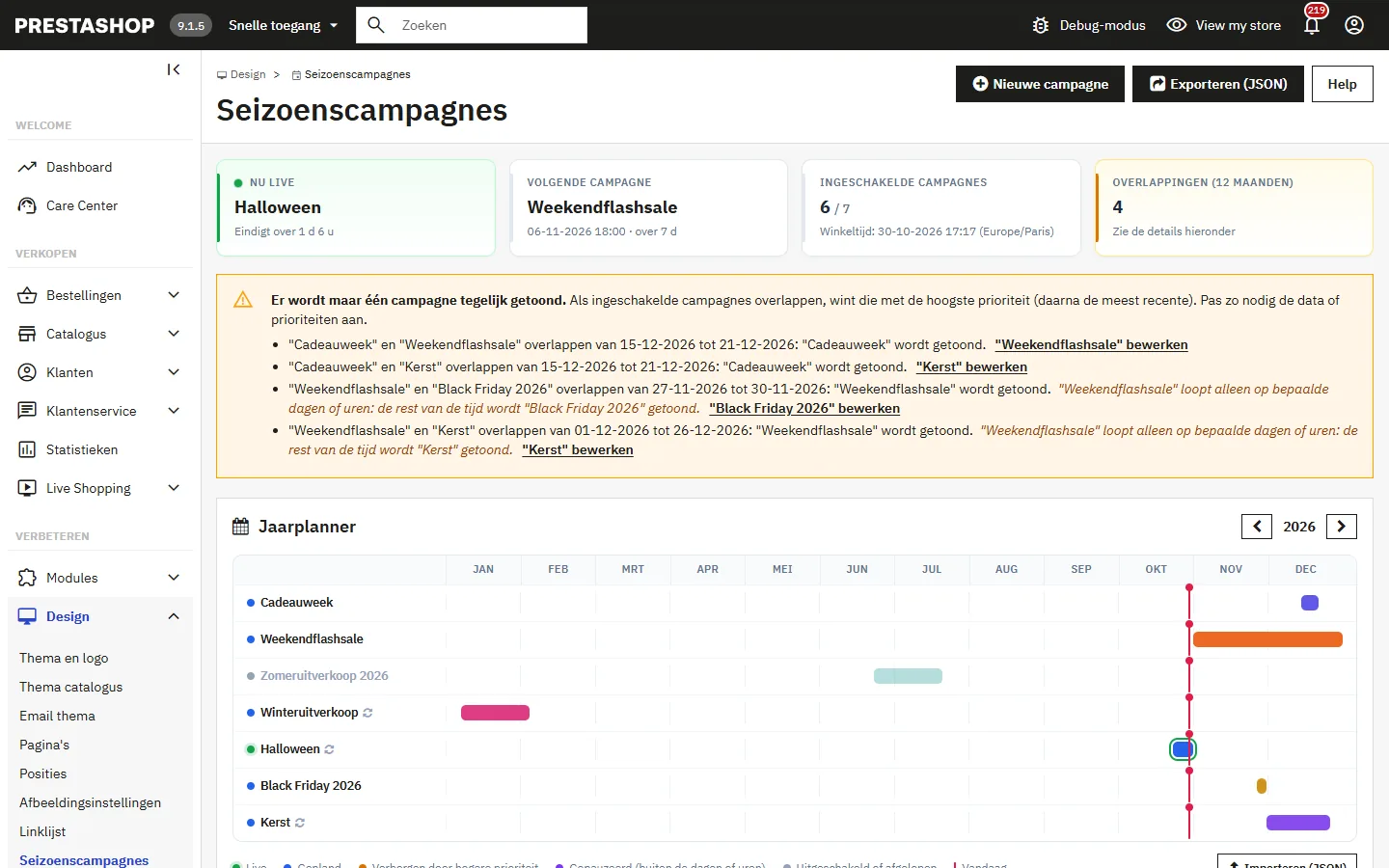
Boven aan de lijst met campagnes toont de backoffice een beknopt dashboard: aantal campagnes, actieve campagnes, de campagne die nu « live » staat en de eerstvolgende campagne met het aantal resterende dagen.
Daaronder geeft een tijdlijn over twaalf maanden elke campagne weer als een gekleurde balk op basis van haar datums. Een verticale markering geeft de huidige dag aan, herhalende campagnes die over de jaarwisseling lopen worden in twee segmenten getoond, en elke balk is aanklikbaar om de campagne meteen te bewerken.
Elke campagne heeft een status: Live (met de resterende tijd), Gepland (met de tijd tot haar eerste echte venster), Gepauzeerd, Verborgen wanneer een campagne met hogere prioriteit wint, Afgelopen of Uitgeschakeld. Het dashboard meldt overlappingen in de komende twaalf maanden en geeft aan welke campagne wordt getoond, met een link om ze te bewerken. De planner is per jaar te doorbladeren.
Resultaten
Het tabblad Resultaten toont voor elke campagne: de bezoeken waarin ze werd getoond (één per browsersessie), klikken op links in de balk, de banner en het homepageblok, de klikratio, gekopieerde codes, keren dat de balk werd gesloten en geldige bestellingen met de code van de gekoppelde regel. Een grafiek toont de laatste 30 dagen en de lijst herhaalt deze cijfers in een kolom.
Deze tellers zijn anoniem: geen cookies, geen persoonsgegevens. Voorvertoningen en bots worden niet geteld, net als bezoekers die JavaScript blokkeren.
Dupliceren, exporteren, importeren
De actie Dupliceren in de lijst maakt een kopie van de campagne met een nieuw voorvertoningstoken, standaard uitgeschakeld, waarvan de bannerafbeeldingen fysiek worden meegekopieerd: de ene verwijderen heeft nooit gevolgen voor de andere. De winkelkoppelingen blijven behouden.
De knop JSON exporteren (in de werkbalk) downloadt al uw campagnes naar een bestand. Met het formulier JSON importeren op het dashboard voert u dat bestand in op een andere winkel. Geïmporteerde campagnes komen standaard uitgeschakeld binnen; de bannerafbeeldingen zitten niet in de export.
Multistore en meertaligheid
In een multistore-omgeving koppelt u elke campagne via het gedeelte Winkelkoppeling van het formulier aan de winkels van uw keuze. Een campagne verschijnt alleen op de winkels waaraan zij gekoppeld is.
Het bericht van de balk, de banner (afbeelding, link, alternatieve tekst) en het blok op de startpagina zijn per taal vertaalbaar. Vul elke taal in via de taaltabbladen van het formulier.
Integratie voor themaontwikkelaars
Wanneer een campagne actief is, voegt de module klassen toe aan de body-tag: dfts-active, dfts-campaign-{id}, dfts-effect-{effect}, en dfts-preview in voorvertoningsmodus. Zo kunt u uw CSS nauwkeurig richten.
Zodra het script is geïnitialiseerd, wordt op het document ook een JavaScript-gebeurtenis dfts:ready uitgestuurd, met de configuratie van de campagne in de detail-eigenschap. In combinatie met de CSS-variabelen --dfts-* maakt dat maatwerkintegraties mogelijk zonder de module aan te raken.
Prestaties
De module is licht van opzet. Het bepalen van de actieve campagne gebeurt in één enkele SQL-query die per weergave wordt gememoïseerd. De CSS en JavaScript van de frontoffice worden alleen geladen wanneer er daadwerkelijk een campagne actief is. Er wordt geen enkele class-override gebruikt, uitsluitend native PrestaShop-hooks.
Problemen oplossen
De banner verschijnt niet
Uw thema gebruikt waarschijnlijk de gekozen positiehook niet. Wijzig de Positie van de banner naar een andere waarde uit de lijst.
De kleuren worden niet toegepast
Controleer of de optie Palet op het thema toepassen aanstaat. Staat die aan maar blijven bepaalde elementen ongewijzigd, dan gebruikt uw thema eigen selectors: voeg enkele regels toe in het veld voor eigen CSS, steunend op de variabelen --dfts-*.
Het effect animeert niet
De animaties staan bewust uit voor bezoekers die verminderde beweging in hun besturingssysteem hebben aangezet, en gaan op pauze wanneer het tabblad op de achtergrond staat. Controleer ook of er een ander effect dan « Geen » is gekozen.
Twee campagnes overlappen elkaar
Dat is het verwachte gedrag: er verschijnt maar één campagne, die met de hoogste prioriteit. Pas de prioriteiten aan om te bepalen welke voorgaat.
De balk is na de update verplaatst
In 1.x werd de balk in de header van het thema ingevoegd, wat de lay-out van Classic en Hummingbird verstoorde. Versie 2.0.0 toont hem helemaal boven aan de pagina. Wilt u de vroegere positie terug, kies dan “In de header (displayTop)” in het tabblad Aankondigingsbalk.
De campagne verschijnt niet op bepaalde tijden
Controleer de dagen van de week en het tijdvenster in het tabblad Data: daarbuiten staat de campagne op “Gepauzeerd”. Controleer ook de targeting op pagina’s en klantengroepen.
De campagne start niet op het geplande tijdstip
De datums worden geïnterpreteerd in de tijd van de server, die van uw lokale tijd kan afwijken. Controleer de tijdzone van uw winkel in de PrestaShop-instellingen.