
Een bestelling invoeren in de back-office met DataFirefly Order Creator
De module installeren of bijwerken, de standaardwaarden instellen en een bestelling invoeren: klant, producten, adressen, vervoerder, kortingen, betaling, concepten, dupliceren en betaallink.
Overzicht
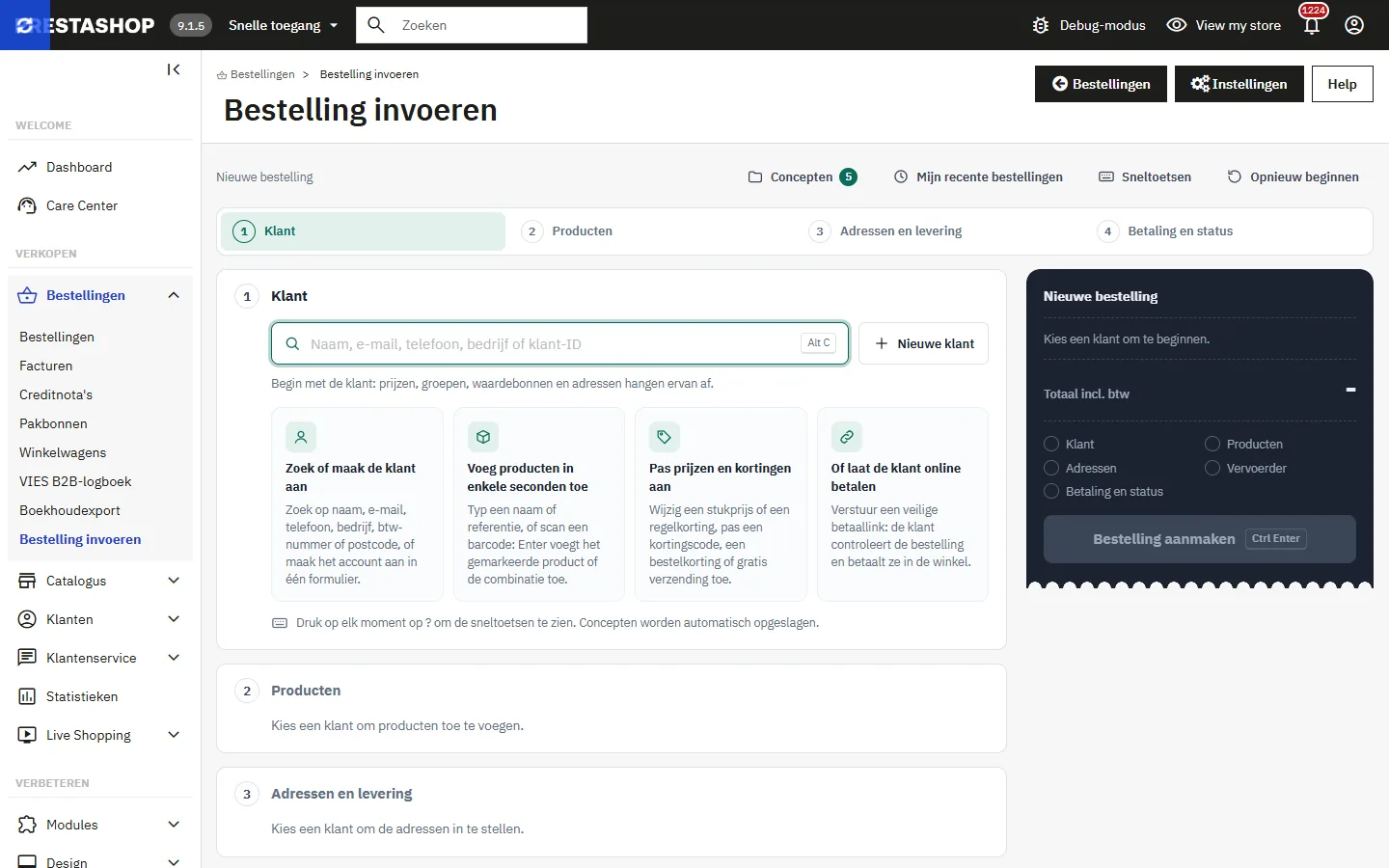
DataFirefly Order Creator voegt aan de back-office een pagina toe om bestellingen in te voeren, bedoeld voor bestellingen per telefoon of e-mail. Een stappenbalk (klant, producten, adressen en levering, betaling en status) volgt de voortgang, en een overzicht rechts wordt na elke actie opnieuw berekend.
De bestelling wordt aangemaakt met dezelfde functie als het standaardscherm van PrestaShop (PaymentModule::validateOrder): belastingen, winkelwagenregels, voorraad, facturen en e-mails blijven die van de winkel. De module werkt op PrestaShop 1.7.8 tot 9.x en de interface is vertaald in het Nederlands, Frans, Engels, Spaans, Duits, Italiaans, Pools en Portugees.
Installatie en update
- Klik in Modules > Modulebeheer op Een module uploaden en sleep het bestand
dfordercreator-2.0.0.ziperin. - De pagina verschijnt onder Bestellingen > Bestelling invoeren.
- Standaard openen ook de knoppen Nieuwe bestelling toevoegen van de back-office deze pagina.
Vanaf versie 1.0.0 uploadt u gewoon de nieuwe zip: de update voegt de tabellen voor concepten en betaallinks toe en behoudt het logboek van ingevoerde bestellingen en uw instellingen.
Rechten per profiel (Geavanceerde parameters > Team > Machtigingen, tabblad Bestelling invoeren): Bekijken opent de pagina, de zoekfuncties en de concepten alleen-lezen; Toevoegen is nodig voor elke wijziging (winkelwagen, kortingen, betaallink, bestelling). Een klant aanmaken vereist ook het recht om klanten toe te voegen, een adres wijzigen het recht om adressen te bewerken.
Kies bij multistore eerst één winkel in de winkelkiezer bovenaan de back-office voordat u een bestelling invoert.
Configuratie
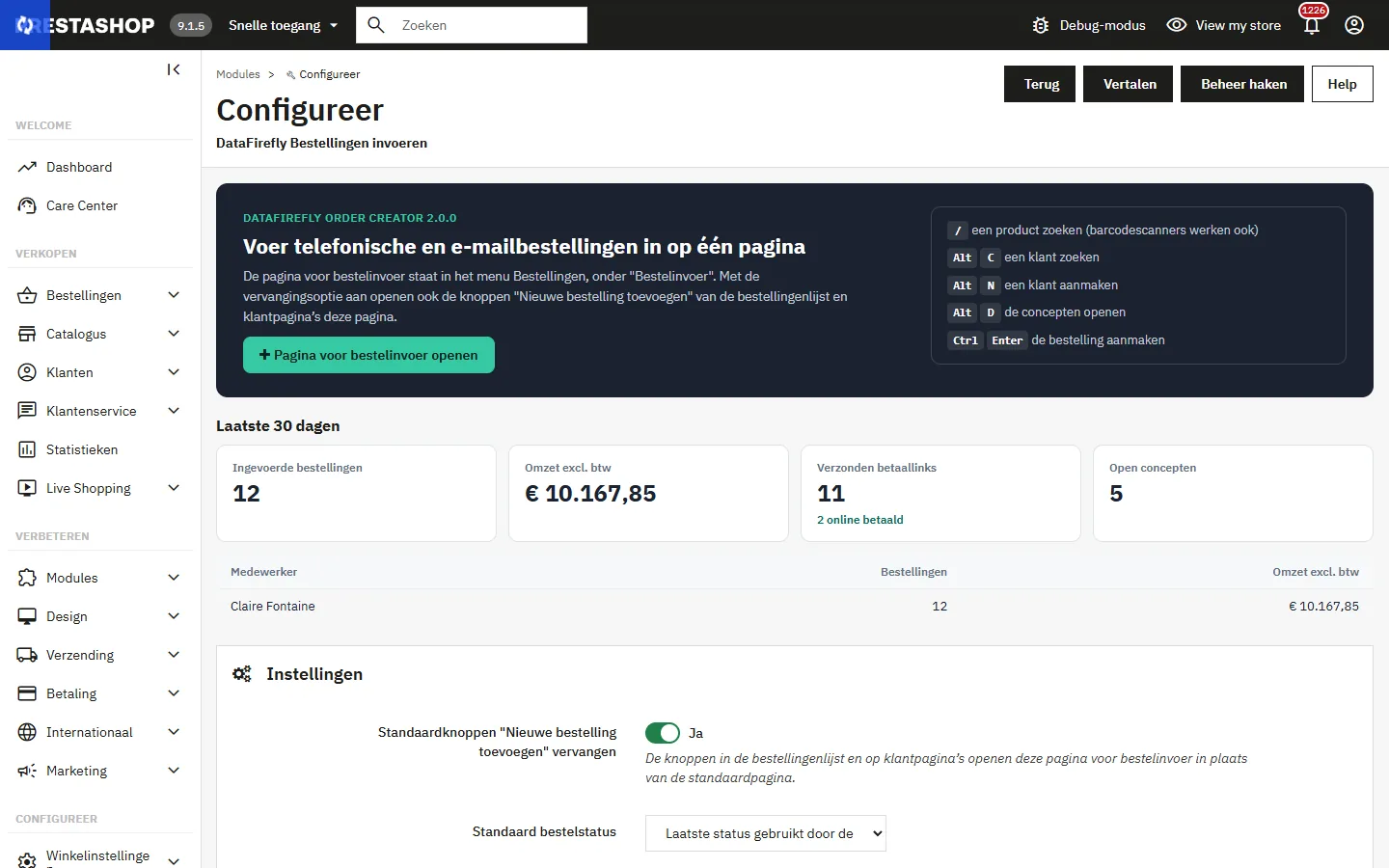
De configuratiepagina begint met de cijfers van de laatste 30 dagen: ingevoerde bestellingen, omzet excl. btw, verzonden en online betaalde betaallinks, open concepten en ranglijst van de medewerkers. De instellingen:
- De standaardknoppen „Nieuwe bestelling toevoegen” vervangen: de bestellijst en de klantpagina’s openen de pagina van de module.
- Standaard bestelstatus en Standaard betaalmethode: een vaste waarde of de laatst gebruikte van de medewerker.
- Door medewerkers ingevoerde prijzen zijn: incl. of excl. btw (op de pagina te wijzigen).
- Prijs- en regelkortingswijzigingen toestaan, Marge tonen, Producten zonder voorraad toestaan, Klant standaard e-mailen.
- Gedupliceerde bestellingen behouden hun prijzen: standaardgedrag van de knop „Dupliceren” op de bestelpagina.
- Geldigheid van betaallinks: 1 tot 90 dagen (standaard 7).
- Zoekresultaten: 5 tot 50 getoonde klanten of producten.
Een bestelling invoeren
1. De klant
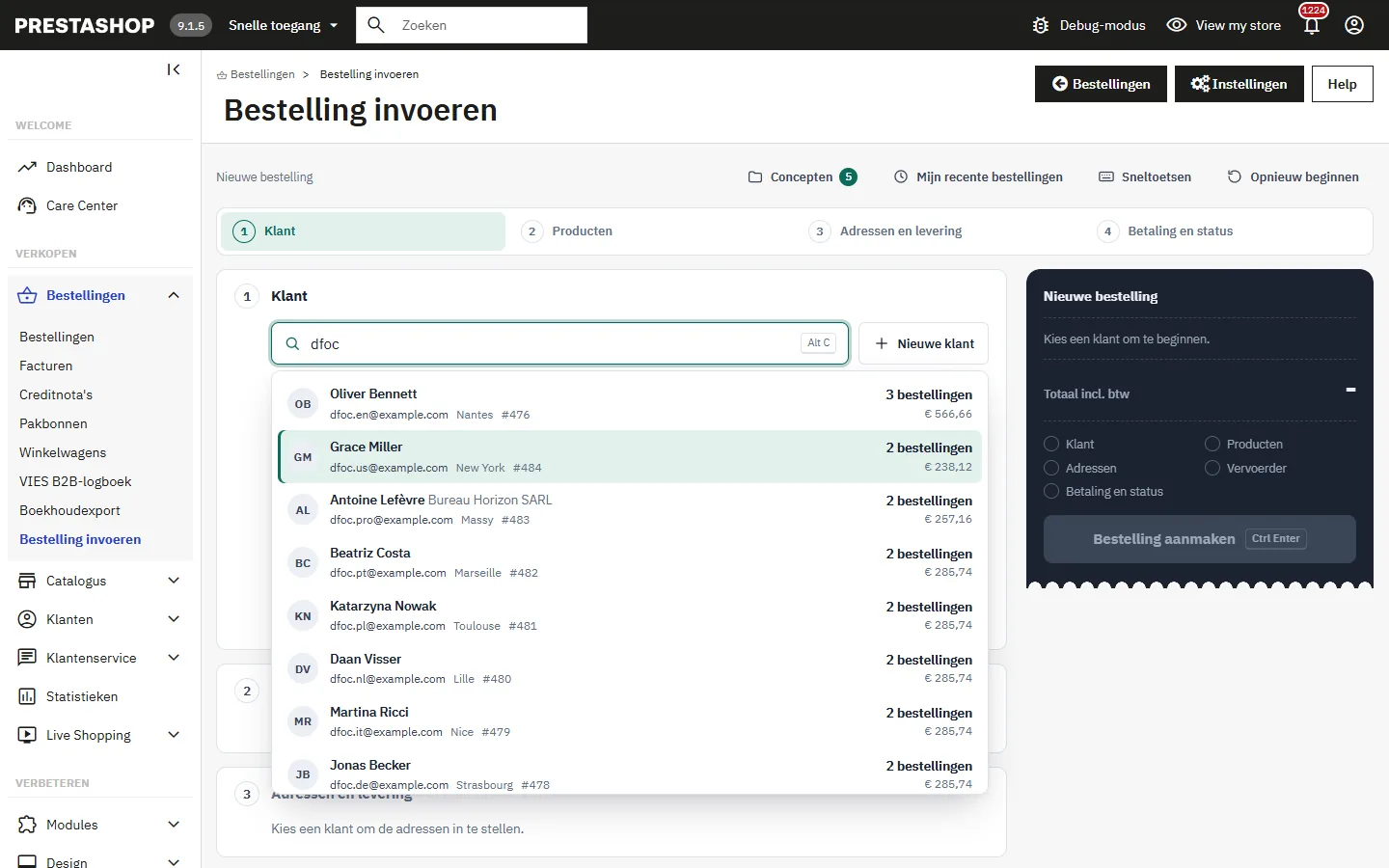
Typ minstens twee tekens (of een klantnummer): er wordt gezocht in naam, e-mail, bedrijf, telefoonnummers van de adressen, btw-nummer en postcode. Kies de klant met de pijltjestoetsen en Enter. De kaart toont de groepen, geldige bestellingen, bestede bedrag, laatste bestelling en privénotitie. Geschiedenis klapt de laatste bestellingen open (Opnieuw bestellen tegen huidige prijzen of Zelfde prijzen) en de open winkelwagens: een winkelwagen die de klant in de winkel begon, wordt naar een concept gekopieerd, zijn eigen winkelwagen wordt nooit gewijzigd.
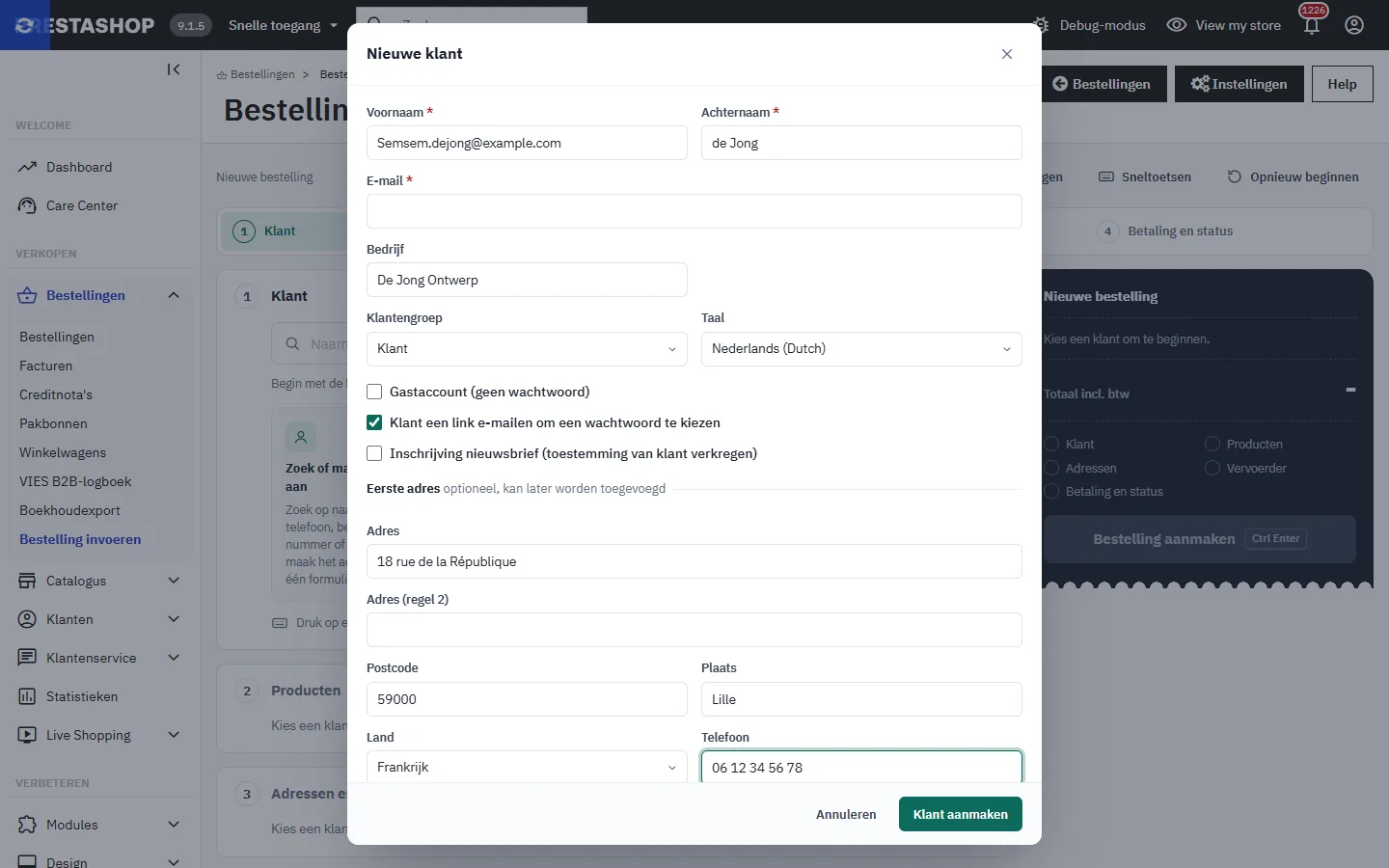
Nieuwe klant (Alt + N) maakt het account aan tijdens het gesprek: identiteit, bedrijf, groep, taal, gastaccount, nieuwsbrief en eerste adres. Bestaat het e-mailadres al, dan stelt het venster voor die klant te gebruiken. Klant wijzigen behoudt de producten in de winkelwagen; de bestelkorting en de gratis verzending gaan mee met de winkelwagen.
2. De producten
De toets / zet de cursor in de productzoekfunctie (naam, referentie, EAN, UPC, MPN, leveranciersreferentie, ID, combinaties inbegrepen). Elk resultaat toont afbeelding, referentie, voorraad en de prijs voor deze klant; combinaties staan onder hun product. Enter voegt het gemarkeerde resultaat toe, Shift + Enter houdt de resultaten open, en een barcodescanner voegt het gescande product of de combinatie direct toe.
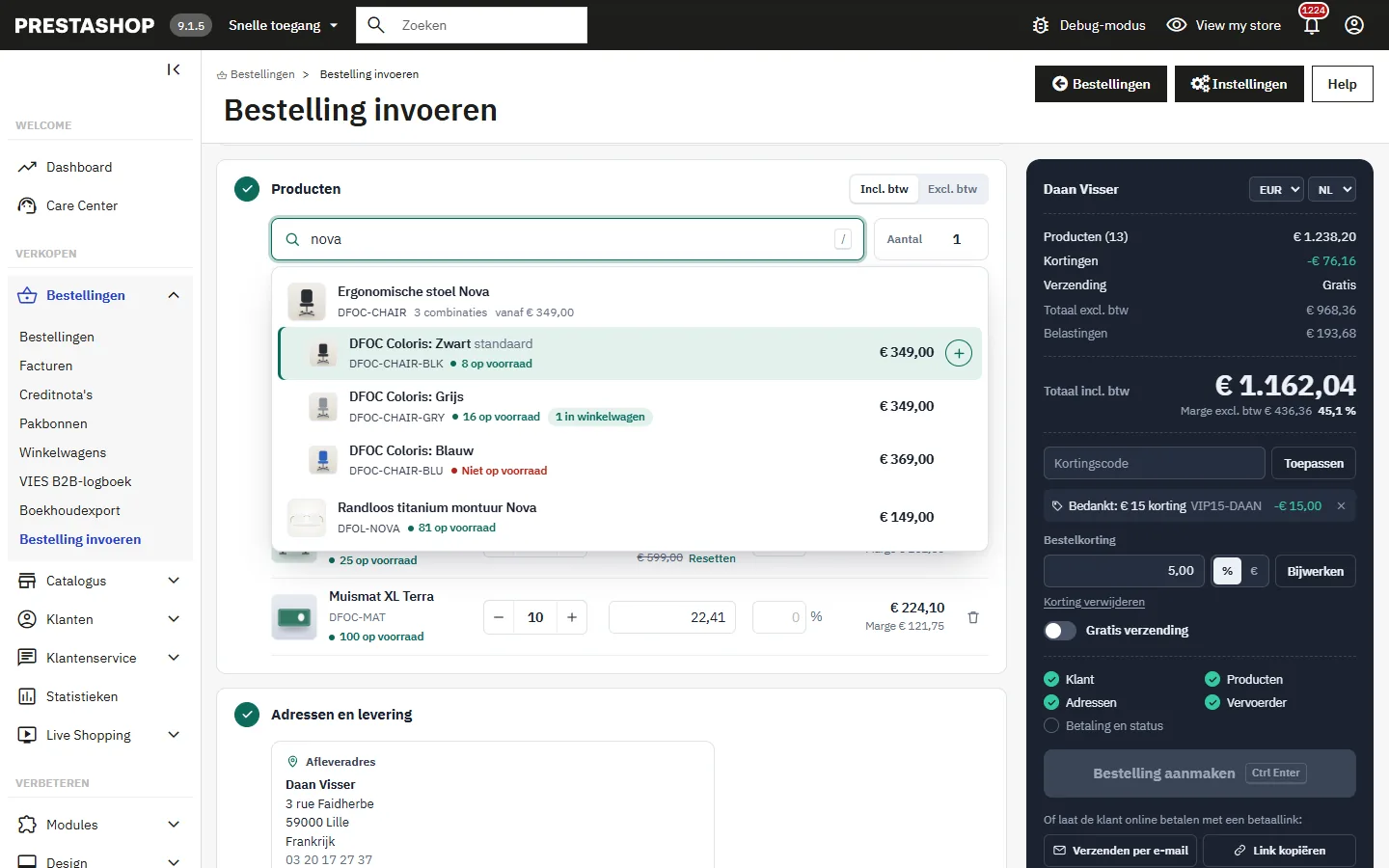
- Aantal: knoppen + en – of invoer; 0 of de prullenbak verwijdert de regel.
- Stukprijs incl. of excl. btw volgens de schakelaar boven de tabel, en korting in procent. De catalogusprijs wordt doorgestreept getoond met Herstellen.
- Prijs en korting worden opgeslagen als prijs voor deze winkelwagen alleen: de catalogus verandert niet, en de getoonde prijs is die PrestaShop factureert.
- De marge excl. btw verschijnt onder elke regel als de optie actief is.
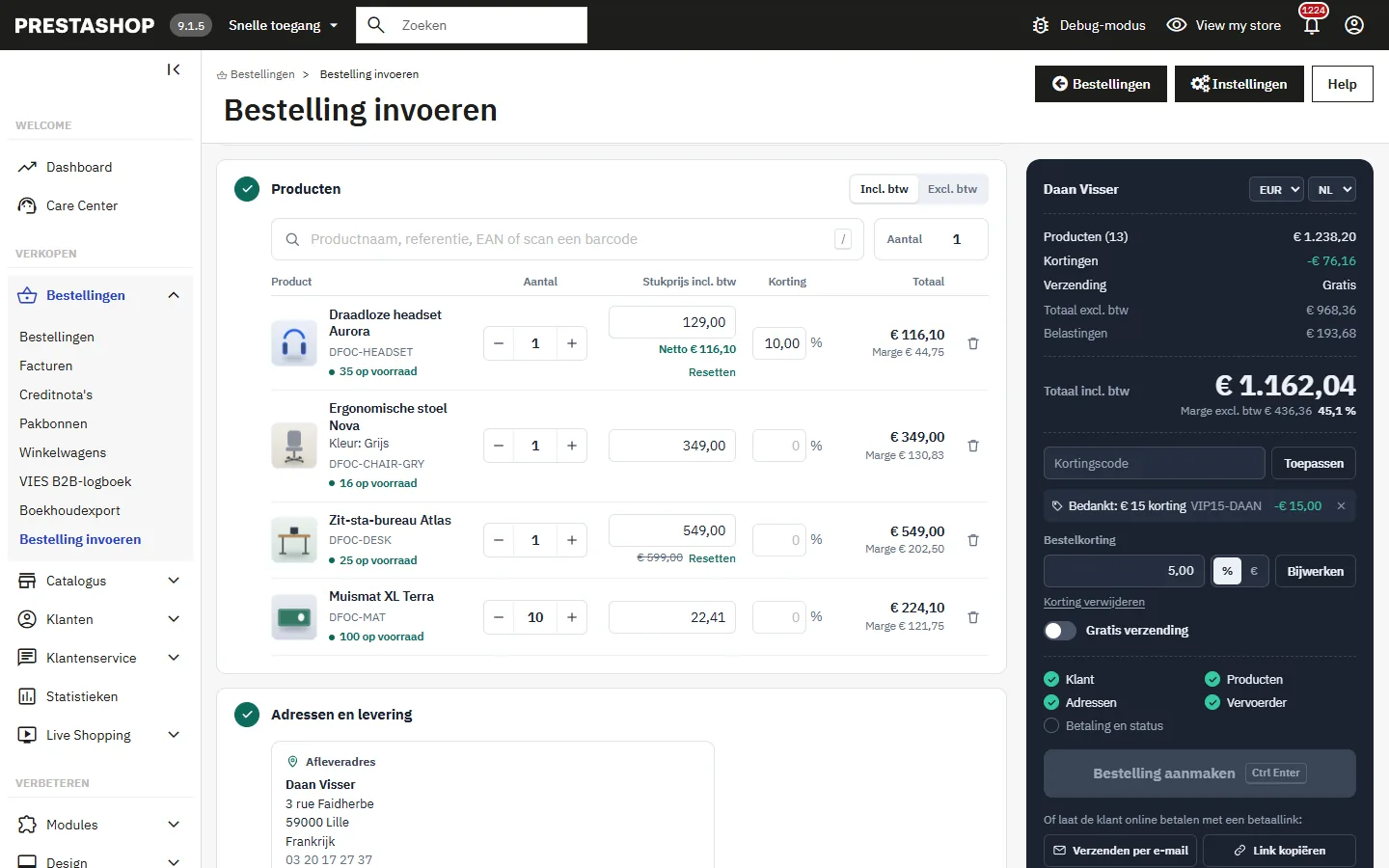
3. Adressen en levering
Het afleveradres is het eerste adres van de klant: wijzig het via de lijst, corrigeer het met Bewerken of maak een nieuw aan. Vink Factureren naar het afleveradres uit voor een ander factuuradres. Een adres dat al in een bestelling is gebruikt, wordt nooit gewijzigd: er wordt een nieuwe versie opgeslagen. De vervoerders die deze winkelwagen leveren, worden getoond met levertijd en prijs; de verzending blijft „Nog te berekenen” tot er een is gekozen.
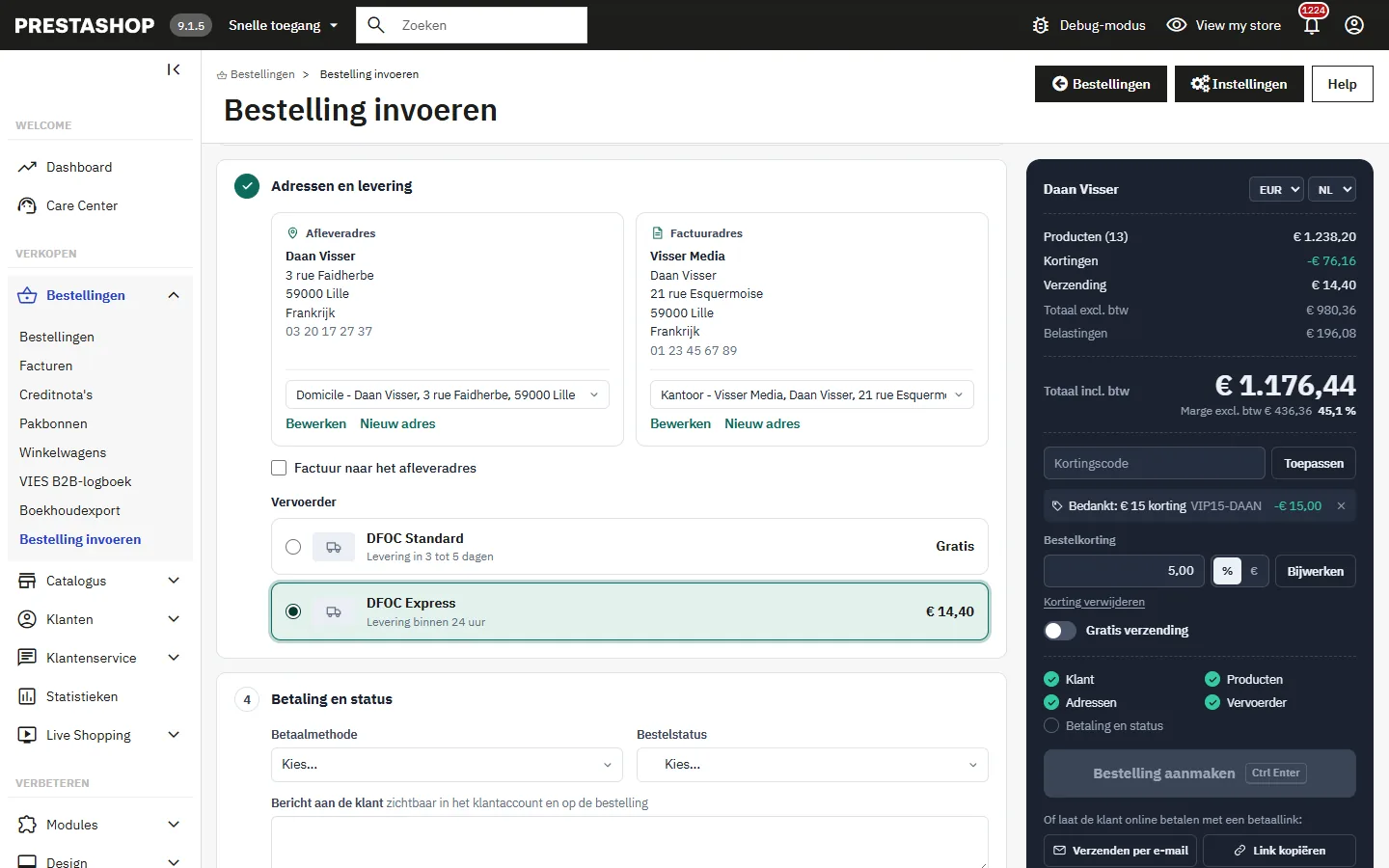
4. Betaling en status
- Betaalmethode en Bestelstatus (de vermelding geeft aan of de status de bestelling als betaald telt).
- Bericht aan de klant: zichtbaar in zijn account en op de bestelling. Interne notitie: alleen zichtbaar in de back-office.
- Klant e-mailen: uitgevinkt worden de bevestiging en de statusmail niet naar de klant gestuurd.
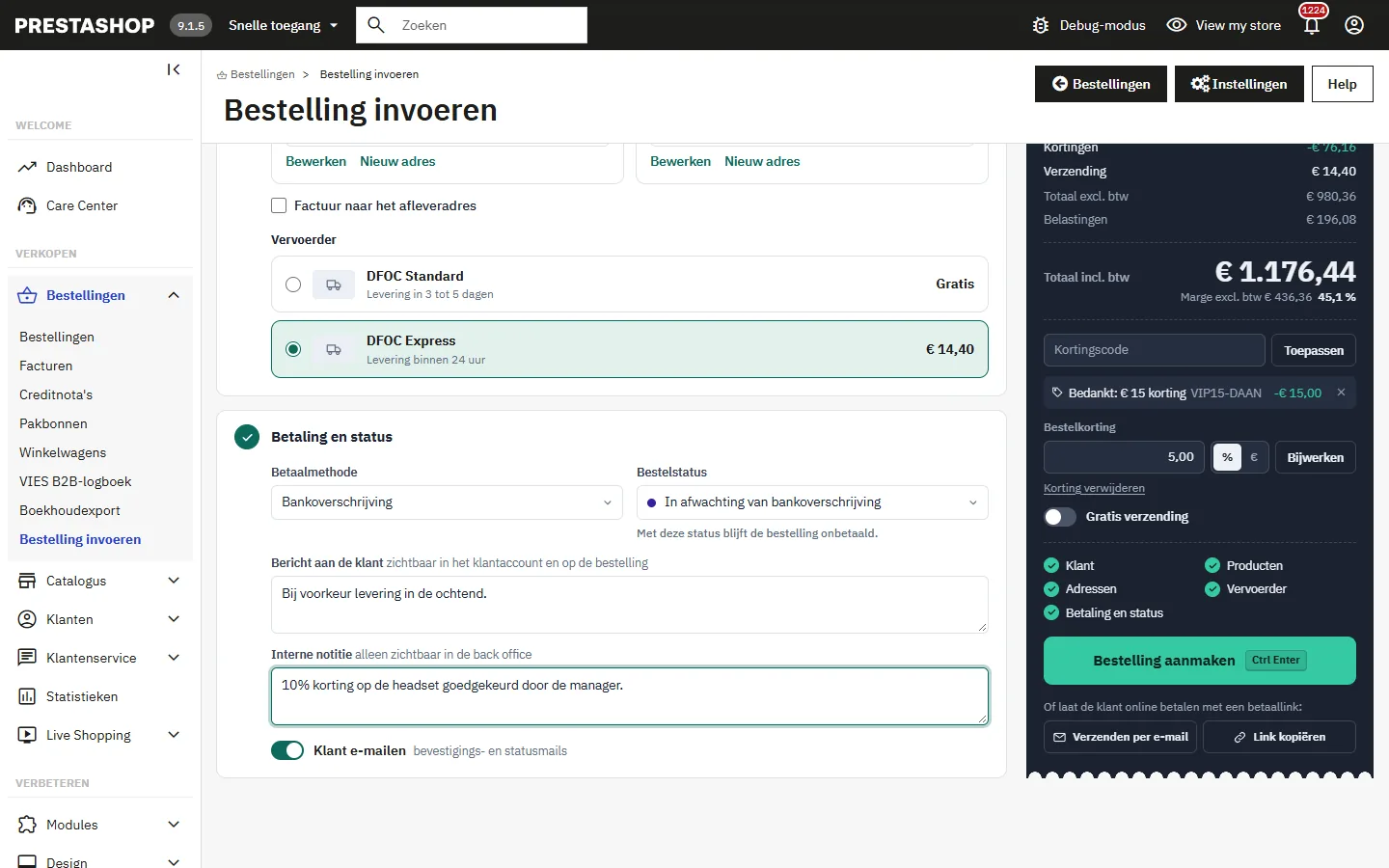
Het overzicht
Het overzicht toont producten, kortingen, verzending, totaal excl. btw, belastingen en totaal incl. btw, daarna de marge. Bovenaan de valuta en de taal van de bestelling (die van de e-mails aan de klant).
- Kortingscode: typ een code of klik op een suggestie (de persoonlijke kortingscodes van de klant en de uitgelichte).
- Bestelkorting: een percentage of een bedrag incl. btw, opgeslagen als eenmalige regel voor deze klant, met een code die niet te raden is.
- Gratis verzending voor deze winkelwagen.
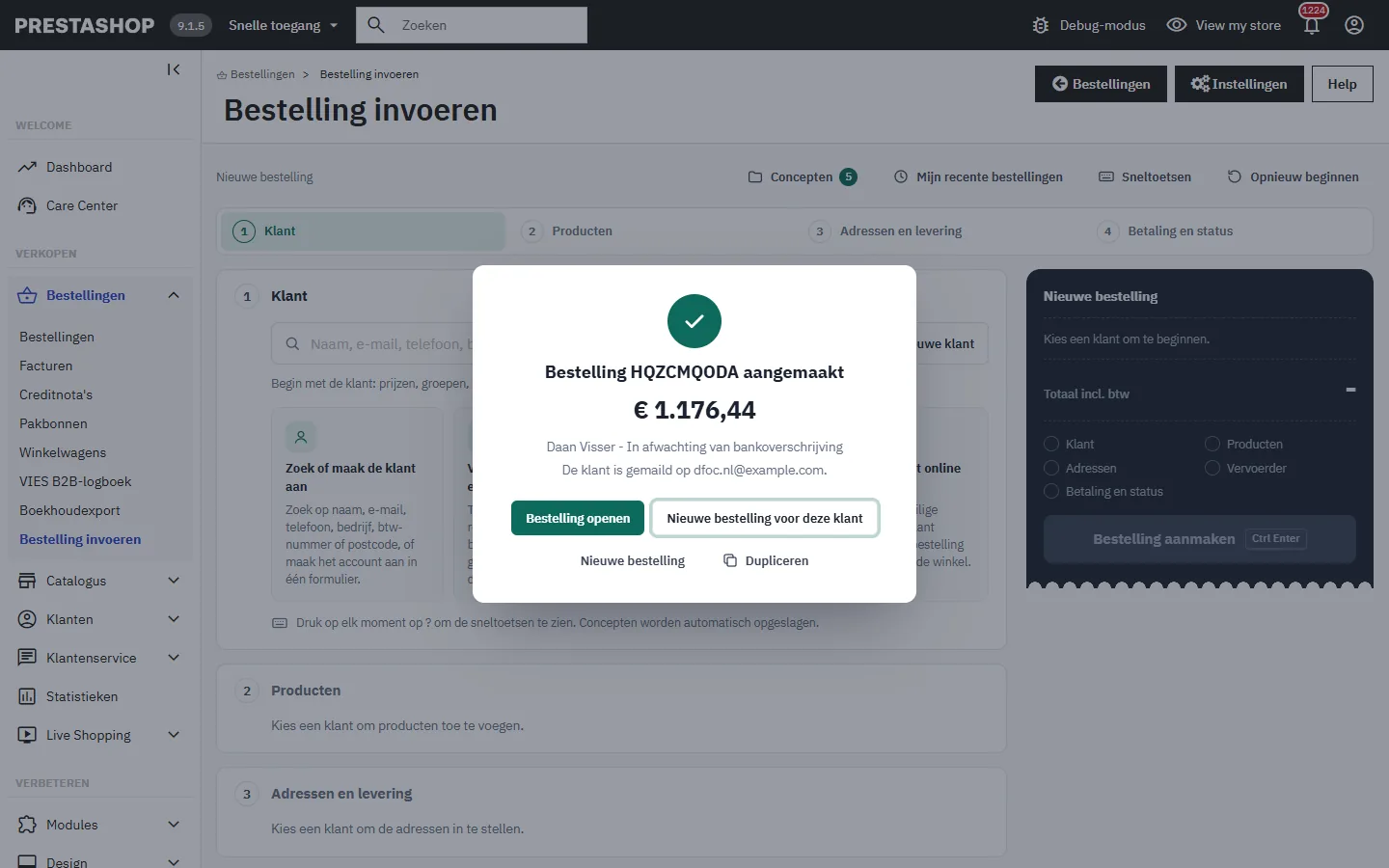
De bestelling aanmaken (Ctrl + Enter) toont wat nog ontbreekt. Na het aanmaken toont een venster de referentie en het totaal: bestelling openen, nieuwe bestelling voor deze klant, nieuwe bestelling of dupliceren.
Betaallink
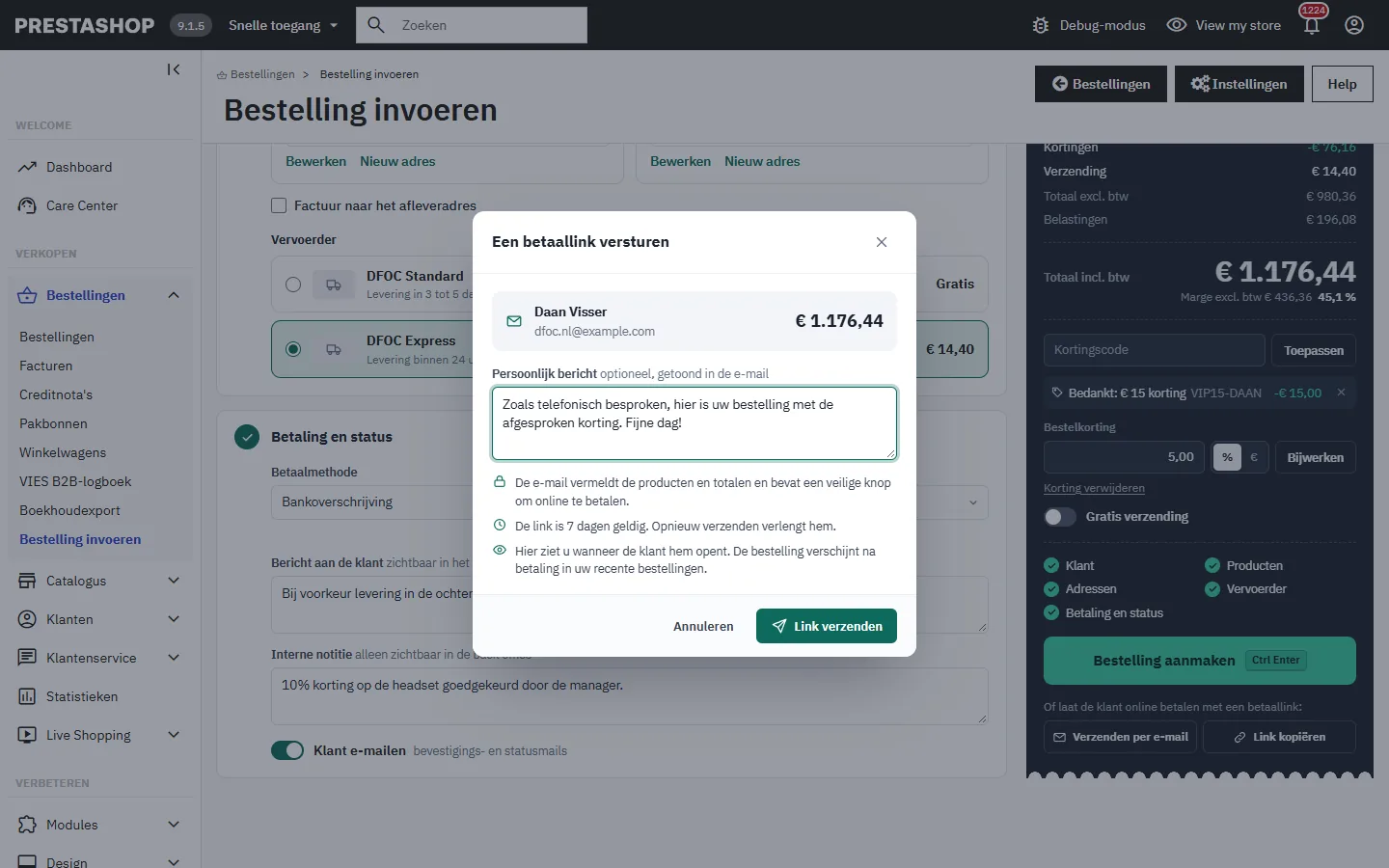
Betaalt de klant liever online, maak dan geen bestelling aan: kies de adressen en de vervoerder en klik op Per e-mail verzenden (met een optioneel persoonlijk bericht) of Link kopiëren voor een sms of chat.
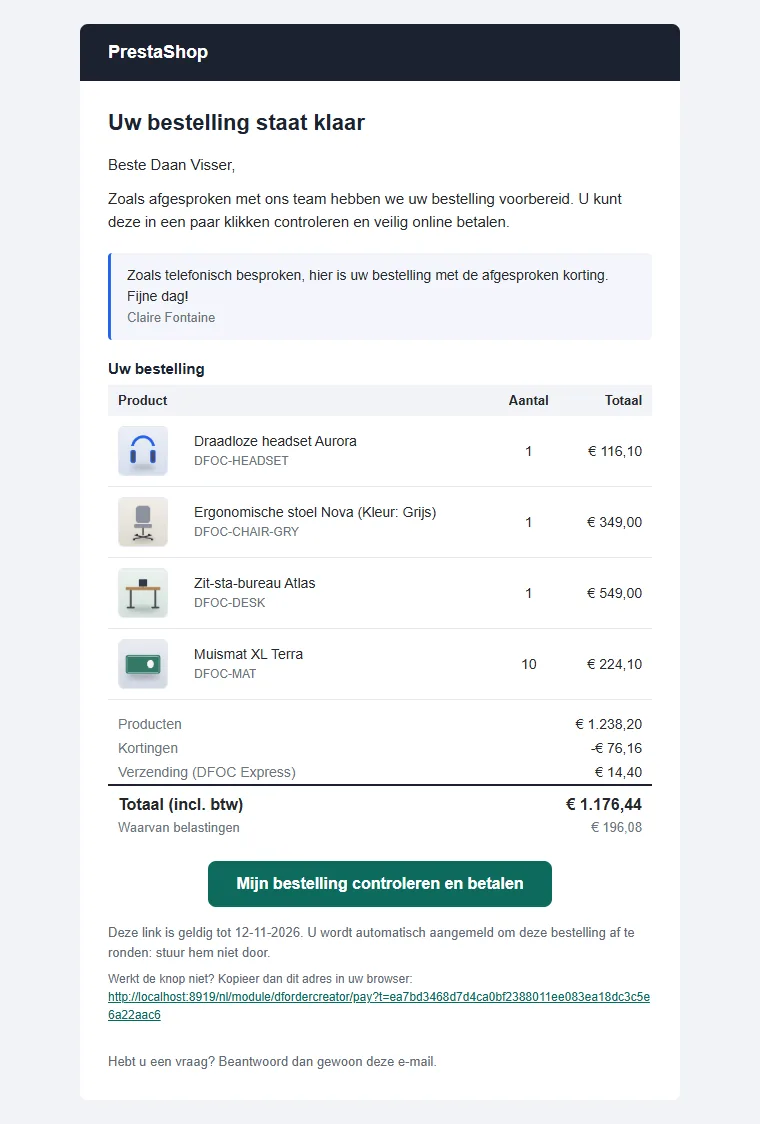
De klant ontvangt een e-mail in zijn taal met de producten, de totalen, uw bericht en een betaalknop.
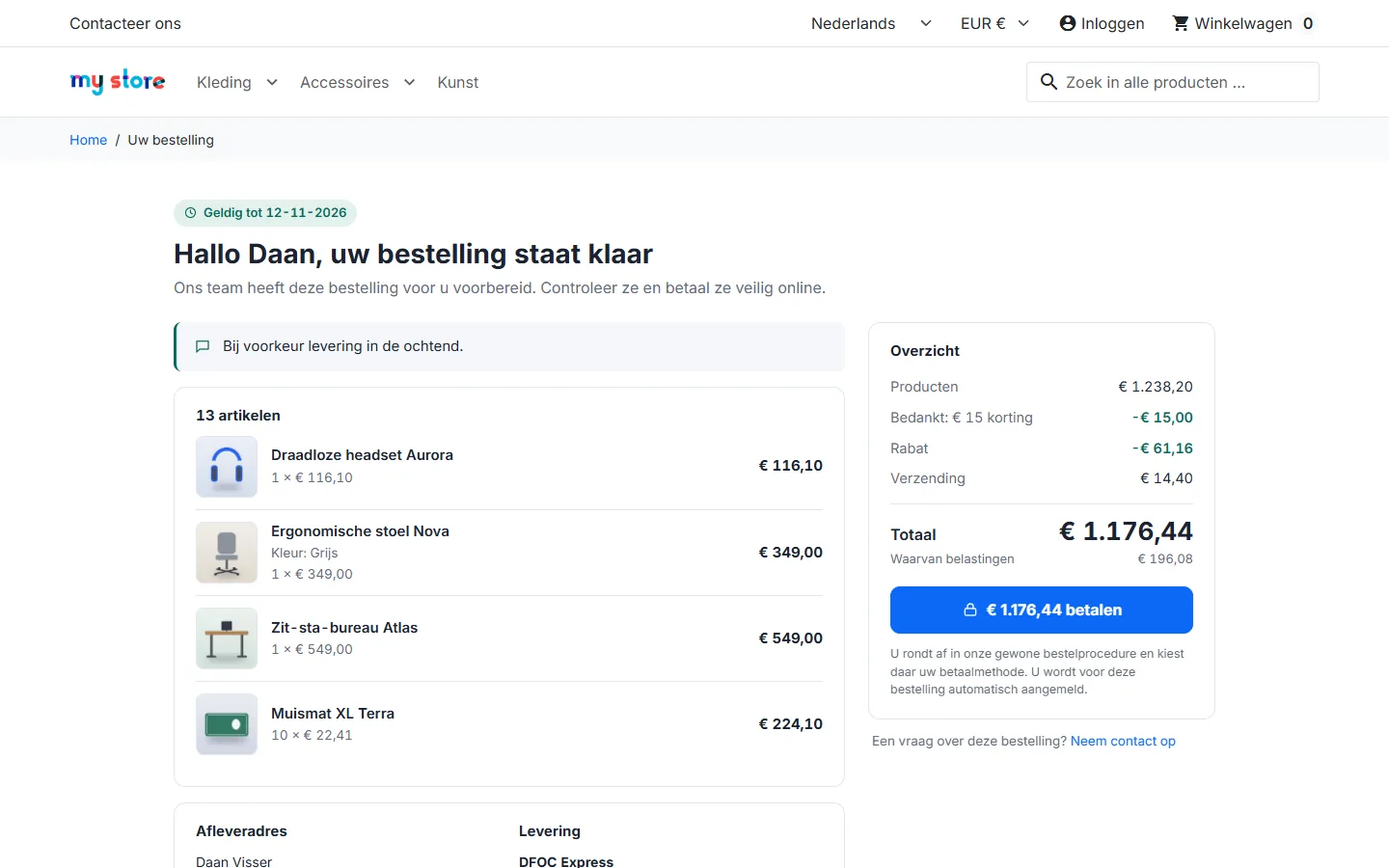
De link opent een pagina van de winkel (Classic, Hummingbird en afgeleide thema’s) met het overzicht van de voorbereide bestelling. De betaalknop meldt de klant aan en opent de gewone bestelprocedure, met de prijzen, kortingen, adressen en vervoerder die u koos. De link verloopt na de ingestelde duur (opnieuw verzenden verlengt hem) en kan worden uitgeschakeld. In het overzicht ziet u wanneer hij is verzonden en geopend; de online betaalde bestelling verschijnt in uw recente bestellingen, gekoppeld aan de medewerker die de link verstuurde.
Concepten
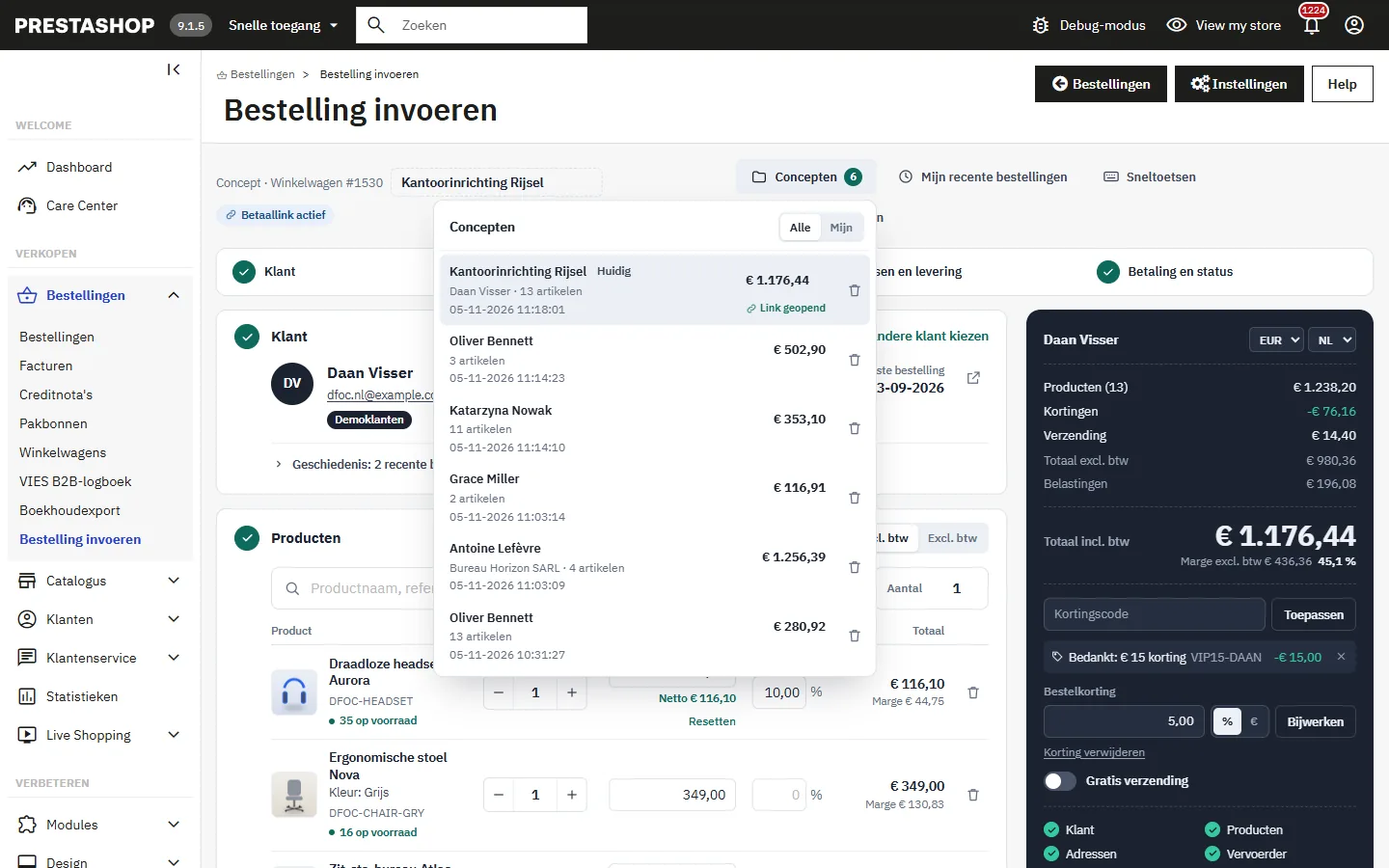
Elke winkelwagen die op de pagina wordt begonnen, is een concept en wordt automatisch opgeslagen. Geef het bovenaan de pagina een naam. Het venster Concepten (Alt + D) toont de concepten van de winkel (alle of mijn) met klant, artikelen, totaal, datum, medewerker en status van de betaallink; open of verwijder er een (winkelwagen, kortingen en link). Het winkelwagennummer staat in het adres van de pagina, zodat u twee bestellingen in twee tabbladen kunt invoeren.
Een bestelling dupliceren
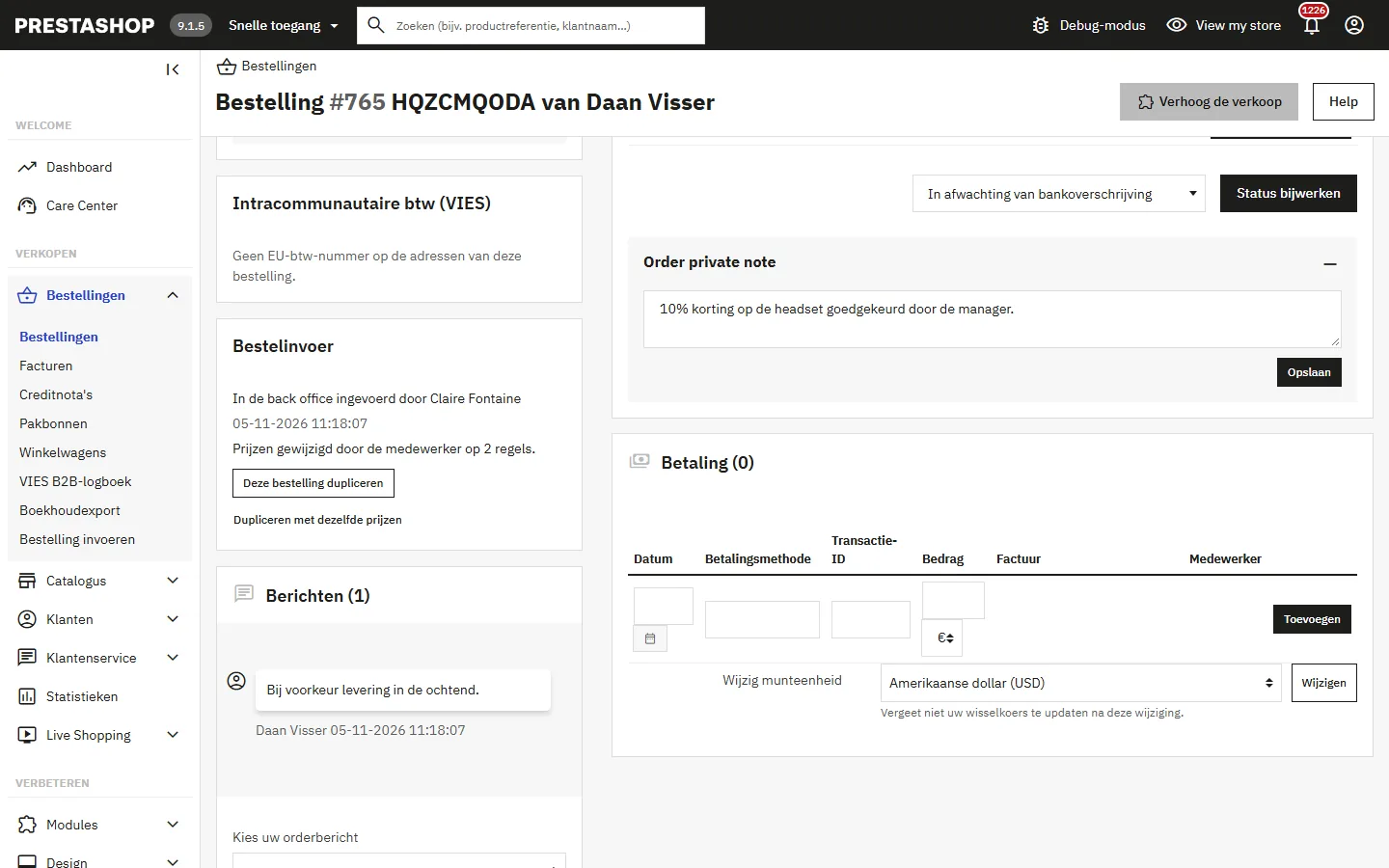
Elke bestelpagina toont een kader Bestelling invoeren: wie de bestelling invoerde (of of ze via een link is betaald), de datum, of de klant niet is gemaild, het aantal gewijzigde prijzen. Deze bestelling dupliceren opent een nieuw concept met dezelfde klant, adressen, producten en vervoerder tegen de huidige prijzen; Dupliceren met dezelfde prijzen behoudt de stukprijzen van de oorspronkelijke bestelling. Producten die door een winkelwagenregel zijn geschonken, worden niet gekopieerd.
Sneltoetsen
- / of F2: product zoeken
- Alt + C: klant zoeken
- Alt + N: nieuwe klant
- Alt + D: concepten
- ↑ ↓ en dan Enter: kiezen in de resultaten; Esc: sluiten
- Ctrl + Enter: de bestelling aanmaken
- ?: hulp bij de sneltoetsen
Problemen oplossen
Er wordt geen vervoerder getoond
Geen enkele vervoerder dekt de zone van het leverland, de klantgroep of het gewicht en bedrag van de winkelwagen. Controleer de instellingen van de vervoerders of kies een ander adres.
„Nog maar X op voorraad”
Het product accepteert geen bestellingen zonder voorraad. Schakel Producten zonder voorraad toestaan in en vink het bijbehorende vakje onder de productzoekfunctie aan.
De betaallink meldt „verlopen”
Verstuur de link opnieuw vanuit het concept: hij wordt verlengd met de ingestelde duur. Een uitgeschakelde link of de link van een al geplaatste bestelling werkt niet meer.
De e-mail is niet verstuurd
De module gebruikt de e-mails van PrestaShop: controleer Geavanceerde parameters > E-mail en stuur een testmail.
De knoppen „Nieuwe bestelling toevoegen” openen het standaardscherm
Controleer of de vervangoptie actief is en of het profiel van de medewerker het recht Toevoegen op de pagina heeft, en leeg de browsercache.