
DataFirefly Custom Textile Printing: textielbedrukking voor PrestaShop
Installatie, tabblad Aan de slag, prijstabellen, posities, productregels, ontwerper in 4 stappen, gedeelde links, drukproeven, productieopvolging en probleemoplossing.
Overzicht
De module voegt textielbedrukking toe aan de producten die u kiest. Op de productpagina toont een kaart de vanafprijs per stuk; de knop Personaliseren opent een ontwerper op volledig scherm in vier stappen: kleur en maten, posities, ontwerp en tekst, controle. De winkel herberekent de prijs vóór het toevoegen aan de winkelwagen, waarna de details van de bedrukking de bestelling volgen tot op de factuur, dankzij de native personalisatie van PrestaShop. Na de bestelling regelt een statusverloop het uploaden van bestanden, de drukproef en de productie.
Compatibiliteit
- PrestaShop 1.7.8.0 tot 9.x, met hetzelfde ZIP-bestand. Versies ouder dan 1.7.8 worden niet ondersteund.
- Getest op PrestaShop 1.7.8.11 (PHP 7.4, Classic-thema), 8.2.1 (PHP 8.1, Classic) en 9.1.5 (PHP 8.5, Hummingbird).
- Geen Composer-bibliotheek en geen externe dienst. De vier lettertypen van de ontwerper (Montserrat, Bebas Neue, Playfair Display, Great Vibes) zijn meegeleverd onder de SIL Open Font License.
Installatie
- Klik in Modules > Modulebeheer op Een module uploaden en stuur het ZIP-bestand
dftextileprint. - De module maakt haar tabellen aan, een verborgen product
DF-TEXTILE-SETUPvoor de opstartkosten en een menu-item onder Catalogus. - Er worden geen demogegevens opgelegd. In het tabblad Aan de slag voegt de knop Starttabel gebruiken 4 technieken en 6 posities toe die u daarna aan uw prijzen aanpast; een andere knop verwijdert ze.
Verwijder het product DF-TEXTILE-SETUP niet. Ontbreekt het of is het uitgeschakeld, dan meldt het tabblad Aan de slag dat en maakt de module het opnieuw aan bij het opslaan van de instellingen.
Updaten vanaf versie 1.5
Upload het ZIP-bestand 2.0.0 over de geïnstalleerde versie, zonder te deïnstalleren. Bestelde opdrachten, open winkelwagens, klantbestanden en uw instellingen blijven behouden: we hebben dat van ZIP naar ZIP gecontroleerd op een PrestaShop 8.2-winkel. Nieuwe instellingen worden alleen toegevoegd als ze ontbreken. Gebruikte het product voor de opstartkosten een verwijderde belastingregelgroep of een groep zonder regels, dan zet de update het om naar een geldige groep en noteert dat in het PrestaShop-logboek. Leeg daarna de cache in Geavanceerde instellingen > Prestaties.
Tabblad Aan de slag
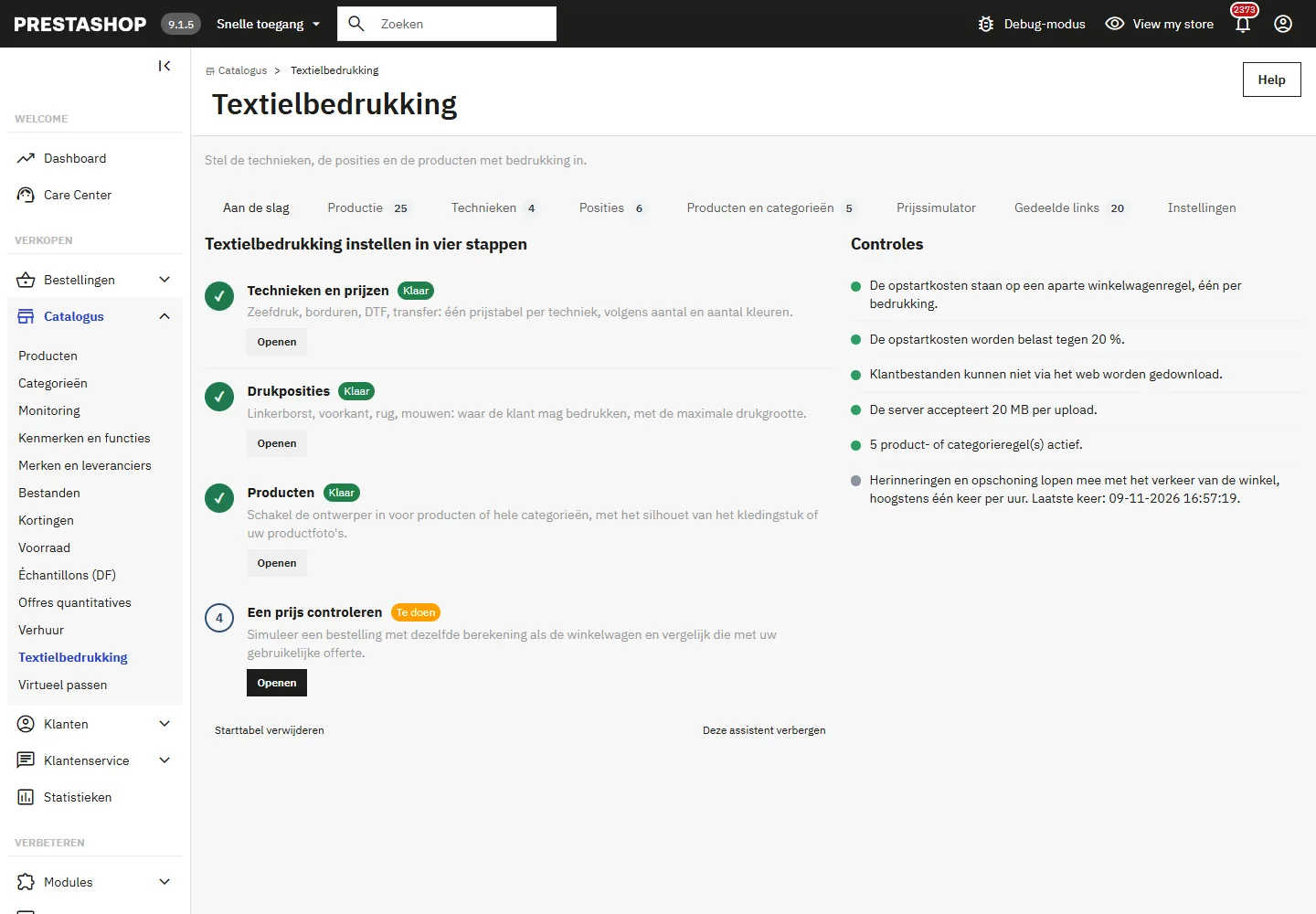
De assistent telt vier stappen: Technieken en prijzen, Bedrukkingsposities, Producten, Een prijs controleren. Elke stap springt op „Klaar” zodra hij is ingevuld. Onder de assistent controleren de Controles:
- de btw op de opstartkosten: een belastingregelgroep zonder geldige regel voor uw standaardland wordt gemeld, want de kosten zouden zonder btw gefactureerd worden;
- de beveiliging van de map
/upload/dftextileprint/: onder nginx voegt u de regel uit de melding toe; - de maximale uploadgrootte die de server aanvaardt;
- of er minstens één product- of categorieregel is, en het product voor de opstartkosten;
- wanneer de automatische taken het laatst gedraaid hebben.
Technieken en prijstabellen
Elke techniek heeft:
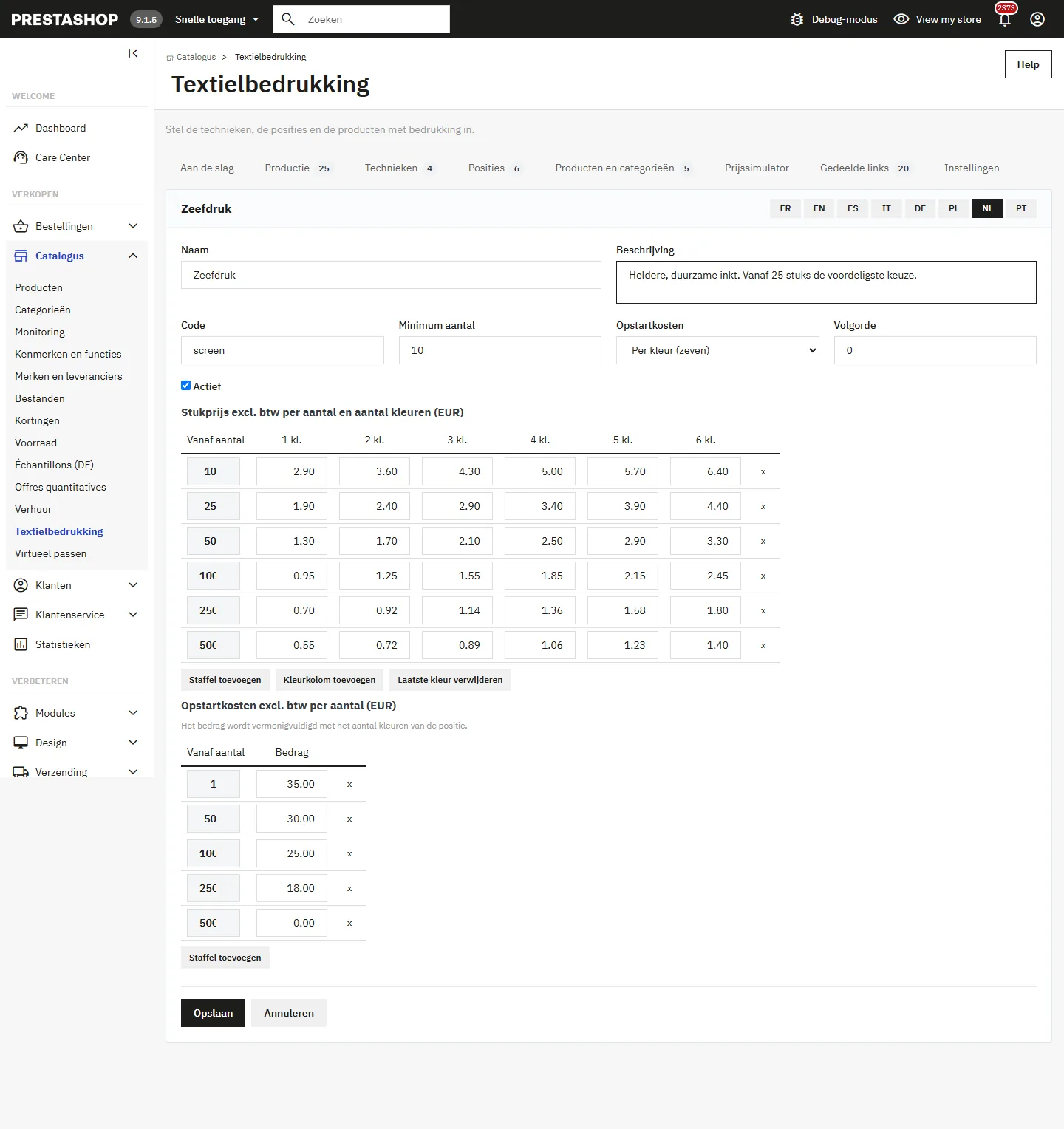
- een prijstabel per stuk excl. btw: één rij per staffel („vanaf 10”, „vanaf 25”…) en één kolom per aantal kleuren;
- een minimumaantal (bijvoorbeeld 10 stuks voor zeefdruk);
- een modus voor opstartkosten: per kleur (zeefdrukramen), per ontwerp (borduurprogramma, snijbestand) of geen (DTF-transfer);
- een kostentabel die daalt met het aantal.
Het aantal dat telt is het totaal van alle maten en kleuren van het product in de opdracht. Prijzen worden excl. btw in de standaardvaluta ingevoerd; PrestaShop rekent ze om en past de btw van het product toe.
Posities
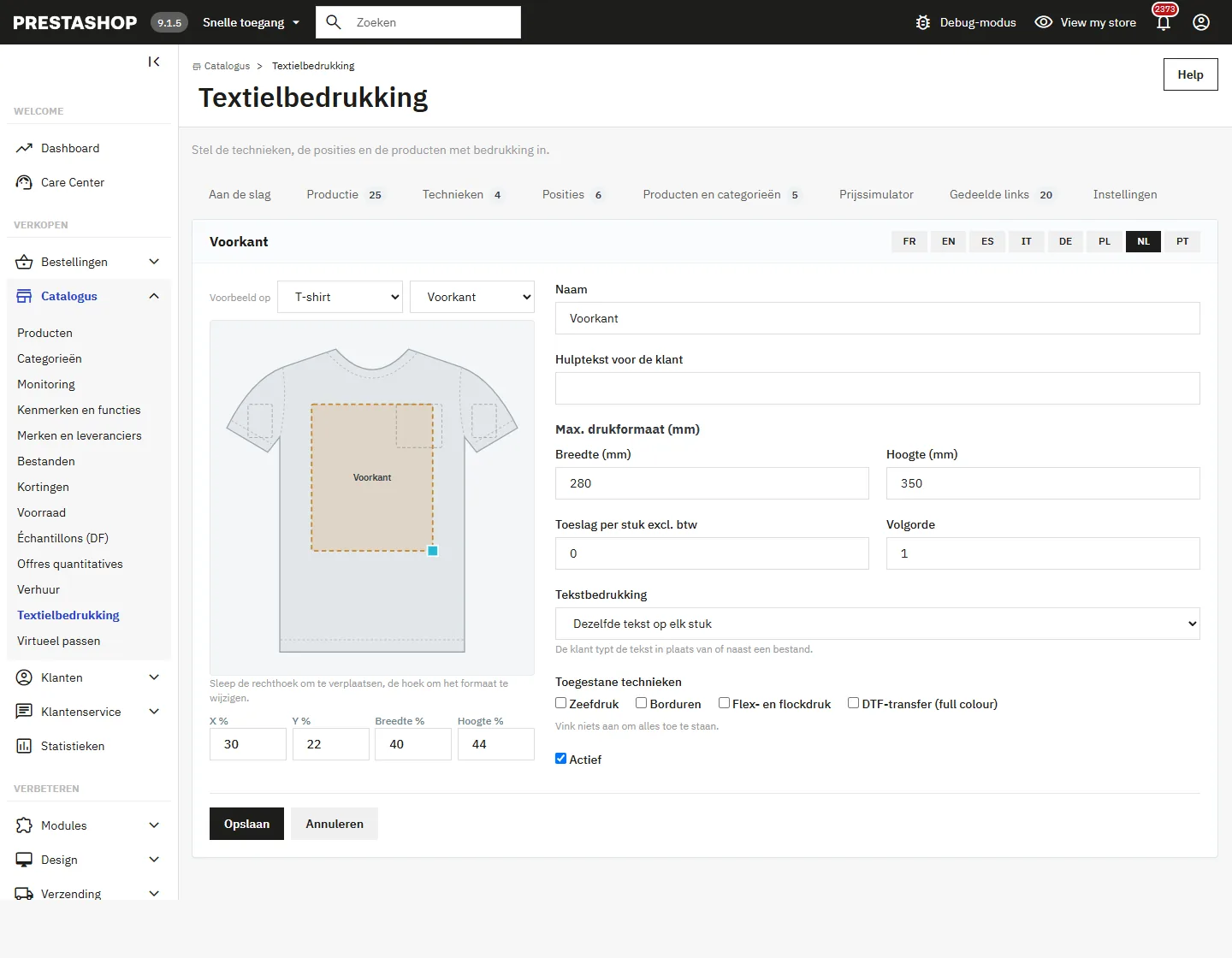
Een positie heeft een naam, een zijde (voor of achter), een plaats op het voorbeeld, een maximale drukgrootte in millimeter, een eventuele toeslag per stuk en de lijst van toegestane technieken (niets aangevinkt betekent alle). Plaats ze met de muis in de editor: sleep de rechthoek, en de hoek om het formaat te wijzigen.
Met de optie Tekstbedrukking kan de klant dezelfde tekst op alle stuks of één regel per stuk (namen en nummers) invoeren, in plaats van een bestand of erbij.
Producten en categorieën
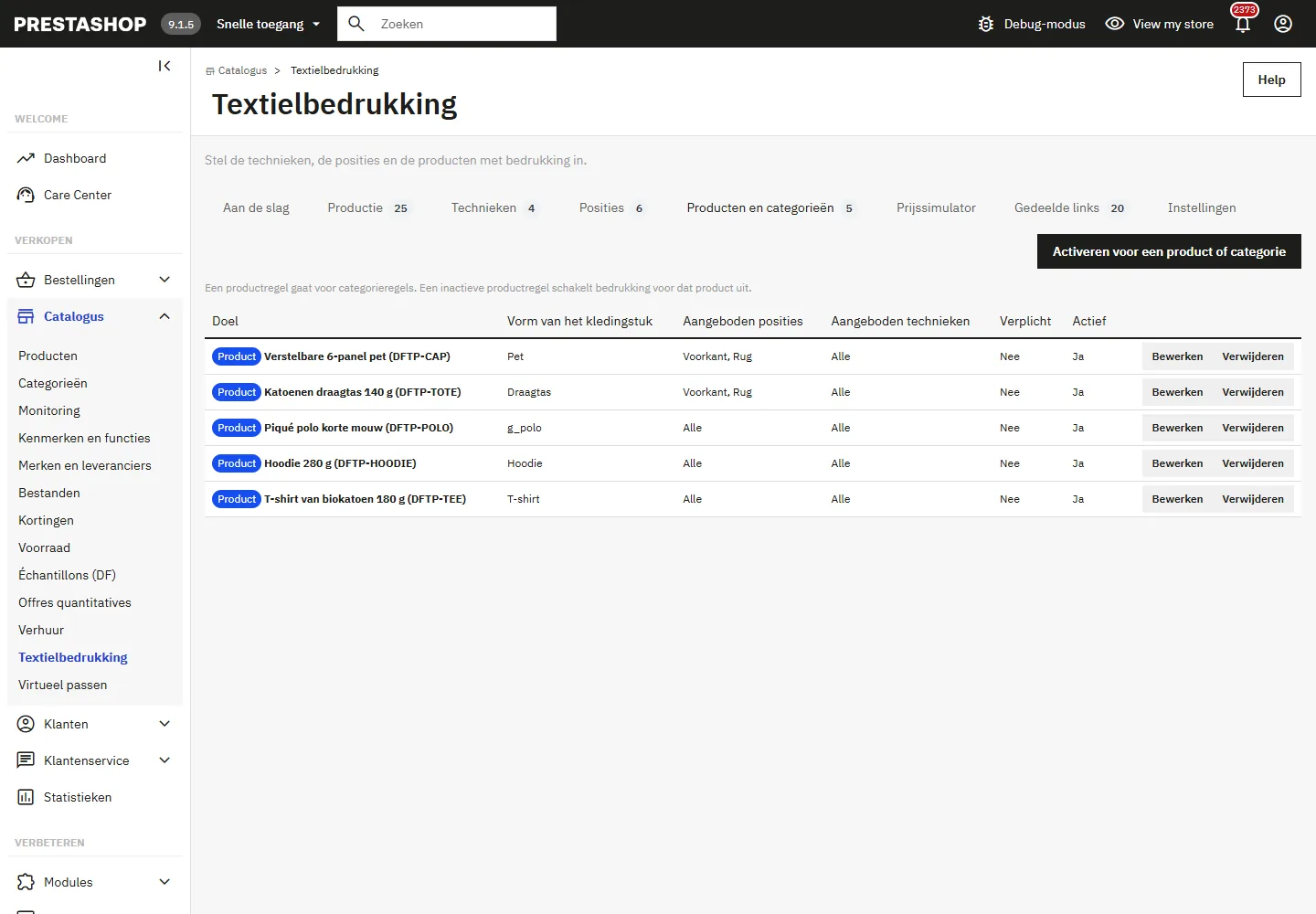
Schakel de bedrukking in met regels, voor een product of een categorie. Een productregel gaat voor op categorieregels, en een inactieve productregel schakelt de bedrukking voor dat product uit. Per regel:
- Vorm van het kledingstuk: T-shirt, polo, hoodie, draagtas of pet;
- Bedrukking verplicht: verbergt de native knop In winkelwagen, zodat de klant altijd via de ontwerper gaat;
- Aangeboden posities en technieken: beperk de lijst indien nodig;
- Voorbeeld: silhouet in de kleur van de combinatie, of productfoto’s.
In fotomodus geeft u de positie van de foto van de voorkant en van de achterkant in de afbeeldingsvolgorde van het product op (0 houdt het silhouet voor de achterkant). Afbeeldingen die aan een combinatie gekoppeld zijn, komen eerst. Plaats daarna elke zone op de foto; voor een categorieregel kiest u een voorbeeldproduct dat net als de andere gefotografeerd is.
Prijssimulator
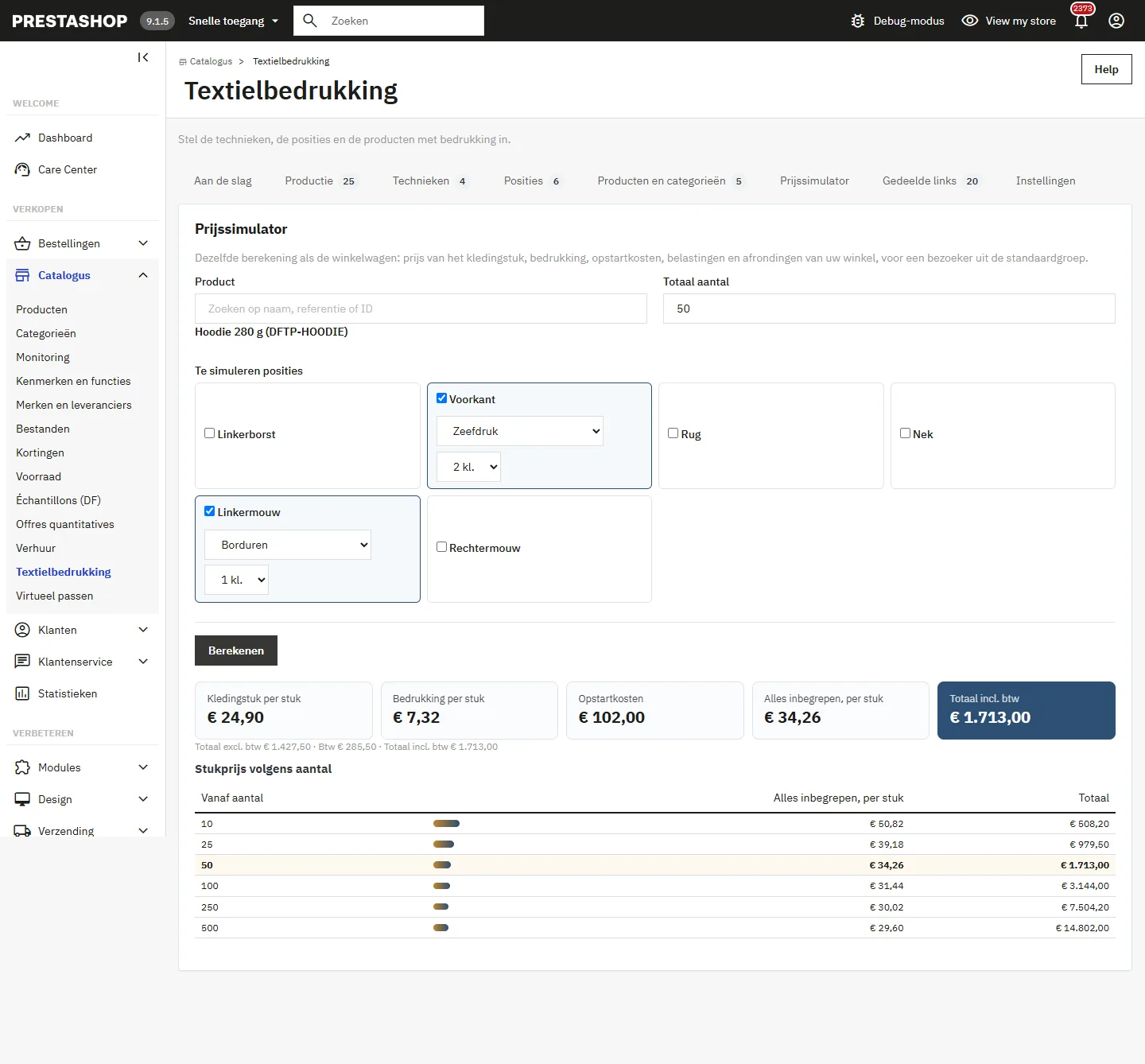
Het tabblad Prijssimulator rekent net als de winkelwagen voor een bezoeker uit de standaardgroep: prijs van het kledingstuk, bedrukking, opstartkosten, btw en afronding van uw winkel. Kies een product, een aantal en de posities om te simuleren: het detail per stuk verschijnt met de curve van de stukprijs volgens het aantal. Vergelijk het met uw gebruikelijke offertes voor u de bedrukking voor klanten openzet.
Instellingen
- Opstartkosten in de winkelwagen: aparte regel (één per opdracht, vastgezet op één stuk) of verwerkt in de stukprijs. De keuze geldt voor nieuwe opdrachten.
- Belastingregel van de opstartkosten: bij de installatie kiest de module alleen een groep die uw standaardland echt belast.
- Attribuutgroep van de maten: de automatische herkenning zoekt de groepsnaam in alle talen van de winkel (Maat, Grootte, Size, Taille, Talla, Größe, Taglia, Rozmiar, Tamanho…). Kies hem handmatig als de herkenning mislukt.
- Maximale bestandsgrootte en toegestane types, begrensd door de PHP-configuratie van de server.
- Bestand verplicht: zonder deze optie kan de klant bestellen en zijn bestand later sturen.
- Goedkeuring van het voorbeeld: de klant vinkt in de stap Controle een vakje aan voor hij aan de winkelwagen kan toevoegen.
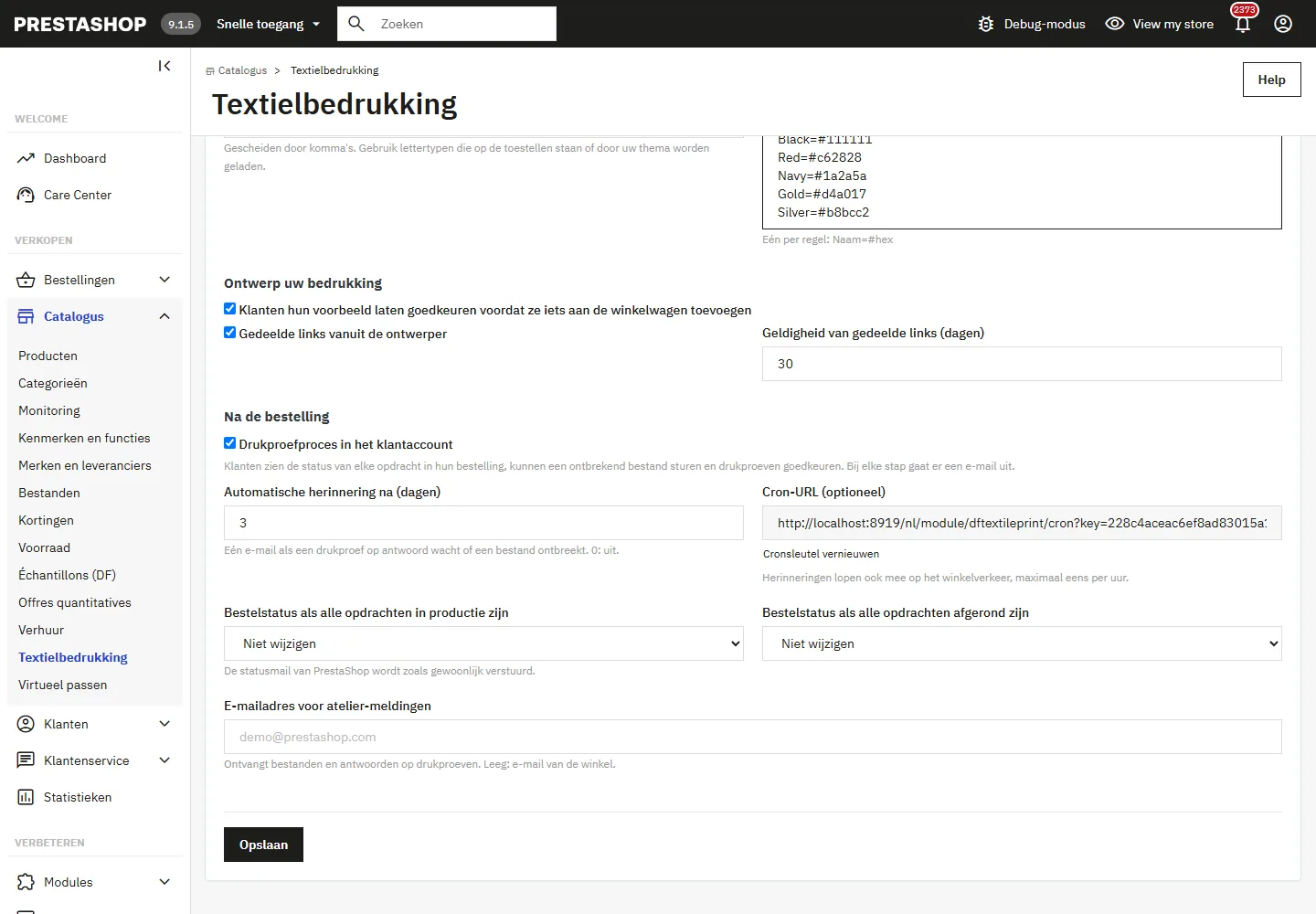
- Gedeelde links: aan of uit, met geldigheidsduur (standaard 30 dagen).
- Tekstbedrukking: aangeboden lettertypen en tekstkleuren (één per regel, in het formaat Naam=#hex).
- Na de bestelling: opvolging en drukproeven in het klantaccount, termijn voor herinneringen, automatische bestelstatussen, meldingsmail voor het atelier, cron-URL en een knop om de sleutel te vernieuwen.
Het traject van de klant
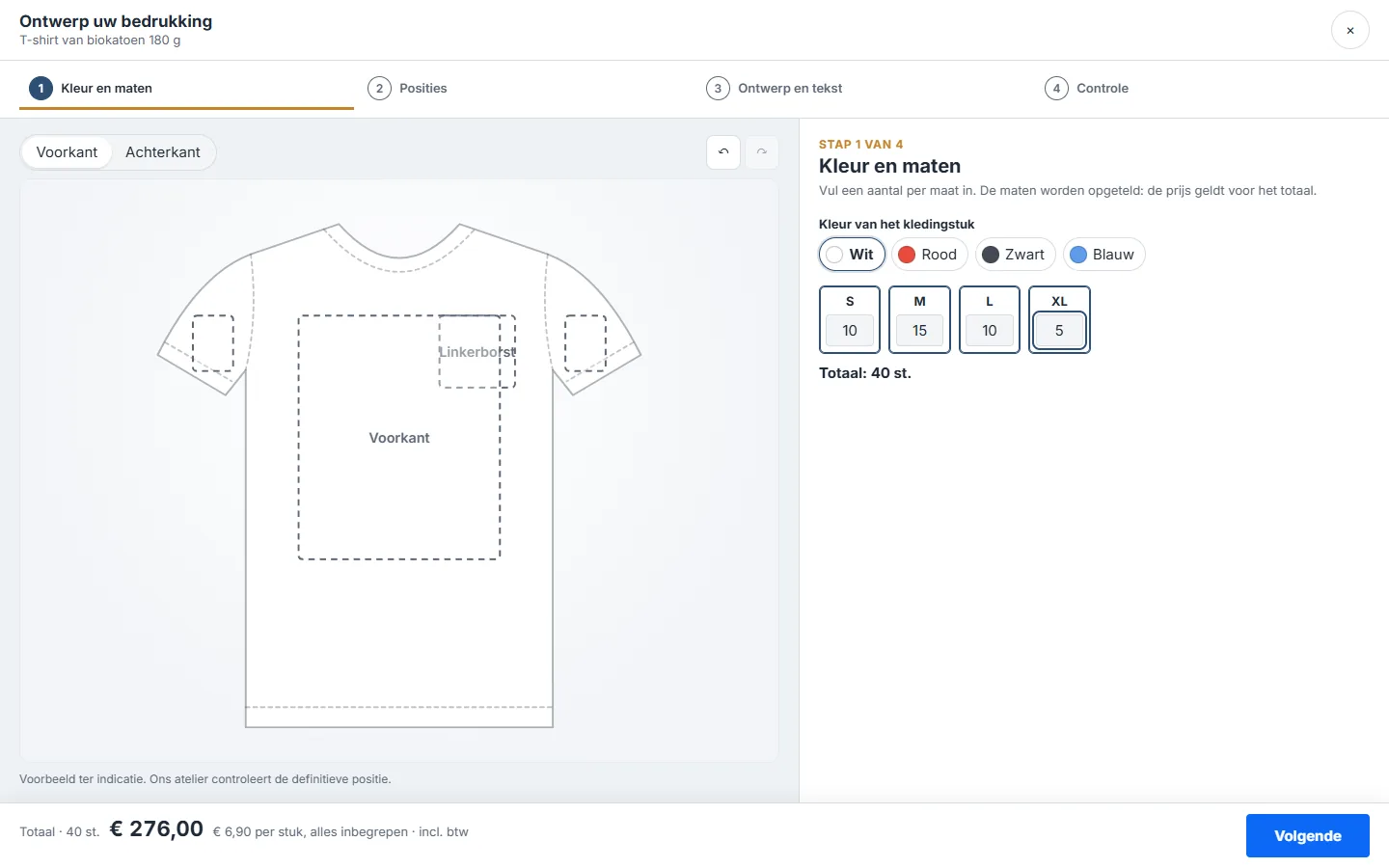
- Kleur en maten: de klant kiest de kleur van het kledingstuk en vult de aantallen per maat in; het totaal verandert live.
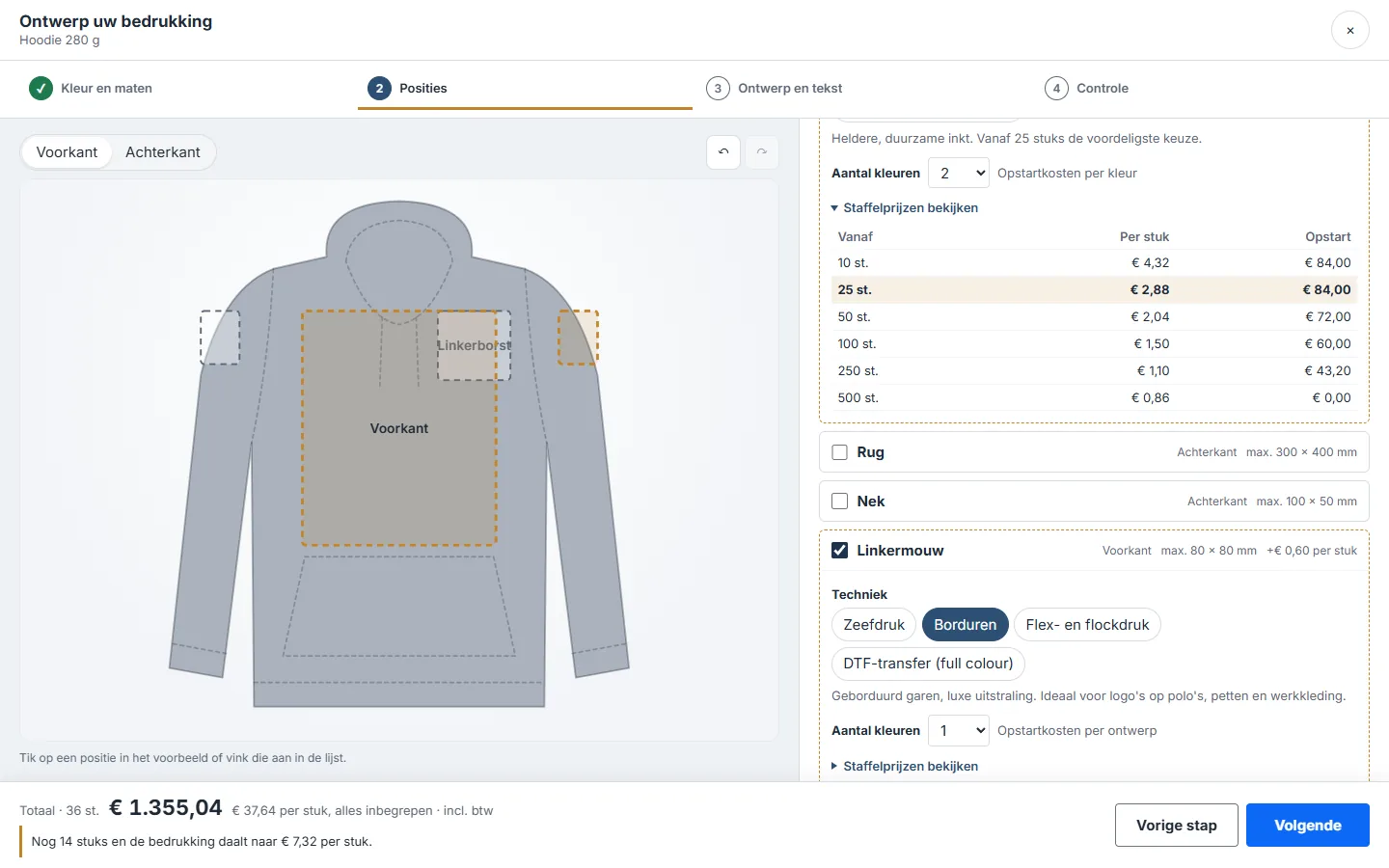
- Posities: hij vinkt een of meer posities aan, kiest techniek en aantal kleuren, en kan de prijstabel per aantal openklappen.
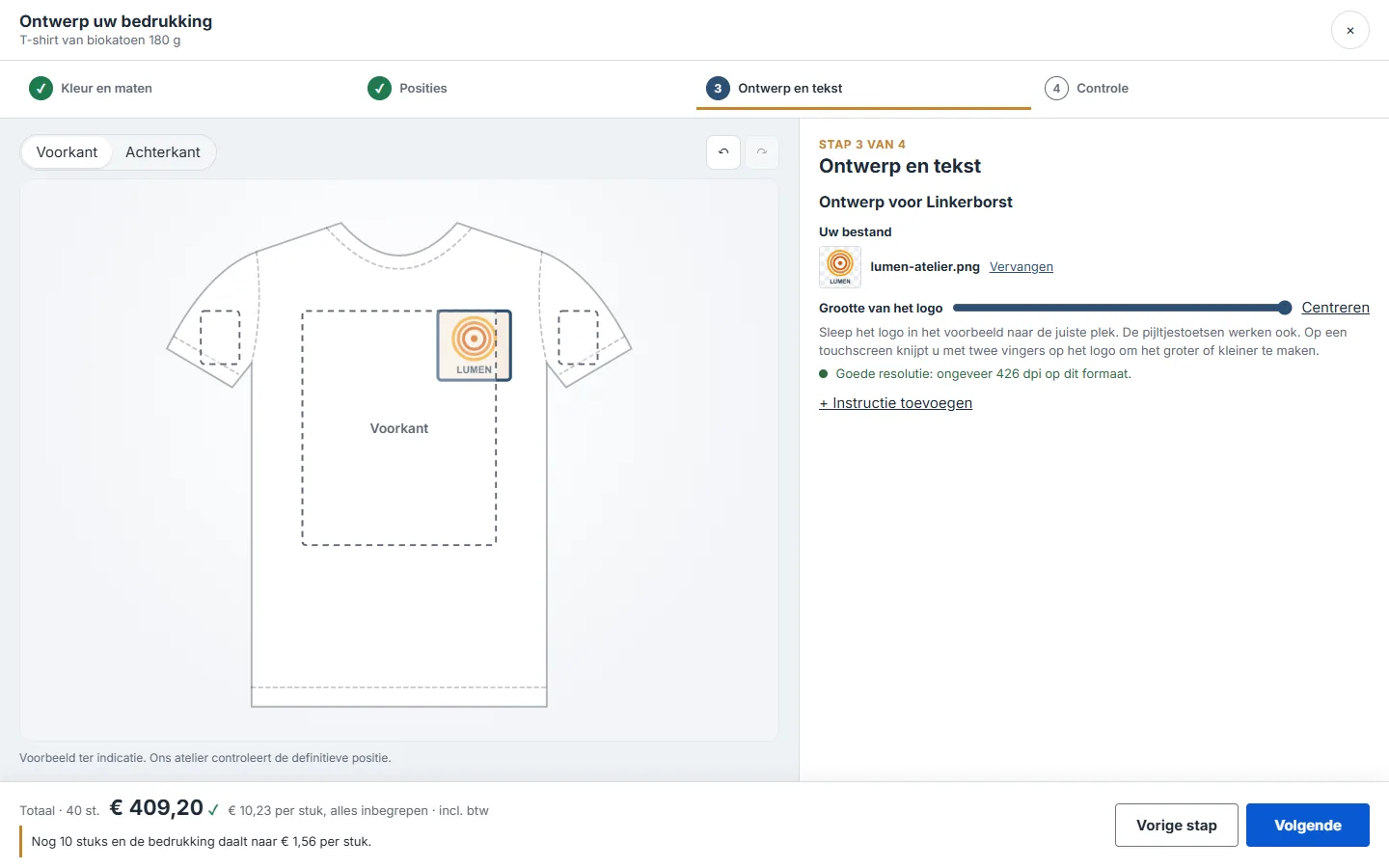
- Ontwerp en tekst: hij uploadt zijn bestand of typt zijn tekst, plaatst en schaalt het logo op het voorbeeld (muis, toetsenbord, vinger of twee vingers op mobiel) en maakt stappen ongedaan of opnieuw. Een waarschuwing meldt een te lage resolutie voor de drukgrootte.
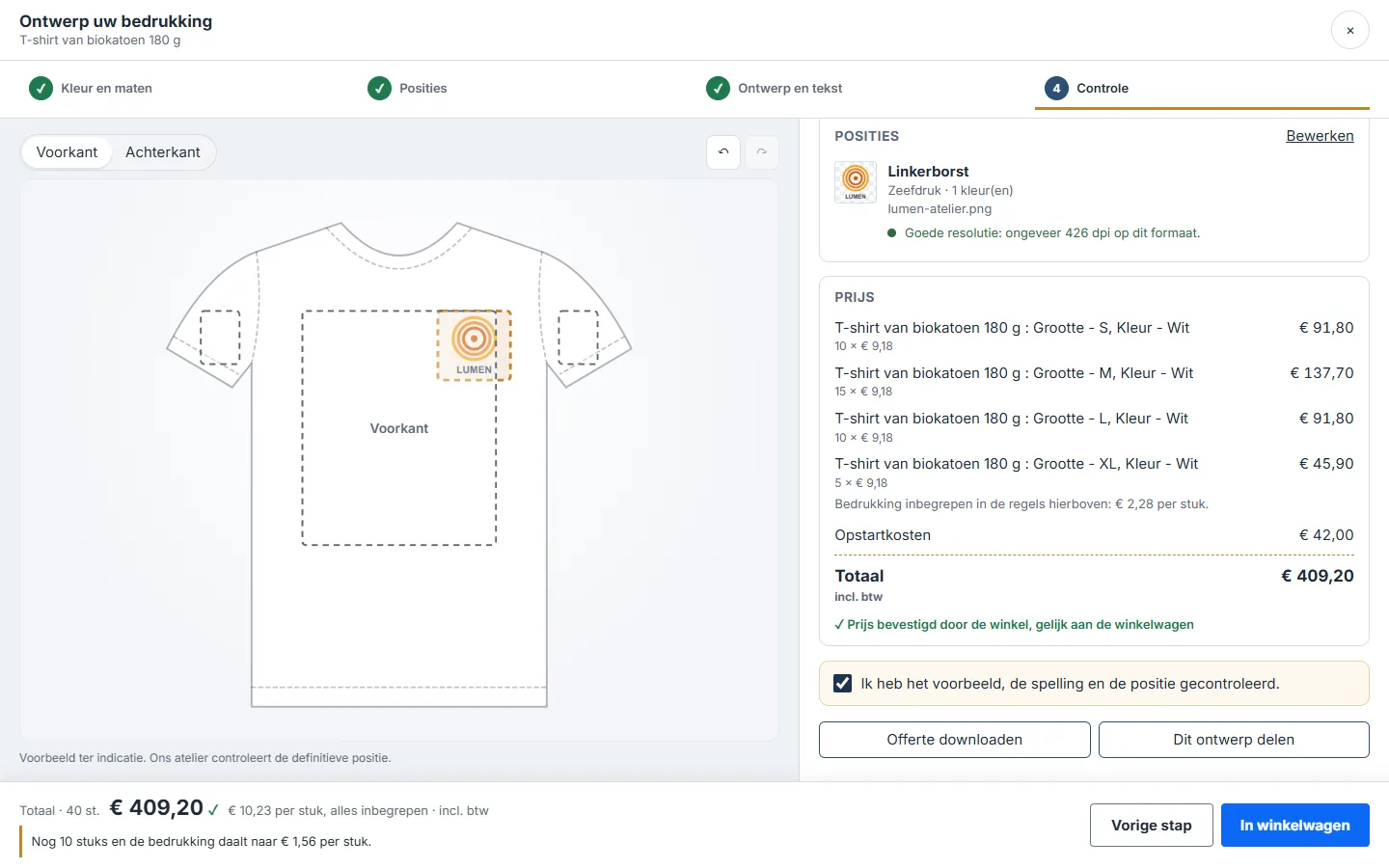
- Controle: maten, posities en de door de winkel bevestigde prijs. Hij kan een offerte downloaden, een deellink maken of aan de winkelwagen toevoegen.
Native staffelkortingen van het product en stuks die al in de winkelwagen zitten, worden meegeteld. Zit hetzelfde bestand al op een ander product in de winkelwagen, op dezelfde positie met dezelfde techniek en hetzelfde aantal kleuren, dan wordt de staffel op het totaal berekend en worden de opstartkosten maar één keer aangerekend.
Gedeelde links
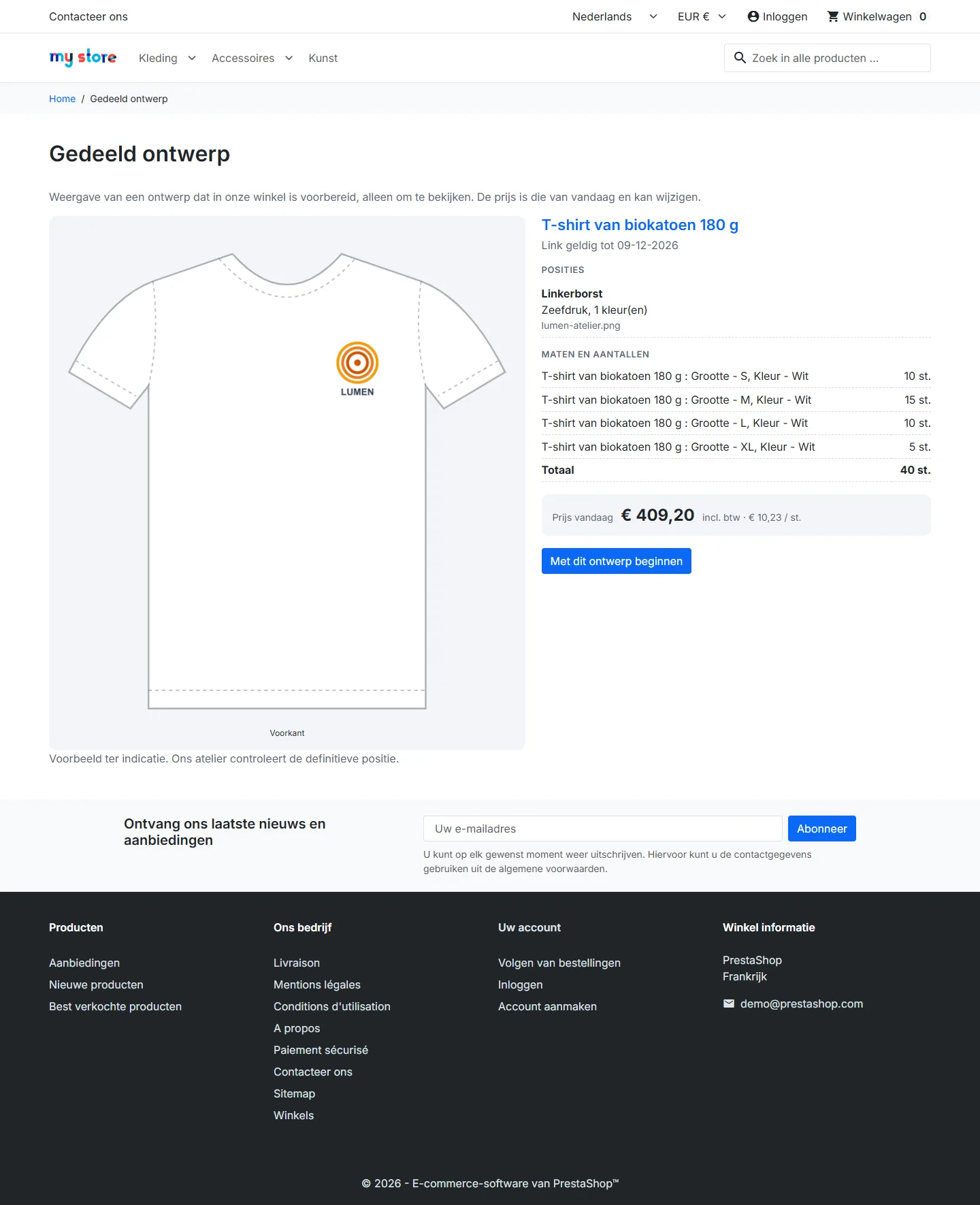
In de stap Controle maakt de klant een link om alleen te bekijken. De openbare pagina toont voorbeeld, posities, maten en prijs van vandaag, met een knop Met dit ontwerp beginnen die een kopie opent zonder het oorspronkelijke ontwerp te wijzigen. De pagina wordt niet geïndexeerd door zoekmachines en geeft haar adres niet door aan andere sites. De link vervalt na de ingestelde termijn; de maker kan hem uitschakelen, en het tabblad Gedeelde links in de back-office toont alle links met hun weergaven en laat u ze uitschakelen.
Winkelwagen, bestelling en factuur
Elke regel per maat en kleur draagt de bedrukkingsprijs per stuk en het overzicht van de bedrukking. De regel met opstartkosten staat vast op één stuk en kan niet apart verwijderd worden; hij verdwijnt samen met de opdracht. Geldt er een procentuele actie op het product, dan compenseert de module die zodat de bedrukking tegen de prijs uit uw tabel blijft. Een personalisatieregel die vanuit een andere winkelwagen is toegevoegd, wordt verwijderd.
Na de bestelling: bestanden, drukproeven en statussen
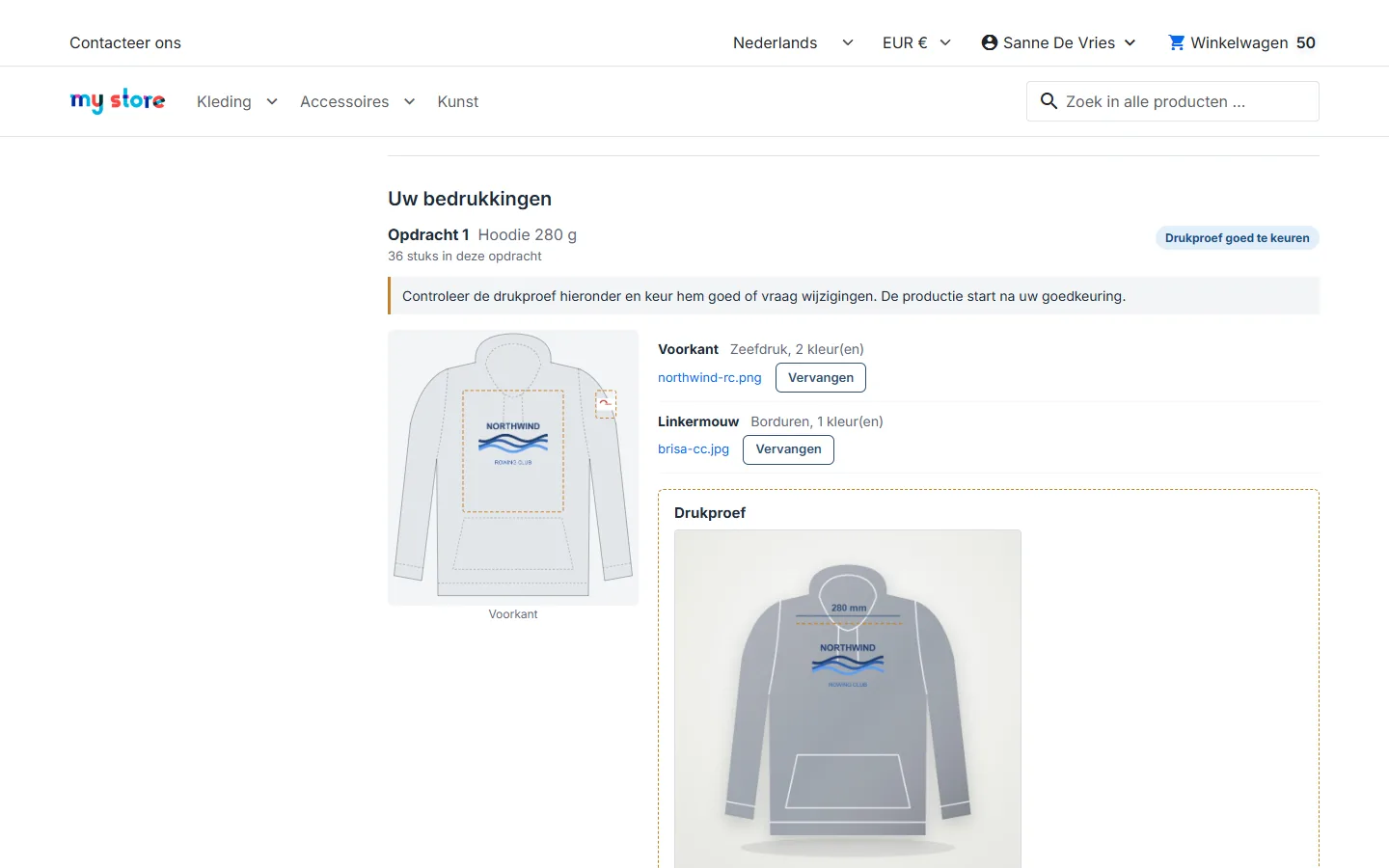
Elke bestelde opdracht doorloopt een status: bestand verwacht, bestand ontvangen, drukproef goed te keuren, wijzigingen gevraagd, drukproef goedgekeurd, in productie, afgerond.
- Kant van de klant: in de bestelgegevens (thema’s Classic en Hummingbird) of via de beveiligde link in de e-mail, die ook voor gasten werkt, uploadt de klant een ontbrekend bestand, opent hij de drukproef, keurt hij die goed of vraagt hij wijzigingen met een opmerking, en kan hij dezelfde opdracht nabestellen tegen de prijs van vandaag.
- Kant van de winkel: het blok van de module op de bestelpagina toont voorbeeld, verdeling per maat, bestanden, instructies en geschiedenis. Daar verstuurt u de drukproef (afbeelding of PDF) en wijzigt u de status, eventueel met een e-mail aan de klant.
- Bestelstatus: kies de PrestaShop-status die wordt toegepast als alle opdrachten in productie zijn, en daarna afgerond.
Productieopvolging en productiefiche
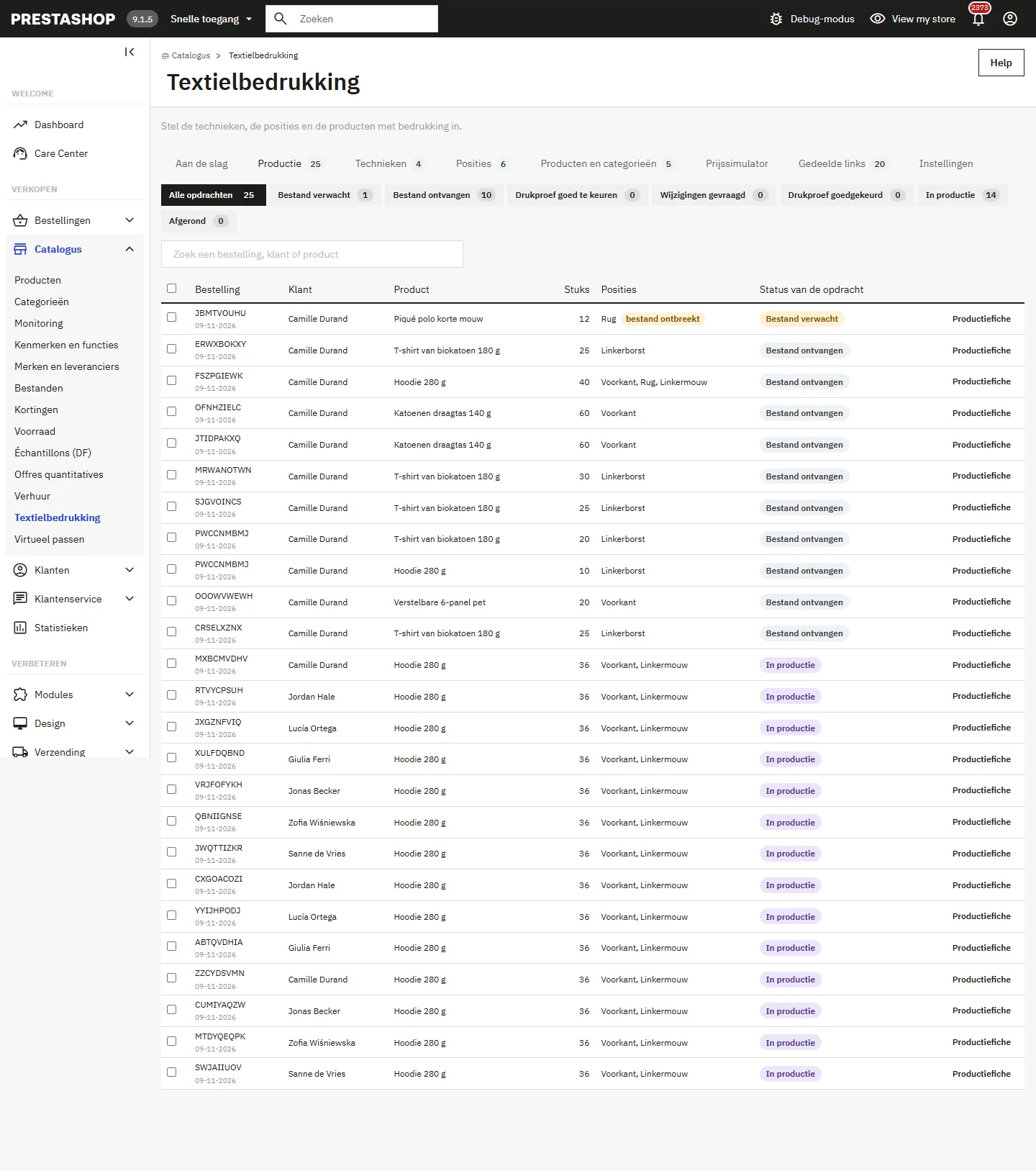
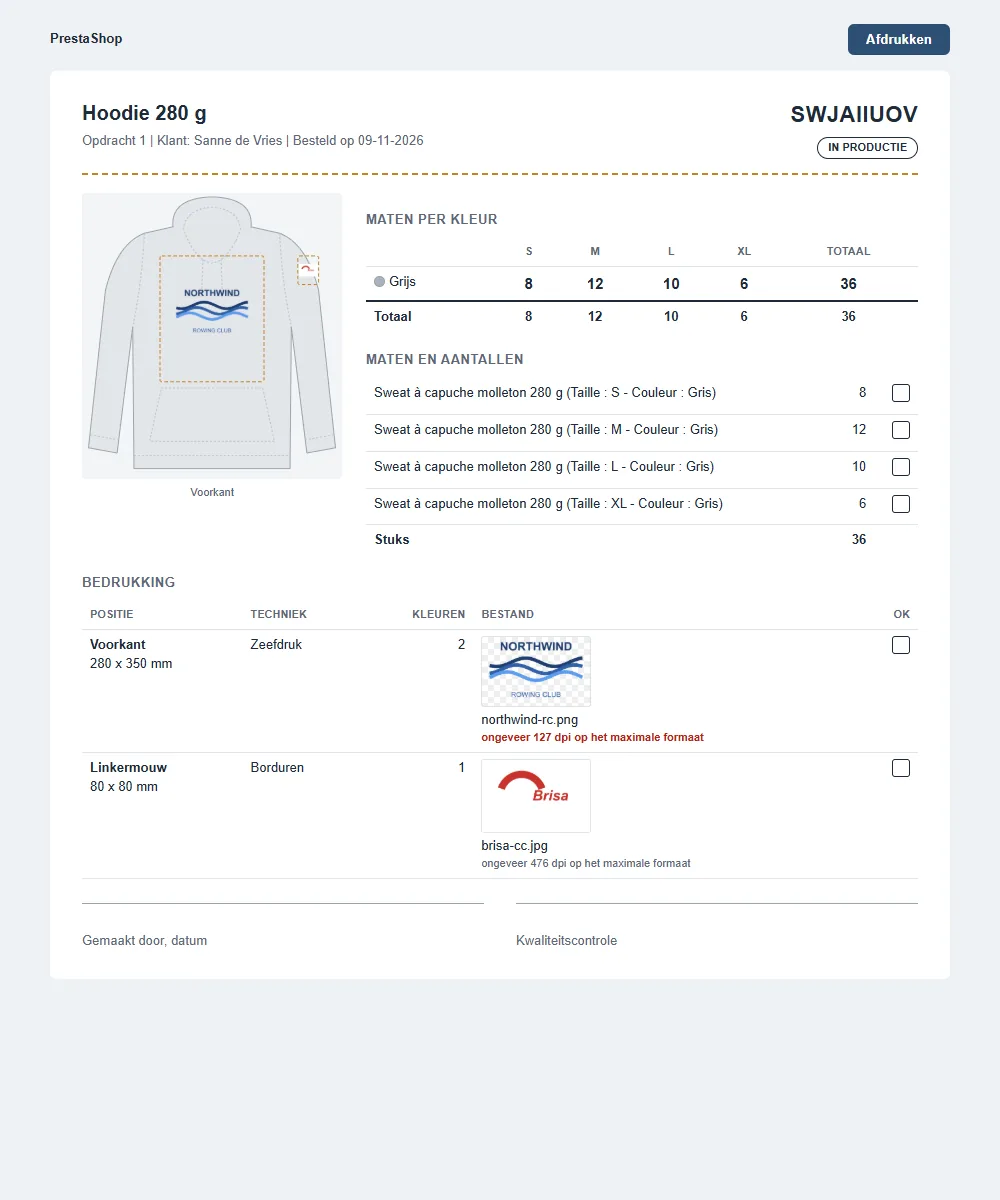
Het tabblad Productie toont alle bestelde opdrachten op urgentie, met statusfilters en zoeken op bestelling, klant of product. Vink meerdere rijen aan om hun status in één keer te wijzigen of hun fiches af te drukken. De productiefiche bevat het voorbeeld, de matrix maten × kleuren, de posities en technieken, elk bestand met de geschatte resolutie op de maximale grootte, de instructies, de namenlijst en controlevakjes. Namenlijsten zijn ook als CSV te exporteren vanuit de bestelling.
Herinneringen en automatische taken
Een herinneringsmail vertrekt één keer als een drukproef of bestand al langer dan de gekozen termijn wacht. Herinneringen en het opruimen van achtergelaten bestanden draaien op het verkeer van de winkel, hoogstens één keer per uur. U kunt ook de cron-URL uit de Instellingen aanroepen; die is beveiligd met een sleutel die u kunt vernieuwen, en twee gelijktijdige aanroepen draaien nooit tegelijk.
Beveiliging van de bestanden
- Bestanden worden op hun inhoud gecontroleerd: een bestand waarvan de inhoud niet bij de extensie past, wordt geweigerd, net als afbeeldingen met buitensporige afmetingen.
- SVG-bestanden worden bij het uploaden opgeschoond (scripts, externe links en entiteiten verwijderd).
- Bestanden worden onder een willekeurige naam opgeslagen in
/upload/dftextileprint/, dat vanaf het web niet bereikbaar is, en alleen aan de eigenaar of de winkel geleverd. - Uploads en offertes zijn beveiligd met een token per bezoeker en beperkt in aantal.
Deïnstallatie
De deïnstallatie verwijdert de tabellen, de instellingen, het tabblad en de map met klantbestanden. Het product voor de opstartkosten wordt alleen uitgeschakeld, omdat eerdere bestellingen ernaar verwijzen. Exporteer wat u nodig hebt vóór u deïnstalleert.
Probleemoplossing
- De kaart verschijnt niet op de productpagina: controleer of een actieve regel het product dekt en of minstens één actieve positie en techniek worden aangeboden. Het tabblad Aan de slag toont het aantal actieve regels.
- De ontwerper toont alleen een veld Aantal: kies de attribuutgroep van de maten in de Instellingen.
- De opstartkosten zijn zonder btw: kies een geldige belastingregel in de Instellingen en sla op; de controle in het tabblad Aan de slag hoort groen te worden.
- Een upload mislukt: vergelijk de bestandsgrootte met de limiet in het tabblad Aan de slag; verhoog zo nodig upload_max_filesize en post_max_size bij uw hostingpartij.
- Wijzigingen verschijnen niet na een update: leeg de cache in Geavanceerde instellingen > Prestaties.
- Een medewerker kan geen drukproef versturen: die heeft bewerkingsrechten op bestellingen of op de module nodig.