
Faktury proforma PDF dla WooCommerce — Dokumentacja
Instalacja, konfiguracja i obsługa DataFirefly Faktury pro forma 2.0 dla WooCommerce: wzory i podgląd na żywo, dane firmy i dane bankowe, numeracja, przyciski dla klientów, e-maile, zamówienia i aktualizacja z wersji 1.x.
Przegląd
DataFirefly Faktury pro forma tworzy profesjonalne faktury pro forma w PDF dla zamówień i koszyków WooCommerce. Tworzysz je jednym kliknięciem z dowolnego zamówienia, dołączasz do e-maili WooCommerce albo pozwalasz klientom pobierać je z koszyka, z konta lub ze strony potwierdzenia zamówienia.
Faktura pro forma pokazuje, ile klient zapłaci, zanim zamówienie zostanie opłacone: pozwala klientowi zapłacić z góry przelewem bankowym, uzyskać akceptację zakupu w dziale zakupów lub przygotować dokumenty celne.
Faktura pro forma nie jest fakturą VAT. Dokument domyślnie o tym informuje; faktury końcowe wystawiaj tak jak dotychczas.
Wymagania i instalacja
Wymagania
- WordPress 6.4 lub nowszy (testowano do 7.1)
- WooCommerce 8.2 lub nowszy (testowano do 11.2), z HPOS lub bez
- PHP od 7.4 do 8.5 z rozszerzeniami
domimbstring(dostępnymi na niemal każdym hostingu). GD służy do spłaszczania przezroczystych logo.
Silnik PDF (Dompdf) jest w zestawie: nie trzeba instalować niczego więcej.
Instalacja
- Przejdź do Wtyczki > Dodaj wtyczkę > Wyślij wtyczkę na serwer, wybierz plik
df-proforma-woo-2.0.0.zipi kliknij Zainstaluj teraz. - Włącz wtyczkę. WooCommerce musi być włączony.
- Otwórz WooCommerce > Pro forma.
Przewodnik konfiguracji i przegląd
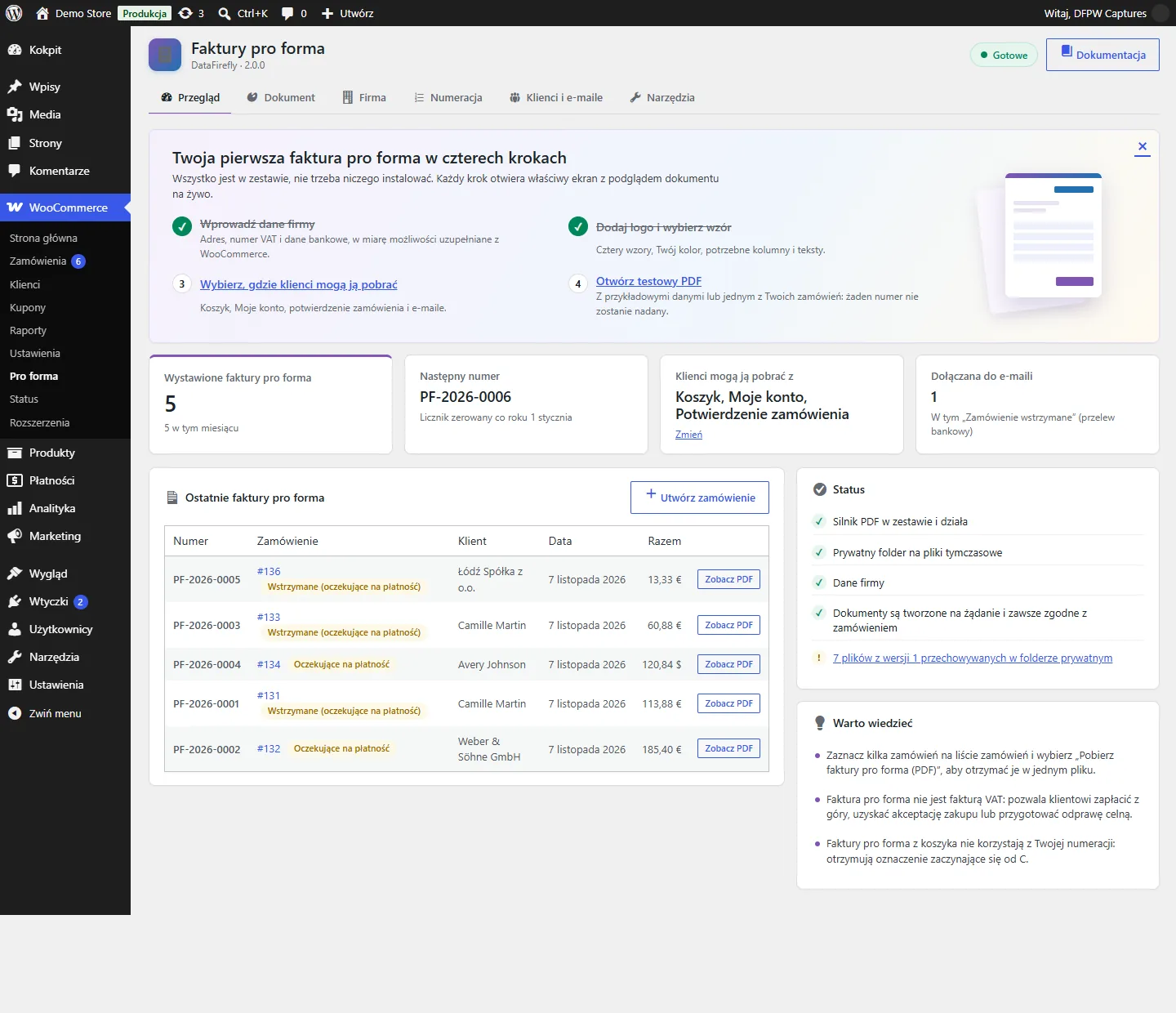
Zakładka Przegląd otwiera się przewodnikiem w czterech krokach: wpisz dane firmy, dodaj logo i wybierz wzór, wybierz, gdzie klienci mogą pobrać dokument, otwórz testowy PDF. Każdy krok jest automatycznie oznaczany jako wykonany.
Przegląd pokazuje następnie liczbę wystawionych faktur pro forma (łącznie i w tym miesiącu), następny numer, miejsca, z których klienci mogą pobrać dokument, e-maile, do których jest dołączany, ostatnie faktury pro forma z linkiem do ich PDF oraz stan systemu.
Dokument: wzór i podgląd na żywo
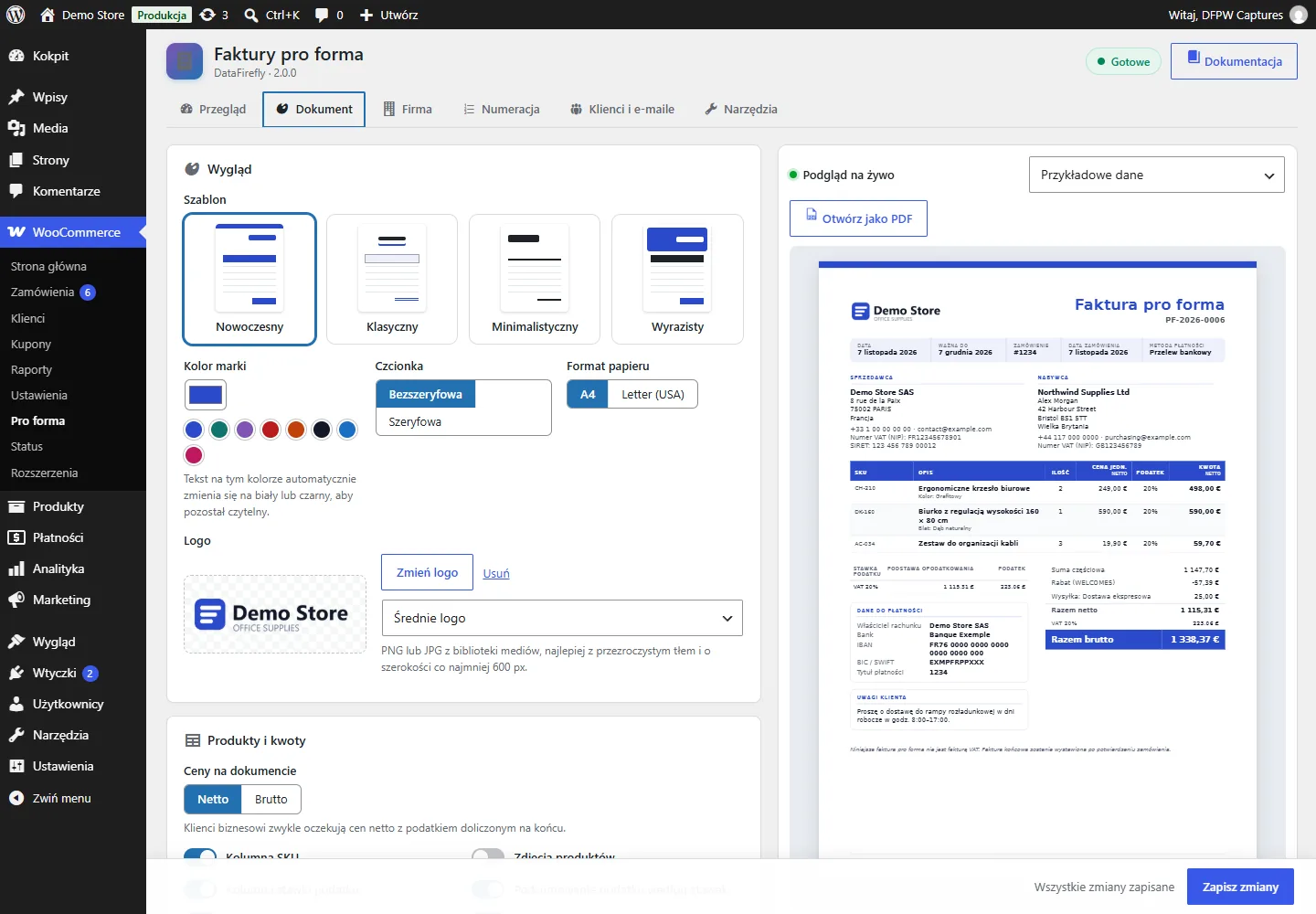
Zakładka Dokument określa wygląd pliku PDF. Podgląd na żywo obok ustawień korzysta z tego samego szablonu i czcionek co PDF i zmienia się w trakcie pisania, jeszcze przed zapisaniem. Nad podglądem wybierz przykładowe dane lub jedno z 12 ostatnich zamówień; Otwórz jako PDF pokazuje prawdziwy plik. Podgląd nigdy nie nadaje numeru.
Wzór
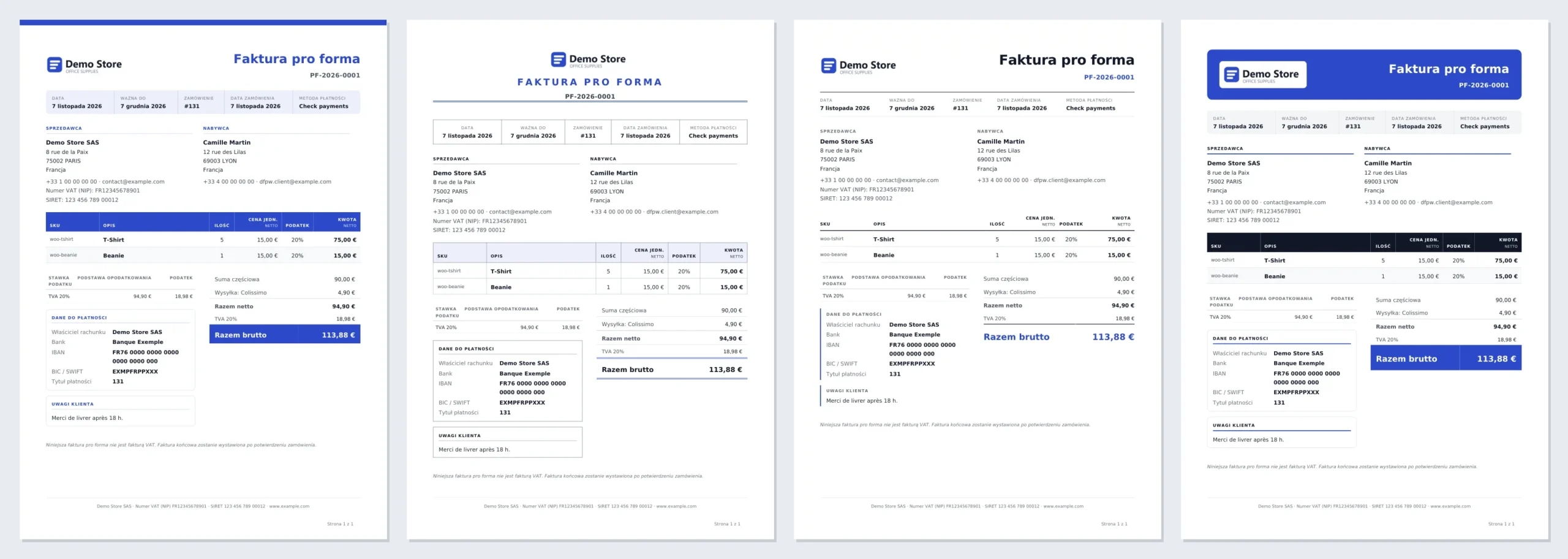
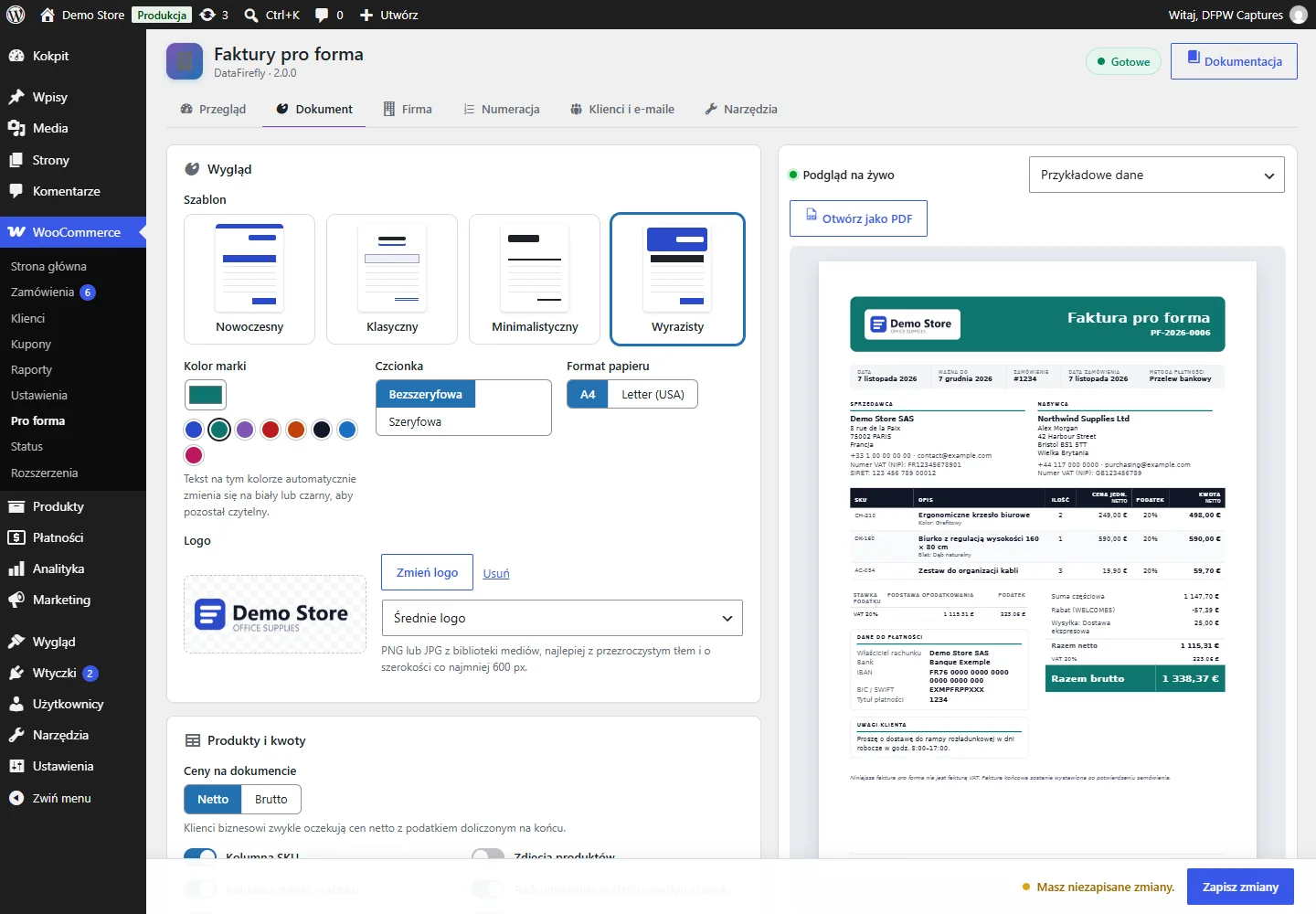
- Szablon: Nowoczesny, Klasyczny, Minimalistyczny lub Wyrazisty.
- Kolor marki: wybierz jeden z proponowanych kolorów lub własny. Tekst na tym kolorze automatycznie zmienia się na biały lub czarny, aby pozostał czytelny.
- Czcionka: bezszeryfowa lub szeryfowa. Format papieru: A4 lub Letter (USA).
- Logo: wybierane z biblioteki mediów, w trzech rozmiarach. Bez logo wyświetlana jest nazwa firmy.
Produkty i kwoty
- Ceny na dokumencie: netto (typowe dla klientów biznesowych, z podatkiem doliczonym na końcu) lub brutto. Pozycje i sumy zawsze używają tego samego trybu.
- Opcjonalne kolumny i bloki: kolumna SKU, zdjęcia produktów, kolumna stawki podatku, podsumowanie podatku według stawek, adres wysyłki (jeśli jest inny), metoda płatności, uwagi od klienta.
Teksty i informacje prawne
- Tytuł dokumentu: pozostaw puste, aby użyć „Faktura pro forma” w języku każdego klienta.
- Ważność (dni): 0 ukrywa datę „Ważna do”.
- Wstęp, Warunki i Stopka (wyświetlana na dole każdej strony, nad identyfikatorami firmy).
- Zaznacz, że dokument nie jest fakturą VAT: zalecane.
W tekstach można używać zmiennych {customer_name}, {order_number}, {proforma_number}, {valid_until} i {site_title}.
Dane firmy i dane bankowe
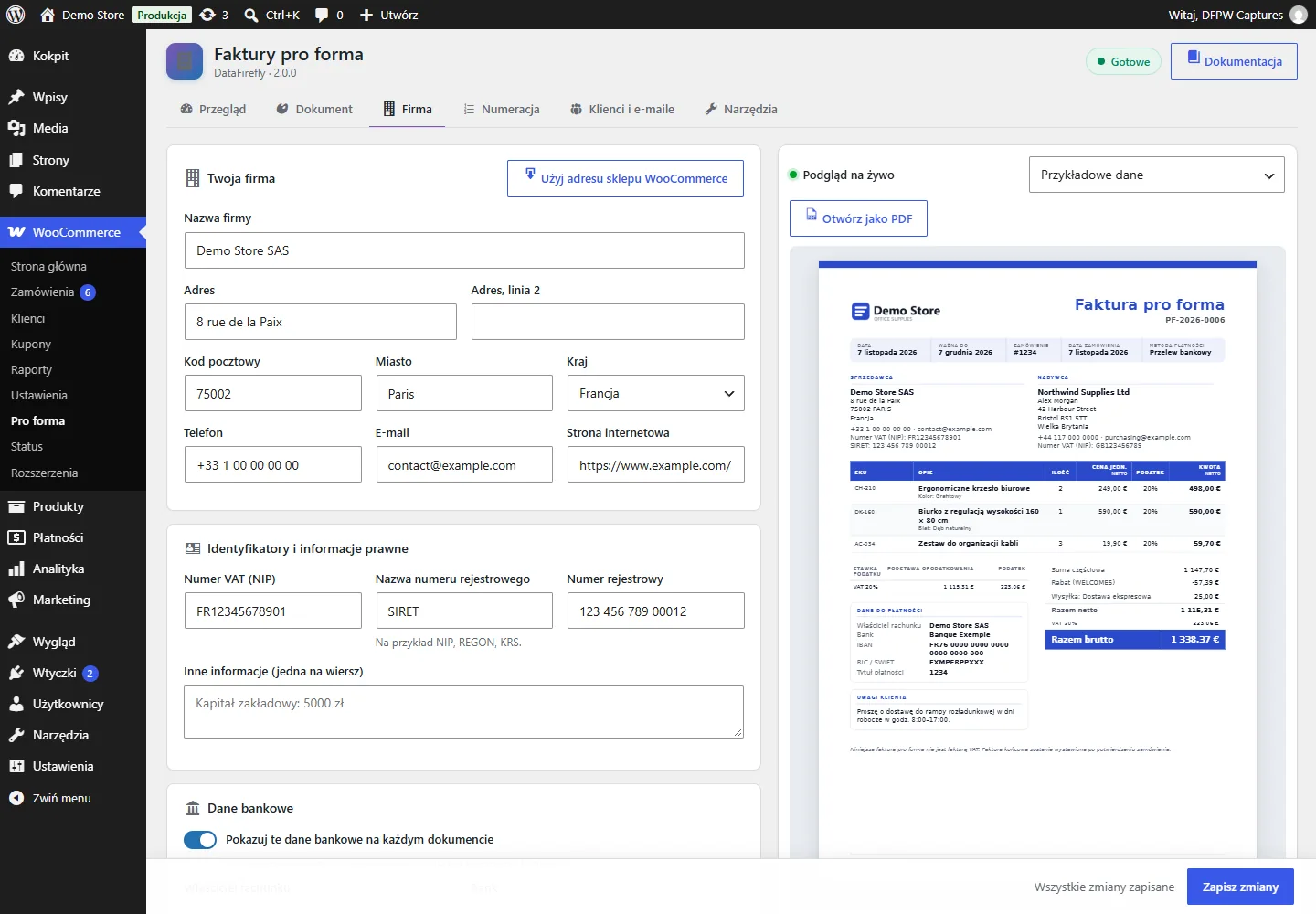
Zakładka Firma wypełnia blok wystawcy na dokumencie. Użyj adresu sklepu WooCommerce kopiuje adres sklepu jednym kliknięciem.
- Nazwa firmy, adres, kod pocztowy, miasto, kraj, telefon, e-mail i strona internetowa.
- Identyfikatory i informacje prawne: numer VAT, numer rejestrowy z jego lokalną nazwą (na przykład SIRET, Handelsregister, KvK, NIP, CIF, Codice fiscale) oraz inne informacje, jedna na wiersz.
- Dane bankowe: właściciel rachunku, bank, IBAN i BIC / SWIFT, wyświetlane na każdym dokumencie, gdy opcja jest włączona. Jeśli nie podasz własnych danych, używane są konta z metody WooCommerce „Przelew bankowy”.
Numeracja
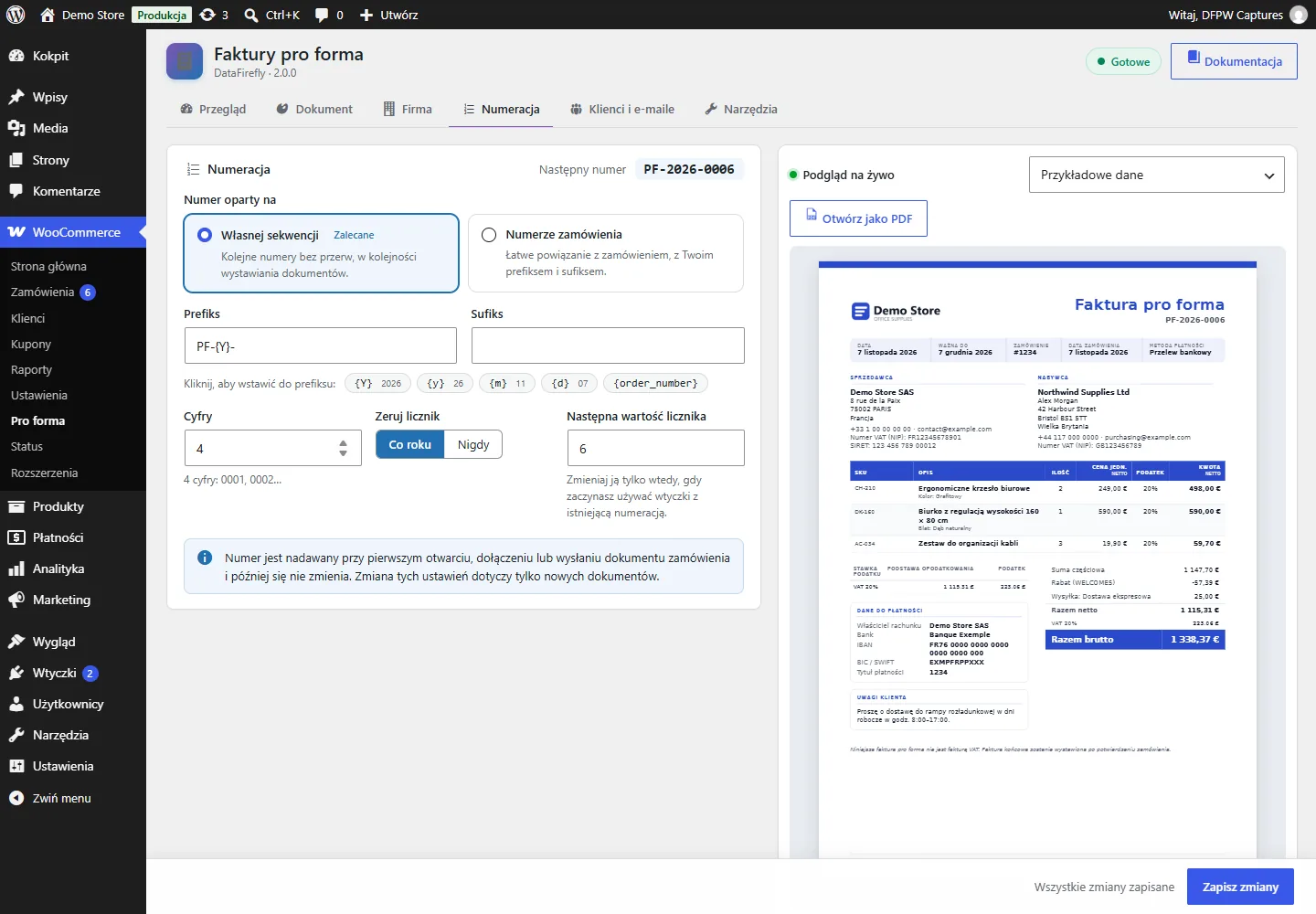
Zakładka Numeracja pokazuje następny numer w trakcie zmiany ustawień.
- Numer oparty na: własnej sekwencji (zalecane: kolejne numery bez luk, w kolejności wystawiania dokumentów, nawet gdy dwa dokumenty są wystawiane jednocześnie) lub numerze zamówienia.
- Prefiks i Sufiks: kliknij znacznik, aby wstawić
{Y}(rok),{y}(rok dwucyfrowy),{m}(miesiąc),{d}(dzień) lub{order_number}. - Cyfry, Zeruj licznik (co roku lub nigdy) i Następna wartość licznika (zmieniaj ją tylko wtedy, gdy kontynuujesz istniejącą numerację).
Numer jest nadawany przy pierwszym otwarciu, pobraniu, dołączeniu do e-maila lub wysłaniu dokumentu zamówienia. Jest zapisywany w zamówieniu i nigdy się nie zmienia.
Klienci i e-maile
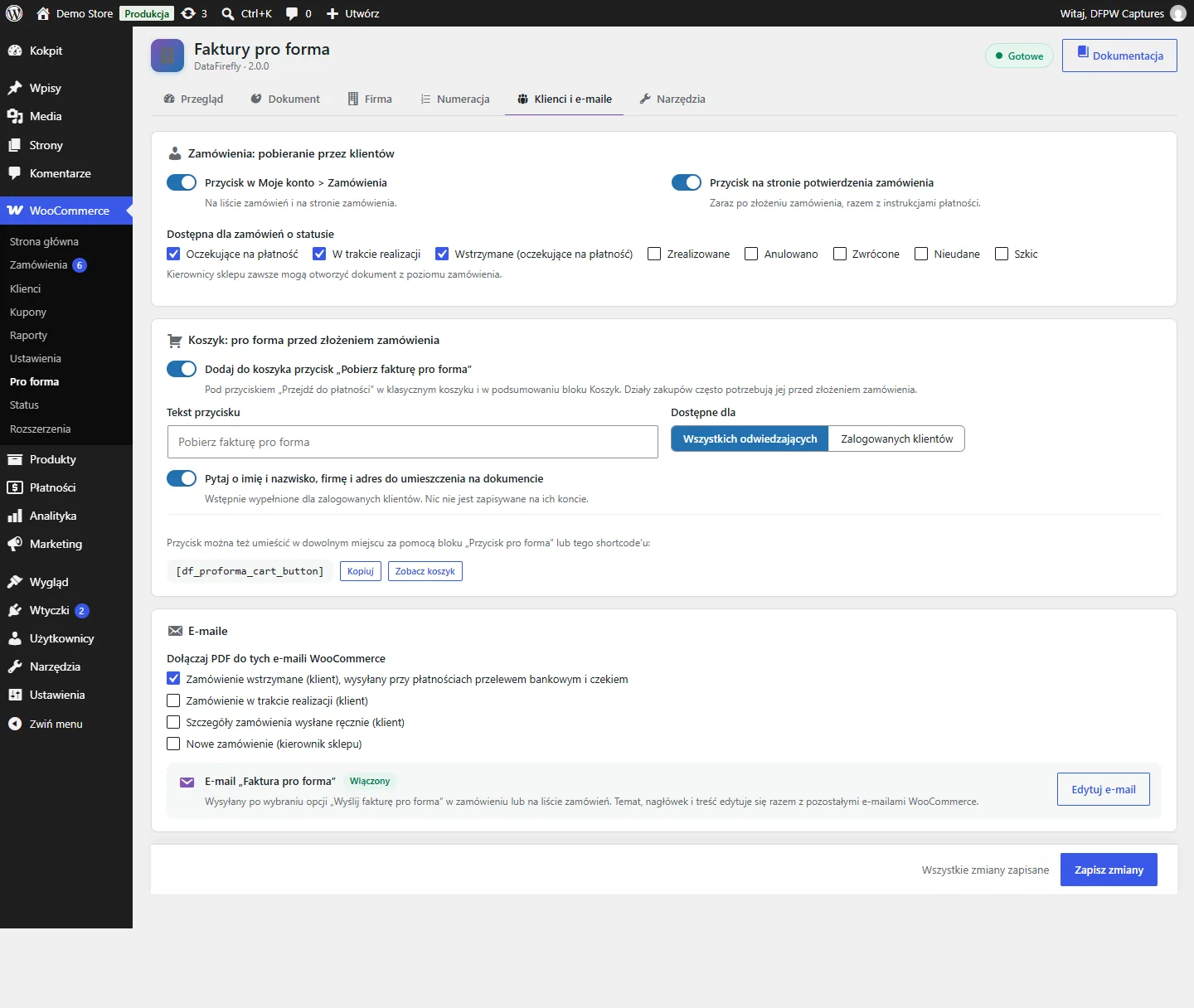
Zakładka Klienci i e-maile określa, gdzie klienci mogą otrzymać dokument. Te przyciski są wyłączone, dopóki ich nie włączysz.
- Przycisk w Moje konto > Zamówienia (lista zamówień i strona zamówienia) i Przycisk na stronie potwierdzenia zamówienia, dla wybranych statusów zamówień. Kierownicy sklepu zawsze mogą otworzyć dokument z poziomu zamówienia.
- Koszyk: dodaj do koszyka przycisk „Pobierz fakturę pro forma”, wybierz jego tekst, udostępnij go wszystkim odwiedzającym lub tylko zalogowanym klientom i pytaj o imię i nazwisko, firmę i adres do umieszczenia na dokumencie.
- E-maile: dołączaj PDF do wybranych e-maili WooCommerce (domyślnie „Zamówienie wstrzymane”, używany przy przelewach bankowych) i włącz e-mail „Faktura pro forma”. Edytuj e-mail otwiera go w WooCommerce > Ustawienia > E-maile, gdzie zmienisz jego temat, nagłówek i treść.
Dokument PDF
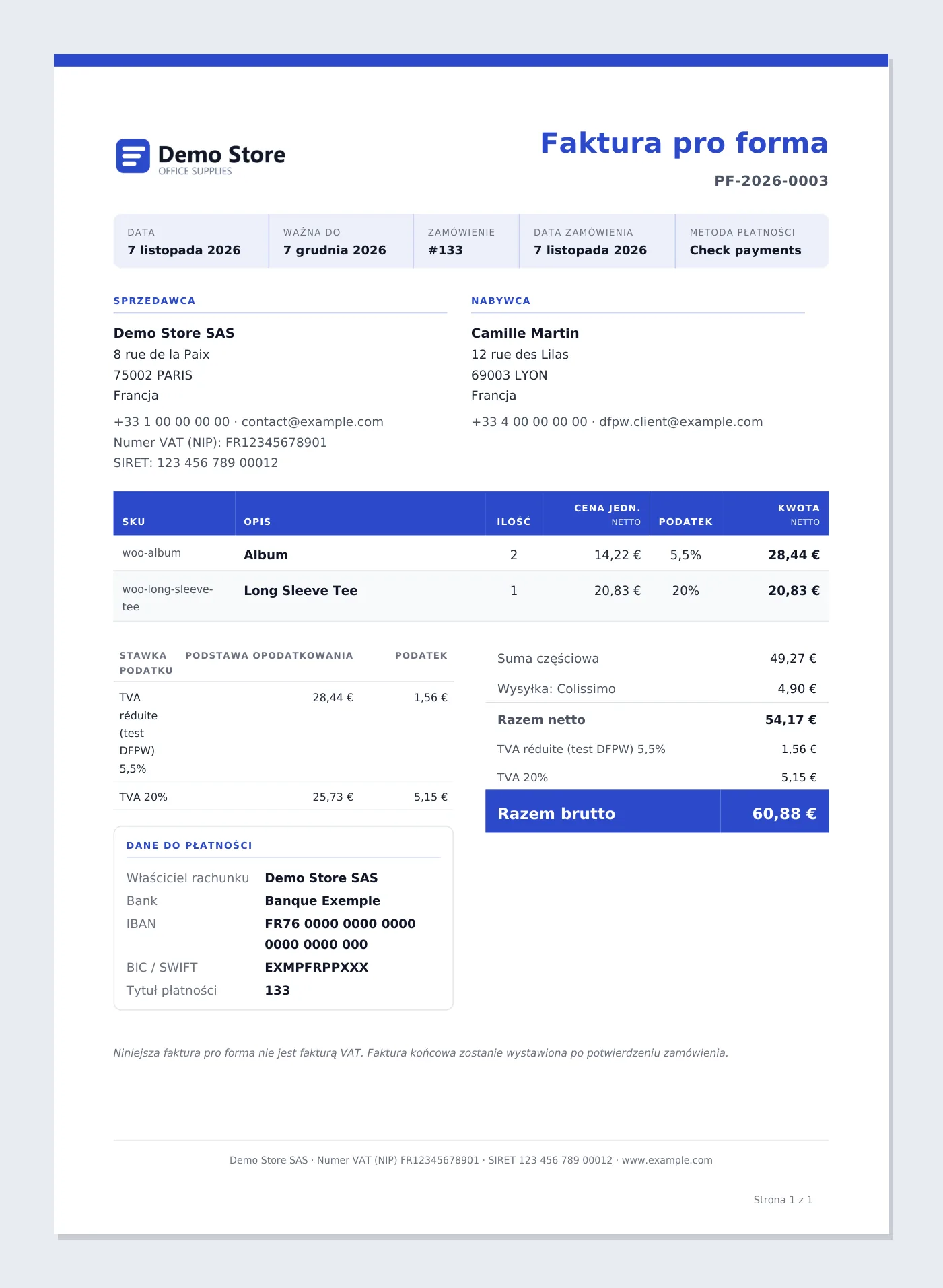
Każdy dokument powstaje na podstawie aktualnego zamówienia, więc zawsze jest z nim zgodny:
- bloki wystawcy i klienta, z nazwą kraju i formatem adresu właściwym dla danego kraju;
- numer, data wystawienia, data ważności, numer zamówienia i metoda płatności;
- pozycje produktów z ich opcjami (na przykład Kolor: Czerwony), SKU, zdjęciem i stawką podatku, gdy te kolumny są włączone;
- suma częściowa, rabaty z kodami kuponów, wysyłka, opłaty, suma netto, jeden wiersz na każdą stawkę podatku, suma, zwroty i kwota do zapłaty, w walucie zamówienia;
- podsumowanie podatku według stawek, dane bankowe, warunki, stopka i numery stron.
Długie zamówienia są kontynuowane na kolejnych stronach, z powtarzanym nagłówkiem tabeli i stopką na każdej stronie. Czcionki obejmują alfabet łaciński, grecki i cyrylicę.
Praca z zamówieniami
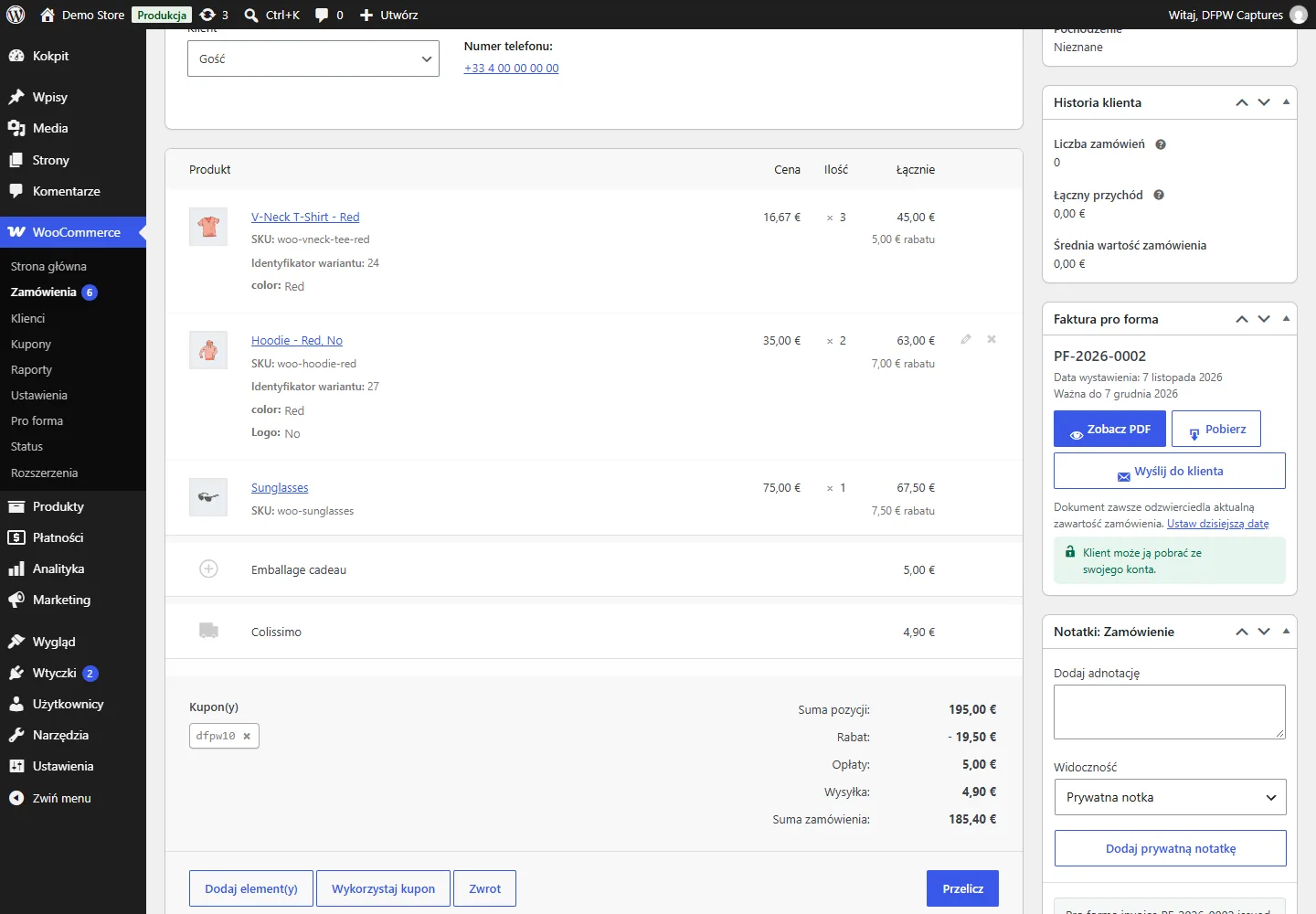
Pole Faktura pro forma
Każde zamówienie ma pole Faktura pro forma z numerem i datami oraz przyciskami Zobacz PDF, Pobierz, Wyślij fakturę pro forma do klienta i Ustaw dzisiejszą datę, który rozpoczyna okres ważności od nowa. Pole informuje też, czy klient może pobrać dokument, a jeśli nie, to dlaczego.
Lista zamówień
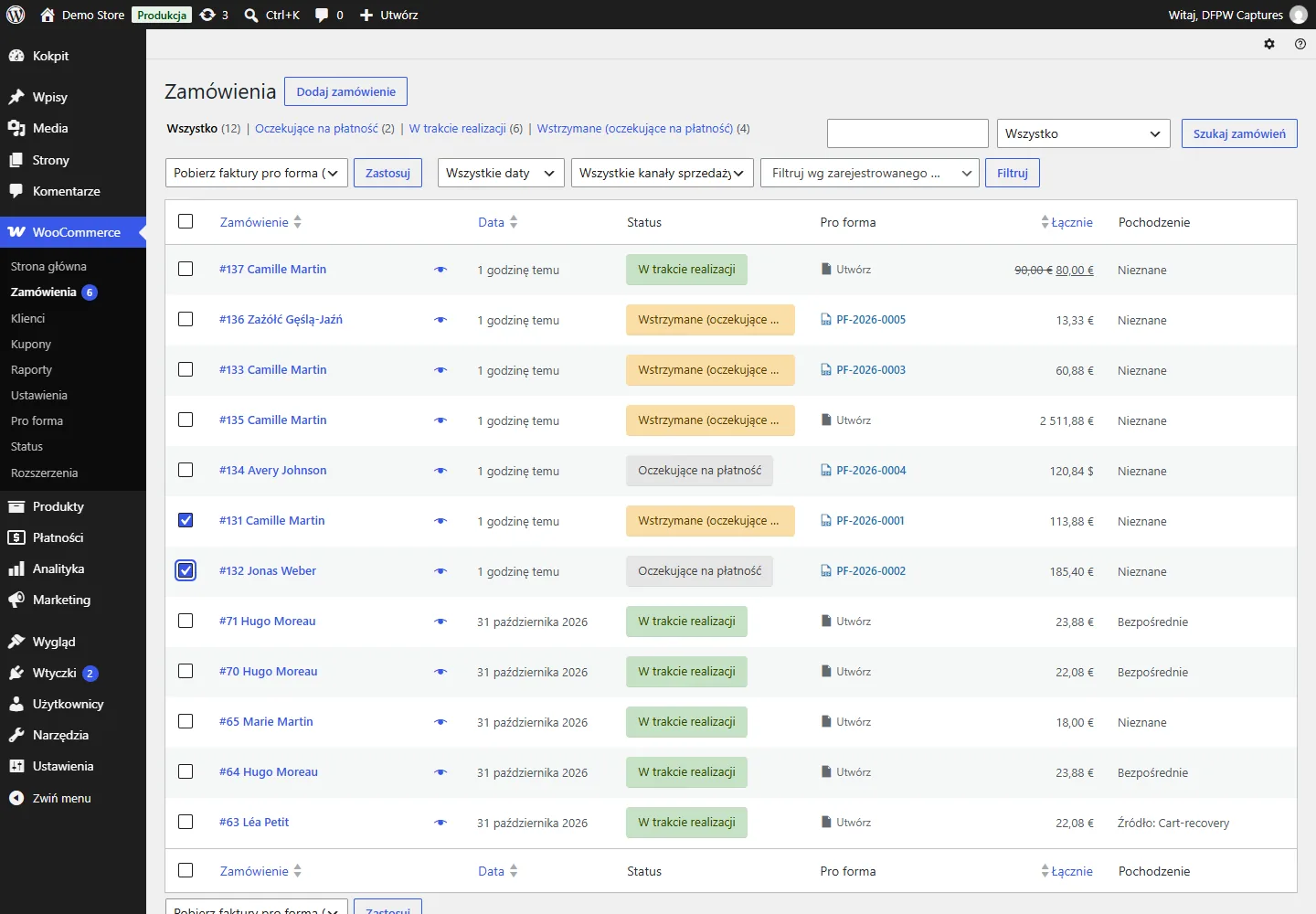
Kolumna Pro forma pokazuje numer każdego zamówienia (kliknij, aby otworzyć PDF) lub Utwórz. Dodawane są dwa działania zbiorcze: Pobierz faktury pro forma (PDF), które umieszcza do 50 zamówień w jednym pliku PDF, oraz Wyślij faktury pro forma e-mailem. Każde działanie jest potwierdzane komunikatem.
Pro forma z koszyka
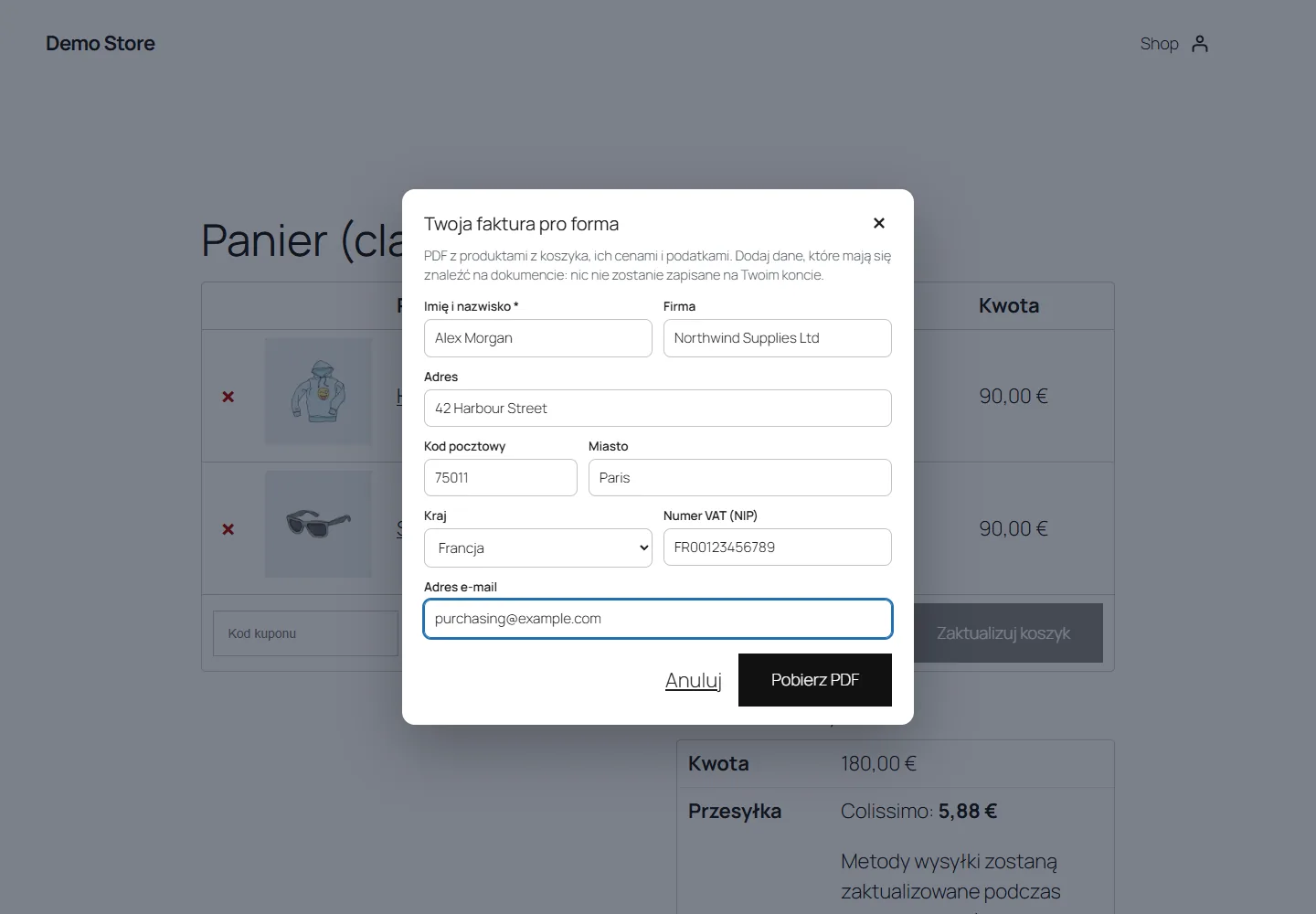
Gdy przycisk w koszyku jest włączony, klienci mogą otrzymać fakturę pro forma przed złożeniem zamówienia, w klasycznym koszyku i w bloku Koszyk. Krótki formularz pyta o imię i nazwisko, firmę, adres, kraj, numer VAT i e-mail do umieszczenia na dokumencie, wstępnie wypełnione dla zalogowanych klientów; nic nie jest zapisywane na ich koncie. PDF pobiera się bez opuszczania koszyka.
Dokumenty z koszyka otrzymują oznaczenie zaczynające się od C i nie korzystają z Twojej numeracji. Aby zapobiec nadużyciom, odwiedzający może utworzyć 10 dokumentów z koszyka co 10 minut.
Aby umieścić przycisk w innym miejscu, użyj bloku Przycisk pro forma (tekst, styl i wyrównanie) lub shortcode’u [df_proforma_cart_button].
Moje konto i potwierdzenie zamówienia
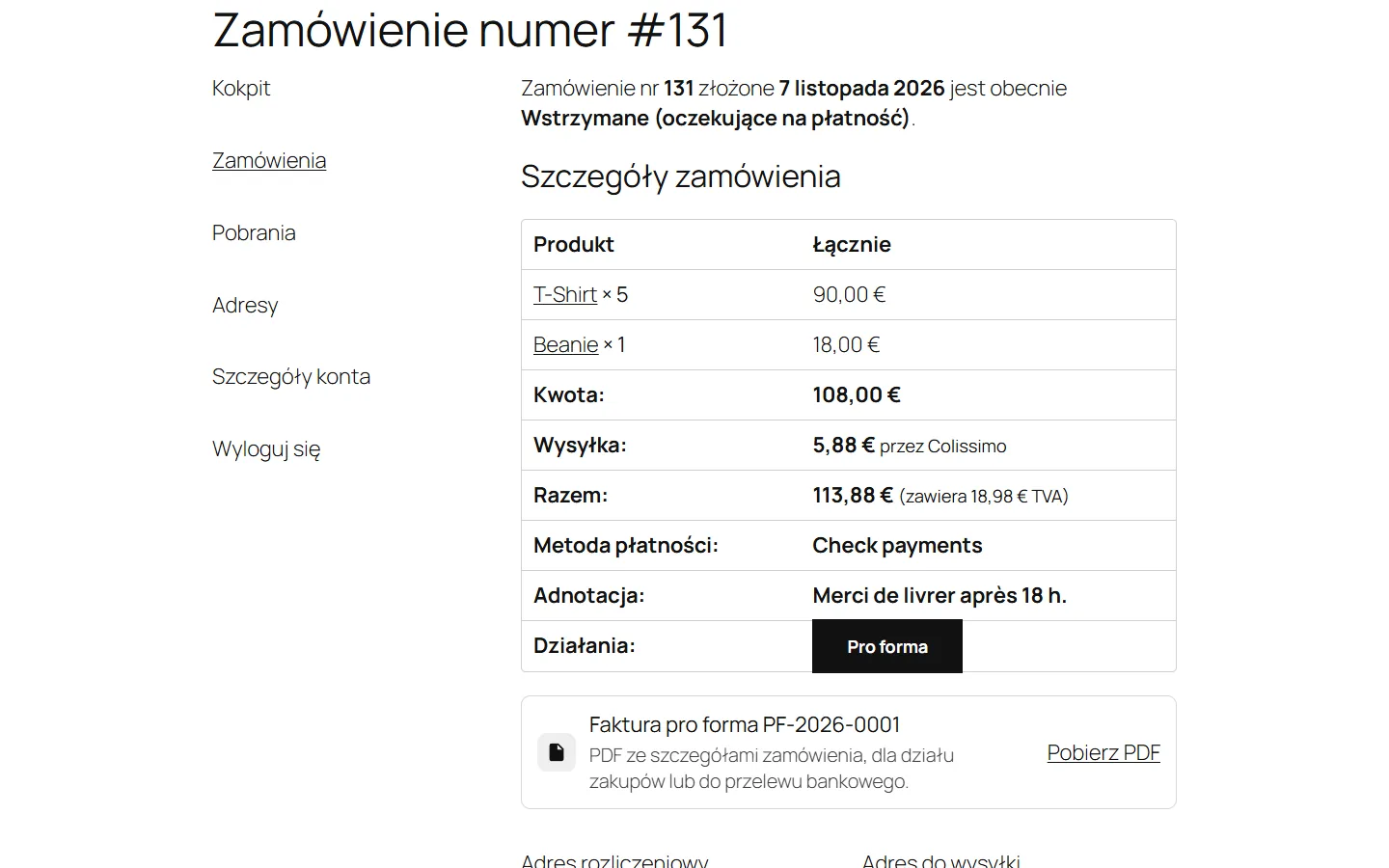
Dla wybranych statusów klient znajdzie przycisk pobierania w Moje konto > Zamówienia i na stronie potwierdzenia zamówienia, zarówno w motywach klasycznych, jak i blokowych. Linki wymagają tajnego klucza zamówienia, a zarejestrowani klienci muszą być zalogowani.
Narzędzia, języki i prywatność
Zakładka Narzędzia zawiera:
- Język dokumentów: język klienta (język konta, WPML lub Polylang) lub język witryny.
- Prywatność: dokumenty są generowane na żądanie i nie są przechowywane na serwerze; załączniki e-maili to pliki tymczasowe w folderze prywatnym, usuwane zaraz po wysłaniu; bez plików cookie i bez zewnętrznych żądań. Proponowany tekst do polityki prywatności jest dodawany do poradnika polityki prywatności WordPressa.
- Pliki z wersji 1: usuń pliki PDF pozostawione przez wersję 1.
- System: silnik PDF, rozszerzenia PHP, folder prywatny i czcionki, z przyciskami Usuń pliki tymczasowe i Pokaż ponownie przewodnik konfiguracji.
- Po usunięciu wtyczki: wybierz Zachowaj ustawienia, aby zachować je po usunięciu wtyczki. Numery pro forma pozostają w zamówieniach, a liczniki są zawsze zachowywane, więc ponowna instalacja nigdy nie nada dwa razy tego samego numeru.
Wtyczka jest przetłumaczona na angielski, francuski, hiszpański, niemiecki, portugalski (Portugalia), włoski, polski i niderlandzki.
Aktualizacja z wersji 1.x
Zainstaluj wersję 2.0.0 na wersję 1.x (Wtyczki > Dodaj wtyczkę > Wyślij wtyczkę na serwer, a następnie Zastąp obecną wersję wgraną). Przy pierwszym załadowaniu:
- dane firmy, logo, kolor, ważność i ustawienia e-maili zostają zachowane;
- numeracja pozostaje identyczna: ten sam licznik, ten sam prefiks, numery już nadane zamówieniom zostają zachowane;
- pliki PDF z wersji 1, które można było otworzyć po ich adresie, są przenoszone do folderu prywatnego; możesz je usunąć w zakładce Narzędzia;
- nowe przyciski dla klientów pozostają wyłączone, dopóki ich nie włączysz, a komunikat wyjaśnia nowości.
TCPDF nie jest już używany: możesz usunąć każdą kopię TCPDF zainstalowaną na potrzeby wersji 1.
Dla deweloperów
Szablon
Skopiuj templates/document.php do yourtheme/df-proforma-woo/document.php, aby zmienić układ.
Hooki
dfpw_order_data(array $doc, WC_Order $order) idfpw_cart_data(array $doc, WC_Cart $cart, array $buyer): dane dokumentu.dfpw_proforma_number(string $number, WC_Order $order): nowy numer.dfpw_document_css,dfpw_template_file,dfpw_document_locale.dfpw_customer_can_download,dfpw_cart_allowed,dfpw_cart_rate_limit,dfpw_attach_to_email,dfpw_customer_vat_number.dfpw_capability(ustawienia, domyślniemanage_woocommerce) idfpw_order_capability(dokumenty zamówień, domyślnieedit_shop_orders).- Akcje:
dfpw_number_issued,dfpw_pdf_generated,dfpw_cart_document_created.
WP-CLI
wp dfpw statuswp dfpw generate <order>... [--output=<file>]lubwp dfpw generate 0 --samplewp dfpw next-number [<value>]wp dfpw cleanup
Rozwiązywanie problemów
Plik PDF nie jest tworzony
Otwórz Pro forma > Narzędzia > System lub Narzędzia > Kondycja witryny: muszą być dostępne rozszerzenia PHP dom i mbstring, a folder prywatny musi mieć prawa zapisu.
Klient nie widzi przycisku pobierania
Sprawdź, czy przycisk jest włączony w zakładce Klienci i e-maile i czy status zamówienia należy do wybranych statusów. Pole Faktura pro forma w zamówieniu wyjaśnia, dlaczego klient nie może pobrać dokumentu.
Brakuje niektórych znaków
Czcionki obejmują alfabet łaciński, grecki i cyrylicę. Język chiński, japoński, koreański, arabski i hebrajski nie są obsługiwane.
Kwoty nie zgadzają się z zamówieniem
Dokument zawsze odzwierciedla aktualne zamówienie. Jeśli zmieniłeś zamówienie po wysłaniu faktury pro forma, otwórz dokument ponownie lub wyślij go jeszcze raz.