
Verzending op offerte: volledige handleiding
Laat de verzending van volumineuze of bijzondere artikelen offreren: aanvraag bij het afrekenen of offerte na de bestelling, snel antwoord vanuit de backoffice en bedrag aangerekend door een eigen vervoerder.
Overzicht
Verzending op offerte beheert producten waarvan de verzendkosten niet automatisch te berekenen zijn: meubels, machines, pallets, breekbare artikelen of bijzondere leveringen. Deze producten tonen een eigen melding op de productpagina, in de winkelwagen en bij het afrekenen, en jij berekent de levering zelf.
Er zijn twee werkwijzen, apart of naar keuze van de klant:
- Voor de bestelling: de klant vraagt bij de verzendstap een offerte aan, jij antwoordt vanuit de backoffice, de klant ontvangt een e-mail met een link terug naar de winkelwagen en de vervoerder Verzending op offerte rekent precies het geoffreerde bedrag aan.
- Na de bestelling: de klant bestelt met een gewone vervoerder en daarna stuur je de verzendofferte per e-mail, met een optionele betaallink.
De module werkt op PrestaShop 1.7.8 tot 9.x, met de thema’s Classic, Hummingbird en hun child-thema’s. Backoffice, winkel en e-mails zijn vertaald in het Engels, Frans, Spaans, Duits, Italiaans, Pools, Nederlands en Portugees.
Installatie en update
- Klik in Modules > Modulebeheer op Een module uploaden en sleep het bestand
dfshippingquote-2.0.1.ziperin. - Klik op Configureren. Het menu Bestellingen > Verzendoffertes opent dezelfde pagina.
- Volg de lijst Aan de slag: module ingeschakeld, producten of categorieën op offerte, vervoerder klaar, meldingsadres.
De installatie maakt de vervoerder Verzending op offerte aan in alle zones en klantgroepen, met de betaalmethoden die al voor je andere vervoerders zijn toegestaan. Hij verschijnt bij het afrekenen alleen voor een winkelwagen met een geldige offerte.
Update vanaf 1.0: upload de nieuwe zip over de oude. Producten en categorieën op offerte, teksten, kleuren en offertes van bestellingen blijven behouden, en de werkwijze blijft ‘Alleen na de bestelling’: er verandert niets in je winkel tot je een andere werkwijze kiest.
De werkwijze kiezen
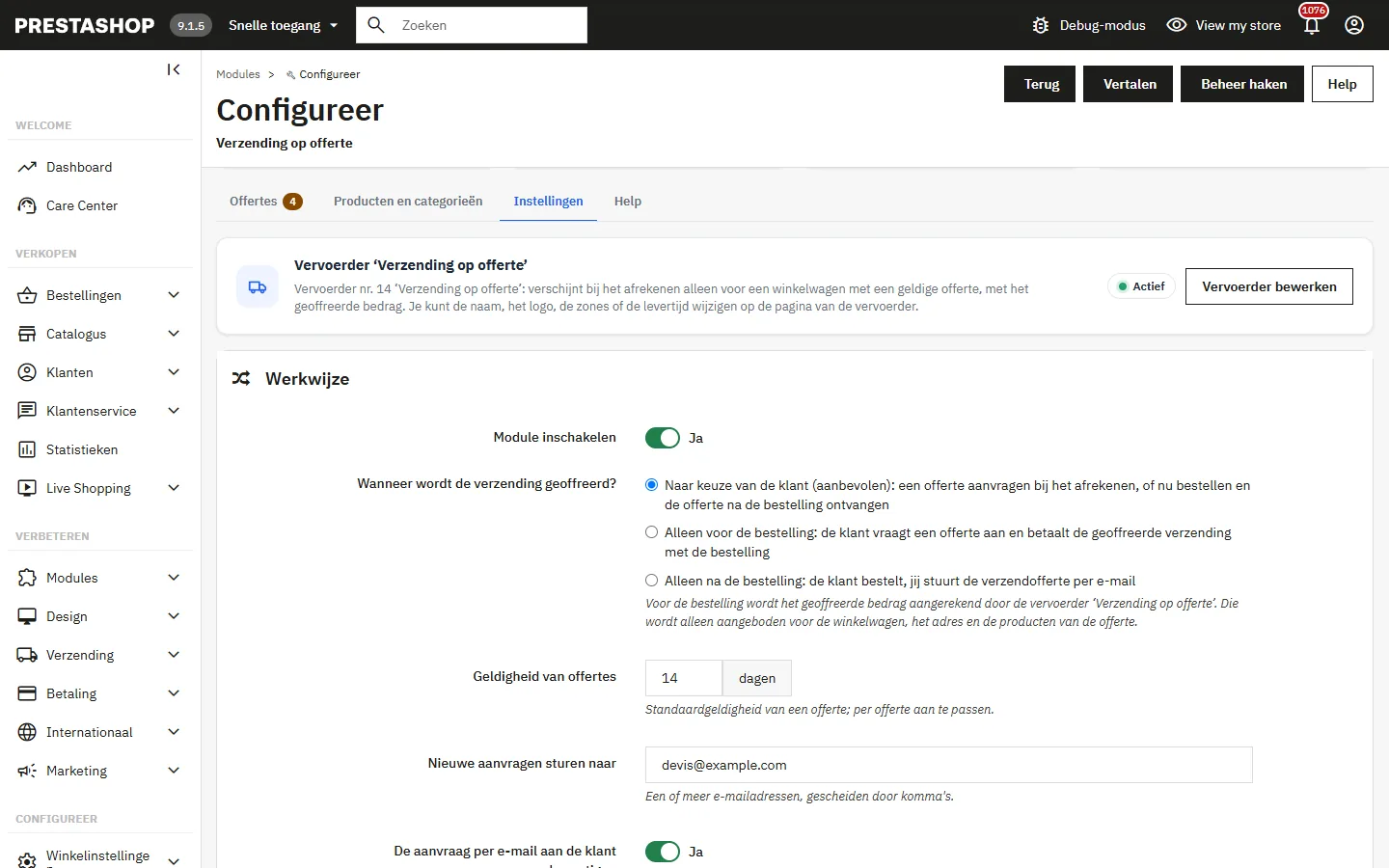
In het tabblad Instellingen bepaalt de sectie Werkwijze wanneer de verzending wordt geoffreerd:
- Naar keuze van de klant (aanbevolen): de klant kan bij het afrekenen een offerte aanvragen, of nu bestellen met een andere vervoerder en de offerte na de bestelling ontvangen.
- Alleen voor de bestelling: een winkelwagen met een product op offerte kan alleen met een geldige offerte worden besteld. Andere vervoerders worden niet aangeboden.
- Alleen na de bestelling: geen aanvraagformulier, de offerte wordt vanaf de bestelpagina verstuurd.
In dezelfde sectie stel je de standaardgeldigheid (14 dagen), de ontvangers van nieuwe aanvragen, de bevestigingsmail aan de klant, het optionele telefoonveld, de belasting van de vervoerder, de antispamlimiet en de bewaartermijn van aanvragen in.
Producten en categorieën op offerte
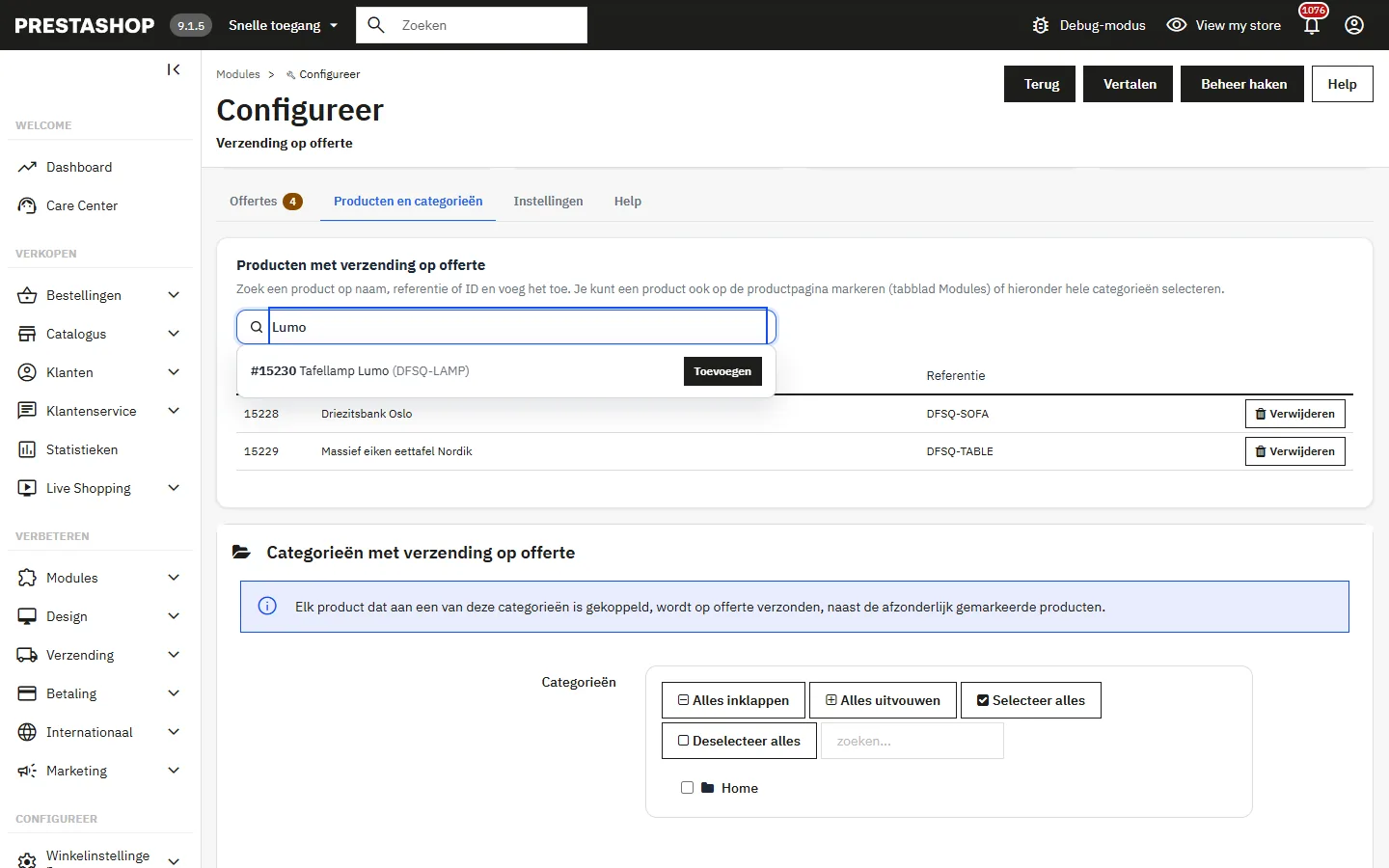
Een product wordt op offerte verzonden als het afzonderlijk is gemarkeerd of in een categorie op offerte zit. Zoek in het tabblad Producten en categorieën een product op naam, referentie of ID en klik op Toevoegen, of vink hele categorieën aan. Je kunt ook de schakelaar in het tabblad Modules van de productpagina gebruiken.
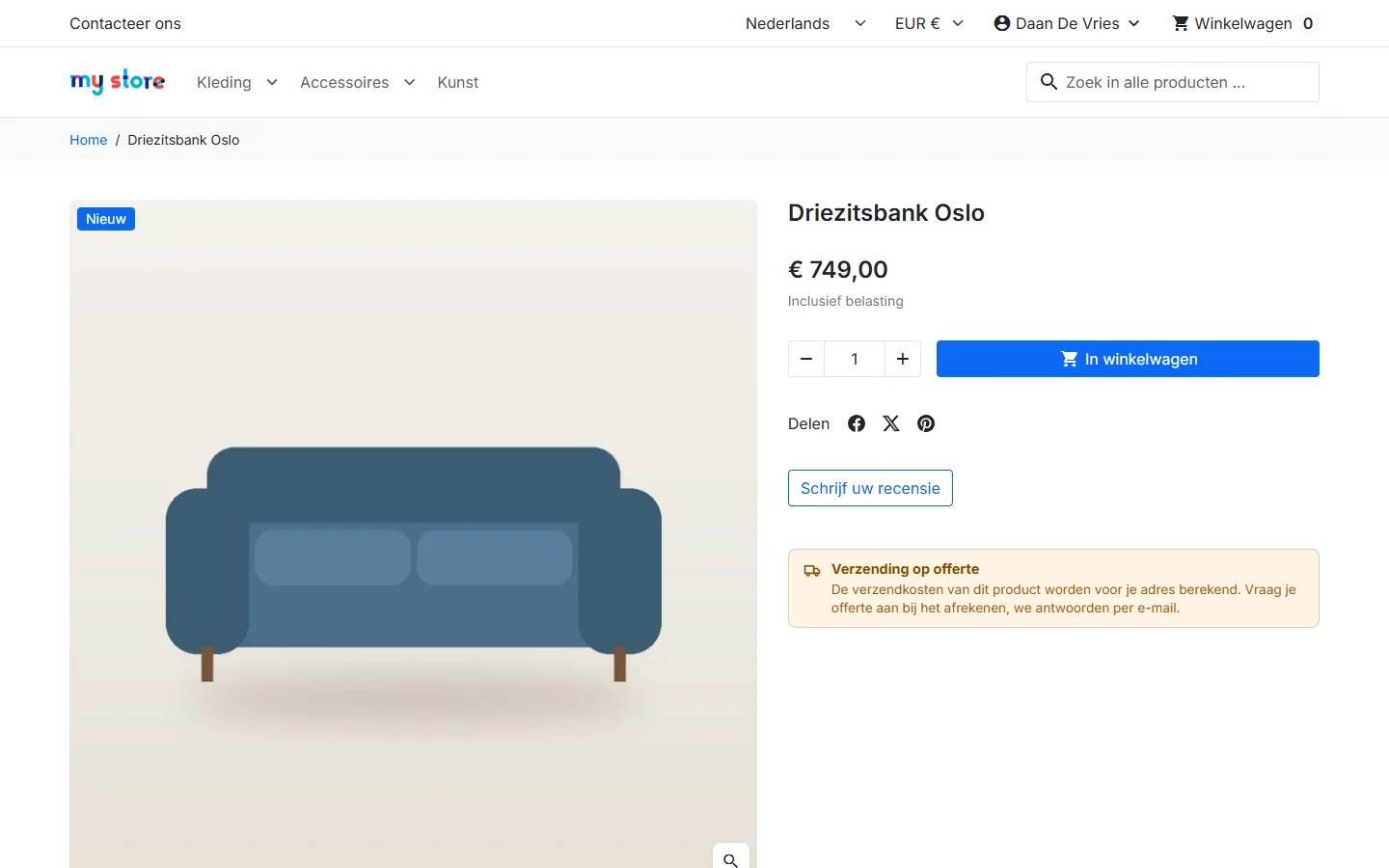
In de winkel toont de productpagina een melding Verzending op offerte met uitleg, onder de knop In winkelwagen of direct na de prijs. Er kan ook een badge verschijnen in productlijsten en winkelwagenregels. Virtuele producten vallen er nooit onder.
Offerteaanvraag bij het afrekenen
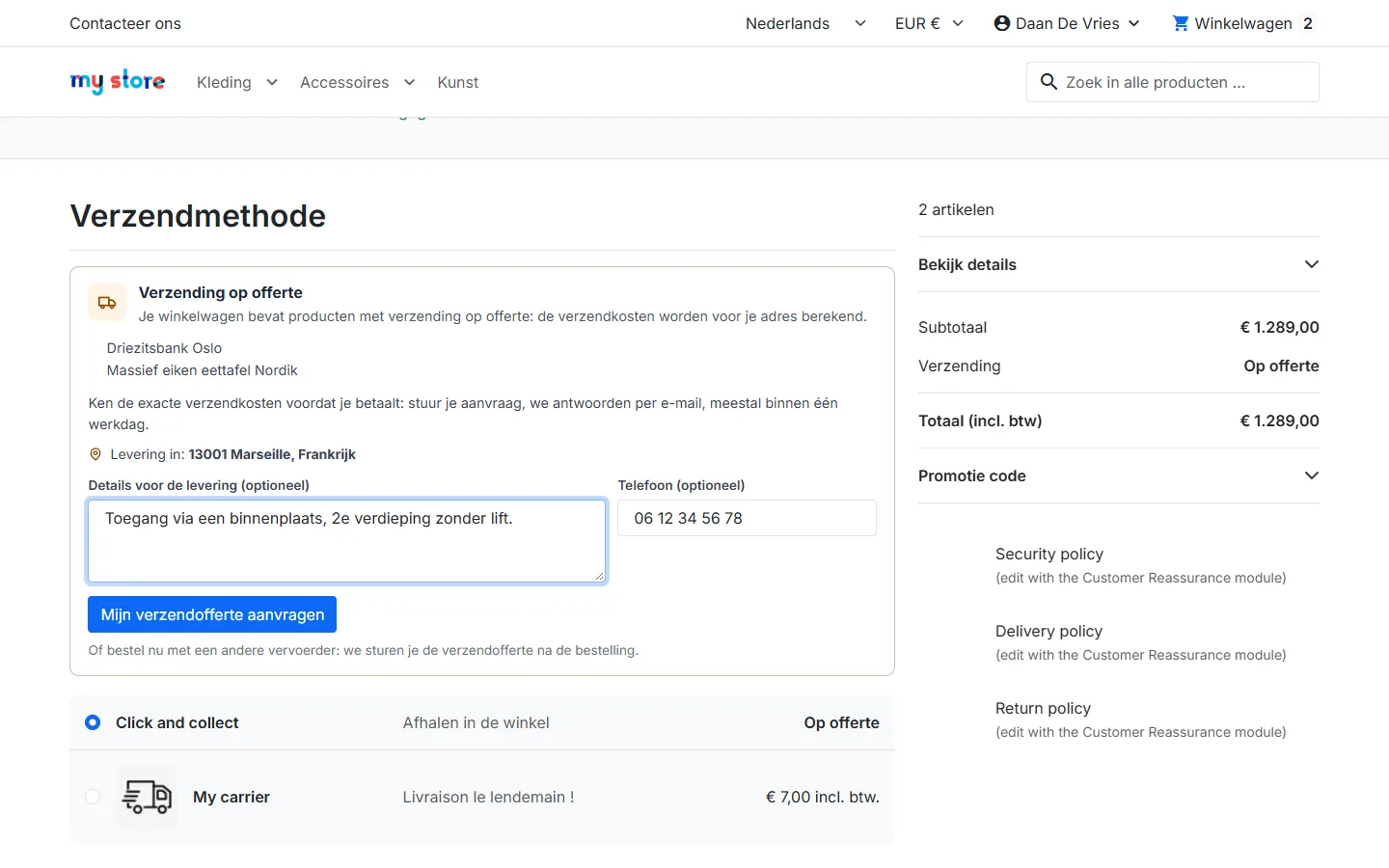
Bij de verzendstap toont een kaart de producten met verzending op offerte en het afleveradres. De klant kan details toevoegen (toegang, verdieping, laadklep, gewenste data) en een telefoonnummer, en klikt dan op Mijn verzendofferte aanvragen.
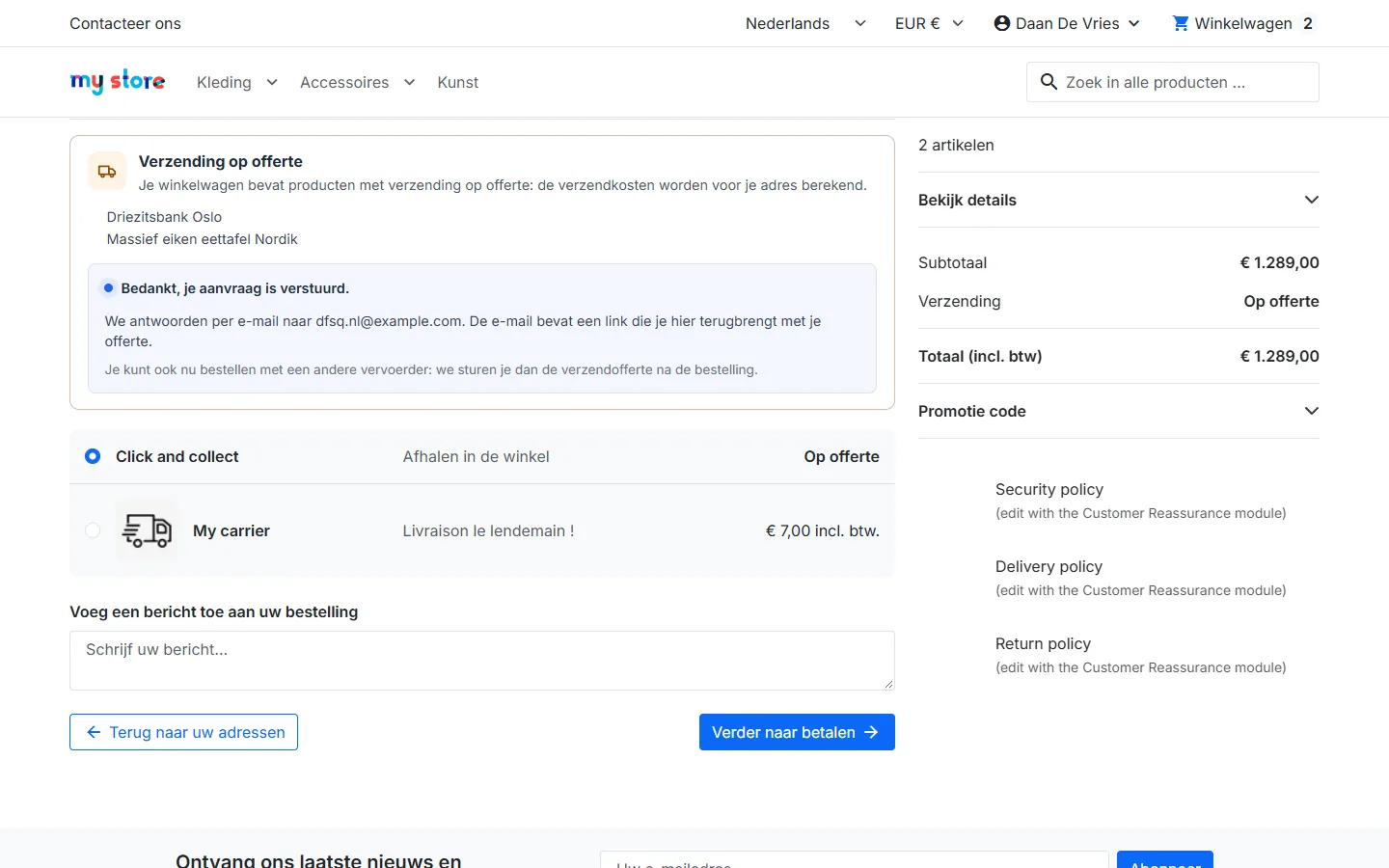
De aanvraag bewaart de exacte inhoud van de winkelwagen en het adres. Jij ontvangt een e-mail met de producten, hun gewicht en afmetingen en het bericht van de klant; de klant ontvangt een ontvangstbevestiging. De kaart meldt daarna dat de aanvraag is verstuurd en dat het antwoord per e-mail komt.
Wijzigt de klant de winkelwagen of het adres, dan meldt de kaart dat en stelt ze een nieuwe aanvraag voor. Een verlopen of geweigerde offerte wordt ook duidelijk getoond.
Een aanvraag beantwoorden
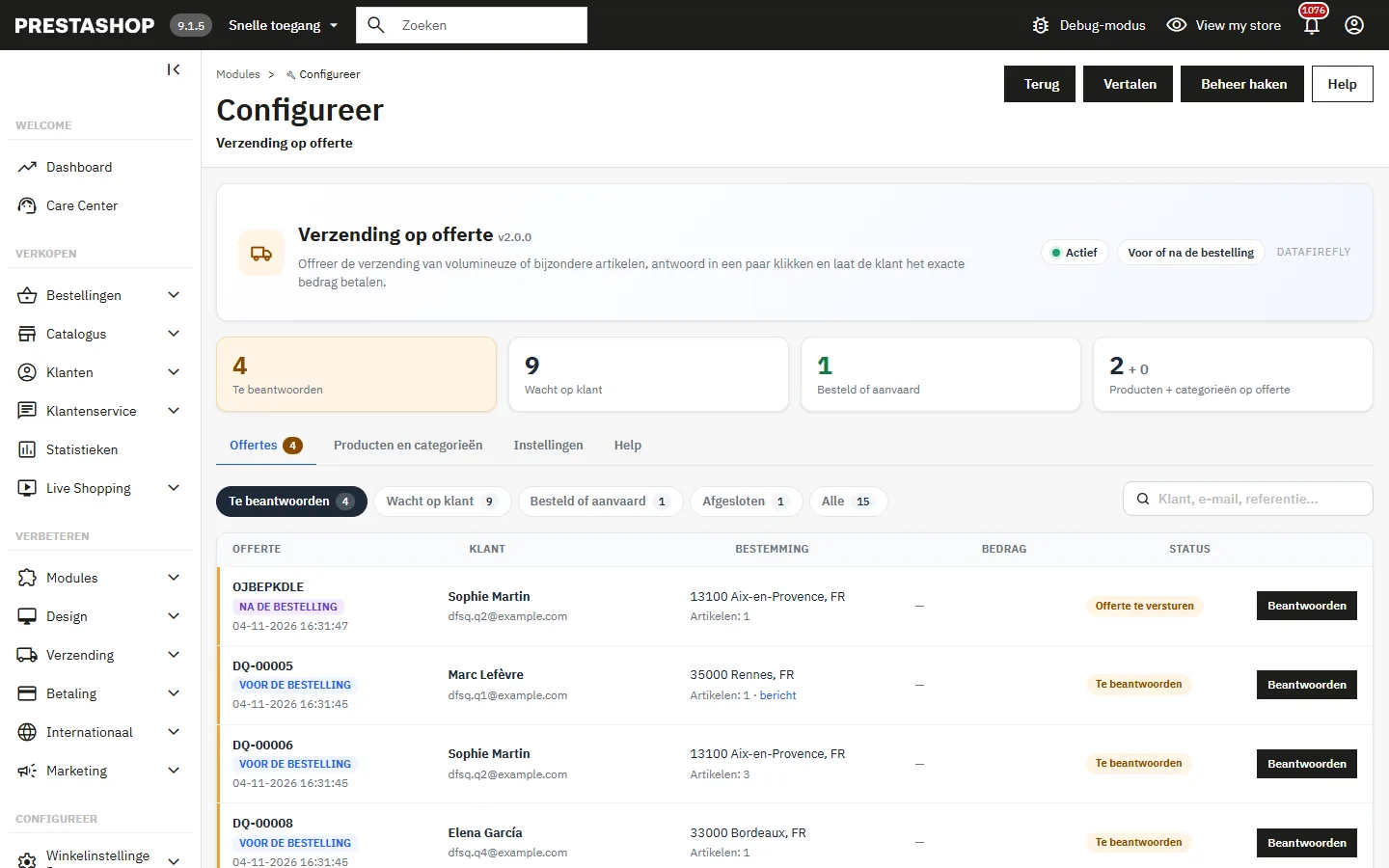
Het tabblad Offertes bundelt alle aanvragen en alle offertes na de bestelling. De filters Te beantwoorden, Wacht op klant, Besteld of aanvaard en Afgesloten tonen hun tellers, en de zoekfunctie vindt een klant, e-mailadres of referentie.
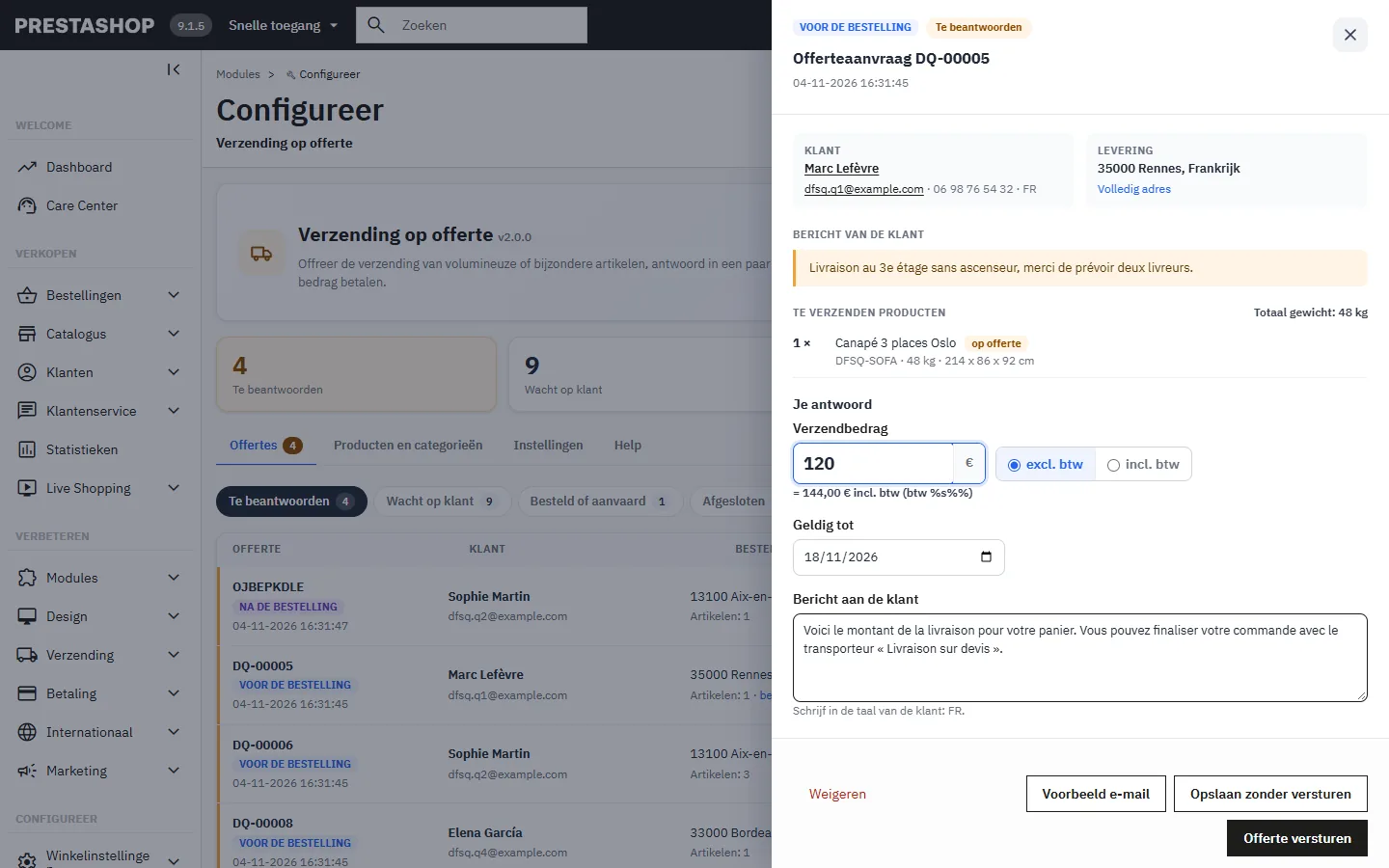
Beantwoorden opent het paneel voor snel antwoord:
- de klant, het volledige adres, het bericht van de klant en de te verzenden producten met gewicht en afmetingen;
- het bedrag, ingevoerd excl. of incl. btw: het andere bedrag wordt direct berekend met de belasting van de vervoerder voor het afleveradres;
- de geldigheidsdatum en het bericht aan de klant, vooraf ingevuld in de taal van de klant;
- een optionele bijlage (PDF, JPG, PNG of WebP, maximaal 5 MB), verstuurd met de e-mail en nooit op de server bewaard.
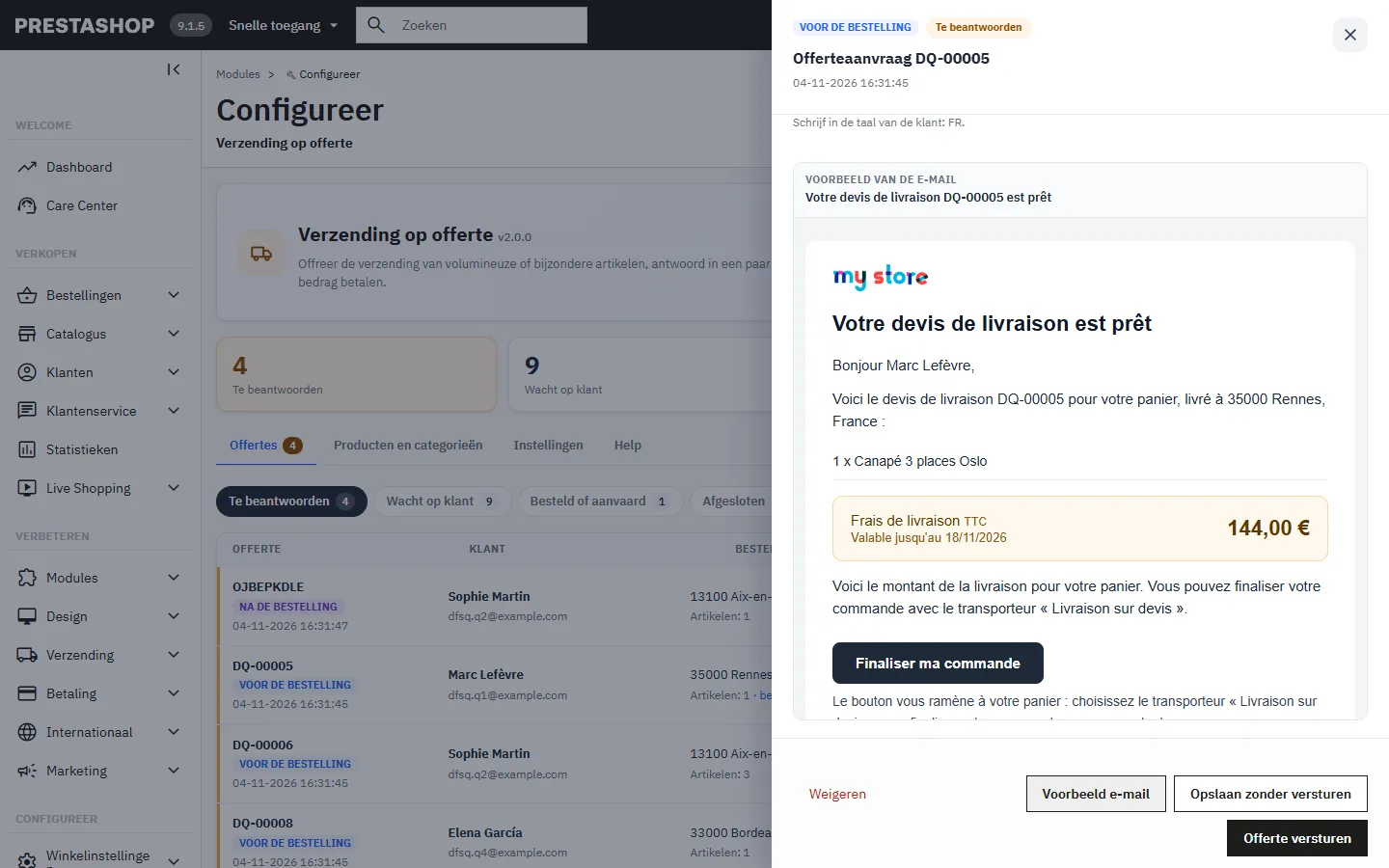
Voorbeeld e-mail toont de e-mail precies zoals de klant die ontvangt, in de eigen taal. Offerte versturen verstuurt hem; Weigeren sluit de aanvraag, en de klant ziet dat bij het afrekenen en in het account.
De klant rondt de bestelling af
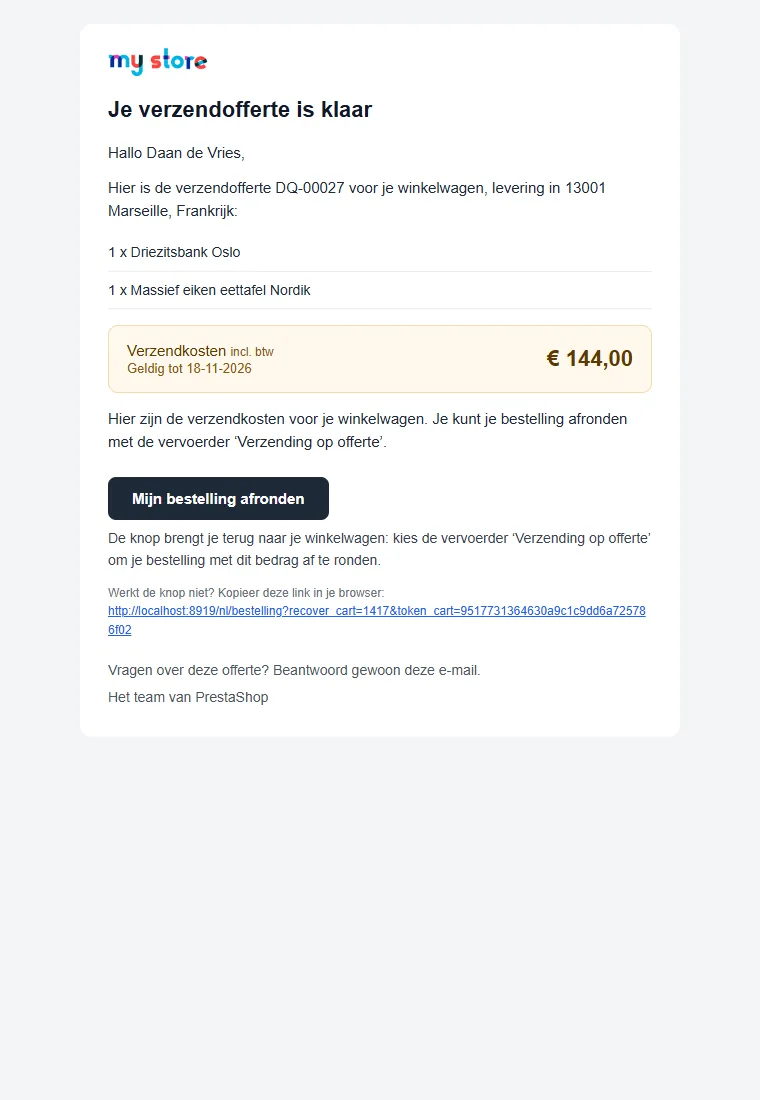
De e-mail Je verzendofferte is klaar toont het bedrag, de geldigheid en je bericht, met de knop Mijn bestelling afronden. De link gebruikt het winkelwagenherstel van PrestaShop: de klant krijgt de winkelwagen terug, ook als gast.
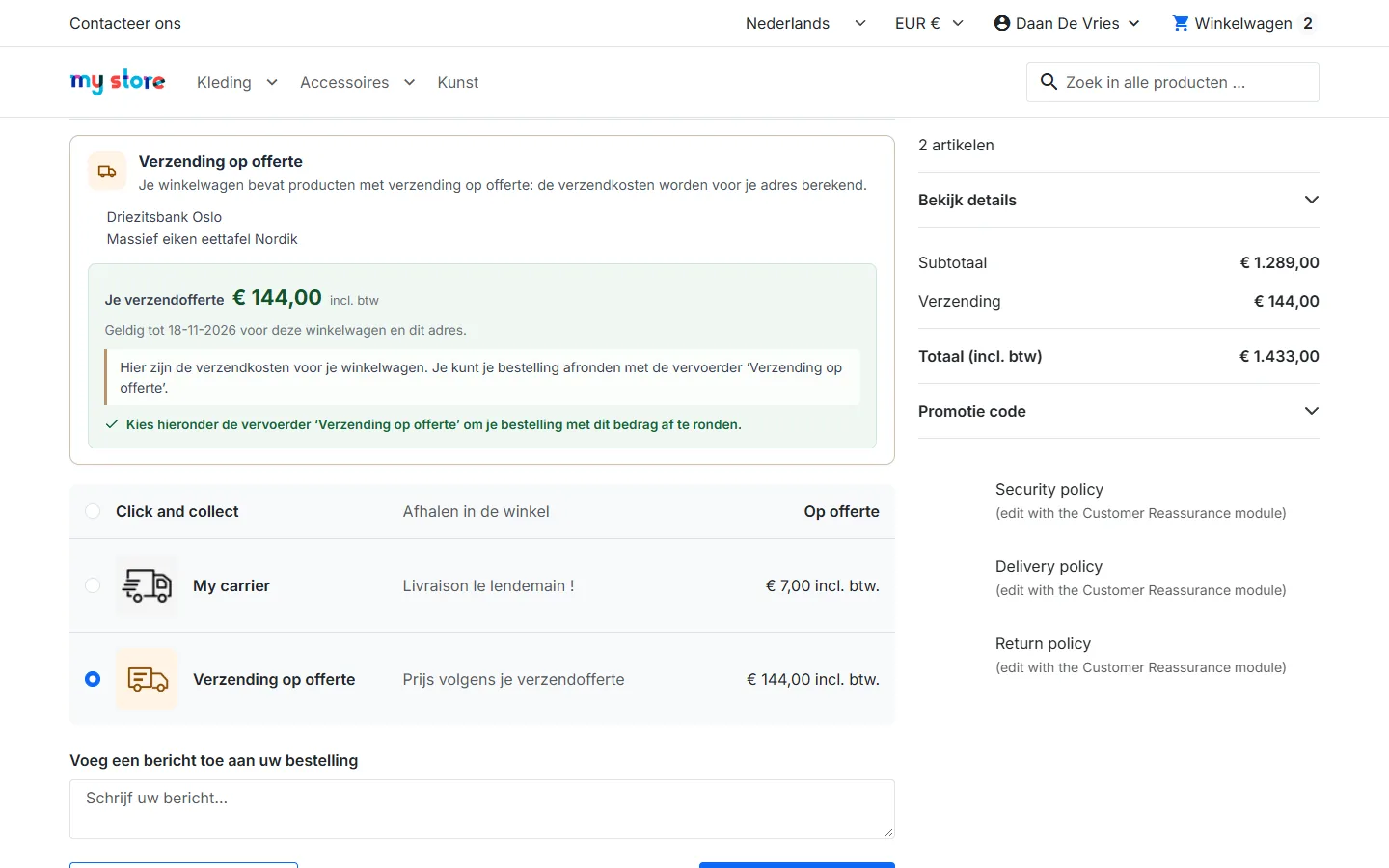
De vervoerder Verzending op offerte is vooraf geselecteerd met het geoffreerde bedrag en het winkelwagenoverzicht is bijgewerkt. Het bedrag maakt deel uit van de bestelling, de factuur en de betaling, zoals alle verzendkosten.
Offerte na de bestelling
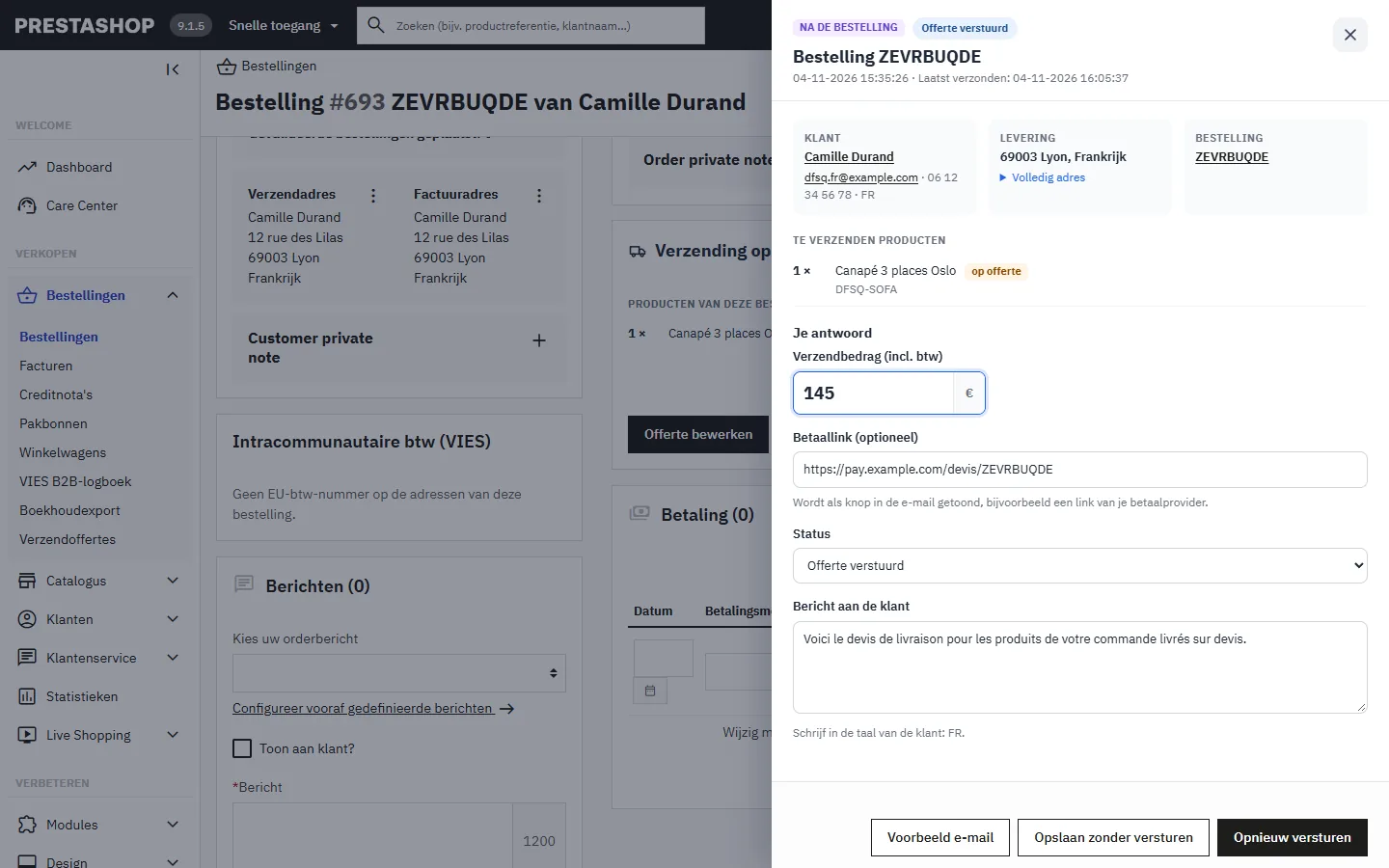
Voor een bestelling met een gewone vervoerder toont de bestelpagina een kaart Verzending op offerte met de betrokken producten. Offerte opstellen en versturen opent hetzelfde paneel: bedrag incl. btw, optionele betaallink (bijvoorbeeld van je betaalprovider), status, bericht en bijlage.
De klant ontvangt de offerte per e-mail. De verzendregel van de orderbevestiging, de besteldetails en de bestelmails toont jouw tekst in plaats van ‘Gratis’, en op de pdf-factuur kan een notitie komen.
Klantaccount
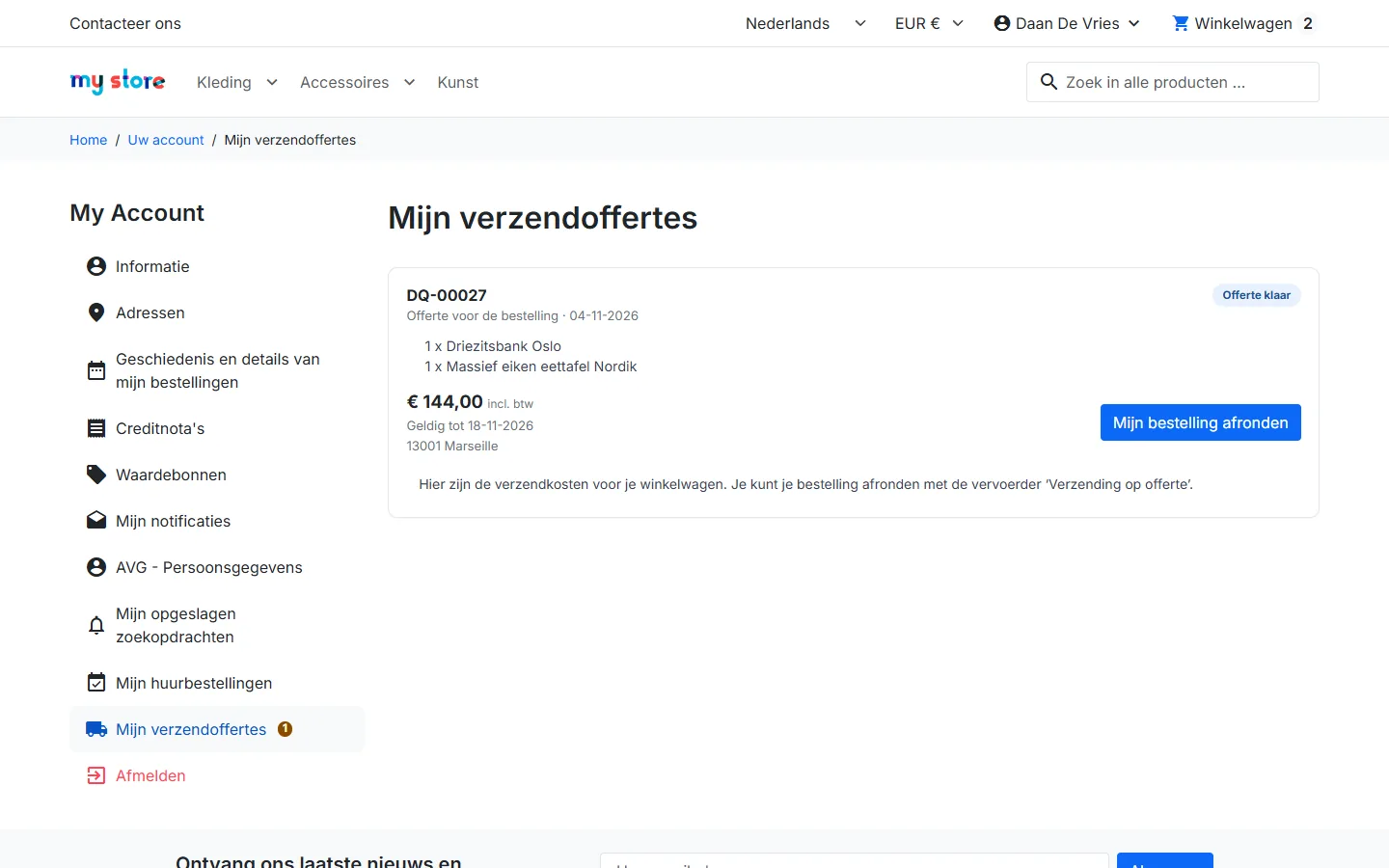
De link Mijn verzendoffertes in het klantaccount toont elke aanvraag en elke bestelofferte met status, bedrag, geldigheidsdatum en je bericht. De knoppen Mijn bestelling afronden, Verzendkosten betalen en Bestelling bekijken verschijnen afhankelijk van de offerte. De besteldetails en de bevestigingspagina tonen ook de stand van de offerte.
Beveiliging, belastingen en persoonsgegevens
- Bedrag gecontroleerd door de server: de browser stuurt nooit een bedrag. De vervoerder leest de offerte uit de database en controleert bij elke berekening de klant, de inhoud van de winkelwagen (producten, combinaties, aantallen), het afleveradres, de valuta en de vervaldatum.
- Belastingen: het bedrag wordt excl. btw opgeslagen en de belasting van de vervoerder wordt toegepast volgens het adres, zoals bij elke vervoerder.
- Antispam: sessietoken, verborgen valveld, limiet van aanvragen per klant per dag en per IP-adres.
- AVG: aanvragen worden geëxporteerd en verwijderd met de AVG-module van PrestaShop. IP-adressen worden na 30 dagen gewist en aanvragen zonder bestelling na de bewaartermijn (standaard 24 maanden).
Probleemoplossing
De vervoerder Verzending op offerte verschijnt niet
Hij wordt alleen aangeboden voor een winkelwagen met een geldige offerte: controleer of de offerte is verstuurd, niet verlopen is en of winkelwagen en adres niet zijn gewijzigd. Meldt het tabblad Instellingen dat de vervoerder ontbreekt, klik dan op Vervoerder aanmaken.
Geen betaalmethode met deze vervoerder
Open Betaling > Voorkeuren en controleer of je betaalmethoden zijn aangevinkt voor de vervoerder Verzending op offerte.
De verzending is gratis ondanks de offerte
Een winkelwagenregel met gratis verzending geldt ook voor deze vervoerder. Beperk je regels voor gratis verzending tot de andere vervoerders.
Ik wil het blok bij de verzendstap niet
Kies de werkwijze Alleen na de bestelling en schakel Melding boven de vervoerders tonen uit: het blok wordt dan volledig verborgen.