
Spedizione su preventivo: guida completa
Fai preventivare la spedizione di articoli ingombranti o speciali: richiesta al checkout o preventivo dopo l'ordine, risposta rapida dal back office e importo addebitato da un corriere dedicato.
Panoramica
Spedizione su preventivo gestisce i prodotti le cui spese di spedizione non possono essere calcolate automaticamente: mobili, macchinari, pallet, articoli fragili o consegne particolari. Questi prodotti mostrano un avviso dedicato nella scheda prodotto, nel carrello e al checkout, e sei tu a preventivare la consegna.
Sono disponibili due flussi, separatamente o a scelta del cliente:
- Prima dell’ordine: il cliente richiede un preventivo nel passaggio di consegna, tu rispondi dal back office, il cliente riceve un’e-mail con un link che lo riporta al carrello e il corriere Spedizione su preventivo addebita esattamente l’importo preventivato.
- Dopo l’ordine: il cliente ordina con un corriere abituale, poi gli invii il preventivo di spedizione via e-mail, con un link di pagamento facoltativo.
Il modulo funziona su PrestaShop da 1.7.8 a 9.x, con i temi Classic, Hummingbird e i loro temi figli. Back office, negozio ed e-mail sono tradotti in inglese, francese, spagnolo, tedesco, italiano, polacco, olandese e portoghese.
Installazione e aggiornamento
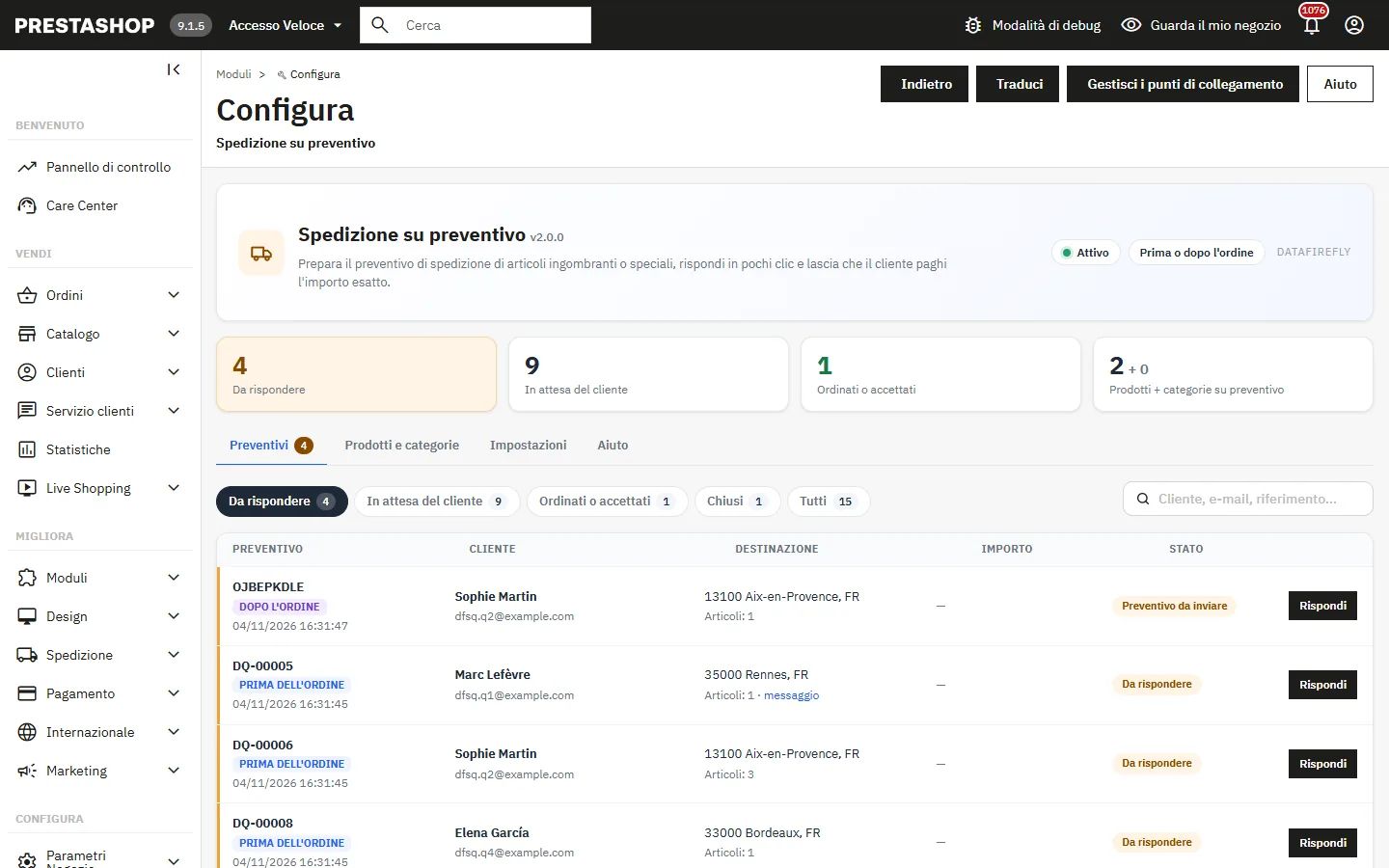
- In Moduli > Gestione moduli, fai clic su Carica un modulo e trascina il file
dfshippingquote-2.0.1.zip. - Fai clic su Configura. Il menu Ordini > Preventivi di spedizione apre la stessa pagina.
- Segui l’elenco Per iniziare: modulo attivato, prodotti o categorie su preventivo, corriere pronto, indirizzo di notifica.
L’installazione crea il corriere Spedizione su preventivo in tutte le zone e in tutti i gruppi di clienti, con i metodi di pagamento già autorizzati per gli altri corrieri. Compare al checkout solo per un carrello con un preventivo valido.
Aggiornamento dalla 1.0: carica il nuovo zip sopra quello vecchio. Prodotti e categorie su preventivo, testi, colori e preventivi degli ordini vengono conservati, e il flusso resta «Solo dopo l’ordine»: nel negozio non cambia nulla finché non scegli un altro flusso.
Scegliere il flusso
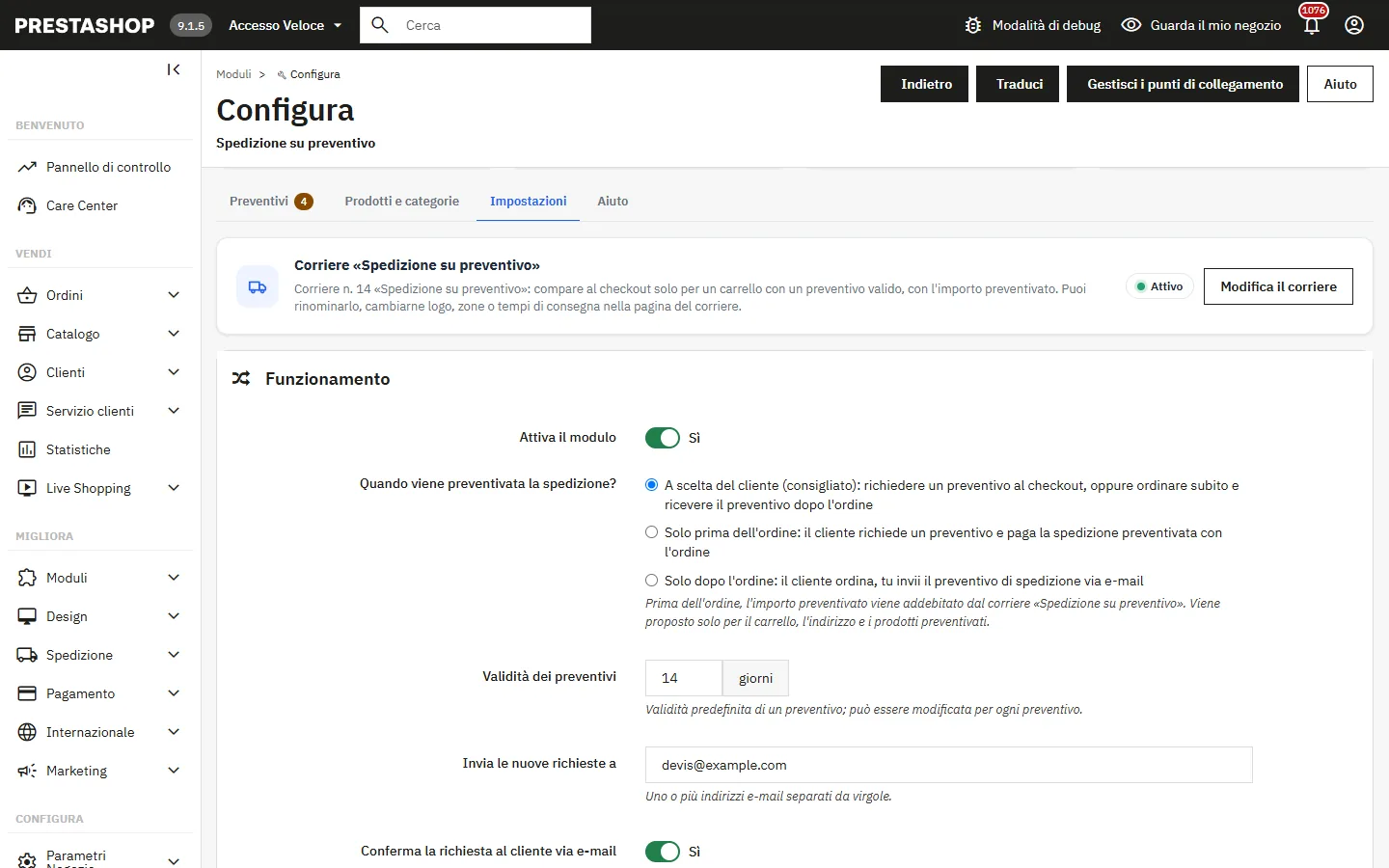
Nella scheda Impostazioni, la sezione Funzionamento definisce quando viene preventivata la spedizione:
- A scelta del cliente (consigliato): il cliente può richiedere un preventivo al checkout, oppure ordinare subito con un altro corriere e ricevere il preventivo dopo l’ordine.
- Solo prima dell’ordine: un carrello con un prodotto su preventivo può essere ordinato solo con un preventivo valido. Gli altri corrieri non vengono proposti.
- Solo dopo l’ordine: nessun modulo di richiesta, il preventivo viene inviato dalla pagina dell’ordine.
La stessa sezione imposta la validità predefinita (14 giorni), gli indirizzi che ricevono le nuove richieste, l’e-mail di conferma al cliente, il campo telefono facoltativo, la tassa del corriere, il limite antispam e la durata di conservazione delle richieste.
Prodotti e categorie su preventivo
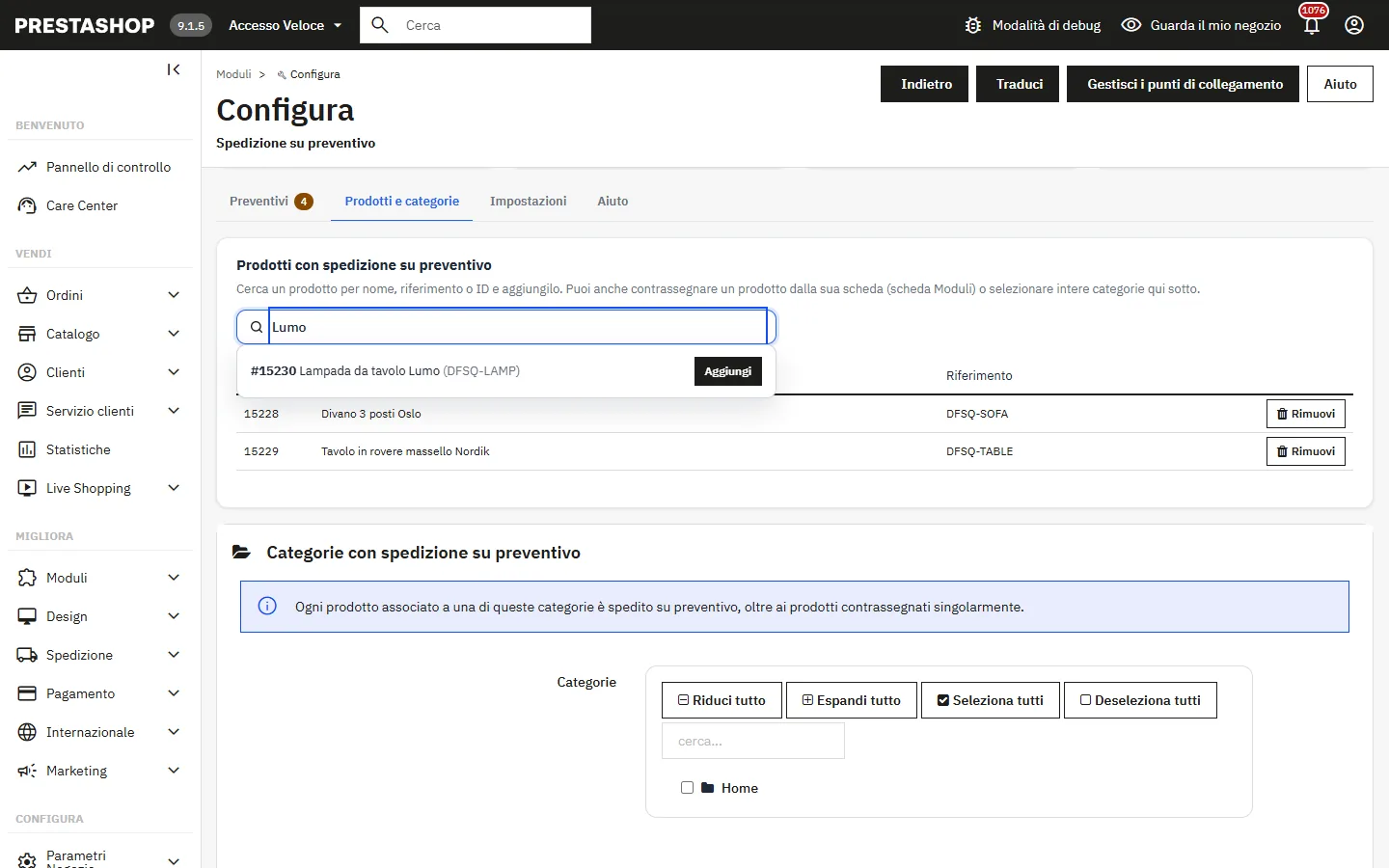
Un prodotto è spedito su preventivo se è contrassegnato singolarmente o appartiene a una categoria su preventivo. Nella scheda Prodotti e categorie, cerca un prodotto per nome, riferimento o ID e fai clic su Aggiungi, oppure seleziona intere categorie. Puoi anche usare l’interruttore della scheda Moduli della pagina prodotto.
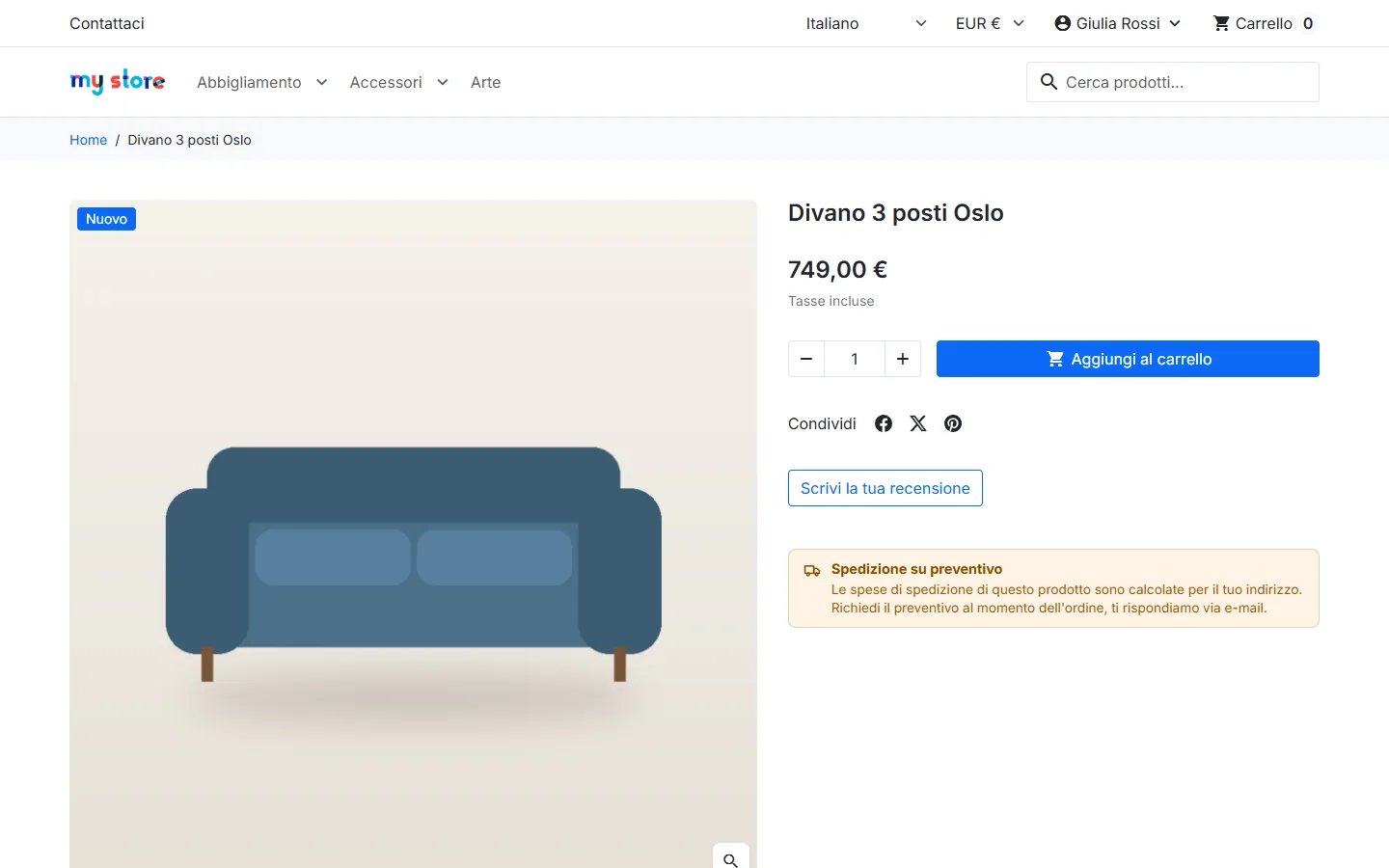
Nel negozio, la scheda prodotto mostra un riquadro Spedizione su preventivo con una spiegazione, sotto il pulsante Aggiungi al carrello o subito dopo il prezzo. Un badge può comparire anche negli elenchi prodotti e nelle righe del carrello. I prodotti virtuali non sono mai interessati.
Richiesta di preventivo al checkout
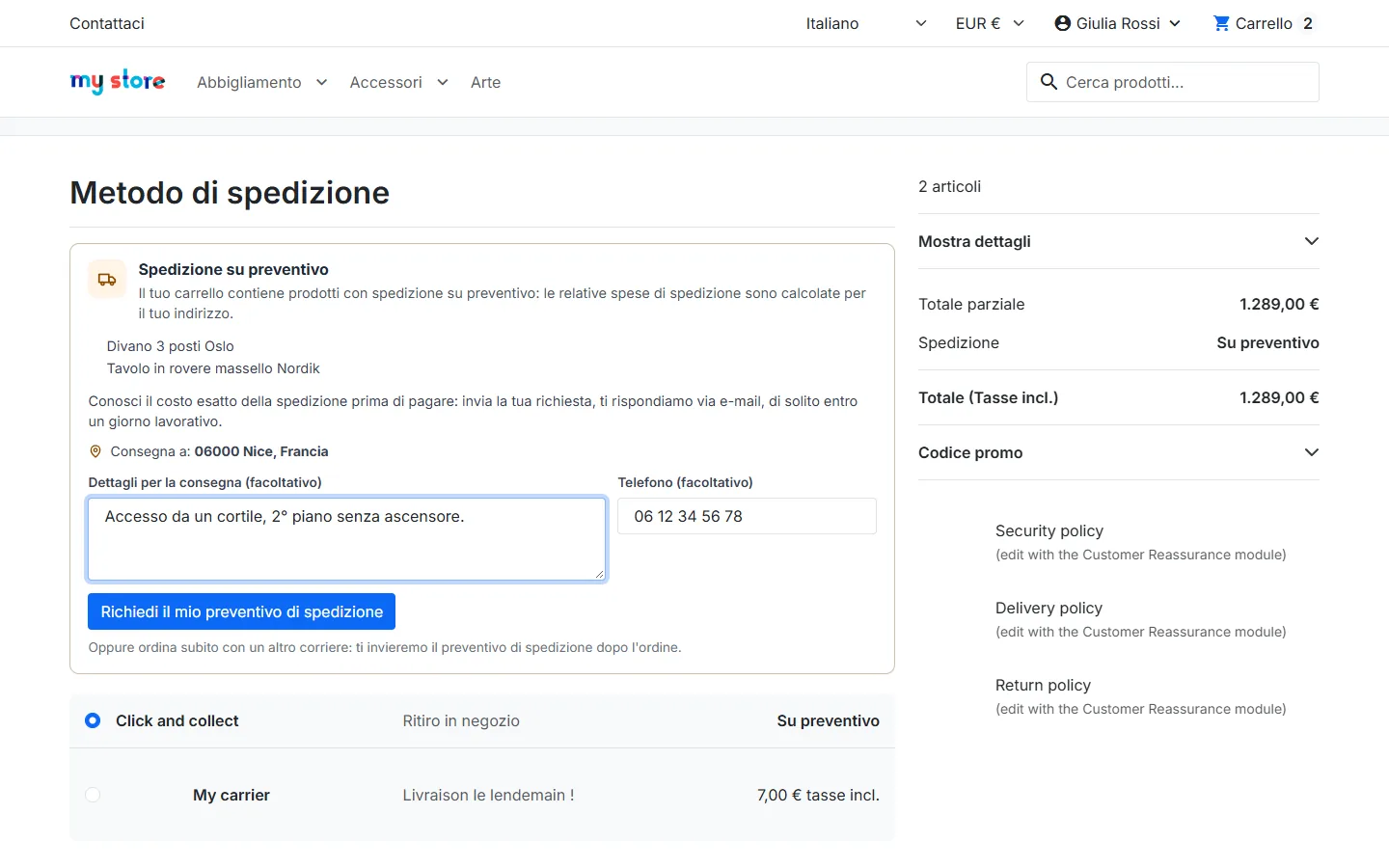
Nel passaggio di consegna, una scheda elenca i prodotti spediti su preventivo e richiama l’indirizzo di consegna. Il cliente può aggiungere dettagli (accesso, piano, sponda idraulica, date preferite) e un telefono, poi fare clic su Richiedi il mio preventivo di spedizione.
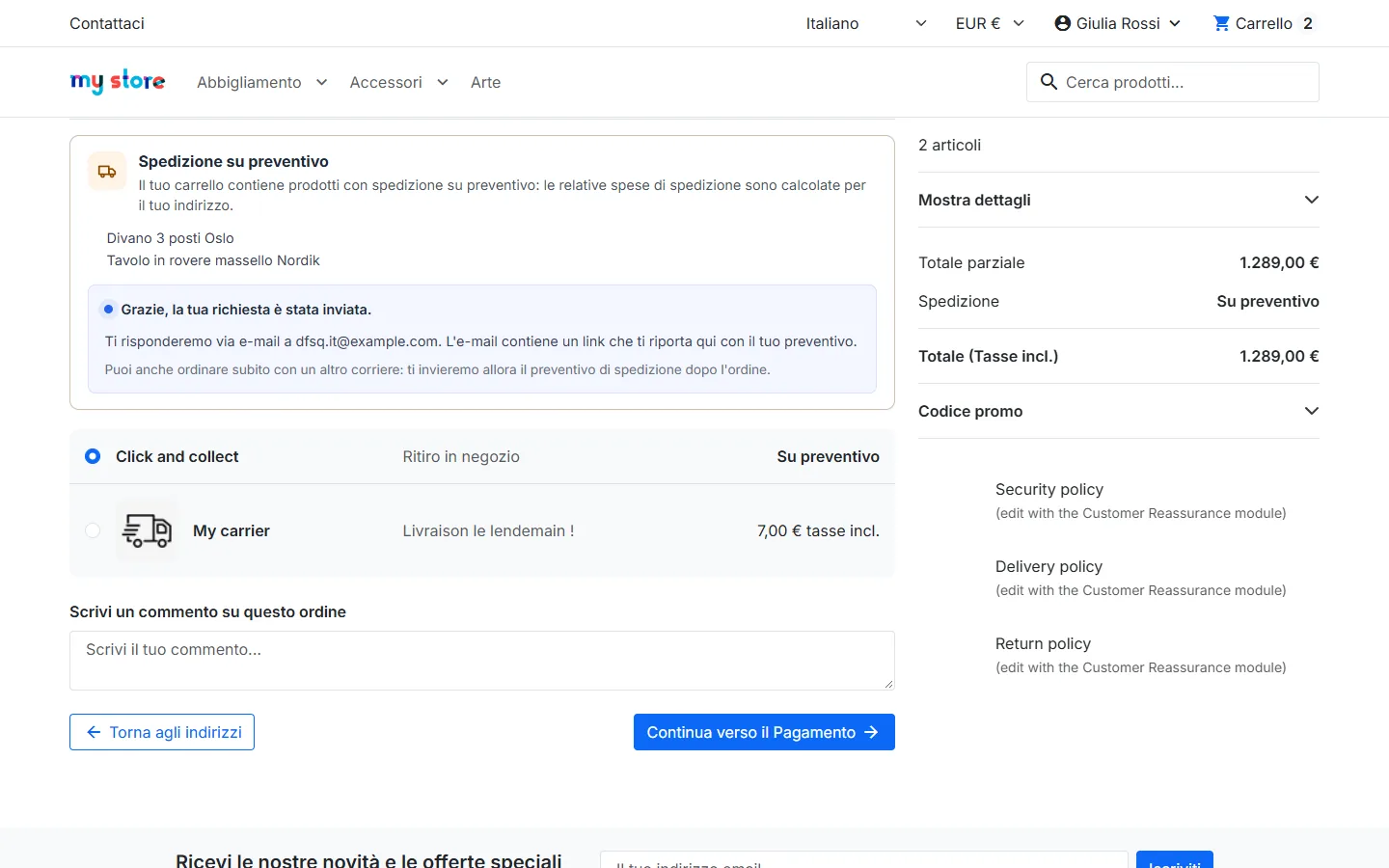
La richiesta registra il contenuto esatto del carrello e l’indirizzo. Ricevi un’e-mail con i prodotti, i loro pesi e dimensioni e il messaggio del cliente; il cliente riceve una conferma di ricezione. La scheda indica poi che la richiesta è stata inviata e che la risposta arriverà via e-mail.
Se il cliente modifica il carrello o l’indirizzo, la scheda lo segnala e propone di richiedere un nuovo preventivo. Anche un preventivo scaduto o rifiutato è indicato chiaramente.
Rispondere a una richiesta
La scheda Preventivi riunisce tutte le richieste e tutti i preventivi dopo l’ordine. I filtri Da rispondere, In attesa del cliente, Ordinati o accettati e Chiusi mostrano i loro contatori, e la ricerca trova un cliente, un’e-mail o un riferimento.
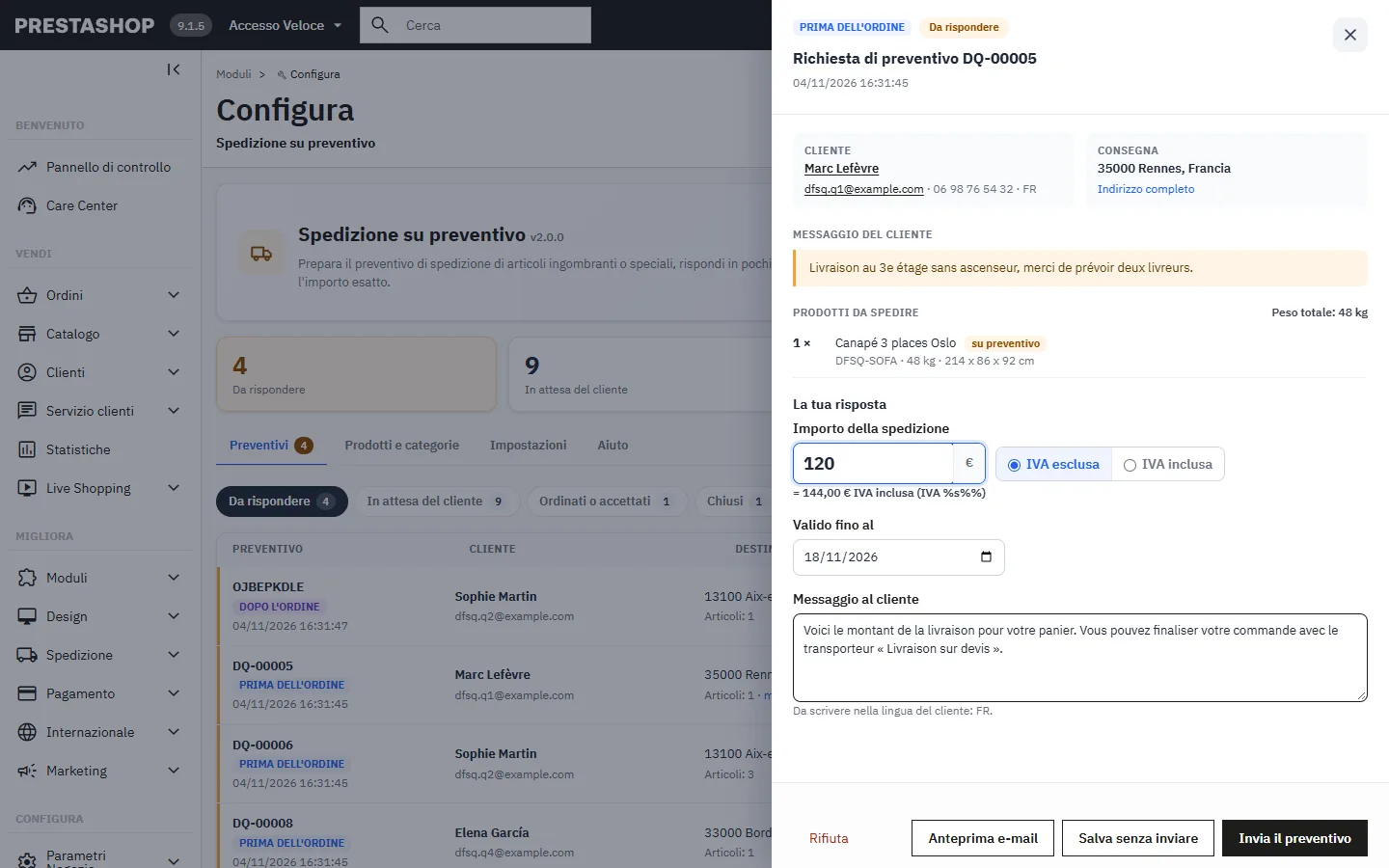
Rispondi apre il pannello di risposta rapida:
- il cliente, l’indirizzo completo, il suo messaggio e i prodotti da spedire con pesi e dimensioni;
- l’importo, inserito IVA esclusa o inclusa: l’altro importo è calcolato in tempo reale con la tassa del corriere per l’indirizzo di consegna;
- la data di validità e il messaggio al cliente, precompilato nella sua lingua;
- un allegato facoltativo (PDF, JPG, PNG o WebP, massimo 5 MB), inviato con l’e-mail e mai conservato sul server.
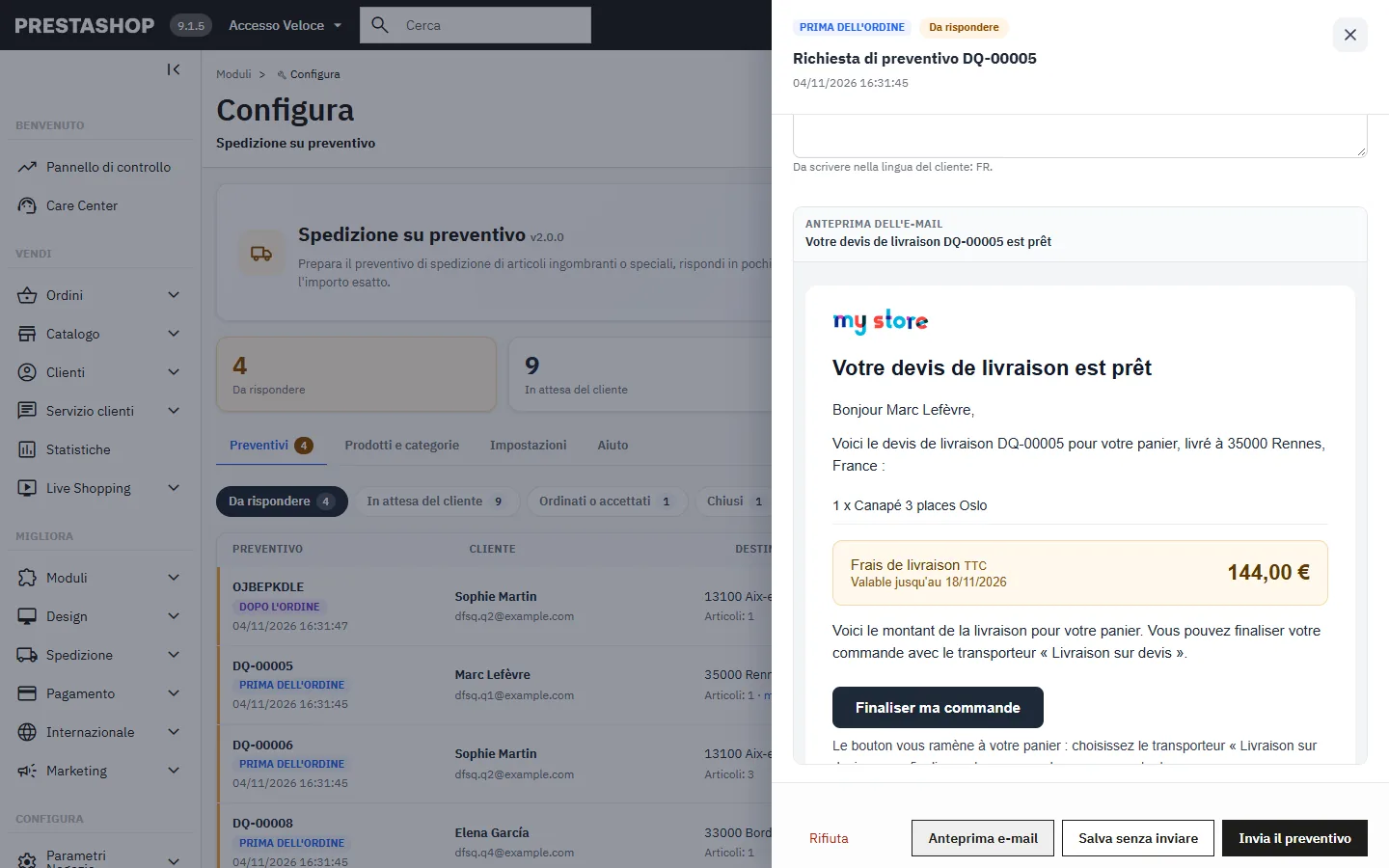
Anteprima e-mail mostra l’e-mail esattamente come la riceverà il cliente, nella sua lingua. Invia il preventivo la invia; Rifiuta chiude la richiesta, e il cliente lo vede al checkout e nel suo account.
Il cliente completa l’ordine
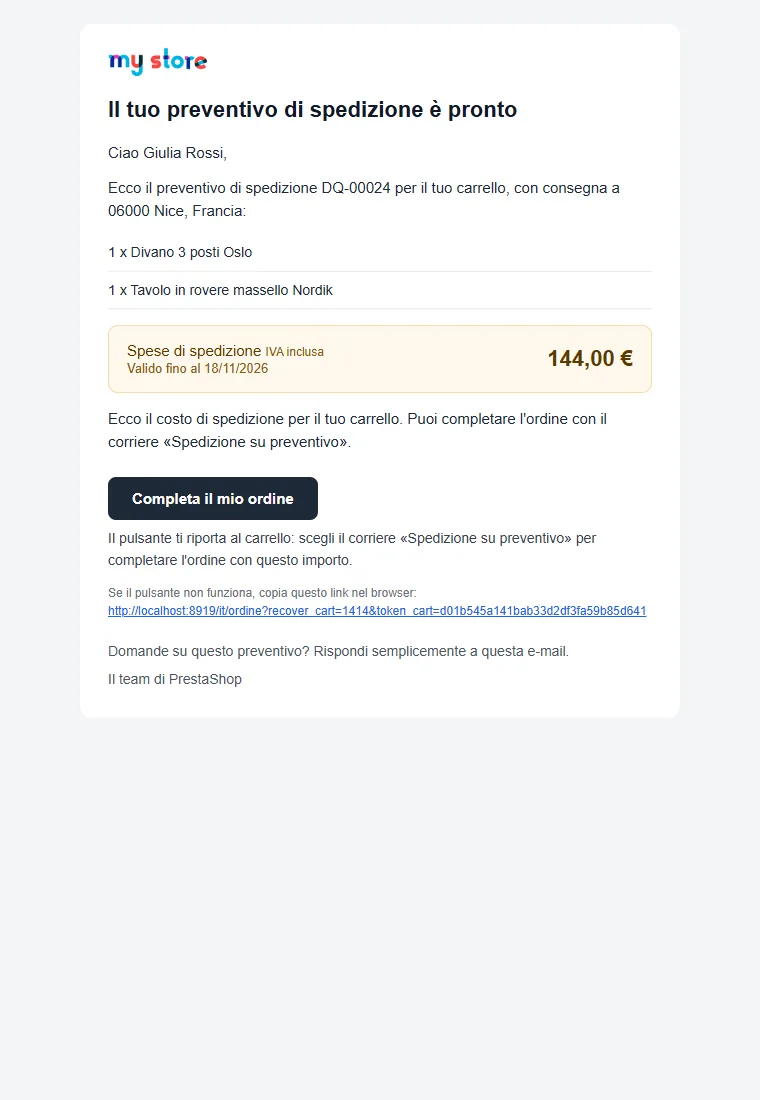
L’e-mail Il tuo preventivo di spedizione è pronto indica l’importo, la validità e il tuo messaggio, con il pulsante Completa il mio ordine. Il link usa il recupero del carrello di PrestaShop: il cliente ritrova il suo carrello, anche come ospite.
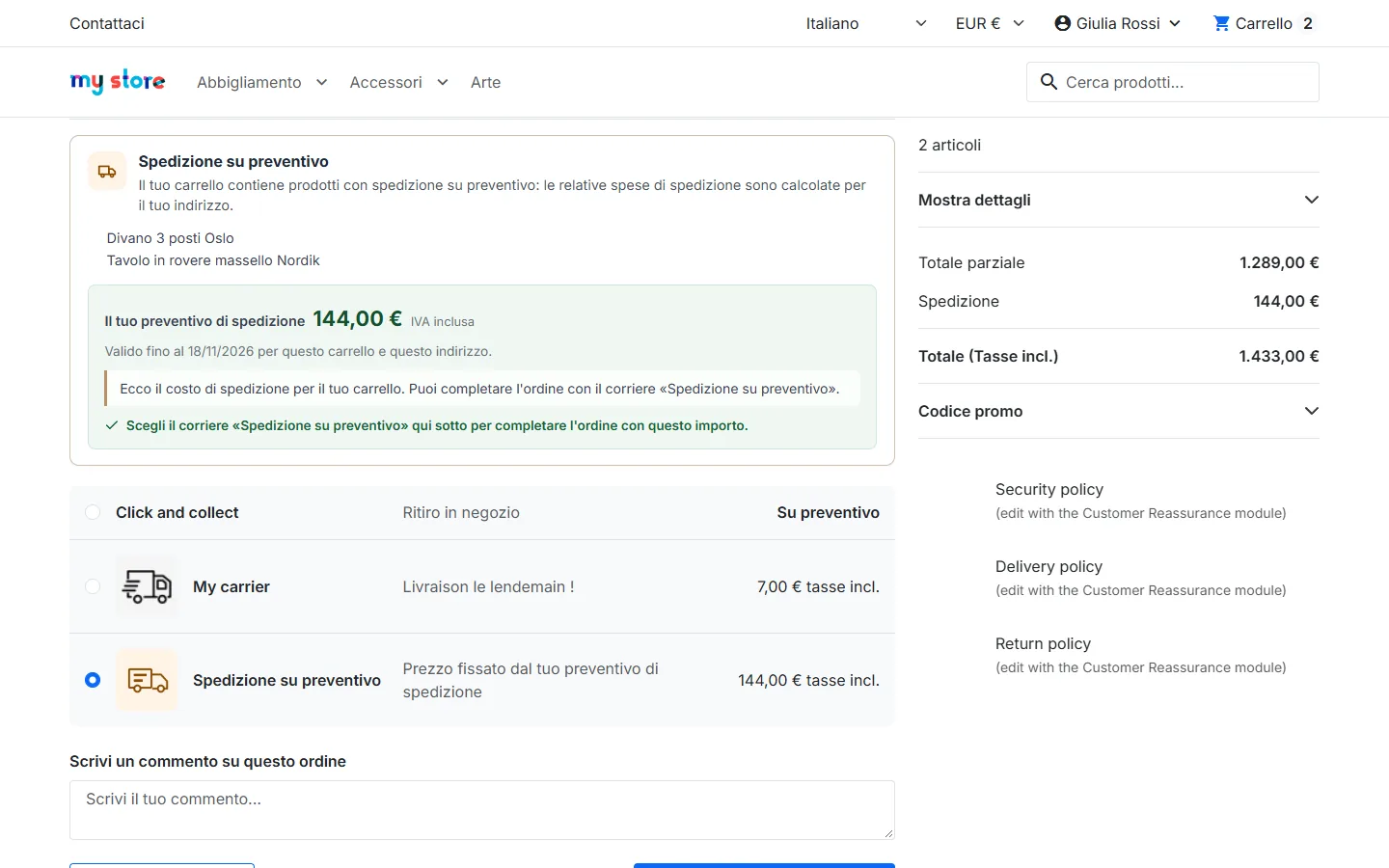
Il corriere Spedizione su preventivo è preselezionato con l’importo preventivato e il riepilogo del carrello è aggiornato. L’importo fa parte dell’ordine, della fattura e del pagamento, come qualsiasi spesa di spedizione.
Preventivo dopo l’ordine
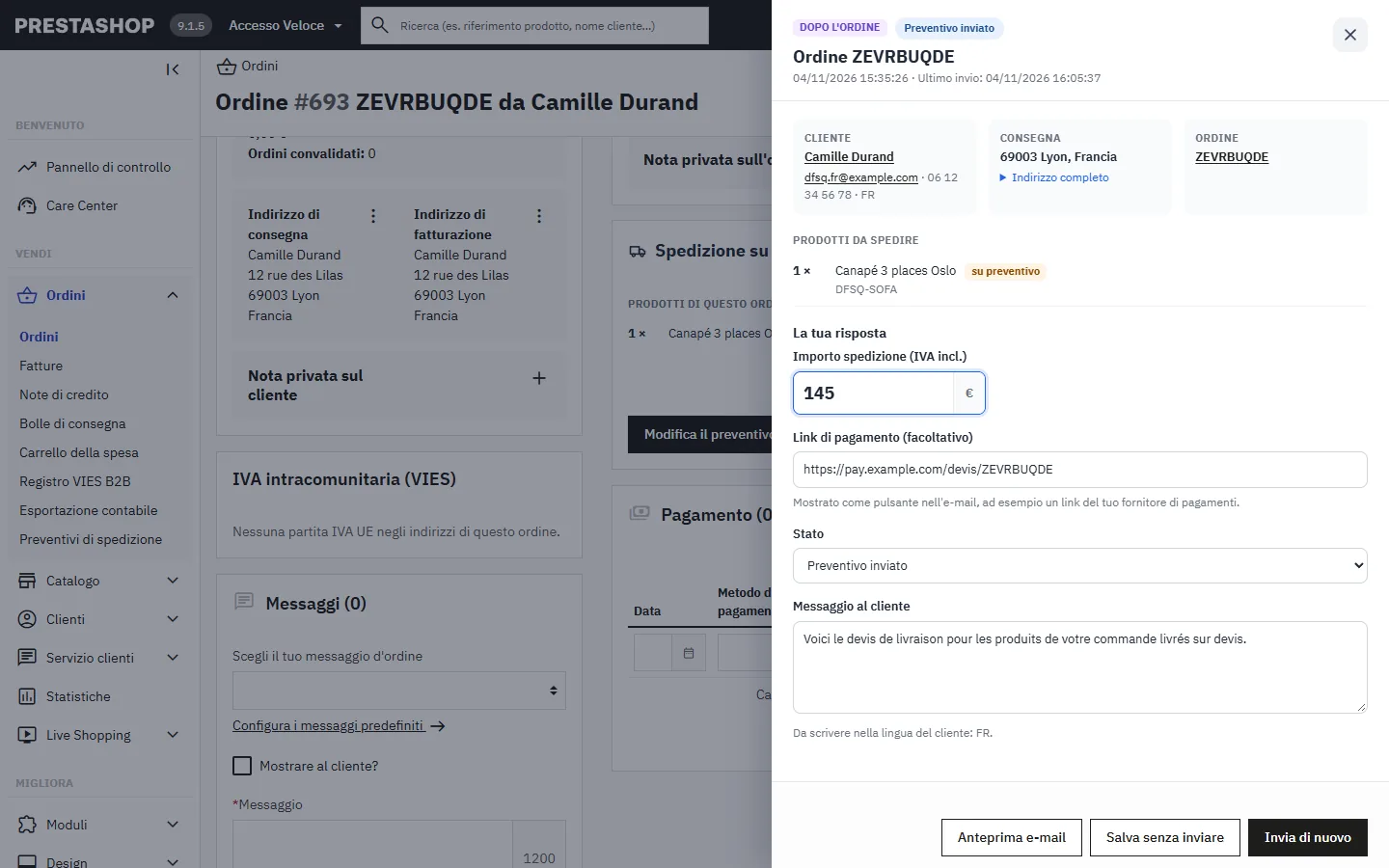
Per un ordine effettuato con un corriere abituale, la pagina dell’ordine mostra una scheda Spedizione su preventivo con i prodotti interessati. Prepara e invia il preventivo apre lo stesso pannello: importo IVA inclusa, link di pagamento facoltativo (ad esempio del tuo fornitore di pagamenti), stato, messaggio e allegato.
Il cliente riceve il preventivo via e-mail. La riga della spedizione nella conferma d’ordine, nel dettaglio dell’ordine e nelle e-mail d’ordine mostra il tuo testo al posto di «Gratis», e si può aggiungere una nota alla fattura PDF.
Account cliente
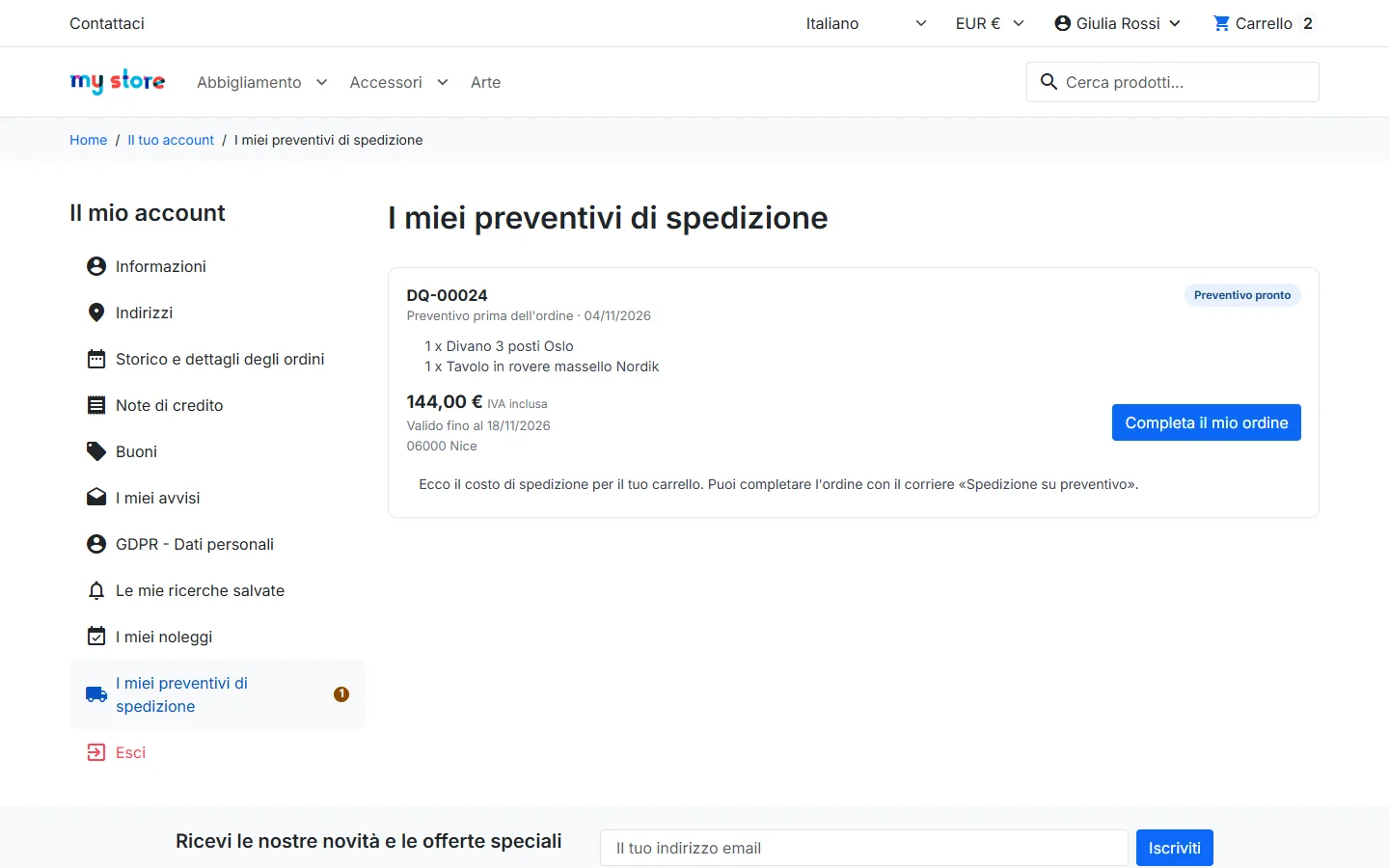
Il link I miei preventivi di spedizione dell’account cliente elenca ogni richiesta e ogni preventivo d’ordine, con stato, importo, data di validità e il tuo messaggio. I pulsanti Completa il mio ordine, Paga le spese di spedizione e Vedi l’ordine compaiono in base allo stato. Anche il dettaglio dell’ordine e la pagina di conferma mostrano lo stato del preventivo.
Sicurezza, tasse e dati personali
- Importo controllato dal server: il browser non invia mai un importo. Il corriere legge il preventivo dal database e verifica a ogni calcolo il cliente, il contenuto del carrello (prodotti, combinazioni, quantità), l’indirizzo di consegna, la valuta e la data di scadenza.
- Tasse: l’importo è salvato IVA esclusa e la tassa del corriere è applicata in base all’indirizzo, come per qualsiasi corriere.
- Antispam: token di sessione, campo trappola, limite di richieste per cliente al giorno e per indirizzo IP.
- GDPR: le richieste vengono esportate ed eliminate con il modulo GDPR di PrestaShop. Gli indirizzi IP vengono cancellati dopo 30 giorni e le richieste senza ordine dopo il periodo di conservazione (24 mesi per impostazione predefinita).
Risoluzione dei problemi
Il corriere Spedizione su preventivo non compare
Viene proposto solo per un carrello con un preventivo valido: verifica che il preventivo sia stato inviato, non sia scaduto e che carrello e indirizzo non siano cambiati. Se la scheda Impostazioni segnala che il corriere manca, fai clic su Crea il corriere.
Nessun metodo di pagamento con questo corriere
Apri Pagamento > Preferenze e verifica che i metodi di pagamento siano selezionati per il corriere Spedizione su preventivo.
La spedizione è gratuita nonostante il preventivo
Una regola carrello con spedizione gratuita si applica anche a questo corriere. Limita le regole di spedizione gratuita agli altri corrieri.
Non voglio il blocco nel passaggio di consegna
Scegli il flusso Solo dopo l’ordine e disattiva Mostra un avviso sopra i corrieri: il blocco viene allora nascosto del tutto.