
DataFirefly Specific Price Cleaner: verlopen, dubbele en verweesde specifieke prijzen opschonen
Installatie, dashboard, wizard in 6 stappen, categorieën en beveiligingen, geschiedenis en herstel, planning, instellingen en probleemoplossing.
Installatie
Installeer de module via Modules > Modulebeheer > Een module uploaden door het ZIP-bestand te verzenden. Bij de installatie maakt de module haar tabellen aan en voegt ze het tabblad Catalogus > Specifieke prijzen opschonen toe. Bij de installatie wordt geen enkele prijs gewijzigd.
Om bij te werken vanaf 1.0.x uploadt u gewoon het nieuwe ZIP-bestand. Geschiedenis en back-ups van 1.0.x blijven behouden, net als de instellingen van de crontaak (aan/uit, modus, frequentie). Open na de update het tabblad Planning om te controleren of ze u passen.
Het dashboard
De pagina Gezondheid analyseert de tabel met specifieke prijzen, voor de hele catalogus of een gekozen bereik (winkel, categorie, product-ID’s). Ze toont:
- het aantal specifieke prijzen, waarvan de prijzen die nu actief zijn;
- het aantal rijen dat veilig kan worden opgeschoond met de standaardopschoning (verlopen, duplicaten, verweesd);
- wat standaard nooit wordt verwijderd: prijzen gekoppeld aan een actieve winkelwagen, catalogusprijsregels, toekomstige prijzen, prijzen zonder einddatum, prijzen die een andere module gebruikt;
- de uitsplitsing per soort probleem, met de verwijderbare en beschermde rijen van elke categorie;
- prioriteitsconflicten en verlopen catalogusprijsregels, om handmatig te controleren;
- de huidige grootte van de tabel, gemeten door de database.
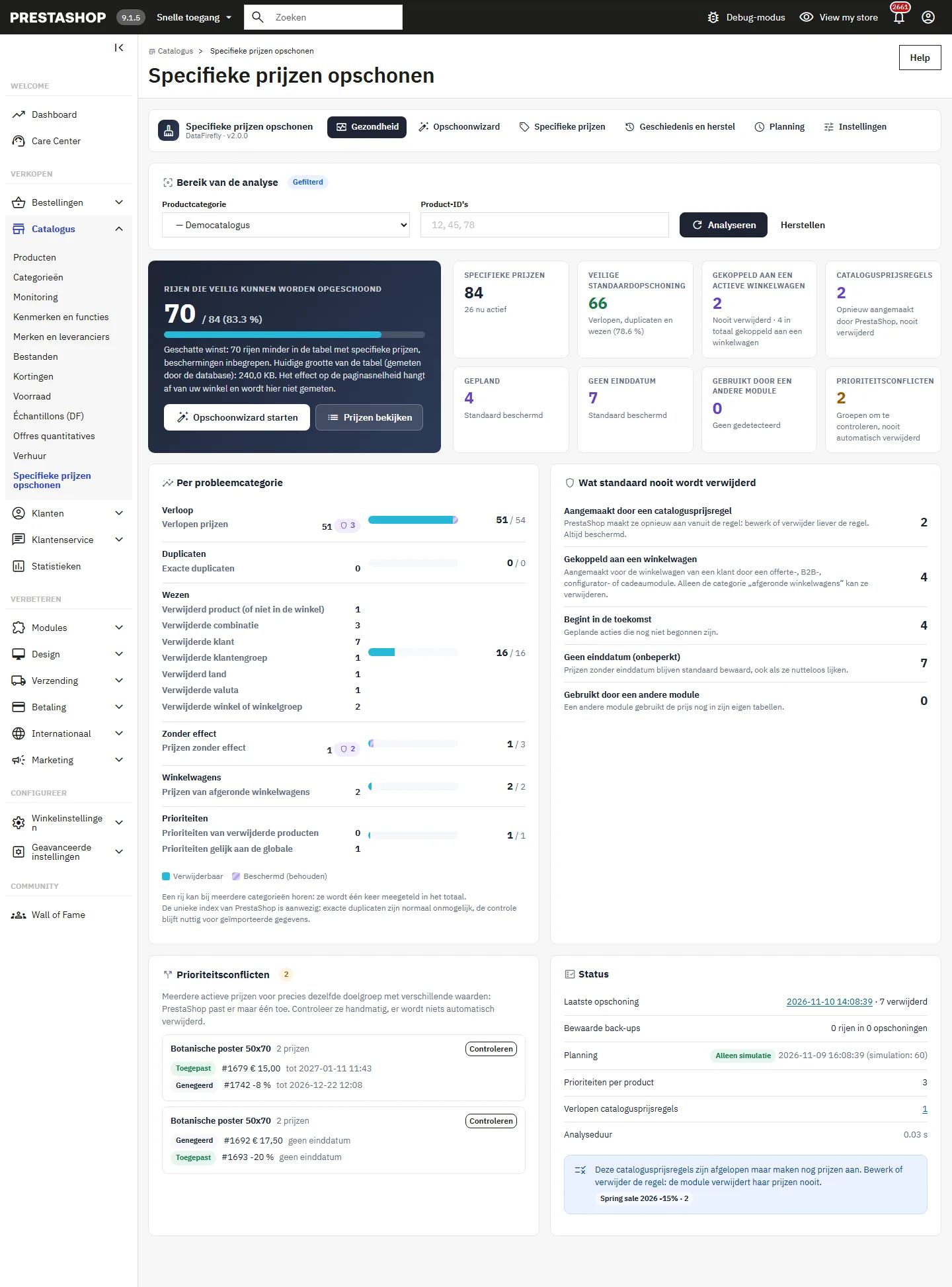
Het dashboard toont hoeveel rijen minder de tabel na de opschoning heeft. Het effect op de laadsnelheid hangt af van uw winkel: de module meet het niet.
De opschoonwizard in 6 stappen
Klik op Opschoonwizard starten. De stappen zijn: Kiezen, Simuleren, Controleren, Back-up, Opschonen, Rapport. Vóór de stap Opschonen wordt niets verwijderd.
1. Kiezen
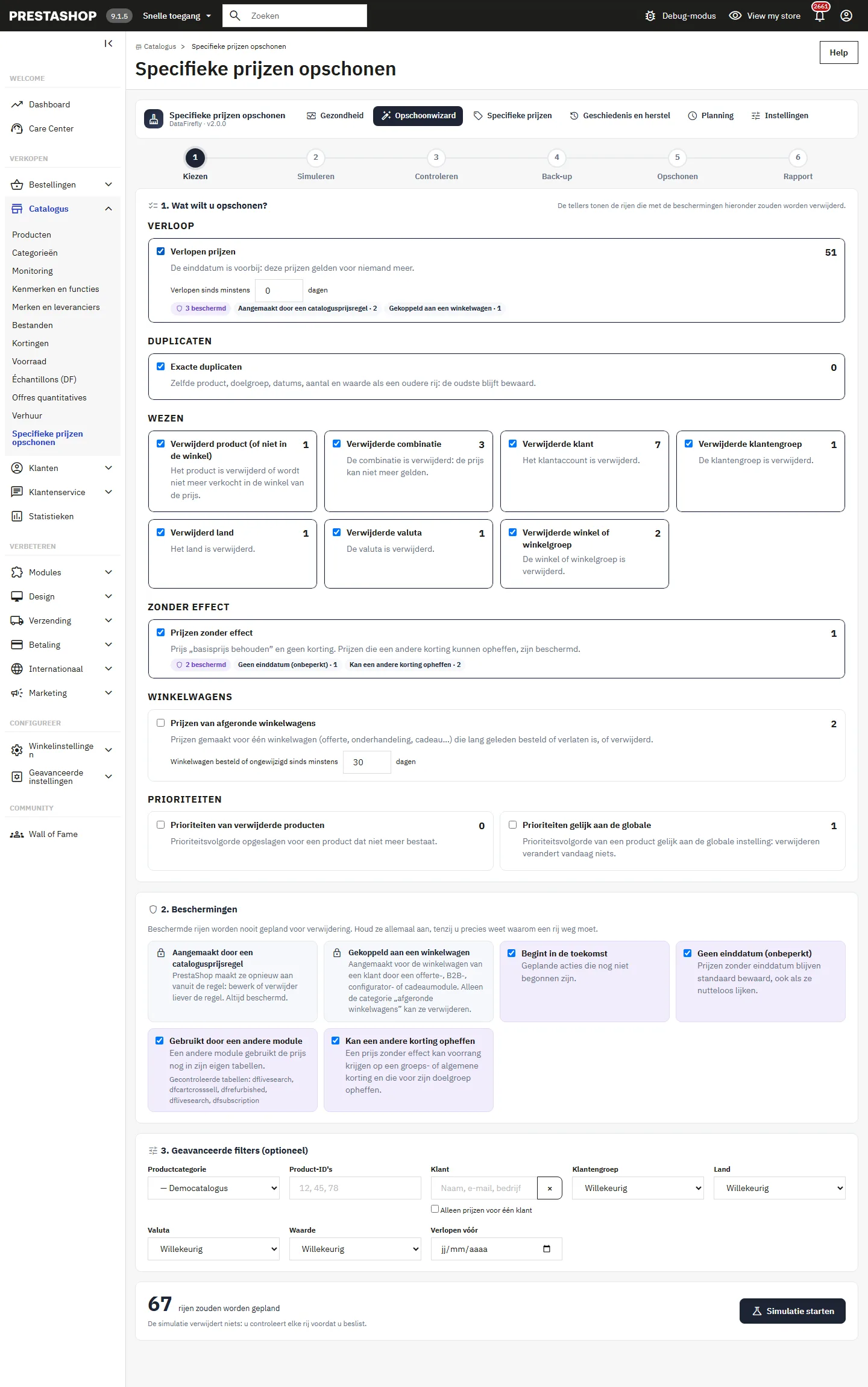
Vink de op te schonen categorieën aan. Elke teller toont de rijen die met de actieve beveiligingen zouden worden verwijderd. Stel de termijn in voor verlopen prijzen (bijvoorbeeld minstens 7 dagen verlopen) en voor afgeronde winkelwagens. De beveiligingen blijven standaard aangevinkt; vink er een alleen uit als u precies weet waarom een rij weg moet. De geavanceerde filters beperken de opschoning tot een winkel, een categorie, product-ID’s, een klant, een groep, een land, een valuta, een soort waarde of een vervaldatum.
2. Simuleren
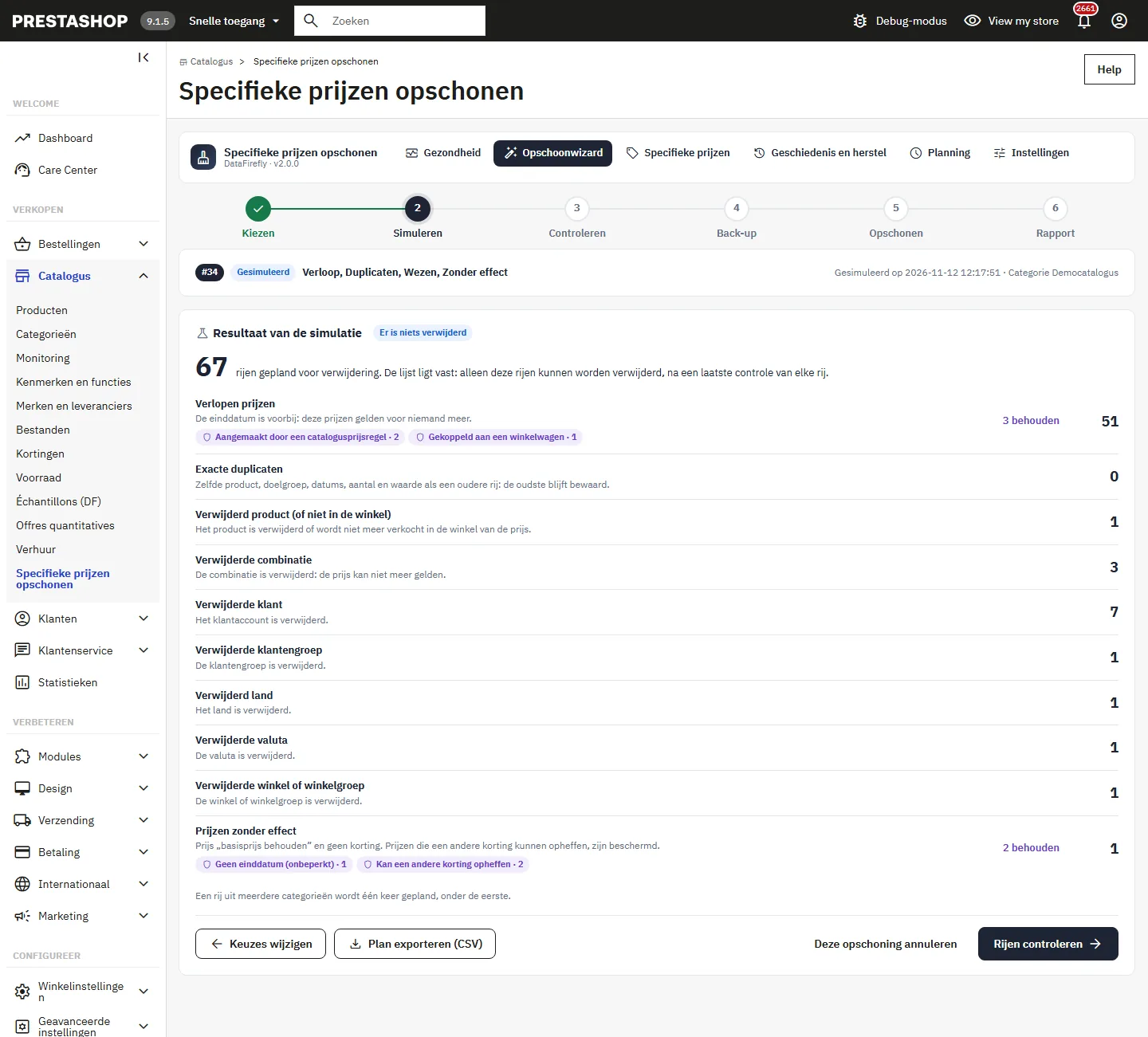
Simulatie starten berekent het plan zonder iets te verwijderen: geplande en beschermde rijen per categorie. Het plan is bevroren: alleen deze rijen kunnen worden verwijderd. Een rij die bij meerdere categorieën past, wordt één keer ingepland, onder de eerste. U kunt het plan als CSV exporteren.
3. Controleren
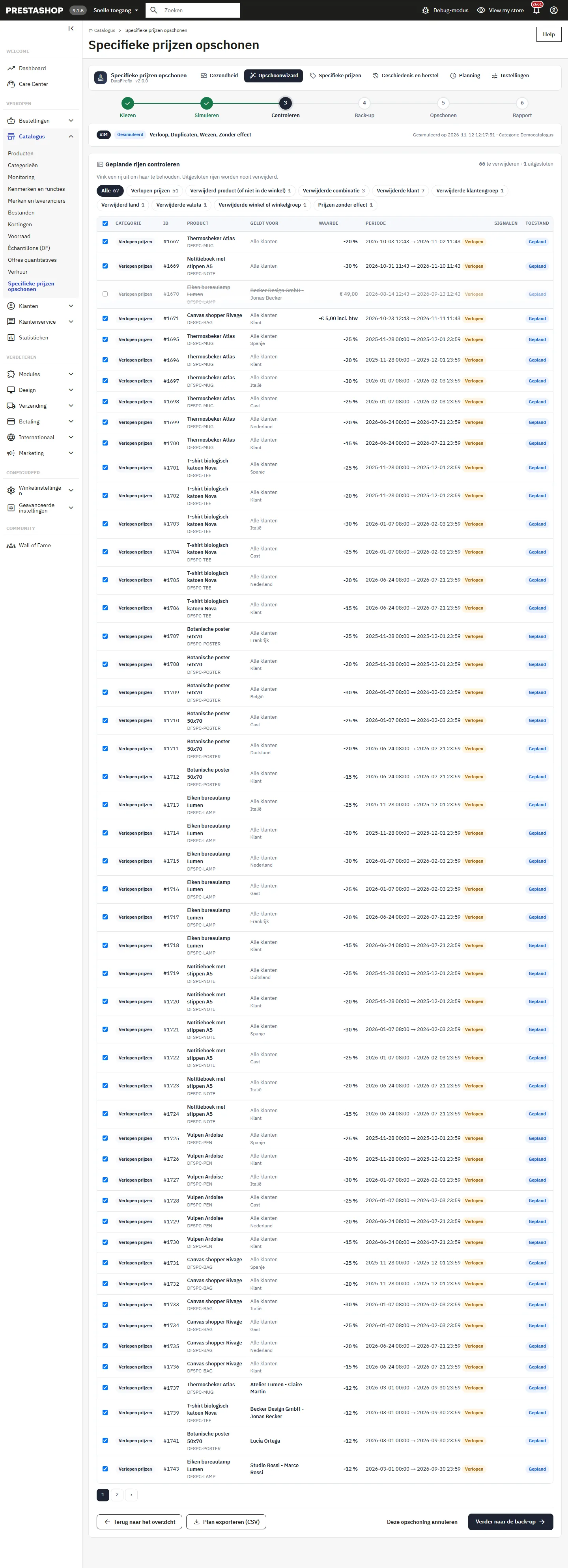
De lijst met geplande rijen toont per rij het product, het doel, de waarde, de periode en de nuttige signalen. Vink een rij uit om haar te behouden: uitgesloten rijen worden nooit verwijderd.
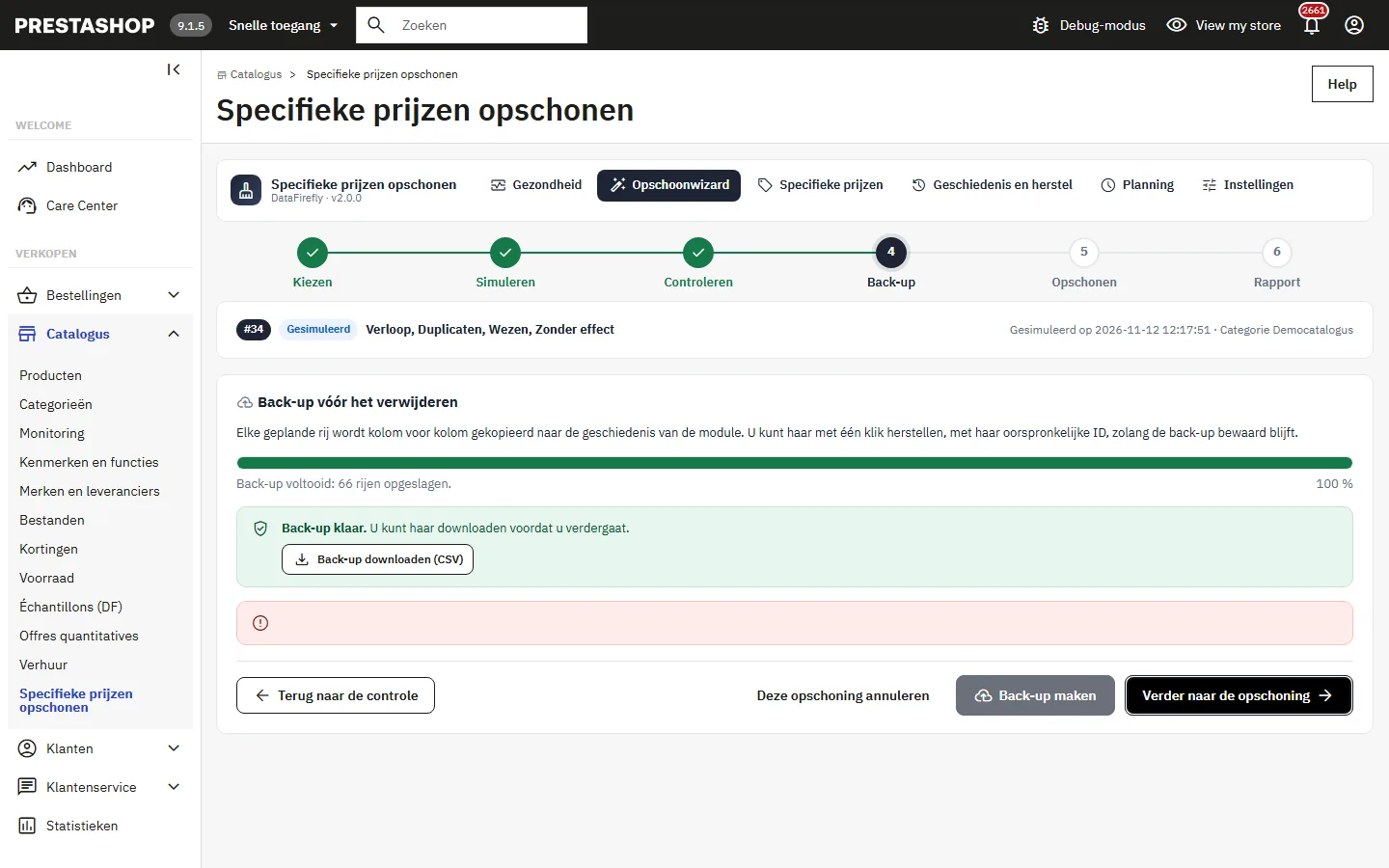
4. Back-up
Back-up maken kopieert elke geplande rij, kolom voor kolom, naar de geschiedenis van de module. U kunt deze back-up als CSV downloaden voordat u verdergaat. Staat de back-up uit in de instellingen, dan meldt de module dat duidelijk: het verwijderen wordt definitief.
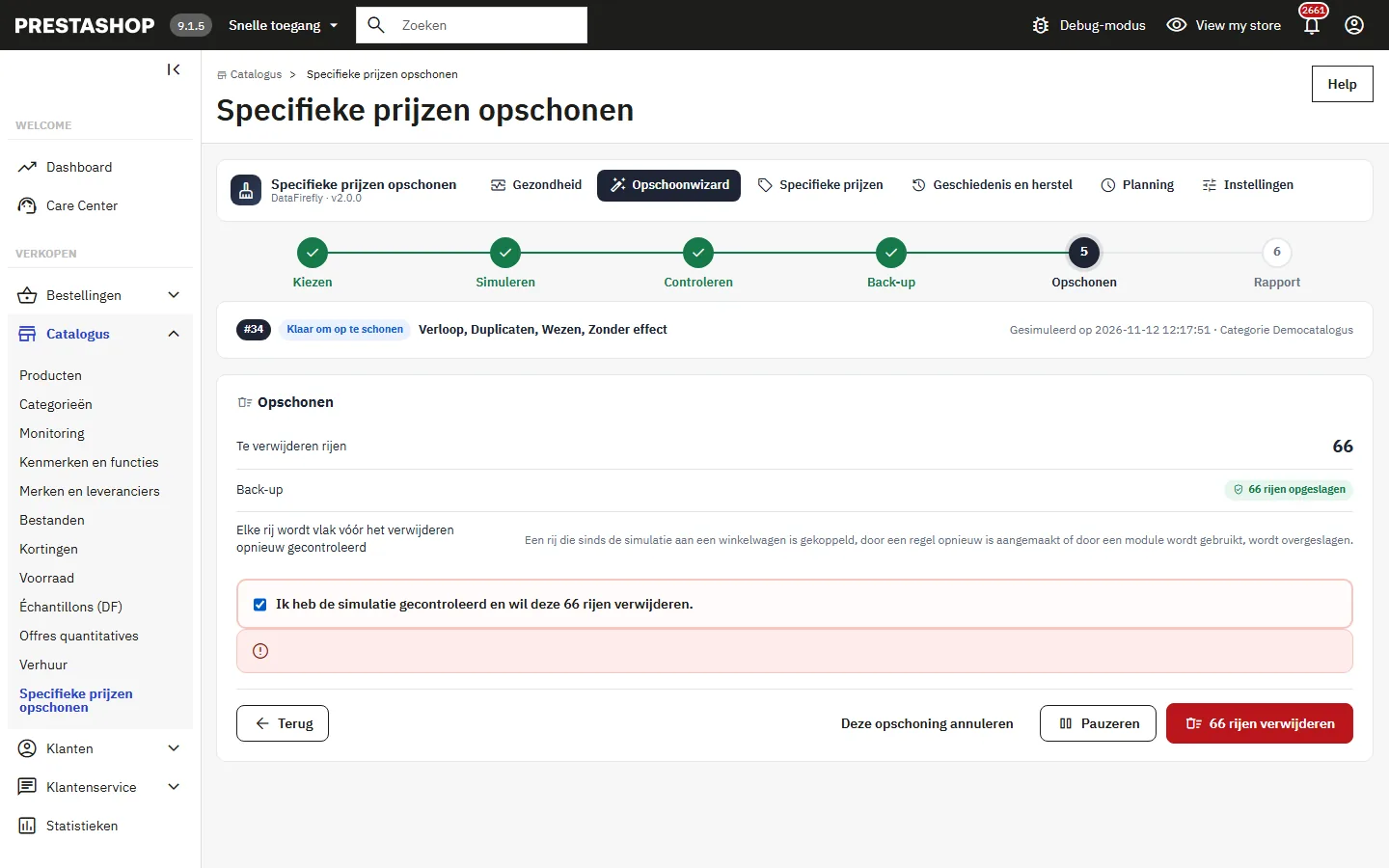
5. Opschonen
Vink Ik heb de simulatie gecontroleerd en wil deze N rijen verwijderen. aan en klik op N rijen verwijderen. Zonder back-up moet u ook het aantal rijen intypen. Het verwijderen gebeurt in blokken, elk in een eigen transactie, en elke rij wordt vlak voor het verwijderen opnieuw gecontroleerd: een rij die sinds de simulatie aan een winkelwagen is gekoppeld, door een regel opnieuw is aangemaakt of door een module wordt gebruikt, wordt overgeslagen. U kunt pauzeren en hervatten.
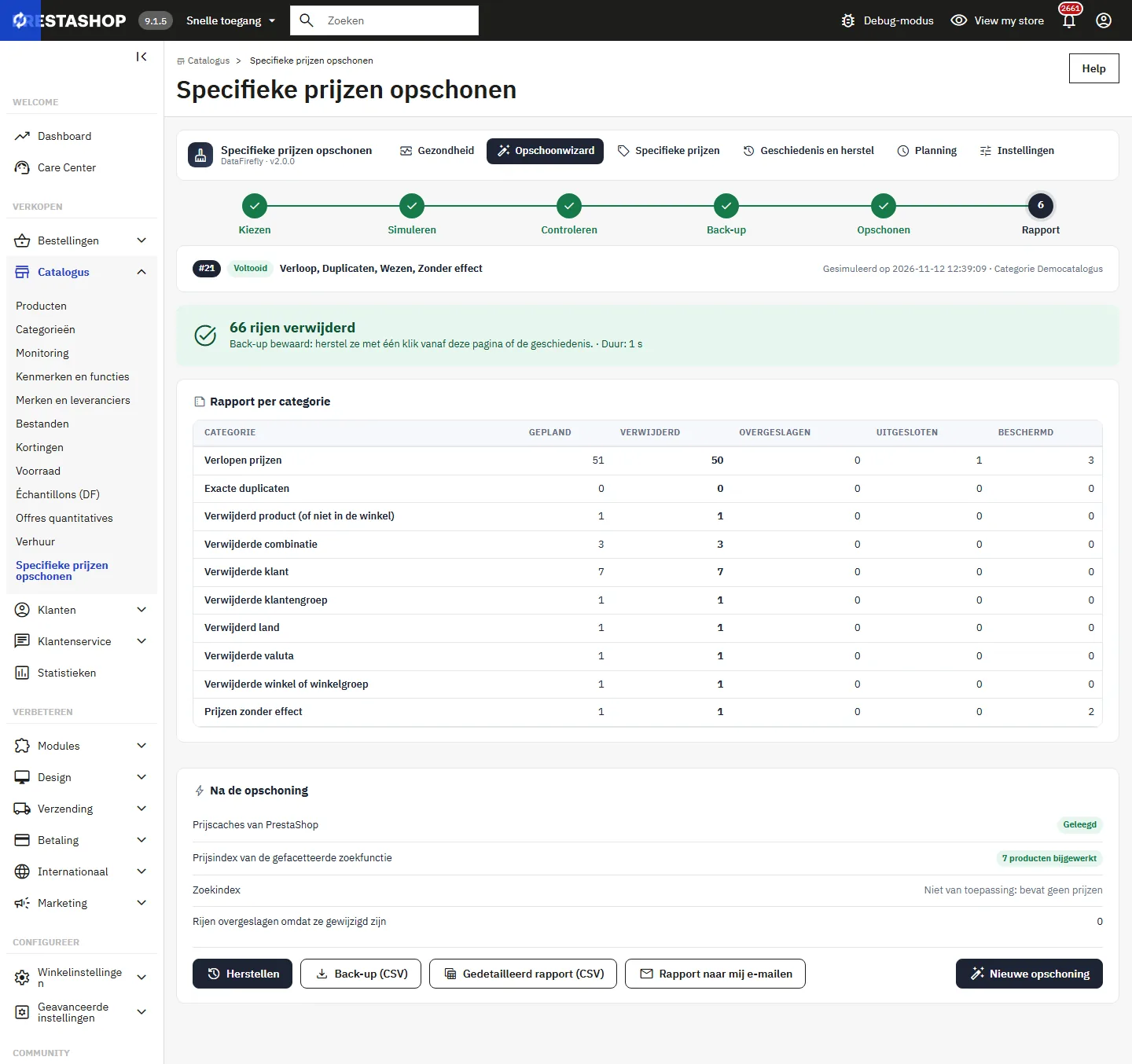
6. Rapport
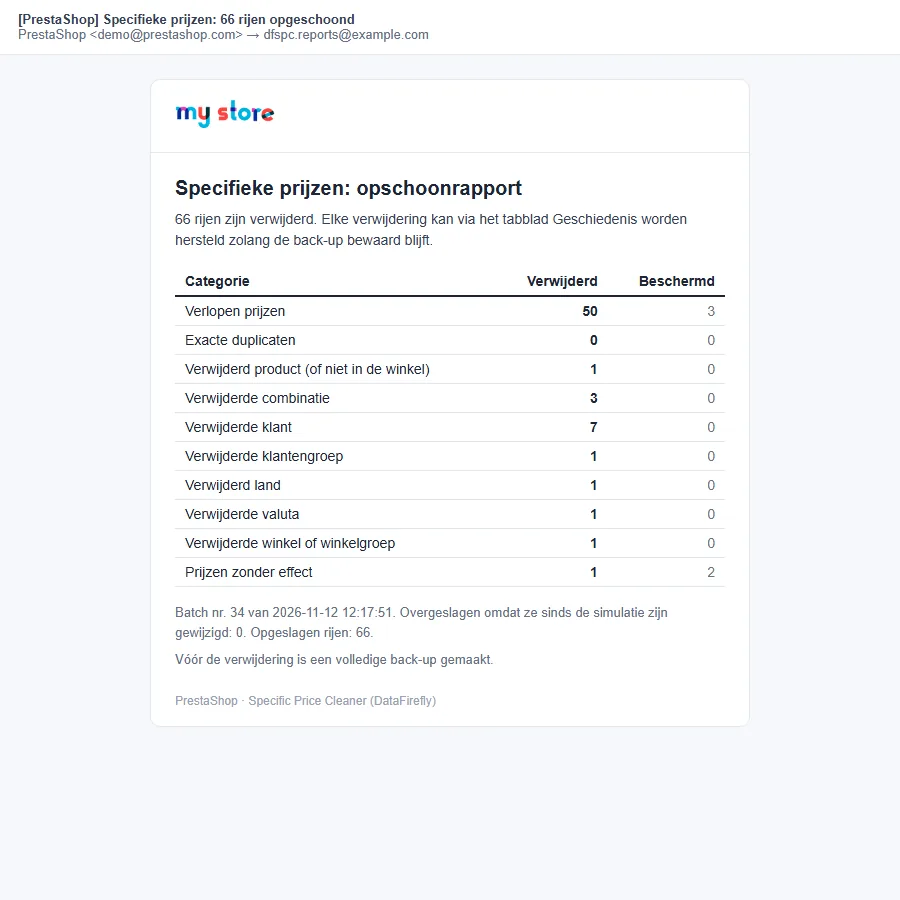
Het rapport geeft per categorie de geplande, verwijderde, overgeslagen, uitgesloten en beschermde rijen, en de duur. Het toont ook wat er na de opschoning is gedaan: prijscaches van PrestaShop geleegd en prijsindex van de gefacetteerde zoekfunctie bijgewerkt voor de betrokken producten. Vanuit het rapport kunt u herstellen, de back-up of het gedetailleerde rapport als CSV downloaden, of het rapport naar uzelf e-mailen.
Wordt het tabblad gesloten of stopt de server tijdens de opschoning, dan blijft niets half af. Het dashboard toont de onvoltooide opschoning met Openen en hervatten, of u breekt de rest af.
Opschooncategorieën
- Verlopen prijzen: de einddatum is voorbij, deze prijzen gelden voor niemand meer.
- Exacte duplicaten: zelfde product, doel, data, hoeveelheid en waarde als een oudere rij; de oudste blijft. De unieke index van PrestaShop voorkomt ze normaal gesproken: de controle blijft nuttig voor geïmporteerde gegevens.
- Verweesd: verwijderd product (of niet in de winkel van de prijs), combinatie, klant, klantengroep, land, valuta, winkel of winkelgroep.
- Prijzen zonder effect: „basisprijs behouden” zonder korting. Prijzen die een andere korting kunnen opheffen, zijn beschermd.
- Prijzen van afgeronde winkelwagens: prijzen voor één winkelwagen (offerte, onderhandeling, cadeau…) die besteld is, sinds de gekozen termijn ongewijzigd is of verwijderd is.
- Prioriteiten van verwijderde producten en prioriteiten gelijk aan de globale.
- Handmatige selectie: rijen gekozen in de prijslijst.
Beveiligingen
- Aangemaakt door een catalogusprijsregel: PrestaShop maakt de prijs opnieuw aan vanuit de regel. Altijd beschermd: bewerk of verwijder in plaats daarvan de regel.
- Gekoppeld aan een winkelwagen: aangemaakt voor de winkelwagen van een klant door een offerte-, B2B-, configurator- of cadeaumodule. Alleen de categorie Afgeronde winkelwagens kan hem verwijderen.
- Begint in de toekomst: geplande acties.
- Geen einddatum (onbeperkt): standaard behouden, ook als ze nutteloos lijken.
- Gebruikt door een andere module: een module verwijst nog naar de prijs in haar eigen tabellen. Het dashboard toont de gevonden modules.
- Kan een andere korting opheffen: een prijs zonder effect kan voorrang krijgen op een groeps- of globale korting en die voor zijn doel opheffen.
De prijslijst
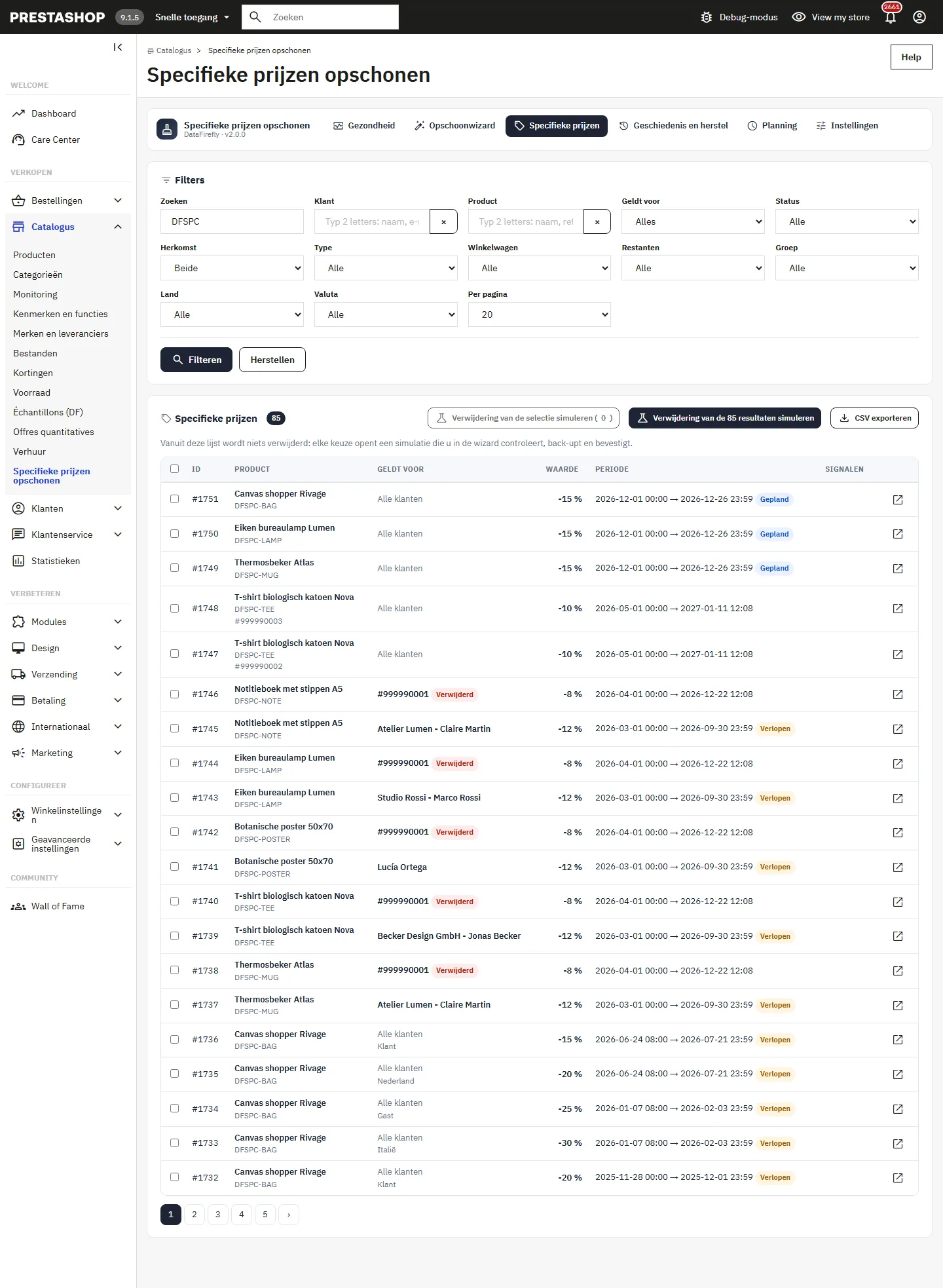
Het tabblad Specifieke prijzen toont alle specifieke prijzen met dezelfde filters als de wizard, en signalen voor prijzen die aan een winkelwagen gekoppeld zijn, door een regel zijn aangemaakt of door een module van derden worden gebruikt. Vink rijen aan om een simulatie alleen op die selectie te starten.
Geschiedenis en herstel
Het tabblad Geschiedenis en herstel toont elke opschoning en elke geplande simulatie, met auteur, rapport en back-up. Opschoningen worden met hun back-up bewaard gedurende de termijn uit de instellingen (standaard 90 dagen) en daarna automatisch opgeruimd.
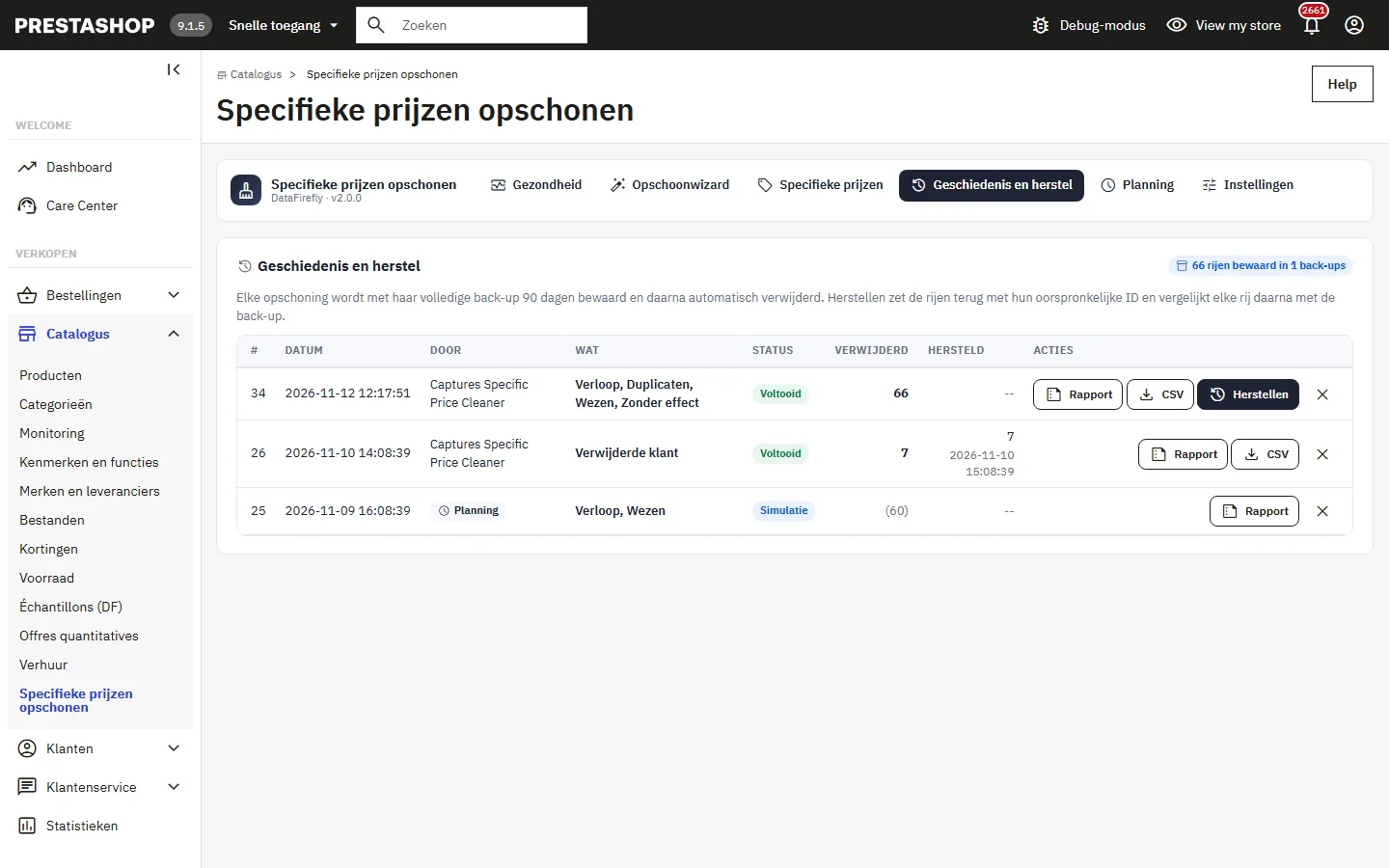
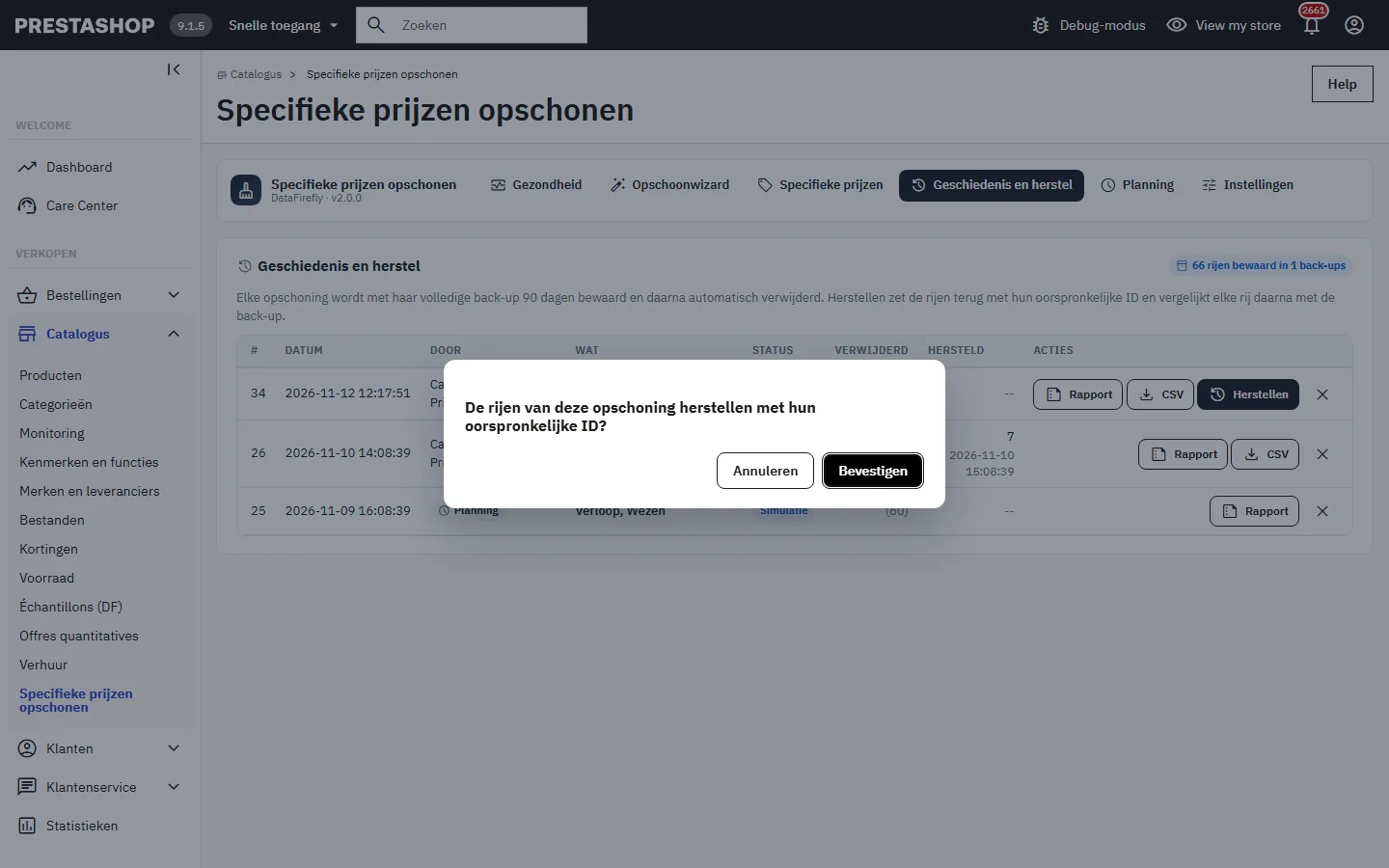
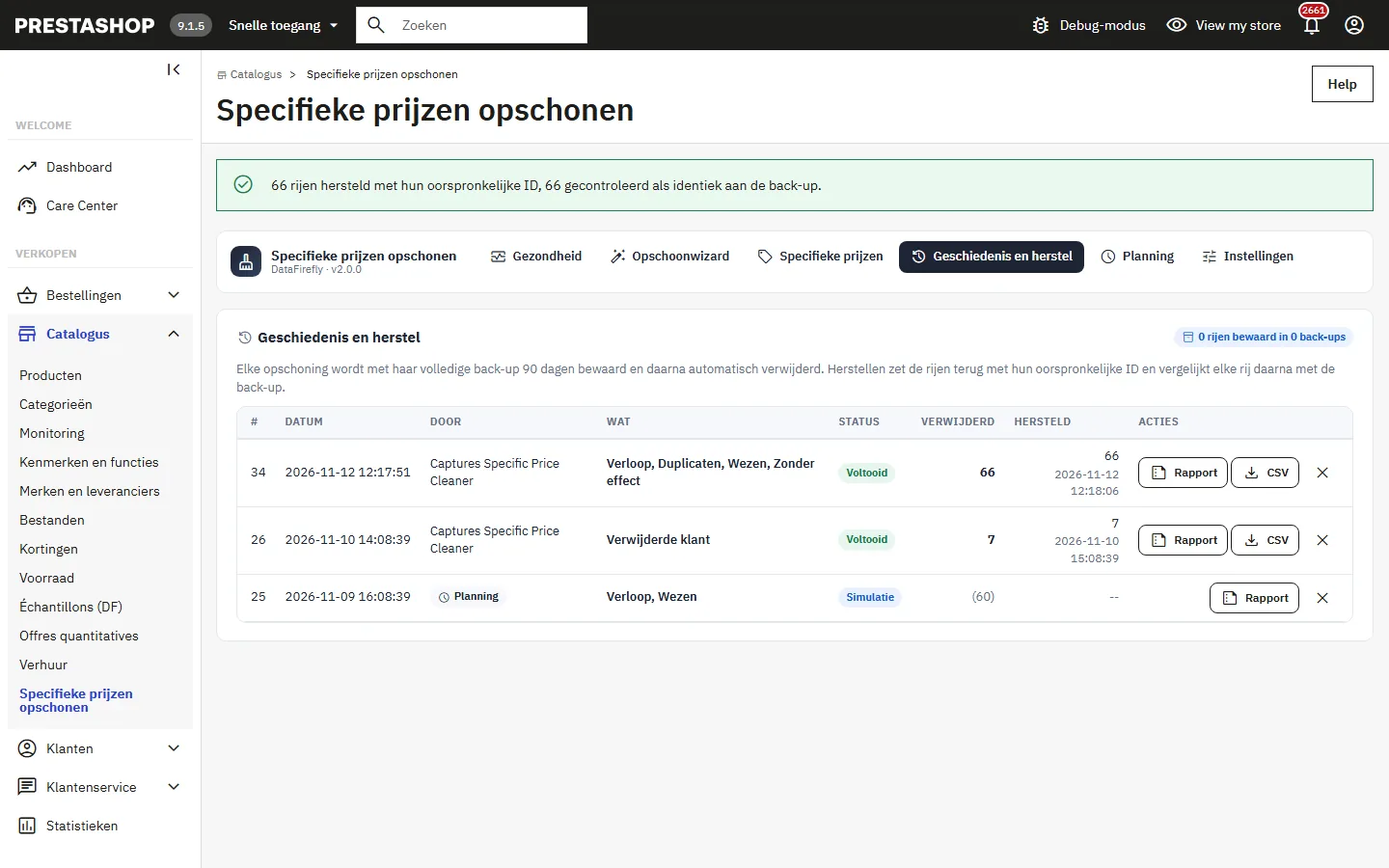
Herstellen zet de rijen terug met hun oorspronkelijke ID en vergelijkt daarna elke rij met de back-up. Het rapport toont vervolgens het aantal herstelde rijen en de datum.
Planning
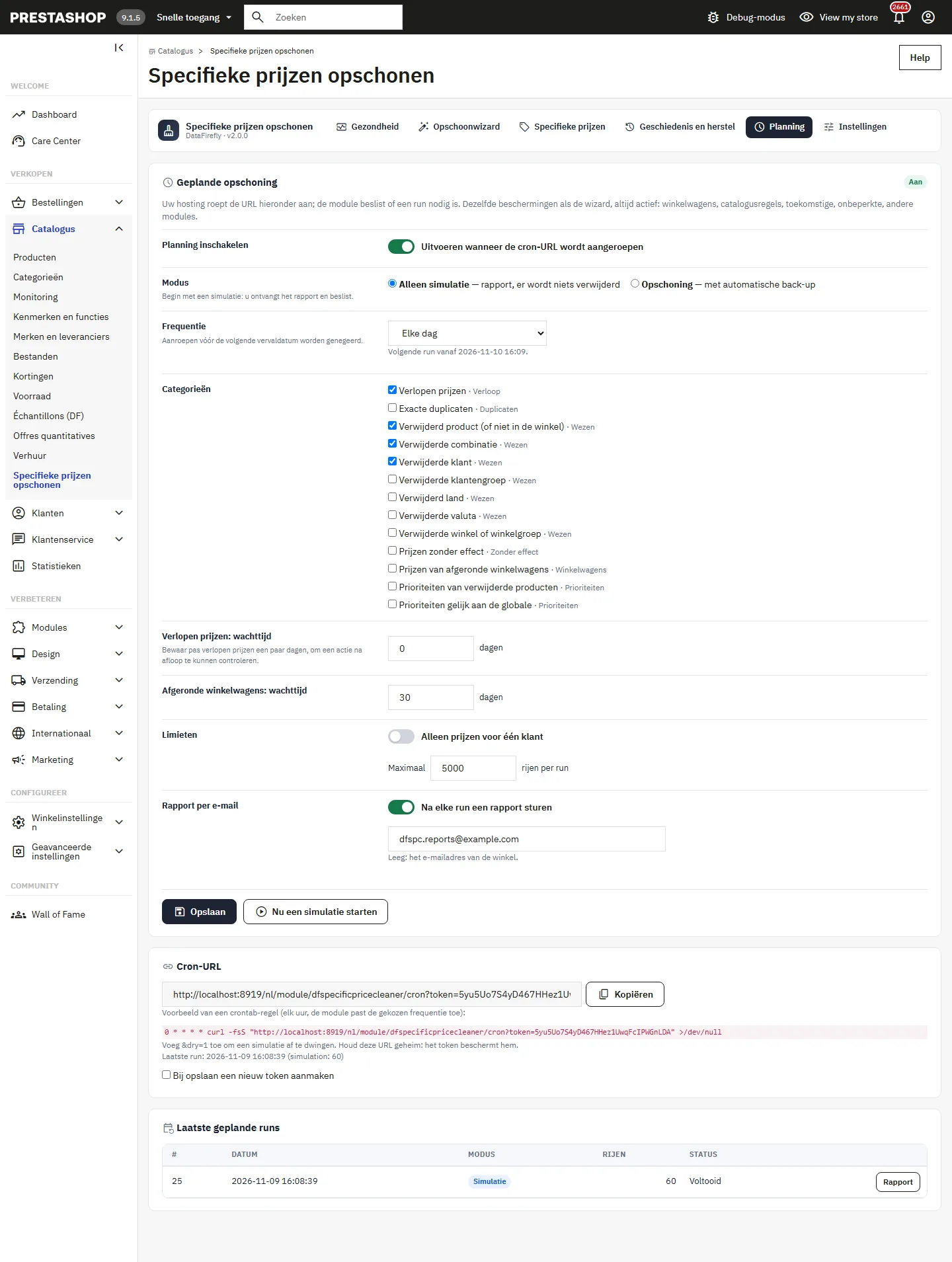
Het tabblad Planning stelt een automatische opschoning in die door de crontaak van uw hosting wordt aangeroepen. De beveiligingen van de wizard zijn altijd actief.
- Modus: Alleen simulatie (rapport, niets verwijderd), aanbevolen om te beginnen, of Opschoning met automatische back-up.
- Frequentie: elk uur, elke dag, elke week of elke maand. Aanroepen vóór de volgende termijn worden genegeerd.
- Categorieën, termijn voor verlopen prijzen en afgeronde winkelwagens, beperking tot prijzen voor één klant of tot één winkel.
- Hoogstens N rijen per run: de rest wordt bij de volgende run verwerkt.
- E-mailrapport na elke run, naar het gekozen adres of dat van de winkel.
Kopieer de getoonde Cron-URL en roep die aan vanuit uw hosting, bijvoorbeeld elk uur: de module past de gekozen frequentie toe. Voeg &dry=1 toe om een simulatie af te dwingen. Houd deze URL geheim: het token beschermt hem en u kunt een nieuw token aanmaken. Een aanroep met een verkeerd token krijgt fout 403; loopt er al een run, dan krijgt de aanroep fout 423.
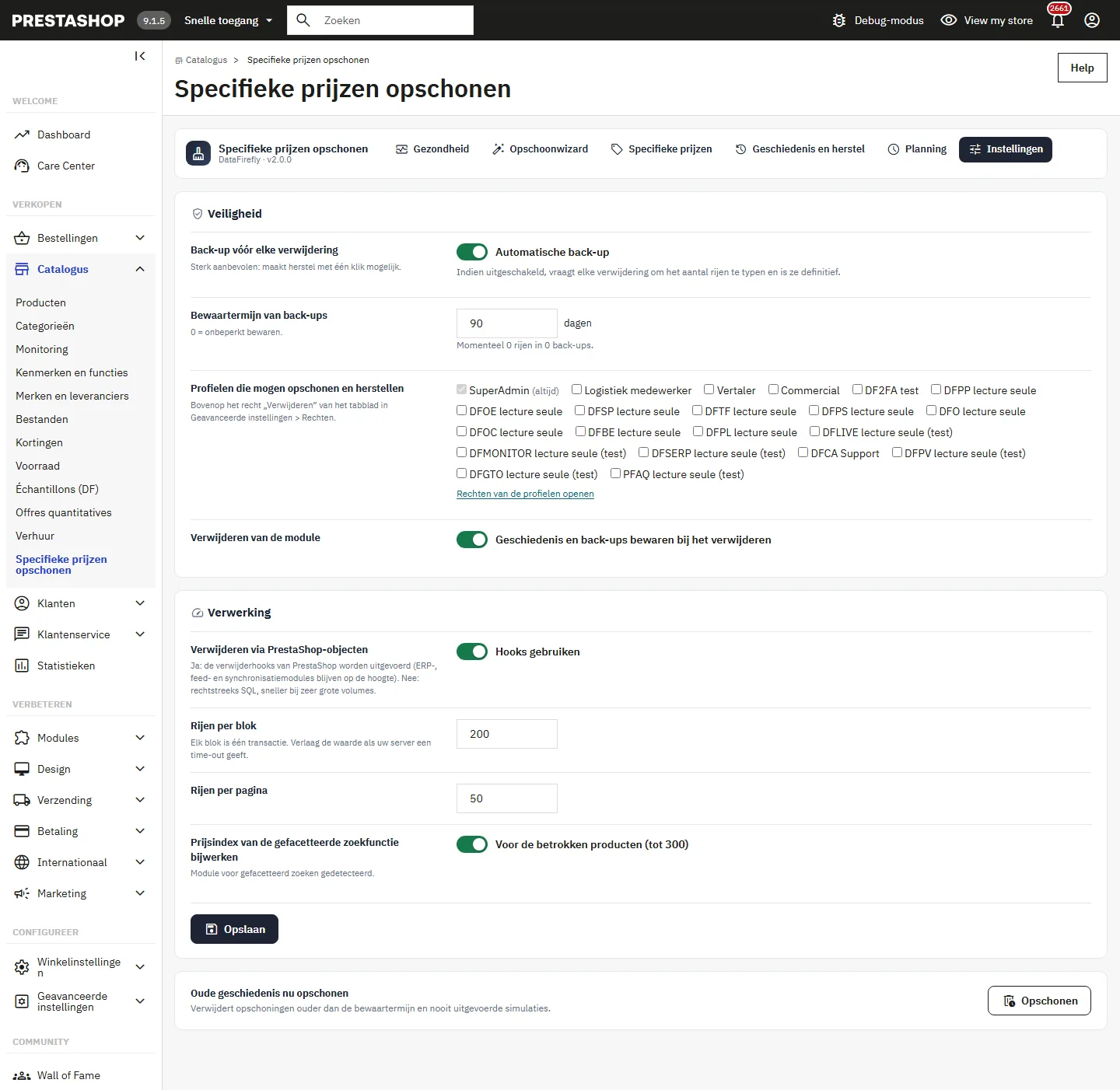
Instellingen
- Back-up vóór elke verwijdering: sterk aanbevolen, maakt herstel met één klik mogelijk.
- Bewaartermijn van back-ups in dagen (0 = altijd bewaren).
- Profielen die mogen opschonen en herstellen, naast het recht „Verwijderen” van het tabblad.
- Geschiedenis en back-ups bewaren bij het verwijderen van de module.
- Verwijderen via PrestaShop-objecten: standaard ja, zodat de verwijderhooks draaien (ERP-, feed- en synchronisatiemodules blijven op de hoogte). Nee: direct SQL, sneller bij zeer grote volumes.
- Rijen per blok (standaard 500): elk blok is één transactie. Verlaag de waarde als uw server lange verzoeken afbreekt.
- Prijsindex van de gefacetteerde zoekfunctie bijwerken voor de betrokken producten (tot 300).
- Oude geschiedenis nu opschonen: verwijdert opschoningen ouder dan de bewaartermijn en nooit uitgevoerde simulaties.
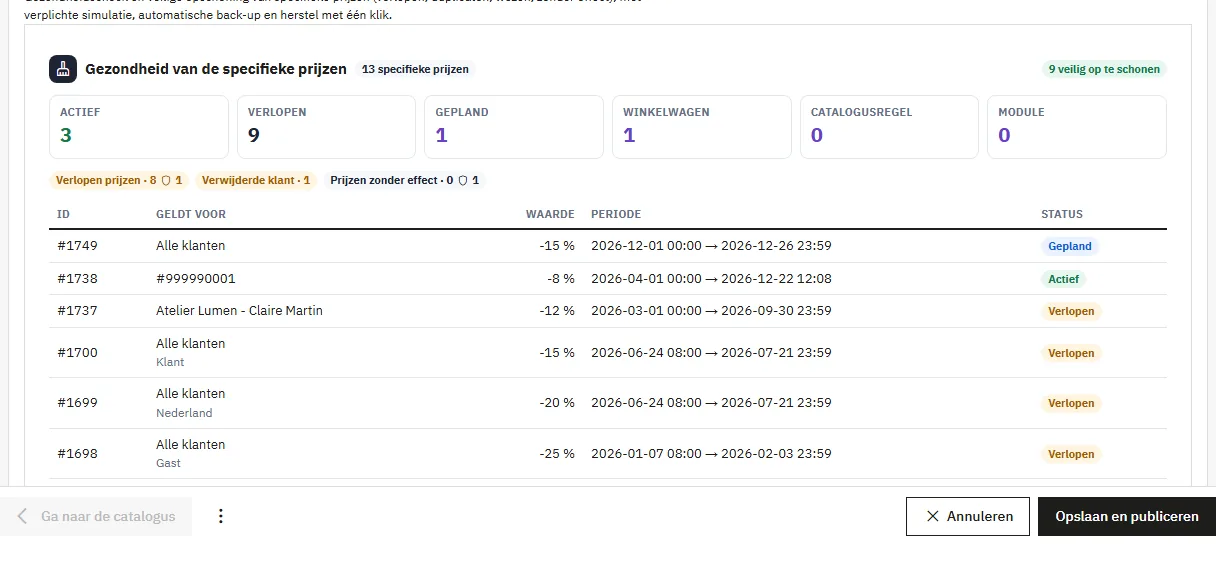
Blokken op de product- en klantpagina
Op de productpagina toont het blok Gezondheid van de specifieke prijzen het aantal prijzen van het product, de prijzen die kunnen worden opgeschoond en de staat van elke prijs (actief, verlopen, toekomstig, winkelwagen, regel, module). De knop Opschoning van dit product simuleren opent de wizard al gefilterd.
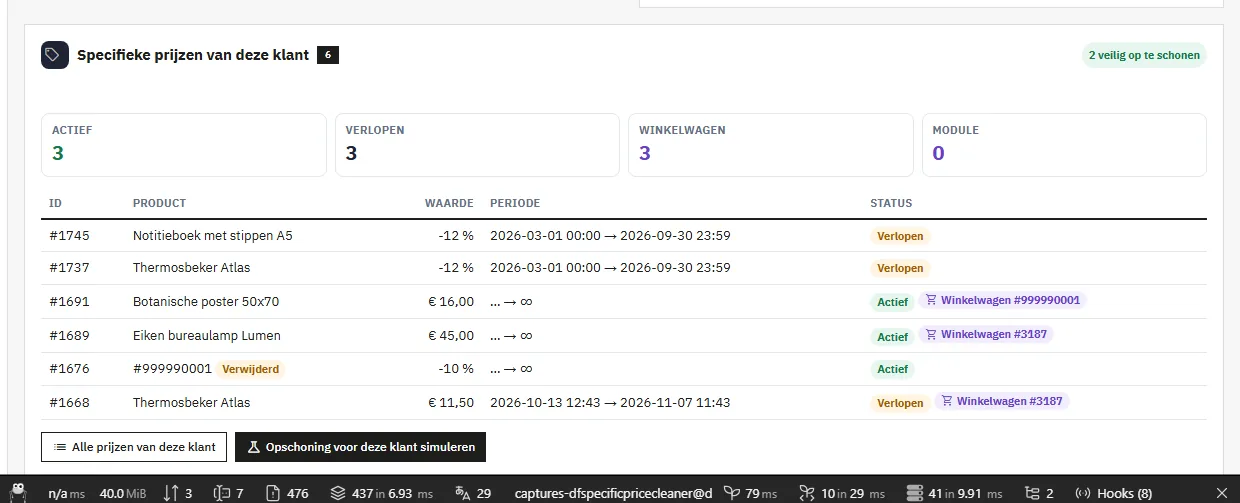
Op de klantpagina toont het blok de prijzen voor de klant en de gekoppelde winkelwagens, met een opschoning gericht op deze klant.
Rechten van medewerkers
Om de module te bekijken is het recht „Bekijken” van het tabblad nodig. Opschonen en herstellen vereisen het recht „Verwijderen” van het tabblad in Geavanceerde instellingen > Team > Rechten, en een profiel dat in de module-instellingen is aangevinkt. Het profiel SuperAdmin is altijd toegestaan. Een profiel zonder deze rechten ziet de pagina’s alleen-lezen.
Voor moduleontwikkelaars
Vlak voor het verwijderen van een blok voert de module de hook actionDfSpecificPriceCleanerBeforeDelete uit met de ID van de opschoning en de lijst met prijs-ID’s. Een module kan aan de array veto de ID’s toevoegen van de prijzen die ze wil behouden: die rijen worden dan overgeslagen en blijven staan.
Probleemoplossing
Rijen worden bij de opschoning „overgeslagen”
Ze zijn sinds de simulatie gewijzigd: gekoppeld aan een winkelwagen, opnieuw aangemaakt door een regel of gebruikt door een module. Dat is zo bedoeld. Start een nieuwe simulatie om ze opnieuw te bekijken.
De simulatie plant geen enkele rij in
Alle passende rijen zijn beschermd, of geen enkele rij past bij de filters. De teller „beschermd” van elke categorie toont wat behouden blijft en waarom.
De opschoning stopt bij een groot volume
Verlaag Rijen per blok in de instellingen en hervat de opschoning vanaf het dashboard. Al verwerkte blokken worden niet opnieuw gedaan.
De cron-URL antwoordt 403, 423 of SKIPPED
403: verkeerd token, kopieer de URL opnieuw uit het tabblad Planning. 423: er loopt nog een run. SKIPPED: planning uitgeschakeld, volgende termijn nog niet bereikt of geen categorie aangevinkt.
Het rapport raadt aan de index opnieuw op te bouwen
Boven 300 betrokken producten werkt de module de prijsindex van de gefacetteerde zoekfunctie niet zelf bij. Bouw de index opnieuw op in de configuratie van de module voor gefacetteerd zoeken.
Beperkingen
- Prioriteitsconflicten en verlopen catalogusregels worden gemeld, nooit automatisch verwijderd.
- Het e-mailrapport wordt verzonden in de taal van de medewerker (knop in het rapport) of in de standaardtaal van de winkel (cron).
- Zonder back-up kan een verwijdering niet ongedaan worden gemaakt.
Compatibiliteit
- PrestaShop 1.7.8 tot 9.x met hetzelfde ZIP-bestand. Getest op 1.7.8.11, 8.2.1 en 9.1.5, met PHP 7.4, 8.1 en 8.5.
- Multistore: analyse en opschoning kunnen tot één winkel worden beperkt.
- Architectuur ModuleAdminController, zonder Composer-afhankelijkheid.
- Interface vertaald in het Frans, Engels, Spaans, Duits, Italiaans, Nederlands, Pools en Portugees.