
Modificare un ordine PrestaShop con DataFirefly Order Editor
Installare il modulo, scegliere le impostazioni e modificare un ordine convalidato nell'editor a schermo intero: prodotti, cliente, indirizzi, sconti, spedizione, nota di credito e nuova fattura, cronologia e annullamento.
Presentazione
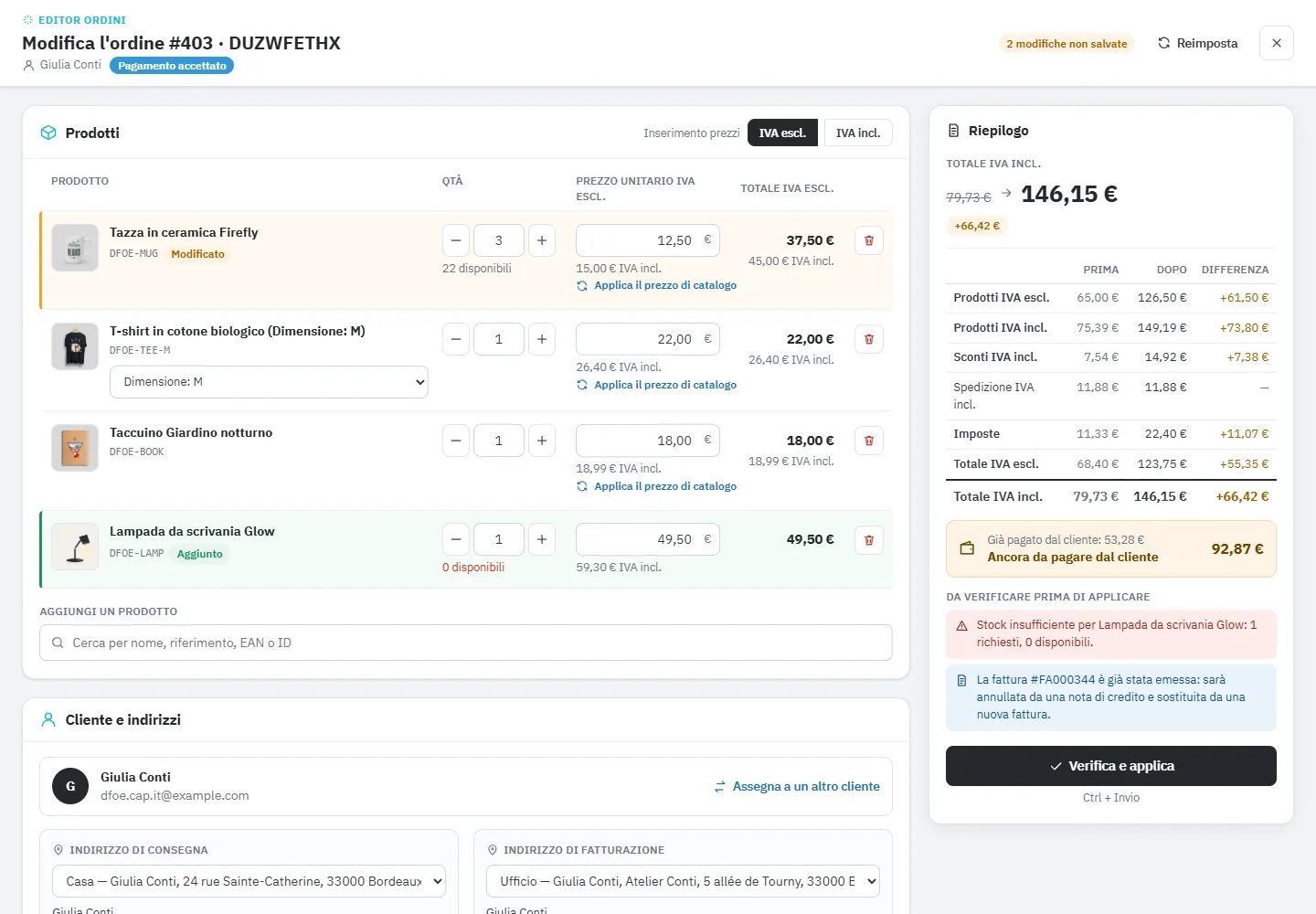
DataFirefly Order Editor permette di modificare un ordine convalidato come un carrello: aggiungere o rimuovere prodotti, cambiare una combinazione, correggere una quantità o un prezzo, cambiare indirizzo, corriere o persino cliente, rimuovere o aggiungere uno sconto. La modifica avviene in uno spazio a schermo intero, con a destra un riepilogo prima / dopo che si aggiorna mentre lavori. Nulla viene salvato prima della tua conferma.
Ogni modifica viene ricalcolata dal motore del carrello di PrestaShop. La fattura già emessa viene annullata da una nota di credito e sostituita da una nuova fattura, oppure aggiornata se preferisci, e ogni modifica viene registrata in una cronologia con confronto e possibilità di annullamento.
Il modulo funziona su PrestaShop da 8.0 a 9.x con PHP da 7.4 a 8.5. È tradotto in italiano, francese, inglese, spagnolo, tedesco, olandese, polacco e portoghese.
Installazione
- In Moduli > Gestione moduli, fai clic su Carica un modulo e trascina il file
dforderedit-2.0.0.zip. - All’installazione, il modulo assegna i suoi permessi ai profili che possono già modificare gli ordini (per esempio SuperAdmin, Venditore, Logistica).
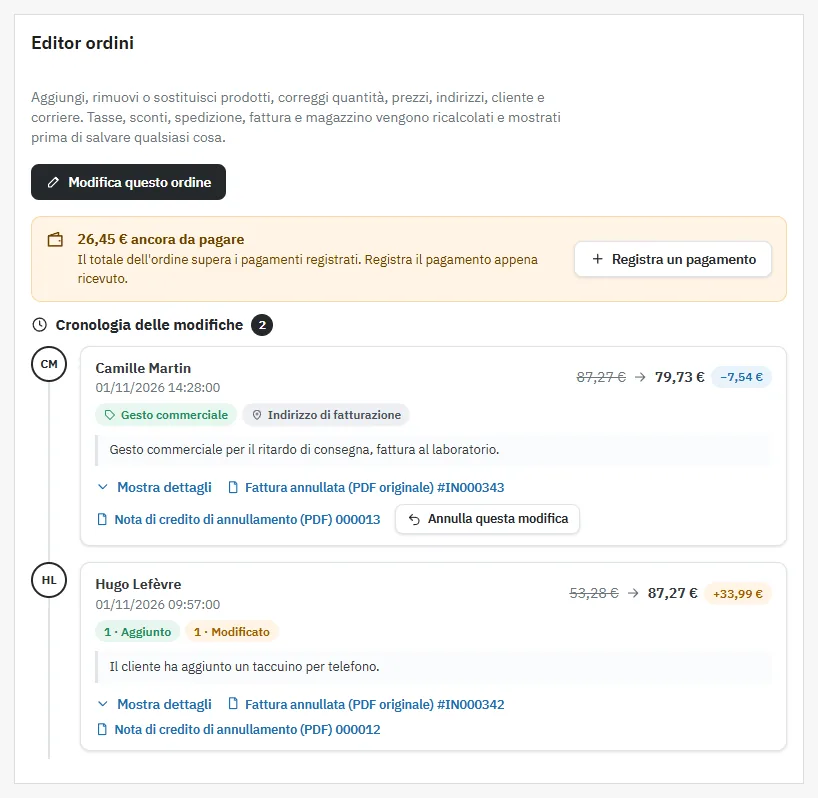
- Apri un ordine in Ordini > Ordini: il blocco Editor ordini compare sotto l’elenco dei prodotti, con il pulsante Modifica questo ordine e la cronologia delle modifiche.
Un profilo che può vedere gli ordini ma non modificarli vede il blocco in sola lettura: la cronologia e i PDF archiviati, senza il pulsante di modifica. Per aprire l’editor a un nuovo profilo, assegnagli il permesso di modifica sugli ordini, poi seleziona i permessi del modulo in Parametri avanzati > Team > Permessi.
Impostazioni
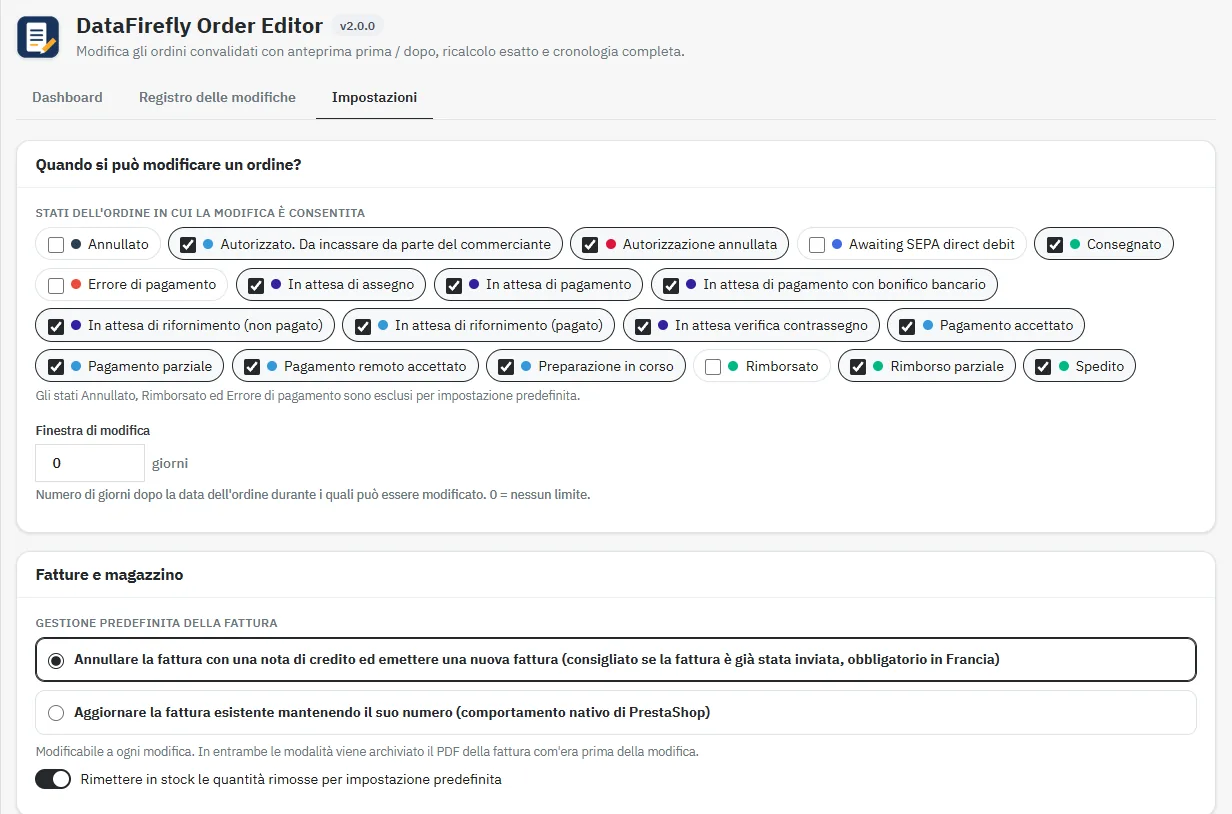
La pagina del modulo ha tre schede: Dashboard, Registro delle modifiche e Impostazioni. Le impostazioni sono raggruppate in tre blocchi.
Quando si può modificare un ordine?
- Stati dell’ordine in cui la modifica è consentita: gli stati Annullato, Rimborsato ed Errore di pagamento sono esclusi per impostazione predefinita.
- Finestra di modifica: numero di giorni dopo la data dell’ordine durante i quali può essere modificato. 0 = nessun limite.
Fatture e magazzino
- Gestione predefinita della fattura: nota di credito e nuova fattura (consigliato quando la fattura è già stata inviata), oppure aggiornamento della fattura esistente con lo stesso numero. La scelta si può cambiare a ogni modifica.
- Rimettere in stock le quantità rimosse per impostazione predefinita.
Team e tracciabilità
- Avvisare il cliente via e-mail per impostazione predefinita.
- Aggiungere una nota privata all’ordine dopo ogni modifica.
- Richiedi una nota interna che spieghi ogni modifica.
- Consenti di assegnare l’ordine a un altro cliente.
Modificare un ordine
Aprire l’editor
Nella pagina dell’ordine, fai clic su Modifica questo ordine. L’editor si apre a schermo intero. A sinistra, le sezioni Prodotti, Cliente e indirizzi, Sconti, Spedizione e Fattura, magazzino e notifica. A destra, il riepilogo: numero di modifiche in corso, nuovi totali, tasse, pagamenti e avvisi. Il tasto Esc o il pulsante Chiudi escono dall’editor; se restano modifiche non applicate, ti viene chiesta una conferma.
Prodotti
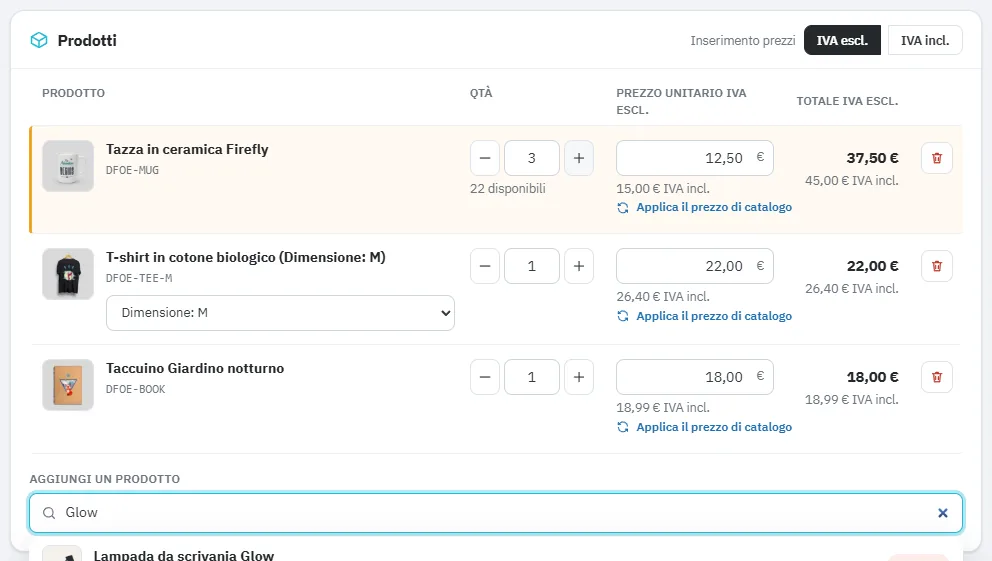
- Aggiungere un prodotto: digita un nome, un riferimento, un EAN o un ID nella ricerca. Le frecce e il tasto Invio permettono di scegliere da tastiera. Vengono mostrati il magazzino e il prezzo di catalogo del cliente. Per un prodotto con combinazioni, scegli la combinazione.
- Cambiare la combinazione: l’elenco indica il magazzino di ogni combinazione, e la combinazione precedente resta indicata sotto la riga.
- Correggere la quantità o il prezzo: pulsanti − / + per la quantità. Il prezzo pagato dal cliente viene mantenuto e ricordato sotto il prezzo; il link Applica il prezzo di catalogo riprende il prezzo attuale per questo cliente (gruppo, prezzi specifici, sconti quantità).
- Inserimento prezzi IVA esclusa o inclusa: il selettore sopra la tabella segue per impostazione predefinita la visualizzazione dei prezzi del gruppo del cliente. Un prezzo inserito IVA inclusa viene convertito in IVA esclusa, che resta il riferimento dell’ordine.
- Rimuovere una riga: la riga viene barrata e può essere ripristinata fino alla conferma.
Ogni riga porta un’etichetta: Modificato, Aggiunto, Combinazione cambiata o Rimosso. Una riga regalata da una regola carrello è segnalata con l’etichetta Omaggio della regola carrello.
Cliente e indirizzi
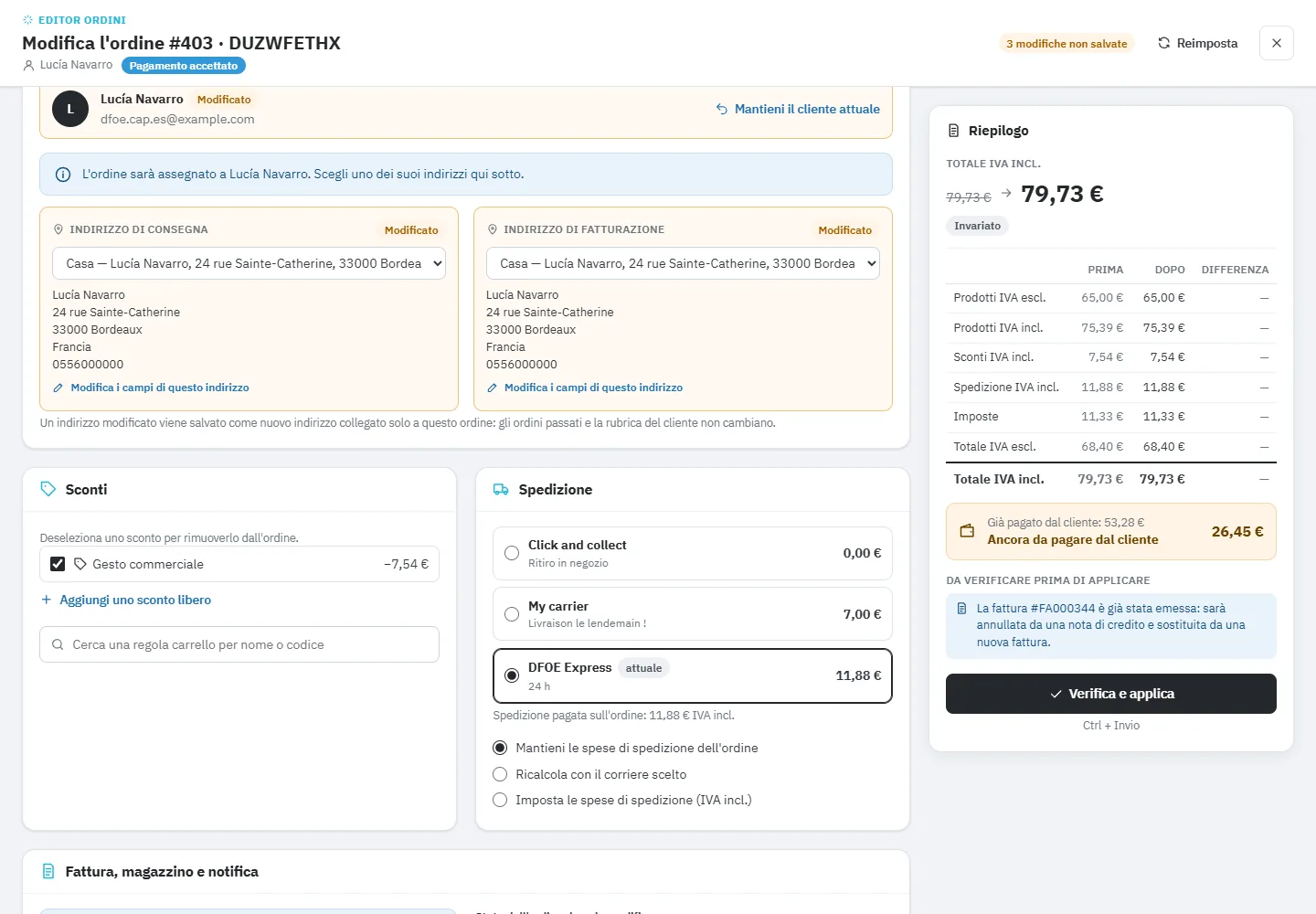
Scegli un altro indirizzo del cliente dall’elenco, oppure fai clic su Modifica i campi di questo indirizzo per correggere una via o un CAP. Un indirizzo modificato viene salvato come nuovo indirizzo collegato solo a questo ordine: gli ordini precedenti e la rubrica del cliente non cambiano. Se cambia il paese, l’IVA dei prodotti e della spedizione viene ricalcolata.
Se l’impostazione è attiva, Assegna a un altro cliente permette di cercare un cliente per nome, e-mail o ID, poi di scegliere i suoi indirizzi di consegna e di fatturazione. Viene emessa una nuova fattura a suo nome. Il cambio di cliente viene rifiutato se l’ordine ha già note di credito di rimborso.
Sconti e spedizione
Deseleziona uno sconto per rimuoverlo dall’ordine. La ricerca aggiunge una regola carrello esistente per nome o per codice. Aggiungi uno sconto libero crea uno sconto in importo IVA inclusa o in percentuale, con l’etichetta che preferisci. Viene salvato come regola carrello disattivata, riservata al cliente e già utilizzata: non può essere riutilizzato.
I corrieri sono presentati in schede, con prezzo e tempi per il carrello modificato; quelli che non possono consegnare questo carrello sono segnalati. Per le spese di spedizione ci sono tre modalità:
- Mantieni le spese di spedizione dell’ordine: l’importo IVA esclusa viene mantenuto, la tassa segue l’indirizzo se cambia paese.
- Ricalcola con il corriere scelto: obbligatorio quando cambi corriere.
- Imposta le spese di spedizione (IVA incl.).
Fattura, magazzino e notifica
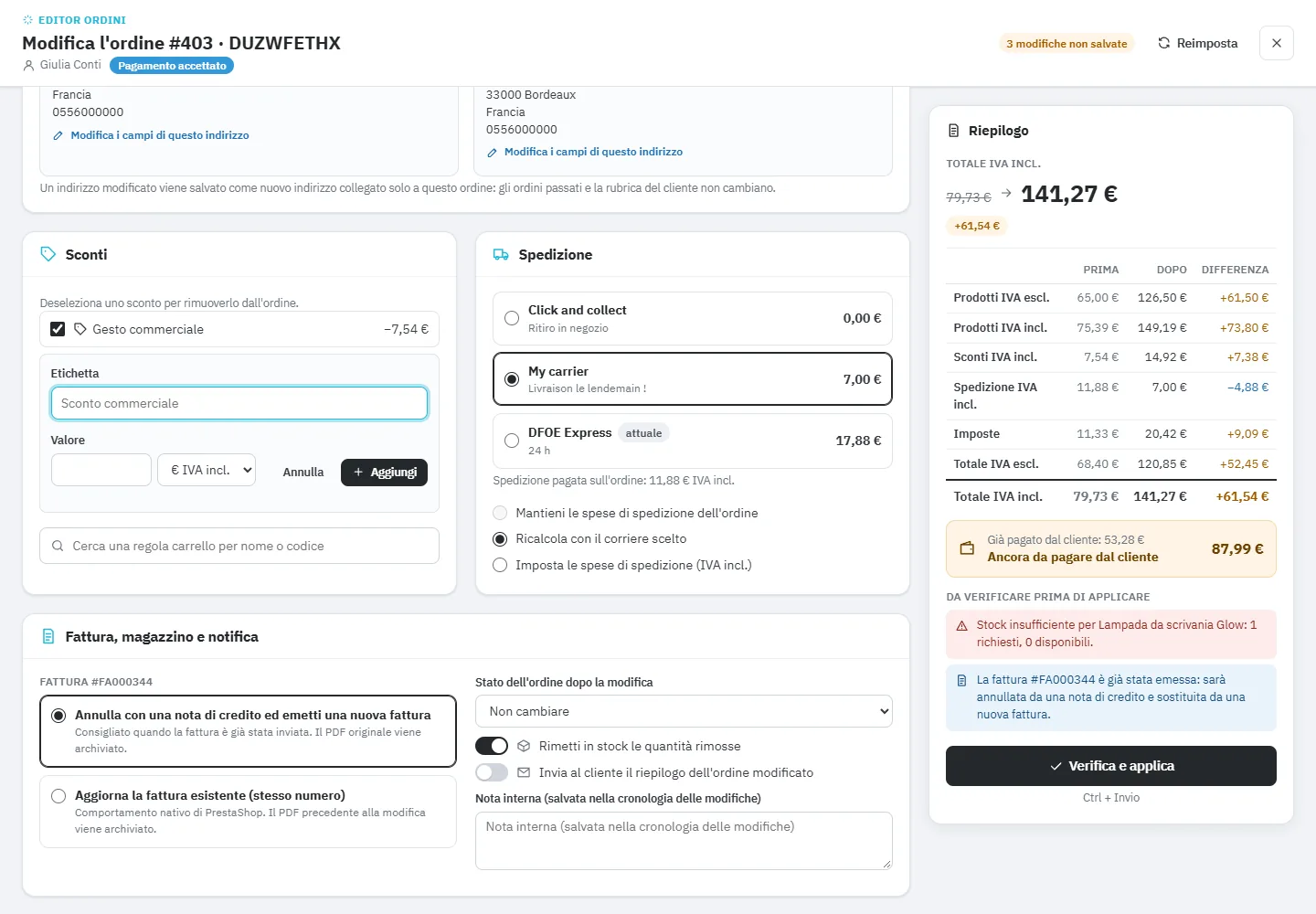
- Fattura: annulla con una nota di credito ed emetti una nuova fattura, oppure aggiorna la fattura esistente (stesso numero).
- Rimettere in stock le quantità rimosse.
- Invia al cliente il riepilogo dell’ordine modificato, nella sua lingua.
- Stato dell’ordine dopo la modifica: lo stato cambia tramite la cronologia nativa di PrestaShop, con le sue e-mail abituali.
- Nota interna, salvata nella cronologia delle modifiche (obbligatoria se l’impostazione lo richiede).
Riepilogo e conferma
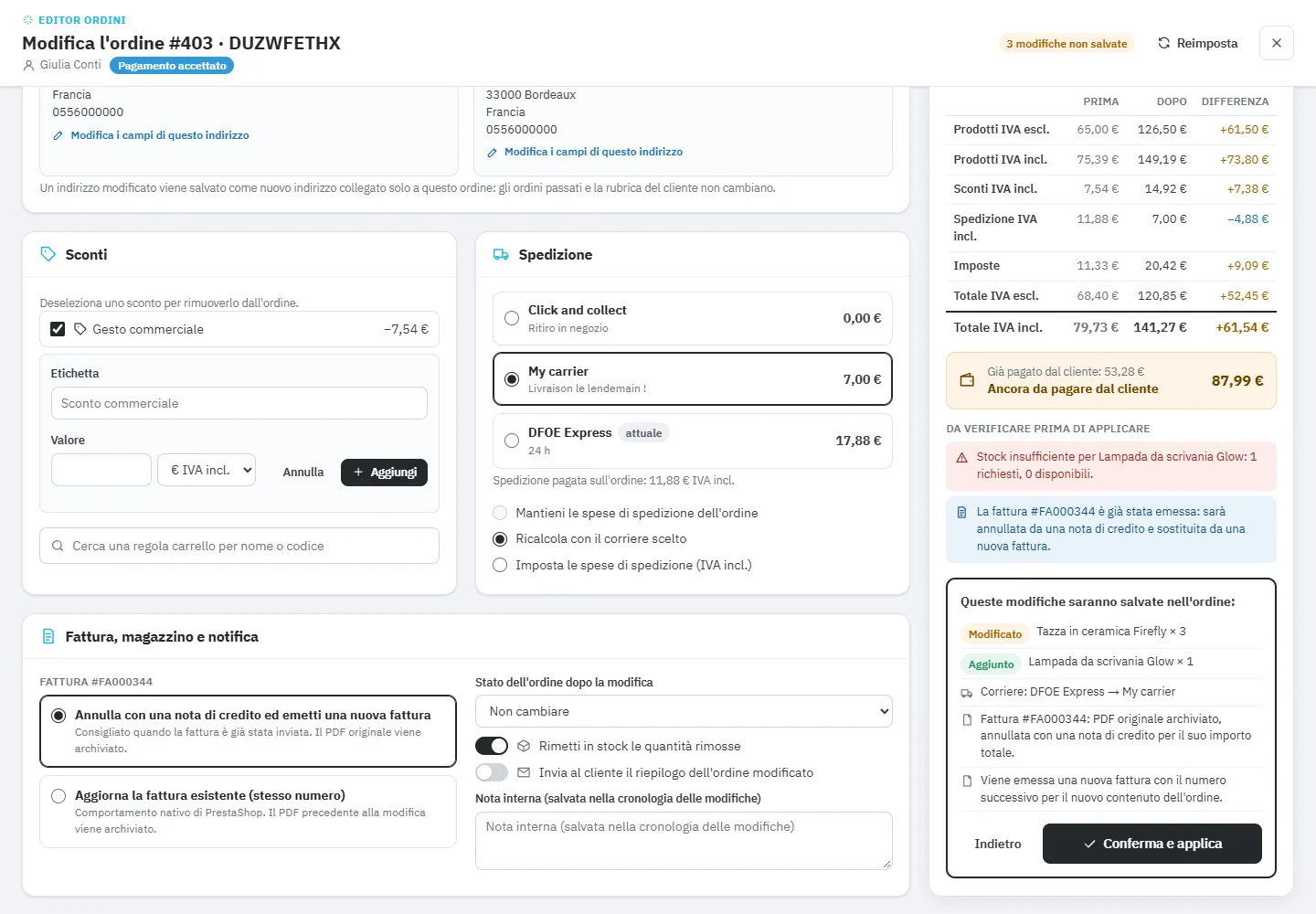
Un istante dopo ogni modifica, il riepilogo mostra il totale IVA inclusa prima e dopo con la differenza, il dettaglio di prodotti, sconti, spedizione e tasse, poi il saldo di pagamento: Ancora da pagare dal cliente, Importo in eccesso da rimborsare al cliente o pagamenti che coprono esattamente il nuovo totale. Gli avvisi sono raggruppati sotto Da verificare prima di applicare: magazzino insufficiente, fattura già emessa, ordine già spedito, prodotto omaggio, regola carrello il cui minimo non è più raggiunto, corriere che non consegna più.
Fai clic su Verifica e applica (o Ctrl + Invio): la conferma elenca tutto ciò che verrà salvato, i documenti che verranno creati e il nuovo stato. Fai clic su Conferma e applica e la pagina si ricarica sull’ordine aggiornato.
Fattura e nota di credito
Modalità nota di credito e nuova fattura (predefinita)
- Il PDF della fattura viene archiviato così com’era, prima di qualsiasi scrittura.
- Una nota di credito annulla la fattura per l’intero importo. Anche il suo PDF viene archiviato.
- Viene emessa una nuova fattura con il numero successivo. Righe, sconti, corriere e pagamenti vi vengono collegati.
La fattura annullata si scarica sempre con il PDF originale, nel back office come nell’account cliente, e riporta una dicitura di annullamento. Esce anche così come emessa nell’esportazione cumulativa di Ordini > Fatture (per data o per stato), e non riceve mai un pagamento fittizio quando l’ordine passa poi a uno stato pagato.
Se l’ordine ha più fatture, vengono tutte annullate da note di credito e sostituite da un’unica nuova fattura.
Modalità aggiornamento
Gli importi della fattura esistente vengono aggiornati e mantiene il suo numero, come fa PrestaShop nativamente. Il PDF precedente alla modifica viene comunque archiviato.
Se non è ancora stata emessa alcuna fattura, non c’è nulla da rigenerare: viene aggiornato solo l’ordine.
Pagamenti e rimborsi
Il pagamento già ricevuto resta sull’ordine e viene collegato alla nuova fattura. Dopo la modifica, un avviso indica l’importo ancora da pagare o pagato in eccesso, con i pulsanti Registra un pagamento e Rimborso parziale che aprono gli strumenti nativi di PrestaShop. Il modulo non incassa né rimborsa mai denaro da solo: il rimborso si fa con il tuo fornitore di pagamento.
Magazzino
Il magazzino viene aggiornato per differenza, con i movimenti di magazzino nativi. Una quantità passata da 2 a 3 consuma un’unità, una riga rimossa torna in magazzino se l’opzione è selezionata, una combinazione cambiata restituisce la vecchia e consuma la nuova. Se l’ordine è già stato spedito, un avviso ti chiede di verificare che la merce sia davvero rientrata.
Righe bloccate
- Riga rimborsata o resa: non modificabile né eliminabile, per non falsare le note di credito esistenti.
- Riga personalizzata (testo, file inviato dal cliente): può solo essere rimossa. I file del cliente non vengono mai toccati.
- Prodotto eliminato dal catalogo: la riga può solo essere rimossa.
E-mail al cliente
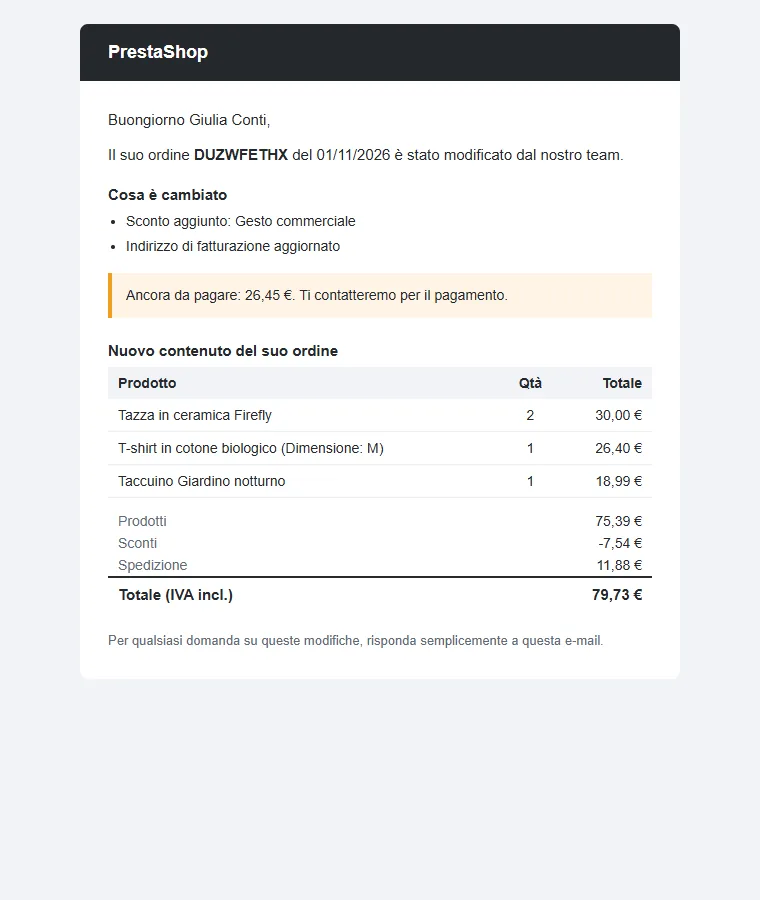
Se selezioni la notifica, il cliente riceve un’e-mail nella sua lingua con l’elenco delle modifiche, il nuovo contenuto dell’ordine e l’importo ancora da pagare o da rimborsare. L’e-mail generica «ordine modificato» di PrestaShop non viene inviata in aggiunta. Senza notifica, il cliente non riceve nulla.
Cronologia e annullamento
La cronologia, nel blocco dell’ordine, presenta ogni modifica su una linea del tempo: data, dipendente, totale prima e dopo, tipo di documento, nota interna. Mostra dettagli apre il confronto riga per riga (quantità, prezzi, combinazioni), gli sconti, gli indirizzi, il corriere e i link ai PDF archiviati: fattura annullata (PDF originale), fattura prima della modifica e nota di credito di annullamento.
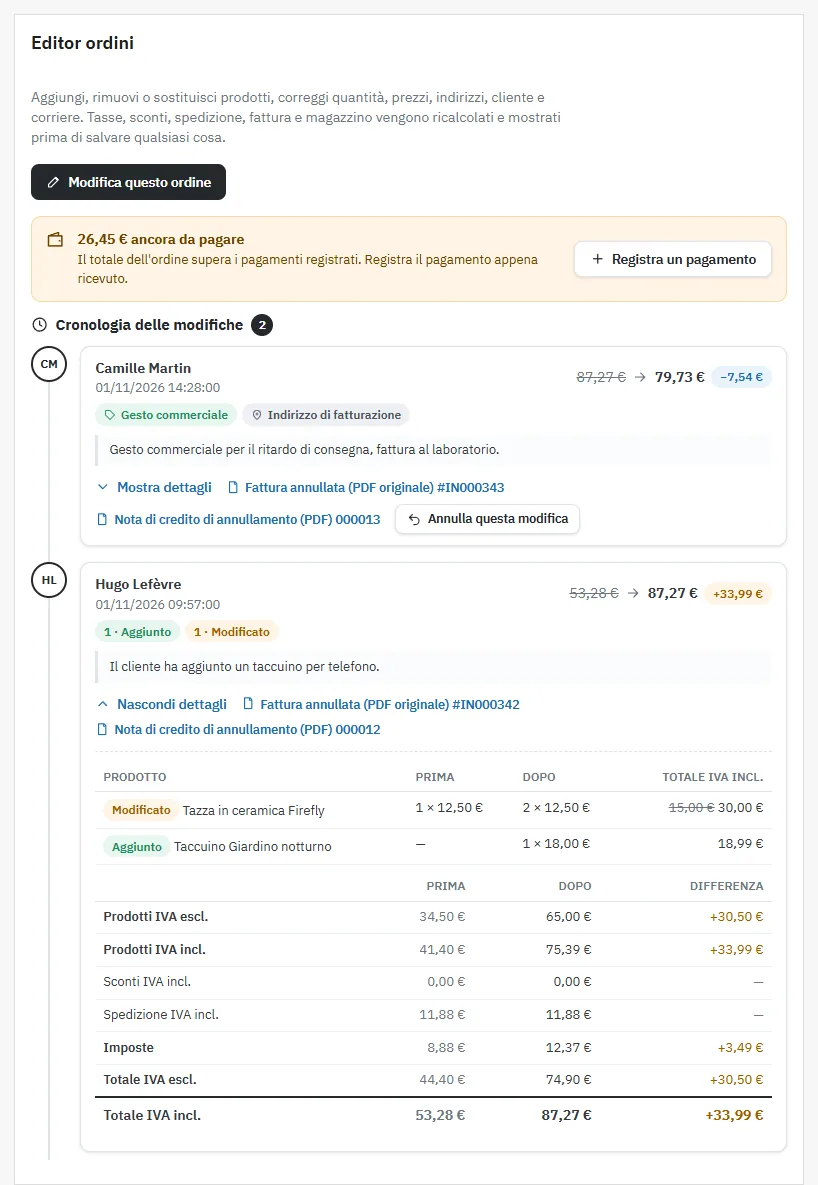
L’ultima modifica di un ordine può essere annullata con Annulla questa modifica, finché l’ordine non è cambiato da allora. Le modifiche inverse vengono caricate nell’editor: verifichi l’anteprima, poi applichi come una modifica normale, con i suoi documenti. Anche l’annullamento viene registrato.
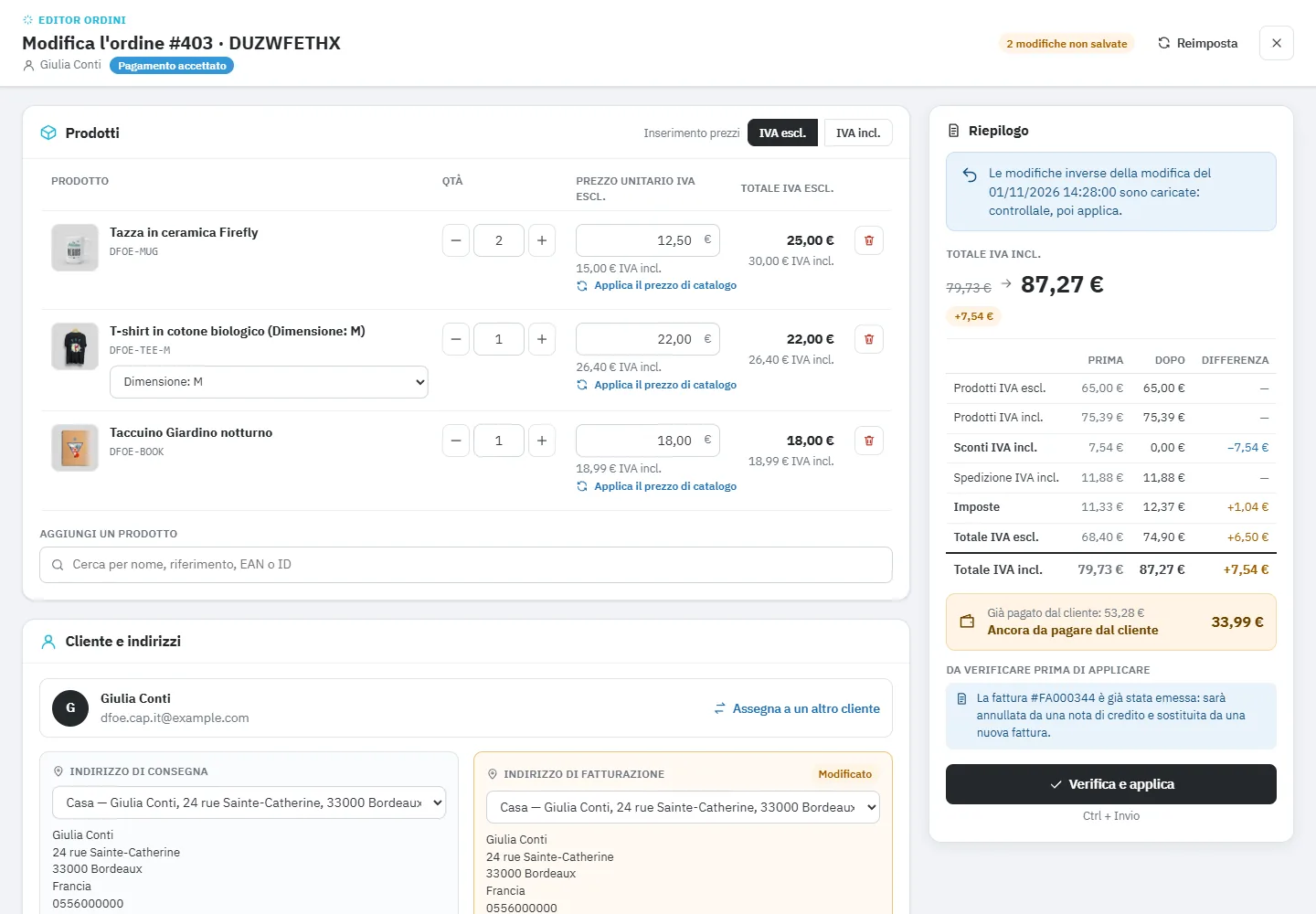
Se due dipendenti lavorano sullo stesso ordine, il secondo viene bloccato: quando l’ordine è cambiato dall’apertura dell’editor (altra modifica, pagamento, rimborso), anteprima e applicazione vengono rifiutate con un pulsante Ricarica.
Alla disinstallazione, la cronologia e i PDF archiviati vengono conservati, così le fatture annullate restano identificate se il modulo viene reinstallato.
Dashboard e registro
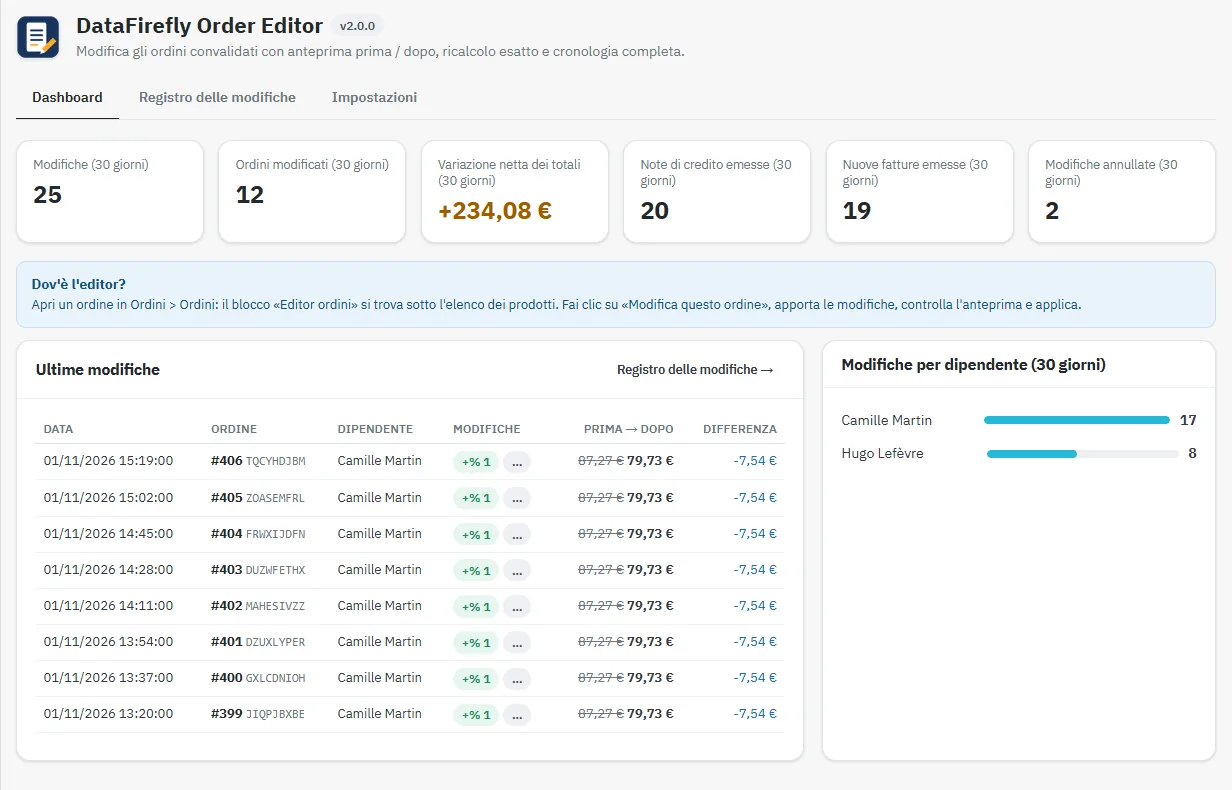
La Dashboard riassume gli ultimi 30 giorni: modifiche, ordini modificati, variazione netta dei totali (convertita nella valuta predefinita), note di credito e nuove fatture emesse, modifiche annullate, ultime modifiche e modifiche per dipendente.
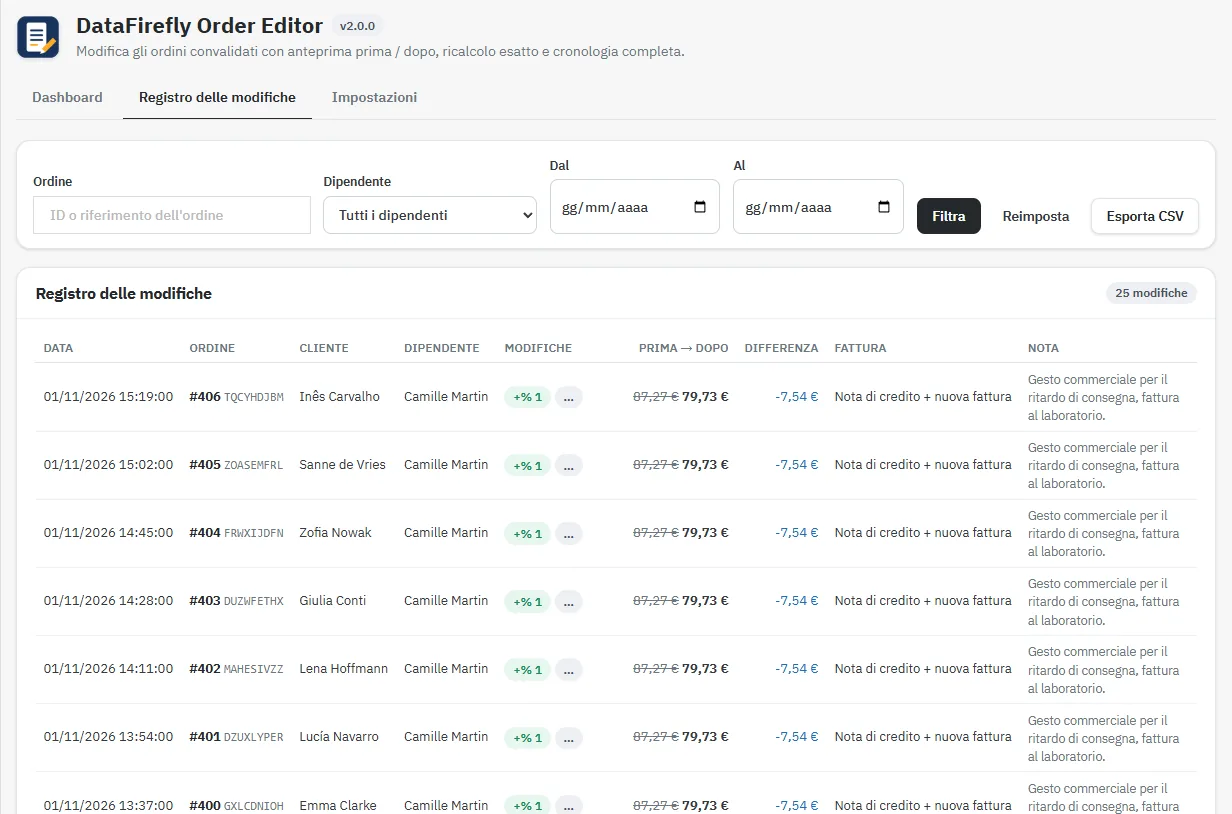
Il Registro delle modifiche elenca tutte le modifiche del negozio con ordine, cliente, dipendente, data, totali prima / dopo, differenza, tipo di fattura e nota. Si filtra per ID o riferimento dell’ordine, per dipendente e per periodo, e si esporta in CSV.
Aggiornamento dalla versione 1.0.0
Carica dforderedit-2.0.0.zip sopra la versione precedente dalla gestione moduli. L’aggiornamento aggiunge le sue colonne e le nuove impostazioni senza toccare la cronologia né i PDF archiviati. Le fatture annullate con la 1.0.0 conservano il PDF originale nella cronologia; le modifiche fatte con la 1.0.0 non possono essere annullate automaticamente.
Per gli sviluppatori
actionOrderEdited: hook nativo di PrestaShop, chiamato conorderdopo ogni modifica (il modulo ps_emailalerts non viene chiamato, per evitare l’e-mail generica al cliente).actionDfOrderEditAfter: chiamato conorder,id_dforderedit_log,changes(righe, sconti, indirizzi, corriere, totali) eid_order_slips.
Il ricalcolo passa per un carrello temporaneo mai collegato a un ordine ed eliminato alla fine. L’anteprima è calcolata in una transazione sempre annullata. La ripartizione IVA delle righe viene ricalcolata con il metodo nativo di PrestaShop.
Risoluzione dei problemi
Il pulsante Modifica questo ordine non compare
Il blocco indica il motivo: stato dell’ordine fuori dagli stati modificabili, ordine più vecchio della finestra di modifica, cliente eliminato o profilo in sola lettura. Adatta le impostazioni del modulo o i permessi del profilo.
«Questo ordine è stato modificato dall’apertura dell’editor»
Un altro dipendente, un pagamento o un rimborso ha cambiato l’ordine. Fai clic su Ricarica per ripartire dall’ultima versione.
Il corriere non può consegnare il nuovo carrello
Il peso, l’importo o la zona sono fuori dalle fasce del corriere. Scegli un altro corriere o imposta le spese di spedizione a mano.
Il prezzo di una riga non ha potuto essere impostato esattamente
Una regola del catalogo (per esempio uno sconto di gruppo) si applica sopra il prezzo inserito. Verifica il prezzo nel riepilogo prima di confermare.
Ordine da un carrello multi-corriere
Quando un carrello è stato suddiviso in più ordini, le regole carrello vengono ricalcolate solo sull’ordine modificato. Un avviso lo ricorda nel riepilogo.