
Cupão de aniversário: documentação do módulo PrestaShop
Instalar o módulo, configurar as campanhas de aniversário, agendar o envio diário e consultar a faturação gerada.
Apresentação
O módulo envia automaticamente aos seus clientes um código de desconto pessoal em três ocasiões: o aniversário, o aniversário da primeira encomenda válida e o aniversário da criação da conta. Cada código é uma regra de carrinho nativa do PrestaShop, reservada ao cliente e utilizável uma única vez. Depois, o módulo mede a faturação das encomendas feitas com estes códigos.
Compatibilidade: PrestaShop 1.7.8 a 9.x (PHP 7.4 a 8.5), temas Classic e Hummingbird, multiloja, 8 idiomas (inglês, francês, espanhol, alemão, italiano, neerlandês, polaco, português).
Novidade da versão 2.0.2: mensagem dos e-mails formatada com o editor do PrestaShop, ou escrita diretamente em HTML.
Novidade da versão 2.0.1: escolha dos produtos abrangidos por cada campanha (todo o catálogo, apenas alguns produtos e categorias, ou tudo exceto alguns), indicada ao cliente no e-mail.
Novidades da versão 2.0.0: assistente de configuração, calendário de datas especiais, pré-visualização real dos e-mails (computador e telemóvel), simulação de um dia à escolha, pausa dos envios, endereço dos e-mails de teste à escolha, ligação de cancelamento sem iniciar sessão em cada e-mail, eliminação da data de nascimento pelo cliente, datas escritas por extenso no idioma do cliente, compatibilidade com PrestaShop 1.7.8 e Hummingbird. A 2.0.0 corrige também a gravação das definições do back-office e os filtros no PrestaShop 9.
Instalação
- Em Módulos > Gestor de módulos, clique em Carregar um módulo e envie o ficheiro ZIP.
- O módulo cria duas tabelas, regista os seus hooks, gera o token da tarefa agendada e copia os modelos de e-mail para cada idioma instalado.
- No menu Clientes aparece o novo separador Aniversários e datas especiais. O botão Configurar do módulo também leva até lá.
Para passar de uma versão 1.x para a 2.0.2, basta enviar o novo ZIP. As campanhas, os textos, o histórico de códigos e as estatísticas são mantidos; uma loja que nunca tinha guardado as campanhas mantém ativas as campanhas de aniversário e de primeira encomenda, como na 1.x.
O assistente de configuração
Numa instalação nova, nenhuma campanha está ativa: nada é enviado aos seus clientes enquanto não clicar em Ativar as minhas campanhas. O painel mostra um assistente em três passos: escolher as ocasiões e o respetivo desconto, escolher a automatização (tarefa agendada e alternativa com as visitas, pedido da data de nascimento após a encomenda) e indicar o endereço dos e-mails de teste antes de ativar. A ligação Ignorar, prefiro configurar manualmente leva diretamente ao separador Campanhas.
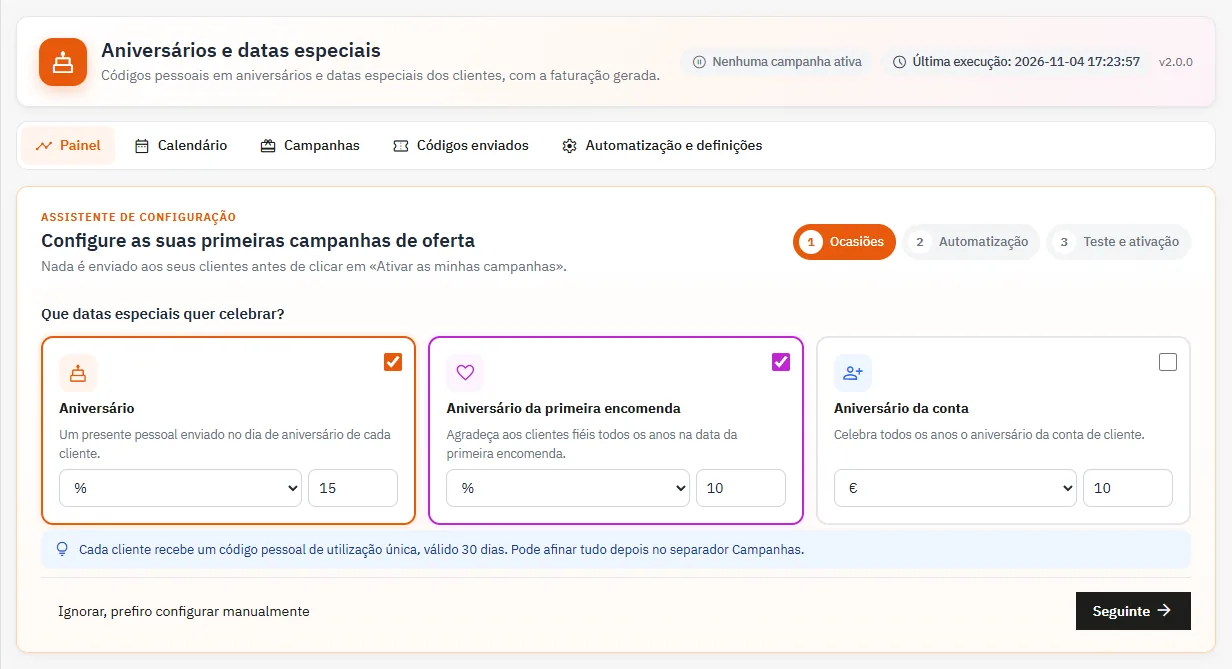
Depois, o painel mostra a lista «Primeiros passos» enquanto os quatro passos essenciais não estiverem concluídos: ativar uma campanha, enviar a si próprio um e-mail de teste, agendar a tarefa diária e recolher as datas de nascimento.
Configurar as campanhas
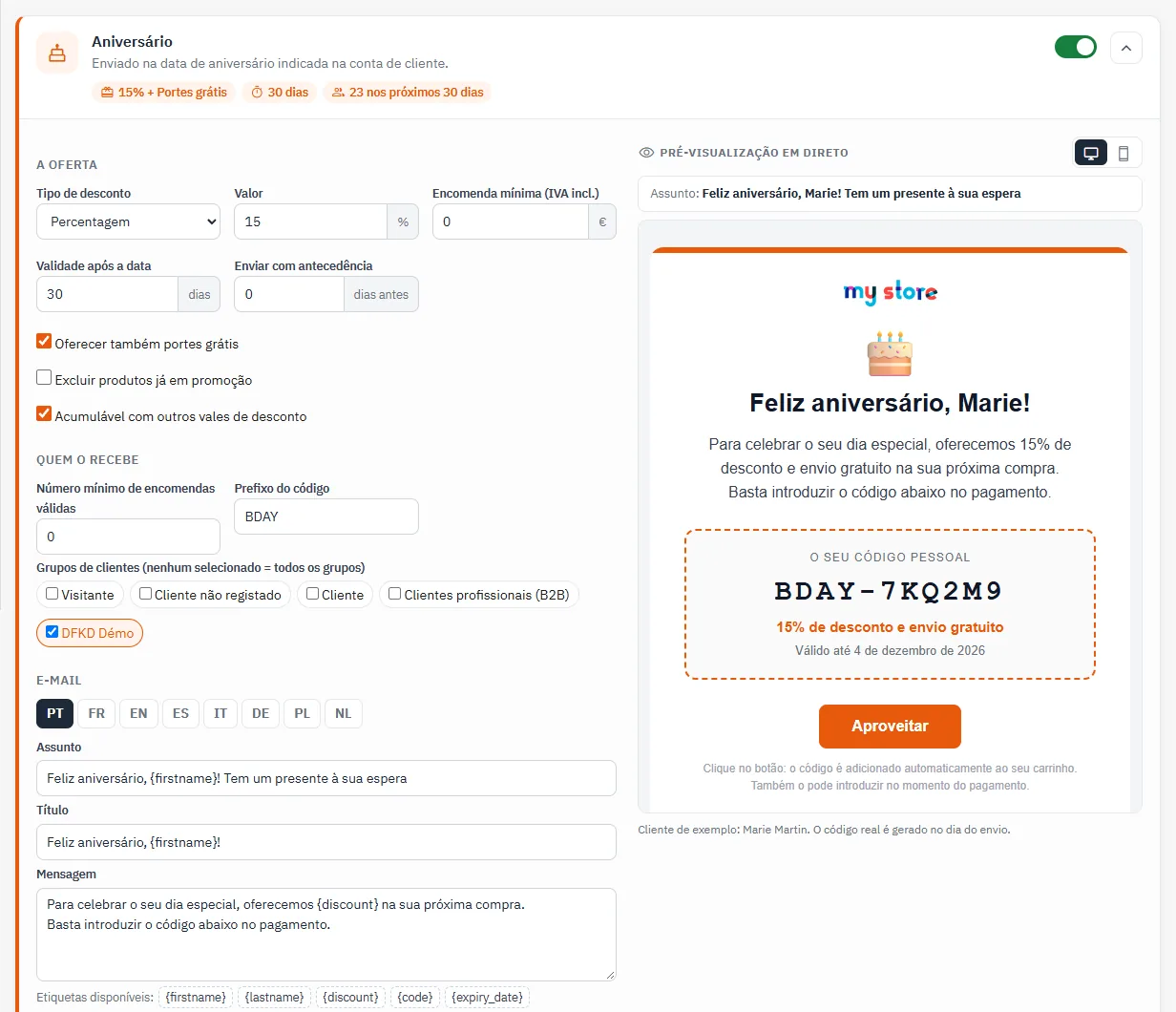
O separador Campanhas tem um cartão por ocasião. Ative-o com o interruptor no canto superior direito: aparecem as definições e a pré-visualização do e-mail.
A oferta
- Tipo de desconto: percentagem, montante fixo (na moeda predefinida) ou portes grátis.
- Valor e Oferecer também portes grátis além de uma percentagem ou de um montante.
- Encomenda mínima (IVA incl.): 0 para nenhum mínimo.
- Validade após a data: número de dias de validade do código a partir da data da ocasião.
- Enviar com antecedência: número de dias antes da data. 0 envia no próprio dia.
- Aumento por cada ano adicional e Valor máximo (aniversários de encomenda e de conta): por exemplo 10 % no primeiro ano, +2 por ano, com limite de 20 %.
- Excluir produtos já em promoção e Acumulável com outros vales de desconto.
Produtos abrangidos
Por predefinição, o código é válido em Todo o catálogo. Escolha Apenas alguns produtos ou Tudo exceto alguns produtos e adicione categorias (subcategorias incluídas) e produtos, pesquisando-os por nome, referência ou ID. O número de produtos abrangidos aparece sob a seleção, e o e-mail indica ao cliente em que produtos o código é válido.
- Percentagem: o desconto aplica-se apenas aos produtos abrangidos; os restantes produtos do carrinho mantêm o seu preço.
- Montante fixo ou portes grátis: o código é aceite assim que o carrinho contiver pelo menos um produto abrangido.
- Com Tudo exceto alguns produtos, ou com categorias e produtos ao mesmo tempo, a lista de produtos é fixada no envio do código: um produto adicionado depois ao catálogo não está abrangido pelos códigos já enviados.
No PrestaShop 1.7, a percentagem de uma seleção é calculada sobre o preço antes dos descontos do próprio produto. Marque Excluir produtos já em promoção para que um produto em promoção não acumule os dois descontos.
Quem o recebe
- Número mínimo de encomendas válidas: 0 no aniversário inclui os clientes que nunca encomendaram.
- Prefixo do código: por exemplo BDAY gera códigos como BDAY-7KQ2M9.
- Grupos de clientes: nenhum selecionado significa todos os grupos.
O e-mail
Edite o assunto, o título e a mensagem de cada idioma nos separadores de idioma. A pré-visualização à direita mostra o modelo real do e-mail, tal como o cliente o vai receber, com o desconto real; atualiza-se enquanto escreve e passa para a largura de telemóvel com o ícone do telefone. Os botões de etiquetas inserem a etiqueta na posição do cursor. Etiquetas disponíveis: {firstname}, {lastname}, {discount}, {code}, {expiry_date}, {min_amount}, {years} (exceto aniversário) e {shop_name}. Um campo vazio usa o texto predefinido do idioma.
O botão Guardar e enviar um teste envia o e-mail, no idioma do funcionário, para o endereço indicado no campo Os e-mails de teste são enviados para no topo do separador (por predefinição, o do funcionário com sessão iniciada).
A Mensagem escreve-se com o editor do PrestaShop: negrito, cores, listas, links, tabelas, títulos e imagens do gestor de ficheiros. O botão <> permite escrever ou colar HTML. Ao guardar, o módulo remove o que representa um risco num e-mail (scripts, formulários, frames incorporados, links javascript:), torna absolutos os links e as imagens e gera a versão de texto do e-mail. As etiquetas inserem-se na posição do cursor e também funcionam no HTML. Uma mensagem guardada antes da 2.0.2 continua em texto simples e é enviada como antes.
O calendário de datas especiais
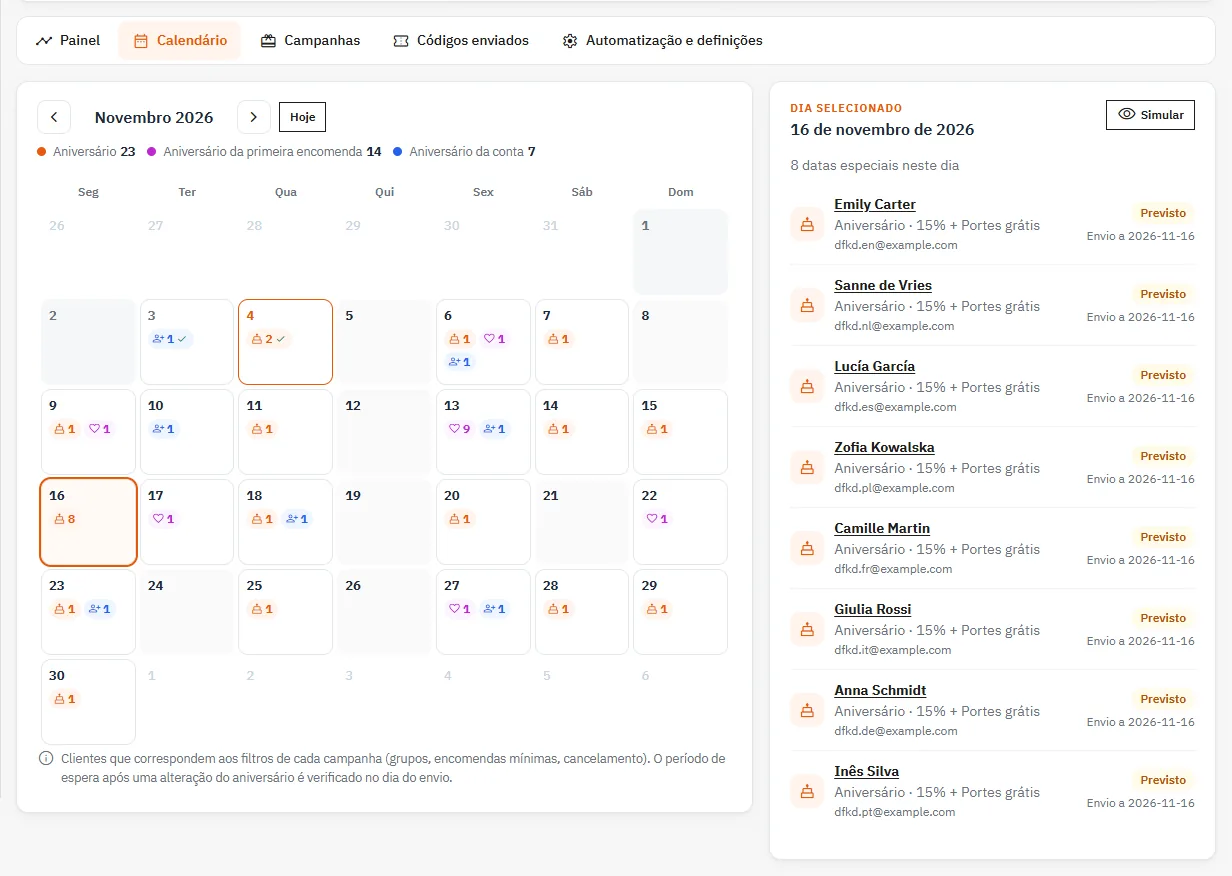
O separador Calendário mostra o mês e, para cada dia, o número de clientes que celebram um aniversário, um aniversário da primeira encomenda ou um aniversário de conta. Aplica os mesmos filtros que o envio: grupos, número mínimo de encomendas, convidados, subscritores da newsletter e clientes que cancelaram a subscrição. Clique num dia para ver a lista de clientes com a respetiva oferta e o estado do código: previsto (com a data de envio se o envio for antecipado), código enviado, usado ou não enviado. O botão Simular lança a simulação desse dia. O período de espera após uma alteração da data de nascimento é verificado no dia do envio.
Agendar o envio diário
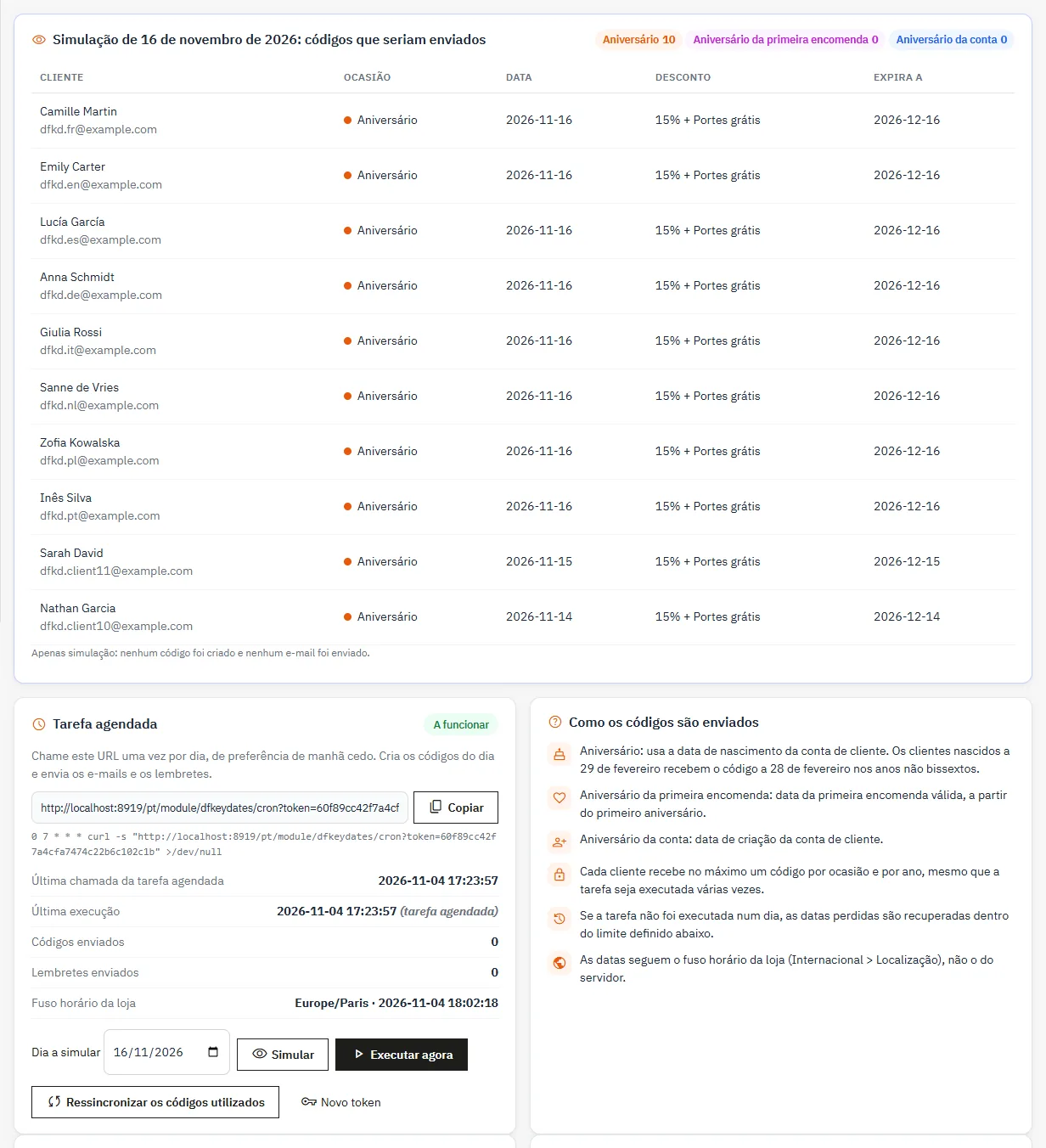
Em Automatização e definições, copie o URL da tarefa agendada e chame-o uma vez por dia, de preferência de manhã cedo. Exemplo de linha cron:
0 7 * * * curl -s "https://a-sua-loja.pt/module/dfkeydates/cron?token=O_SEU_TOKEN" >/dev/nullCada execução cria os códigos do dia, envia os e-mails e os lembretes, associa os códigos utilizados à respetiva encomenda e elimina os códigos expirados não utilizados.
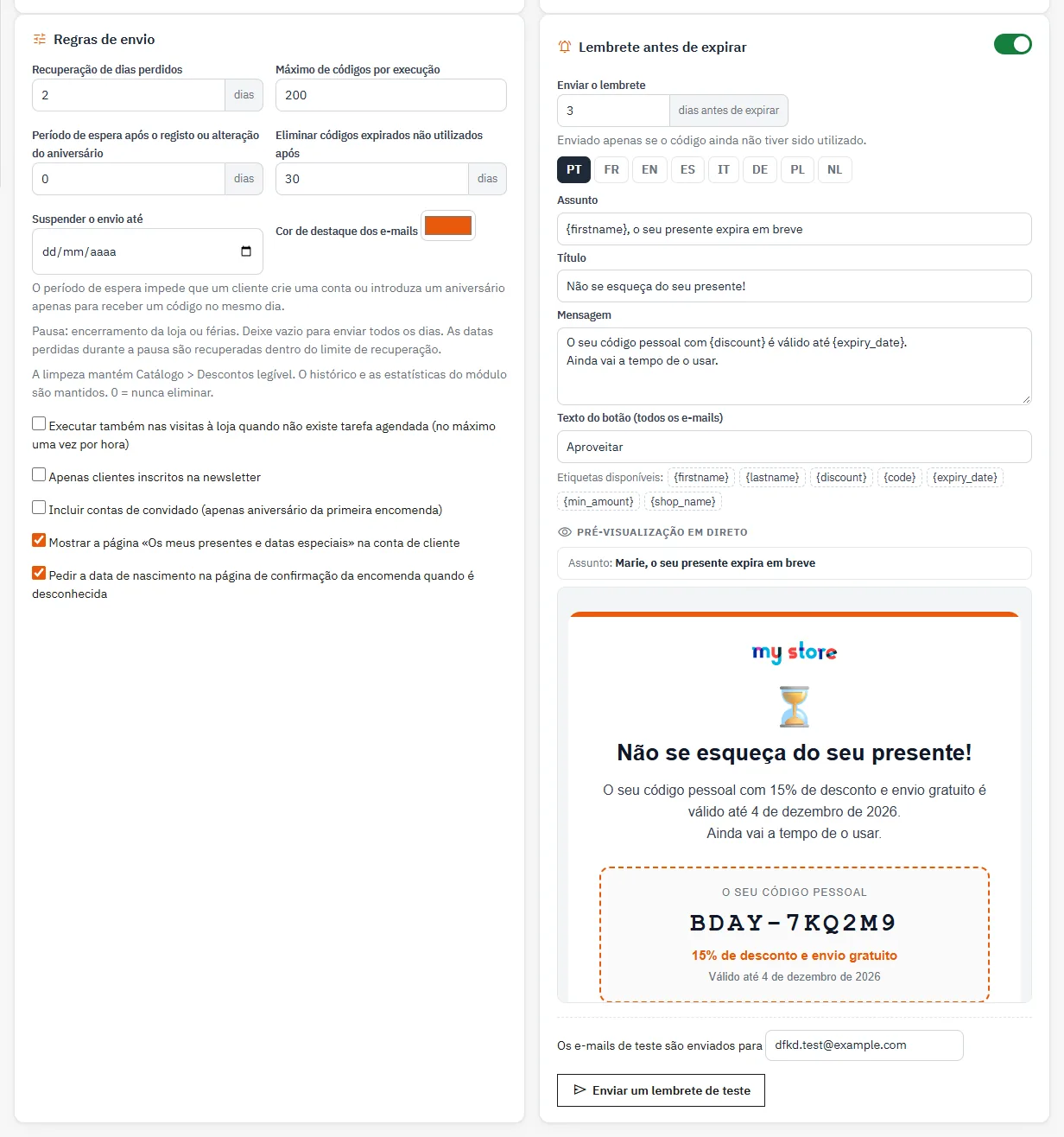
- Recuperação de dias perdidos (2 por predefinição): se a tarefa não foi executada, as datas dos dias anteriores são processadas.
- Máximo de códigos por execução (200 por predefinição): o restante é enviado na execução seguinte.
- Executar também nas visitas: sem cron, o módulo executa-se nas visitas à loja, no máximo uma vez por hora, depois de a página ser enviada. Para assim que um cron real tiver sido chamado nas últimas 26 horas.
Na mesma página, Simular mostra os códigos que seriam enviados no dia escolhido no campo Dia a simular, sem criar nem enviar nada. Os botões Executar agora, Ressincronizar os códigos utilizados e Novo token completam o cartão, que indica também se a tarefa agendada foi detetada e o fuso horário da loja: as datas seguem o fuso definido em Internacional > Localização, não o do servidor.
Suspender o envio até põe os envios em pausa durante um encerramento ou férias. Um aviso lembra-o em todos os separadores. As datas perdidas durante a pausa são recuperadas dentro do limite de recuperação.
Cada cliente recebe no máximo um código por ocasião e por ano. Pode, portanto, executar a tarefa várias vezes sem risco de duplicados.
Antiabuso e recolha de datas de nascimento
O período de espera após o registo ou alteração do aniversário (30 dias por predefinição) bloqueia o código de aniversário para uma conta demasiado recente ou cuja data acabou de ser introduzida ou alterada na loja. As alterações feitas por um funcionário no back-office não ativam este período.
As datas de nascimento vêm do campo nativo da conta de cliente (Clientes > Definições > Data de nascimento). Se esse campo estiver desativado, o módulo recolhe-as por si:
- na página de confirmação da encomenda, quando a data é desconhecida (opção Pedir a data de nascimento na página de confirmação da encomenda quando é desconhecida);
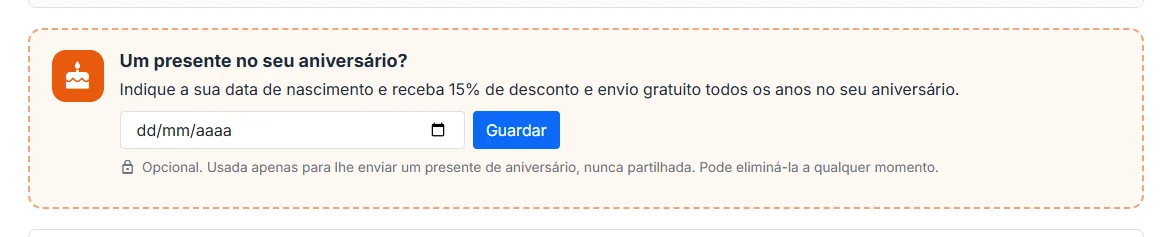
- na página Os meus presentes e datas especiais da conta de cliente.
O painel mostra a percentagem de contas com data conhecida. Na página de confirmação da encomenda, a data é guardada sem sair da página; o pedido indica que é opcional e serve apenas para o presente de aniversário. Não é mostrado a um cliente que cancelou a subscrição destes e-mails.
Lembrete antes de expirar
Ative o lembrete e escolha quantos dias antes da expiração é enviado. Só é enviado se o código não tiver sido utilizado. Os textos do lembrete e o texto do botão de todos os e-mails definem-se por idioma. O botão Enviar um lembrete de teste guarda as definições e envia-lhe um exemplo.
Código num clique
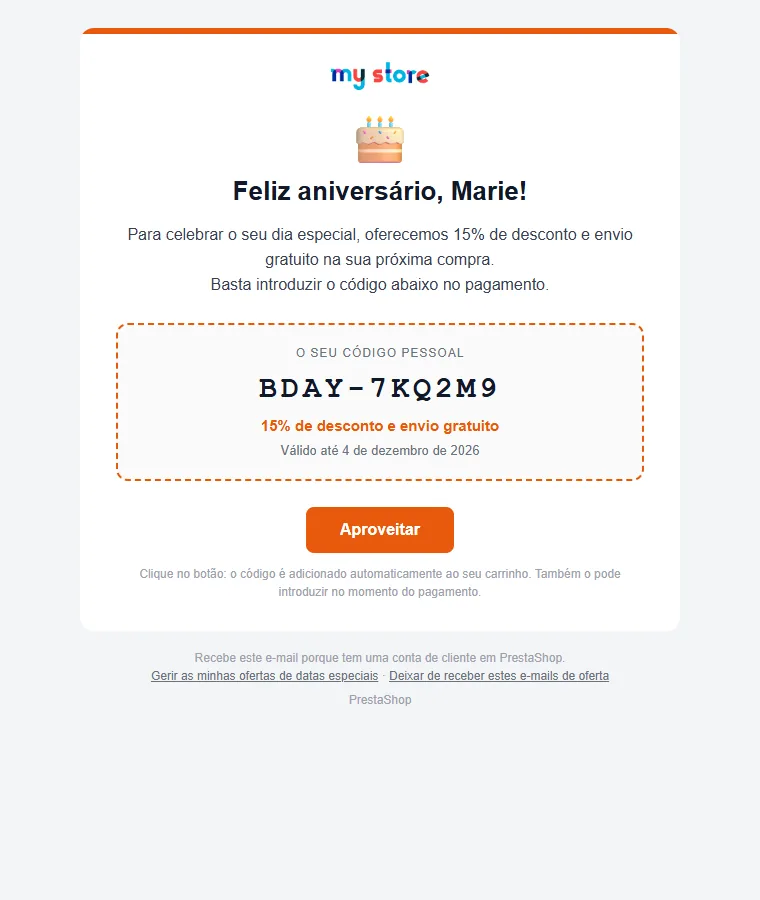
O botão de cada e-mail aponta para uma ligação assinada própria do código. O módulo memoriza o código e adiciona-o ao carrinho assim que o cliente inicia sessão e tem produtos no carrinho. Se o cliente não tiver sessão iniciada, é encaminhado para a página de início de sessão. Se a encomenda mínima não for atingida, o código aguarda e aplica-se assim que o for. Um código expirado, já utilizado ou destinado a outro cliente é recusado com uma mensagem.
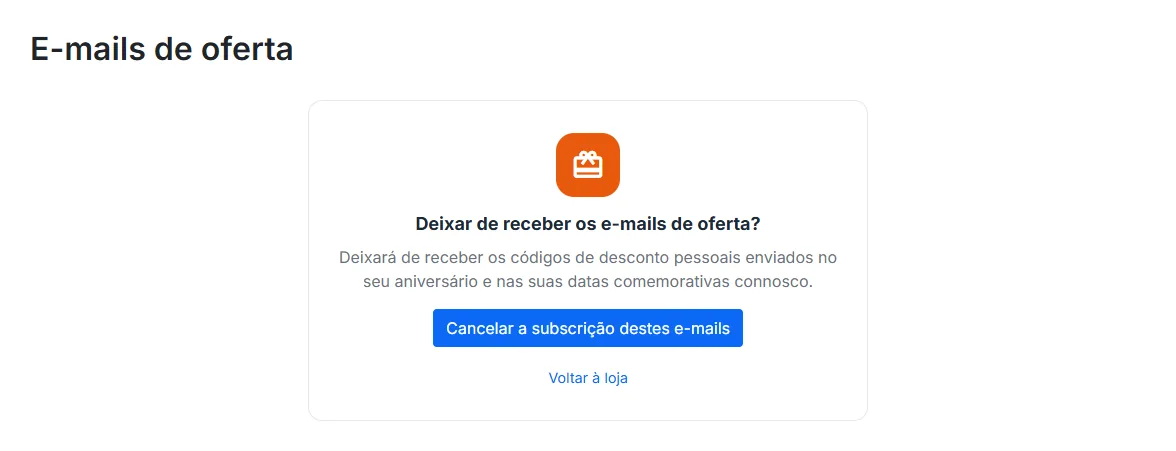
As datas dos e-mails são escritas por extenso no idioma do cliente (por exemplo «4 de dezembro de 2026»). Cada e-mail contém uma ligação Gerir as minhas ofertas de datas especiais e uma ligação Deixar de receber estes e-mails de oferta, que funciona sem iniciar sessão.
A página de cliente «Os meus presentes e datas especiais»
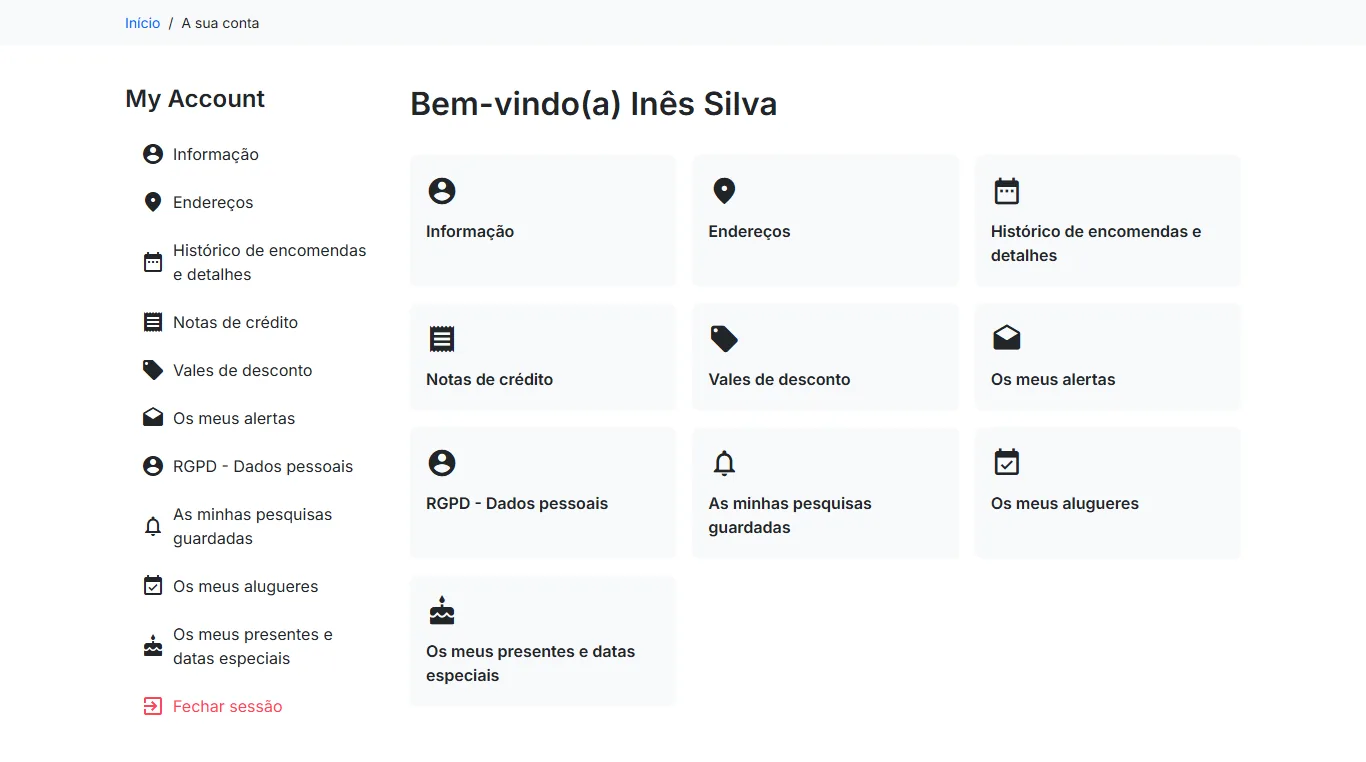
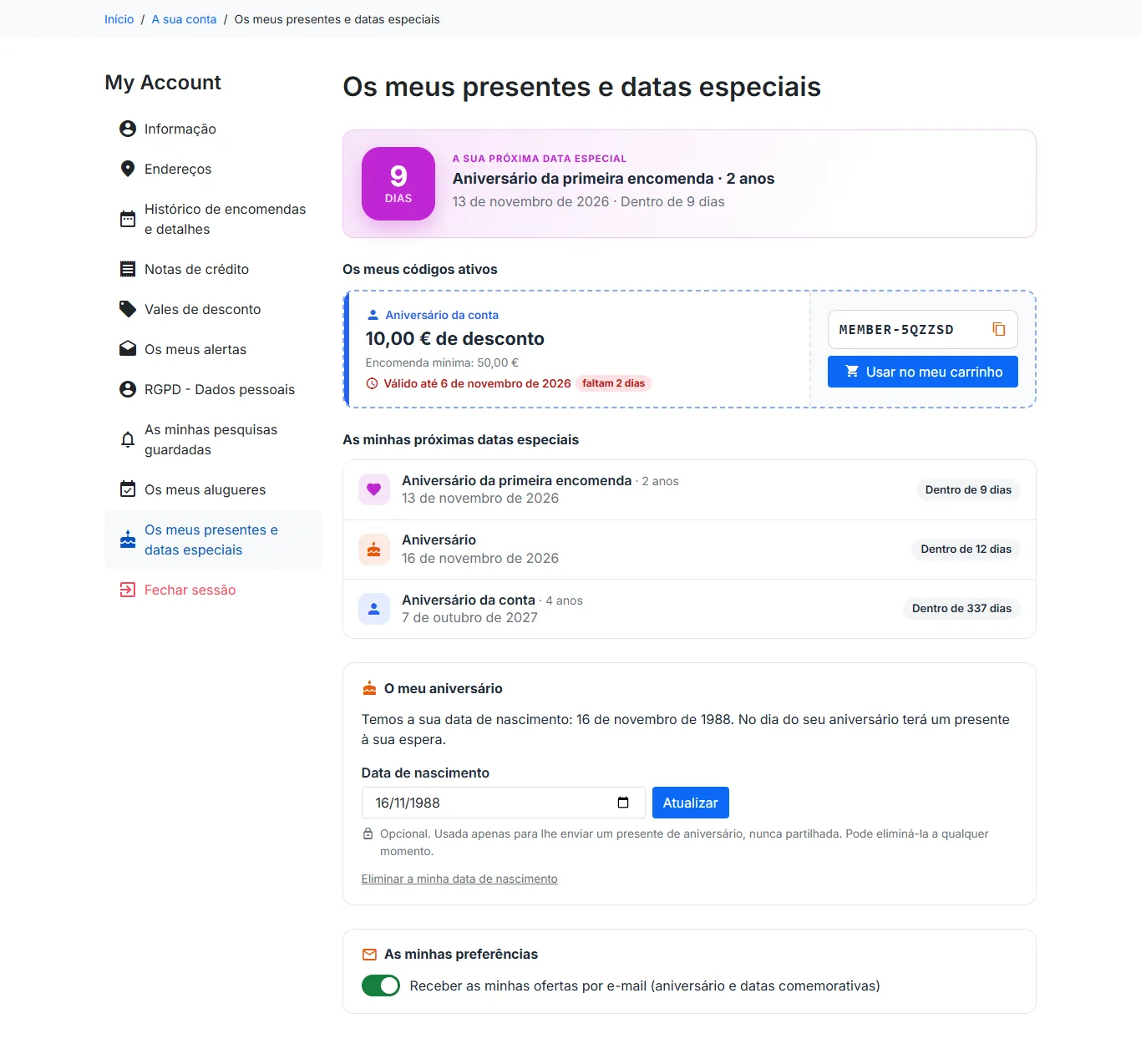
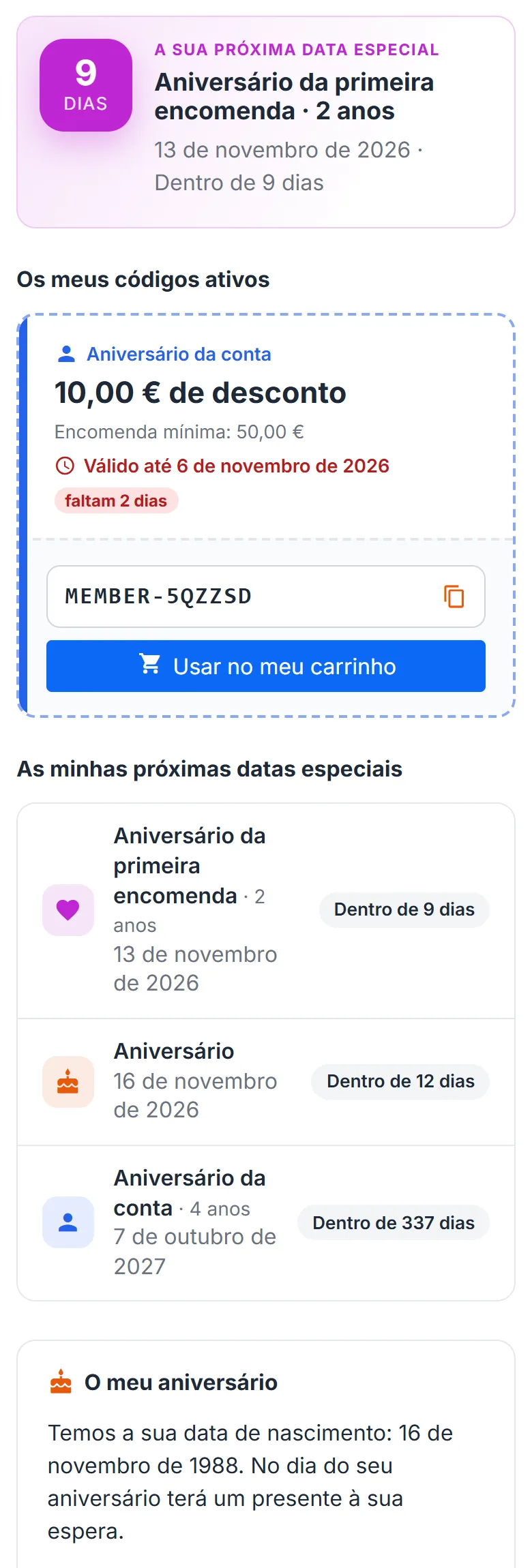
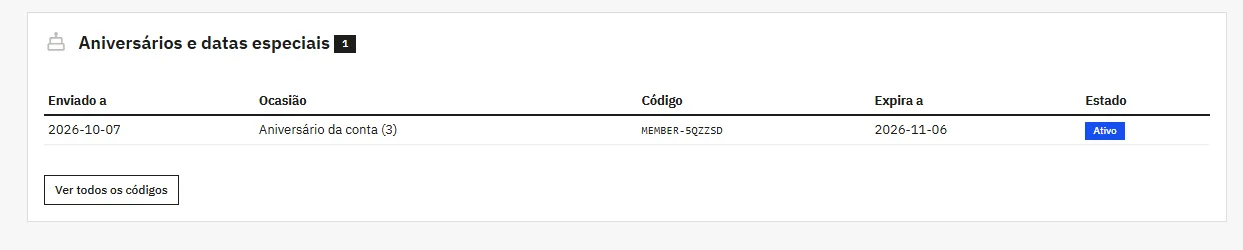
Acessível a partir de A minha conta, mostra os códigos ativos com um botão para os copiar e um botão Usar no meu carrinho, as próximas datas especiais do cliente com uma contagem decrescente, o formulário da data de nascimento com uma ligação Eliminar a minha data de nascimento, os presentes anteriores e um interruptor para receber ou não estes e-mails. Um código que expira em menos de 3 dias fica assinalado. A página adapta-se aos temas Classic e Hummingbird e ao telemóvel. Pode ocultá-la nas definições; a ligação só aparece em A minha conta se pelo menos uma campanha estiver ativa.
Estatísticas e acompanhamento da faturação
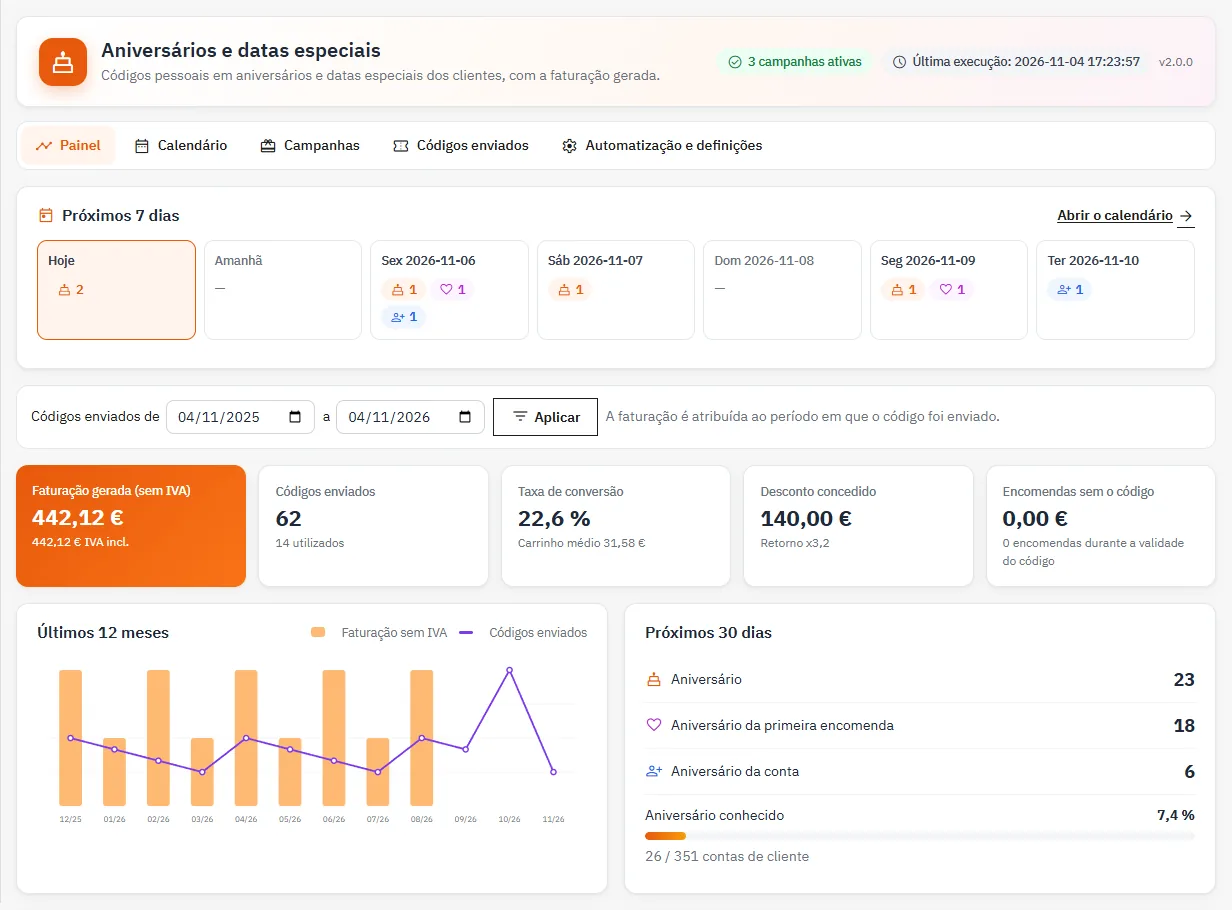
O separador Painel mostra, para o período escolhido:
- a faturação gerada sem e com IVA, calculada sobre as encomendas válidas que utilizaram um código, convertida para a moeda predefinida;
- os códigos enviados e utilizados, a taxa de conversão e o carrinho médio;
- o desconto concedido e o retorno (faturação dividida pelo desconto);
- as encomendas sem o código feitas enquanto um código estava válido;
- um gráfico de 12 meses, o desempenho por ocasião, os envios dos próximos 30 dias e as últimas encomendas com um código.
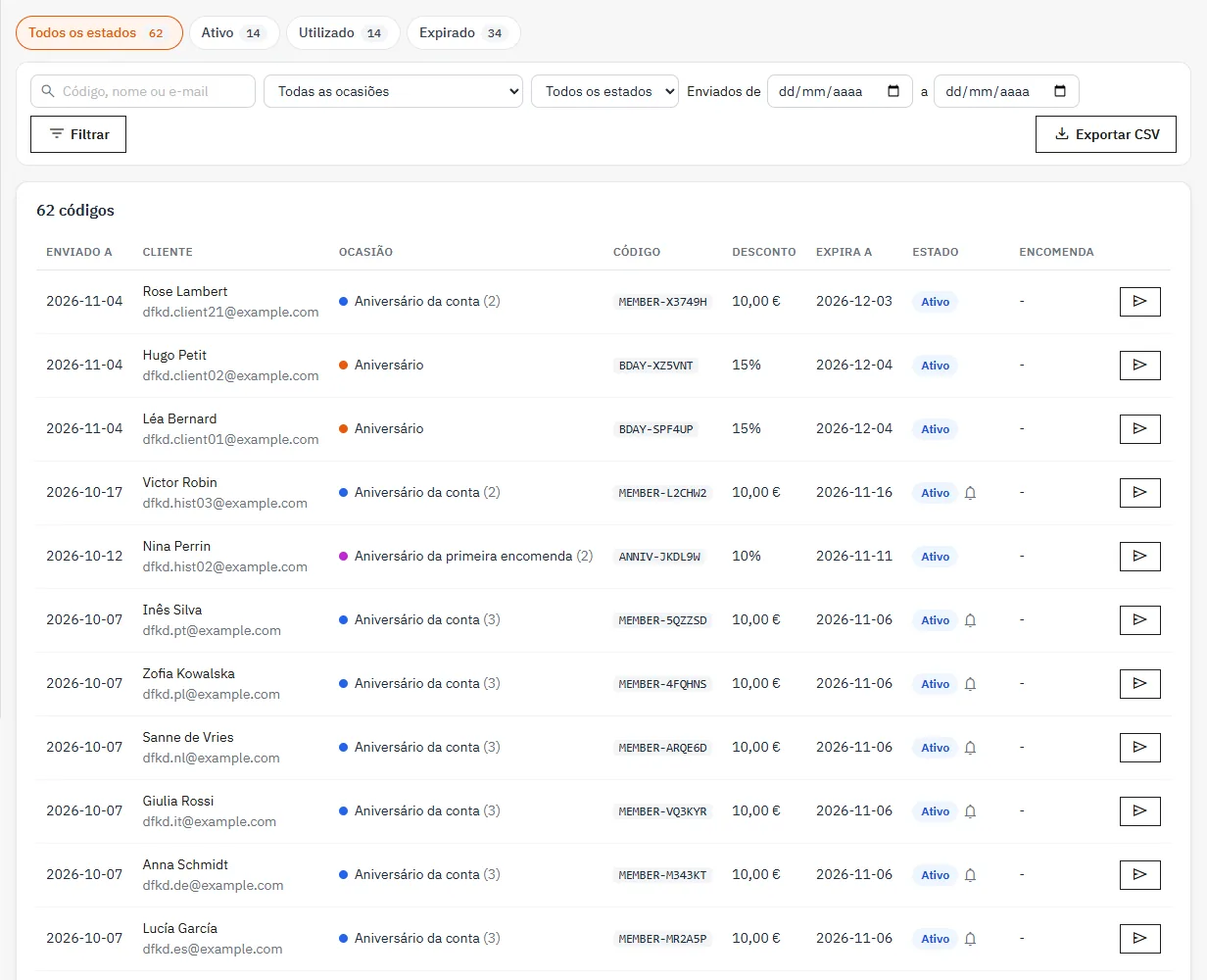
A faturação é atribuída ao período de envio do código. O separador Códigos enviados lista todos os códigos com pesquisa, filtros por ocasião, estado e data, reenvio do e-mail de um código ativo e exportação CSV. A ficha de cliente do back-office também mostra os códigos enviados a esse cliente.
O painel mostra também os próximos 7 dias: cada dia indica o número de clientes abrangidos por ocasião e leva ao calendário. No separador Códigos enviados, os filtros rápidos por estado (ativo, usado, expirado) mostram o respetivo número de códigos.
Limpeza dos códigos expirados
A definição Eliminar códigos expirados não utilizados após (30 dias por predefinição) elimina as regras de carrinho correspondentes para manter legível Catálogo > Descontos. O histórico e as estatísticas do módulo são mantidos. Defina 0 para nunca eliminar.
RGPD
O módulo regista-se no módulo RGPD oficial do PrestaShop. A exportação dos dados de um cliente inclui os seus códigos e preferências, e a eliminação apaga o histórico do módulo para esse cliente. Cada cliente pode cancelar a subscrição destes e-mails na sua conta ou, sem iniciar sessão, através da ligação presente em cada e-mail: a ligação abre uma página de confirmação, de modo que um programa que segue as ligações dos e-mails não cancela ninguém. O cliente também pode eliminar a sua data de nascimento na página «Os meus presentes e datas especiais».
Multiloja
As campanhas e as definições são próprias de cada loja. Selecione uma loja no menu multiloja para as editar. Os códigos criados ficam limitados à loja em causa.
Perguntas frequentes e resolução de problemas
Não é enviado nenhum código
Verifique se pelo menos uma campanha está ativada e se nenhuma pausa está em curso e, depois, abra o Calendário ou use Simular. Se a lista estiver vazia, nenhum cliente cumpre os critérios do dia: data desconhecida, período de espera em curso, grupo não selecionado, encomendas insuficientes ou cliente que cancelou a subscrição.
Os e-mails não chegam
Envie um e-mail de teste a partir de uma campanha. Se não chegar, verifique a configuração de e-mail do PrestaShop em Parâmetros avançados > E-mail. Um código cujo e-mail falhou fica assinalado na lista de códigos e pode ser reenviado.
Uma encomenda não aparece nas estatísticas
Só são contadas as encomendas válidas. Se um funcionário sem permissão no módulo criou uma encomenda no back-office, clique em Ressincronizar os códigos utilizados; a tarefa diária também o faz automaticamente.