
DataFirefly Custom Textile Printing: personalização têxtil para PrestaShop
Instalação, separador Primeiros passos, tabelas de preços, posições, regras de produto, personalizador em 4 passos, ligações partilhadas, provas, acompanhamento da produção e resolução de problemas.
Apresentação
O módulo acrescenta a personalização têxtil aos produtos que escolher. Na ficha de produto, um cartão mostra o preço desde por peça; o botão Personalizar abre um personalizador em ecrã inteiro em quatro passos: cor e tamanhos, posições, design e texto, verificação. A loja recalcula o preço antes de adicionar ao carrinho, e o detalhe da personalização acompanha a encomenda até à fatura graças à personalização nativa do PrestaShop. Após a encomenda, um fluxo por estados gere o envio de ficheiros, a prova e a produção.
Compatibilidade
- PrestaShop 1.7.8.0 a 9.x, com o mesmo ZIP. As versões anteriores à 1.7.8 não são suportadas.
- Testado em PrestaShop 1.7.8.11 (PHP 7.4, tema Classic), 8.2.1 (PHP 8.1, Classic) e 9.1.5 (PHP 8.5, Hummingbird).
- Sem bibliotecas Composer e sem serviços externos. Os quatro tipos de letra do personalizador (Montserrat, Bebas Neue, Playfair Display, Great Vibes) estão incluídos com licença SIL OFL.
Instalação
- Em Módulos > Gestor de módulos, clique em Enviar um módulo e envie o ZIP
dftextileprint. - O módulo cria as suas tabelas, um produto oculto
DF-TEXTILE-SETUPque transporta os custos de preparação e uma entrada de menu em Catálogo. - Nenhum dado de demonstração é imposto. No separador Primeiros passos, o botão Usar a tabela inicial adiciona 4 técnicas e 6 posições que depois adapta aos seus preços; outro botão retira-as.
Não elimine o produto DF-TEXTILE-SETUP. Se faltar ou estiver desativado, o separador Primeiros passos assinala-o e o módulo volta a criá-lo ao guardar as definições.
Atualizar a partir da versão 1.5
Envie o ZIP 2.0.0 por cima da versão instalada, sem desinstalar. As personalizações encomendadas, os carrinhos abertos, os ficheiros dos clientes e as suas definições são conservados: verificámo-lo de ZIP para ZIP numa loja PrestaShop 8.2. As novas definições só são adicionadas se faltarem. Se o produto dos custos usava um grupo de impostos eliminado ou sem regras, a atualização muda-o para um grupo válido e regista-o no registo do PrestaShop. Depois limpe a cache em Parâmetros avançados > Desempenho.
Separador Primeiros passos
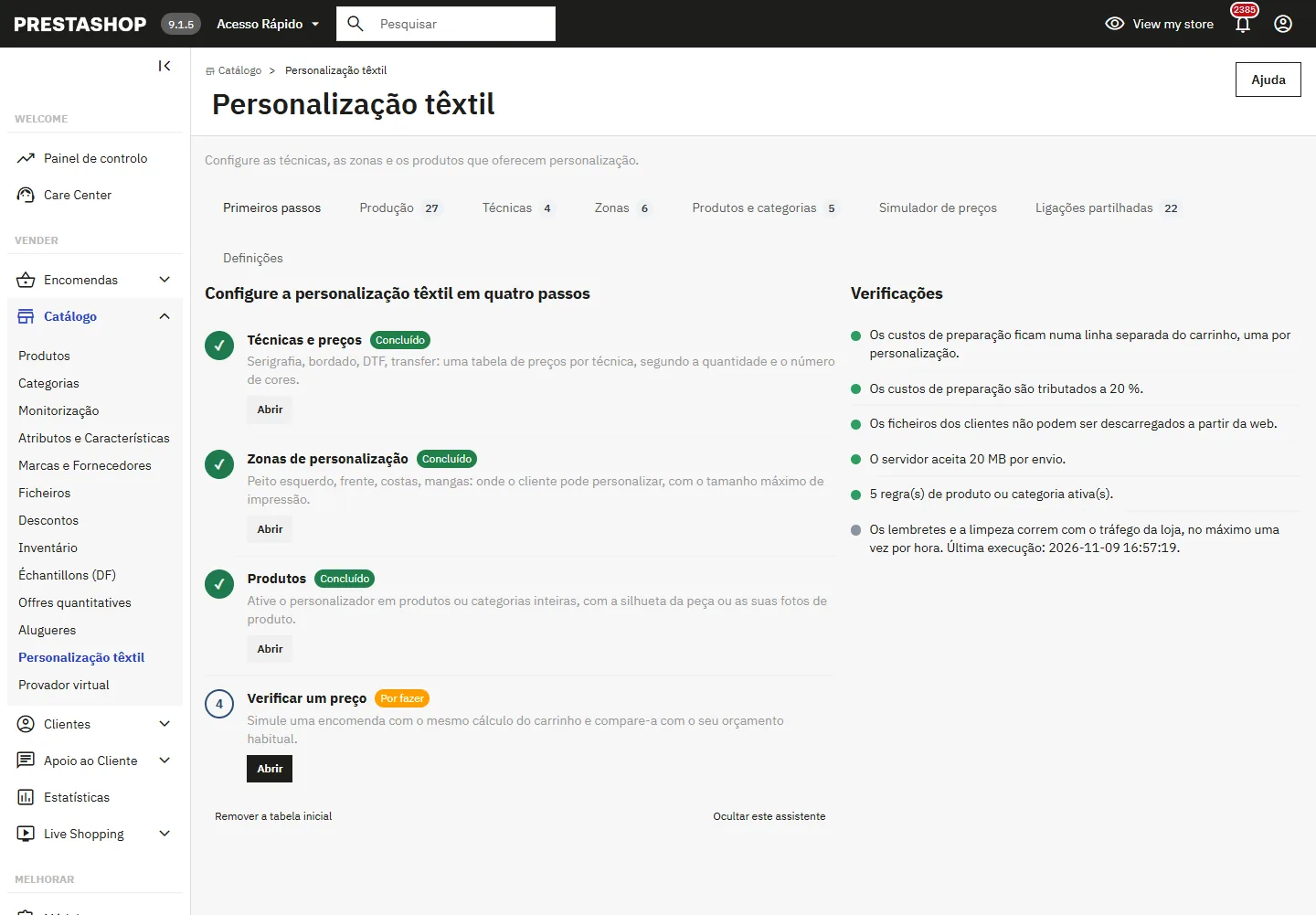
O assistente tem quatro passos: Técnicas e preços, Posições de personalização, Produtos, Verificar um preço. Cada um passa a «Concluído» quando está preenchido. Por baixo do assistente, as Verificações controlam:
- o IVA dos custos de preparação: é assinalado um grupo de impostos sem regra válida para o seu país predefinido, porque os custos seriam faturados sem IVA;
- a proteção da pasta
/upload/dftextileprint/: em nginx, acrescente a regra indicada na mensagem; - o tamanho máximo de envio aceite pelo servidor;
- a existência de pelo menos uma regra de produto ou categoria e do produto dos custos;
- a última execução das tarefas automáticas.
Técnicas e tabelas de preços
Cada técnica tem:
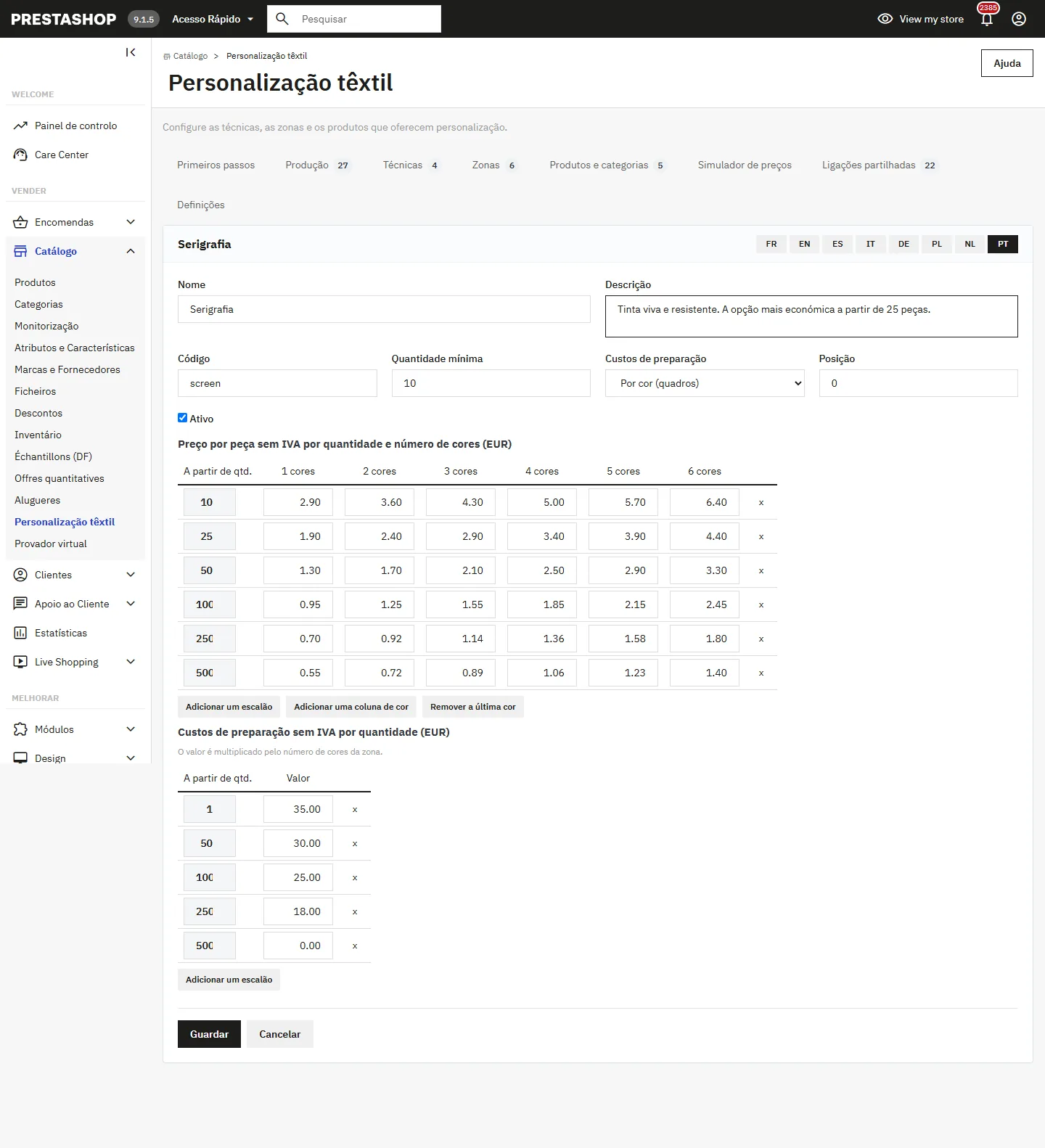
- uma tabela de preços por peça sem IVA: uma linha por escalão de quantidade («a partir de 10», «a partir de 25»…) e uma coluna por número de cores;
- uma quantidade mínima (por exemplo 10 peças para a serigrafia);
- um modo de custos de preparação: por cor (quadros de serigrafia), por design (programação de bordado, ficheiro de corte) ou nenhum (transfer DTF);
- uma tabela de custos decrescente com a quantidade.
A quantidade considerada é o total de todos os tamanhos e cores do produto na personalização. Os preços são introduzidos sem IVA na moeda predefinida; o PrestaShop converte-os e aplica o IVA do produto.
Posições
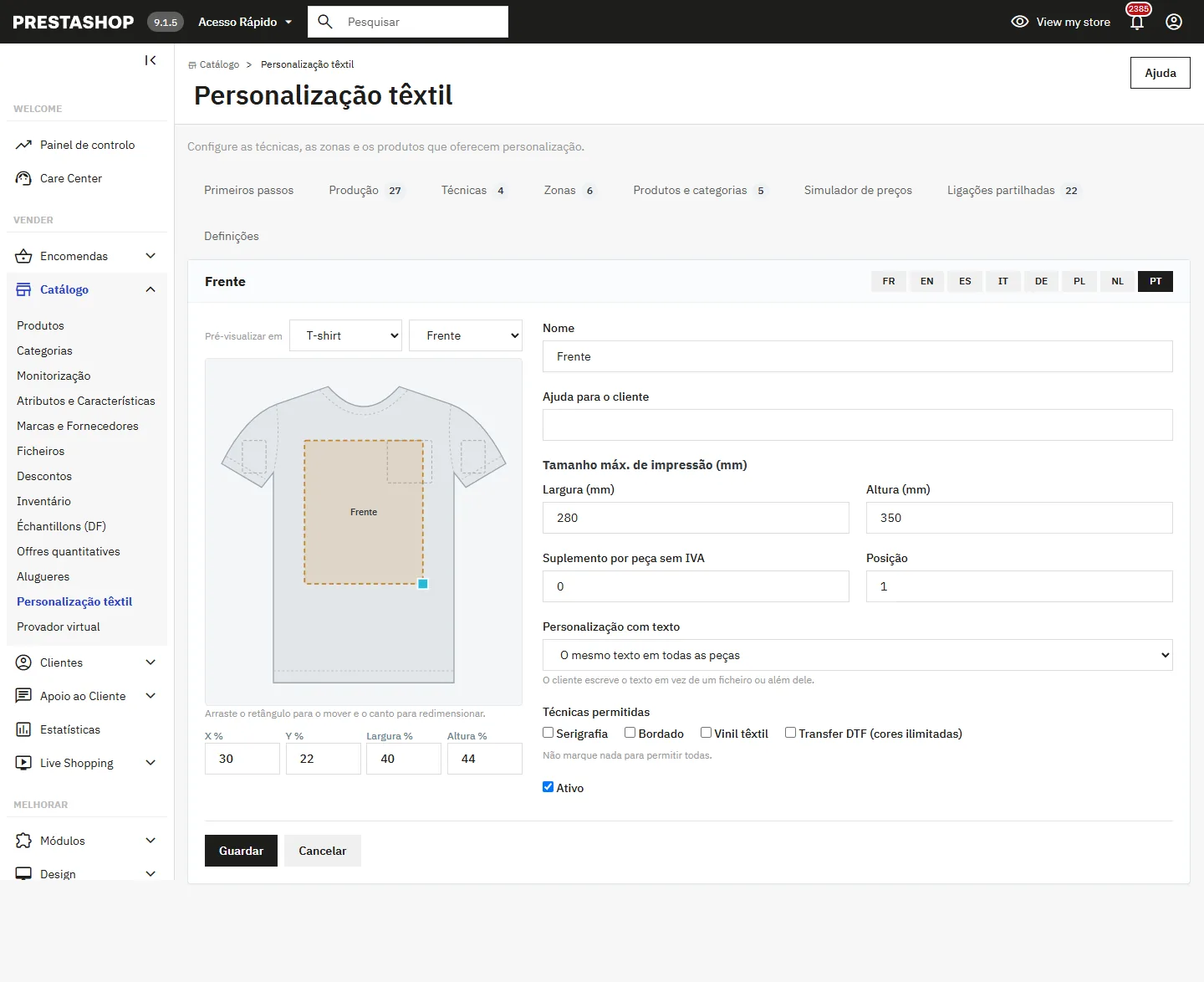
Uma posição tem um nome, um lado (frente ou costas), um lugar na pré-visualização, um tamanho máximo de impressão em milímetros, um eventual suplemento por peça e a lista de técnicas permitidas (nenhuma marcada significa todas). Coloque-a com o rato no editor: arraste o retângulo, e o seu canto para o redimensionar.
A opção Personalização de texto permite ao cliente escrever o mesmo texto em todas as peças ou uma linha por peça (nomes e números), em vez de um ficheiro ou além dele.
Produtos e categorias
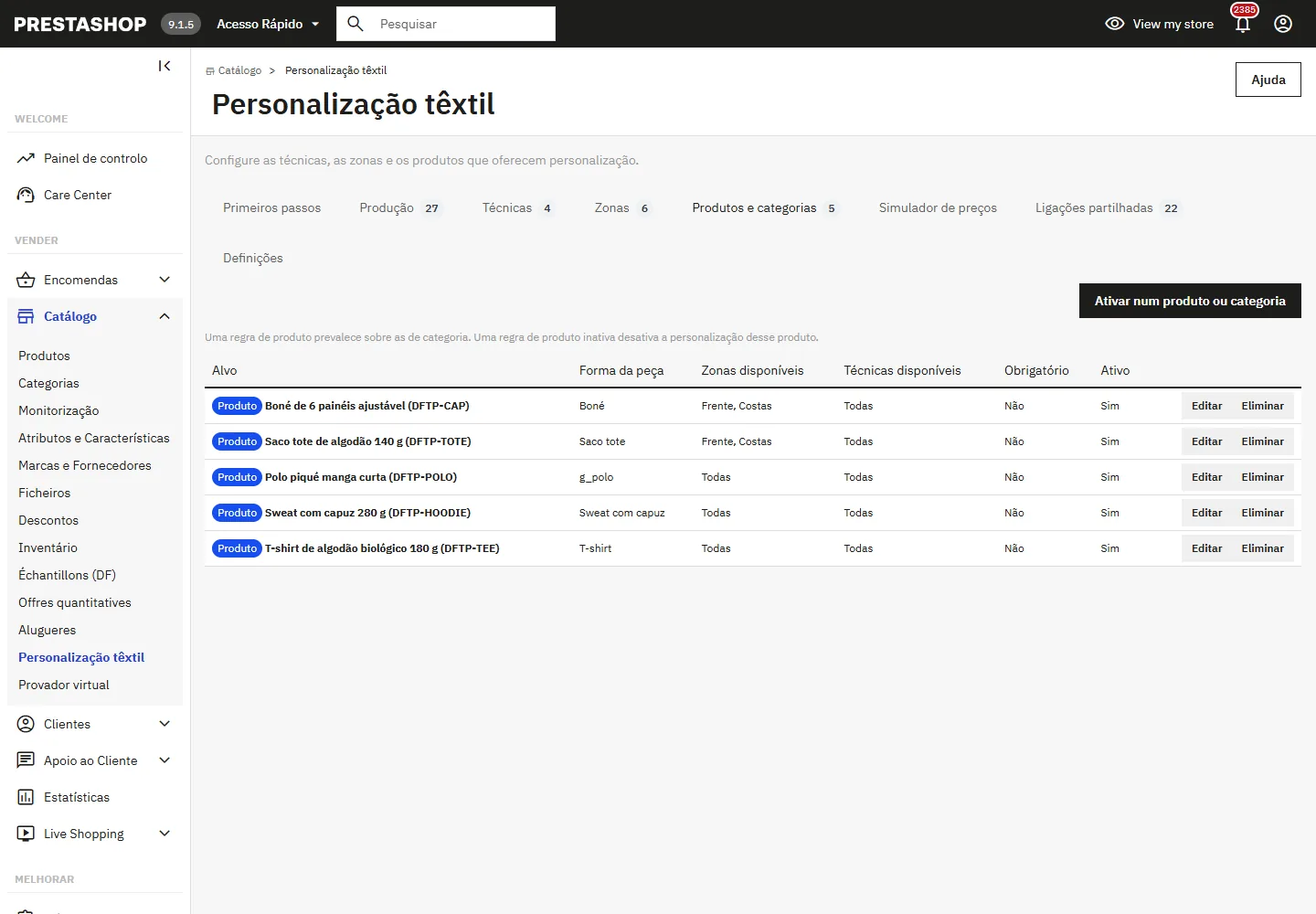
Ative a personalização com regras, para um produto ou uma categoria. Uma regra de produto prevalece sobre as regras de categoria, e uma regra de produto inativa desativa a personalização desse produto. Para cada regra:
- Forma da peça: t-shirt, polo, sweat com capuz, saco tote ou boné;
- Personalização obrigatória: oculta o botão nativo de adicionar ao carrinho, pelo que o cliente passa sempre pelo personalizador;
- Posições e técnicas propostas: restrinja a lista se necessário;
- Pré-visualização: silhueta na cor da combinação, ou fotos do produto.
No modo fotos, indique a posição da foto da frente e da foto das costas na ordem das imagens do produto (0 para manter a silhueta nas costas). As imagens associadas a uma combinação aparecem primeiro. Depois coloque cada zona na foto; para uma regra de categoria, escolha um produto de exemplo fotografado como os outros.
Simulador de preços
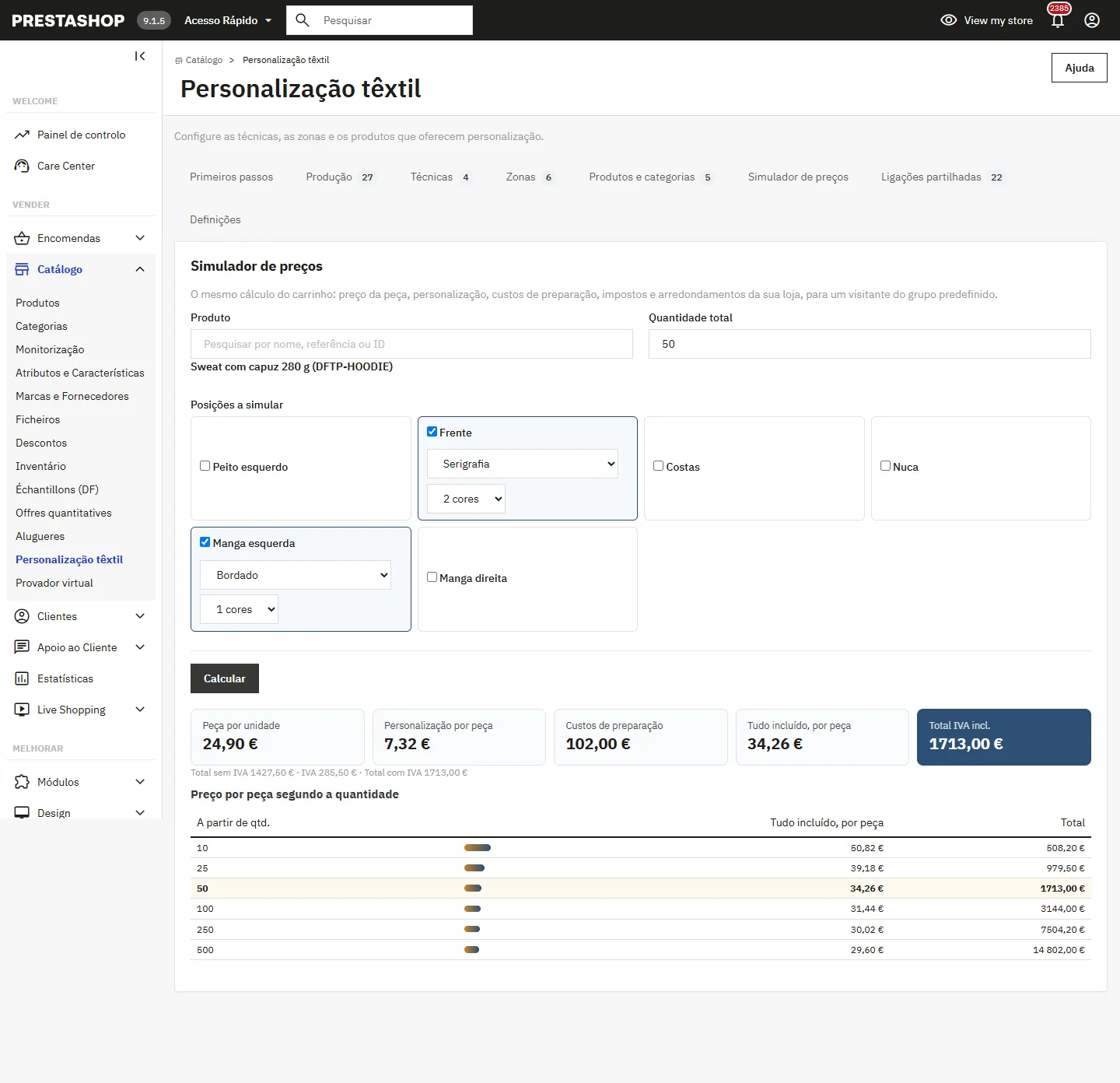
O separador Simulador de preços faz o mesmo cálculo que o carrinho para um visitante do grupo predefinido: preço da peça, personalização, custos de preparação, IVA e arredondamento da sua loja. Escolha um produto, uma quantidade e as posições a simular: aparece o detalhe por peça com a curva do preço por peça segundo a quantidade. Compare-o com os seus orçamentos habituais antes de abrir a personalização aos clientes.
Definições
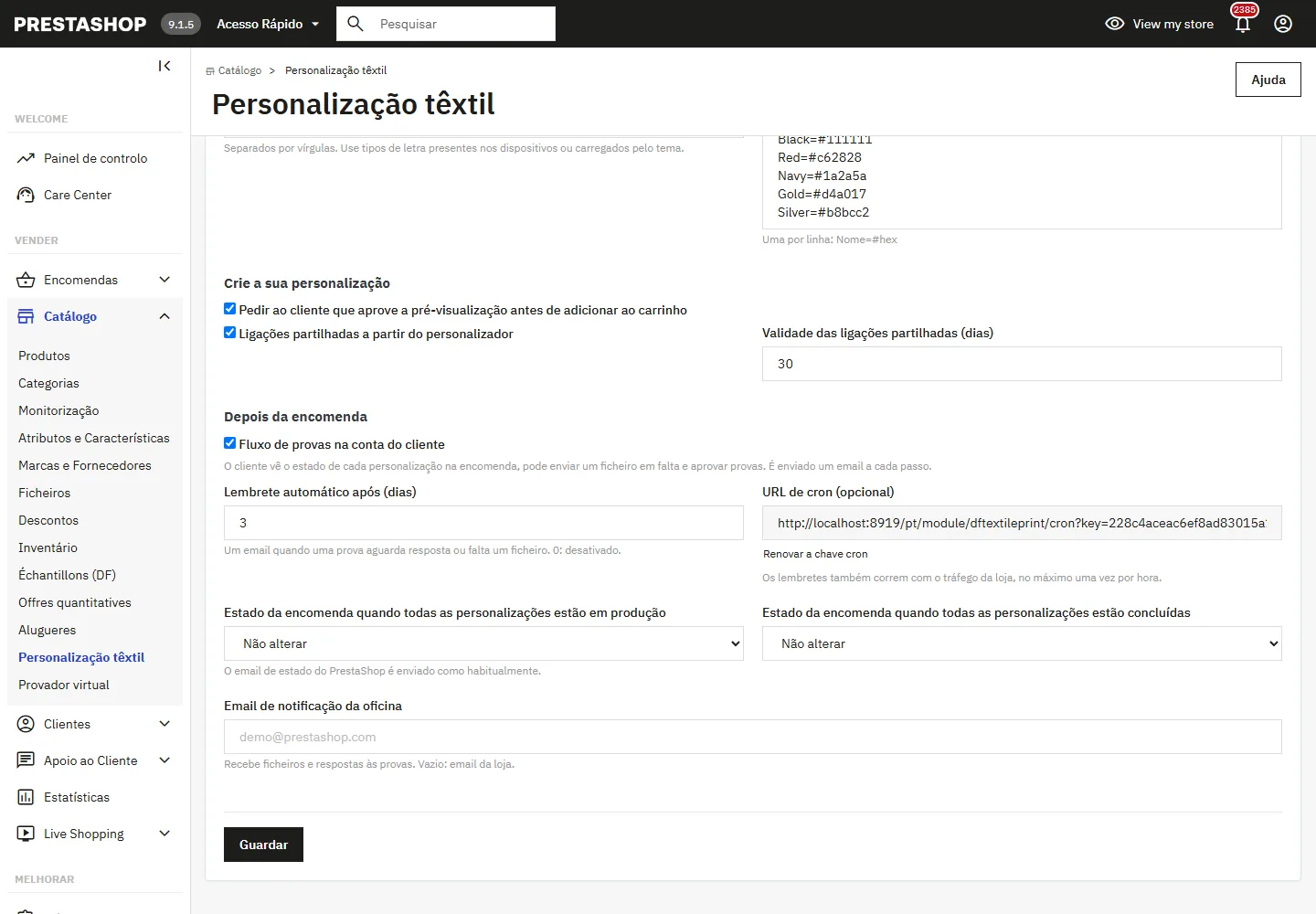
- Custos de preparação no carrinho: linha separada (uma por personalização, bloqueada a uma unidade) ou repartidos no preço por peça. A escolha aplica-se às novas personalizações.
- Regra de impostos dos custos: na instalação, o módulo só escolhe um grupo que tribute realmente o seu país predefinido.
- Grupo de atributos dos tamanhos: a deteção automática procura o nome do grupo em todos os idiomas da loja (Tamanho, Size, Taille, Talla, Größe, Taglia, Rozmiar, Maat…). Escolha-o manualmente se a deteção falhar.
- Tamanho máximo do ficheiro e tipos aceites, limitados pela configuração PHP do servidor.
- Ficheiro obrigatório: sem esta opção, o cliente pode encomendar e enviar o ficheiro mais tarde.
- Aprovação da pré-visualização: o cliente marca uma caixa no passo Verificação antes de poder adicionar ao carrinho.
- Ligações partilhadas: ativação e prazo de validade (30 dias por defeito).
- Personalização de texto: tipos de letra propostos e cores de texto (uma por linha, no formato Nome=#hex).
- Após a encomenda: acompanhamento e provas na conta do cliente, prazo dos lembretes, estados de encomenda automáticos, email de notificação da oficina, URL de cron e botão para renovar a sua chave.
O percurso do cliente
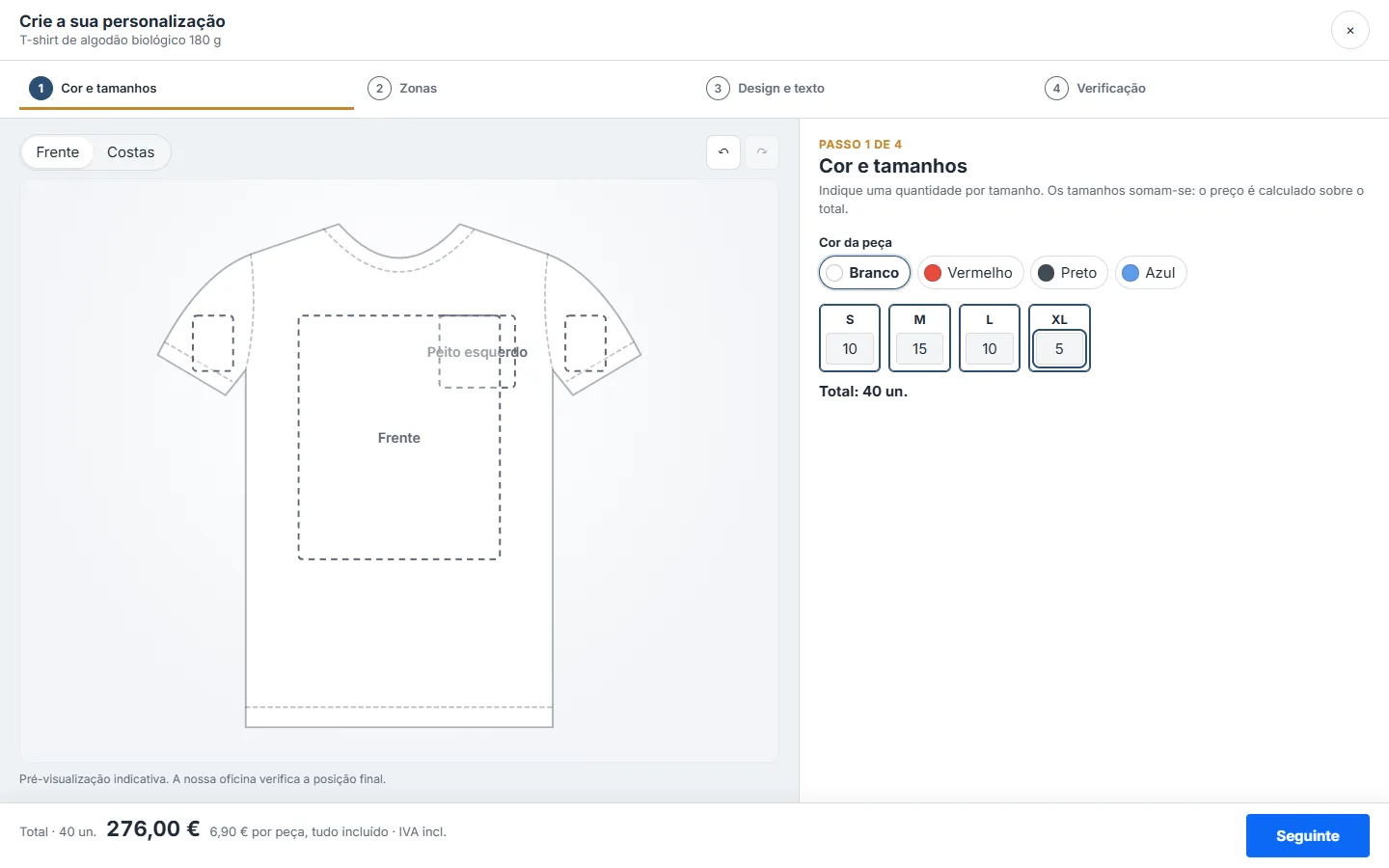
- Cor e tamanhos: o cliente escolhe a cor da peça e indica as quantidades por tamanho; o total atualiza-se em tempo real.
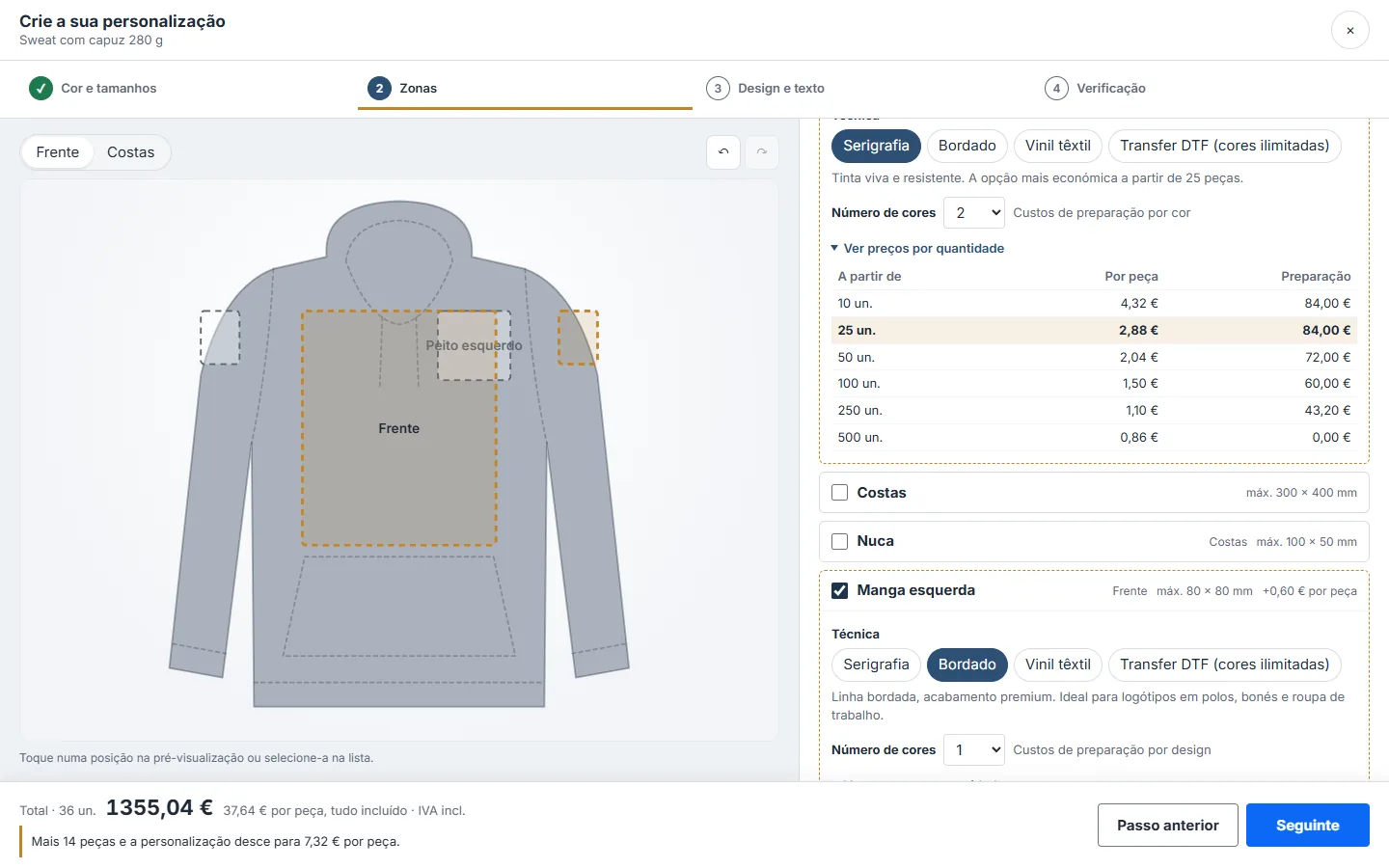
- Posições: marca uma ou várias posições, escolhe a técnica e o número de cores, e pode abrir a tabela de preços por quantidade.
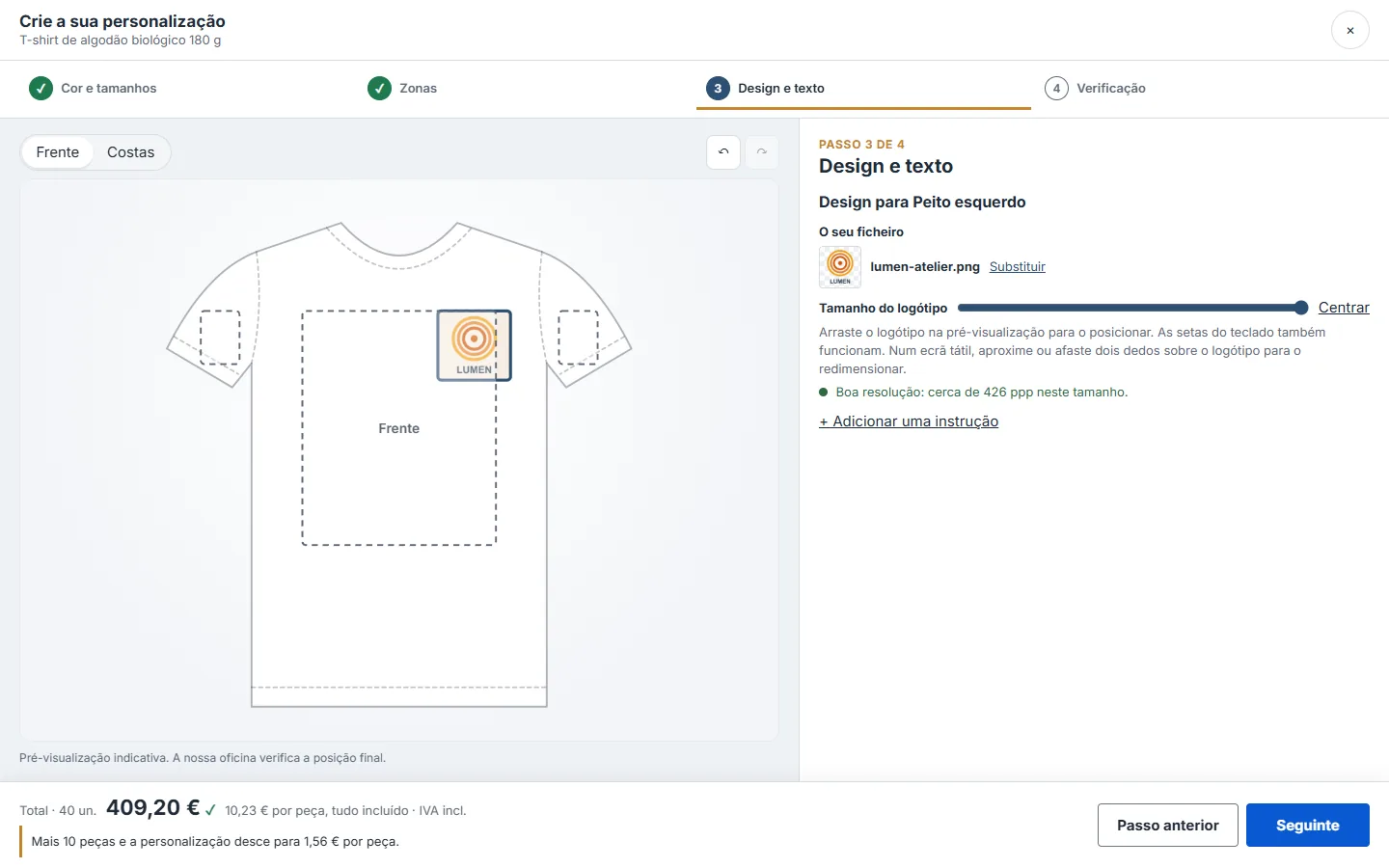
- Design e texto: envia o ficheiro ou escreve o texto, coloca e redimensiona o logótipo na pré-visualização (rato, teclado, dedo ou dois dedos no telemóvel) e anula ou refaz as suas ações. Um alerta assinala uma resolução insuficiente para o tamanho de impressão.
- Verificação: tamanhos, posições e preço confirmado pela loja. Pode descarregar um orçamento, criar uma ligação de partilha ou adicionar ao carrinho.
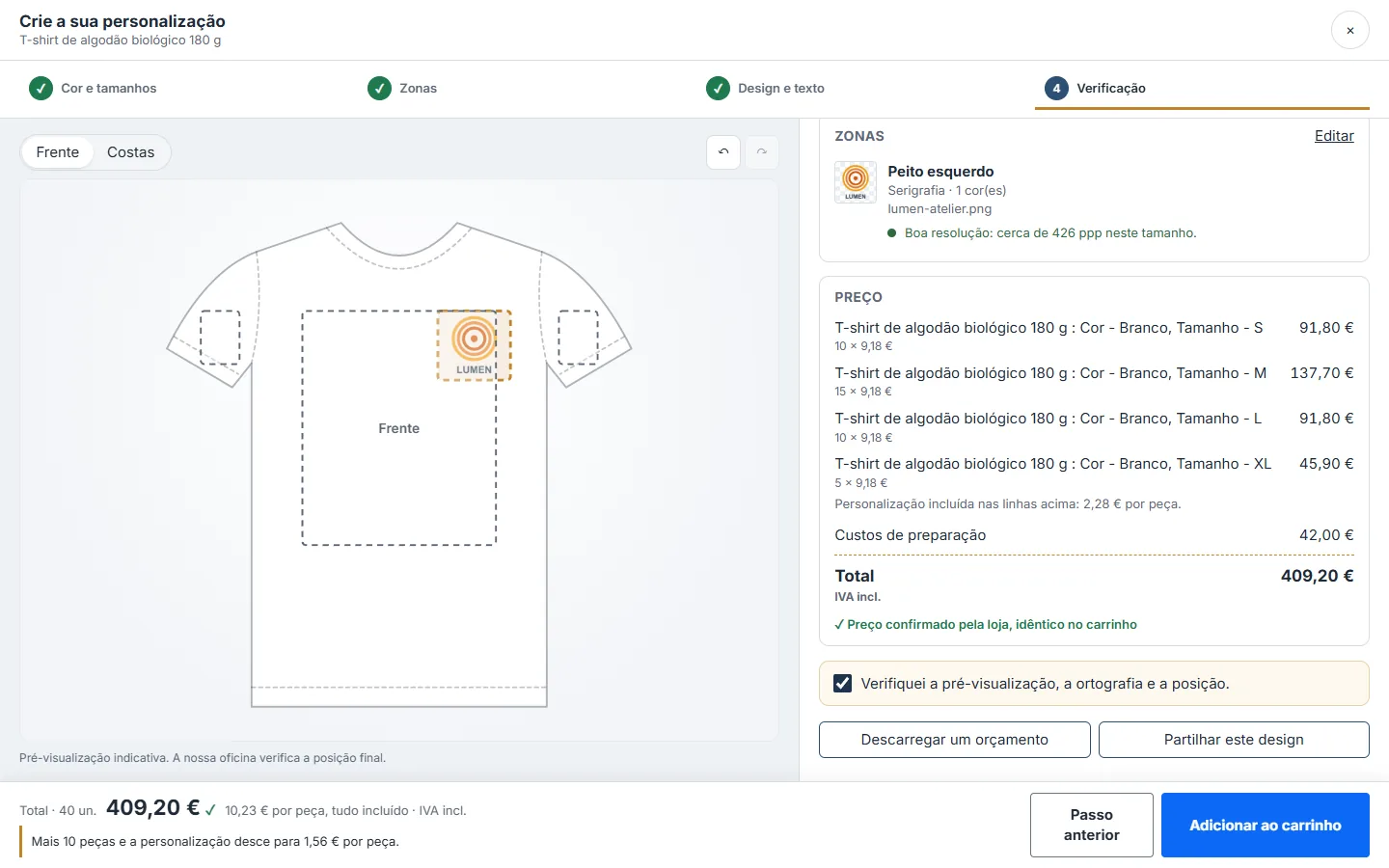
Os descontos de quantidade nativos do produto e as peças já no carrinho são tidos em conta. Se o mesmo ficheiro já estiver no carrinho noutro produto, na mesma posição, com a mesma técnica e o mesmo número de cores, o escalão calcula-se sobre o total e os custos de preparação são cobrados uma só vez.
Ligações partilhadas
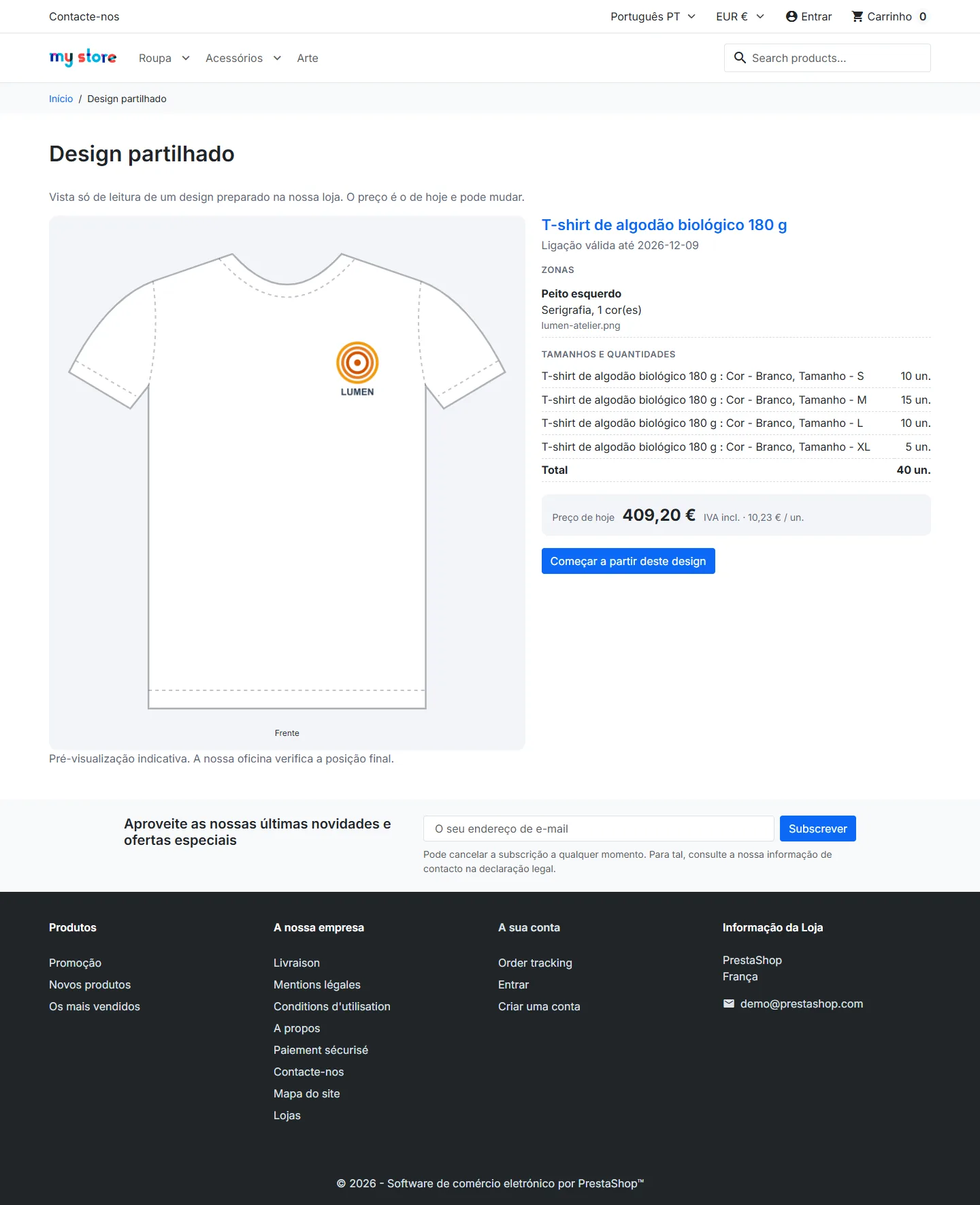
No passo Verificação, o cliente cria uma ligação só de leitura. A página pública mostra a pré-visualização, as posições, os tamanhos e o preço do dia, com um botão Começar a partir deste design que abre uma cópia sem alterar o design original. A página não é indexada pelos motores de pesquisa e não transmite o seu endereço a outros sites. A ligação expira após o prazo definido; o seu autor pode desativá-la, e o separador Ligações partilhadas do back office lista todas as ligações com as visualizações e permite desativá-las.
Carrinho, encomenda e fatura
Cada linha de tamanho e cor tem o preço da personalização por peça e o respetivo resumo. A linha dos custos de preparação está bloqueada a uma unidade e não pode ser retirada sozinha; desaparece com a personalização. Se se aplicar uma promoção percentual ao produto, o módulo compensa-a para que a personalização fique ao preço da sua tabela. Uma linha de personalização adicionada a partir de outro carrinho é retirada.
Após a encomenda: ficheiros, provas e estados
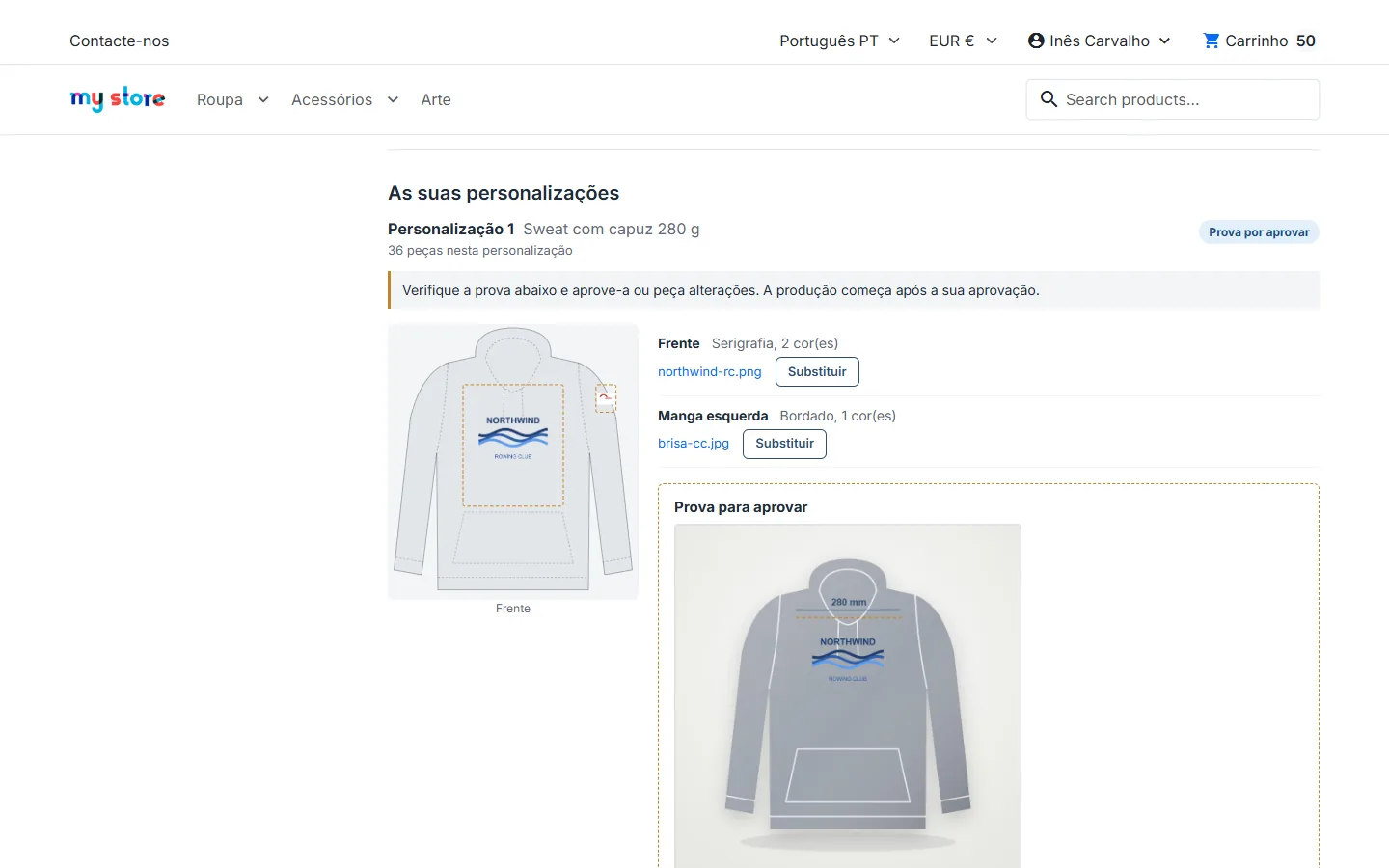
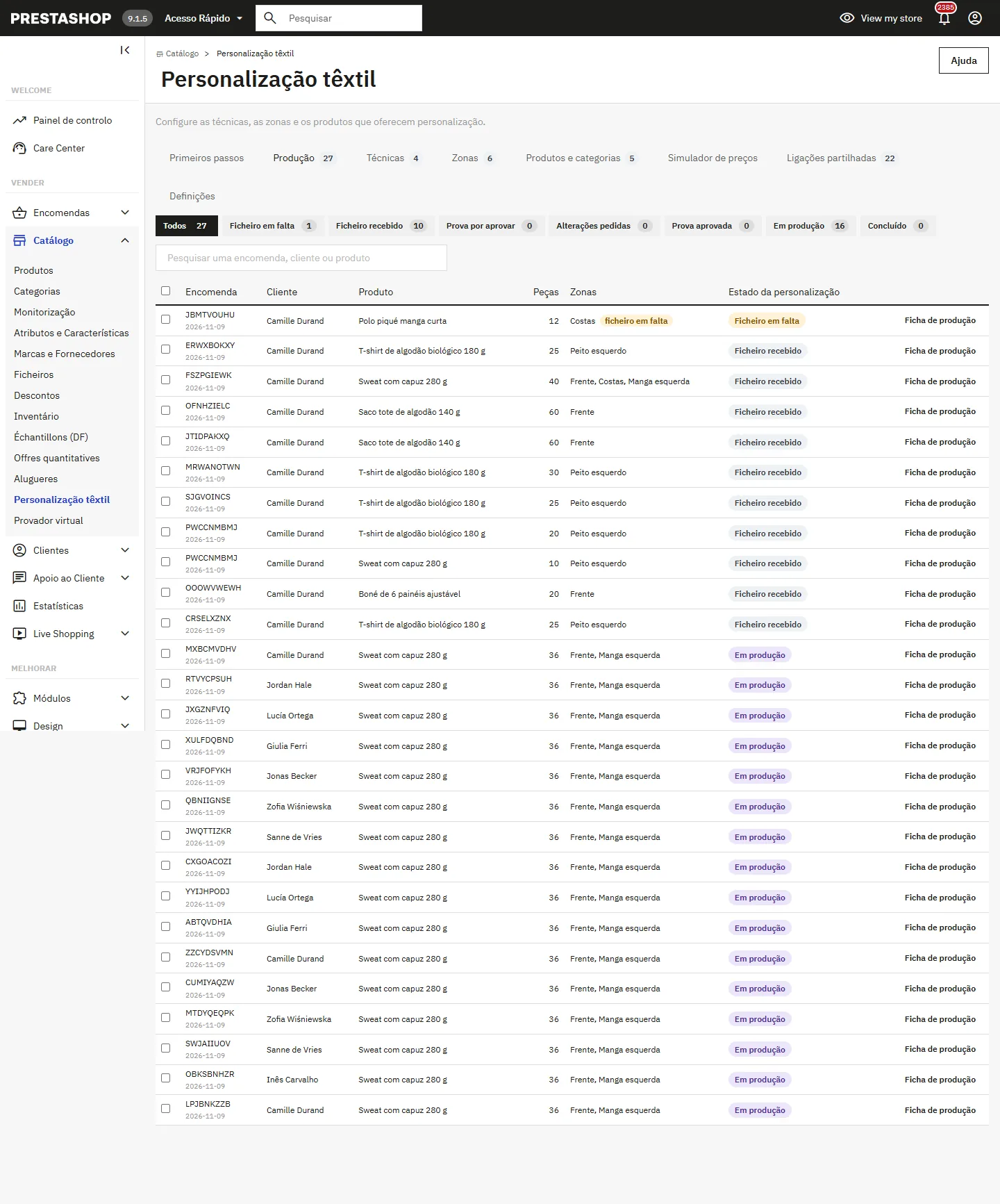
Cada personalização encomendada segue um estado: ficheiro em falta, ficheiro recebido, prova por aprovar, alterações pedidas, prova aprovada, em produção, concluído.
- Do lado do cliente: no detalhe da encomenda (temas Classic e Hummingbird) ou através da ligação segura recebida por email, válida também para convidados, o cliente envia um ficheiro em falta, abre a prova, aprova-a ou pede alterações com um comentário, e pode voltar a encomendar a mesma personalização ao preço do dia.
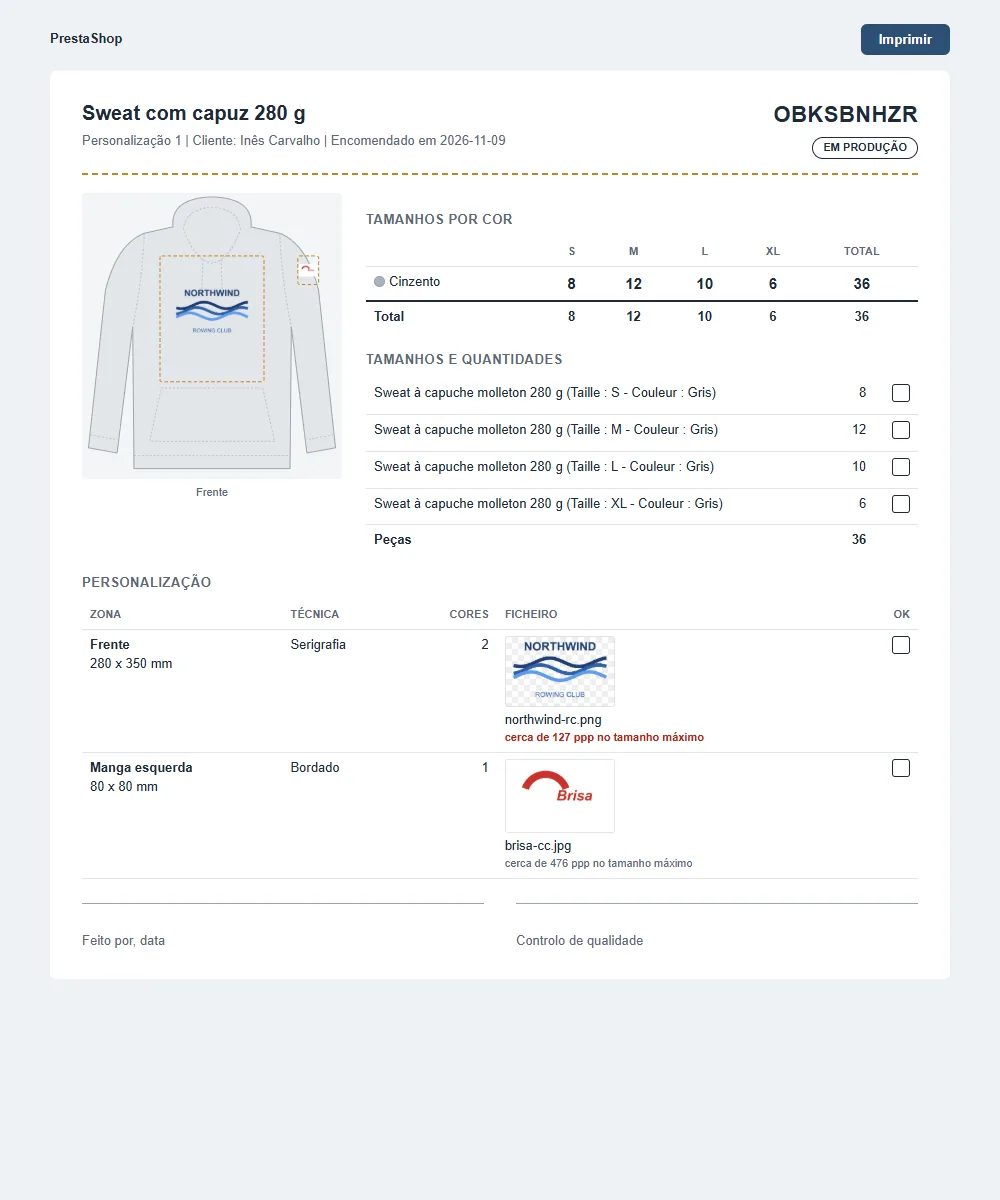
- Do lado da loja: o painel do módulo na página da encomenda mostra a pré-visualização, a repartição por tamanho, os ficheiros, as instruções e o histórico. É aí que envia a prova (imagem ou PDF) e muda o estado, com email ao cliente opcional.
- Estado da encomenda: escolha o estado PrestaShop a aplicar quando todas as personalizações estiverem em produção e, depois, concluídas.
Acompanhamento da produção e ficha de oficina
O separador Produção lista todas as personalizações encomendadas, por ordem de urgência, com filtros por estado e pesquisa por encomenda, cliente ou produto. Marque várias linhas para mudar o estado de uma só vez ou imprimir as fichas. A ficha de oficina inclui a pré-visualização, a matriz tamanhos × cores, as posições e técnicas, cada ficheiro com a resolução estimada no tamanho máximo, as instruções, a lista de nomes e caixas de controlo. As listas de nomes também se exportam em CSV a partir da encomenda.
Lembretes e tarefas automáticas
Um email de lembrete é enviado uma vez quando uma prova ou um ficheiro aguarda há mais tempo do que o prazo escolhido. Os lembretes e a limpeza dos ficheiros abandonados correm com o tráfego da loja, no máximo uma vez por hora. Também pode chamar o URL de cron indicado nas Definições; está protegido por uma chave que pode renovar, e duas chamadas simultâneas nunca são executadas ao mesmo tempo.
Segurança dos ficheiros
- Os ficheiros são verificados pelo conteúdo: um ficheiro cujo conteúdo não corresponde à extensão é recusado, tal como as imagens com dimensões excessivas.
- Os SVG são limpos no envio (scripts, ligações externas e entidades removidos).
- Os ficheiros são guardados com um nome aleatório em
/upload/dftextileprint/, inacessível a partir da web, e só são servidos ao seu proprietário ou à loja. - Os envios e os orçamentos são protegidos por um token próprio de cada visitante e limitados em número.
Desinstalação
A desinstalação elimina as tabelas, as definições, o separador e a pasta dos ficheiros dos clientes. O produto dos custos de preparação é apenas desativado, porque as encomendas anteriores o referenciam. Exporte o que precisar antes de desinstalar.
Resolução de problemas
- O cartão não aparece na ficha de produto: verifique se uma regra ativa abrange o produto e se é proposta pelo menos uma posição e uma técnica ativas. O separador Primeiros passos indica o número de regras ativas.
- O personalizador só mostra um campo Quantidade: escolha o grupo de atributos dos tamanhos nas Definições.
- Os custos de preparação não têm IVA: escolha uma regra de impostos válida nas Definições e guarde; a verificação do separador Primeiros passos deve ficar verde.
- O envio de um ficheiro falha: compare o tamanho do ficheiro com o limite indicado no separador Primeiros passos; se necessário, aumente upload_max_filesize e post_max_size no seu alojamento.
- As alterações não aparecem após uma atualização: limpe a cache em Parâmetros avançados > Desempenho.
- Um funcionário não consegue enviar uma prova: precisa de permissão de edição nas encomendas ou no módulo.