
Coupon di compleanno: documentazione del modulo PrestaShop
Installare il modulo, configurare le campagne di compleanno, pianificare l'invio giornaliero e leggere il fatturato generato.
Presentazione
Il modulo invia automaticamente ai tuoi clienti un codice sconto personale in tre occasioni: il loro compleanno, l’anniversario del primo ordine valido e l’anniversario della creazione dell’account. Ogni codice è una regola carrello nativa di PrestaShop, riservata al cliente e utilizzabile una sola volta. Il modulo misura poi il fatturato degli ordini effettuati con questi codici.
Compatibilità: PrestaShop da 1.7.8 a 9.x (PHP da 7.4 a 8.5), temi Classic e Hummingbird, multinegozio, 8 lingue (inglese, francese, spagnolo, tedesco, italiano, olandese, polacco, portoghese).
Novità della versione 2.0.2: messaggio delle e-mail formattato con l’editor di PrestaShop, o scritto direttamente in HTML.
Novità della versione 2.0.1: scelta dei prodotti interessati da ogni campagna (tutto il catalogo, solo alcuni prodotti e categorie, oppure tutto tranne alcuni), indicata al cliente nell’e-mail.
Novità della versione 2.0.0: procedura guidata, calendario delle date speciali, anteprima reale delle e-mail (computer e mobile), simulazione di un giorno a scelta, pausa degli invii, indirizzo delle e-mail di prova a scelta, link di disiscrizione senza accesso in ogni e-mail, eliminazione della data di nascita da parte del cliente, date scritte per esteso nella lingua del cliente, compatibilità con PrestaShop 1.7.8 e Hummingbird. La 2.0.0 corregge anche il salvataggio delle impostazioni del back office e i filtri su PrestaShop 9.
Installazione
- In Moduli > Gestione moduli, clicca su Carica un modulo e invia il file ZIP.
- Il modulo crea due tabelle, registra i suoi hook, genera il token dell’attività pianificata e copia i modelli e-mail per ogni lingua installata.
- Nel menu Clienti compare la nuova scheda Compleanni e date speciali. Anche il pulsante Configura del modulo porta lì.
Per passare da una versione 1.x alla 2.0.2 basta caricare il nuovo ZIP. Campagne, testi, storico dei codici e statistiche vengono conservati; un negozio che non aveva mai salvato le campagne mantiene attive le campagne compleanno e primo ordine, come nella 1.x.
La procedura guidata
In una nuova installazione nessuna campagna è attiva: ai tuoi clienti non viene inviato nulla finché non clicchi su Attiva le mie campagne. La dashboard mostra una procedura in tre passaggi: scegliere le ricorrenze e il relativo sconto, scegliere l’automazione (attività pianificata e riserva sulle visite, richiesta della data di nascita dopo l’ordine), poi indicare l’indirizzo delle e-mail di prova e attivare. Il link Salta, configurerò manualmente porta direttamente alla scheda Campagne.
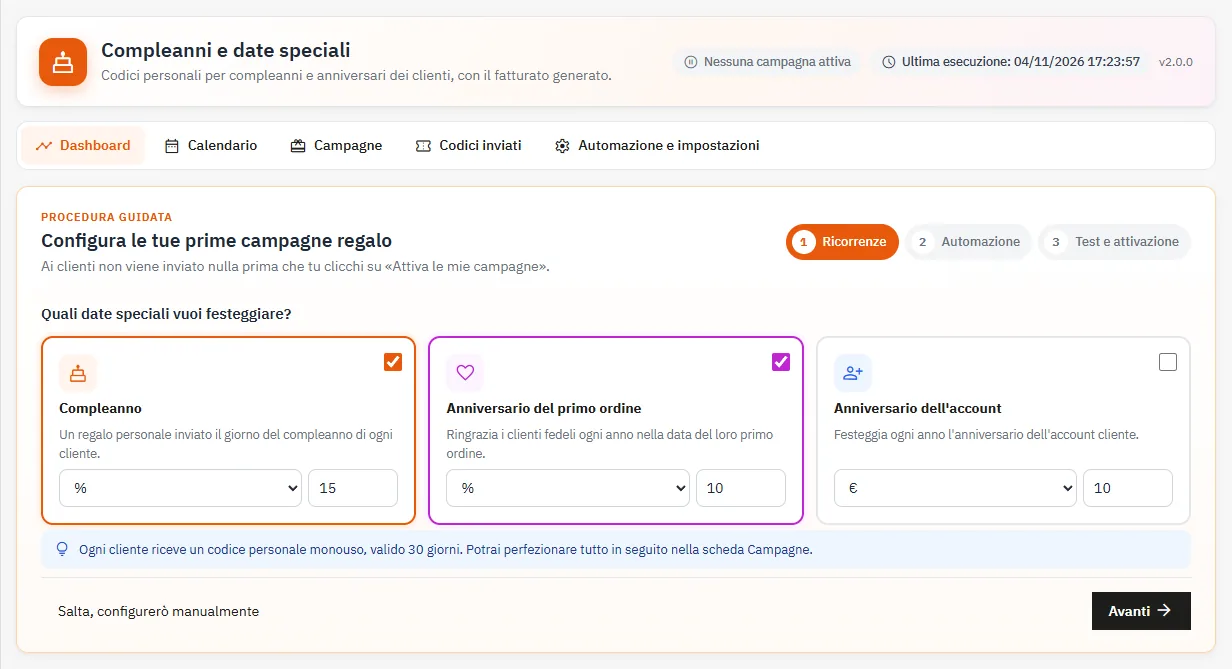
In seguito, la dashboard mostra la checklist «Per iniziare» finché non sono completati i quattro passaggi essenziali: attivare una campagna, inviarti un’e-mail di prova, pianificare l’attività giornaliera e raccogliere le date di nascita.
Configurare le campagne
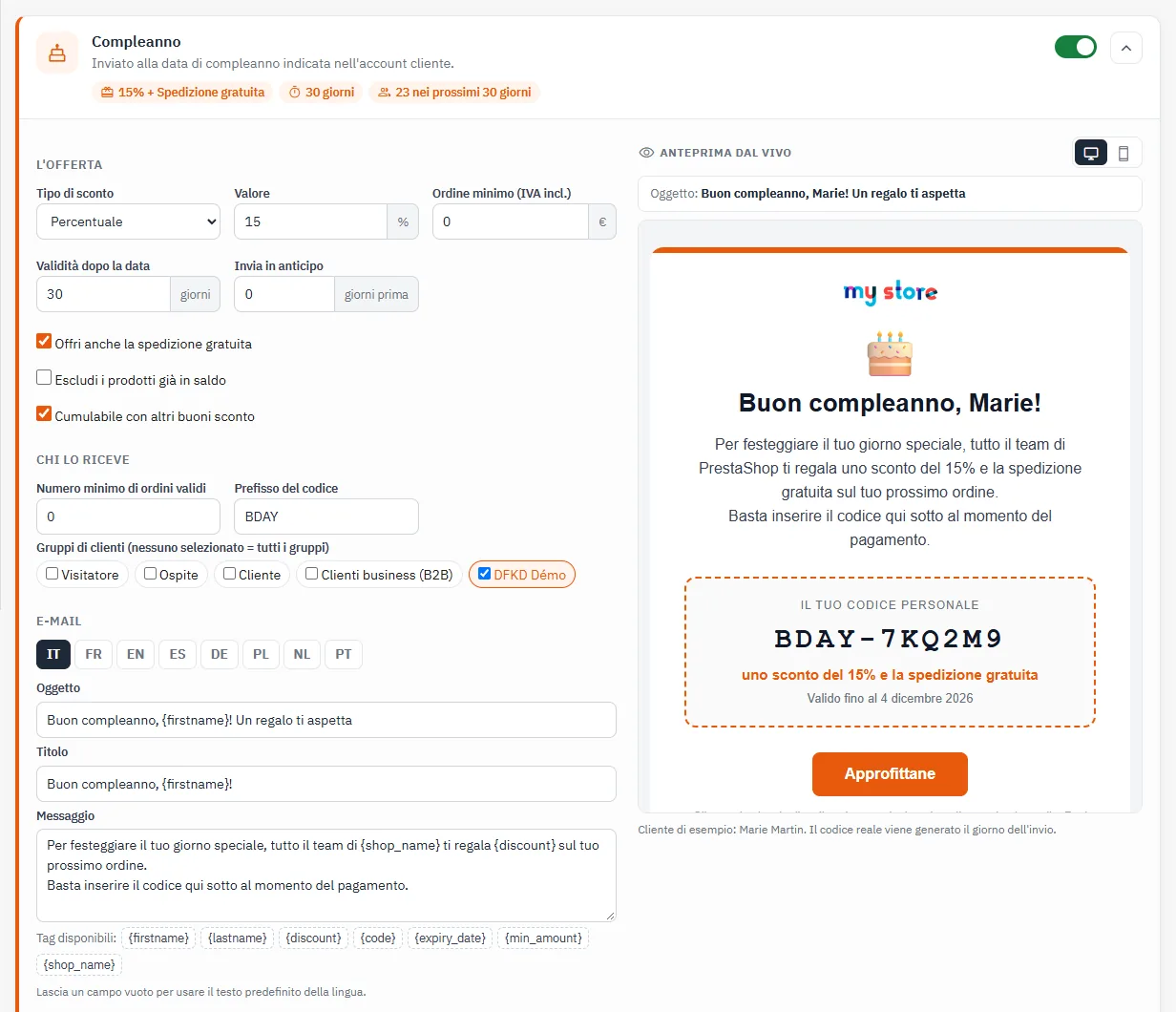
La scheda Campagne contiene una scheda per occasione. Attivala con l’interruttore in alto a destra: compaiono le impostazioni e l’anteprima dell’e-mail.
L’offerta
- Tipo di sconto: percentuale, importo fisso (nella valuta predefinita) o spedizione gratuita.
- Valore e Offri anche la spedizione gratuita in aggiunta a una percentuale o a un importo.
- Ordine minimo (IVA incl.): 0 per nessun minimo.
- Validità dopo la data: giorni di validità del codice dalla data dell’occasione.
- Invia in anticipo: numero di giorni prima della data. 0 invia il giorno stesso.
- Aumento per ogni anno in più e Valore massimo (anniversari di ordine e di account): ad esempio 10 % il primo anno, +2 all’anno, fino a un massimo del 20 %.
- Escludi i prodotti già in saldo e Cumulabile con altri buoni sconto.
Prodotti interessati
Per impostazione predefinita il codice vale su Tutto il catalogo. Scegli Solo alcuni prodotti o Tutto tranne alcuni prodotti, poi aggiungi categorie (sottocategorie incluse) e prodotti cercandoli per nome, riferimento o ID. Il numero di prodotti interessati compare sotto la selezione, e l’e-mail indica al cliente su quali prodotti il codice è valido.
- Percentuale: lo sconto si applica solo ai prodotti interessati; gli altri prodotti del carrello mantengono il loro prezzo.
- Importo fisso o spedizione gratuita: il codice è accettato appena il carrello contiene almeno un prodotto interessato.
- Con Tutto tranne alcuni prodotti, o con categorie e prodotti insieme, l’elenco dei prodotti viene fissato all’invio del codice: un prodotto aggiunto in seguito al catalogo non è coperto dai codici già inviati.
Su PrestaShop 1.7 la percentuale di una selezione è calcolata sul prezzo prima degli sconti propri del prodotto. Seleziona Escludi i prodotti già in saldo perché un prodotto in saldo non cumuli i due sconti.
Chi lo riceve
- Numero minimo di ordini validi: 0 per il compleanno include i clienti che non hanno mai ordinato.
- Prefisso del codice: ad esempio BDAY genera codici come BDAY-7KQ2M9.
- Gruppi di clienti: nessuno selezionato significa tutti i gruppi.
L’e-mail
Modifica oggetto, titolo e messaggio per ogni lingua con le schede lingua. L’anteprima a destra mostra il vero modello di e-mail, così come lo riceverà il cliente, con lo sconto reale; si aggiorna durante la digitazione e passa alla larghezza mobile con l’icona del telefono. I pulsanti dei tag inseriscono il tag nella posizione del cursore. Tag disponibili: {firstname}, {lastname}, {discount}, {code}, {expiry_date}, {min_amount}, {years} (tranne il compleanno) e {shop_name}. Un campo vuoto riprende il testo predefinito della lingua.
Il pulsante Salva e invia un test invia l’e-mail, nella lingua del dipendente, all’indirizzo indicato nel campo Le e-mail di prova vengono inviate a in alto nella scheda (per impostazione predefinita quello del dipendente connesso).
Il Messaggio si scrive con l’editor di PrestaShop: grassetto, colori, elenchi, link, tabelle, titoli e immagini del file manager. Il pulsante <> permette di scrivere o incollare HTML. Al salvataggio il modulo rimuove ciò che costituisce un rischio in un’e-mail (script, moduli, frame incorporati, link javascript:), rende assoluti link e immagini e genera la versione testo dell’e-mail. I tag si inseriscono nel punto del cursore e funzionano anche nell’HTML. Un messaggio salvato prima della 2.0.2 resta in testo semplice e viene inviato come prima.
Il calendario delle date speciali
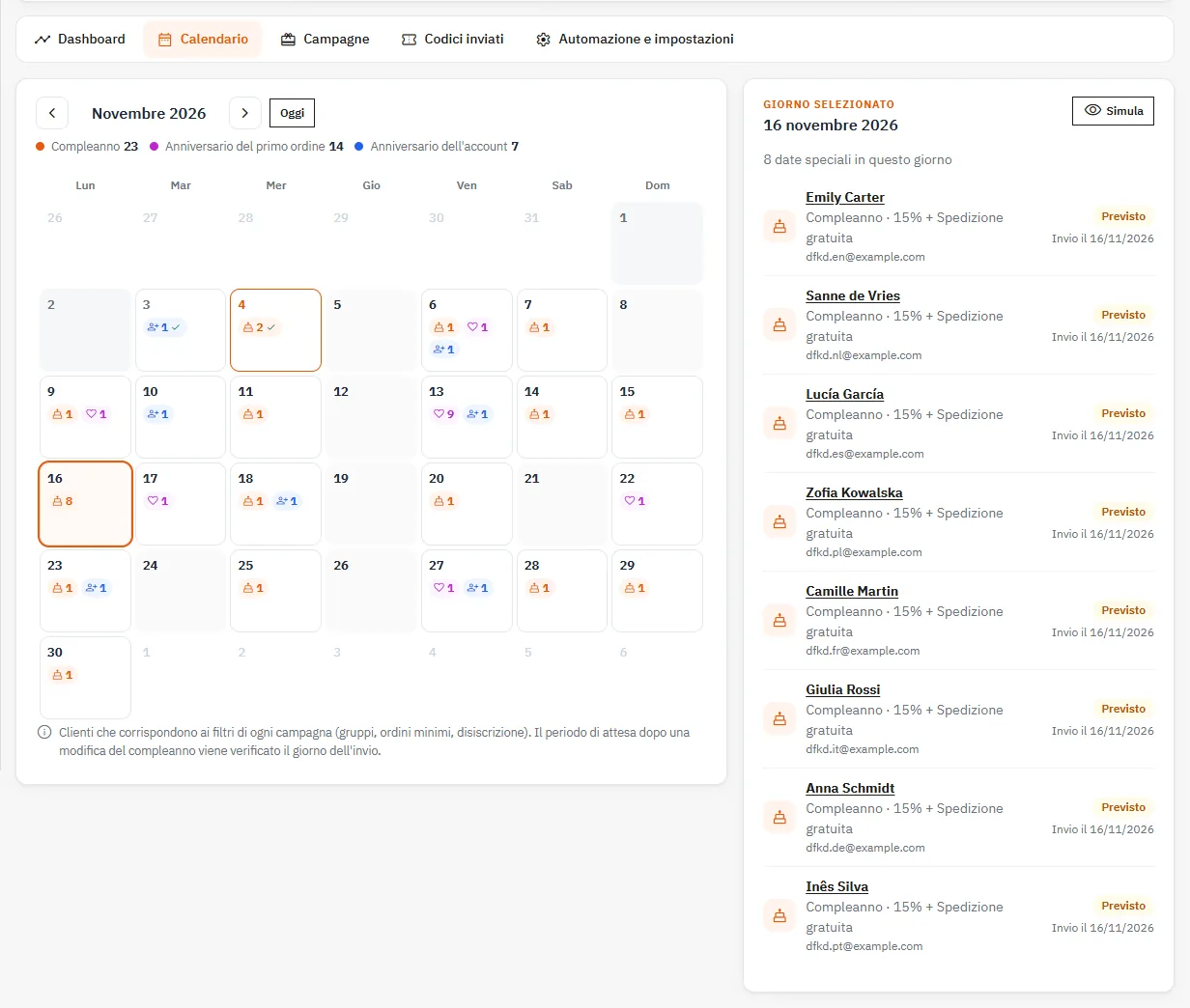
La scheda Calendario mostra il mese con, per ogni giorno, il numero di clienti che festeggiano un compleanno, un anniversario del primo ordine o un anniversario dell’account. Applica gli stessi filtri dell’invio: gruppi, numero minimo di ordini, ospiti, iscritti alla newsletter e clienti disiscritti. Clicca su un giorno per vedere l’elenco dei clienti con la loro offerta e lo stato del codice: previsto (con la data di invio se l’invio è anticipato), codice inviato, usato o non inviato. Il pulsante Simula avvia la simulazione di quel giorno. Il periodo di attesa dopo una modifica della data di nascita viene verificato il giorno dell’invio.
Pianificare l’invio giornaliero
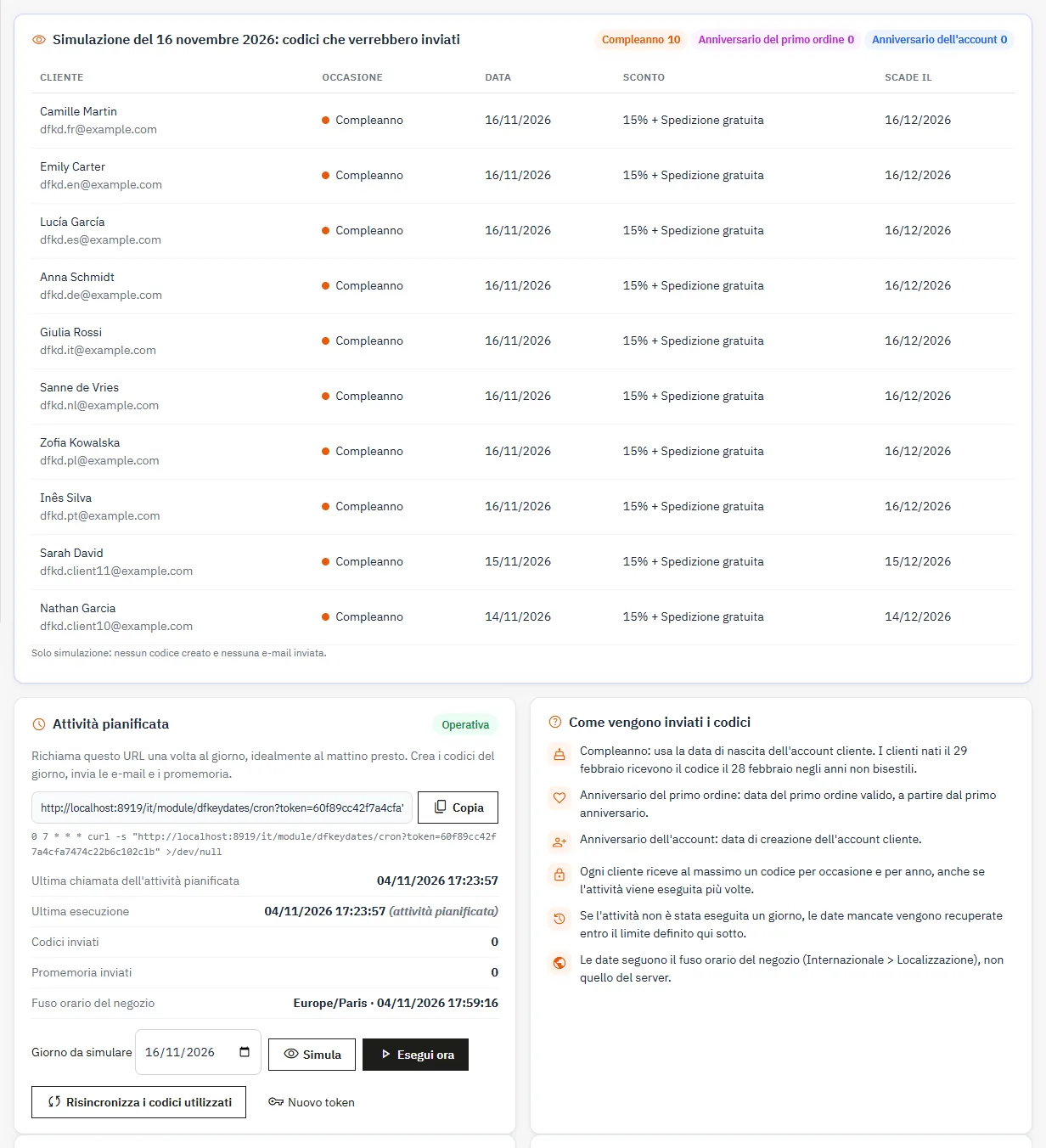
In Automazione e impostazioni, copia l’URL dell’attività pianificata e richiamalo una volta al giorno, idealmente al mattino presto. Esempio di riga cron:
0 7 * * * curl -s "https://tuo-negozio.it/module/dfkeydates/cron?token=IL_TUO_TOKEN" >/dev/nullOgni esecuzione crea i codici del giorno, invia le e-mail e i promemoria, collega i codici utilizzati al loro ordine ed elimina i codici scaduti non utilizzati.
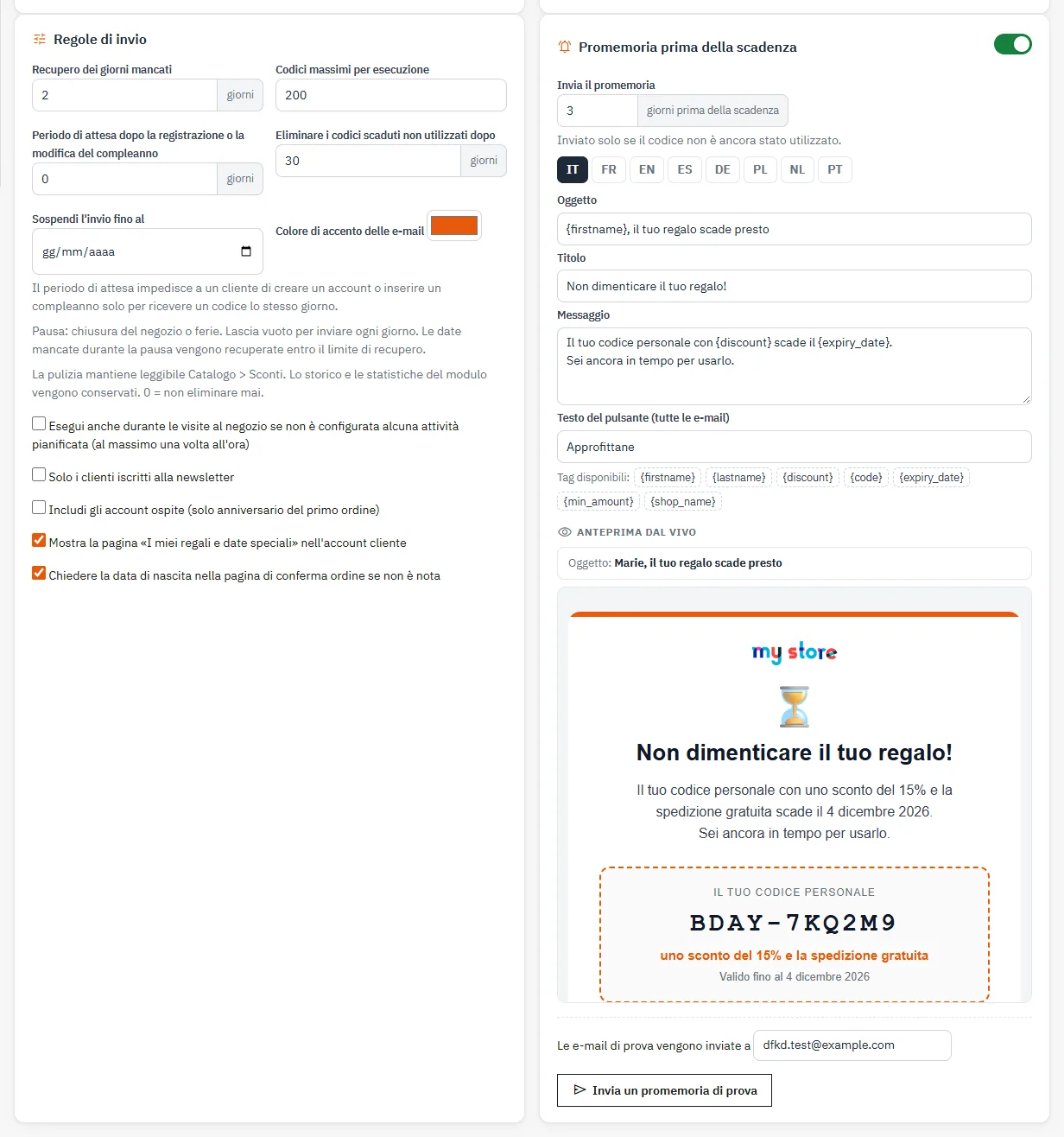
- Recupero dei giorni mancati (2 per impostazione predefinita): se l’attività non è stata eseguita, vengono elaborate le date dei giorni precedenti.
- Codici massimi per esecuzione (200 per impostazione predefinita): il resto viene inviato all’esecuzione successiva.
- Esegui anche durante le visite: senza cron, il modulo si esegue sulle visite al negozio, al massimo una volta all’ora, dopo l’invio della pagina. Si ferma appena è stato richiamato un cron reale nelle ultime 26 ore.
Nella stessa pagina, Simula mostra i codici che partirebbero nel giorno scelto nel campo Giorno da simulare, senza creare né inviare nulla. I pulsanti Esegui ora, Risincronizza i codici utilizzati e Nuovo token completano la scheda, che indica anche se l’attività pianificata è stata rilevata e il fuso orario del negozio: le date seguono il fuso impostato in Internazionale > Localizzazione, non quello del server.
Sospendi l’invio fino al mette in pausa gli invii durante una chiusura o le ferie. Un avviso lo ricorda in tutte le schede. Le date mancate durante la pausa vengono recuperate entro il limite di recupero.
Ogni cliente riceve al massimo un codice per occasione e per anno. Puoi quindi avviare l’attività più volte senza rischio di duplicati.
Anti-abuso e raccolta delle date di nascita
Il periodo di attesa dopo la registrazione o la modifica del compleanno (30 giorni per impostazione predefinita) blocca il codice di compleanno per un account troppo recente o la cui data è appena stata inserita o modificata nel negozio. Le modifiche fatte da un dipendente nel back office non attivano questo periodo.
Le date di nascita provengono dal campo nativo dell’account cliente (Clienti > Impostazioni > Data di nascita). Se il campo è disattivato, il modulo le raccoglie da solo:
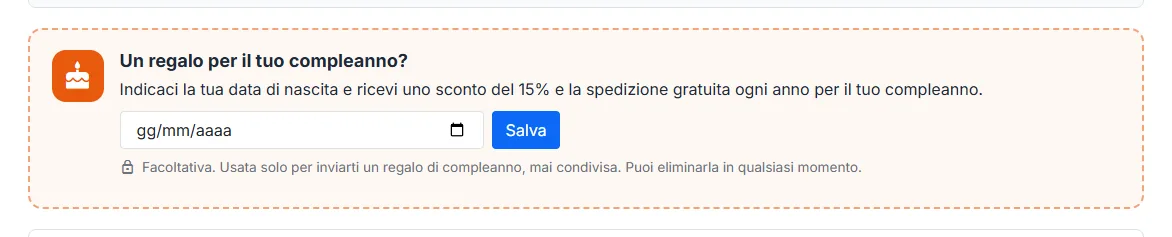
- nella pagina di conferma ordine, quando la data non è nota (opzione Chiedere la data di nascita nella pagina di conferma ordine se non è nota);
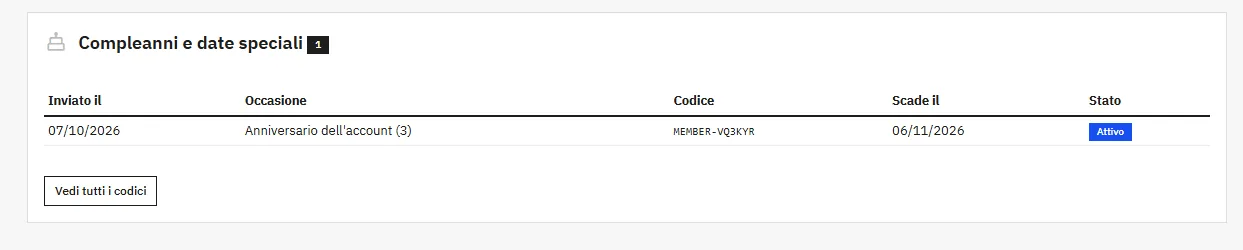
- nella pagina I miei regali e date speciali dell’account cliente.
La dashboard mostra la percentuale di account con data nota. Nella pagina di conferma ordine la data viene salvata senza lasciare la pagina; la richiesta precisa che è facoltativa e serve solo per il regalo di compleanno. Non viene proposta a un cliente che si è disiscritto da queste e-mail.
Promemoria prima della scadenza
Attiva il promemoria e scegli quanti giorni prima della scadenza viene inviato. Parte solo se il codice non è stato utilizzato. I testi del promemoria e il testo del pulsante di tutte le e-mail si impostano per lingua. Il pulsante Invia un promemoria di prova salva le impostazioni e ti invia un esempio.
Codice in un clic
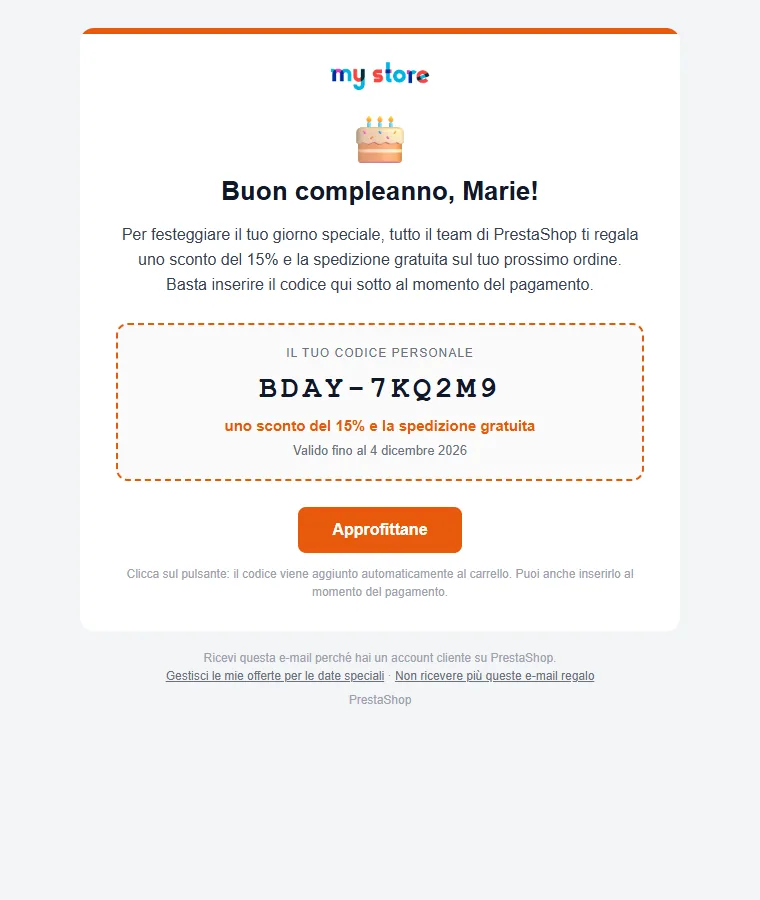
Il pulsante di ogni e-mail punta a un link firmato proprio del codice. Il modulo memorizza il codice e lo aggiunge al carrello appena il cliente ha effettuato l’accesso e ha prodotti nel carrello. Se il cliente non ha effettuato l’accesso, viene indirizzato alla pagina di login. Se l’ordine minimo non è raggiunto, il codice resta in attesa e si applica appena lo è. Un codice scaduto, già utilizzato o destinato a un altro cliente viene rifiutato con un messaggio.
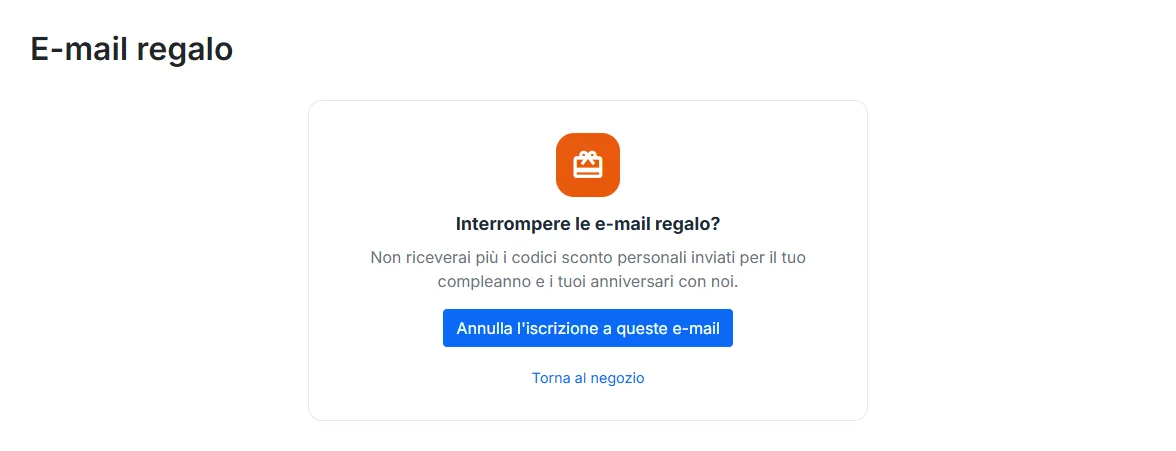
Le date delle e-mail sono scritte per esteso nella lingua del cliente (ad esempio «4 dicembre 2026»). Ogni e-mail contiene un link Gestisci le mie offerte per le date speciali e un link Non ricevere più queste e-mail regalo, utilizzabile senza accedere.
La pagina cliente «I miei regali e date speciali»
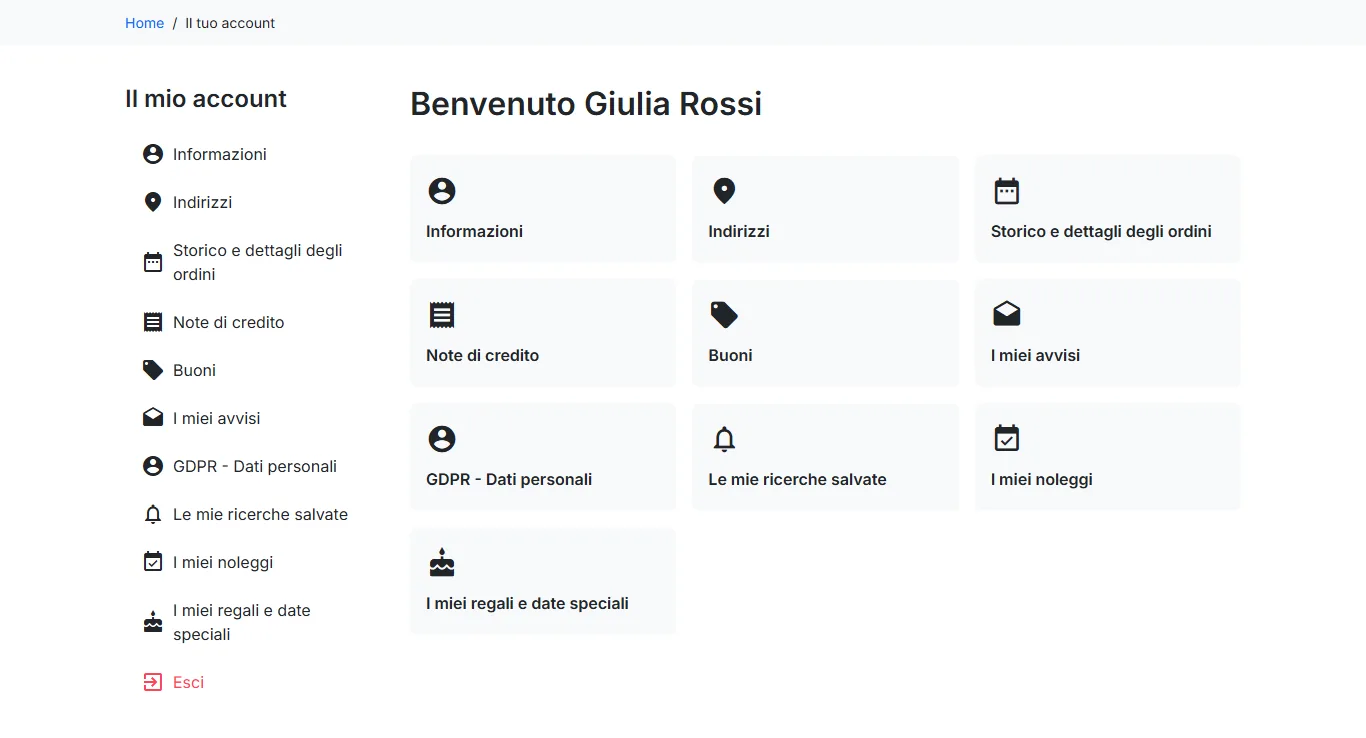
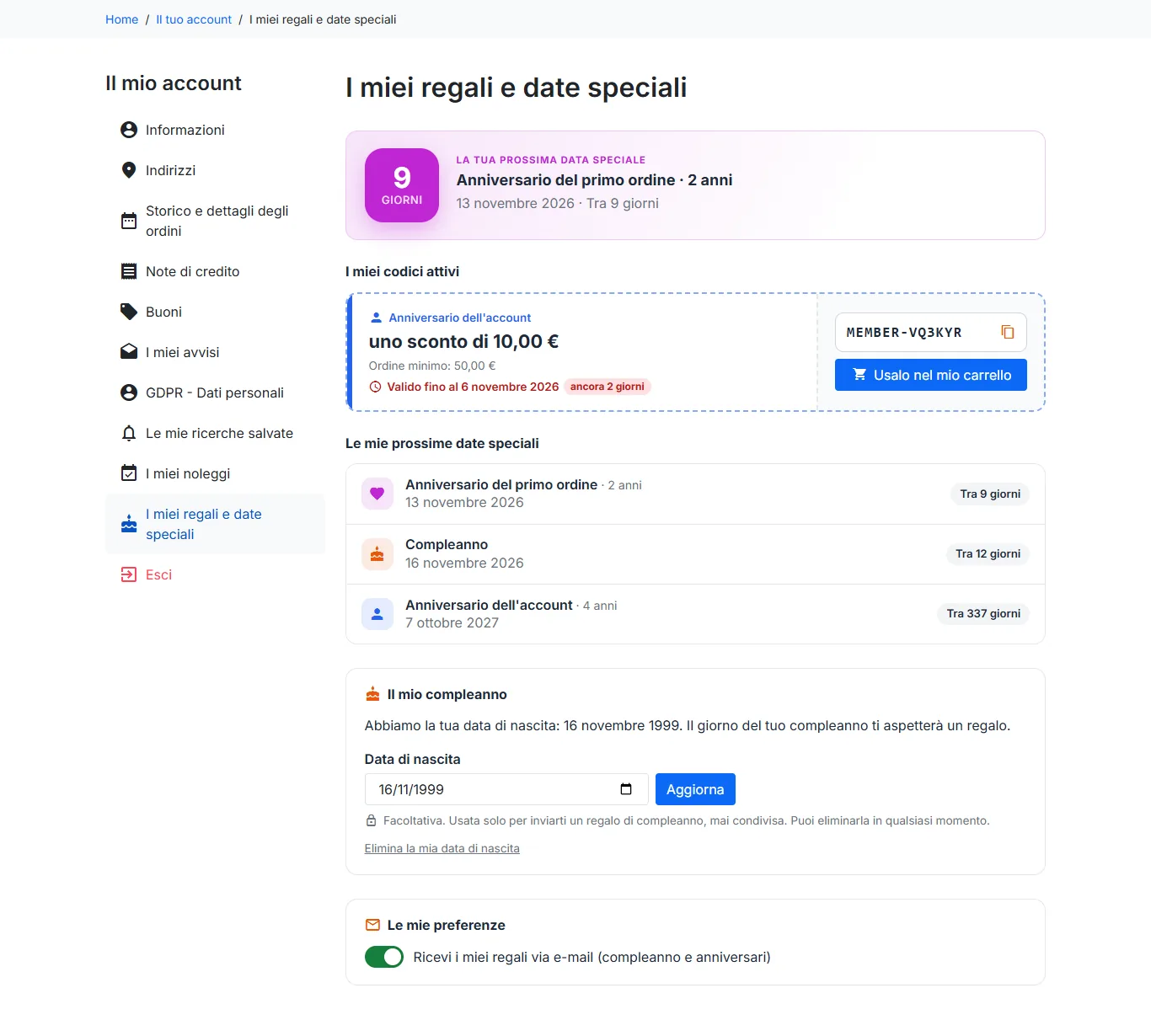
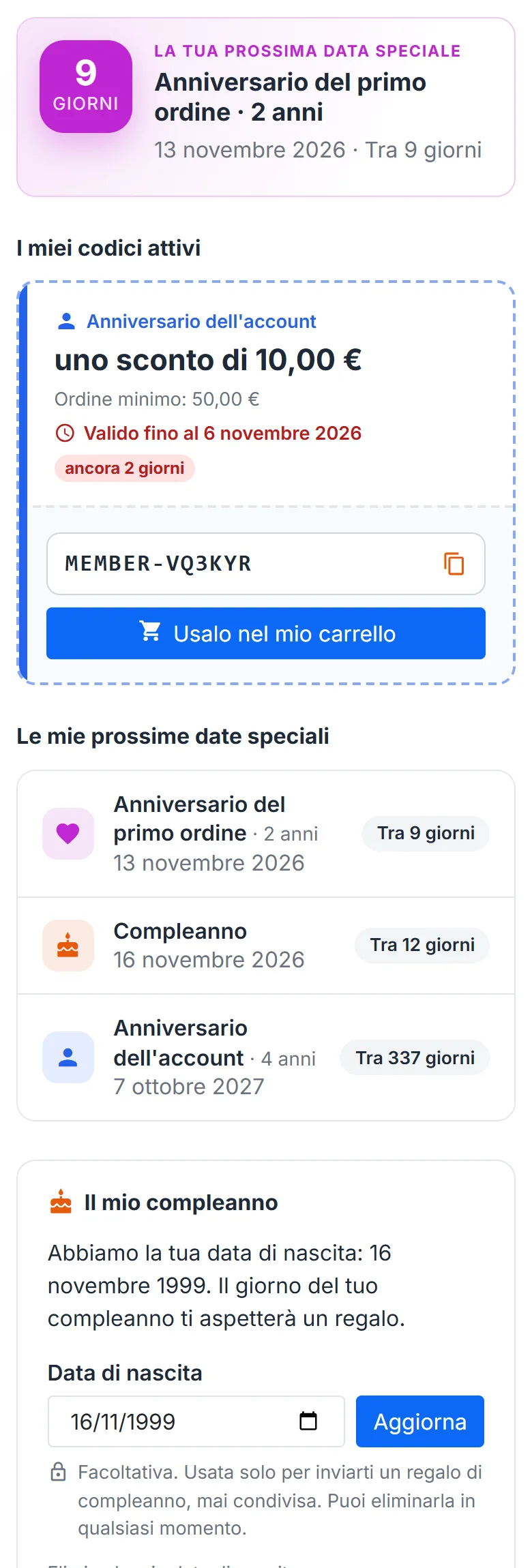
Accessibile da Il mio account, mostra i codici attivi con un pulsante per copiarli e un pulsante Usalo nel mio carrello, le prossime date speciali del cliente con un conto alla rovescia, il modulo della data di nascita con un link Elimina la mia data di nascita, i regali precedenti e un interruttore per ricevere o meno queste e-mail. Un codice che scade tra meno di 3 giorni viene segnalato. La pagina si adatta ai temi Classic e Hummingbird e al mobile. Puoi nasconderla nelle impostazioni; il link compare in Il mio account solo se almeno una campagna è attiva.
Statistiche e monitoraggio del fatturato
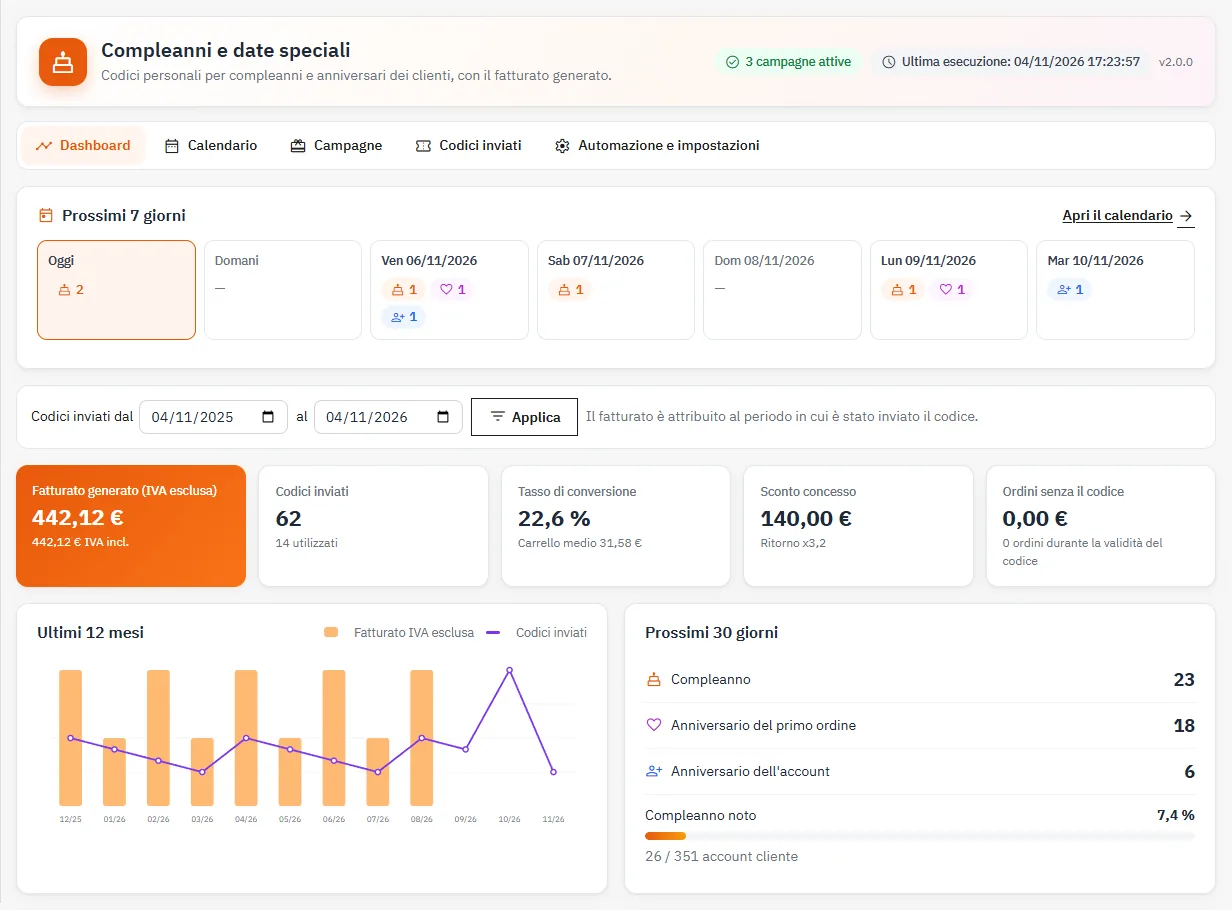
La scheda Dashboard mostra, per il periodo scelto:
- il fatturato generato IVA esclusa e inclusa, calcolato sugli ordini validi che hanno usato un codice e convertito nella valuta predefinita;
- i codici inviati e utilizzati, il tasso di conversione e il carrello medio;
- lo sconto concesso e il ritorno (fatturato diviso per lo sconto);
- gli ordini senza il codice effettuati mentre un codice era valido;
- un grafico a 12 mesi, il rendimento per occasione, gli invii dei prossimi 30 giorni e gli ultimi ordini con un codice.
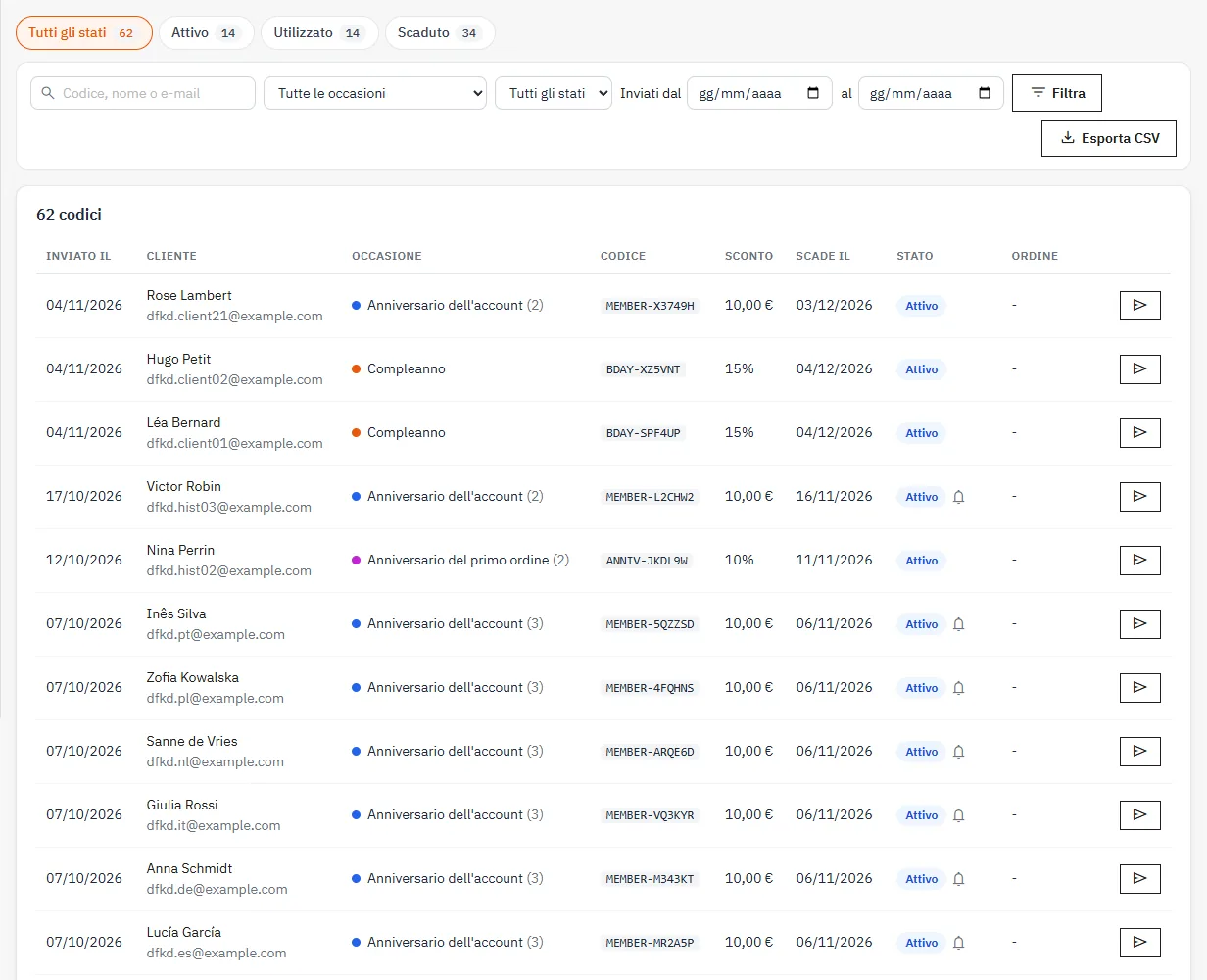
Il fatturato è attribuito al periodo di invio del codice. La scheda Codici inviati elenca tutti i codici con ricerca, filtri per occasione, stato e data, nuovo invio dell’e-mail per un codice attivo ed esportazione CSV. Anche la scheda cliente del back office mostra i codici inviati a quel cliente.
La dashboard mostra anche i prossimi 7 giorni: ogni giorno indica il numero di clienti interessati per ricorrenza e porta al calendario. Nella scheda Codici inviati, i filtri rapidi per stato (attivo, usato, scaduto) mostrano il loro numero di codici.
Pulizia dei codici scaduti
L’impostazione Eliminare i codici scaduti non utilizzati dopo (30 giorni per impostazione predefinita) elimina le regole carrello corrispondenti per mantenere leggibile Catalogo > Sconti. Lo storico e le statistiche del modulo vengono conservati. Imposta 0 per non eliminare mai.
GDPR
Il modulo si registra presso il modulo GDPR ufficiale di PrestaShop. L’esportazione dei dati di un cliente include i suoi codici e le sue preferenze, l’eliminazione cancella lo storico del modulo per quel cliente. Ogni cliente può disiscriversi da queste e-mail dal proprio account oppure, senza accedere, con il link presente in ogni e-mail: il link apre una pagina di conferma, così un software che segue i link delle e-mail non disiscrive nessuno. Il cliente può anche eliminare la propria data di nascita dalla pagina «I miei regali e date speciali».
Multinegozio
Campagne e impostazioni sono proprie di ogni negozio. Seleziona un negozio nel menu multinegozio per modificarle. I codici creati sono limitati al negozio interessato.
Domande frequenti e risoluzione dei problemi
Non viene inviato alcun codice
Verifica che almeno una campagna sia attiva e che non sia in corso una pausa, poi apri il Calendario o usa Simula. Se l’elenco è vuoto, nessun cliente soddisfa i criteri del giorno: data sconosciuta, periodo di attesa in corso, gruppo non selezionato, ordini insufficienti o cliente disiscritto.
Le e-mail non arrivano
Invia un’e-mail di prova da una campagna. Se non arriva, controlla la configurazione e-mail di PrestaShop in Parametri avanzati > E-mail. Un codice la cui e-mail non è partita viene segnalato nell’elenco dei codici e può essere inviato di nuovo.
Un ordine non compare nelle statistiche
Vengono conteggiati solo gli ordini validi. Se un dipendente senza autorizzazione sul modulo ha creato un ordine nel back office, clicca su Risincronizza i codici utilizzati; anche l’attività giornaliera lo fa automaticamente.