
Tags em características para PrestaShop 8 e 9: documentação
Instalar o módulo, converter as tags de produto em valores de característica multilingues com uma pré-visualização do impacto, mantê-los sincronizados, limpar as tags e anular qualquer operação a partir do registo.
Apresentação
Tags em características transforma as tags de produto em valores de característica. As tags introduzem-se depressa, muitas vezes aos milhares a partir de um ficheiro do fornecedor, mas o PrestaShop não as pode usar nos filtros por facetas, nas regras de preço do catálogo nem na maioria dos módulos de venda cruzada: estes baseiam-se nas características. O módulo converte as tags que já tem, mantém os produtos onde estão e cria um único valor por termo, traduzido em cada idioma.
Nada é escrito antes de aplicar: o assistente mostra primeiro o impacto. Cada alteração fica registada num registo e pode ser anulada de forma exata.
Instalação
- Em Módulos > Gestor de módulos, clique em Carregar um módulo e selecione o ficheiro ZIP do módulo.
- A instalação cria o separador Catálogo > Tags em características, as tabelas das correspondências e do registo, as definições predefinidas e um token secreto para o URL do cron.
- Abra Catálogo > Tags em características. O módulo funciona do PrestaShop 1.7.8 ao 9.x, com PHP 7.1 a 8.5.
Atualização a partir da versão 1.0.0
Carregue o ZIP 2.0.0 por cima do módulo instalado e clique em Atualizar no gestor de módulos se o PrestaShop o pedir. A atualização adiciona as tabelas do registo e as novas definições. As correspondências guardadas, as definições e o token do cron da 1.0.0 mantêm-se tal como estão: uma tarefa cron existente continua a funcionar.
Painel
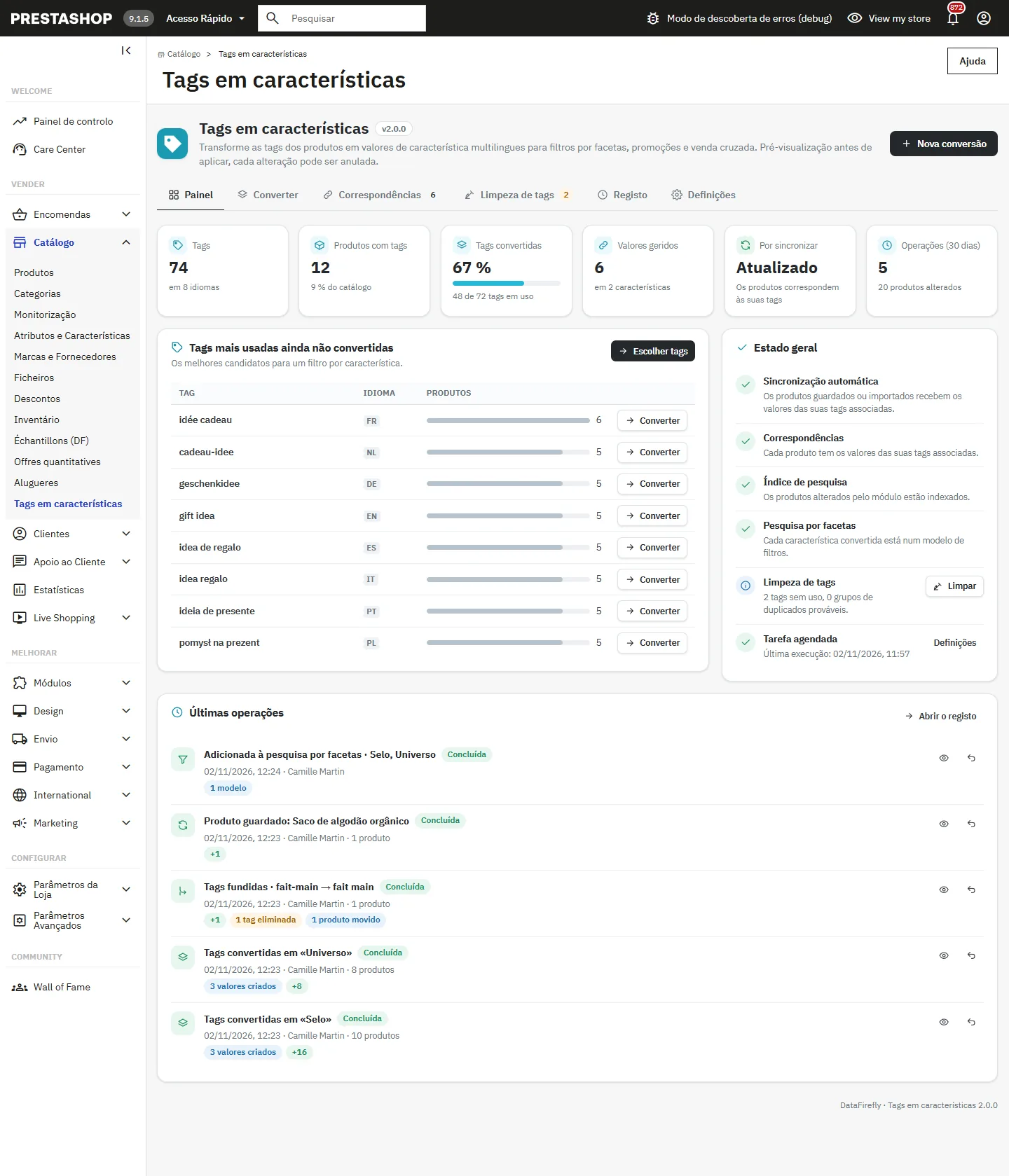
O separador Painel resume o catálogo: número de tags, tags já convertidas, valores de característica geridos pelo módulo, valores à espera de sincronização e operações dos últimos 30 dias. O bloco Estado geral assinala o que precisa de atenção: características convertidas ausentes dos modelos da pesquisa por facetas, produtos à espera do índice de pesquisa, correspondências não sincronizadas, a última chamada do cron. As tags mais usadas ainda não convertidas são listadas com um botão para as converter.
Converter tags
O separador Converter abre o assistente de conversão, em quatro passos.
Passo 1: selecionar as tags
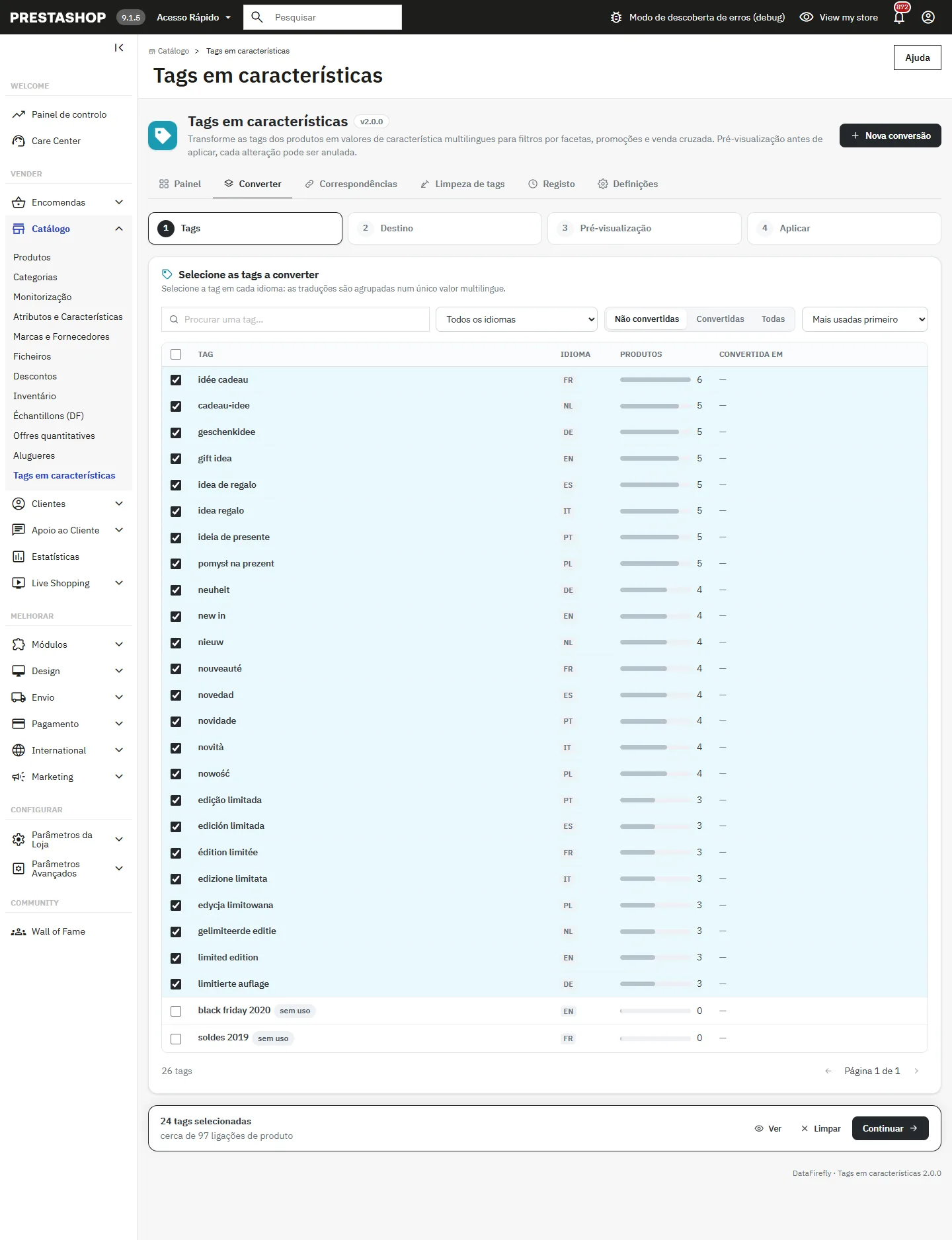
A lista de tags é paginada no servidor: continua rápida mesmo com dezenas de milhares de tags. Pesquise por nome, filtre por idioma e por estado (convertida ou não), ordene por nome ou por número de produtos. Marque as tags a converter, ou use o botão que seleciona todos os resultados da pesquisa atual.
Selecione a tag em cada idioma: numa loja multilingue, o mesmo termo é uma tag diferente em cada idioma, e o módulo agrupa estas traduções num único valor multilingue.
Passo 2: característica de destino e opções
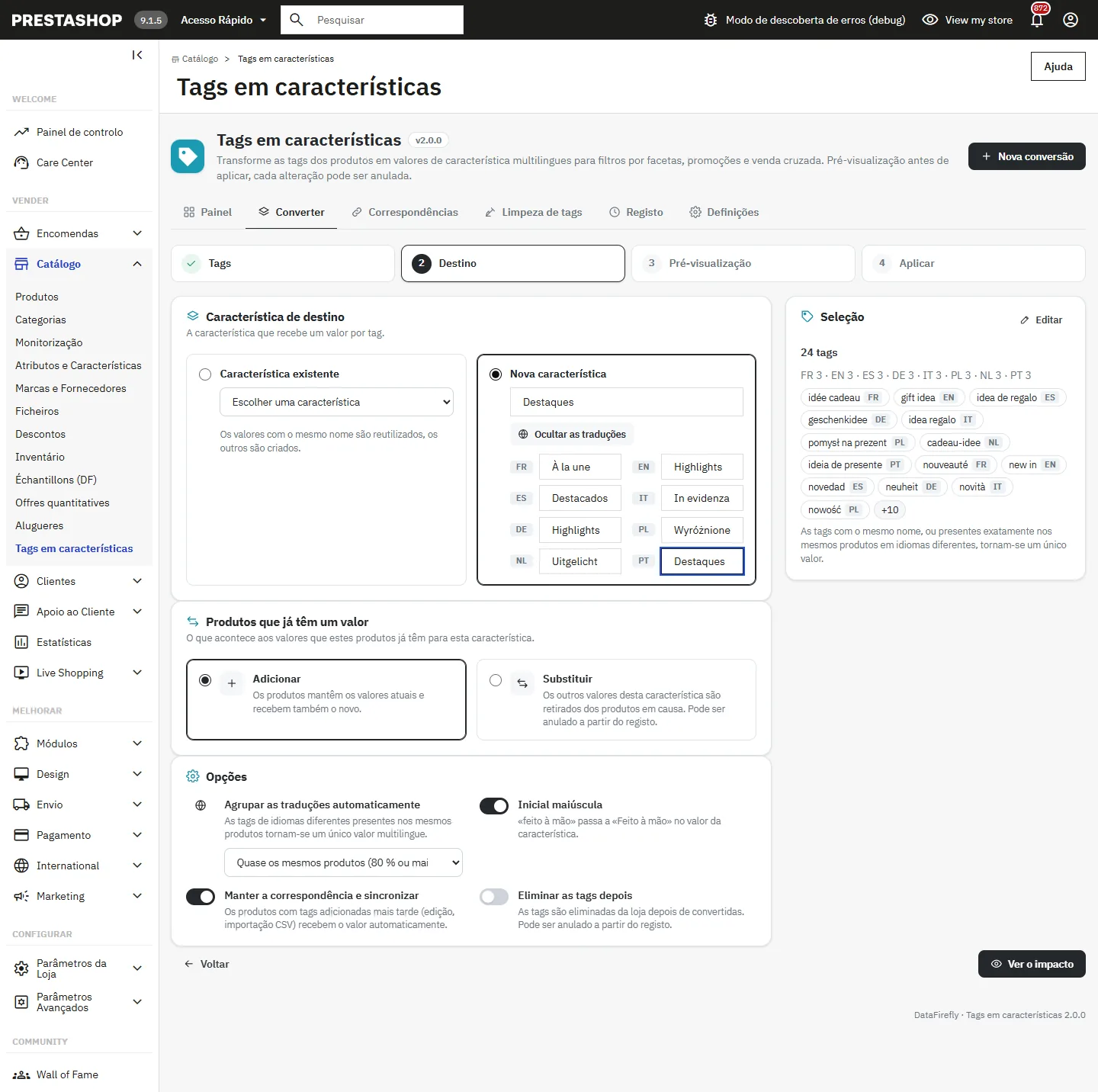
- Nova característica: introduza o nome em cada idioma. Um idioma vazio retoma o nome do idioma predefinido.
- Característica existente: os valores cujo nome já existe na característica são reutilizados em vez de duplicados.
- Modo Adicionar: os produtos mantêm os valores atuais da característica e recebem também o novo. Modo Substituir: os outros valores desta característica são retirados dos produtos abrangidos, só depois de os novos valores estarem colocados.
- Manter a correspondência e sincronizar: a tag mantém o seu valor de característica e os produtos com essa tag atribuída mais tarde recebem-no (ver Correspondências abaixo).
- Eliminar as tags depois: as tags convertidas desaparecem dos produtos e da loja. O registo guarda tudo o que é preciso para as repor.
- Mostrá-la na pesquisa por facetas: adiciona a característica aos modelos de filtro do módulo Pesquisa por facetas no fim da conversão.
Passo 3: pré-visualização do impacto
Clique em Ver o impacto. O módulo calcula sobre o catálogo atual, sem escrever nada, os produtos que vão mudar, as novas atribuições, os valores criados e reutilizados, os produtos com várias das tags escolhidas e, no modo substituir, os valores que serão retirados, com os seus nomes.
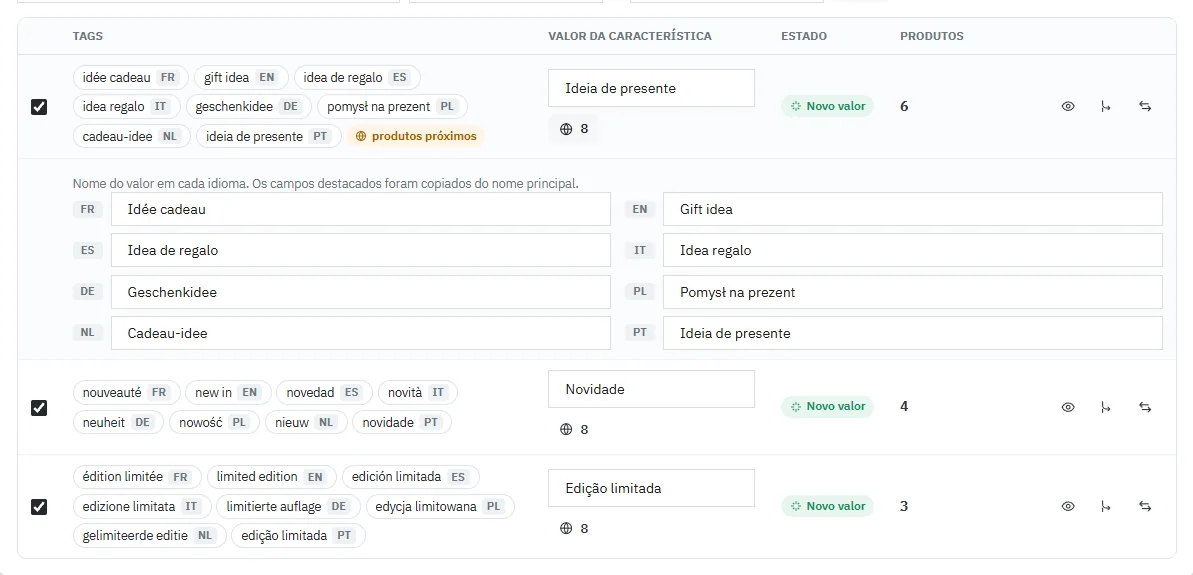
Cada linha é um futuro valor de característica. Com Agrupar as traduções automaticamente, as tags de idiomas diferentes colocadas exatamente nos mesmos produtos formam uma só linha. O modo Quase os mesmos produtos (80 % ou mais) agrupa também as tags cujos produtos coincidem em pelo menos 80 %, para uma atribuição de tags incompleta; estas linhas são assinaladas. Pode também Fundir com outra linha ou Separar esta linha: as contagens são recalculadas no servidor.
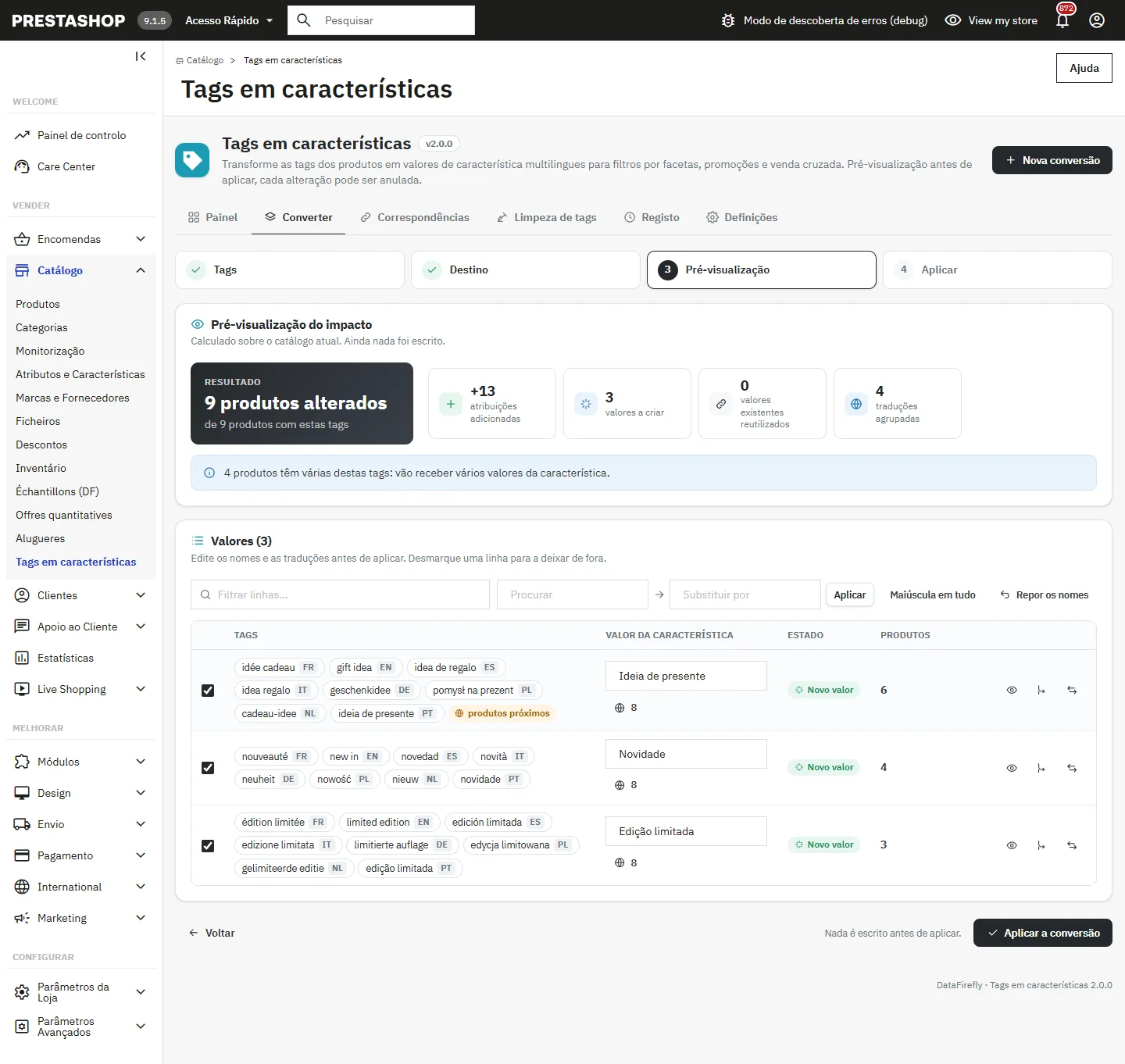
Abra Traduções do valor para editar o nome do valor em cada idioma. Os idiomas copiados de outro, por não existir tag nesse idioma, ficam destacados para que os traduza. Procurar e substituir e Inicial maiúscula atuam em todas as linhas ao mesmo tempo. Desmarque uma linha para a excluir.
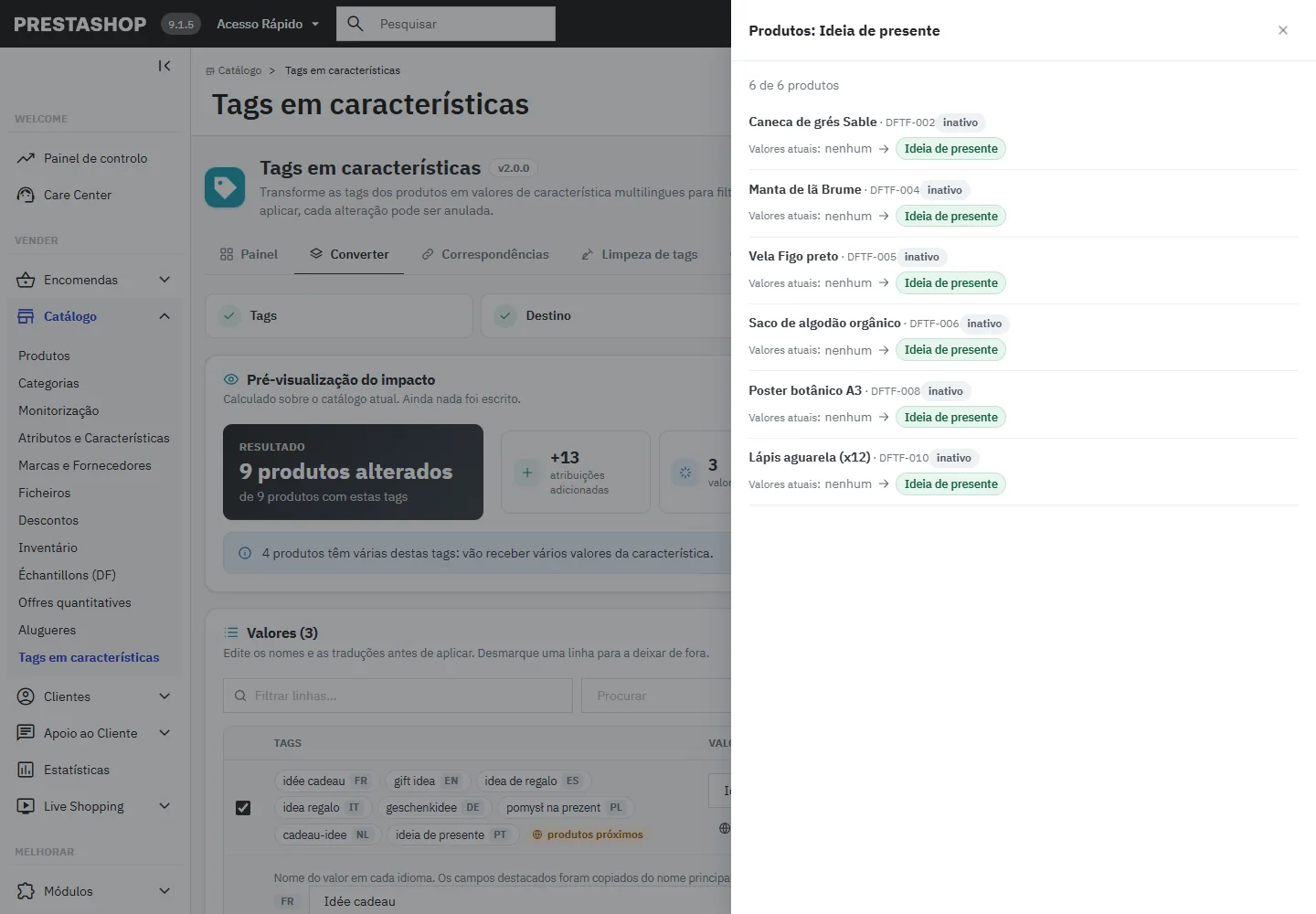
O número de produtos de uma linha abre um painel lateral que lista cada produto com os valores atuais da característica e o valor que vai receber.
Passo 4: aplicar
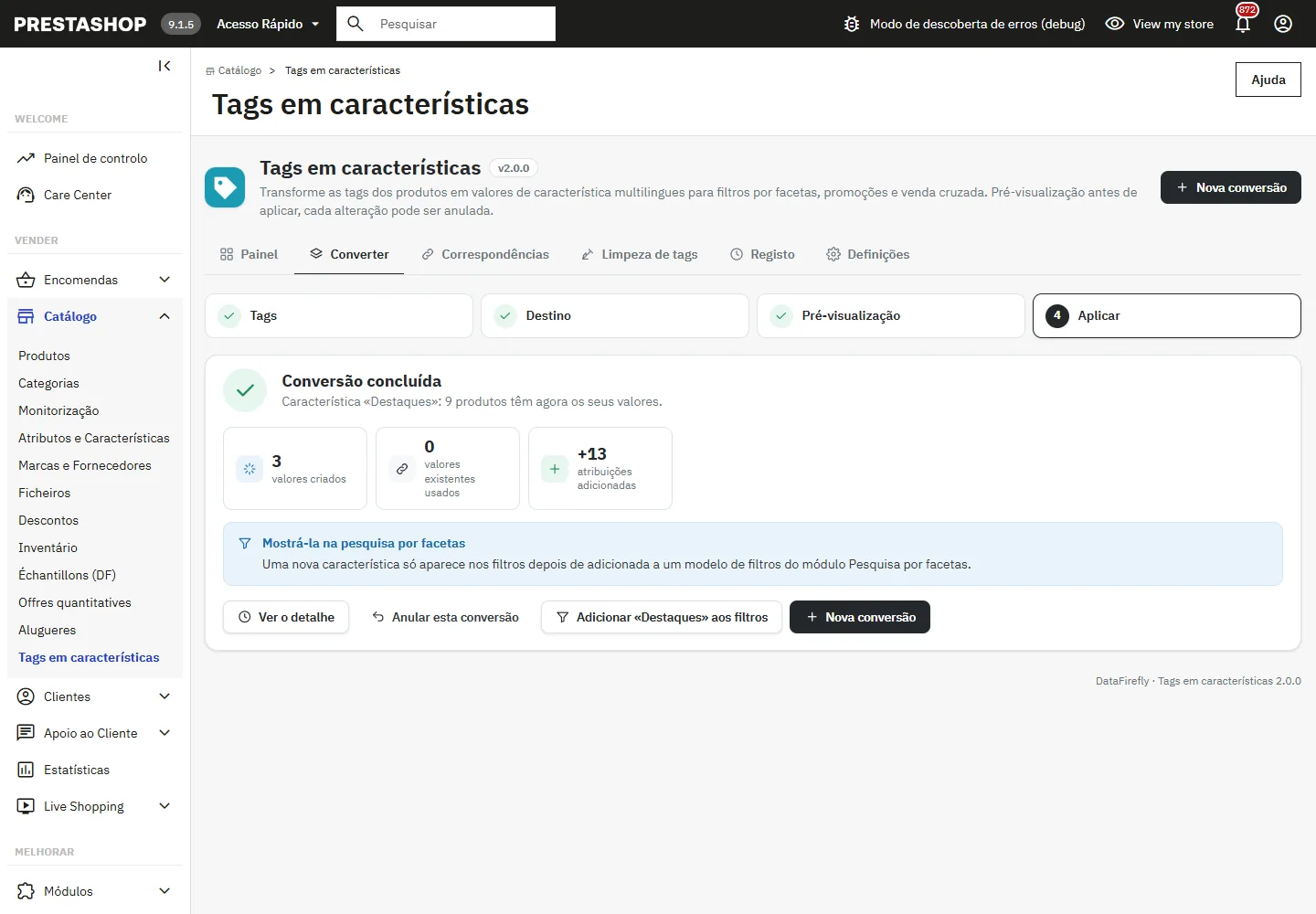
Clique em Aplicar a conversão. O trabalho decorre em lotes curtos com uma barra de progresso, fase a fase: nenhum pedido atinge o limite de tempo do alojamento, seja qual for o tamanho da seleção. Mantenha a página aberta até ao fim. Em caso de interrupção, as alterações já feitas estão no registo e podem ser anuladas.
O resultado mostra os valores criados, as atribuições adicionadas e retiradas, e os botões Anular esta conversão e Adicionar à pesquisa por facetas quando a característica ainda não está em nenhum modelo de filtro.
Correspondências e sincronização
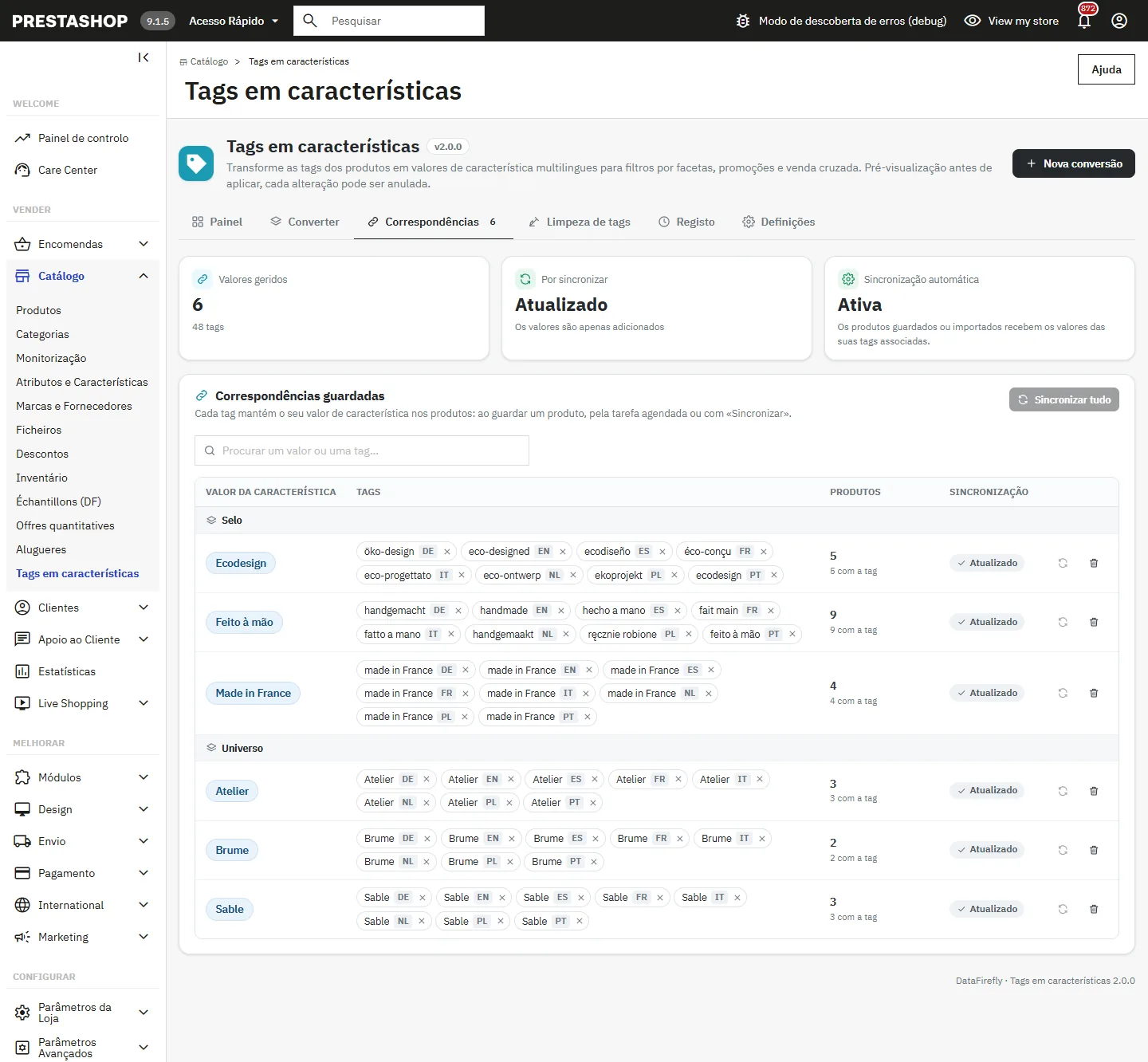
Quando Manter a correspondência e sincronizar está ativo, cada tag convertida fica ligada ao seu valor de característica. O separador Correspondências lista as Correspondências guardadas agrupadas por característica, com o número de produtos a sincronizar para cada valor.
- Um produto criado, editado ou importado com uma tag associada recebe o valor ao ser guardado, se Sincronizar um produto ao guardar estiver ativo nas definições.
- Sincronizar agora num valor, ou Sincronizar tudo, mostra primeiro o que será adicionado (+) e retirado (−) e depois aplica-o por lotes.
- Os valores dos produtos que perderam a tag mantêm-se, a menos que Retirar também o valor quando a tag é retirada esteja ativo.
- Remover as correspondências de um valor não altera nenhum produto: apenas para a sincronização.
Limpeza de tags
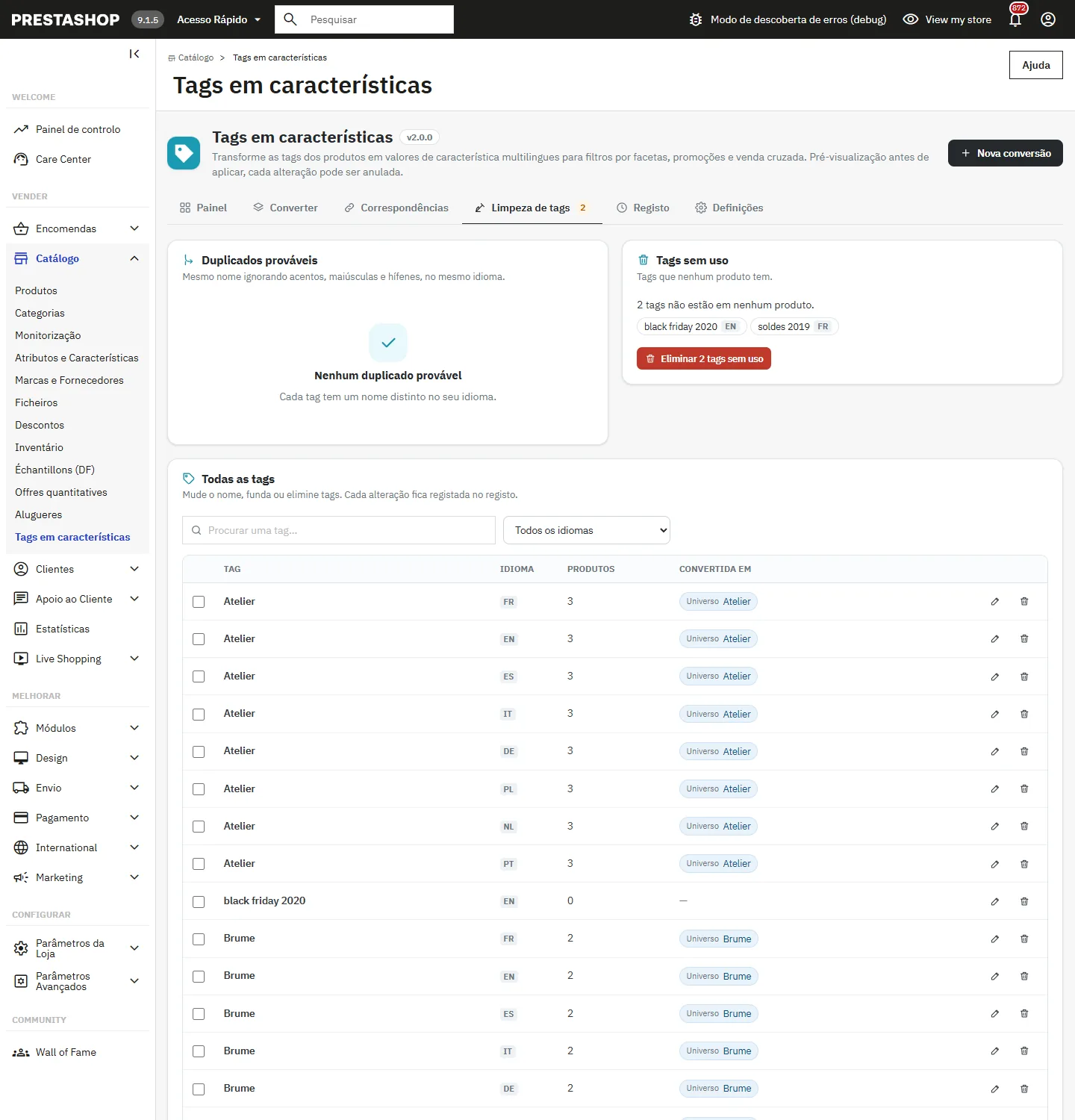
O separador Limpeza de tags arruma as próprias tags, antes ou depois de uma conversão.
- Duplicados prováveis: tags do mesmo idioma que só diferem em acentos, maiúsculas, hífenes ou espaços. Fundir tags move os produtos para a tag que mantém.
- Tags sem uso: tags sem nenhum produto, eliminadas num clique.
- A lista completa permite renomear, fundir ou eliminar qualquer tag. Renomear para um nome que já existe no idioma propõe fundir as duas tags. Só podem ser fundidas tags do mesmo idioma.
Cada alteração fica registada no registo: as tags eliminadas, fundidas ou renomeadas são repostas com os seus produtos e IDs ao anular.
Registo e anulação
O separador Registo lista todas as escritas do módulo: conversões, sincronizações (manuais, ao guardar e por cron), fusões, renomeações e eliminações de tags, adições à pesquisa por facetas e anulações. Filtre por tipo e por período.
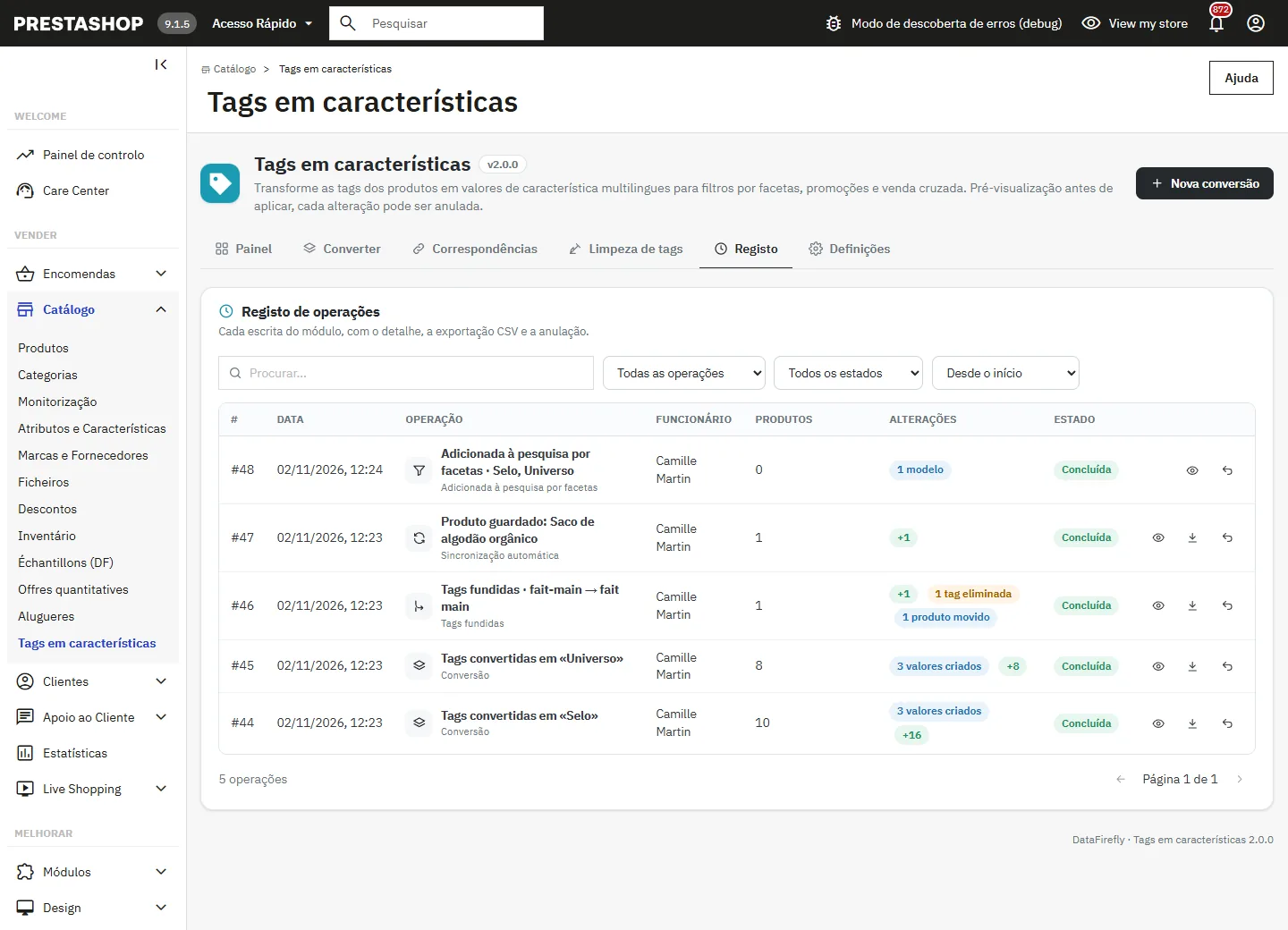
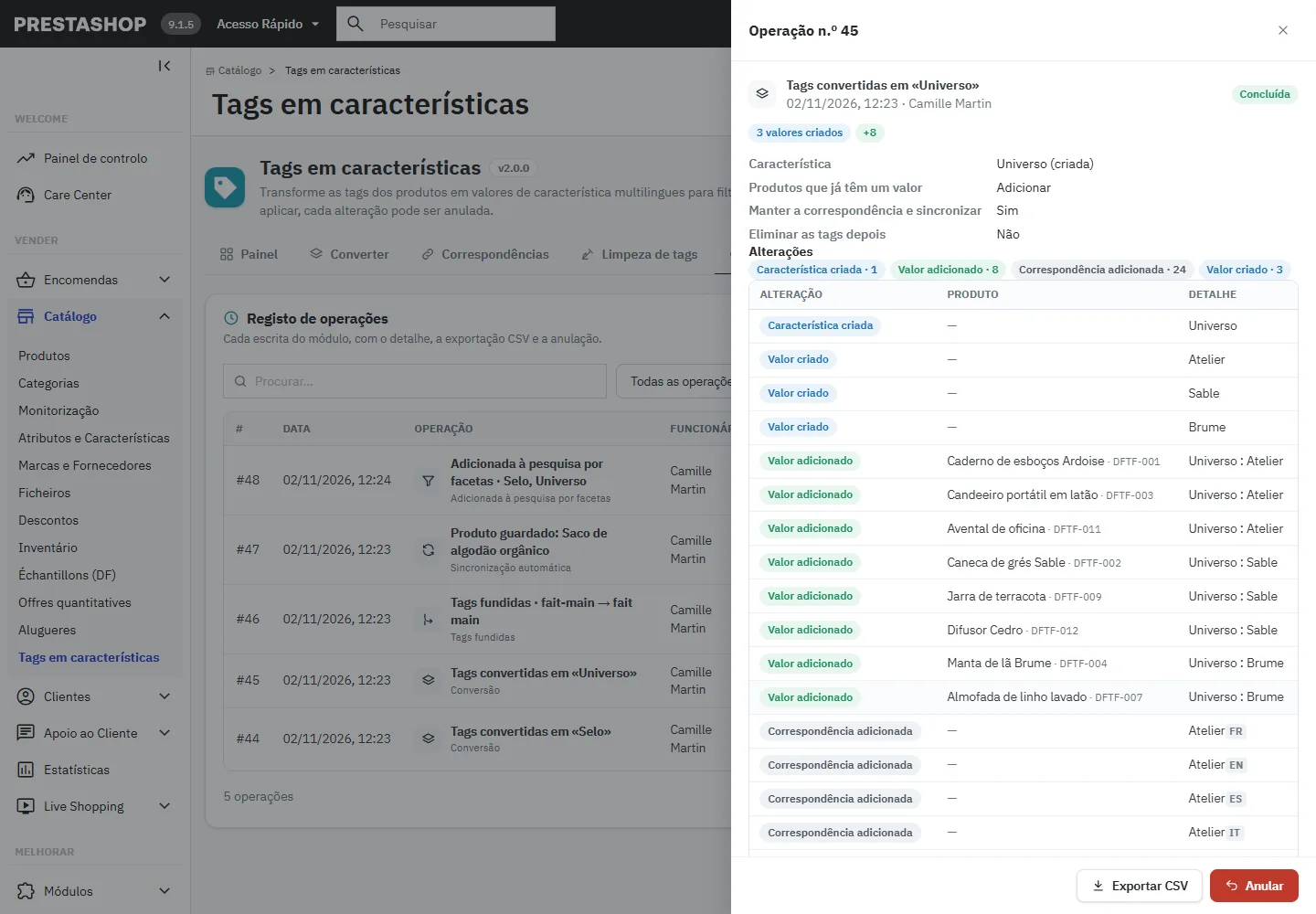
Clique numa operação para ver o detalhe: cada alteração de produto, os valores e características criados, as tags abrangidas. Exportar CSV descarrega a lista completa.
Anular repõe exatamente o estado anterior: as atribuições adicionadas são retiradas, as retiradas voltam a ser colocadas, os valores e características criados são eliminados se nada os usar, as tags eliminadas voltam com os seus produtos e IDs, e as correspondências e os modelos de filtro são repostos. Se uma operação posterior alterou os mesmos produtos ou tags, o módulo pede-lhe que a anule primeiro, começando pela mais recente.
Definições e cron
Estas definições aplicam-se a todas as lojas.
- Sincronizar um produto ao guardar (ativo por predefinição): desativado, as tags adicionadas mais tarde só são convertidas na sincronização seguinte.
- Retirar também o valor quando a tag é retirada (desativado por predefinição).
- Atualizar o índice de pesquisa após cada operação (ativo por predefinição): os produtos alterados são reindexados de imediato, por lotes, para que os novos valores sejam encontrados na pesquisa.
- Opções predefinidas de uma nova conversão: Agrupar as traduções automaticamente e Inicial maiúscula.
- Guardar as operações durante: 180 dias por predefinição, 0 guarda-as para sempre. As operações mais antigas são eliminadas e deixam de poder ser anuladas.
O bloco Tarefa agendada (cron) mostra o URL do cron, a sua última chamada e um exemplo de linha crontab. O cron é opcional: executa uma sincronização completa das correspondências, a indexação dos produtos alterados e a limpeza do registo. O URL contém um token secreto; gere um novo se tiver sido partilhado.
0 3 * * * curl -fsS "https://a-sua-loja.pt/…URL do cron copiado do separador Definições…" >/dev/null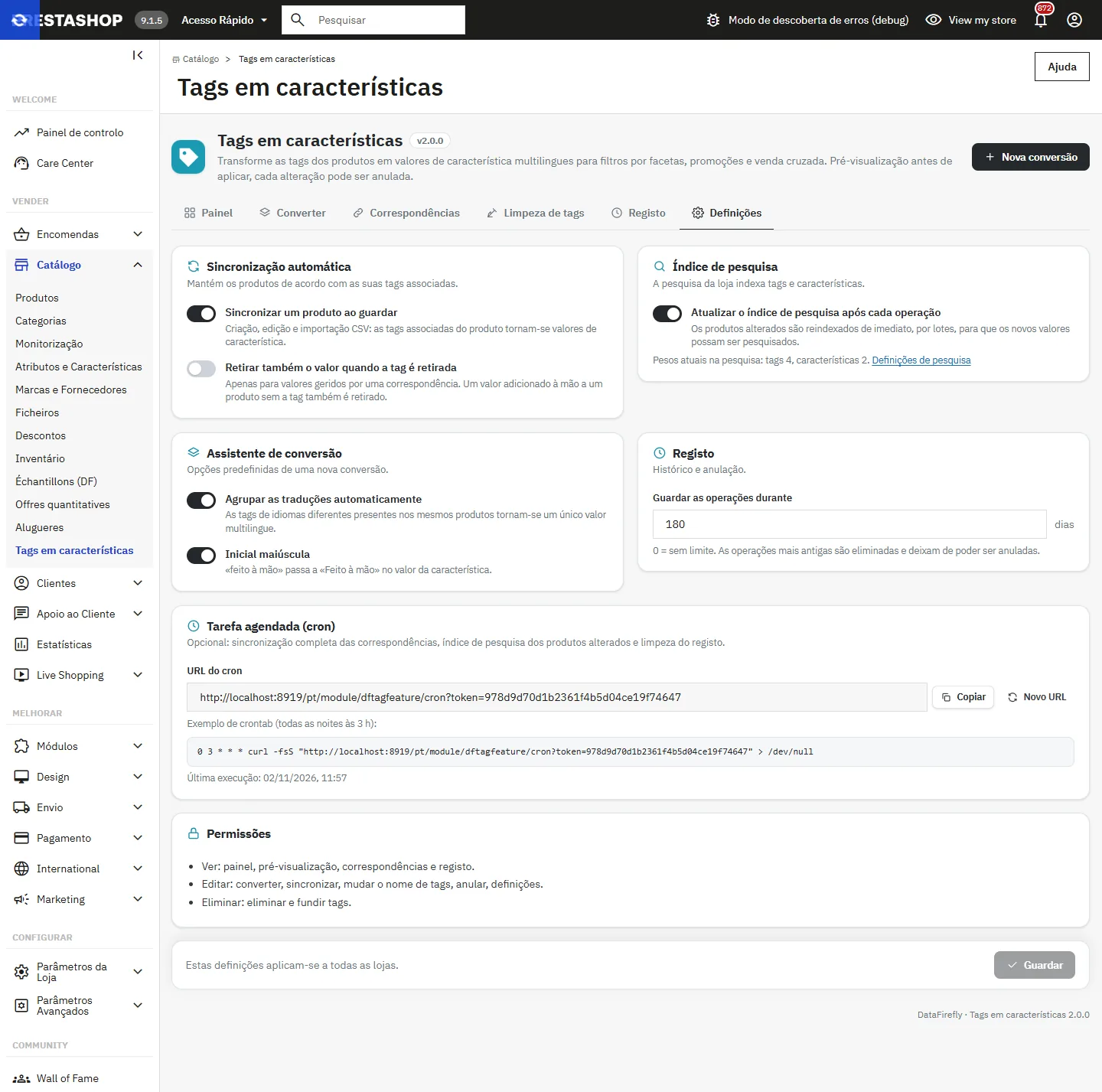
Loja e pesquisa por facetas
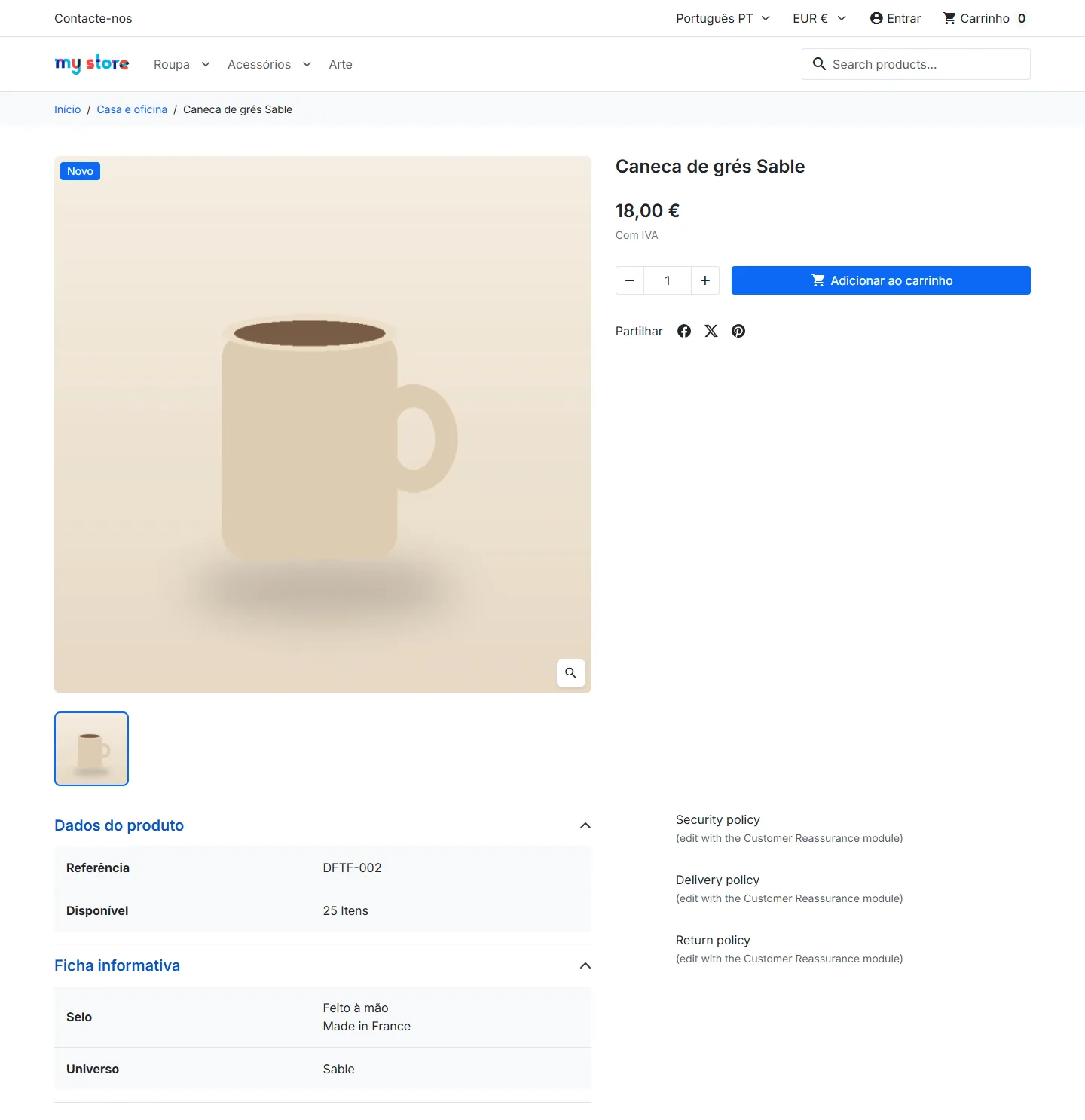
Os valores convertidos aparecem na ficha técnica da página de produto, no idioma do visitante.
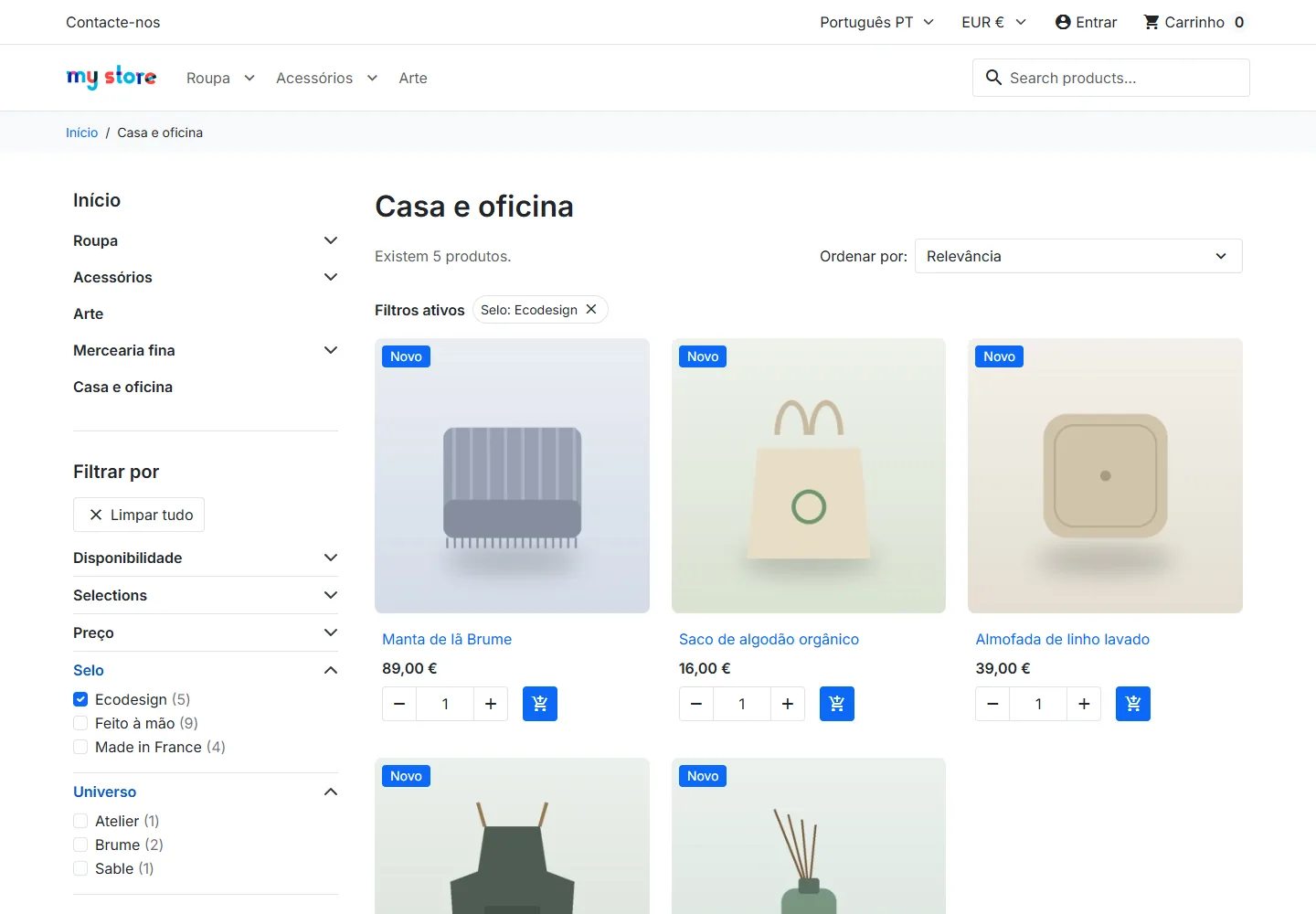
Uma nova característica só aparece nos filtros depois de ser adicionada a um modelo de filtro do módulo Pesquisa por facetas (ps_facetedsearch 3.x ou 4.x). O módulo assinala as características convertidas ausentes dos modelos. Adicionar aos filtros adiciona a característica como filtro de caixas de seleção, depois dos filtros existentes, nos modelos que escolher. O modelo anterior fica guardado no registo: a anulação repõe-no exatamente.
Permissões e multiloja
- Permissão Ver no separador: painel, pré-visualização, correspondências e registo, só de leitura.
- Editar: converter, sincronizar, renomear tags, anular, definições.
- Eliminar: eliminar e fundir tags.
Cada ação verifica no servidor as permissões do perfil do funcionário. No PrestaShop, as tags e as características são comuns a todas as lojas: uma conversão aplica-se a todo o catálogo, as novas características são associadas a todas as lojas e o índice de pesquisa é atualizado para cada loja.
Resolução de problemas
- A lista de tags está vazia: os seus produtos ainda não têm tags. As tags adicionam-se na página de produto (separador Opções ou SEO, conforme a versão) ou com uma importação CSV.
- Falta uma tag na lista: talvez já esteja convertida. Escolha «Todas» no filtro de estado.
- A nova característica não aparece nos filtros: adicione-a a um modelo de filtro com Adicionar aos filtros e verifique se o módulo Pesquisa por facetas está ativo.
- A pesquisa da loja não encontra os valores: ative Atualizar o índice de pesquisa após cada operação, ou clique em Atualizar o índice no painel.
- Os produtos com tags atribuídas mais tarde não recebem o valor: verifique se a conversão manteve a correspondência e se Sincronizar um produto ao guardar está ativo, ou execute Sincronizar tudo.
- A anulação é recusada: uma operação posterior alterou os mesmos produtos. Anule primeiro as operações posteriores, começando pela mais recente.
- O URL do cron devolve um erro 403: o token está errado ou foi regenerado. Copie novamente o URL a partir do separador Definições.