
Kenmerken en combinaties in bulk: documentatie van dfbulkfeature
Installatie, rechten, bulkbewerkingen op kenmerken en combinaties, voorbeeld, ongedaan maken, cataloguspagina en probleemoplossing.
Installatie
Installeer de module via Modules > Modulebeheer > Een module uploaden door het ZIP-bestand te uploaden. Dezelfde ZIP werkt op PrestaShop 8.0 tot 9.x.
Bij de installatie maakt de module haar geschiedenistabel aan, registreert ze de hook actionAdminControllerSetMedia en voegt ze het tabblad Kenmerken in bulk toe onder Catalogus > Attributen & functies, naast de tabbladen voor attributen en kenmerken.
Bijwerken vanaf een eerdere versie
Upload de nieuwe ZIP op dezelfde manier. PrestaShop herkent de geïnstalleerde versie en voert de updatescripts uit: aanmaak van de geschiedenistabel, het catalogustabblad en de rechten. Uw instellingen blijven behouden.
Als uw hostingprovider een PHP-cache (OPcache) gebruikt, legen de updatescripts die automatisch. Ziet u vlak na een update onverwacht gedrag, leeg dan ook de PrestaShop-cache via Geavanceerde instellingen > Prestaties.
Rechten van medewerkers
De module gebruikt de PrestaShop-rechten van elk profiel:
- Bewerkingen vanuit de productlijst vereisen het recht wijzigen op Producten.
- Het kenmerkengedeelte van de cataloguspagina vereist rechten op Kenmerken (bekijken, wijzigen, toevoegen, verwijderen afhankelijk van de actie).
- Het attributengedeelte vereist rechten op Attributen. Attribuutwaarden verwijderen of samenvoegen vereist daarnaast het recht wijzigen op Producten, omdat er combinaties worden aangepast.
PrestaShop 8 voert de hooks van een module niet uit voor een profiel dat niet het recht heeft om die module te bekijken. Bij de installatie krijgen de profielen die producten mogen wijzigen dit recht automatisch. Maakt u later een profiel aan, geef het dan het recht “Bekijken” op de module via Geavanceerde instellingen > Team > Machtigingen.
Kenmerken op een productselectie
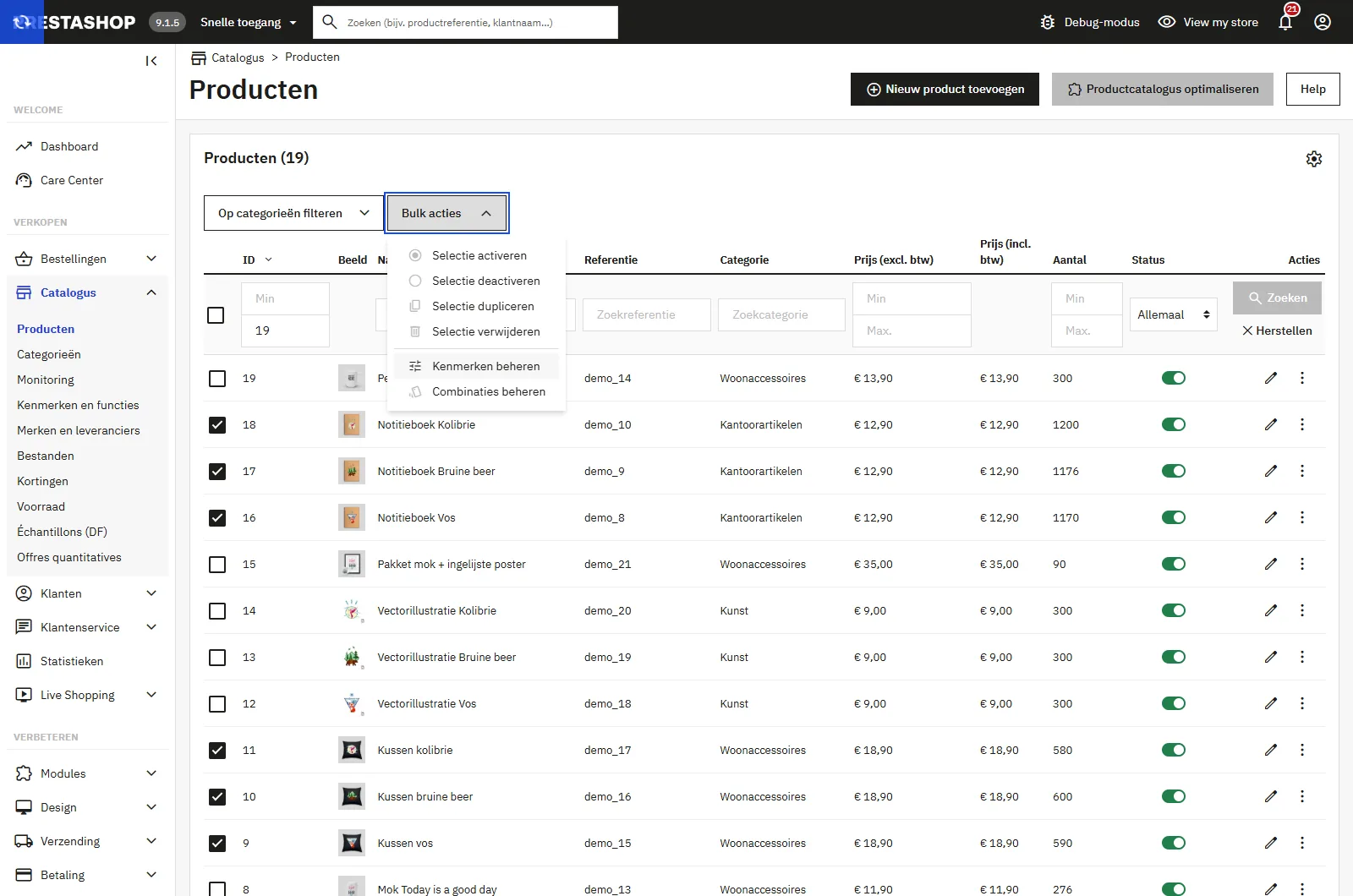
Vink in Catalogus > Producten de betreffende producten aan, open Bulkacties en daarna Kenmerken beheren. Het venster toont links de lijst met kenmerken en een zoekveld, en rechts de instellingen van de bewerking. Het getal naast een kenmerk of waarde geeft aan hoeveel producten uit de selectie het al gebruiken.
Toevoegen
Kies het kenmerk en daarna het type waarde:
- Bestaande waarde: een vooraf gedefinieerde waarde van het kenmerk.
- Nieuwe waarde: de ingevoerde tekst wordt een vooraf gedefinieerde waarde, opgeslagen in alle talen. Bestaat er al een waarde met die naam (ongeacht hoofdletters), dan wordt die hergebruikt.
- Aangepaste waarde: een tekst die specifiek is voor elk product, net als op de productpagina.
Het vakje De huidige waarden van dit kenmerk vervangen is standaard aangevinkt. Als u het uitvinkt, wordt de waarde naast de bestaande waarden toegevoegd: PrestaShop 8 en 9 accepteren meerdere waarden van hetzelfde kenmerk op een product.
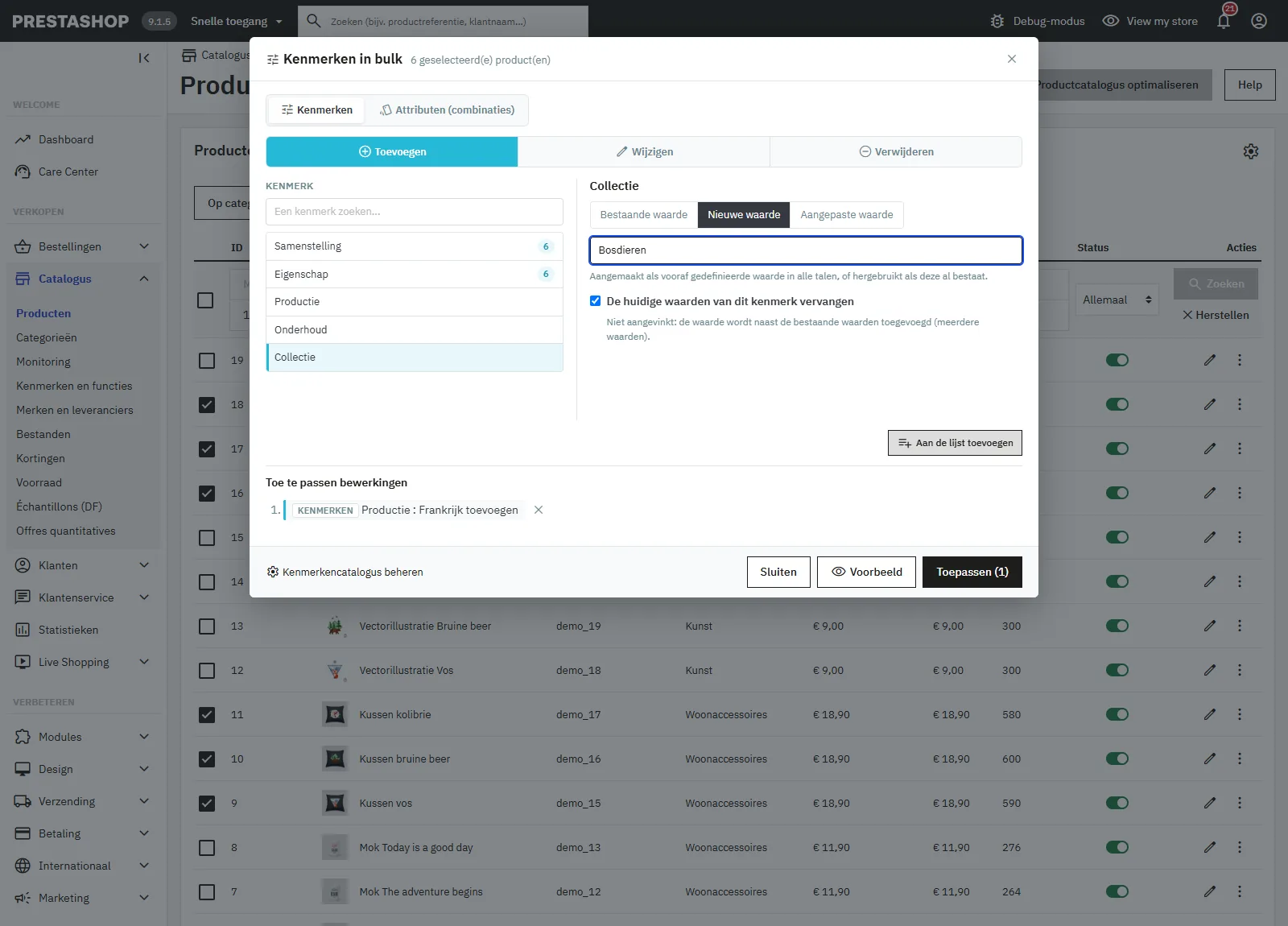
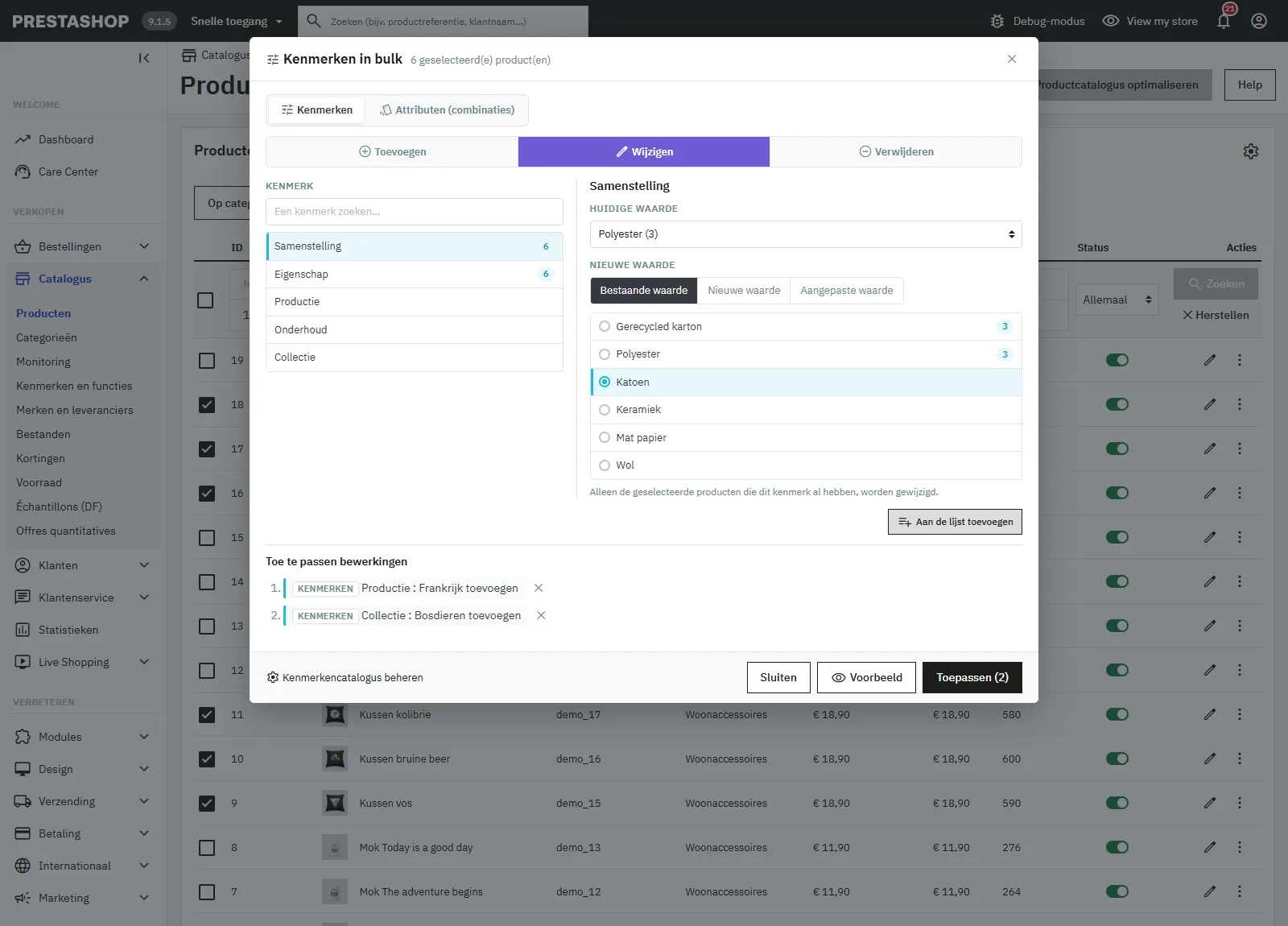
Wijzigen
Kies de huidige waarde (of “Elke waarde”) en de nieuwe waarde. Alleen de producten uit de selectie die dit kenmerk al hebben, worden gewijzigd; de andere worden geteld als niet betrokken.
Verwijderen
Verwijder een specifieke waarde of alle waarden van een kenmerk, of kies Alle kenmerken bovenaan de lijst om de kenmerken van de geselecteerde producten volledig te wissen. Aangepaste waarden die door geen enkel product meer worden gebruikt, worden uit de database verwijderd.
Combinaties op een productselectie
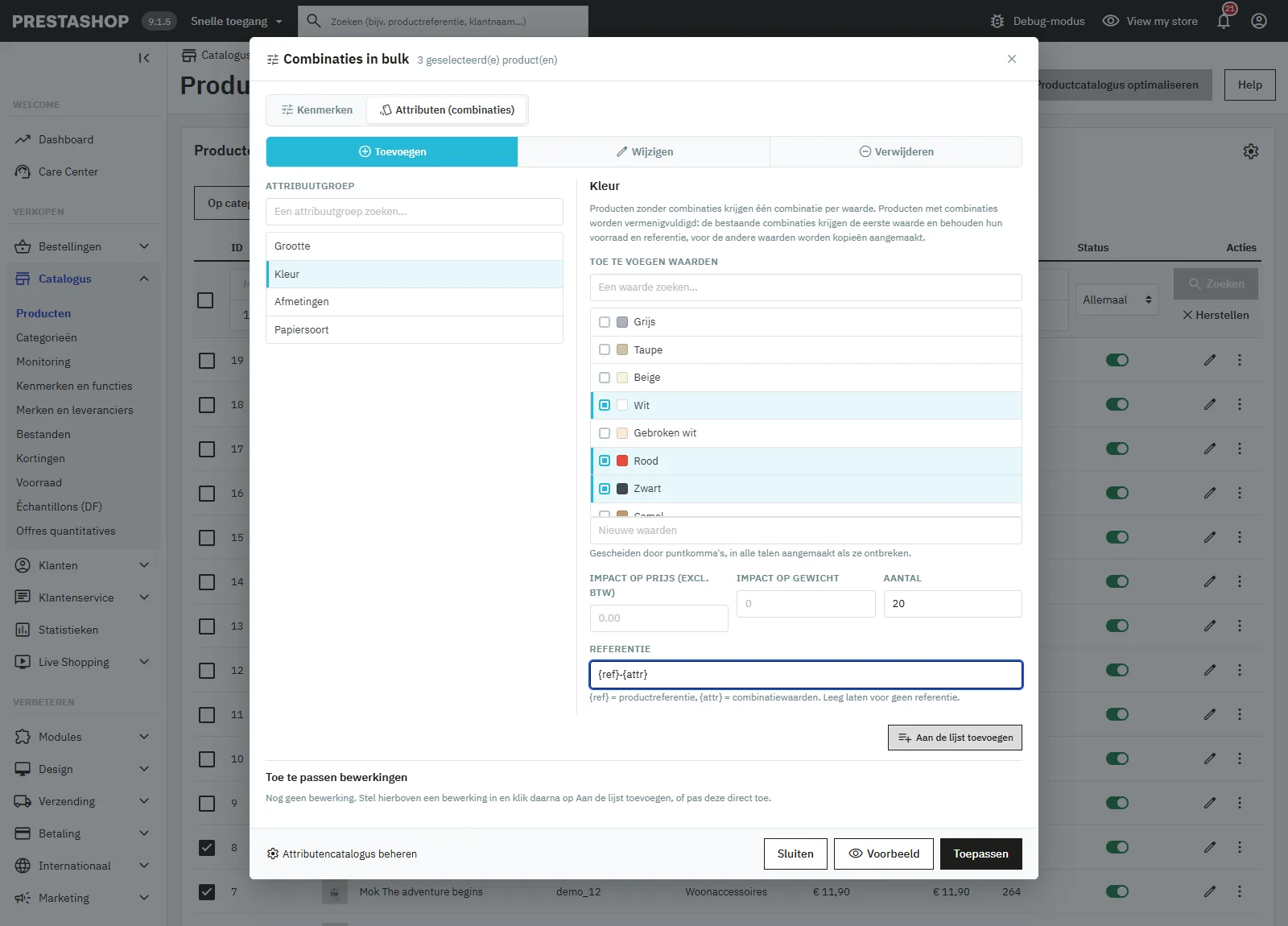
Open Bulkacties > Combinaties beheren, of schakel bovenaan het venster over naar Attributen (combinaties). De lijst links toont dan de attribuutgroepen.
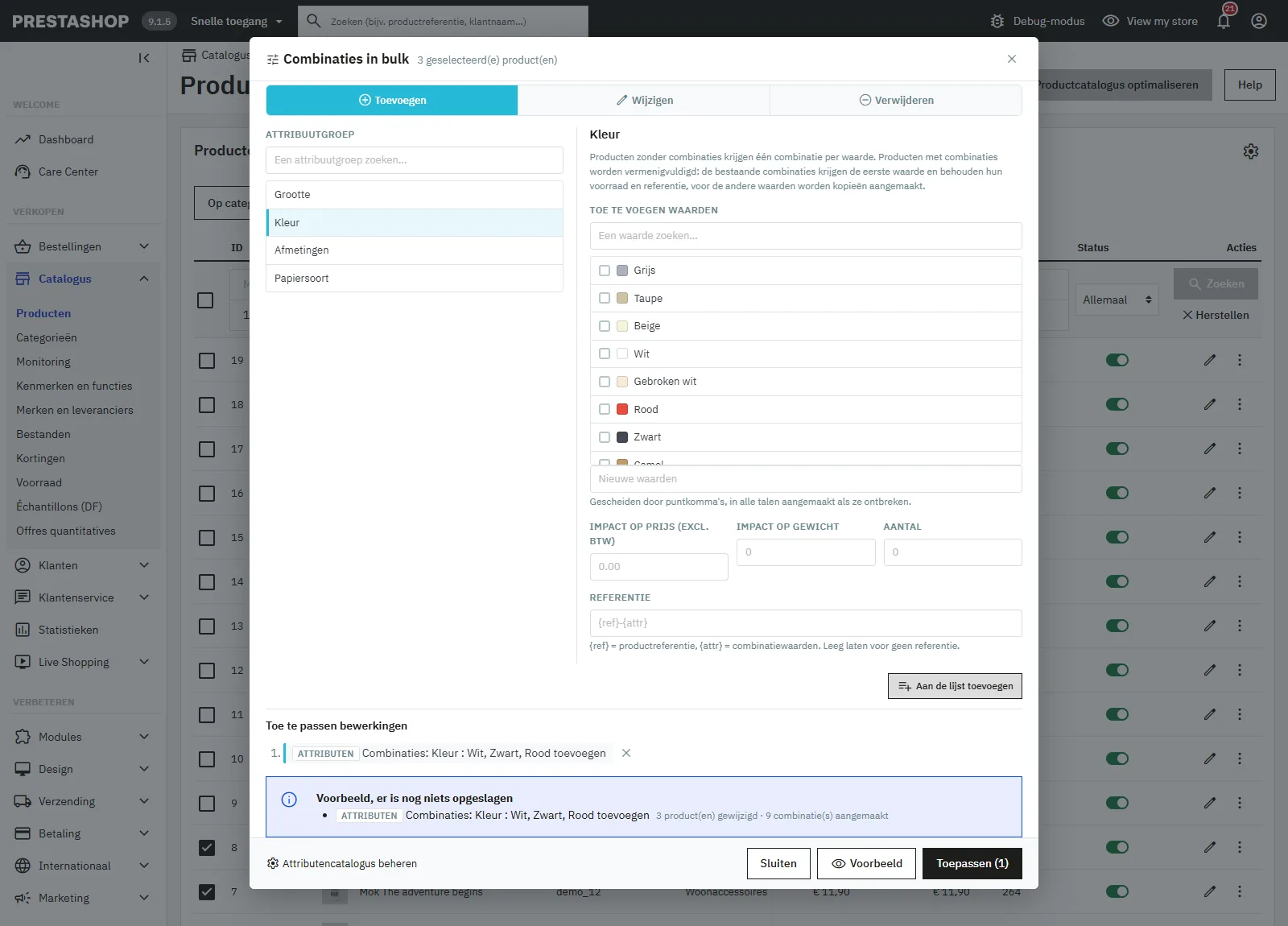
Combinaties toevoegen
Kies een groep, vink een of meer waarden aan en voer zo nodig nieuwe waarden in, gescheiden door puntkomma’s: ze worden in de groep aangemaakt, in alle talen. De module past daarna de regels van de PrestaShop-generator toe, product per product:
- Een product zonder combinaties krijgt één combinatie per waarde.
- Een product met combinaties op een andere groep wordt vermenigvuldigd. Voorbeeld: een T-shirt bestaat in Rood en Blauw, u voegt Maat S en M toe. De combinaties Rood en Blauw worden Rood-S en Blauw-S en behouden hun voorraad en referentie, daarna worden Rood-M en Blauw-M aangemaakt.
- Een product met combinaties op deze groep krijgt alleen de ontbrekende waarden, gecombineerd met zijn andere attributen.
De velden van de bewerking gelden voor de aangemaakte combinaties:
- Impact op prijs (excl. btw) en Impact op gewicht: komma of punt toegestaan.
- Aantal: beginvoorraad van elke nieuwe combinatie.
- Referentie: laat leeg om geen referentie in te stellen, of gebruik een sjabloon.
{ref}wordt vervangen door de productreferentie,{attr}door de waarden van de combinatie.{ref}-{attr}geeft bijvoorbeeldTSHIRT01-rood-m.
Pakketten en virtuele producten kunnen in PrestaShop 8.1 en 9 geen combinaties hebben. Ze worden overgeslagen en apart geteld in het voorbeeld en het resultaat.
Een attribuutwaarde wijzigen
Kies de huidige waarde en daarna de nieuwe waarde, bestaand of aan te maken. Elke combinatie met de huidige waarde schakelt over naar de nieuwe en behoudt haar voorraad, prijzen en afbeeldingen. Heeft het product de resulterende combinatie al, dan blijft de combinatie ongewijzigd en wordt ze geteld als overgeslagen.
Verwijderen
- Eén waarde: de combinaties met deze waarde worden verwijderd.
- Alle waarden (de groep verwijderen): de groep wordt uit de combinaties gehaald. Combinaties die identiek worden, worden samengevoegd: de oudste blijft behouden en krijgt de voorraad van de andere. Een combinatie die geen enkel attribuut meer heeft, wordt verwijderd.
- Alle combinaties, bovenaan de lijst: verwijdert alle combinaties van de geselecteerde producten, die weer eenvoudige producten worden.
Na elke bewerking wijst de module zo nodig een standaardcombinatie aan, werkt het producttype bij en berekent de totale voorraad van het product opnieuw op basis van de combinaties, zoals PrestaShop dat doet.
Bewerkingslijst, voorbeeld en toepassen
De knop Aan de lijst toevoegen zet de bewerking in de wachtrij onder het venster. U kunt er meerdere samenstellen, kenmerken en combinaties door elkaar, en ze daarna in één keer toepassen. Ze worden uitgevoerd in de volgorde van de lijst. Is de lijst leeg, dan voert Toepassen direct de bewerking uit die u op dat moment invult.
De knop Voorbeeld berekent alles zonder iets op te slaan. Voor elke bewerking toont hij het aantal gewijzigde, al bijgewerkte of niet betrokken producten en, voor combinaties, het aantal combinaties dat wordt aangemaakt, verwijderd of overgeslagen omdat ze al bestaan.
Het voorbeeld voor kenmerken gebruikt een transactie die aan het einde van de berekening wordt teruggedraaid. Daarvoor zijn InnoDB-tabellen nodig, wat standaard het geval is. Op een MyISAM-database is de knop Voorbeeld uitgeschakeld voor kenmerken.
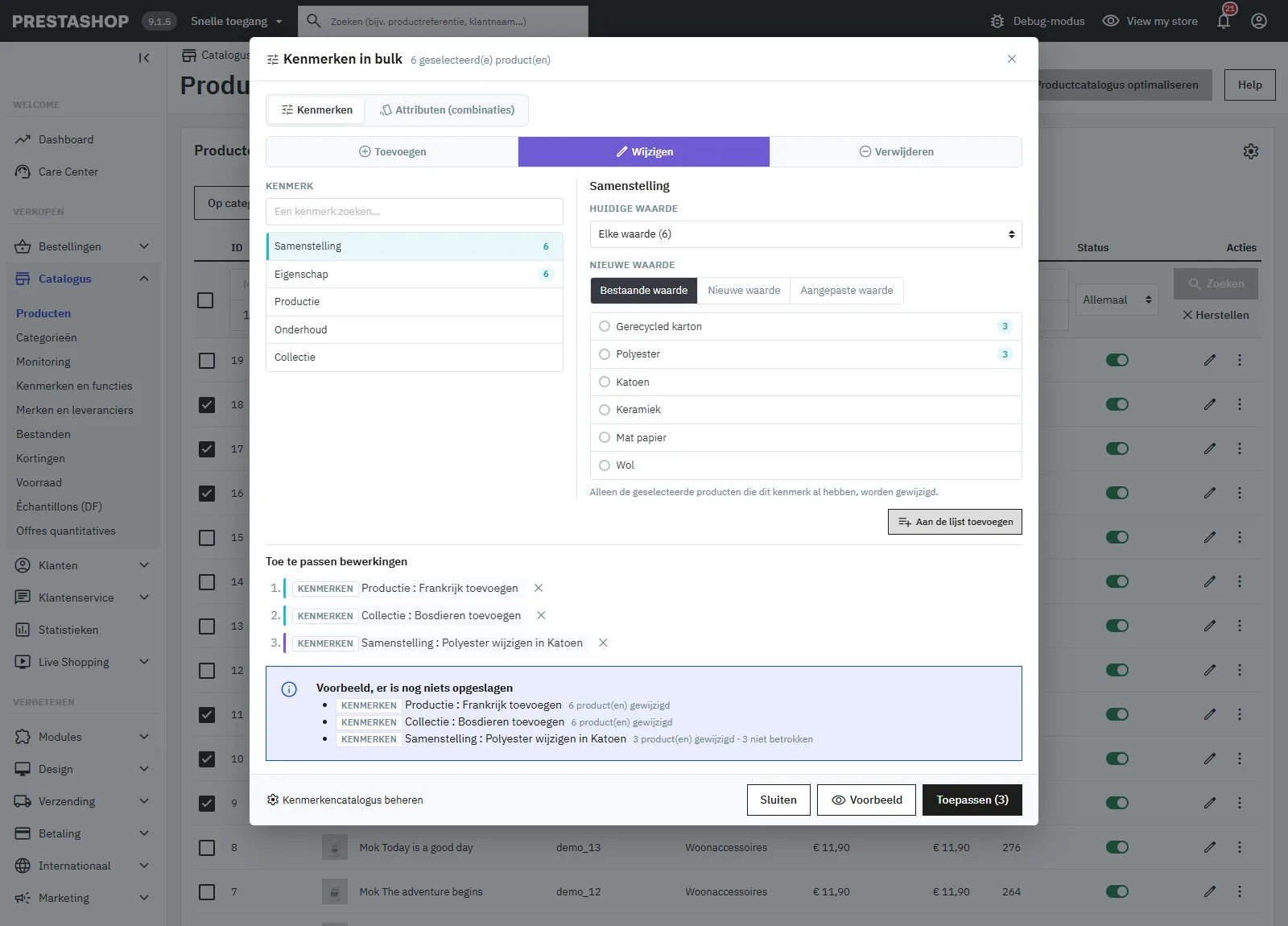
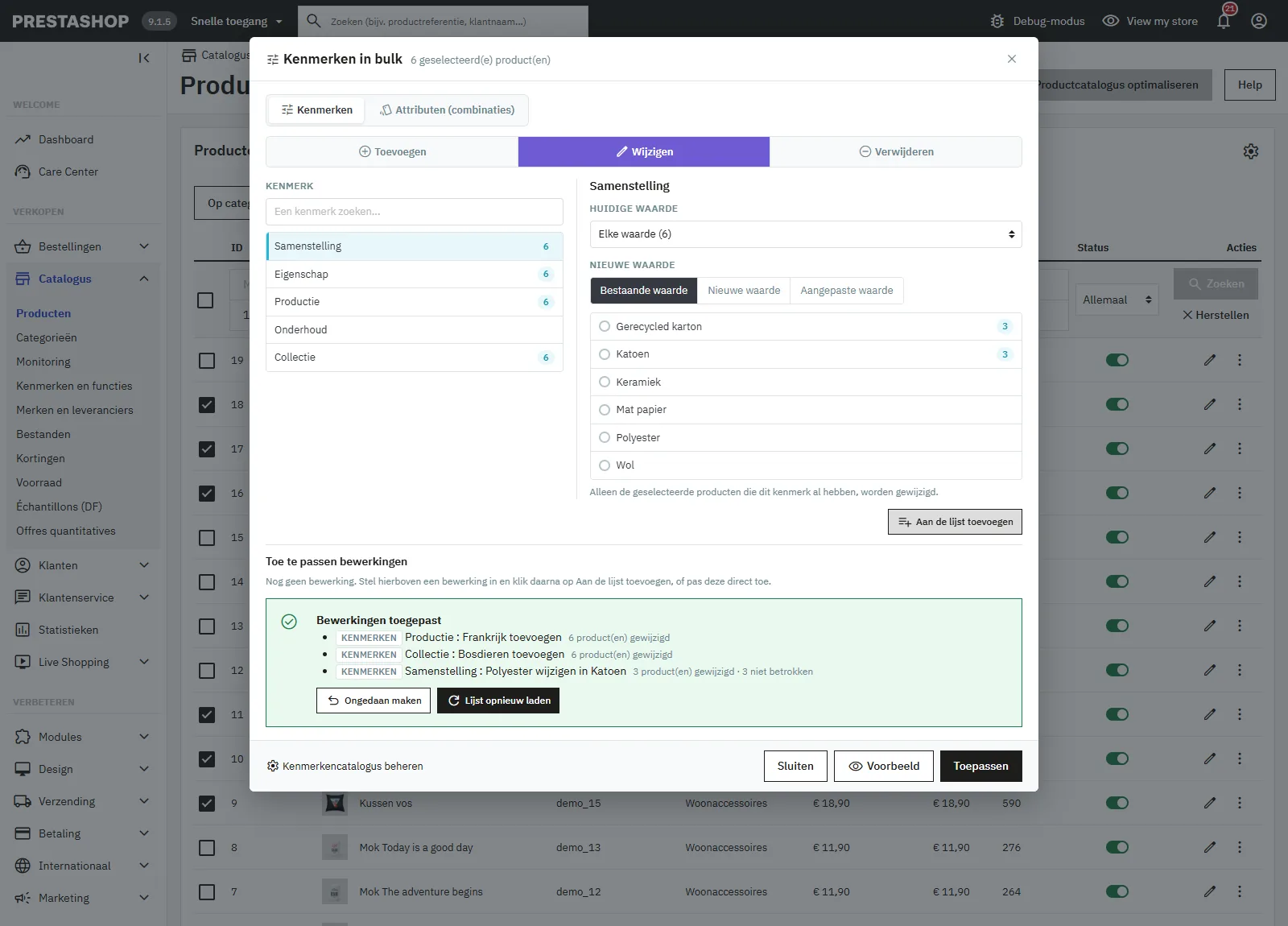
Na het toepassen toont het resultaat dezelfde aantallen en de knoppen Ongedaan maken en Lijst opnieuw laden. Producten die niet bij de huidige winkel horen, worden overgeslagen en vermeld.
Een bewerking ongedaan maken
Elke geslaagde toepassing wordt in de geschiedenis vastgelegd, samen met de staat van de betrokken producten vlak ervoor. Ongedaan maken kan vanuit het resultaat in het venster of vanuit het tabblad Geschiedenis van de pagina Kenmerken in bulk.
- Voor kenmerken worden de waarden van de producten exact hersteld, aangepaste waarden inbegrepen.
- Voor combinaties worden de combinaties hersteld met hun oorspronkelijke ID’s, voorraad, specifieke prijzen en afbeeldingen. De combinaties die door de bewerking zijn aangemaakt, worden verwijderd, ook uit lopende winkelwagens.
Ongedaan maken zet de producten terug in de staat van vóór de bewerking. Wijzigingen die daarna aan dezelfde producten zijn gedaan, gaan verloren. Bij een zeer grote batch combinaties (meer dan ongeveer 8 MB aan te bewaren gegevens) is ongedaan maken niet beschikbaar; het resultaat vermeldt dat.
Pagina Kenmerken in bulk
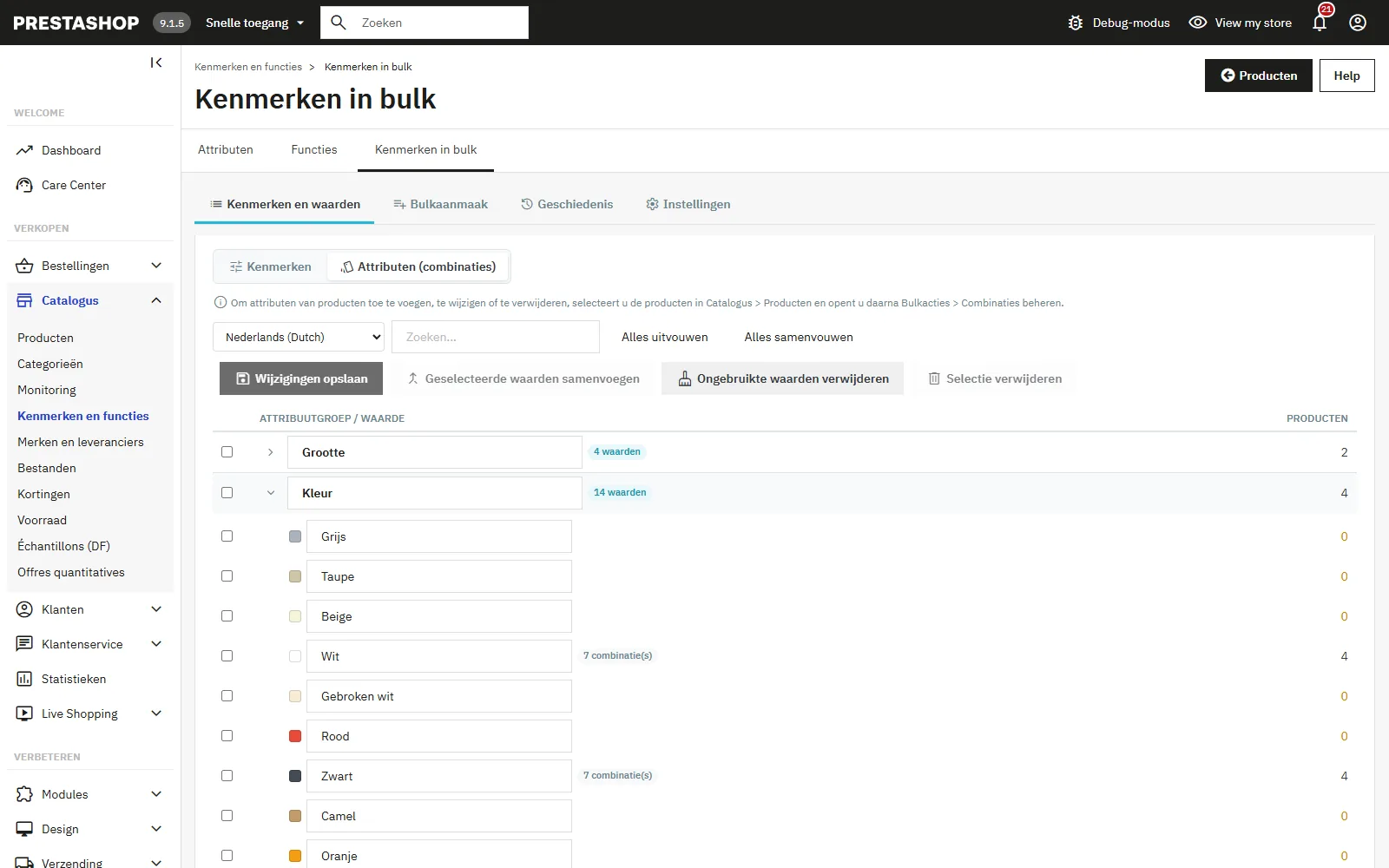
Open Catalogus > Attributen & functies, tabblad Kenmerken in bulk. Met de schakelaar bovenaan de pagina wisselt u tussen Kenmerken en Attributen (combinaties).
Kenmerken en waarden
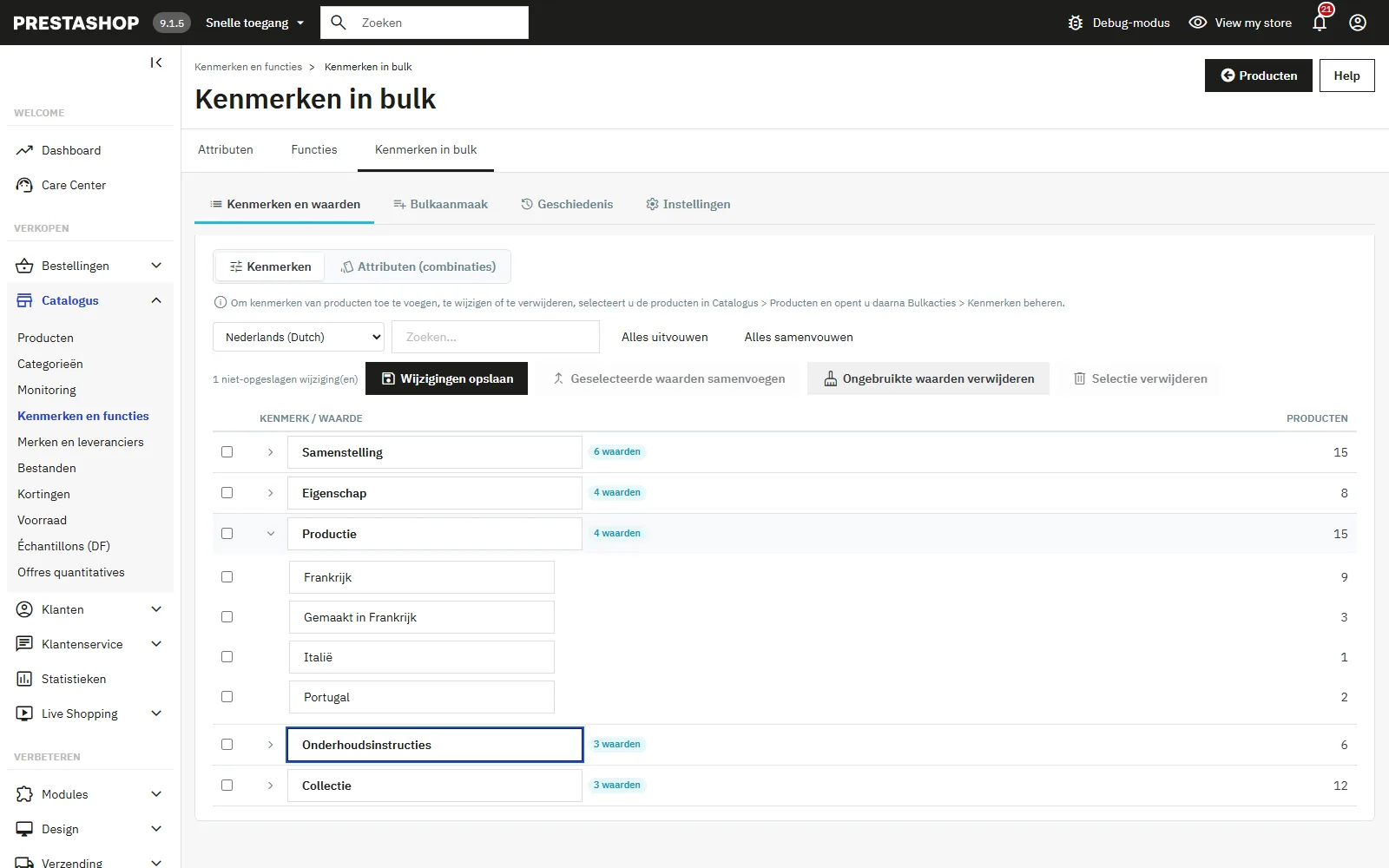
Elk kenmerk of elke attribuutgroep staat in de lijst met het aantal waarden en producten. Klap een regel uit om de waarden te zien, met hun aantal producten en, voor attributen, combinaties. Waarden die door geen enkel product worden gebruikt, worden oranje weergegeven.
- Hernoemen: kies de taal, pas de namen direct in de velden aan en klik op Wijzigingen opslaan. Alleen de gekozen taal wordt gewijzigd. Bij een attribuutgroep volgt de openbare naam de naam als die identiek was.
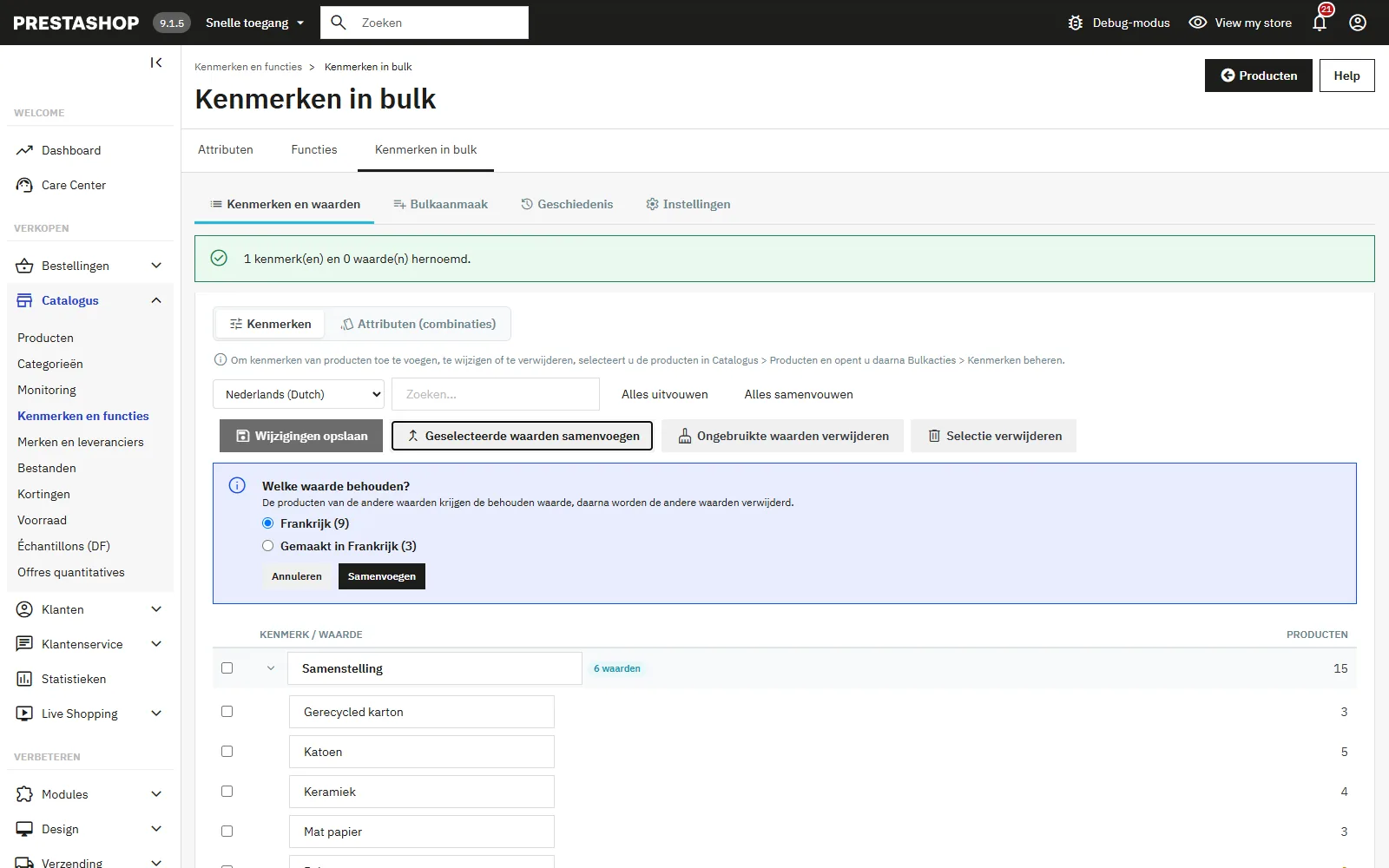
- Samenvoegen: vink minstens twee waarden van hetzelfde kenmerk of dezelfde groep aan, klik op Geselecteerde waarden samenvoegen en kies de waarde die u wilt behouden. De producten van de andere waarden krijgen de behouden waarde, daarna worden de andere waarden verwijderd. Bij attributen wordt een combinatie die identiek aan een andere zou worden, verwijderd en wordt haar voorraad bij de andere opgeteld.
- Selectie verwijderen: verwijdert de aangevinkte kenmerken, groepen of waarden. Aan de attribuutkant worden combinaties met een verwijderde waarde verwijderd, en een verwijderde groep wordt uit de combinaties gehaald, waarbij identieke combinaties worden samengevoegd.
- Ongebruikte waarden verwijderen: ruimt in één keer de waarden op die door geen enkel product of geen enkele combinatie worden gebruikt.
Verwijderingen en samenvoegingen vanaf deze pagina kunnen niet ongedaan worden gemaakt. Maak een back-up van de database vóór een grote opschoning.
Bulkaanmaak
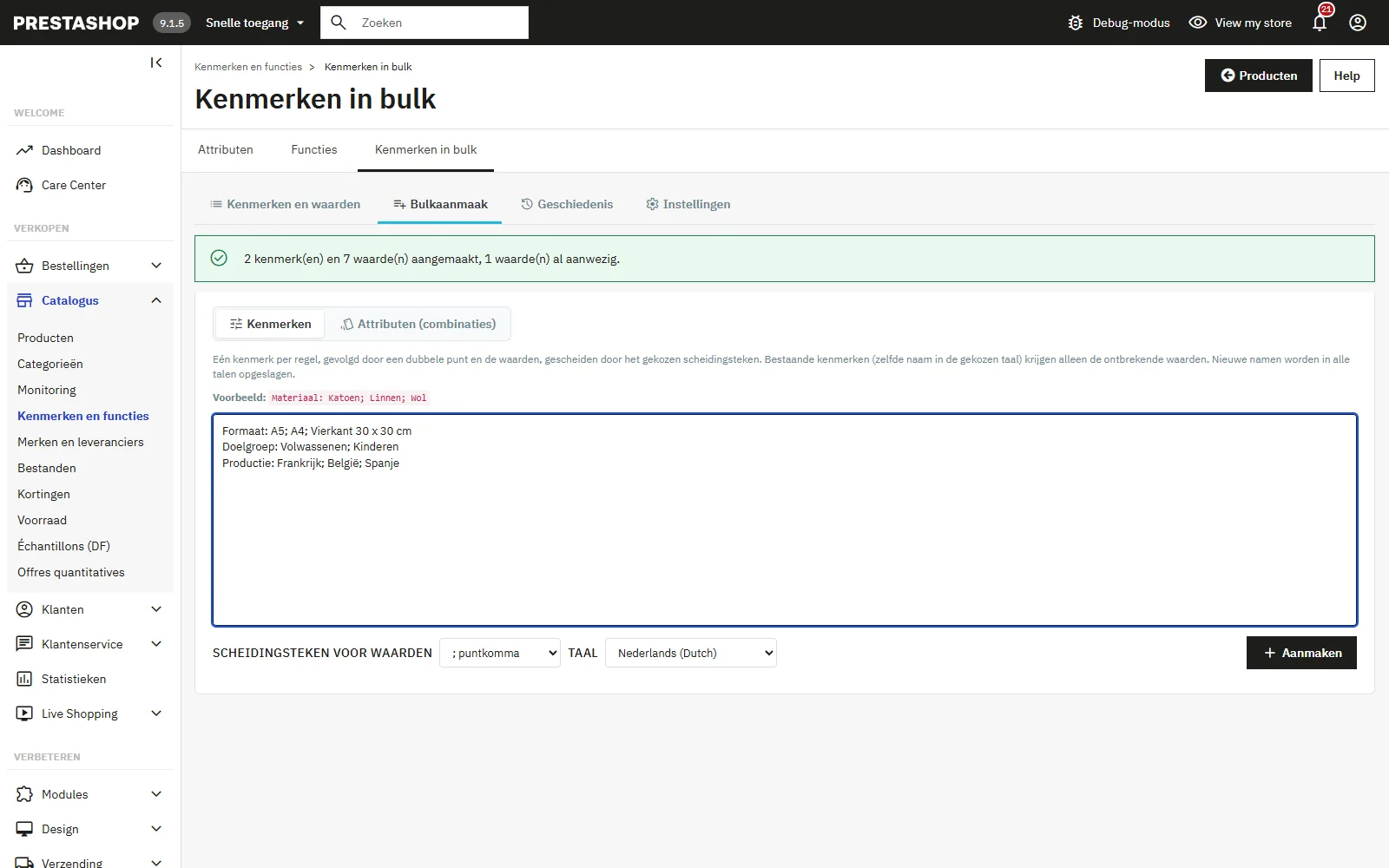
Plak één regel per kenmerk of attribuutgroep, gevolgd door een dubbele punt en de waarden, gescheiden door het gekozen scheidingsteken (standaard een puntkomma):
Materiaal: Katoen; Linnen; Wol
Maat: S; M; L; XL
Een kenmerk of groep die in de gekozen taal al zo heet, krijgt alleen de ontbrekende waarden. Nieuwe namen worden in alle talen opgeslagen en kunt u daarna vertalen in het vorige tabblad. Nieuwe attribuutgroepen worden aangemaakt als keuzelijst. Gebruik de verticale streep als scheidingsteken als uw waarden puntkomma’s bevatten.
Geschiedenis
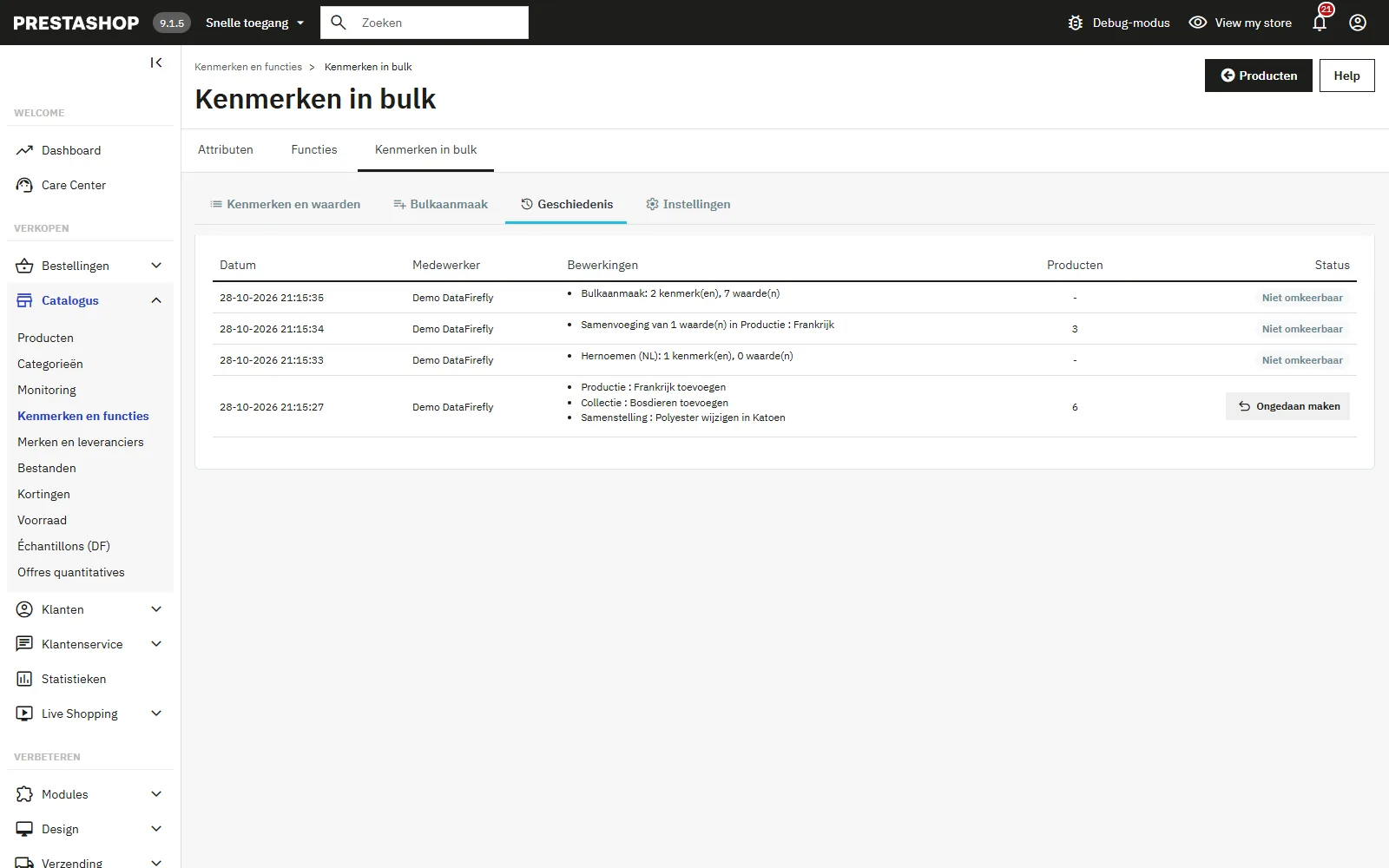
De geschiedenis toont de bewerkingen per datum, met de medewerker, de details van de bewerkingen, het aantal betrokken producten en de knop om ongedaan te maken als die beschikbaar is. Bewerkingen vanaf de cataloguspagina staan erin met de vermelding Niet omkeerbaar.
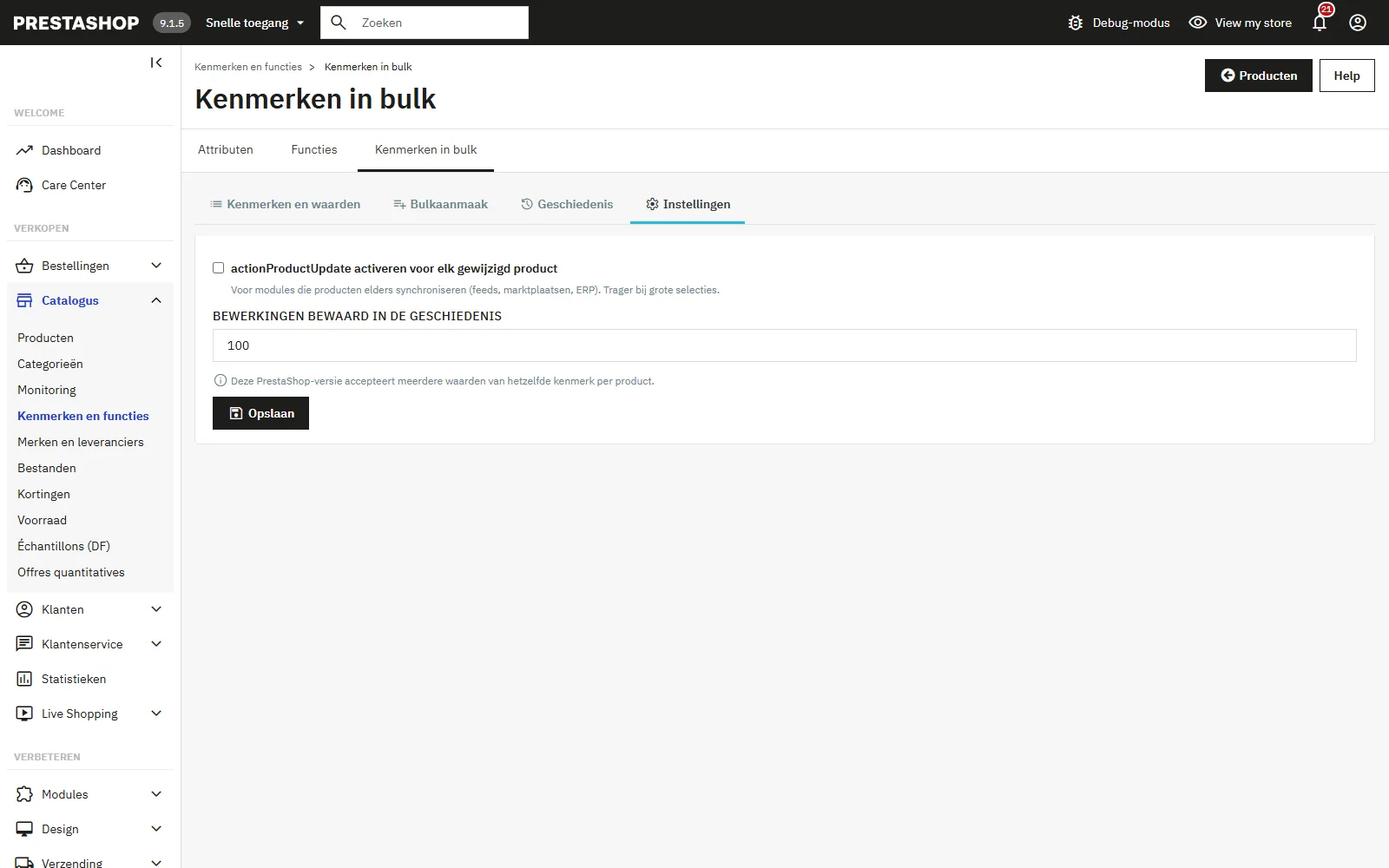
Instellingen
- actionProductUpdate activeren voor elk gewijzigd product: schakel in als een feed-, marktplaats- of ERP-module op de hoogte moet worden gebracht van de wijzigingen. Standaard uitgeschakeld, omdat het trager is bij grote selecties.
- Bewerkingen bewaard in de geschiedenis: standaard 100, tussen 10 en 1000. De oudste worden verwijderd zodra dit aantal wordt overschreden.
Wat de module bijwerkt
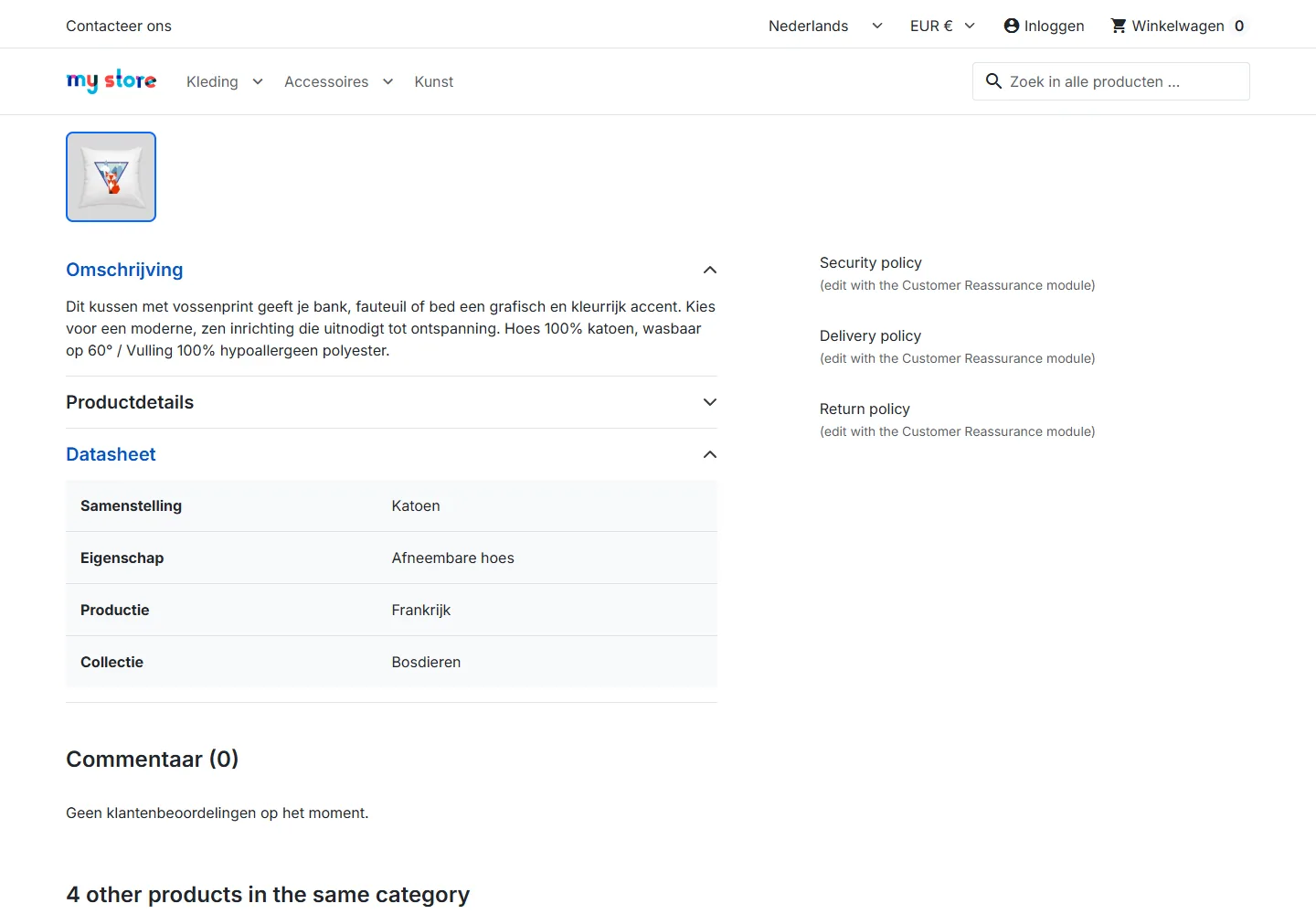
- Gewijzigde producten worden gemarkeerd voor herindexering in de PrestaShop-zoekfunctie.
- De cache van de blokken van de module voor gefacetteerde navigatie (ps_facetedsearch) wordt geleegd.
- Combinaties worden aangemaakt en verwijderd via de standaardklassen van PrestaShop, waardoor de gebruikelijke combinatiehooks worden aangeroepen.
- Andere modules kunnen luisteren naar de hook
actionDfBulkFeatureProductsUpdated, die de lijst met gewijzigde producten ontvangt.
Probleemoplossing
De items verschijnen niet in het menu Bulkacties
Het menu Bulkacties wordt pas actief zodra minstens één product is aangevinkt. Controleer daarna of het profiel van de medewerker het recht heeft om producten te wijzigen en het recht “Bekijken” op de module, en leeg vervolgens de PrestaShop-cache.
“De server gaf een onverwacht antwoord”
De sessie is verlopen of het profiel heeft niet de benodigde rechten. Laad de pagina met de productlijst opnieuw en probeer het nogmaals.
Combinaties worden geteld als overgeslagen
De combinatie die uit de bewerking zou voortkomen, bestaat al bij het product. De module maakt nooit twee combinaties aan met precies dezelfde attributen.
De filters in de winkel tonen nog een oude waarde
Start de indexering van attributen en kenmerken opnieuw op de configuratiepagina van de module voor gefacetteerde navigatie en leeg daarna de PrestaShop-cache.
Compatibiliteit
- PrestaShop 8.0 tot 9.x, dezelfde ZIP dekt beide versielijnen. Getest op 8.2.1 en 9.2.0.
- PHP 7.2 en hoger.
- Multistore en meertalig.
- Interface beschikbaar in het Frans, Engels, Spaans, Duits, Italiaans, Nederlands, Pools en Portugees.