
Eigenschaften und Varianten in Masse: Dokumentation dfbulkfeature
Installation, Berechtigungen, Massenoperationen für Eigenschaften und Varianten, Vorschau, Rückgängigmachen, Katalogseite und Fehlerbehebung.
Installation
Installieren Sie das Modul über Module > Modul-Manager > Modul hochladen, indem Sie die ZIP-Datei hochladen. Dasselbe ZIP funktioniert mit PrestaShop 8.0 bis 9.x.
Bei der Installation legt das Modul seine Verlaufstabelle an, registriert den Hook actionAdminControllerSetMedia und fügt den Tab Eigenschaften in Masse unter Katalog > Attribute & Eigenschaften neben den Tabs Attribute und Eigenschaften hinzu.
Update von einer früheren Version
Laden Sie das neue ZIP auf dieselbe Weise hoch. PrestaShop erkennt die installierte Version und führt die Update-Skripte aus: Anlegen der Verlaufstabelle, des Katalog-Tabs und der Berechtigungen. Ihre Einstellungen bleiben erhalten.
Wenn Ihr Hoster einen PHP-Cache (OPcache) verwendet, leeren die Update-Skripte ihn automatisch. Falls direkt nach einem Update etwas unerwartet reagiert, leeren Sie zusätzlich den PrestaShop-Cache unter Erweiterte Einstellungen > Leistung.
Mitarbeiterberechtigungen
Das Modul stützt sich auf die PrestaShop-Berechtigungen jedes Profils:
- Operationen aus der Artikelliste erfordern die Berechtigung Bearbeiten für Artikel.
- Der Eigenschaftenbereich der Katalogseite erfordert Berechtigungen für Eigenschaften (Anzeigen, Bearbeiten, Hinzufügen, Löschen je nach Aktion).
- Der Attributbereich erfordert Berechtigungen für Attribute. Das Löschen oder Zusammenführen von Attributwerten erfordert zusätzlich Bearbeiten für Artikel, da Varianten betroffen sind.
PrestaShop 8 führt die Hooks eines Moduls nicht für ein Profil aus, das nicht berechtigt ist, dieses Modul anzuzeigen. Bei der Installation wird dieses Recht automatisch den Profilen erteilt, die Artikel bearbeiten dürfen. Wenn Sie später ein Profil anlegen, erteilen Sie ihm unter Erweiterte Einstellungen > Team > Berechtigungen das Recht „Anzeigen“ für das Modul.
Eigenschaften für eine Artikelauswahl
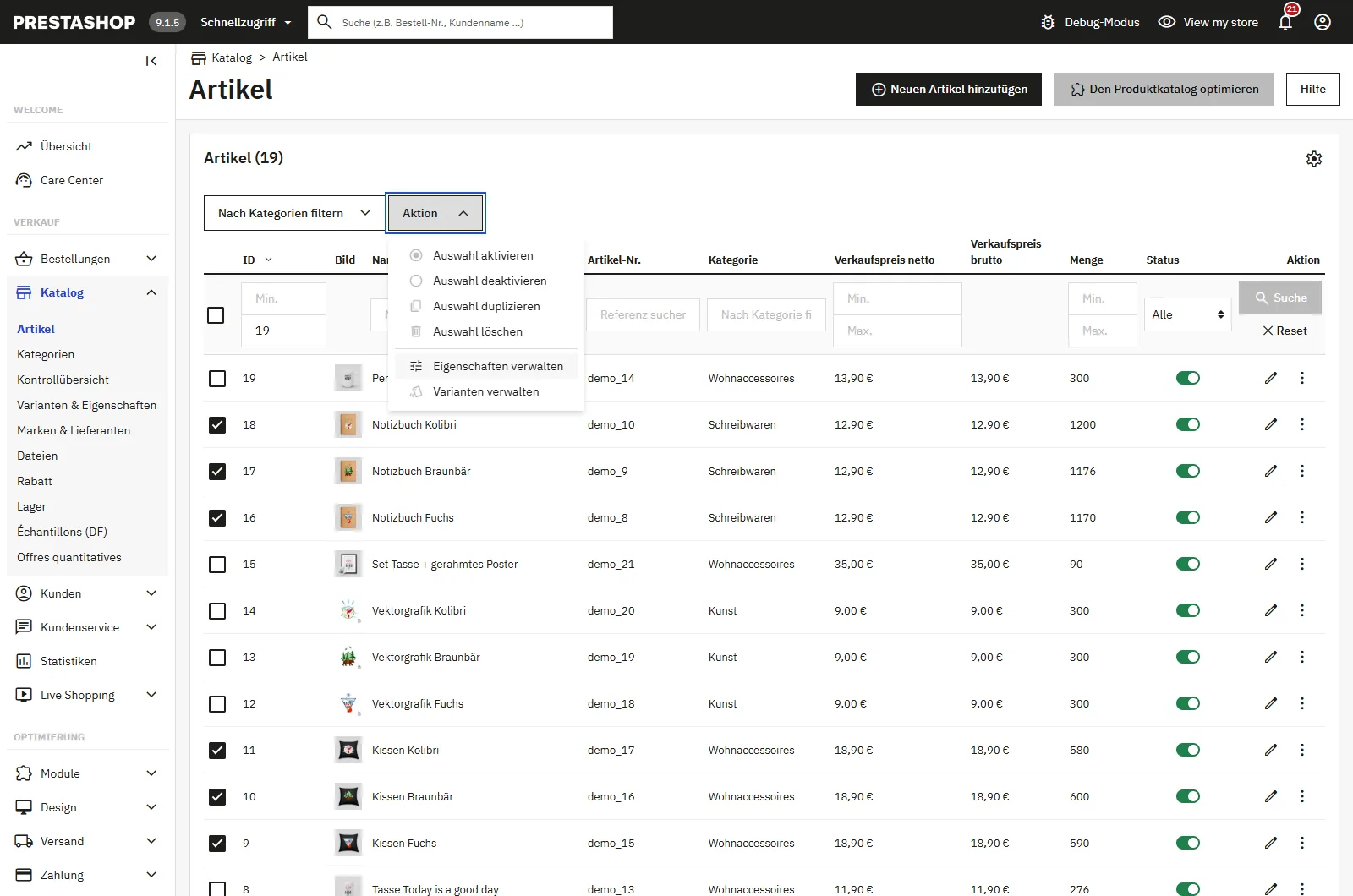
Aktivieren Sie unter Katalog > Artikel die betreffenden Artikel, öffnen Sie Sammelaktionen und dann Eigenschaften verwalten. Das Modal zeigt links die Liste der Eigenschaften mit einem Suchfeld und rechts die Einstellungen der Operation. Die Zahl neben einer Eigenschaft oder einem Wert gibt an, wie viele Artikel der Auswahl sie bereits verwenden.
Hinzufügen
Wählen Sie die Eigenschaft und dann die Art des Werts:
- Vorhandener Wert: ein vordefinierter Wert der Eigenschaft.
- Neuer Wert: Der eingegebene Text wird zu einem vordefinierten Wert, gespeichert in allen Sprachen. Gibt es bereits einen Wert mit diesem Namen (ohne Berücksichtigung der Groß- und Kleinschreibung), wird er wiederverwendet.
- Benutzerdefinierter Wert: ein artikelspezifischer Text, wie auf der Artikelseite.
Das Kontrollkästchen Aktuelle Werte dieser Eigenschaft ersetzen ist standardmäßig aktiviert. Ist es deaktiviert, wird der Wert zusätzlich zu den vorhandenen Werten hinzugefügt: PrestaShop 8 und 9 erlauben mehrere Werte derselben Eigenschaft pro Artikel.
Ändern
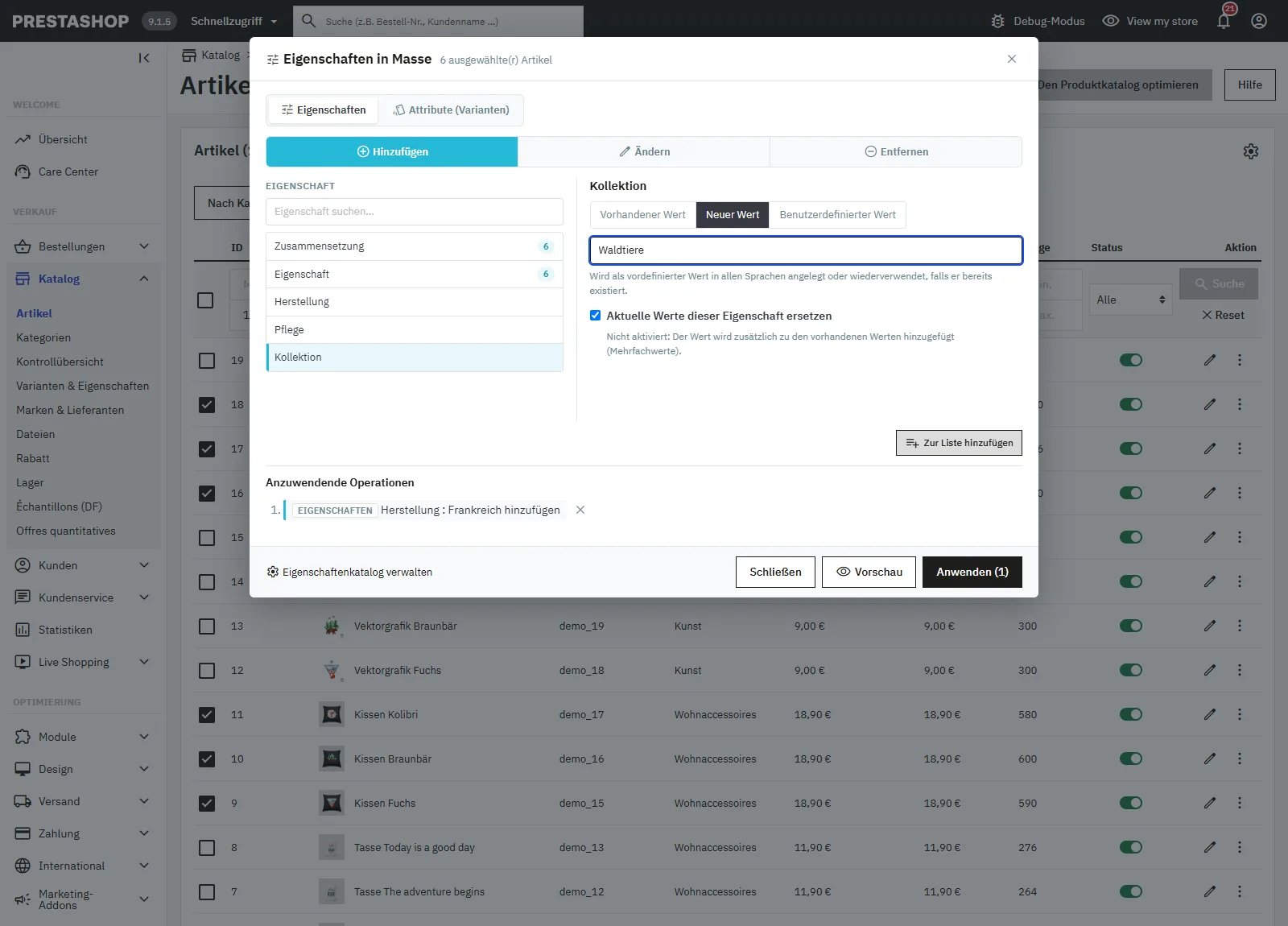
Wählen Sie den aktuellen Wert (oder „Beliebiger Wert“) und den neuen Wert. Nur die ausgewählten Artikel, die diese Eigenschaft bereits haben, werden geändert, die übrigen werden als nicht betroffen gezählt.
Entfernen
Entfernen Sie einen bestimmten Wert, alle Werte einer Eigenschaft, oder wählen Sie oben in der Liste Alle Eigenschaften, um die ausgewählten Artikel vollständig zu leeren. Benutzerdefinierte Werte, die von keinem Artikel mehr verwendet werden, werden aus der Datenbank gelöscht.
Varianten für eine Artikelauswahl
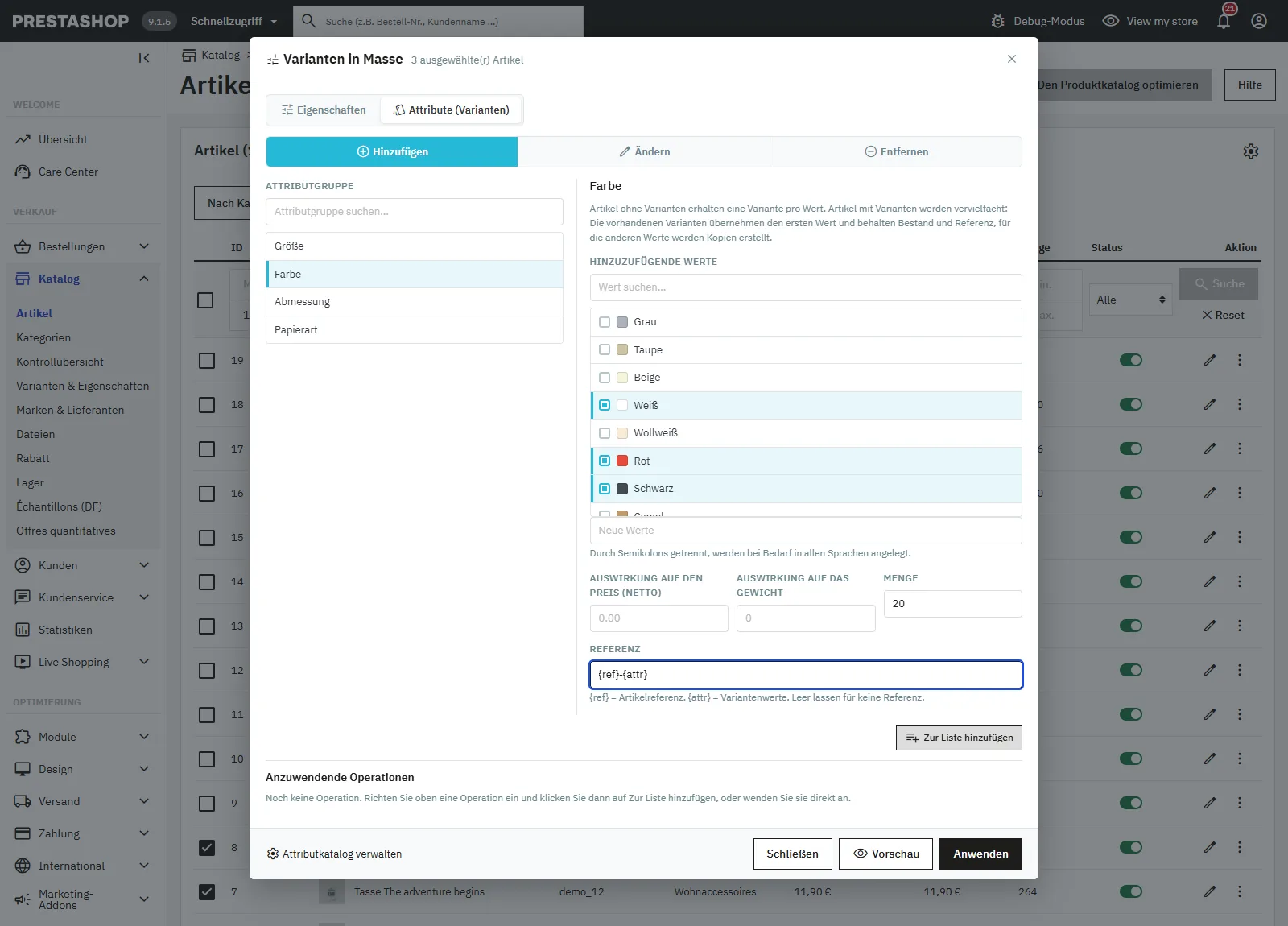
Öffnen Sie Sammelaktionen > Varianten verwalten oder wechseln Sie oben im Modal zu Attribute (Varianten). Die linke Liste zeigt dann die Attributgruppen.
Varianten hinzufügen
Wählen Sie eine Gruppe, aktivieren Sie einen oder mehrere Werte und geben Sie bei Bedarf neue, durch Semikolons getrennte Werte ein: Sie werden in der Gruppe in allen Sprachen angelegt. Das Modul wendet dann Artikel für Artikel die Regeln des PrestaShop-Generators an:
- Ein Artikel ohne Varianten erhält eine Variante pro Wert.
- Ein Artikel mit Varianten aus einer anderen Gruppe wird vervielfacht. Beispiel: Ein T-Shirt gibt es in Rot und Blau, Sie fügen Größe S und M hinzu. Die Varianten Rot und Blau werden zu Rot-S und Blau-S und behalten Bestand und Referenz, anschließend werden Rot-M und Blau-M erstellt.
- Ein Artikel mit Varianten aus dieser Gruppe erhält nur die fehlenden Werte, kombiniert mit seinen übrigen Attributen.
Die Felder der Operation gelten für die erstellten Varianten:
- Auswirkung auf den Preis (netto) und Auswirkung auf das Gewicht: Komma oder Punkt möglich.
- Menge: Anfangsbestand jeder neuen Variante.
- Referenz: Leer lassen, um keine festzulegen, oder ein Muster verwenden.
{ref}wird durch die Artikelreferenz ersetzt,{attr}durch die Variantenwerte.{ref}-{attr}ergibt zum BeispielTSHIRT01-rot-m.
Pakete und virtuelle Artikel können in PrestaShop 8.1 und 9 keine Varianten haben. Sie werden übersprungen und in Vorschau und Ergebnis separat gezählt.
Einen Attributwert ändern
Wählen Sie den aktuellen Wert und dann den neuen Wert, vorhanden oder neu anzulegen. Jede Variante mit dem aktuellen Wert wechselt zum neuen Wert und behält Bestand, Preise und Bilder. Hat der Artikel die resultierende Variante bereits, bleibt die Variante unverändert und wird als übersprungen gezählt.
Entfernen
- Ein Wert: Die Varianten mit diesem Wert werden gelöscht.
- Alle Werte (Gruppe entfernen): Die Gruppe wird aus den Varianten entfernt. Varianten, die dadurch identisch werden, werden zusammengeführt: Die älteste bleibt erhalten und erhält den Bestand der anderen. Eine Variante ohne verbleibendes Attribut wird gelöscht.
- Alle Varianten, oben in der Liste: Löscht alle Varianten der ausgewählten Artikel, die wieder zu Standardartikeln werden.
Nach jeder Operation legt das Modul bei Bedarf eine Standardvariante fest, aktualisiert den Artikeltyp und berechnet den Gesamtbestand des Artikels aus seinen Varianten neu, wie PrestaShop es tut.
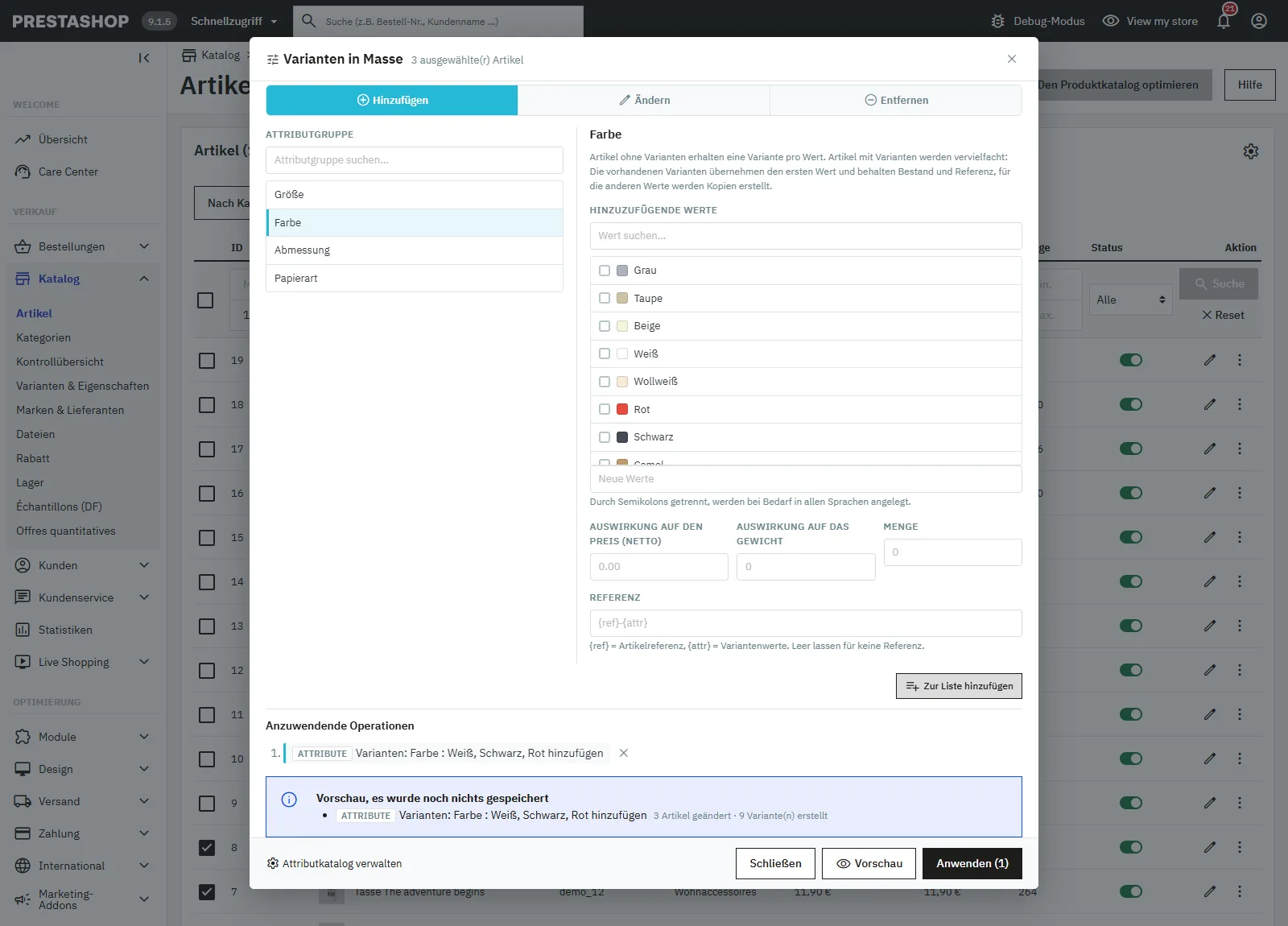
Operationsliste, Vorschau und Anwenden
Die Schaltfläche Zur Liste hinzufügen stellt die Operation unterhalb des Modals in die Warteschlange. Sie können mehrere zusammenstellen, Eigenschaften und Varianten gemischt, und sie auf einmal anwenden. Sie werden in der Reihenfolge der Liste ausgeführt. Ist die Liste leer, führt Anwenden direkt die gerade eingerichtete Operation aus.
Die Schaltfläche Vorschau berechnet alles, ohne etwas zu speichern. Für jede Operation zeigt sie die Zahl der geänderten, bereits aktuellen oder nicht betroffenen Artikel und bei Varianten die Zahl der erstellten, gelöschten oder übersprungenen Varianten, weil sie bereits existieren.
Die Vorschau für Eigenschaften beruht auf einer Transaktion, die am Ende der Berechnung zurückgerollt wird. Sie setzt InnoDB-Tabellen voraus, was standardmäßig der Fall ist. Bei einer MyISAM-Datenbank ist die Schaltfläche Vorschau für Eigenschaften deaktiviert.
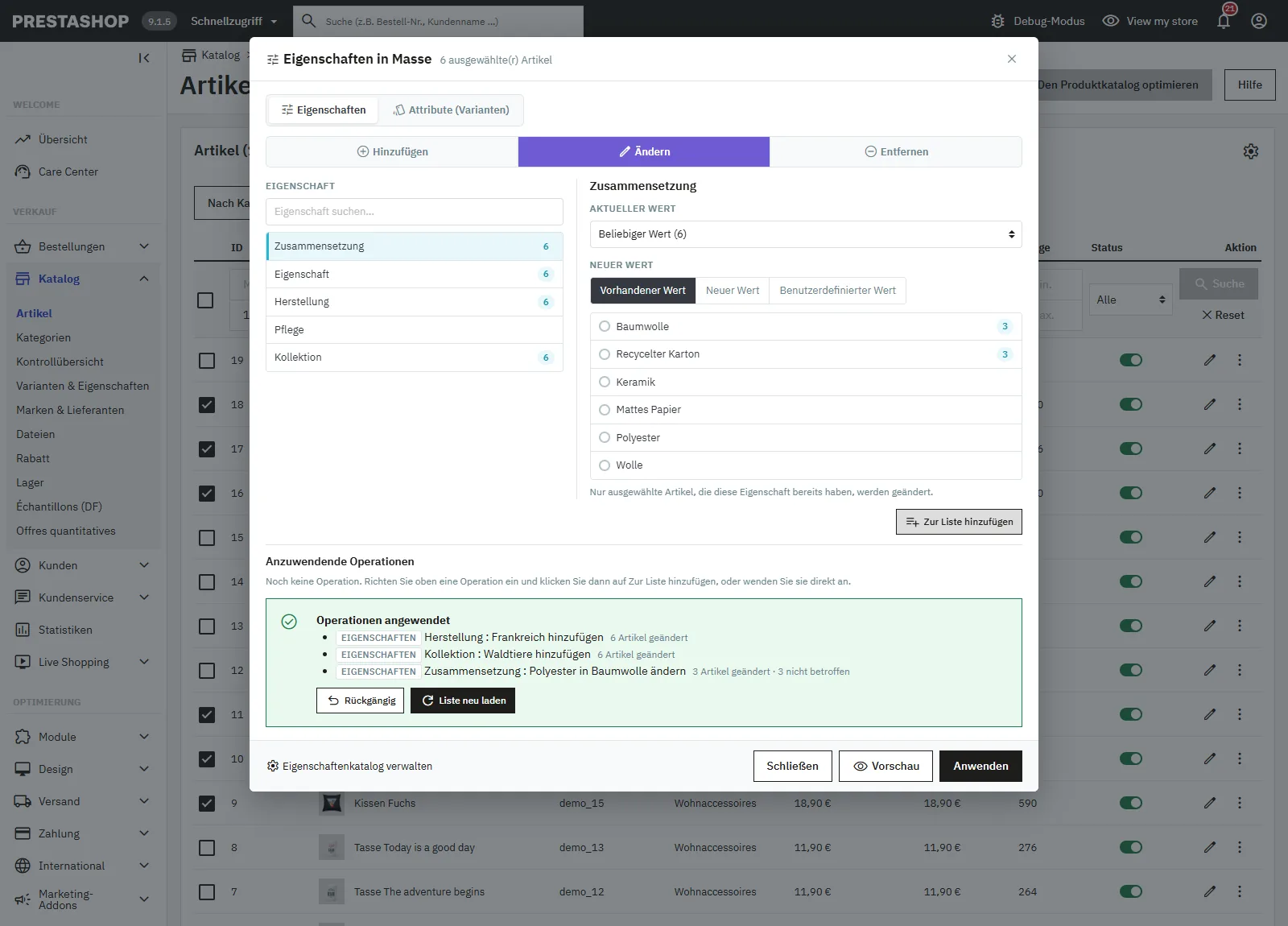
Nach dem Anwenden zeigt das Ergebnis dieselben Zahlen und bietet Rückgängig und Liste neu laden an. Artikel, die nicht zum aktuellen Shop gehören, werden übersprungen und aufgelistet.
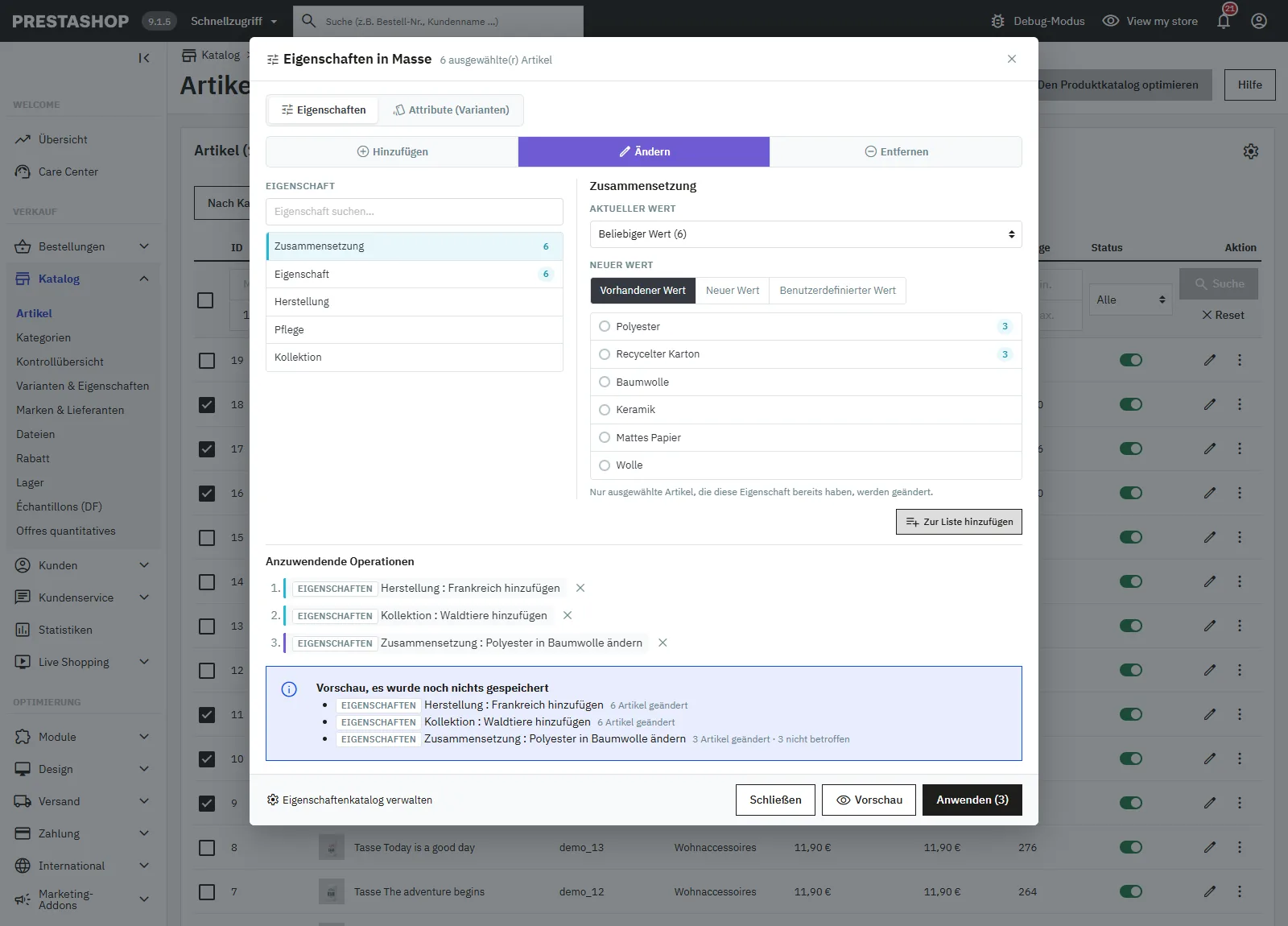
Eine Operation rückgängig machen
Jede erfolgreiche Anwendung wird im Verlauf erfasst, zusammen mit dem Zustand der betroffenen Artikel unmittelbar davor. Das Rückgängigmachen ist über das Ergebnis im Modal oder über den Tab Verlauf der Seite Eigenschaften in Masse möglich.
- Bei Eigenschaften werden die Werte der Artikel exakt wiederhergestellt, einschließlich benutzerdefinierter Werte.
- Bei Varianten werden die Varianten mit ihren ursprünglichen IDs, ihrem Bestand, ihren Sonderpreisen und Bildern wiederhergestellt. Von der Operation erstellte Varianten werden gelöscht, auch aus laufenden Warenkörben.
Das Rückgängigmachen versetzt die Artikel in den Zustand vor der Operation zurück. Spätere Änderungen an denselben Artikeln gehen verloren. Bei einem sehr umfangreichen Variantenvorgang (mehr als etwa 8 MB zu sichernde Daten) wird das Rückgängigmachen nicht angeboten, und das Ergebnis weist darauf hin.
Seite Eigenschaften in Masse
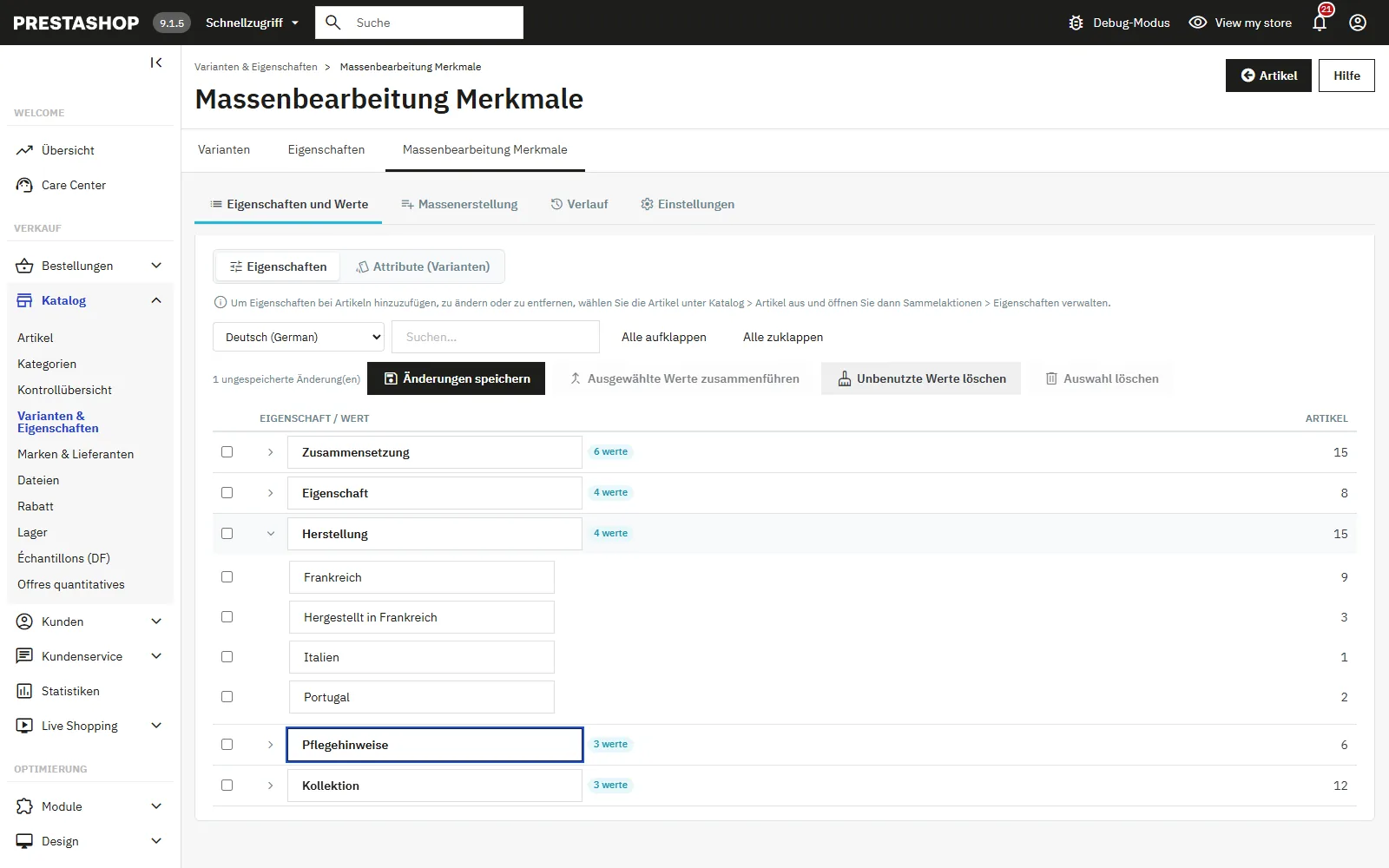
Öffnen Sie Katalog > Attribute & Eigenschaften, Tab Eigenschaften in Masse. Der Umschalter oben auf der Seite wechselt zwischen Eigenschaften und Attribute (Varianten).
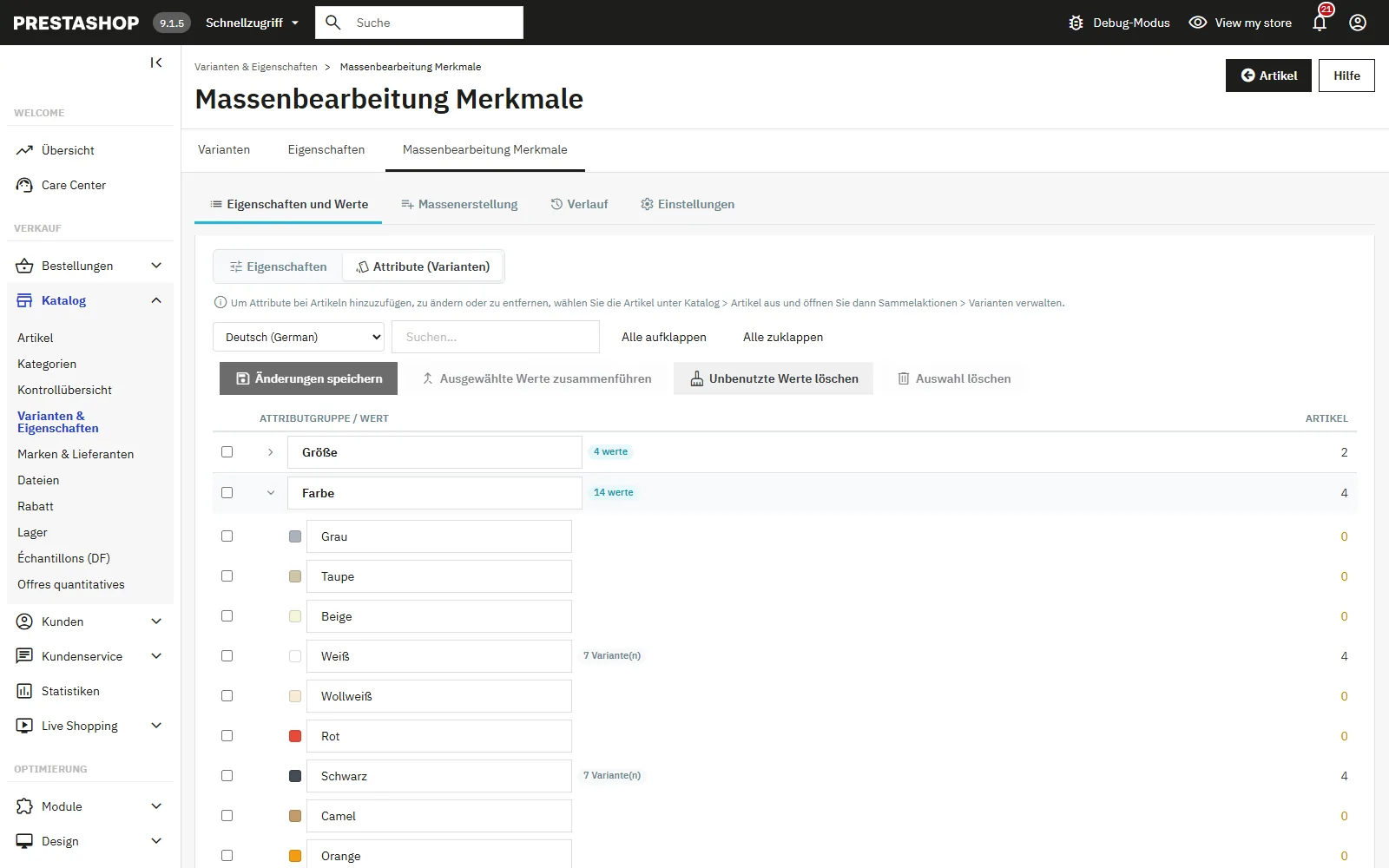
Eigenschaften und Werte
Jede Eigenschaft oder Attributgruppe wird mit der Zahl ihrer Werte und Artikel aufgeführt. Klappen Sie eine Zeile auf, um die Werte, ihre Artikelanzahl und bei Attributen die Variantenanzahl zu sehen. Werte, die von keinem Artikel verwendet werden, erscheinen in Orange.
- Umbenennen: Wählen Sie die Sprache, ändern Sie die Namen direkt in den Feldern und klicken Sie dann auf Änderungen speichern. Nur die gewählte Sprache wird geändert. Bei einer Attributgruppe folgt der öffentliche Name dem Namen, wenn beide identisch waren.
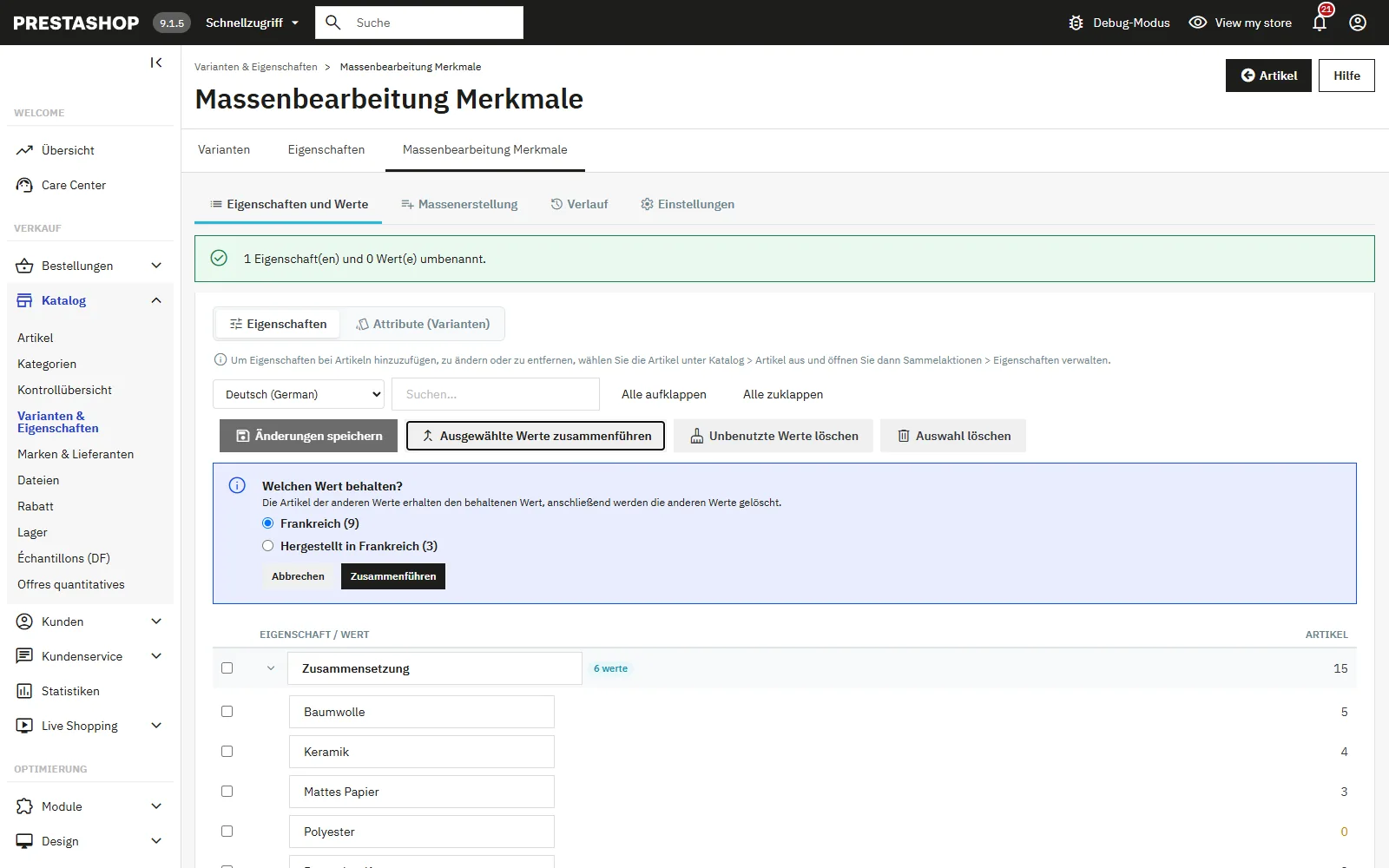
- Zusammenführen: Aktivieren Sie mindestens zwei Werte derselben Eigenschaft oder Gruppe, klicken Sie auf Ausgewählte Werte zusammenführen und wählen Sie den Wert, der behalten werden soll. Die Artikel der anderen Werte erhalten den behaltenen Wert, anschließend werden die anderen Werte gelöscht. Bei Attributen wird eine Variante, die mit einer anderen identisch würde, gelöscht und ihr Bestand der anderen hinzugerechnet.
- Auswahl löschen: Löscht die aktivierten Eigenschaften, Gruppen oder Werte. Auf der Attributseite werden Varianten mit einem gelöschten Wert gelöscht, und eine gelöschte Gruppe wird aus den Varianten entfernt, wobei identische Varianten zusammengeführt werden.
- Unbenutzte Werte löschen: Bereinigt auf einmal alle Werte, die von keinem Artikel und keiner Variante verwendet werden.
Löschungen und Zusammenführungen auf dieser Seite können nicht rückgängig gemacht werden. Erstellen Sie vor einer größeren Bereinigung eine Sicherung der Datenbank.
Massenerstellung
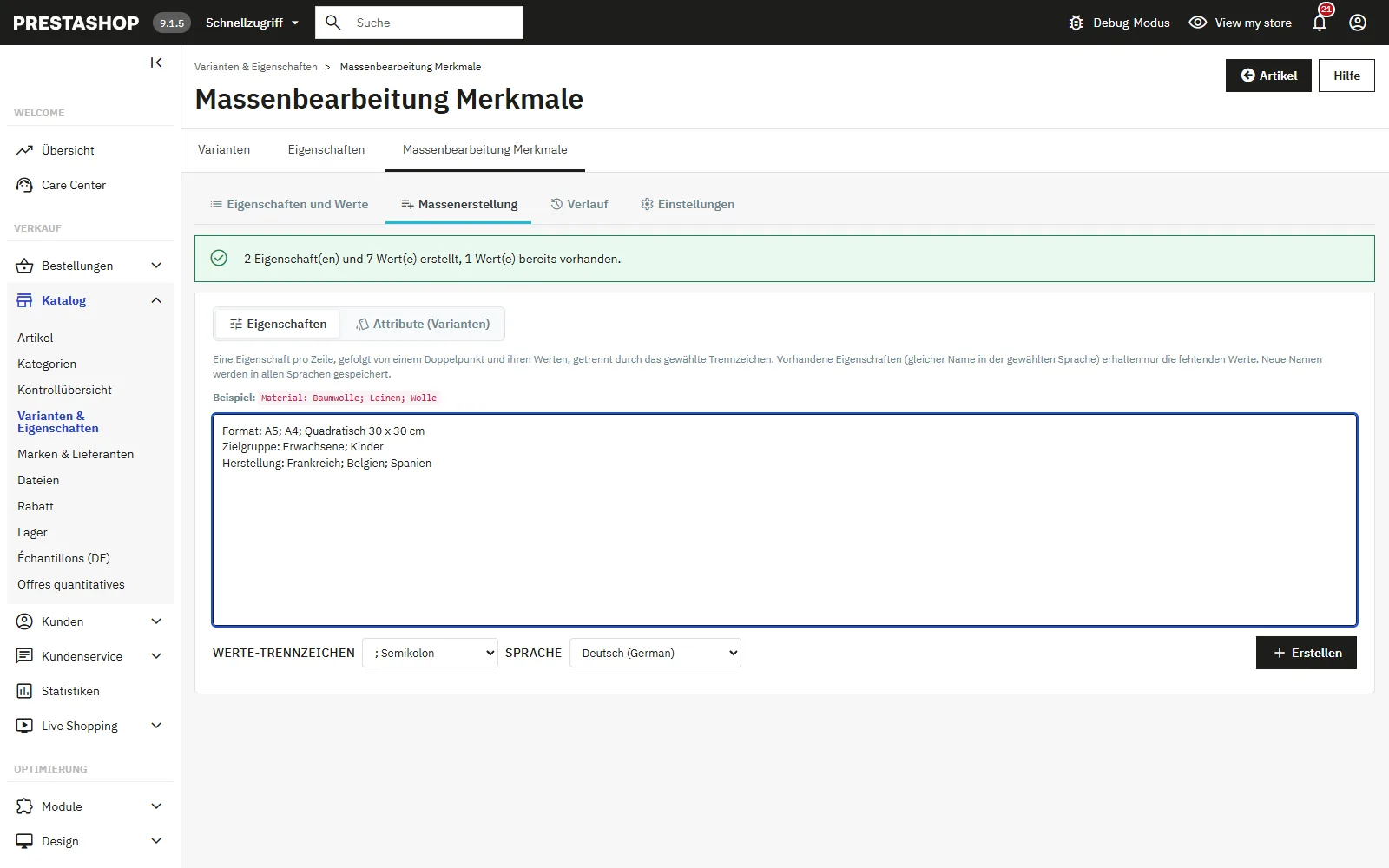
Fügen Sie eine Zeile pro Eigenschaft oder Attributgruppe ein, gefolgt von einem Doppelpunkt und den Werten, getrennt durch das gewählte Trennzeichen (standardmäßig Semikolon):
Material: Baumwolle; Leinen; Wolle
Größe: S; M; L; XL
Eine Eigenschaft oder Gruppe, die in der gewählten Sprache bereits diesen Namen trägt, erhält nur die fehlenden Werte. Neue Namen werden in allen Sprachen gespeichert und anschließend im vorherigen Tab übersetzt. Neue Attributgruppen werden als Dropdown-Liste angelegt. Verwenden Sie das Trennzeichen senkrechter Strich, wenn Ihre Werte Semikolons enthalten.
Verlauf
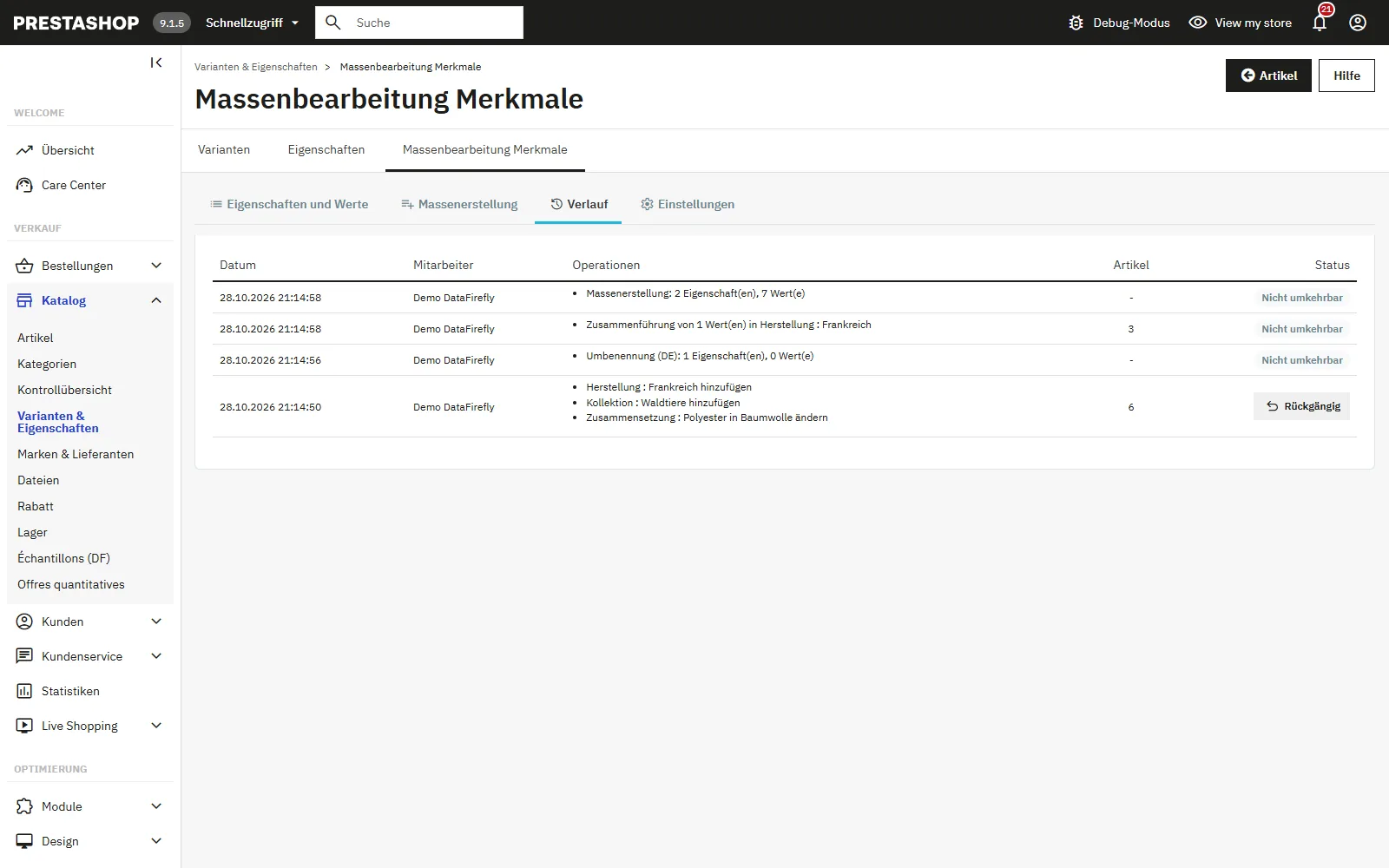
Der Verlauf listet die Operationen nach Datum auf, mit Mitarbeiter, Details der Operationen, Zahl der betroffenen Artikel und der Schaltfläche zum Rückgängigmachen, sofern verfügbar. Operationen auf der Katalogseite erscheinen dort mit dem Vermerk Nicht umkehrbar.
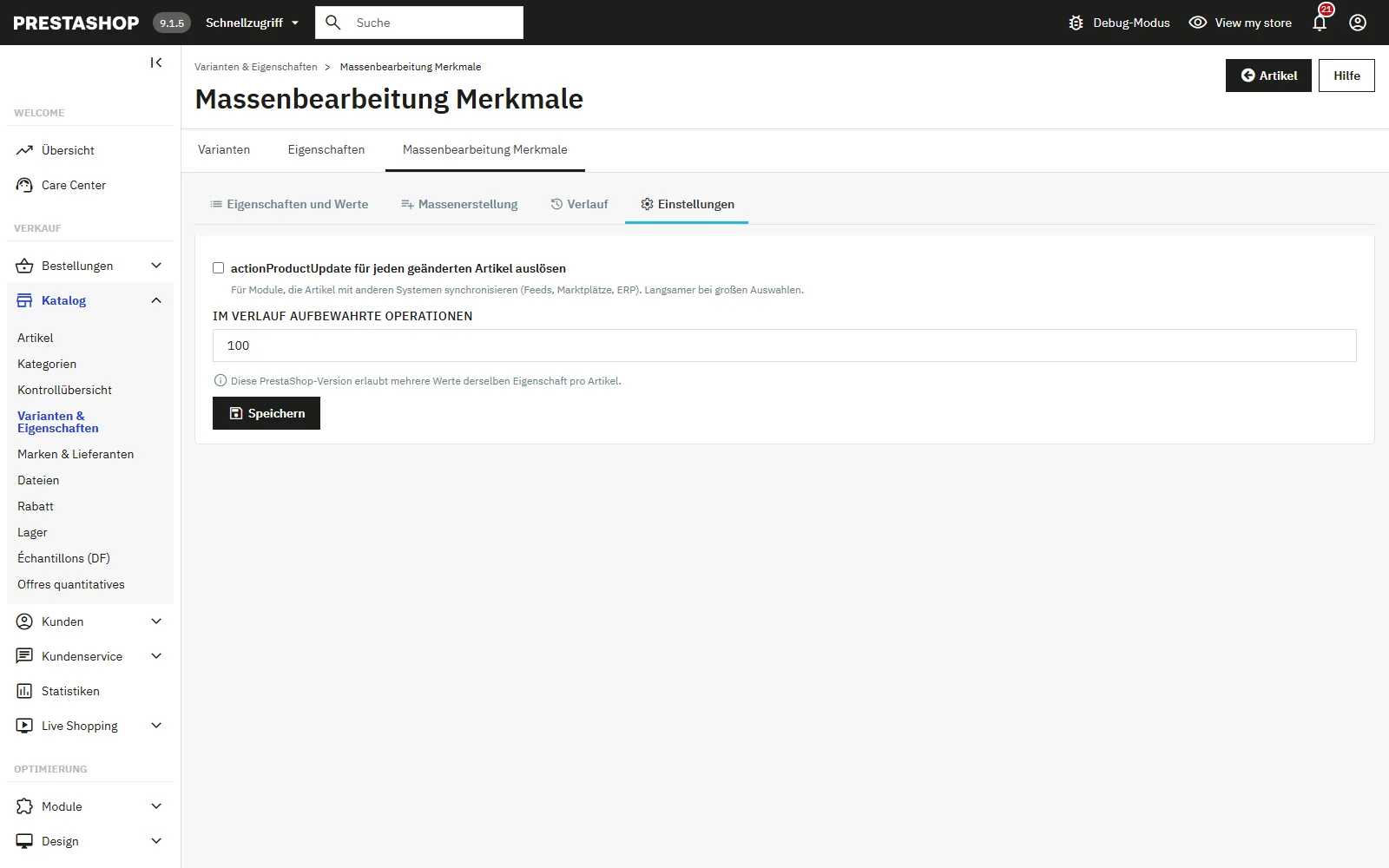
Einstellungen
- actionProductUpdate für jeden geänderten Artikel auslösen: Aktivieren Sie diese Option, wenn ein Feed-, Marktplatz- oder ERP-Modul über die Änderungen informiert werden muss. Standardmäßig deaktiviert, da langsamer bei großen Auswahlen.
- Im Verlauf aufbewahrte Operationen: standardmäßig 100, zwischen 10 und 1000. Ältere Einträge darüber hinaus werden gelöscht.
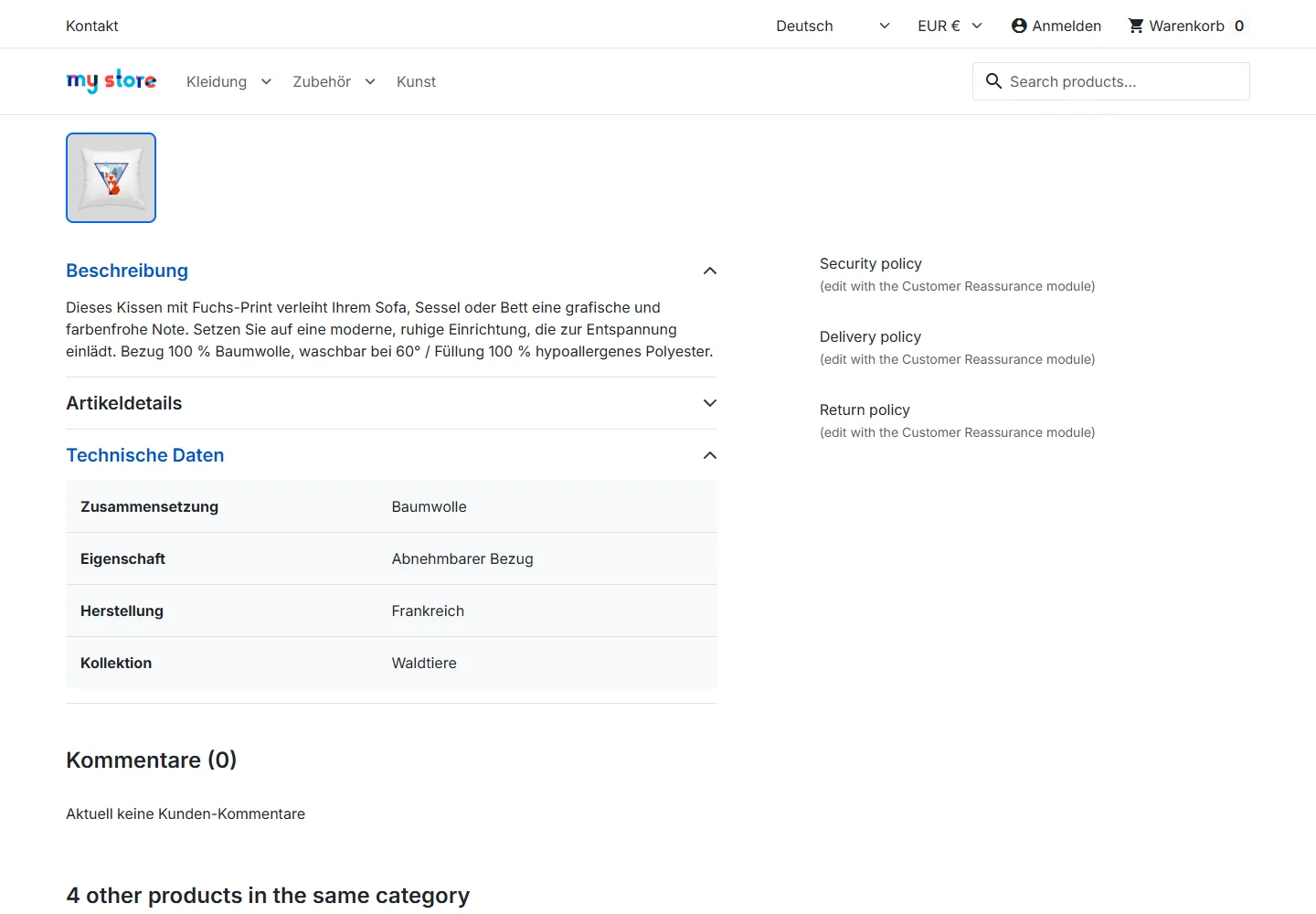
Was das Modul aktualisiert
- Geänderte Artikel werden für die Neuindizierung der PrestaShop-Suche markiert.
- Der Block-Cache des Facettensuche-Moduls (ps_facetedsearch) wird geleert.
- Varianten werden über die nativen PrestaShop-Klassen erstellt und gelöscht, wodurch die üblichen Varianten-Hooks ausgelöst werden.
- Andere Module können auf den Hook
actionDfBulkFeatureProductsUpdatedreagieren, der die Liste der geänderten Artikel erhält.
Fehlerbehebung
Die Einträge erscheinen nicht im Menü Sammelaktionen
Das Menü Sammelaktionen wird erst aktiv, wenn mindestens ein Artikel ausgewählt ist. Prüfen Sie dann, ob das Profil des Mitarbeiters Artikel bearbeiten darf und das Recht „Anzeigen“ für das Modul hat, und leeren Sie den PrestaShop-Cache.
„Der Server hat eine unerwartete Antwort gesendet“
Die Sitzung ist abgelaufen oder dem Profil fehlen die nötigen Berechtigungen. Laden Sie die Seite der Artikelliste neu und versuchen Sie es erneut.
Varianten werden als übersprungen gezählt
Die Variante, die aus der Operation entstehen würde, existiert bereits beim Artikel. Das Modul erstellt nie zwei Varianten mit genau denselben Attributen.
Die Shop-Filter zeigen noch einen alten Wert
Starten Sie die Indizierung der Attribute und Eigenschaften auf der Konfigurationsseite des Facettensuche-Moduls erneut und leeren Sie anschließend den PrestaShop-Cache.
Kompatibilität
- PrestaShop 8.0 bis 9.x, dasselbe ZIP deckt beide Versionszweige ab. Getestet mit 8.2.1 und 9.2.0.
- PHP 7.2 und höher.
- Multishop und mehrsprachig.
- Oberfläche verfügbar in Französisch, Englisch, Spanisch, Deutsch, Italienisch, Niederländisch, Polnisch und Portugiesisch.