
DataFirefly Specific Price Cleaner : nettoyer les prix spécifiques expirés, en double et orphelins
Installation, tableau de bord, assistant en 6 étapes, catégories et protections, historique et restauration, planification, réglages et dépannage.
Installation
Installez le module depuis Modules > Gestionnaire de modules > Installer un module en envoyant le fichier ZIP. À l’installation, le module crée ses tables et ajoute l’onglet Catalogue > Nettoyage prix spécifiques. Il ne modifie aucun prix à l’installation.
Pour mettre à jour depuis la 1.0.x, envoyez simplement le nouveau ZIP. L’historique et les sauvegardes de la 1.0.x sont repris, ainsi que les réglages de la tâche cron (activation, mode, fréquence). Ouvrez l’onglet Planification après la mise à jour pour vérifier qu’ils vous conviennent.
Le tableau de bord
La première page analyse la table des prix spécifiques, sur tout le catalogue ou sur un périmètre choisi (boutique, catégorie, ID produit). Elle affiche :
- le nombre de prix spécifiques, dont les prix actifs en ce moment ;
- le nombre de lignes nettoyables sans risque avec le nettoyage par défaut (expirés, doublons, orphelins) ;
- ce qui n’est jamais supprimé par défaut : prix liés à un panier actif, règles de prix catalogue, prix à venir, prix sans date de fin, prix utilisés par un autre module ;
- le détail par catégorie de problème, avec pour chacune les lignes supprimables et les lignes protégées ;
- les conflits de priorité et les règles de prix catalogue expirées, à revoir à la main ;
- la taille actuelle de la table, mesurée par la base de données.
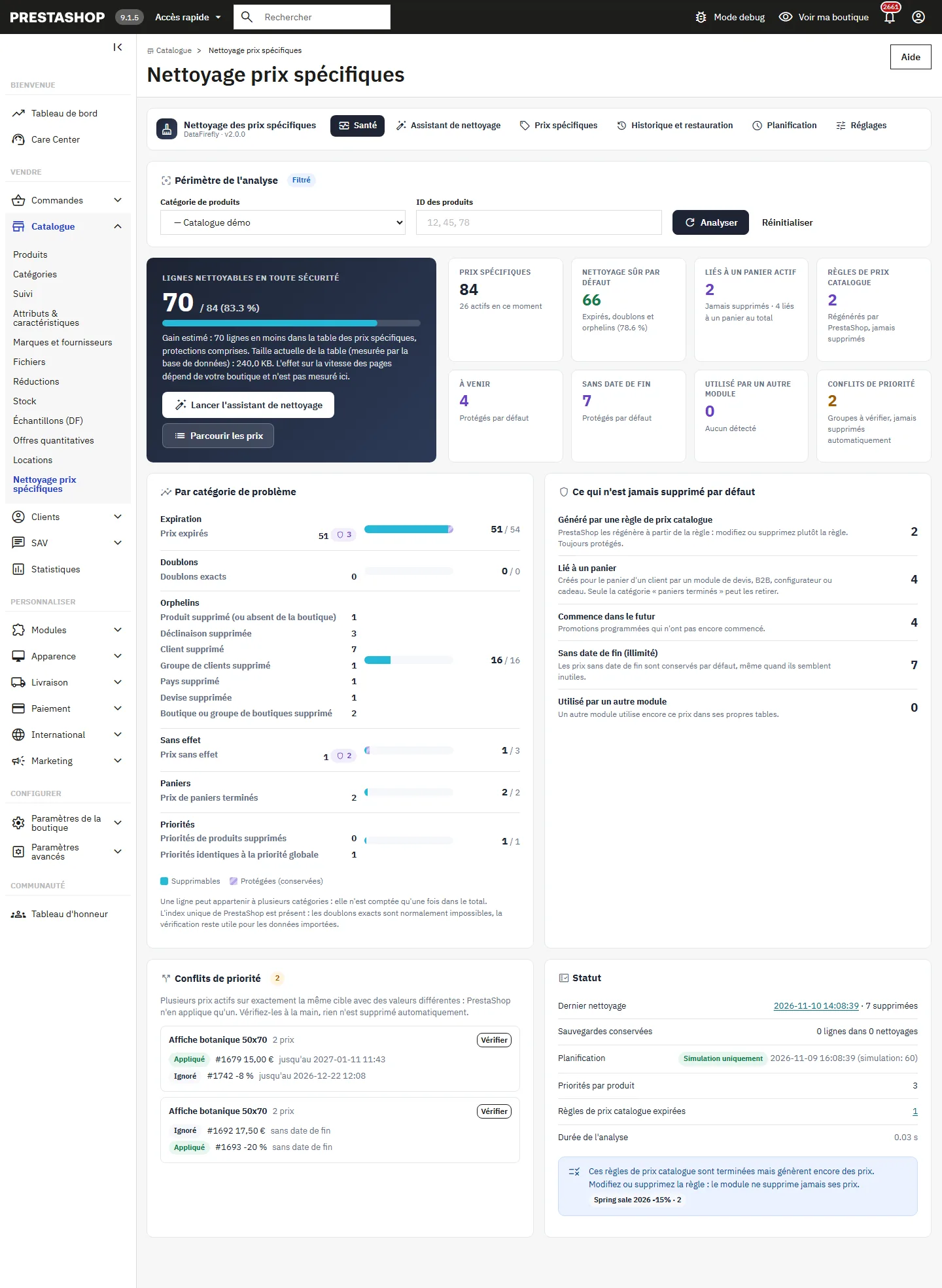
Le tableau de bord indique le nombre de lignes en moins après nettoyage. L’effet sur la vitesse des pages dépend de votre boutique : le module ne le mesure pas.
L’assistant de nettoyage en 6 étapes
Cliquez sur Lancer l’assistant de nettoyage. Les étapes sont : Choisir, Simuler, Vérifier, Sauvegarder, Nettoyer, Rapport. Rien n’est supprimé avant l’étape Nettoyer.
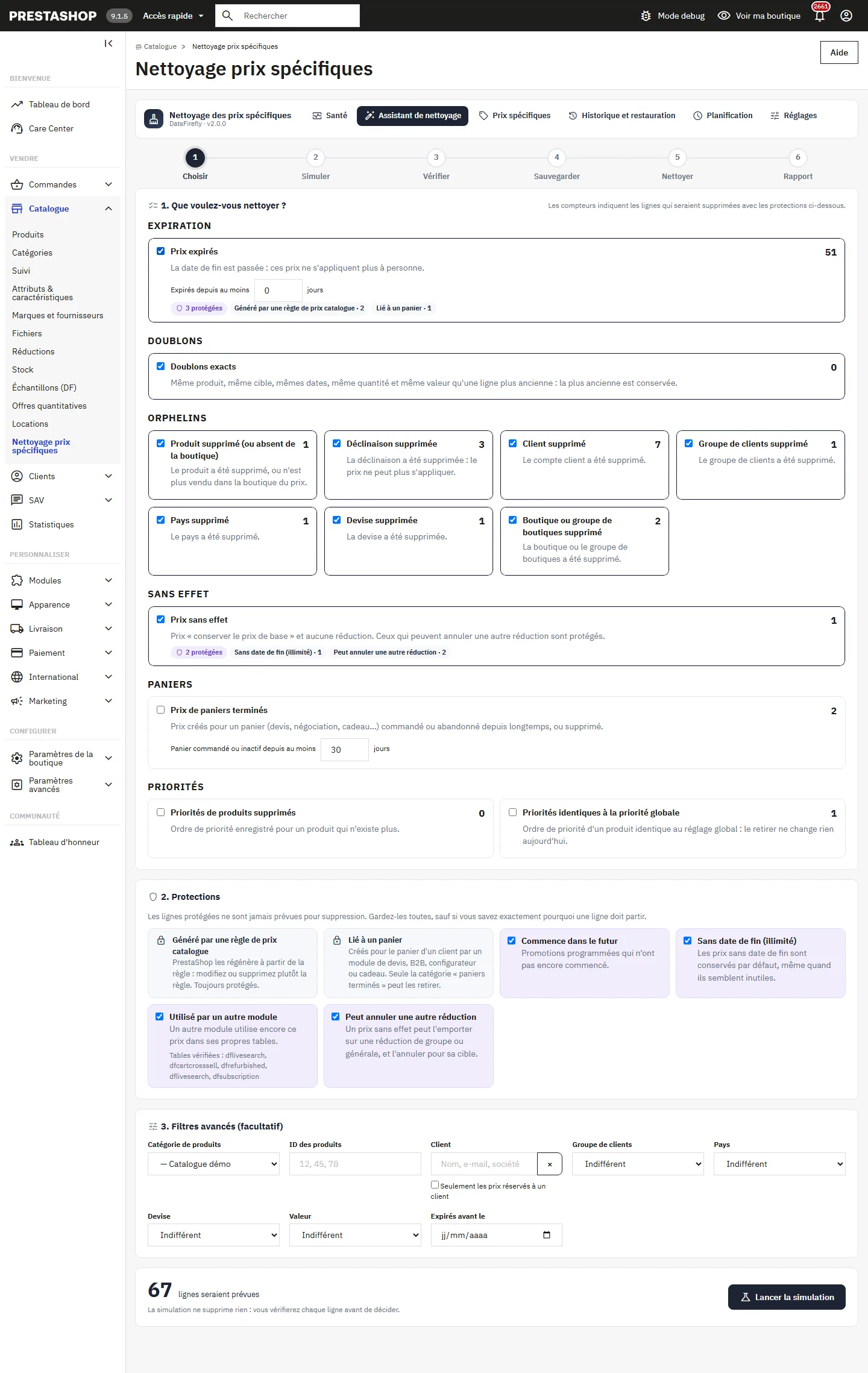
1. Choisir
Cochez les catégories à nettoyer. Chaque compteur indique les lignes qui seraient supprimées avec les protections actives. Réglez le délai des prix expirés (par exemple, expirés depuis au moins 7 jours) et celui des paniers terminés. Les Protections restent cochées par défaut ; décochez-en une seulement si vous savez exactement pourquoi une ligne doit partir. Les Filtres avancés limitent le nettoyage à une boutique, une catégorie, des ID produits, un client, un groupe, un pays, une devise, un type de valeur ou une date d’expiration.
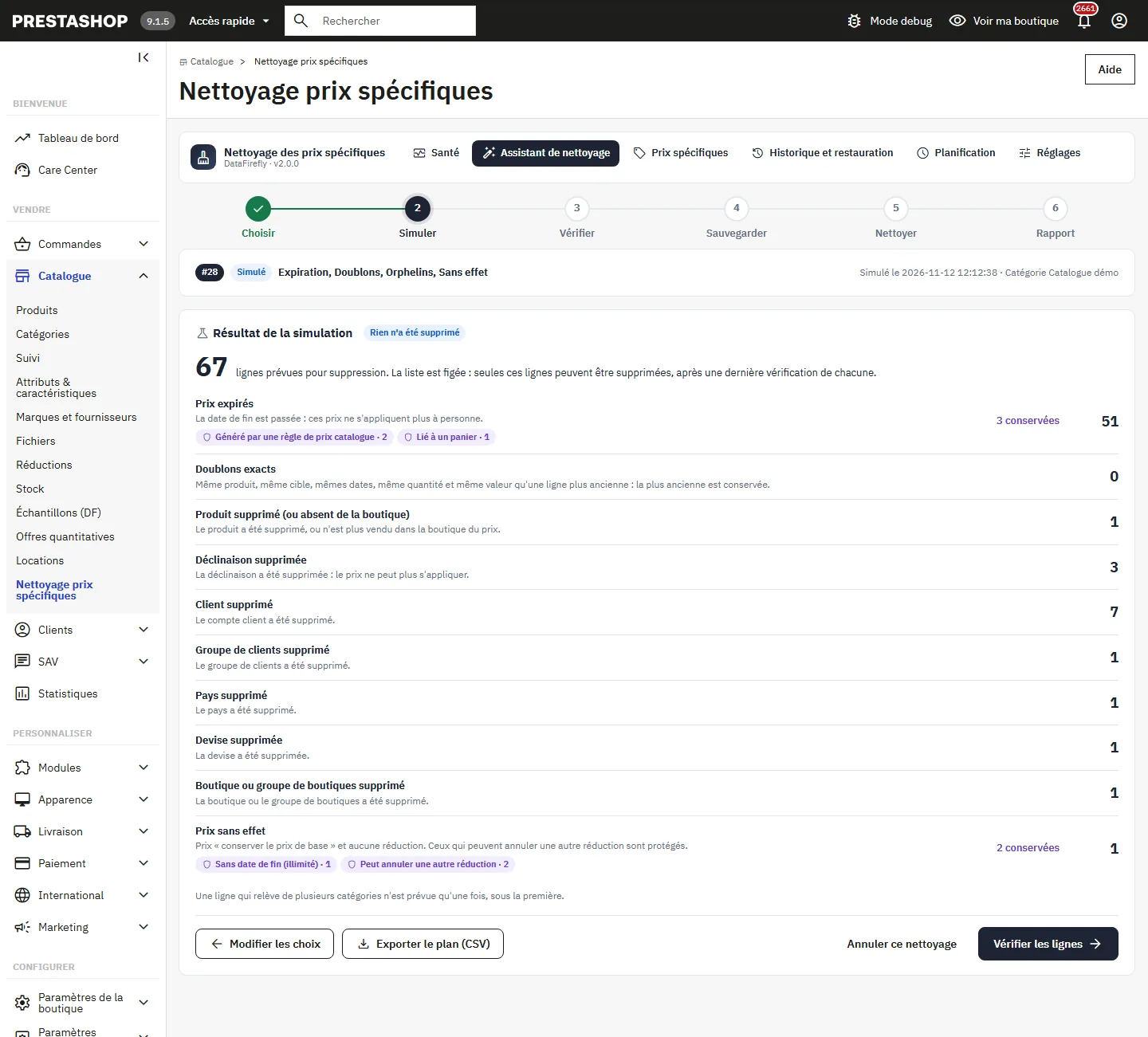
2. Simuler
Lancer la simulation calcule le plan sans rien supprimer : lignes prévues et lignes protégées par catégorie. Le plan est figé : seules ces lignes pourront être supprimées. Une ligne qui correspond à plusieurs catégories n’est comptée qu’une fois, dans la première. Vous pouvez exporter le plan en CSV.
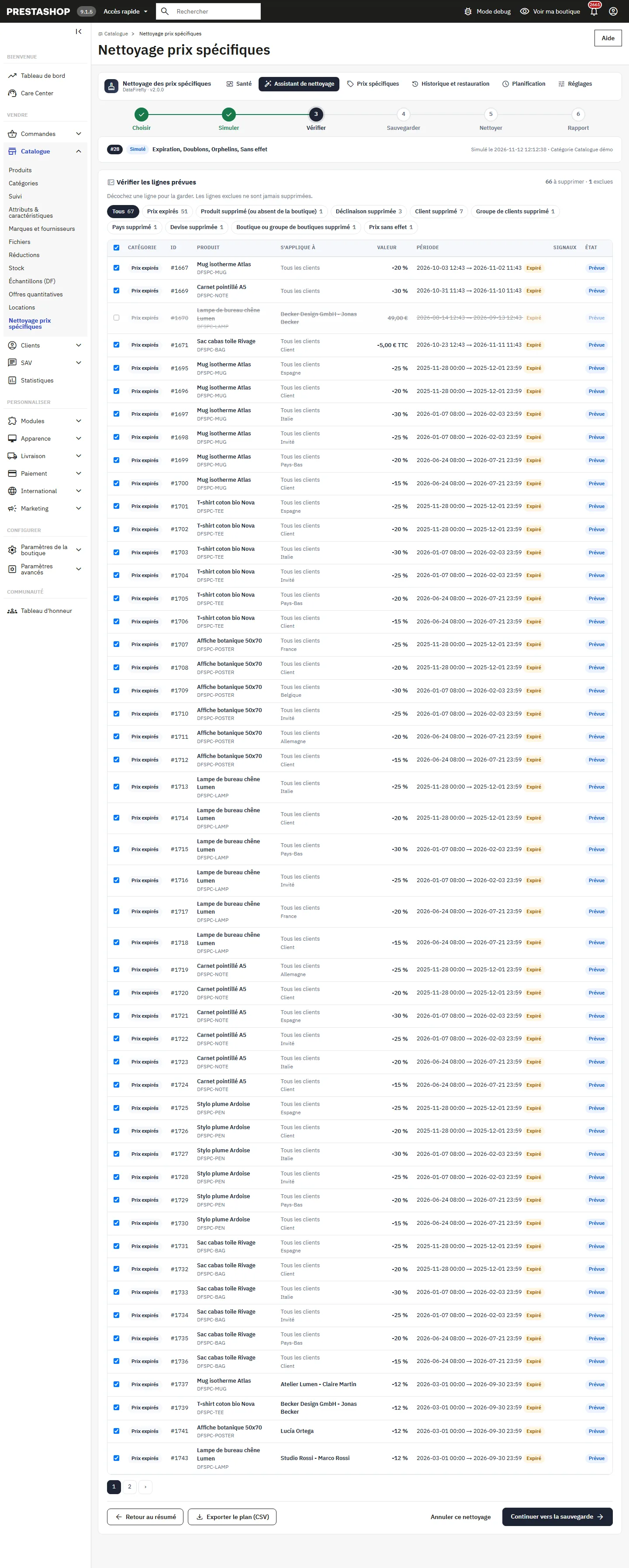
3. Vérifier
La liste des lignes prévues affiche pour chacune le produit, la cible, la valeur, la période et les signaux utiles. Décochez une ligne pour la garder : une ligne exclue n’est jamais supprimée.
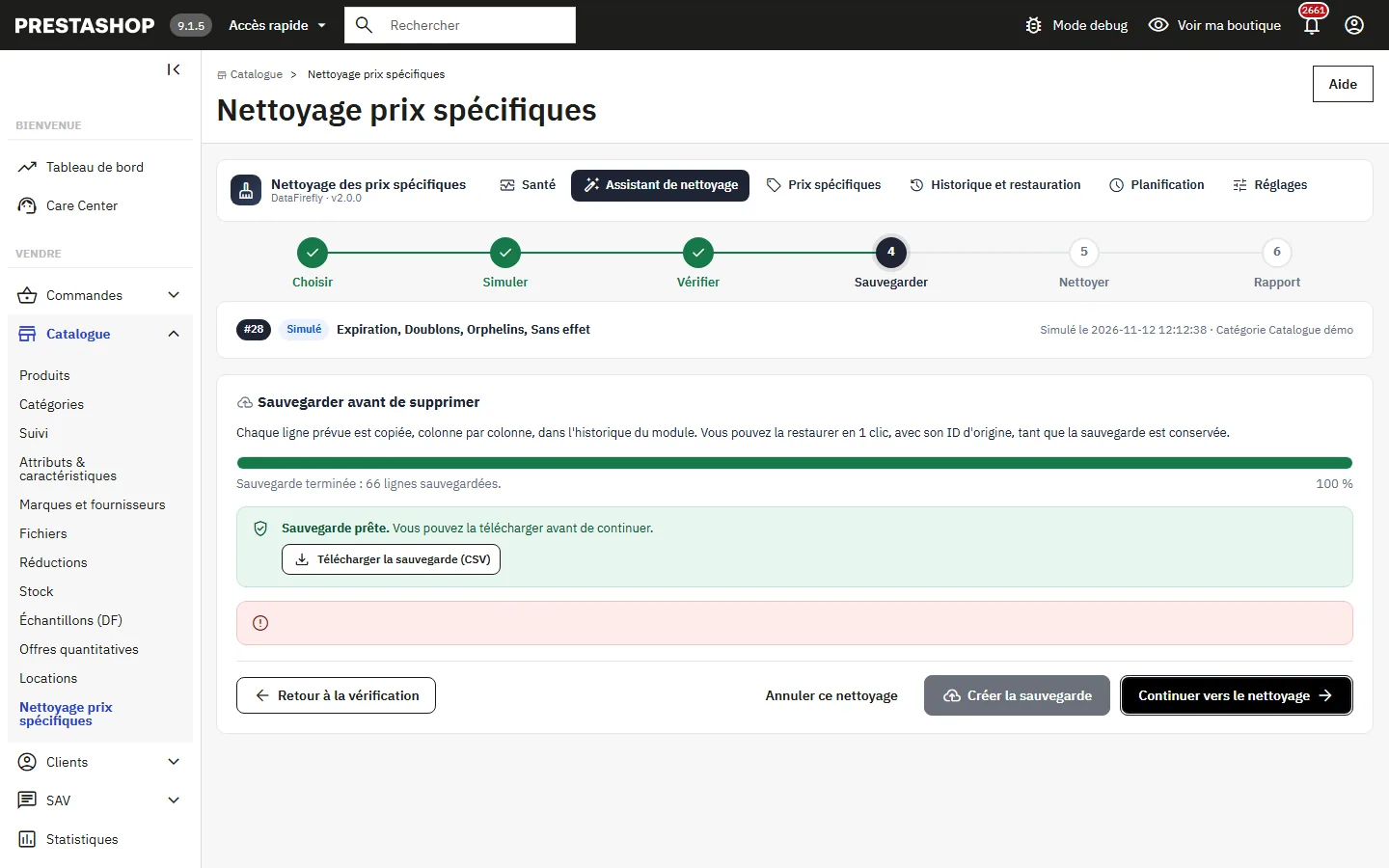
4. Sauvegarder
Créer la sauvegarde copie chaque ligne prévue, colonne par colonne, dans l’historique du module. Vous pouvez télécharger cette sauvegarde en CSV avant de continuer. Si la sauvegarde est désactivée dans les réglages, le module l’indique clairement : la suppression sera définitive.
5. Nettoyer
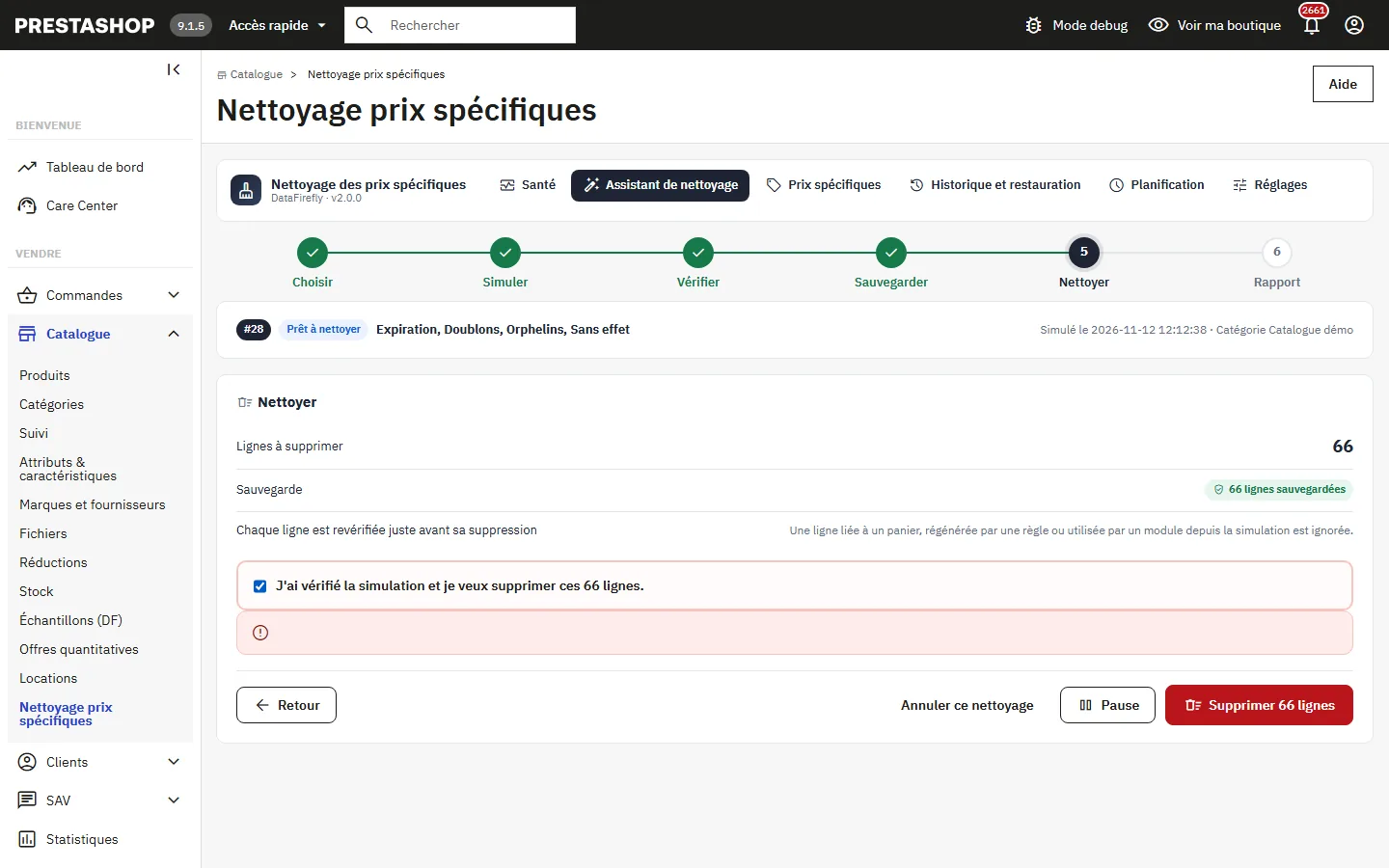
Cochez J’ai vérifié la simulation et je veux supprimer ces N lignes, puis cliquez sur Supprimer N lignes. Sans sauvegarde, il faut en plus taper le nombre de lignes. La suppression avance par lots, chacun dans sa propre transaction, et chaque ligne est vérifiée à nouveau juste avant sa suppression : une ligne liée entre-temps à un panier, régénérée par une règle ou utilisée par un module est ignorée. Vous pouvez mettre en pause et reprendre.
6. Rapport
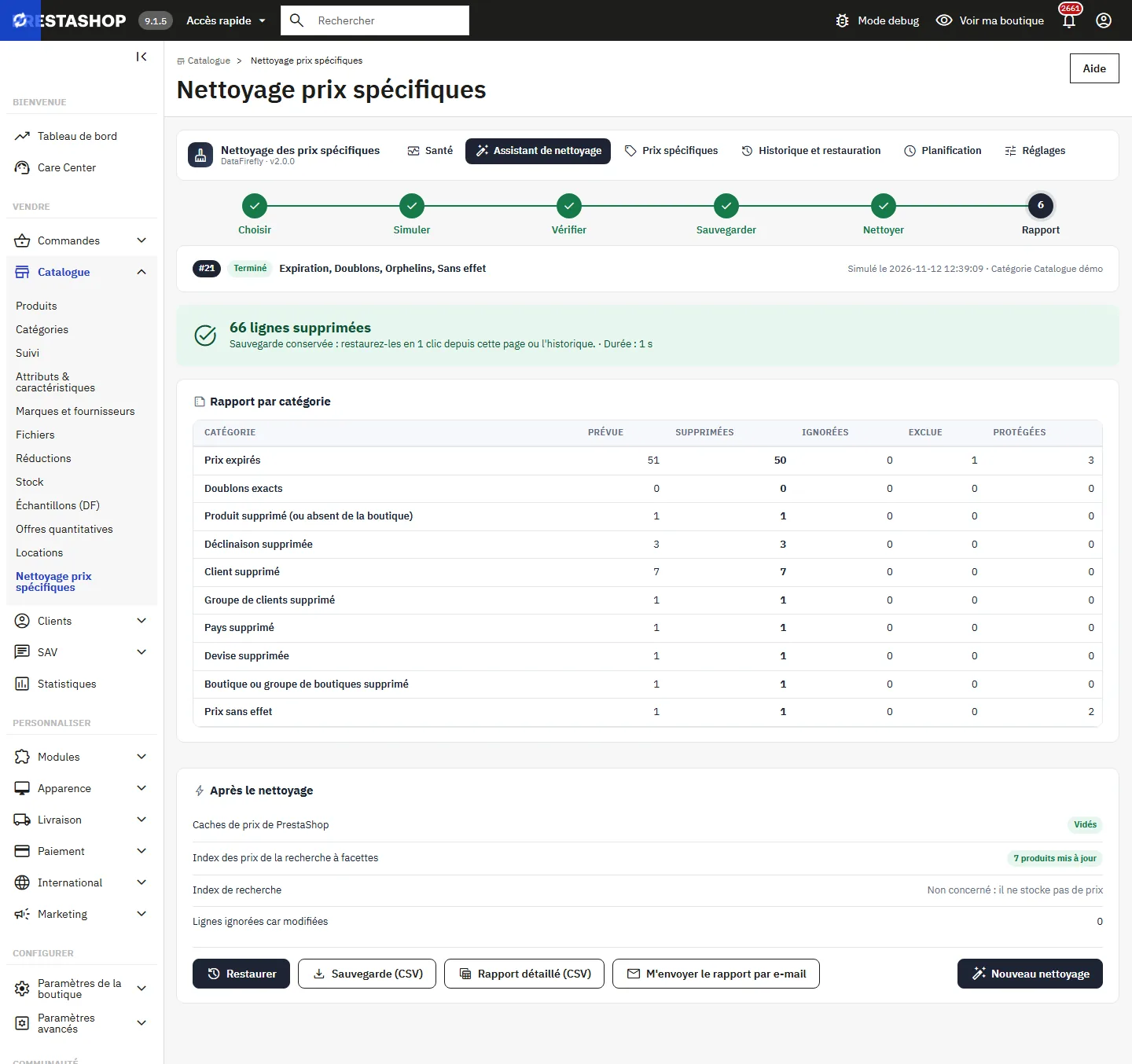
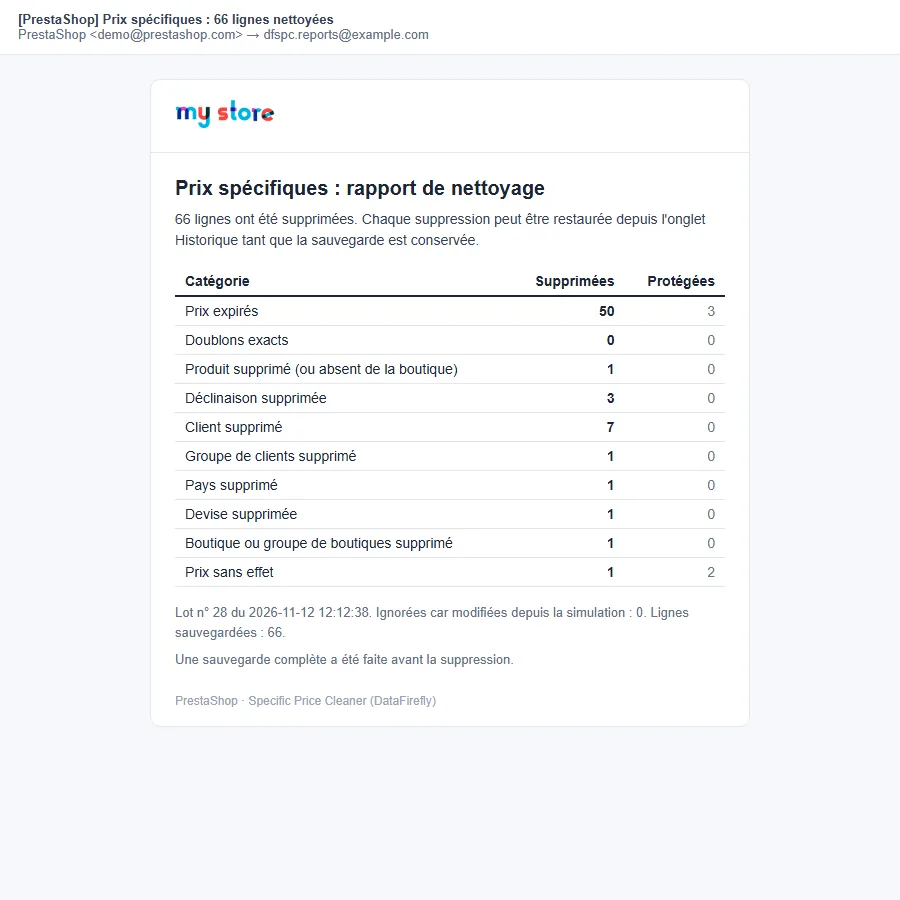
Le rapport donne, par catégorie, les lignes prévues, supprimées, ignorées, exclues et protégées, ainsi que la durée. Il indique aussi ce qui a été fait après le nettoyage : caches de prix de PrestaShop vidés et index de prix de la recherche à facettes mis à jour pour les produits concernés. Depuis le rapport, vous pouvez restaurer, télécharger la sauvegarde ou le rapport détaillé en CSV, ou vous envoyer le rapport par e-mail.
Si l’onglet est fermé ou le serveur interrompu pendant le nettoyage, rien n’est à moitié fait. Le tableau de bord affiche le nettoyage inachevé avec les boutons Ouvrir et reprendre ou abandonner le reste.
Les catégories de nettoyage
- Prix expirés : la date de fin est passée, ces prix ne s’appliquent plus à personne.
- Doublons exacts : même produit, même cible, mêmes dates, même quantité et même valeur qu’une ligne plus ancienne ; la plus ancienne est gardée. L’index unique de PrestaShop les empêche normalement : la vérification reste utile pour les données importées.
- Orphelins : produit supprimé (ou plus vendu dans la boutique du prix), déclinaison, client, groupe, pays, devise, boutique ou groupe de boutiques supprimé.
- Prix sans effet : « conserver le prix de base » sans réduction. Ceux qui peuvent annuler une autre réduction sont protégés.
- Prix des paniers terminés : prix créés pour un panier (devis, négociation, cadeau…) commandé ou inactif depuis le délai choisi, ou supprimé.
- Priorités de produits supprimés et priorités identiques à la priorité globale.
- Sélection manuelle : lignes cochées dans la liste des prix.
Les protections
- Généré par une règle de prix catalogue : PrestaShop le régénère depuis la règle. Toujours protégé : modifiez ou supprimez la règle.
- Lié à un panier : créé pour un panier client par un module de devis, B2B, configurateur ou cadeau. Seule la catégorie Paniers terminés peut le retirer.
- Commence dans le futur : promotions programmées.
- Sans date de fin : gardés par défaut, même s’ils semblent inutiles.
- Utilisé par un autre module : un module y fait encore référence dans ses propres tables. Le tableau de bord liste les modules détectés.
- Peut annuler une autre réduction : un prix sans effet peut l’emporter sur une réduction de groupe ou globale et l’annuler pour sa cible.
La liste des prix
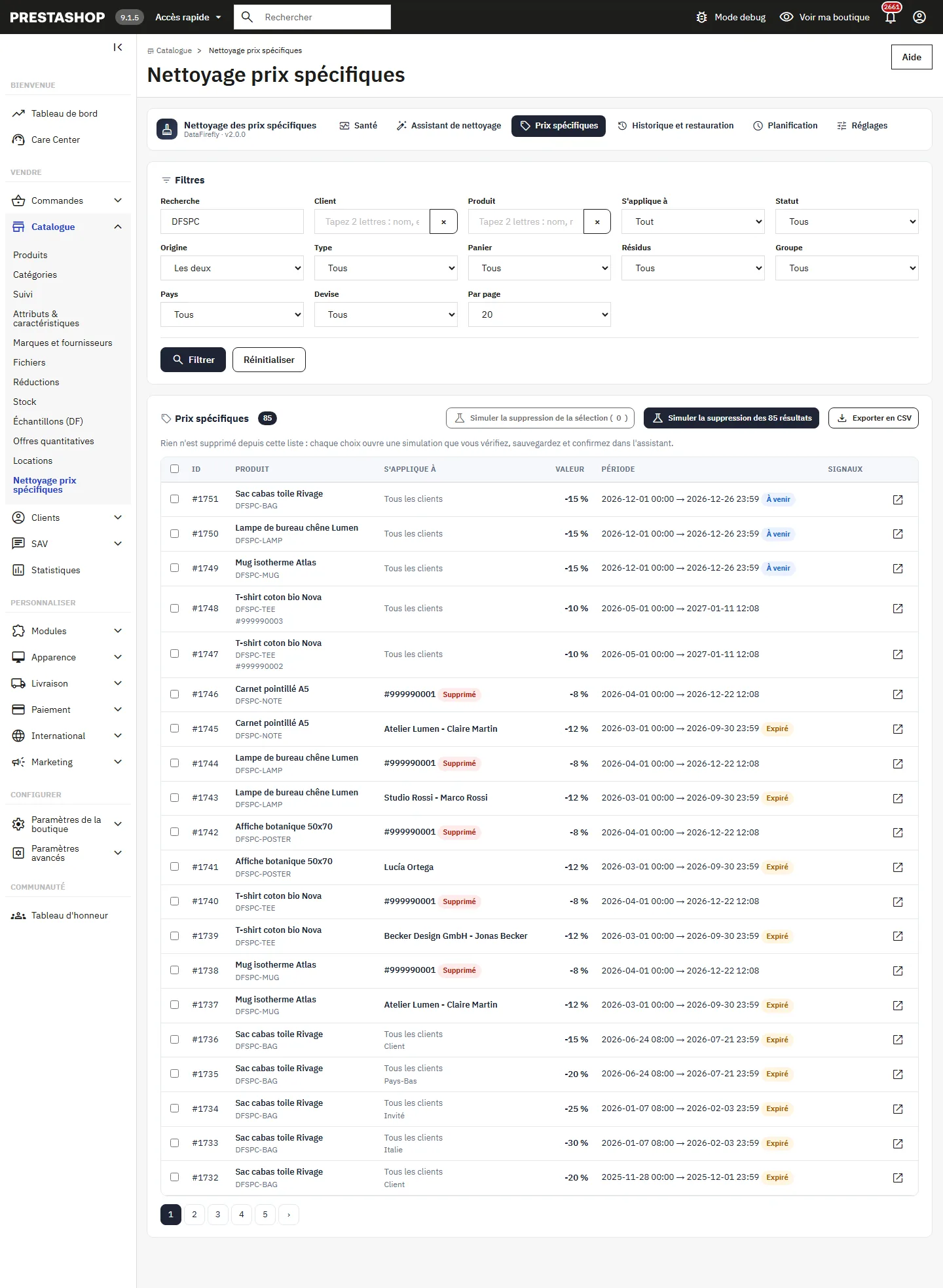
L’onglet Prix spécifiques affiche tous les prix spécifiques avec les mêmes filtres que l’assistant, et des signaux pour les prix liés à un panier, générés par une règle ou utilisés par un module tiers. Cochez des lignes pour lancer une simulation sur cette seule sélection.
Historique et restauration
L’onglet Historique et restauration liste chaque nettoyage et chaque simulation planifiée, avec son auteur, son rapport et sa sauvegarde. Les nettoyages sont conservés avec leur sauvegarde pendant la durée choisie dans les réglages (90 jours par défaut), puis purgés automatiquement.
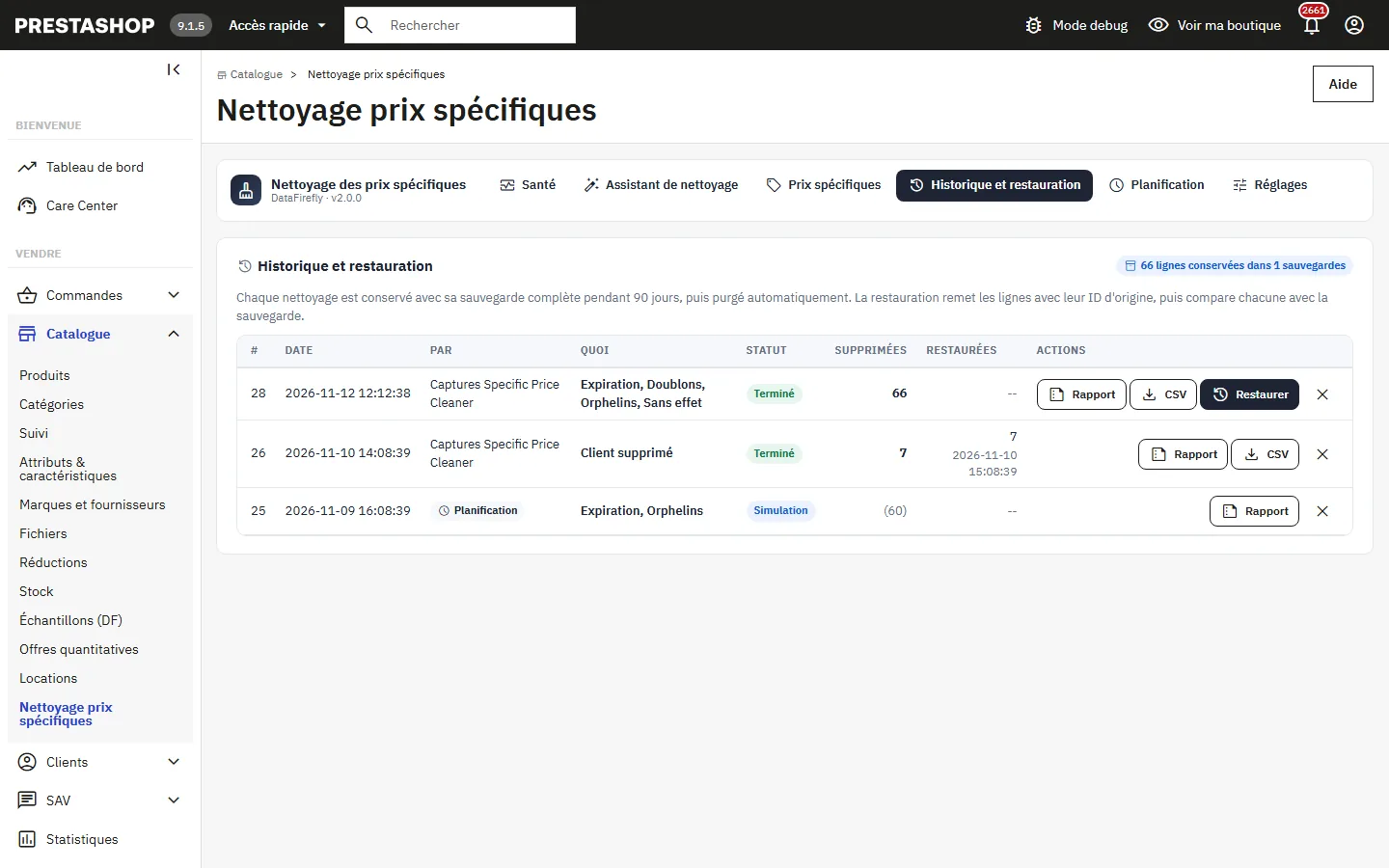
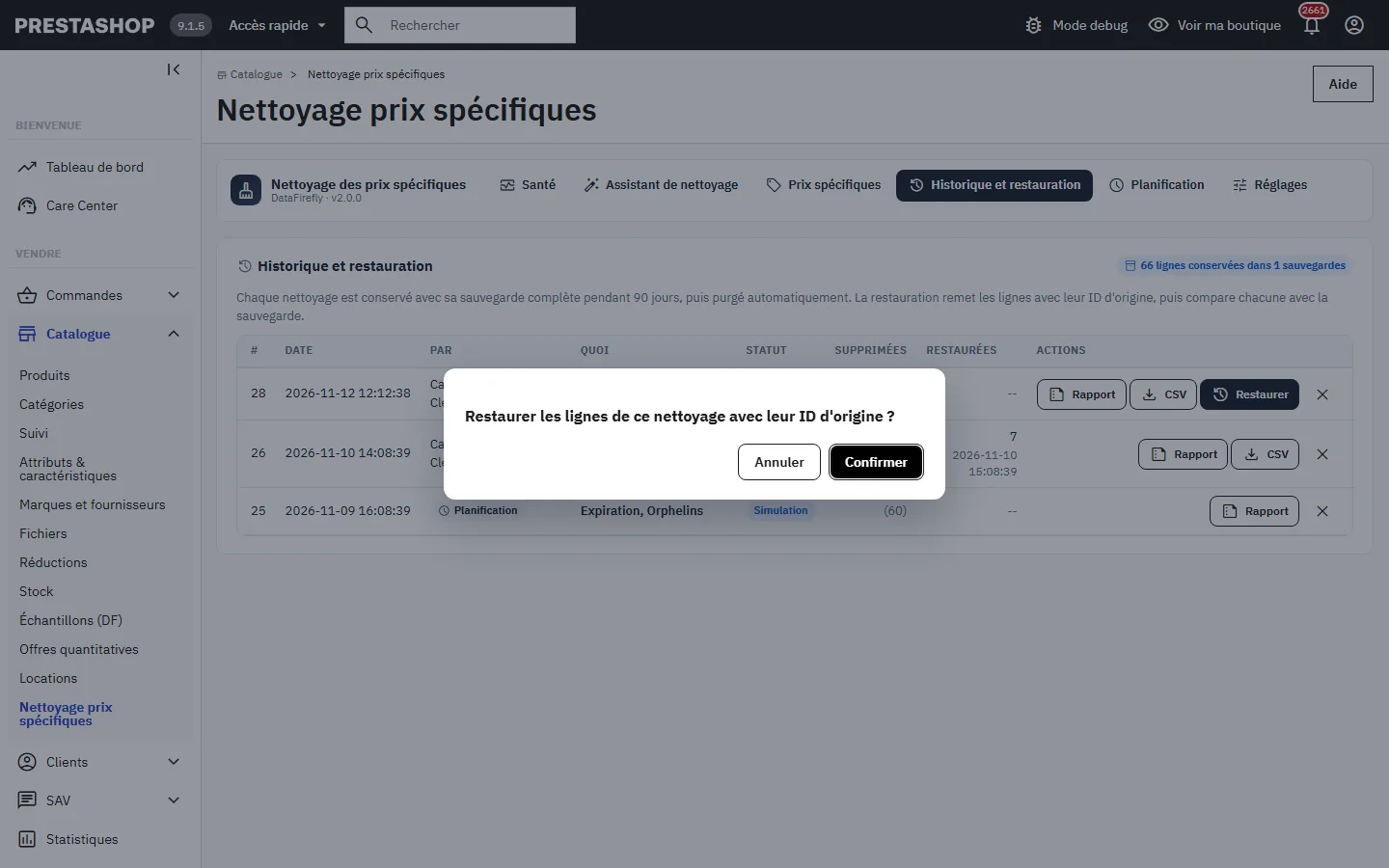
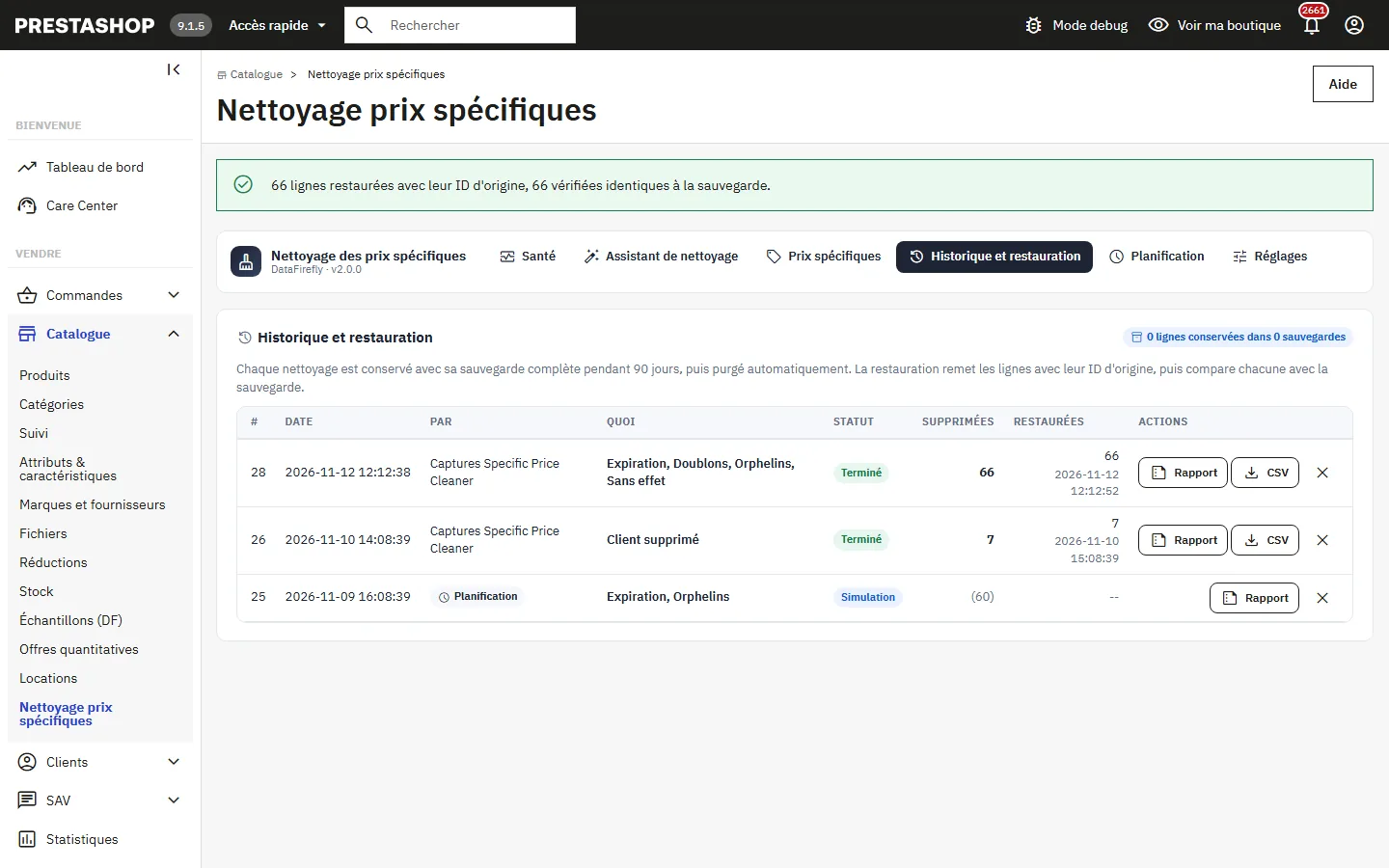
Restaurer remet les lignes avec leur ID d’origine, puis compare chacune avec la sauvegarde. Le rapport affiche ensuite le nombre de lignes restaurées et la date.
Planification
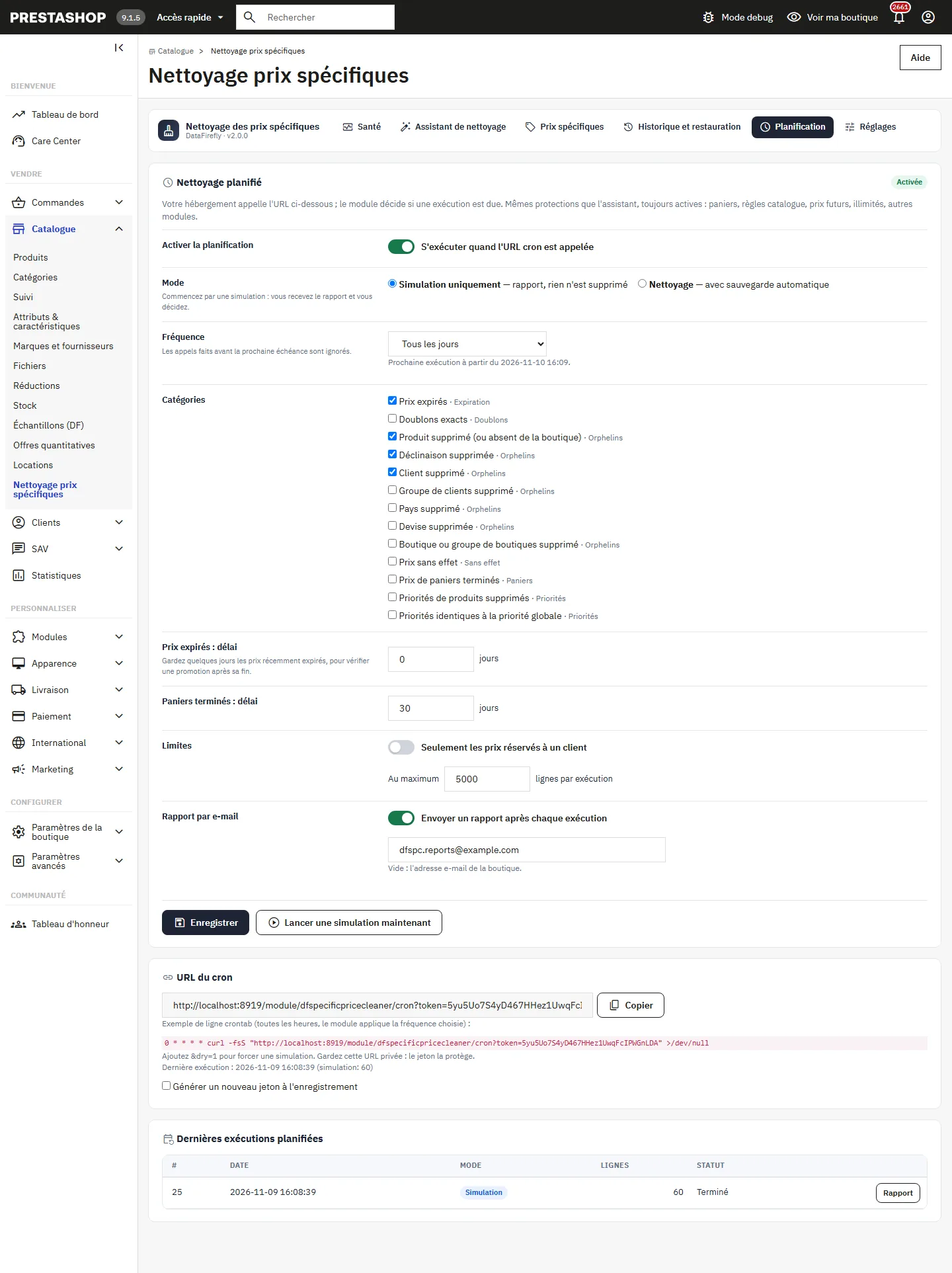
L’onglet Planification configure un nettoyage automatique appelé par la tâche cron de votre hébergement. Les protections de l’assistant y sont toujours actives.
- Mode : Simulation uniquement (rapport, rien n’est supprimé), recommandé pour commencer, ou Nettoyage avec sauvegarde automatique.
- Fréquence : toutes les heures, chaque jour, chaque semaine ou chaque mois. Les appels faits avant la prochaine échéance sont ignorés.
- Catégories, délai des prix expirés et des paniers terminés, limitation aux prix réservés à un client ou à une boutique.
- Au plus N lignes par exécution : le reste est traité à l’exécution suivante.
- Rapport par e-mail après chaque exécution, à l’adresse choisie ou à celle de la boutique.
Copiez l’URL cron affichée et appelez-la depuis votre hébergement, par exemple toutes les heures : le module applique la fréquence choisie. Ajoutez &dry=1 pour forcer une simulation. Gardez cette URL privée : le jeton la protège, et vous pouvez en générer un nouveau. Un appel avec un mauvais jeton reçoit une erreur 403 ; si une exécution est déjà en cours, l’appel reçoit une erreur 423.
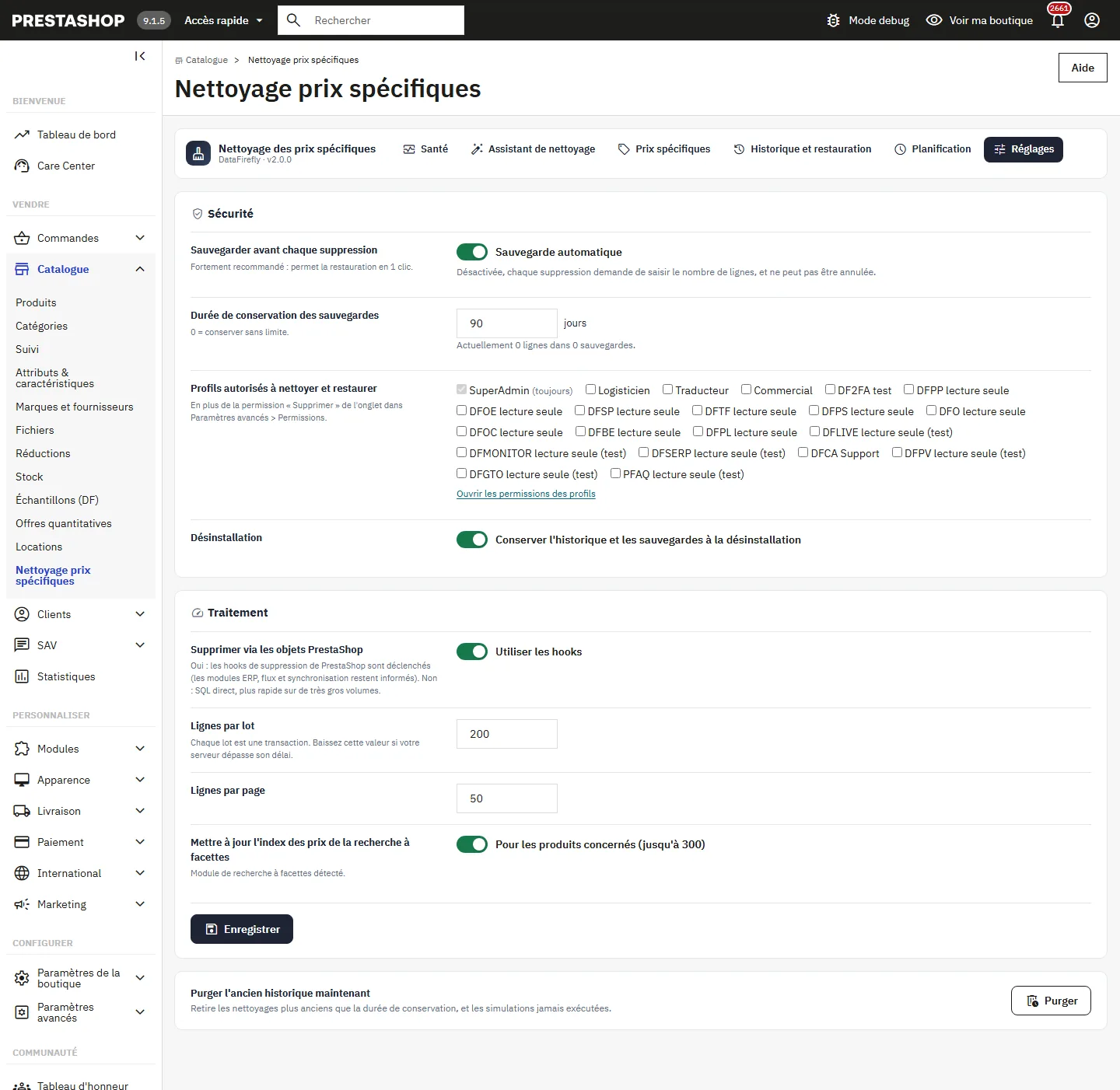
Réglages
- Sauvegarder avant chaque suppression : fortement recommandé, c’est ce qui permet la restauration en un clic.
- Durée de conservation des sauvegardes en jours (0 = toujours).
- Profils autorisés à nettoyer et restaurer, en plus de la permission « Supprimer » de l’onglet.
- Conserver l’historique et les sauvegardes à la désinstallation.
- Supprimer via les objets PrestaShop : oui par défaut, pour que les hooks de suppression s’exécutent (ERP, flux, modules de synchronisation). Non : SQL direct, plus rapide sur de très gros volumes.
- Lignes par lot (500 par défaut) : chaque lot est une transaction. Baissez la valeur si votre serveur coupe les requêtes longues.
- Mettre à jour l’index des prix de la recherche à facettes pour les produits concernés (jusqu’à 300).
- Purger l’ancien historique maintenant : retire les nettoyages plus anciens que la durée de conservation et les simulations jamais exécutées.
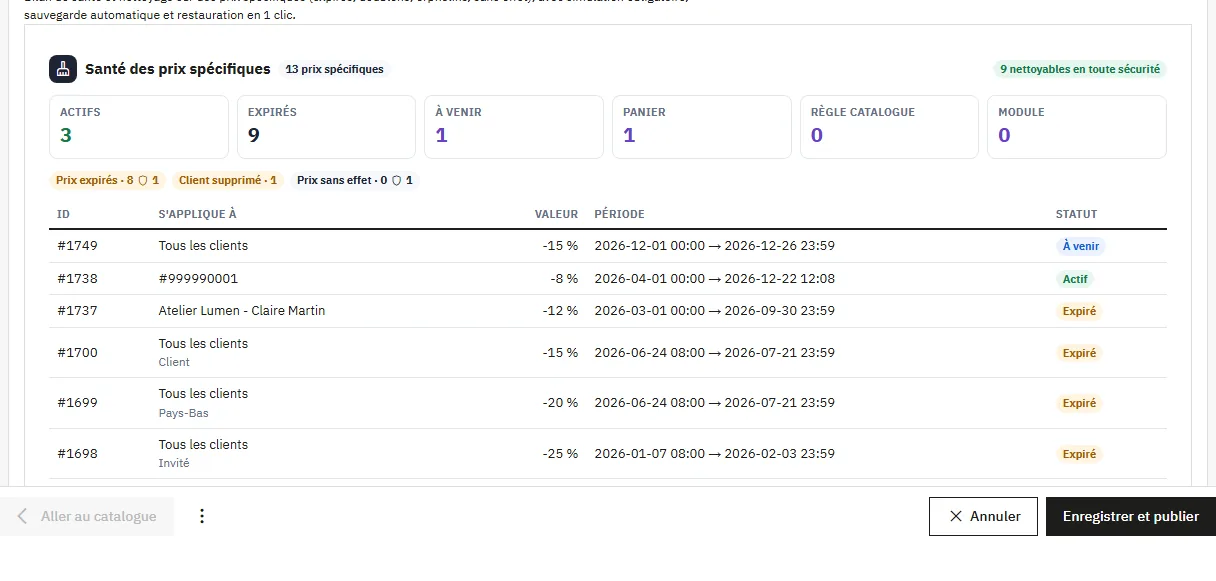
Blocs sur la fiche produit et la fiche client
Sur la fiche produit, le bloc Santé des prix spécifiques indique le nombre de prix du produit, ceux qui peuvent être nettoyés, et l’état de chacun (actif, expiré, à venir, panier, règle, module). Le bouton Simuler un nettoyage de ce produit ouvre l’assistant déjà filtré.
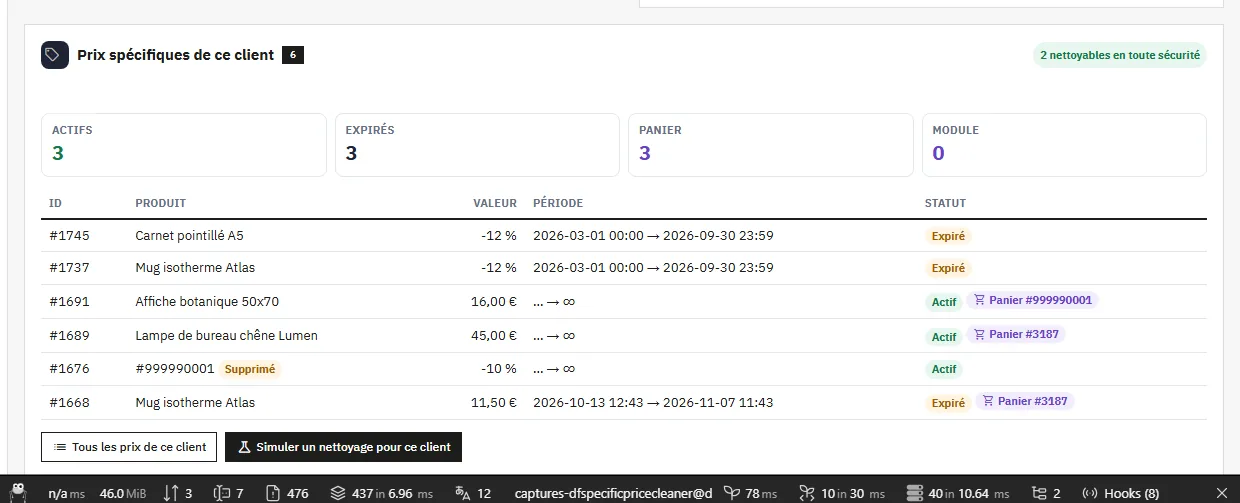
Sur la fiche client, le bloc liste les prix réservés au client et les paniers liés, avec un nettoyage ciblé sur ce client.
Droits des employés
Consulter le module demande la permission « Voir » de l’onglet. Nettoyer et restaurer demandent la permission « Supprimer » de l’onglet dans Paramètres avancés > Équipe > Permissions, et que le profil soit coché dans les réglages du module. Le profil SuperAdmin est toujours autorisé. Un profil sans ces droits voit les pages en lecture seule.
Pour les développeurs de modules
Juste avant de supprimer un lot, le module déclenche le hook actionDfSpecificPriceCleanerBeforeDelete avec l’identifiant du nettoyage et la liste des ID de prix. Un module peut ajouter au tableau veto les ID des prix qu’il veut garder : ces lignes sont alors ignorées et restent en place.
Dépannage
Des lignes sont « ignorées » au moment du nettoyage
Elles ont changé depuis la simulation : liées à un panier, régénérées par une règle ou utilisées par un module. C’est voulu. Lancez une nouvelle simulation si vous voulez les réexaminer.
La simulation ne prévoit aucune ligne
Toutes les lignes correspondantes sont protégées, ou aucune ne correspond aux filtres. Le compteur « protégées » de chaque catégorie indique ce qui est gardé et pourquoi.
Le nettoyage s’arrête sur un gros volume
Baissez Lignes par lot dans les réglages, puis reprenez le nettoyage depuis le tableau de bord. Les lots déjà traités ne sont pas refaits.
L’URL cron répond 403, 423 ou SKIPPED
403 : jeton incorrect, recopiez l’URL depuis l’onglet Planification. 423 : une exécution est encore en cours. SKIPPED : planification désactivée, échéance pas encore atteinte ou aucune catégorie cochée.
Le rapport conseille une reconstruction de l’index
Au-delà de 300 produits concernés, le module ne met pas à jour l’index de prix de la recherche à facettes lui-même. Reconstruisez l’index depuis la configuration du module Recherche à facettes.
Limites à connaître
- Les conflits de priorité et les règles de prix expirées sont signalés, jamais supprimés automatiquement.
- Le rapport e-mail est envoyé dans la langue de l’employé (bouton du rapport) ou dans la langue par défaut de la boutique (cron).
- Sans sauvegarde, une suppression ne peut pas être annulée.
Compatibilité
- PrestaShop 1.7.8 à 9.x avec le même ZIP. Testé sur 1.7.8.11, 8.2.1 et 9.1.5, avec PHP 7.4, 8.1 et 8.5.
- Multiboutique : analyse et nettoyage limitables à une boutique.
- Architecture ModuleAdminController, sans dépendance Composer.
- Interface traduite en français, anglais, espagnol, allemand, italien, néerlandais, polonais et portugais.