
Gerar Códigos de Desconto em Massa no PrestaShop 8 e 9: documentação
Instalar o módulo, criar um lote com o assistente, proteger os códigos, enviá-los por email, imprimi-los com código QR, exportá-los e acompanhar os resultados de cada campanha.
Apresentação
O módulo cria lotes de códigos de desconto únicos que partilham as mesmas regras. Cada código é uma regra de carrinho nativa do PrestaShop: funciona no carrinho, aparece na fatura e continua válido se o módulo for desinstalado. Os códigos distribuem-se por email, por impressão em PDF com código QR, por link direto ou por exportação CSV, e cada lote tem as suas próprias estatísticas.
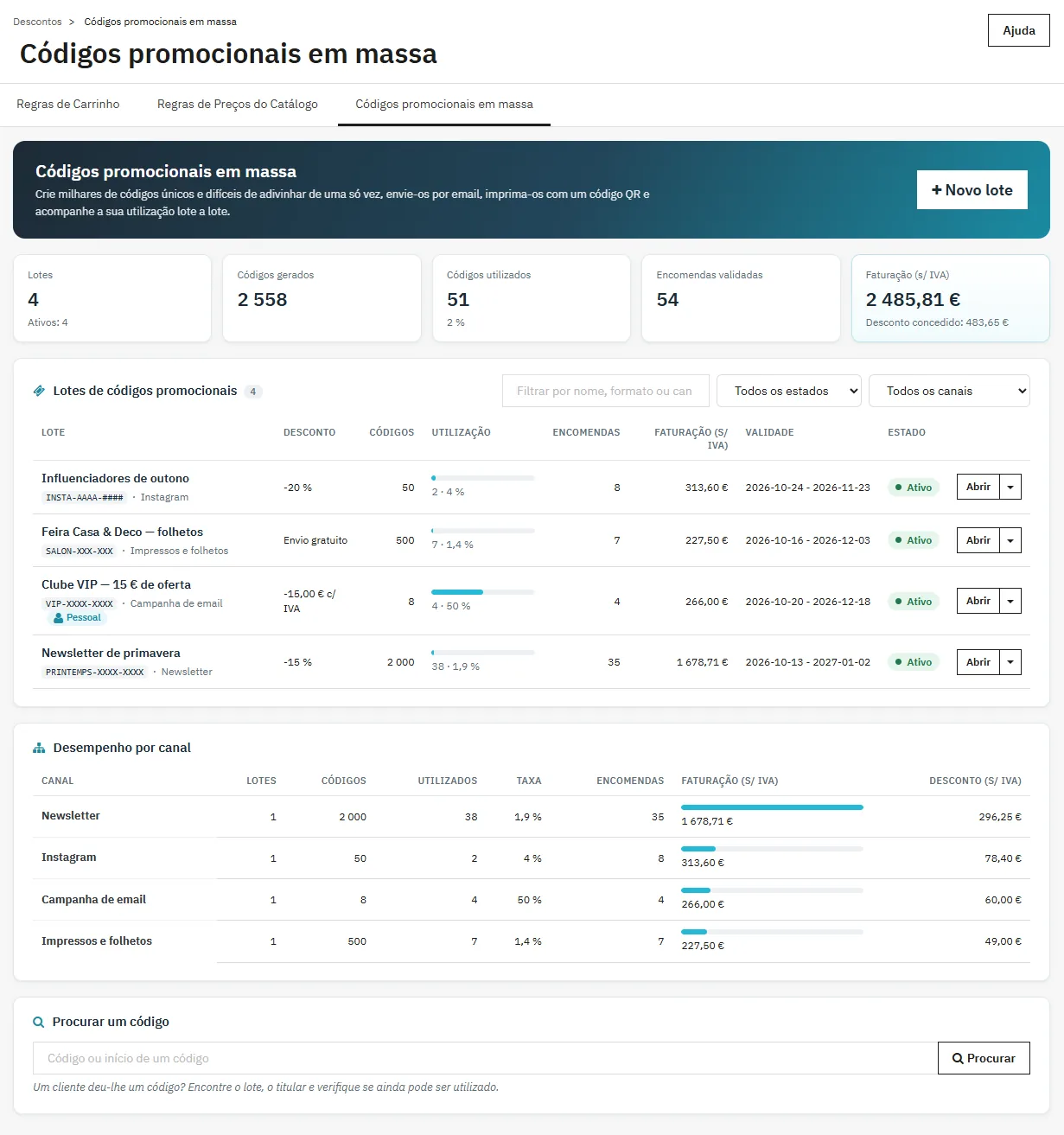
O painel resume todos os lotes: códigos gerados e utilizados, encomendas validadas, volume de negócios sem IVA e desconto concedido. A lista pode ser filtrada por nome, estado ou canal, e uma barra mostra a taxa de utilização de cada lote.
Instalação e atualização
- Em Módulos > Gestor de módulos, clique em Carregar um módulo e selecione
dfbulkcoupons-2.0.0.zip. - A instalação cria o separador Catálogo > Descontos > Códigos promocionais em massa. O botão Configurar do módulo também leva até lá.
Compatibilidade: PrestaShop 1.7.8, 8 e 9, PHP 7.1 a 8.5, temas Classic e Hummingbird.
Atualização a partir da 1.0 ou da 1.1: carregue o novo ZIP por cima do antigo. Os lotes, os códigos, as estatísticas e as definições de envio são mantidos. A atualização acrescenta um índice de unicidade nos códigos e a proteção do link direto.
Criar um lote
Clique em Novo lote. Um assistente em seis passos orienta-o: Campanha, Códigos, Desconto, Condições, Restrições e Revisão. Nada é criado antes do último passo. Pode voltar a qualquer passo através da barra de progresso, e um resumo à direita mostra em tempo real um exemplo de código, o desconto, a validade e o nível de segurança.
1. Campanha
O nome do lote é utilizado nas estatísticas e nas exportações. O canal indica onde os códigos serão distribuídos (email, newsletter, SMS, redes sociais, influenciadores, afiliados, impressos, loja física, apoio ao cliente ou um nome livre). Serve para comparar as campanhas. Uma nota interna é opcional.
2. Códigos
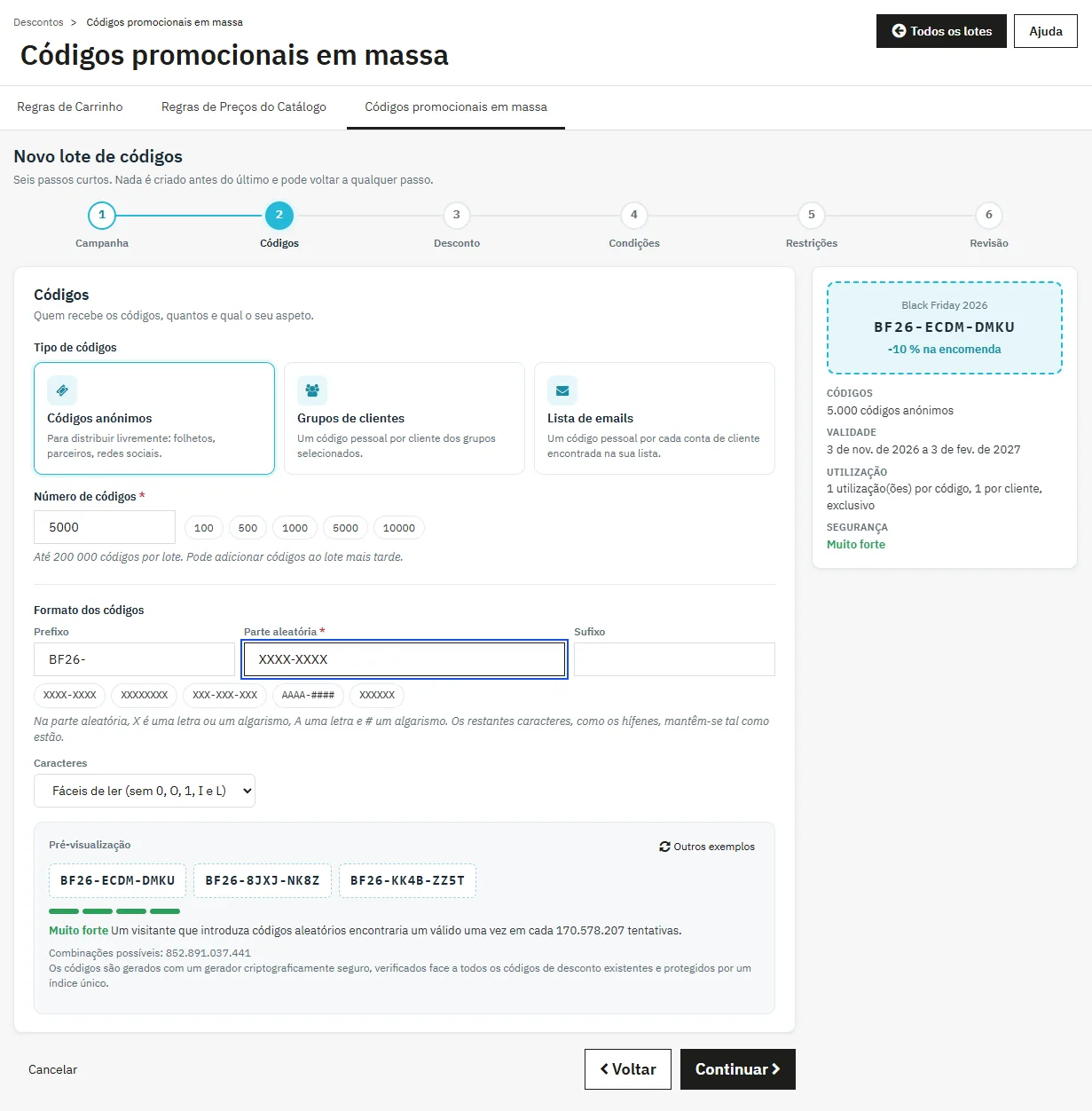
- Códigos anónimos: de 1 a 200.000 códigos, para distribuir livremente. Botões de escolha rápida propõem 100, 500, 1.000, 5.000 e 10.000.
- Grupos de clientes: um código pessoal por cliente ativo dos grupos assinalados (contas de convidado excluídas), com a opção «Apenas subscritores da newsletter». É apresentado o número de clientes de cada grupo.
- Lista de emails: um código pessoal por conta de cliente encontrada na lista colada. Os endereços sem conta são ignorados e o seu número é indicado.
Um código pessoal só funciona para a conta de cliente à qual está atribuído.
O formato é composto por um prefixo, uma parte aleatória e um sufixo. Na parte aleatória, X é uma letra ou um algarismo, A uma letra e # um algarismo; os outros caracteres, como os hífenes, são mantidos. Os formatos prontos a usar escolhem-se com um clique. O conjunto «Fáceis de ler» exclui 0, O, 1, I e L. A pré-visualização mostra três exemplos, o número de combinações possíveis e um indicador de segurança.
3. Desconto
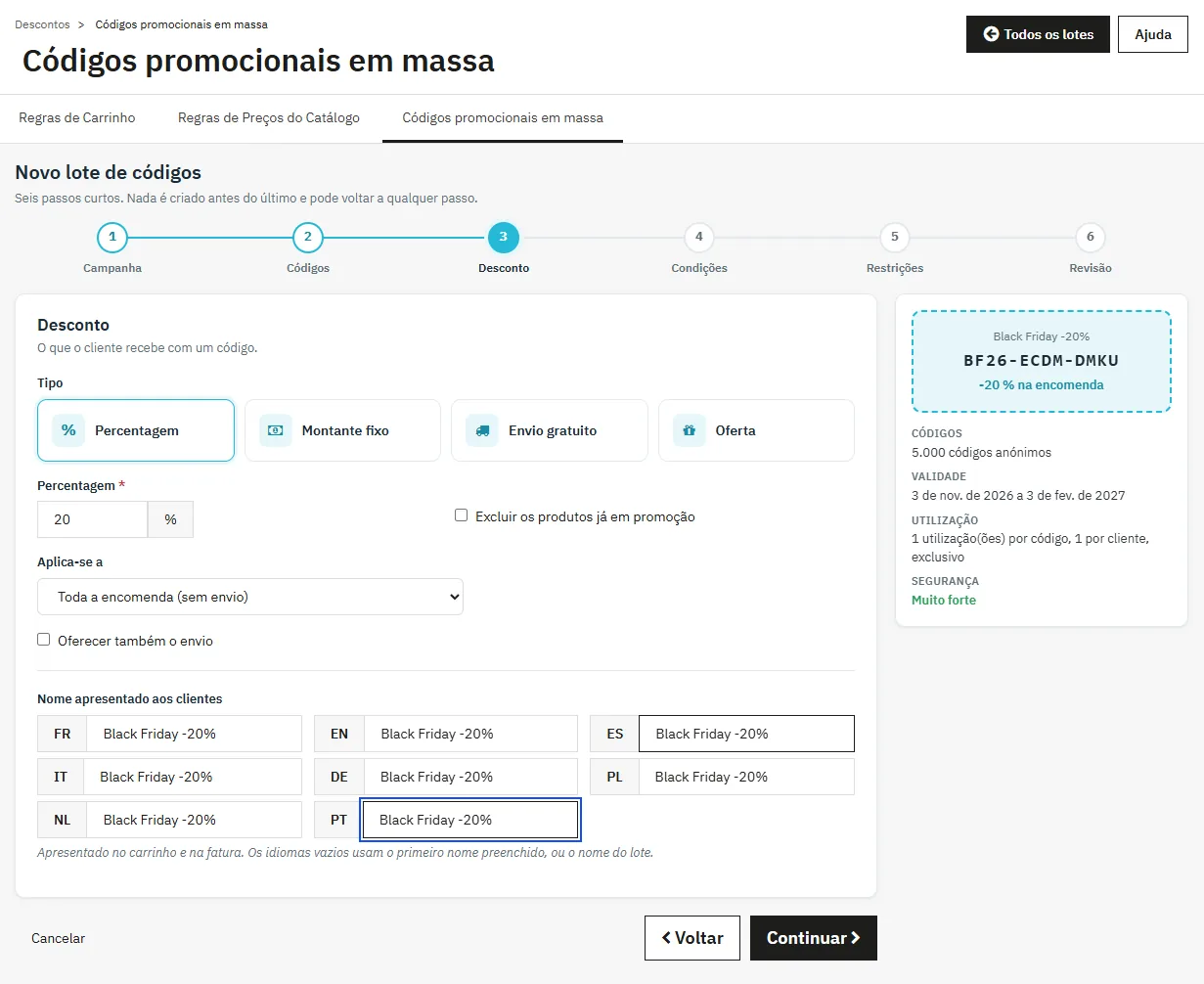
Tipos: percentagem, montante fixo (sem IVA ou com IVA, numa moeda, com opção de utilização parcial), envio gratuito ou oferta (combinação predefinida do produto). Uma percentagem ou um montante aplica-se a toda a encomenda sem o envio ou a um produto específico; uma percentagem também pode visar o produto mais barato ou os produtos da restrição. O nome apresentado ao cliente aparece no carrinho e na fatura, em cada idioma.
4. Condições
Datas de início e de fim (fuso horário da loja), utilizações por código e por cliente (1 e 1 para códigos de utilização única), montante mínimo com moeda, impostos e envio, e prioridade. A opção Códigos exclusivos, ativada por predefinição, impede a utilização de dois códigos do lote na mesma encomenda, bem como com outro desconto que também seja exclusivo. Para os códigos pessoais, o código pode ser mostrado no carrinho do seu titular. Os códigos podem ser criados desativados para serem ativados mais tarde.
5. Restrições
Restrição por produtos (pesquisa por nome, referência ou ID), categorias ou marcas (listas filtráveis), com uma quantidade mínima de produtos correspondentes. Grupos de clientes, países de entrega e, em multiloja, lojas autorizados. Um campo deixado vazio não impõe qualquer restrição.
6. Revisão
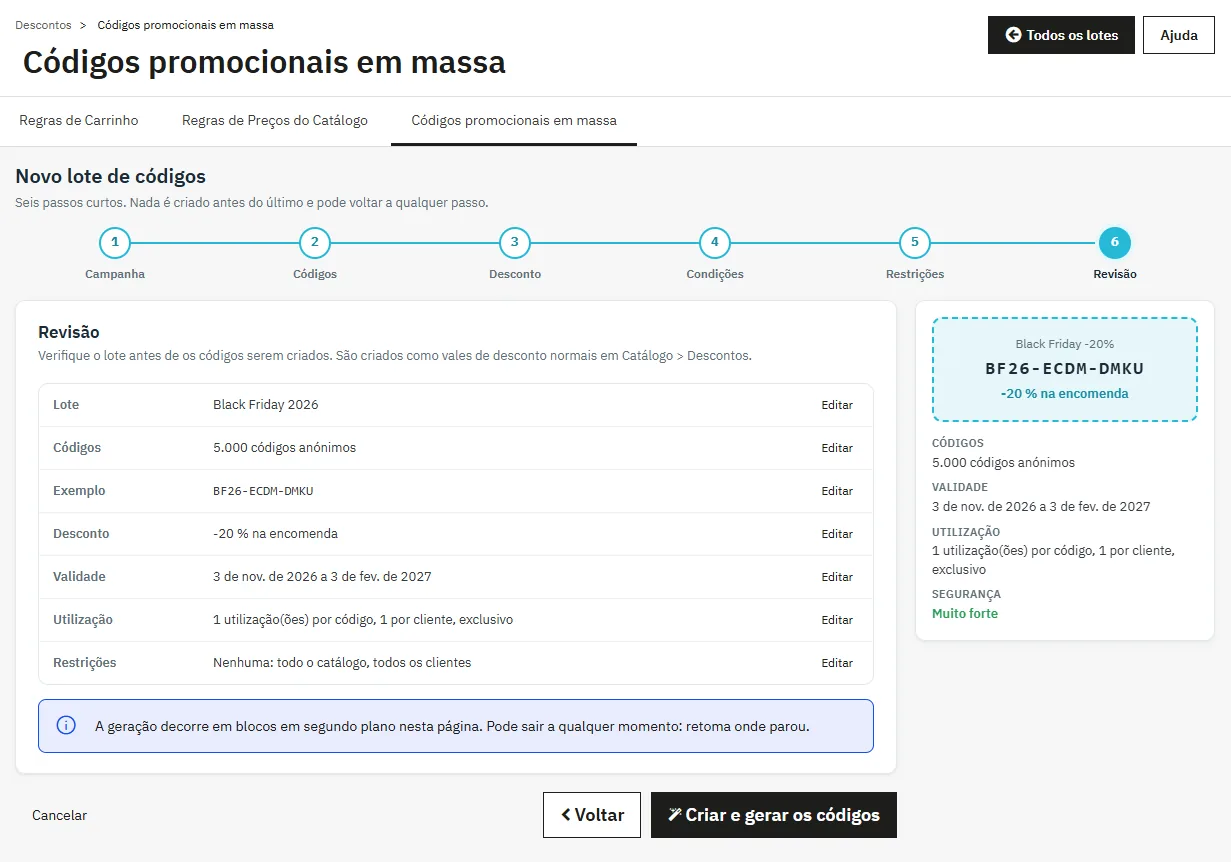
O último passo resume o lote (códigos, exemplo, desconto, validade, utilização e restrições) com um link de edição para cada passo. O botão Criar e gerar os códigos inicia a geração.
Segurança dos códigos
- Os códigos são gerados por um gerador criptograficamente seguro, comparados com todos os códigos de desconto existentes e protegidos por um índice único na base de dados.
- Um formato deve ter pelo menos 6 caracteres aleatórios e oferecer pelo menos 10.000 combinações por código pedido. O indicador mostra a probabilidade de um visitante encontrar um código válido escrevendo ao acaso: demasiado fácil (recusado), aceitável, forte ou muito forte.
- O link direto aceita no máximo 10 códigos desconhecidos por ligação em 15 minutos, para impedir que seja utilizado para adivinhar códigos.
- As exportações CSV neutralizam as fórmulas de folha de cálculo em cada célula.
Geração dos códigos
Os códigos são criados em blocos de 500, com uma barra de progresso, a velocidade e o tempo restante. Um botão permite pausar e retomar. Pode sair da página: a geração retoma onde parou na próxima vez que abrir o lote. Cada bloco é guardado na totalidade ou não é guardado. No final, são apresentados os primeiros códigos com atalhos para a exportação CSV, o envio por email, a impressão e as estatísticas. Cada código é uma regra de carrinho cuja descrição começa por [DFBC#id], visível em Catálogo > Descontos.
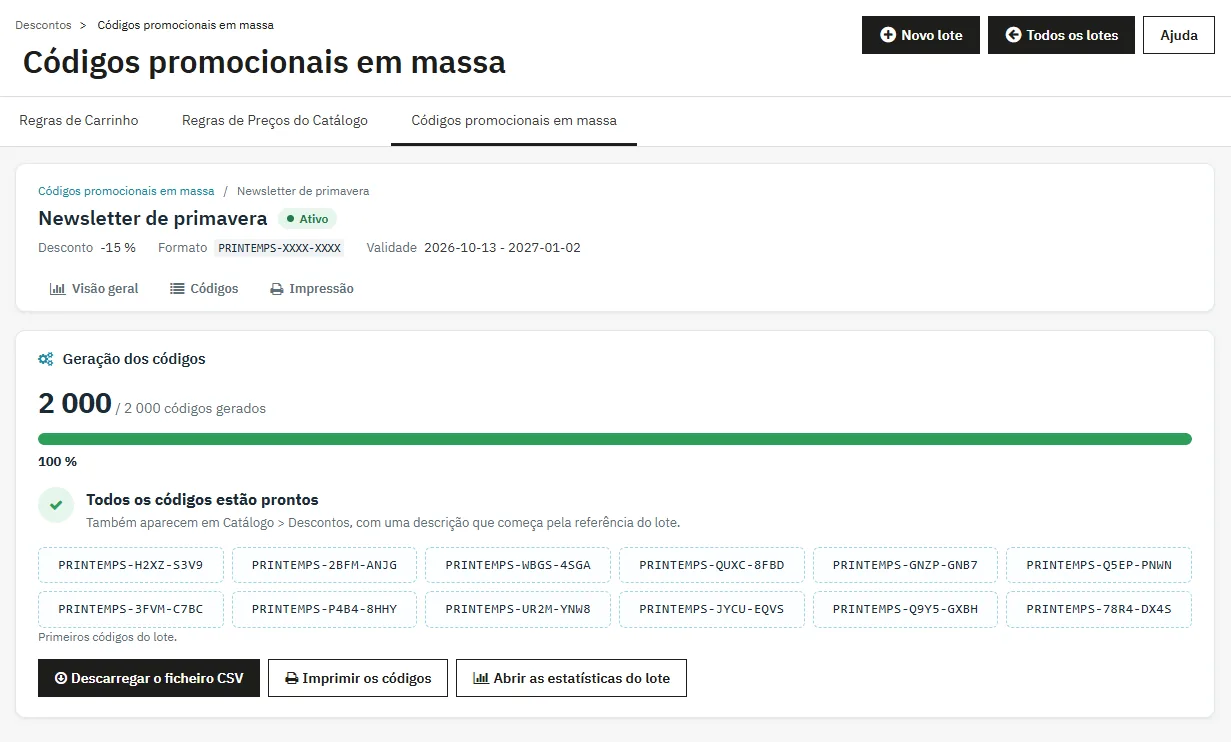
Página do lote
Cada lote tem um cabeçalho comum (estado, desconto, formato, validade) e separadores: Visão geral, Códigos, Email (códigos pessoais) e Impressão.
Visão geral
Códigos gerados, códigos utilizados e taxa de utilização, encomendas validadas, encomendas de novos clientes, volume de negócios sem IVA e encomenda média, desconto concedido e rácio volume de negócios/desconto. Um resumo mostra os códigos gerados, ainda utilizáveis e utilizados pelo menos uma vez. O painel Distribuição reúne o email, a impressão, a exportação e o link direto. Seguem-se o gráfico das encomendas por dia, os códigos mais utilizados, as exportações e as últimas encomendas. Apenas as encomendas validadas contam para o volume de negócios e o desconto, convertidos na moeda predefinida.
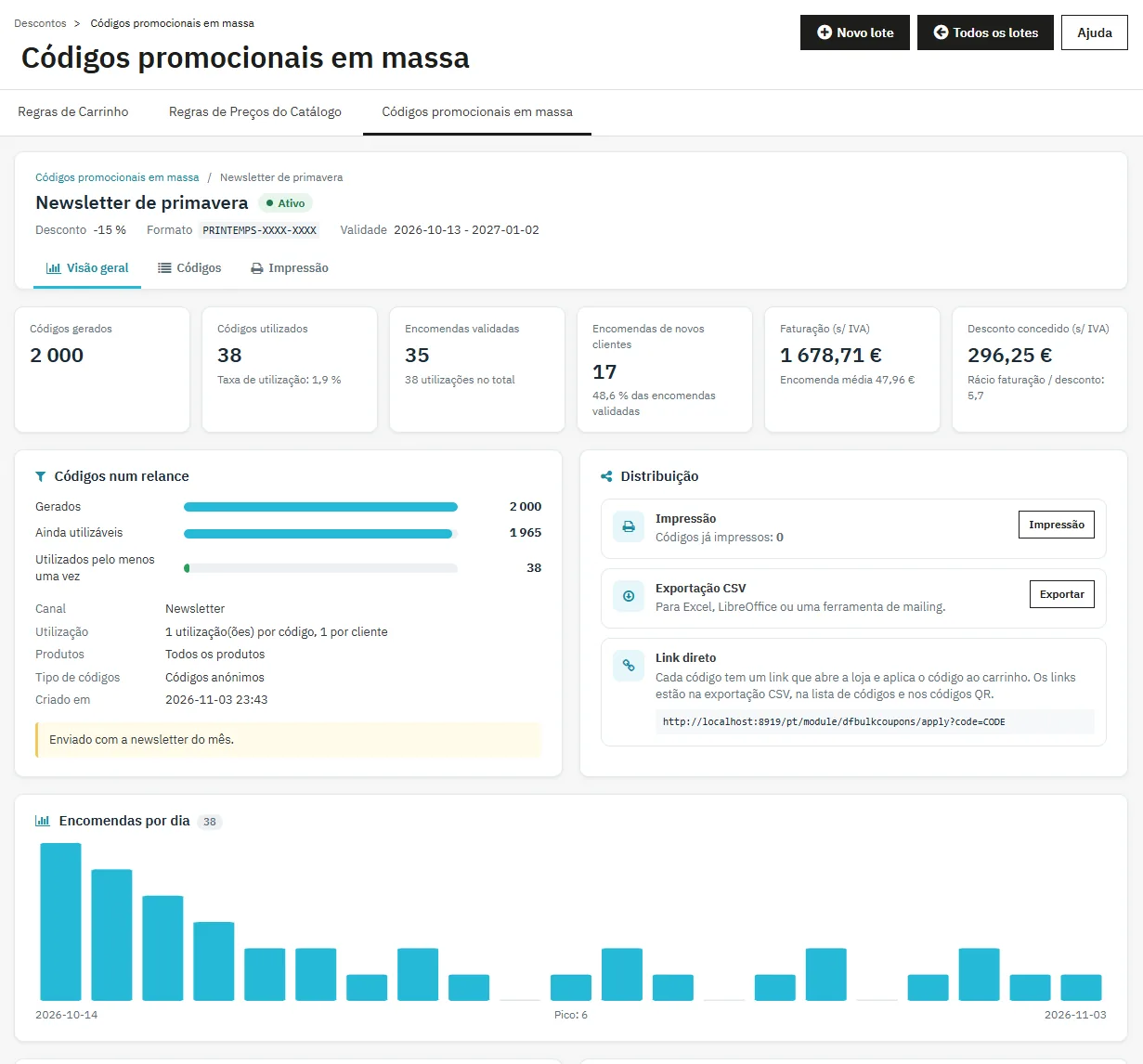
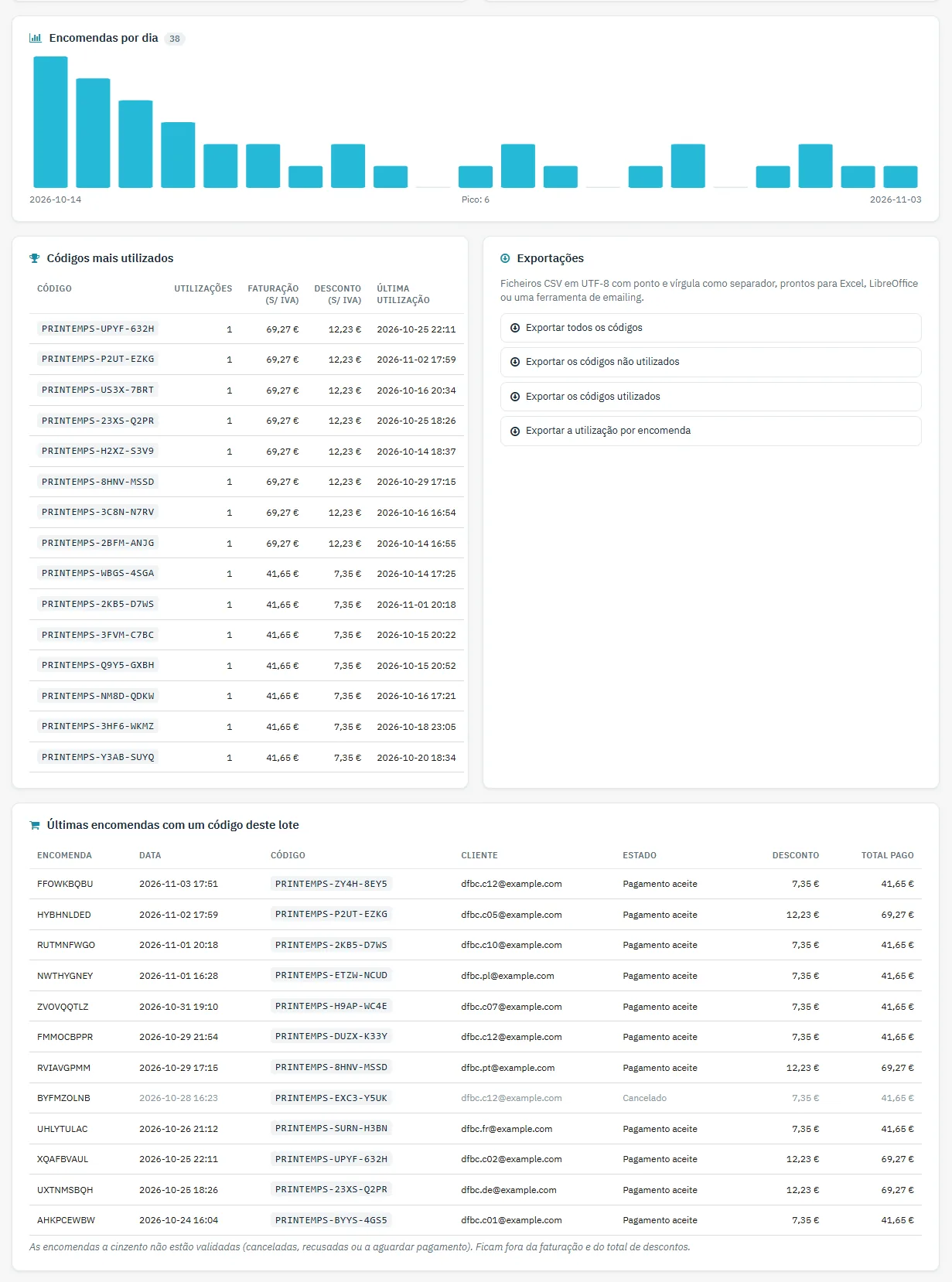
Gerir o lote
- Dados: nome, canal e nota interna. O novo nome é transposto para a descrição das regras de carrinho.
- Fim da validade: aplica-se a todos os códigos do lote.
- Adicionar códigos a um lote de códigos anónimos, com o mesmo formato e as mesmas regras.
- Duplicar o lote, desativar ou ativar todos os códigos.
- Zona de perigo: eliminar os códigos nunca utilizados, ou eliminar o lote. É pedida uma confirmação; as encomendas anteriores mantêm o seu desconto.
Lista de códigos
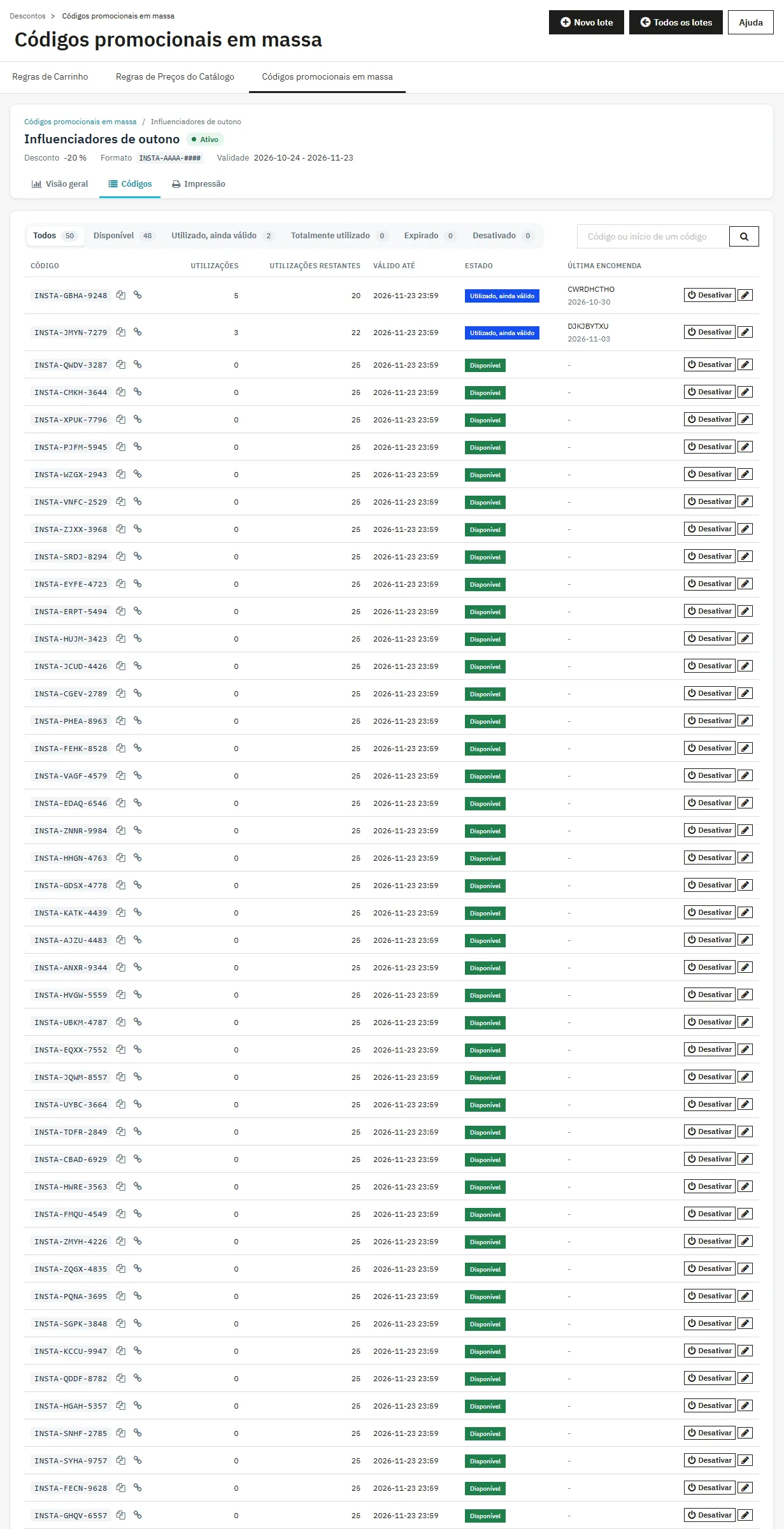
O separador Códigos mostra os códigos em páginas de 50, filtrados por estado (disponível, utilizado, esgotado, expirado, desativado) com o número de códigos de cada estado. A pesquisa incide sobre o início do código ou o email do cliente. Para cada código: cópia do código ou do seu link direto, utilizações, utilizações restantes, data de envio, última encomenda, ativação ou desativação, e link para a regra de carrinho nativa.
Enviar os códigos por email
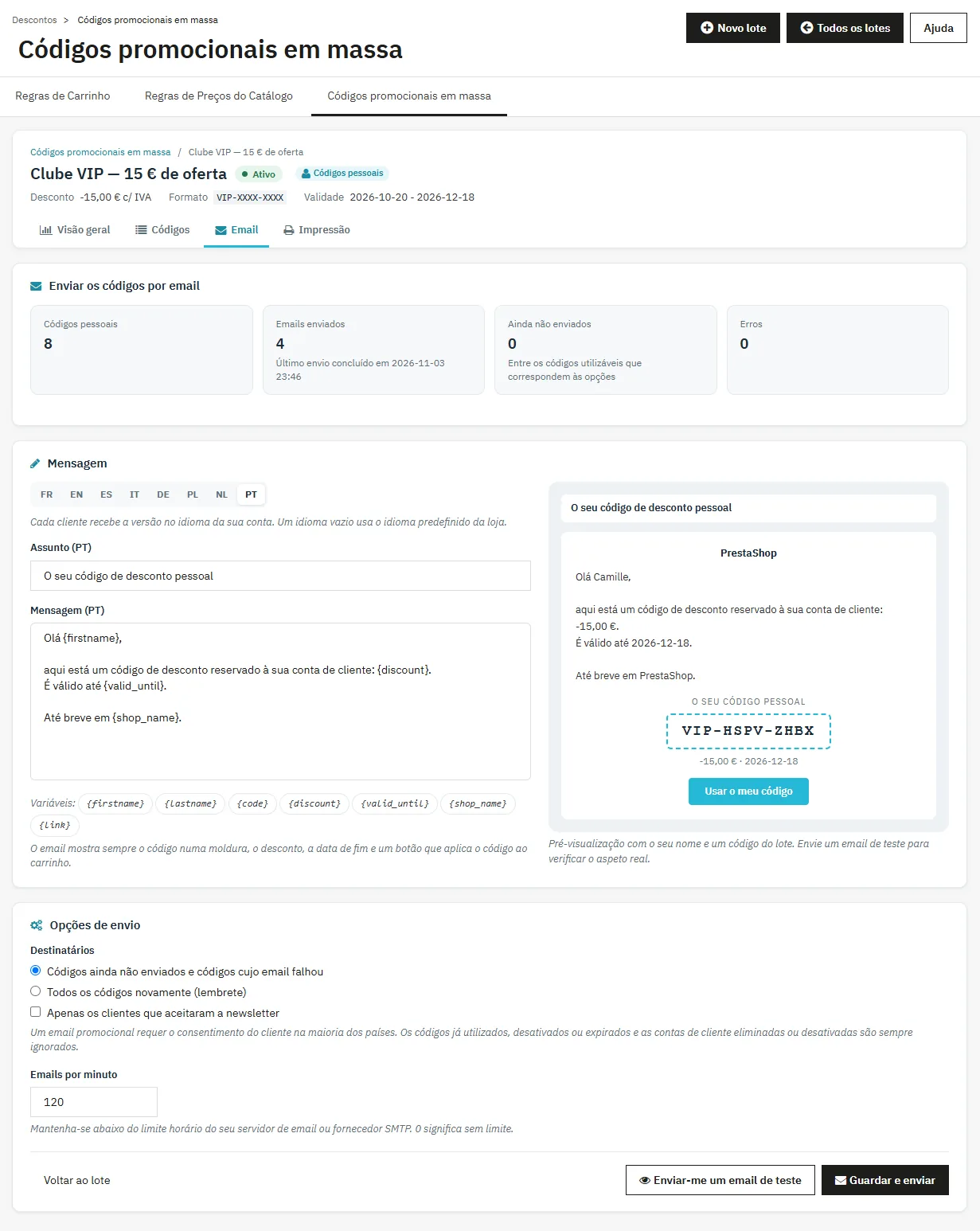
Disponível para os lotes de códigos pessoais, no separador Email.
- Para cada idioma, altere o assunto e a mensagem. As variáveis
{firstname},{lastname},{code},{discount},{valid_until},{shop_name}e{link}inserem-se com um clique. A pré-visualização é atualizada durante a escrita. - Clique em Enviar-me um email de teste: é enviado para o seu endereço de funcionário, no seu idioma.
- Escolha os destinatários: códigos ainda não enviados (e códigos com falha), ou todos os códigos para um lembrete. A opção «Apenas os clientes que aceitaram a newsletter» está assinalada por predefinição.
- Defina o número de emails por minuto para ficar abaixo do limite do seu servidor e, em seguida, clique em Guardar e enviar.
O envio é feito em pacotes de 10, com uma barra de progresso e um botão de pausa. Cada cliente recebe a versão no idioma da sua conta. Os códigos já utilizados, desativados ou expirados e as contas eliminadas ou desativadas são ignorados. Os emails recusados pelo servidor são listados e enviados novamente no próximo envio.
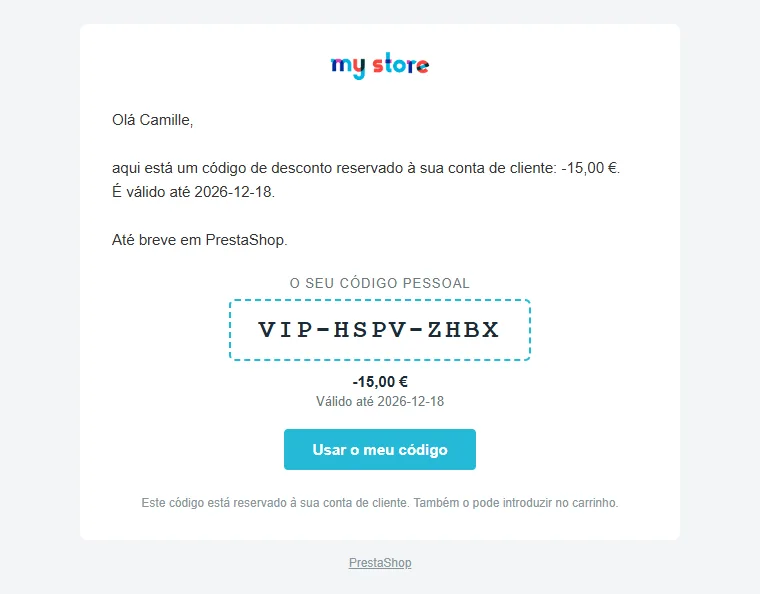
O cliente recebe o seu código destacado numa moldura, o desconto, a data de fim e um botão que aplica o código ao seu carrinho. É incluída uma versão em texto para os programas de email que não apresentam HTML.
Os emails são enviados segundo a configuração de Parâmetros avançados > Email. Se o envio estiver aí desativado, um aviso indica-o no topo da página.
Imprimir os códigos
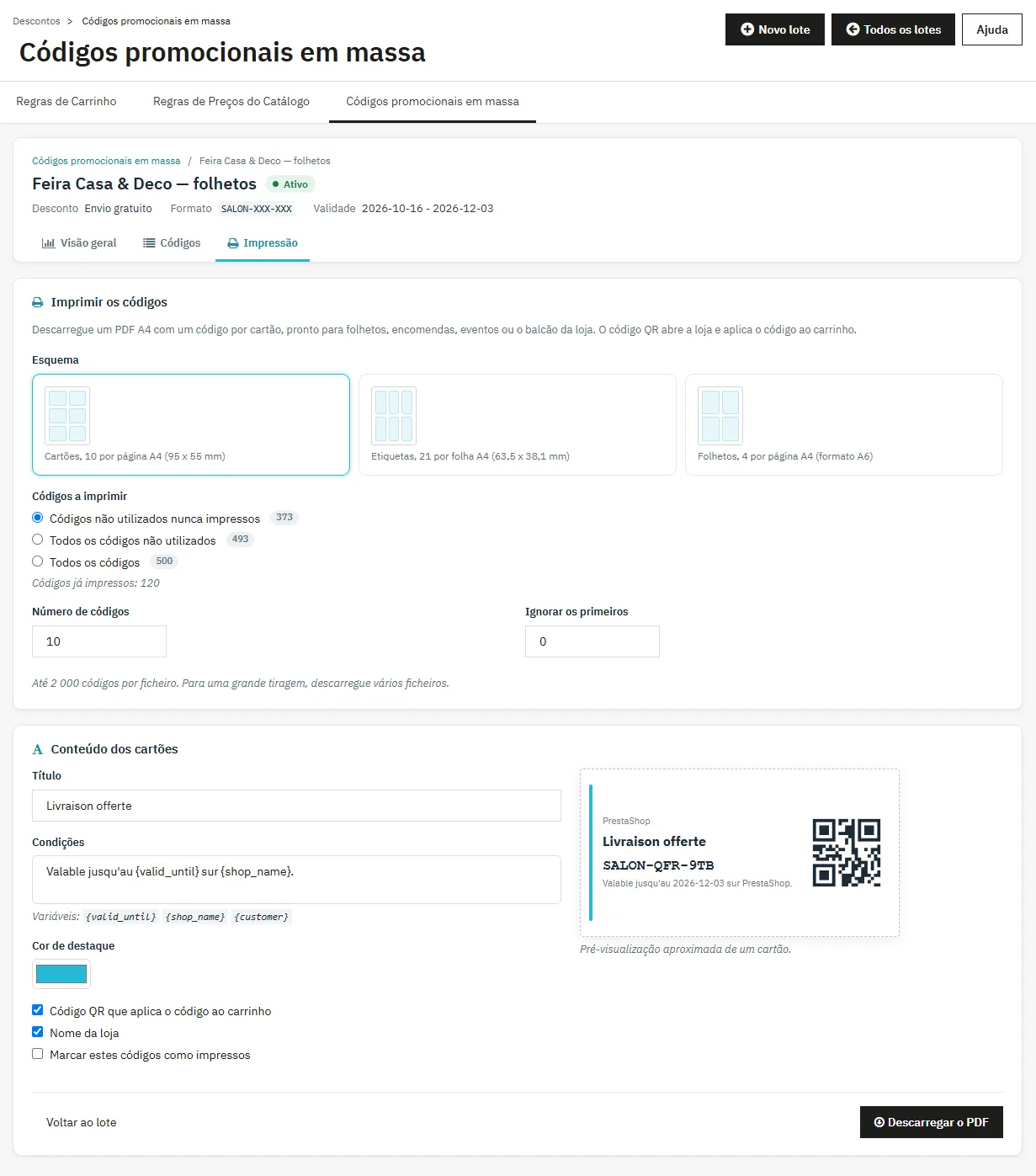
O separador Impressão gera um PDF A4:
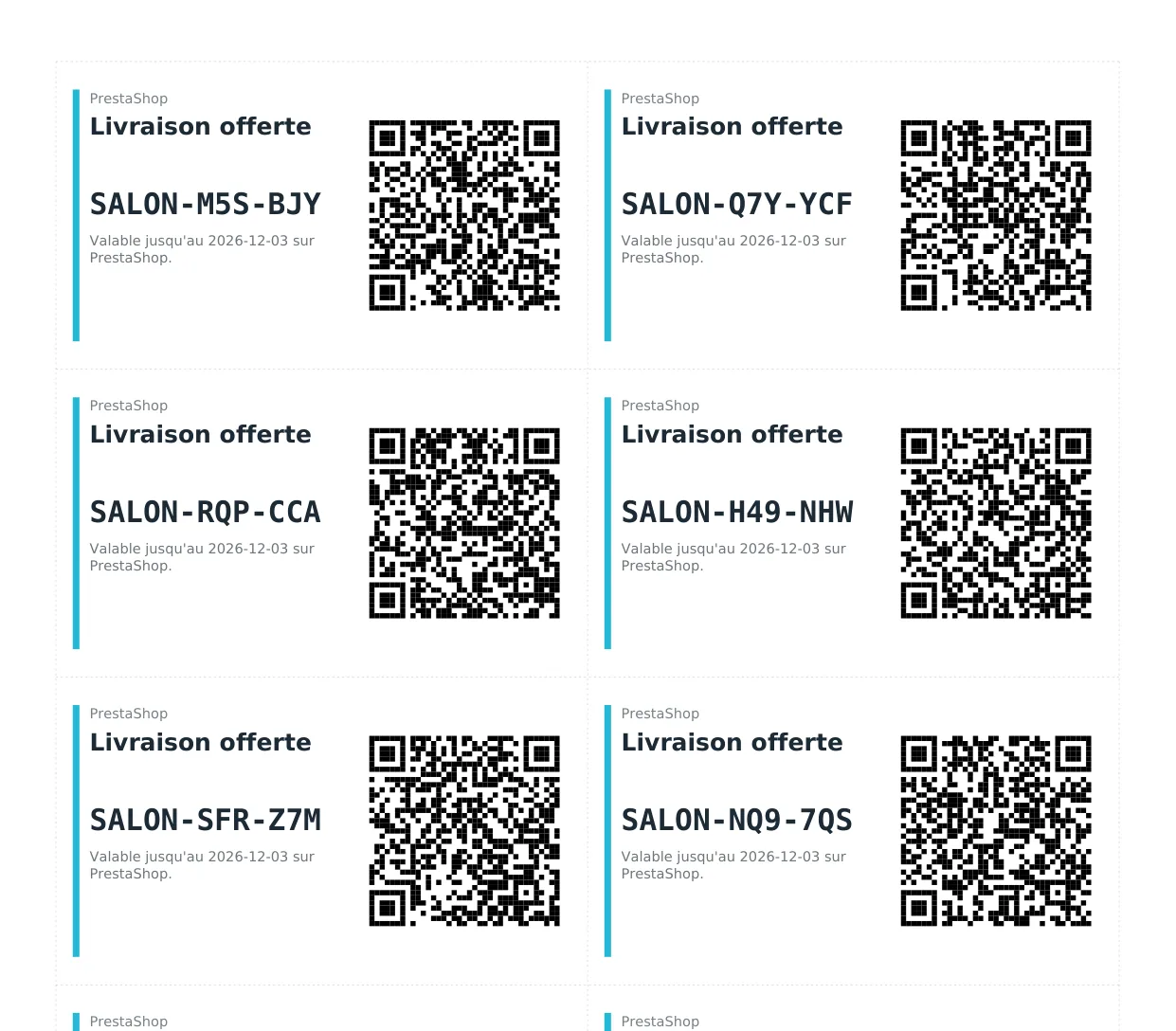
- Cartões: 10 por página (95 x 55 mm), com marcas de corte.
- Etiquetas: 21 por folha (63,5 x 38,1 mm, folhas 3 x 7 comuns).
- Folhetos: 4 por página em formato A6, com marcas de corte.
Escolha os códigos (não utilizados nunca impressos, todos os não utilizados ou todos), o seu número (2.000 por ficheiro no máximo) e o número de códigos a ignorar no início. Defina o título, as condições (variáveis {valid_until}, {shop_name}, {customer}), a cor de destaque, o código QR, o nome da loja e, para os códigos pessoais, o nome do cliente. Uma pré-visualização de um cartão é atualizada em tempo real. A opção «Marcar estes códigos como impressos» evita voltar a imprimir os mesmos códigos.
Link direto e código QR
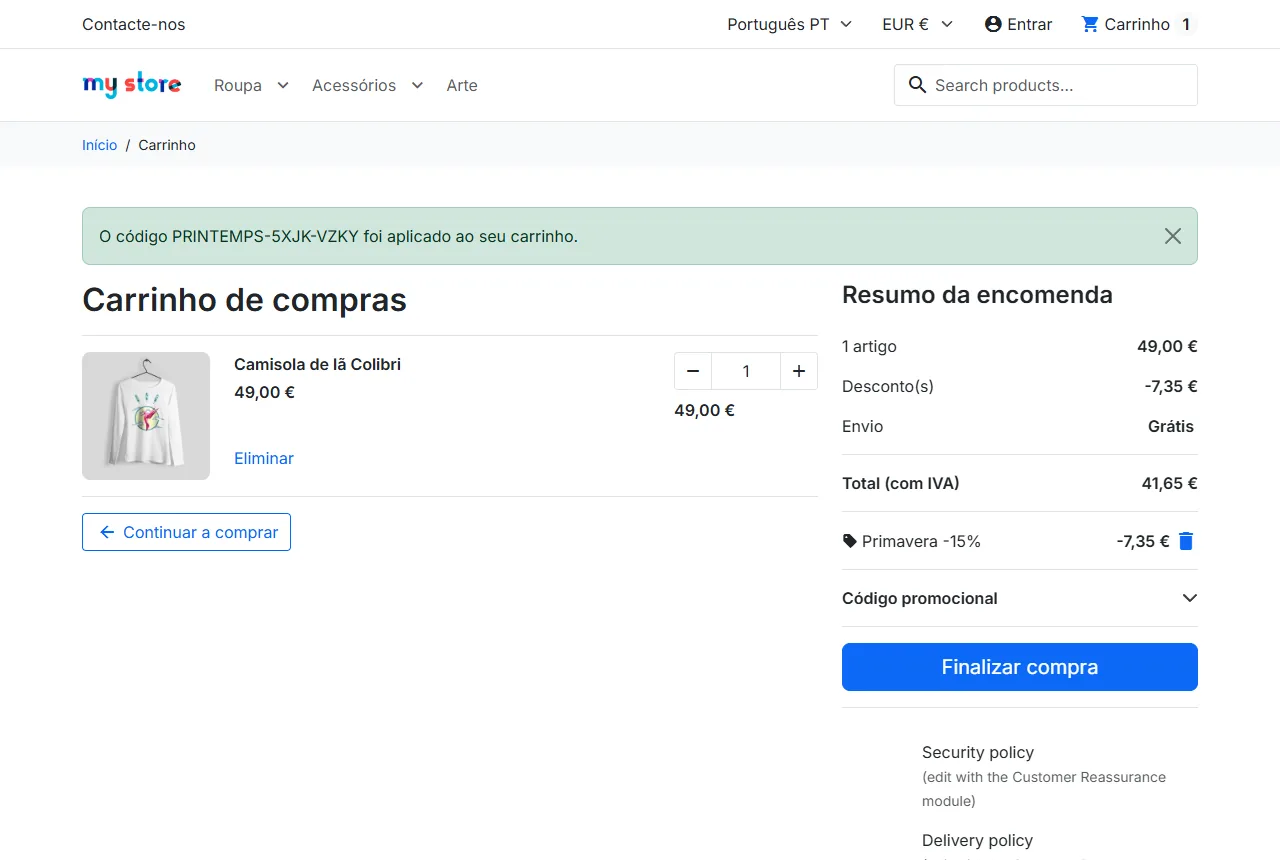
Cada código tem um endereço do tipo https://a-sua-loja.pt/module/dfbulkcoupons/apply?code=CODE. Este abre a loja e aplica o código ao carrinho, com uma mensagem de confirmação no idioma do visitante (temas Classic e Hummingbird). Se o carrinho estiver vazio, o código é guardado durante 30 dias e aplicado assim que for adicionado um produto. Se o carrinho ainda não cumprir as condições, o motivo é apresentado e o código é aplicado automaticamente assim que as cumprir. Para um código pessoal, o visitante é convidado a iniciar sessão e, em seguida, o código é aplicado. Este link está por trás dos códigos QR impressos, no botão dos emails, na lista de códigos e na exportação CSV.
Exportações CSV
Os ficheiros estão em UTF-8 com ponto e vírgula como separador, e podem ser abertos diretamente no Excel.
- Códigos (todos, não utilizados ou utilizados): código, estado, utilizações, utilizações restantes, datas de validade, email, nome próprio e apelido do cliente, última utilização, última encomenda, data de envio, data de impressão, link direto.
- Utilização por encomenda: data, ID, referência e estado da encomenda, encomenda validada ou não, código, cliente, desconto e total sem IVA e com IVA, moeda.
Desempenho por canal e pesquisa de um código
Assim que são utilizados vários canais, o painel apresenta uma tabela por canal: lotes, códigos, códigos utilizados, taxa, encomendas, volume de negócios sem IVA e desconto sem IVA, ordenada por volume de negócios. O bloco Procurar um código encontra o lote, o titular, a data de fim e o estado de um código que um cliente lhe comunique.
Desinstalação
A desinstalação elimina as tabelas do módulo (lotes, histórico de envio e de impressão). Os códigos já gerados continuam a ser regras de carrinho ativas em Catálogo > Descontos.
Resolução de problemas
- A geração para: volte a abrir o lote ou clique em Retomar. É apresentada uma mensagem precisa se a base de dados recusar as inserções; nenhum código parcial é deixado.
- «Este formato é demasiado fácil de adivinhar»: adicione caracteres aleatórios ou mude para o alfabeto completo.
- Emails com falha: verifique Parâmetros avançados > Email com um email de teste e, em seguida, reinicie o envio dos códigos não enviados.
- O código QR não reduz o carrinho: a mensagem apresentada indica a condição em falta. Para um código pessoal, o cliente tem de iniciar sessão na sua conta.
- «Foram testados demasiados códigos»: a proteção do link direto é levantada automaticamente ao fim de 15 minutos.