
Masowe Generowanie Kodów Rabatowych w PrestaShop 8 i 9: dokumentacja
Instalacja modułu, tworzenie serii kodów, wysyłka emailem, druk z kodem QR, eksport i śledzenie wyników każdej kampanii.
Prezentacja
Moduł tworzy serie unikalnych kodów rabatowych, które mają wspólne reguły. Każdy kod jest natywną regułą koszyka PrestaShop: działa w koszyku, pojawia się na fakturze i pozostaje ważny po odinstalowaniu modułu. Kody można rozdawać emailem, drukować w PDF z kodem QR, udostępniać przez link bezpośredni lub eksport CSV, a każda seria ma własne statystyki.
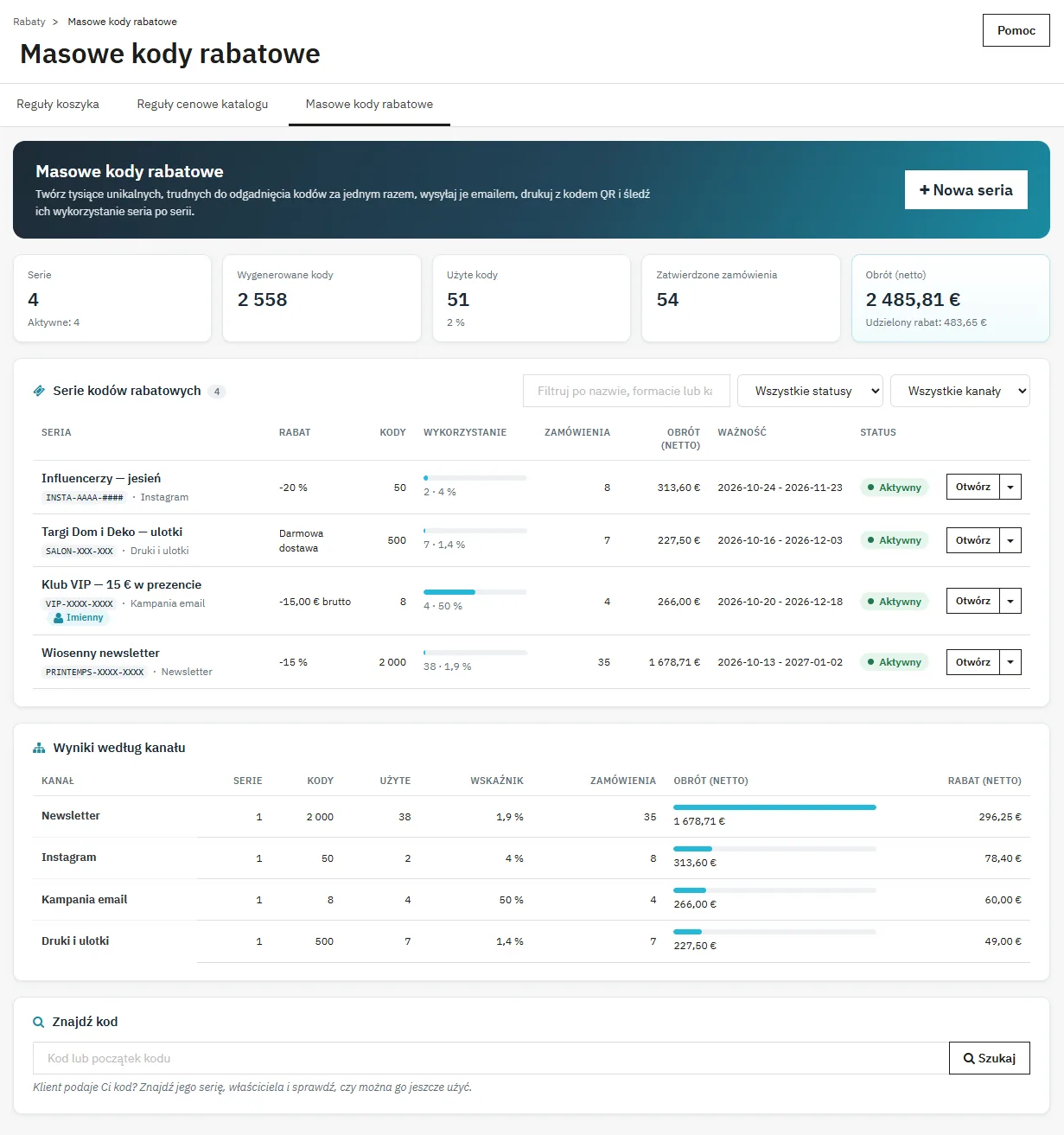
Pulpit podsumowuje wszystkie serie: wygenerowane i użyte kody, zatwierdzone zamówienia, przychód netto i udzielony rabat. Listę można filtrować według nazwy, statusu lub kanału, a pasek pokazuje wskaźnik wykorzystania każdej serii.
Instalacja i aktualizacja
- W Moduły > Menedżer modułów kliknij Prześlij moduł i wybierz
dfbulkcoupons-2.0.0.zip. - Instalacja tworzy zakładkę Katalog > Rabaty > Masowe kody rabatowe. Prowadzi do niej również przycisk Konfiguruj modułu.
Zgodność: PrestaShop 1.7.8, 8 i 9, PHP od 7.1 do 8.5, motywy Classic i Hummingbird.
Aktualizacja z wersji 1.0 lub 1.1: prześlij nowy plik ZIP na miejsce starego. Serie, kody, statystyki i ustawienia wysyłki zostają zachowane. Aktualizacja dodaje indeks unikalności kodów i ochronę linku bezpośredniego.
Tworzenie serii
Kliknij Nowa seria. Kreator w sześciu krokach prowadzi przez etapy: Kampania, Kody, Rabat, Warunki, Ograniczenia i Weryfikacja. Nic nie zostaje utworzone przed ostatnim krokiem. Do dowolnego kroku można wrócić przez pasek postępu, a podsumowanie po prawej stronie pokazuje na bieżąco przykładowy kod, rabat, ważność i poziom bezpieczeństwa.
1. Kampania
Nazwa serii jest używana w statystykach i eksportach. Kanał określa, gdzie kody będą rozpowszechniane (email, newsletter, SMS, media społecznościowe, influencerzy, afilianci, druki, sklep stacjonarny, obsługa klienta lub dowolna nazwa). Służy do porównywania kampanii. Notatka wewnętrzna jest opcjonalna.
2. Kody
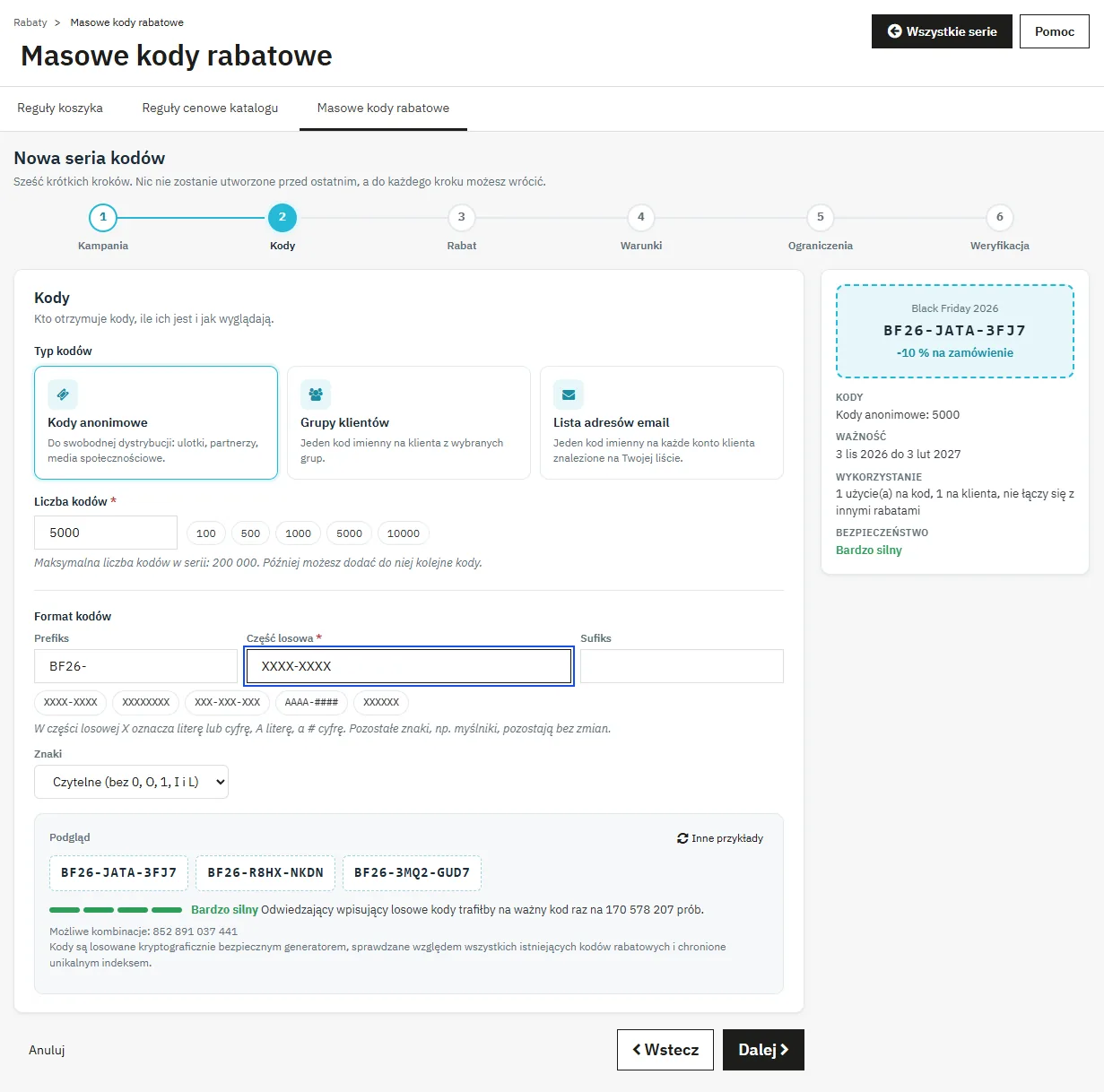
- Kody anonimowe: od 1 do 200 000 kodów do swobodnego rozpowszechniania. Przyciski szybkiego wyboru proponują 100, 500, 1 000, 5 000 i 10 000.
- Grupy klientów: jeden kod imienny na każdego aktywnego klienta z zaznaczonych grup (z wyłączeniem kont gości), z opcją „Tylko subskrybenci newslettera”. Wyświetlana jest liczba klientów w każdej grupie.
- Lista adresów email: jeden kod imienny na każde konto klienta znalezione na wklejonej liście. Adresy bez konta są pomijane, a ich liczba jest podawana.
Kod imienny działa tylko dla konta klienta, do którego został przypisany.
Format składa się z prefiksu, części losowej i sufiksu. W części losowej X oznacza literę lub cyfrę, A literę, a # cyfrę; pozostałe znaki, np. myślniki, są zachowywane. Gotowe formaty wybiera się jednym kliknięciem. Zestaw „Czytelne” wyklucza 0, O, 1, I i L. Podgląd pokazuje trzy przykłady, liczbę możliwych kombinacji i wskaźnik bezpieczeństwa.
3. Rabat
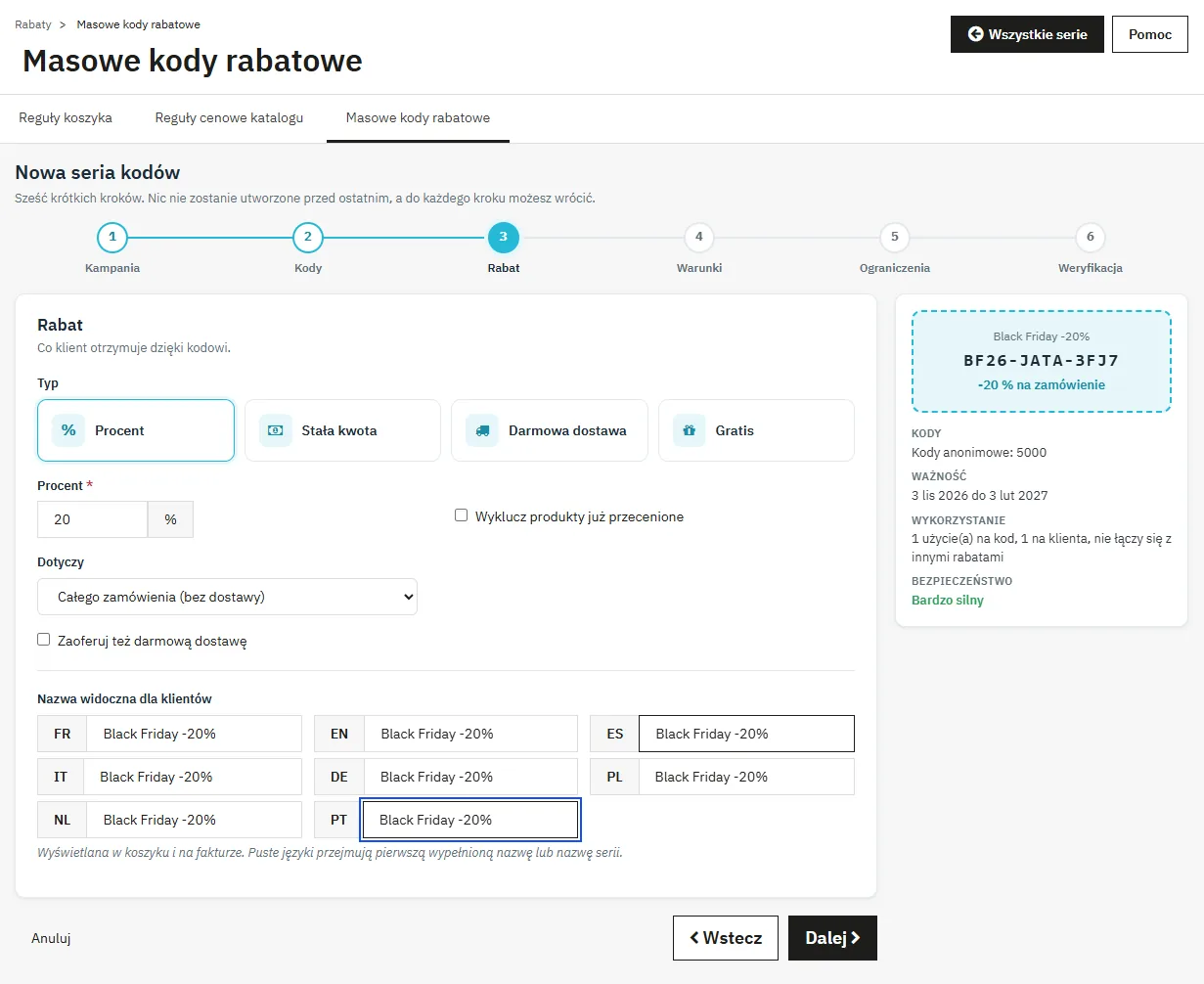
Typy: procent, stała kwota (netto lub brutto, w wybranej walucie, z opcją częściowego wykorzystania), darmowa dostawa lub gratis (domyślna kombinacja produktu). Procent lub kwota dotyczy całego zamówienia bez dostawy albo konkretnego produktu; procent może też obejmować najtańszy produkt lub produkty objęte ograniczeniem. Nazwa widoczna dla klienta pojawia się w koszyku i na fakturze, w każdym języku.
4. Warunki
Daty rozpoczęcia i zakończenia (strefa czasowa sklepu), użycia na kod i na klienta (1 i 1 dla kodów jednorazowych), minimalna kwota z walutą, podatkami i dostawą oraz priorytet. Opcja Kody wyłączne, domyślnie włączona, uniemożliwia użycie dwóch kodów z serii w tym samym zamówieniu, a także łączenie ich z innym rabatem, który również jest wyłączny. W przypadku kodów imiennych kod może być wyświetlany w koszyku jego właściciela. Kody można utworzyć jako wyłączone, aby włączyć je później.
5. Ograniczenia
Ograniczenie do produktów (wyszukiwanie po nazwie, indeksie lub ID), kategorii lub marek (listy z filtrowaniem), z minimalną liczbą pasujących produktów. Dozwolone grupy klientów, kraje dostawy oraz, w trybie multistore, sklepy. Puste pole nie nakłada żadnego ograniczenia.
6. Weryfikacja
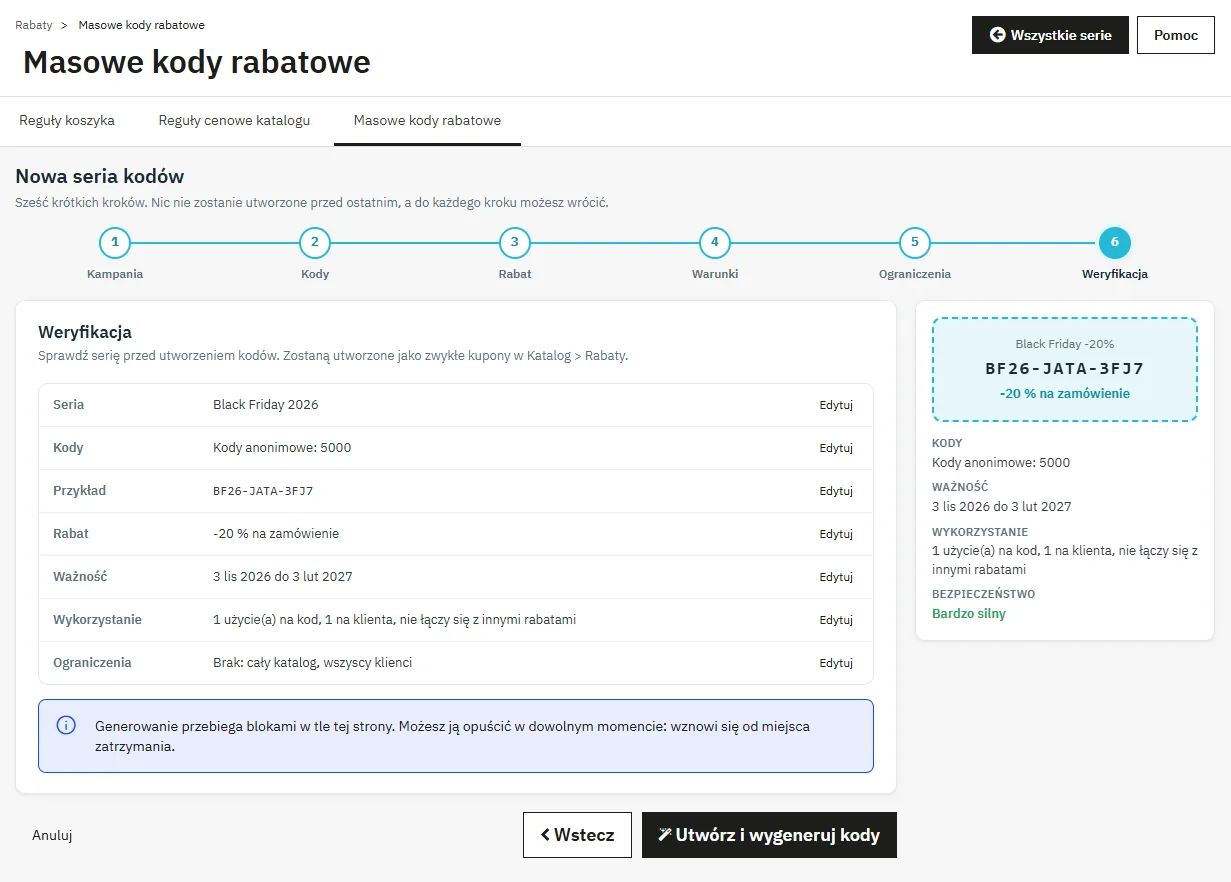
Ostatni krok podsumowuje serię (kody, przykład, rabat, ważność, użycie i ograniczenia) z linkiem do edycji każdego kroku. Przycisk Utwórz i wygeneruj kody uruchamia generowanie.
Bezpieczeństwo kodów
- Kody są losowane kryptograficznie bezpiecznym generatorem, porównywane ze wszystkimi istniejącymi kodami rabatowymi i chronione unikalnym indeksem w bazie danych.
- Format musi zawierać co najmniej 6 znaków losowych i zapewniać co najmniej 10 000 kombinacji na każdy żądany kod. Wskaźnik pokazuje prawdopodobieństwo, że odwiedzający trafi na ważny kod, wpisując go na chybił trafił: zbyt łatwy (odrzucony), akceptowalny, silny lub bardzo silny.
- Link bezpośredni przyjmuje maksymalnie 10 nieznanych kodów z jednego połączenia w ciągu 15 minut, aby uniemożliwić używanie go do odgadywania kodów.
- Eksporty CSV neutralizują formuły arkusza kalkulacyjnego w każdej komórce.
Generowanie kodów
Kody są tworzone w blokach po 500, z paskiem postępu, prędkością i pozostałym czasem. Przycisk pozwala wstrzymać i wznowić generowanie. Możesz opuścić stronę: generowanie wznowi się od miejsca zatrzymania przy następnym otwarciu serii. Każdy blok jest zapisywany w całości albo wcale. Na koniec wyświetlane są pierwsze kody wraz ze skrótami do eksportu CSV, wysyłki emailem, druku i statystyk. Każdy kod jest regułą koszyka, której opis zaczyna się od [DFBC#id], widoczną w Katalog > Rabaty.
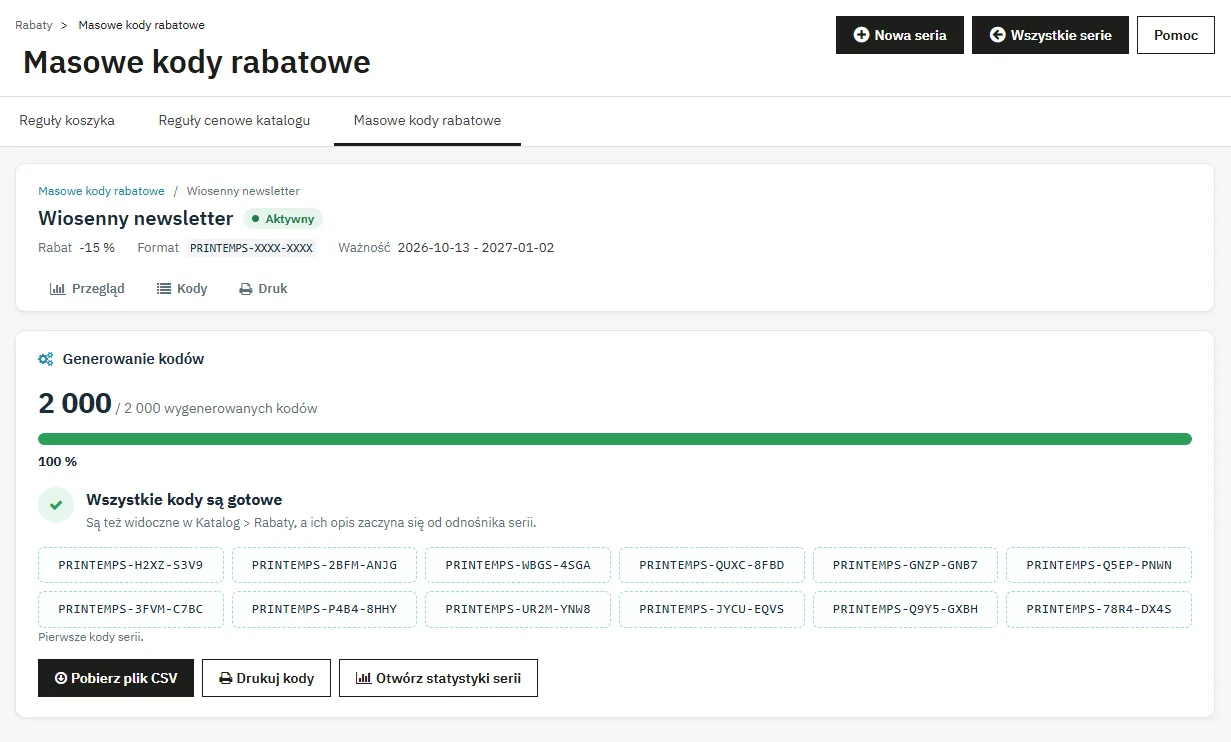
Strona serii
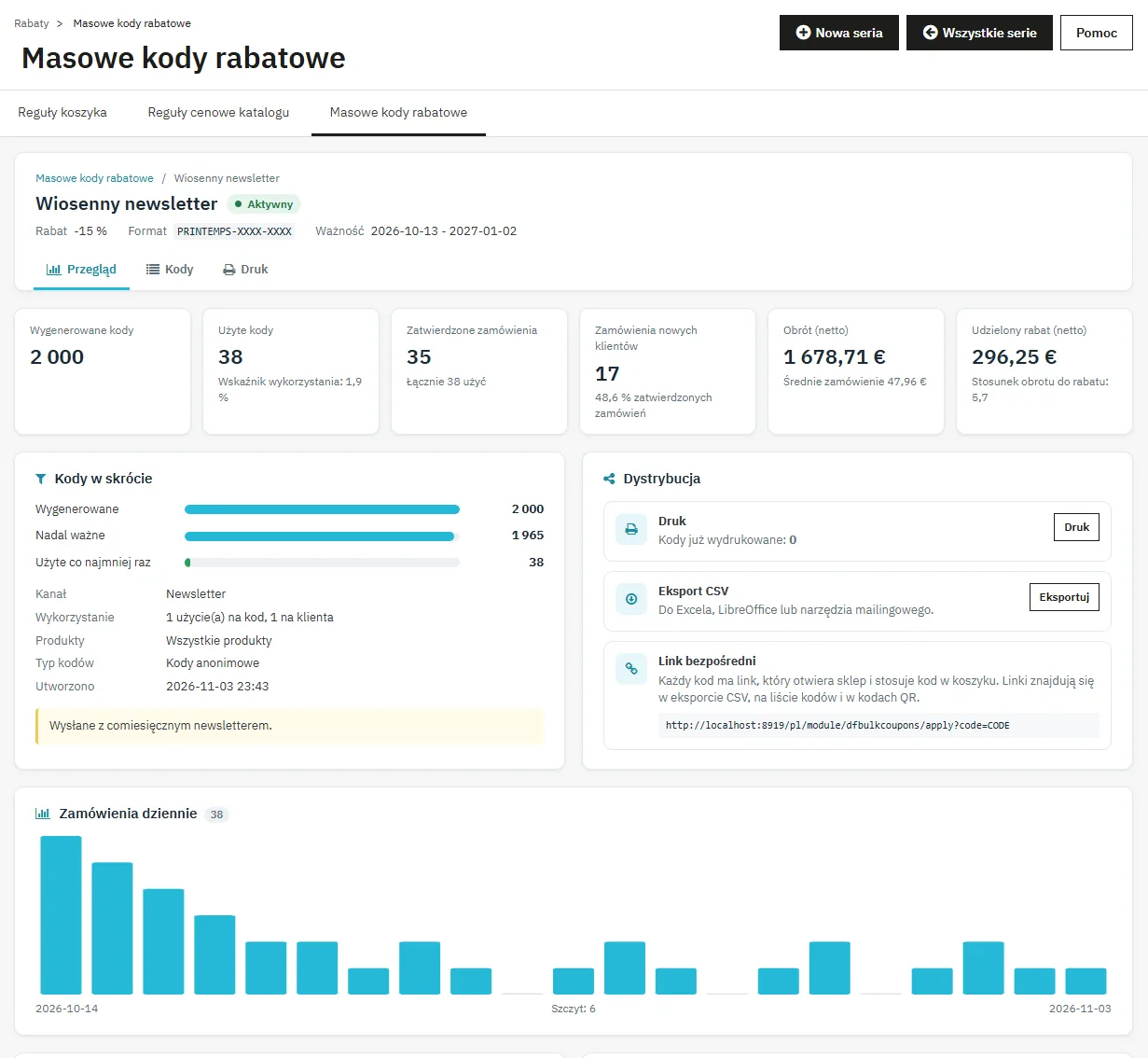
Każda seria ma wspólny nagłówek (status, rabat, format, ważność) i zakładki: Przegląd, Kody, Email (kody imienne) i Druk.
Przegląd
Wygenerowane kody, użyte kody i wskaźnik wykorzystania, zatwierdzone zamówienia, zamówienia nowych klientów, przychód netto i średnie zamówienie, udzielony rabat oraz stosunek przychodu do rabatu. Podsumowanie pokazuje kody wygenerowane, nadal ważne i użyte co najmniej raz. Panel Dystrybucja grupuje email, druk, eksport i link bezpośredni. Dalej znajdują się wykres zamówień dziennie, najczęściej używane kody, eksporty i ostatnie zamówienia. Do przychodu i rabatu wliczane są tylko zatwierdzone zamówienia, przeliczone na walutę domyślną.
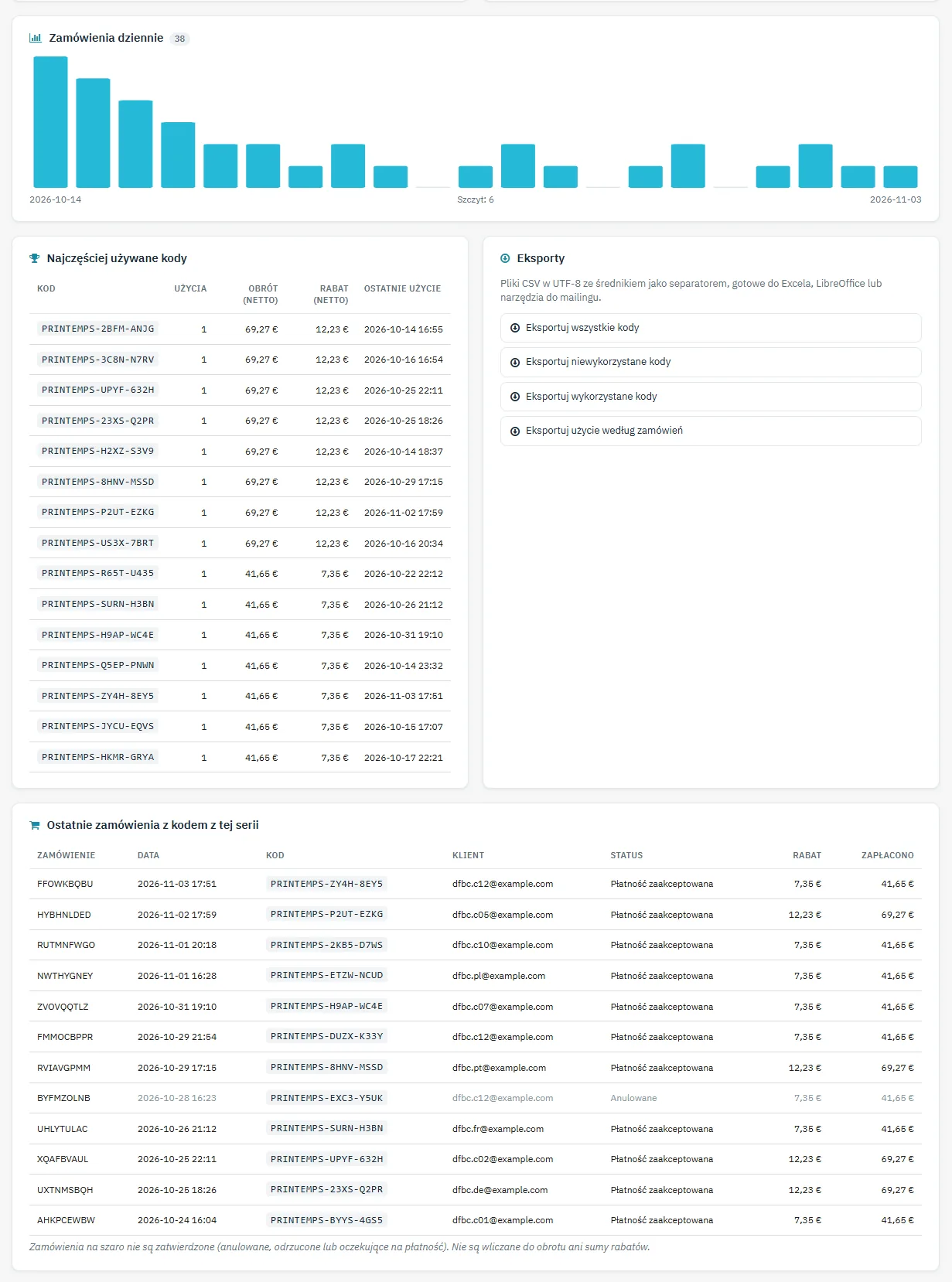
Zarządzanie serią
- Dane: nazwa, kanał i notatka wewnętrzna. Nowa nazwa jest przenoszona do opisu reguł koszyka.
- Koniec ważności: dotyczy wszystkich kodów serii.
- Dodaj kody do serii kodów anonimowych, z tym samym formatem i tymi samymi regułami.
- Duplikuj serię, wyłącz lub włącz wszystkie kody.
- Strefa zagrożenia: usunięcie nigdy nieużytych kodów lub usunięcie serii. Wymagane jest potwierdzenie; wcześniejsze zamówienia zachowują swój rabat.
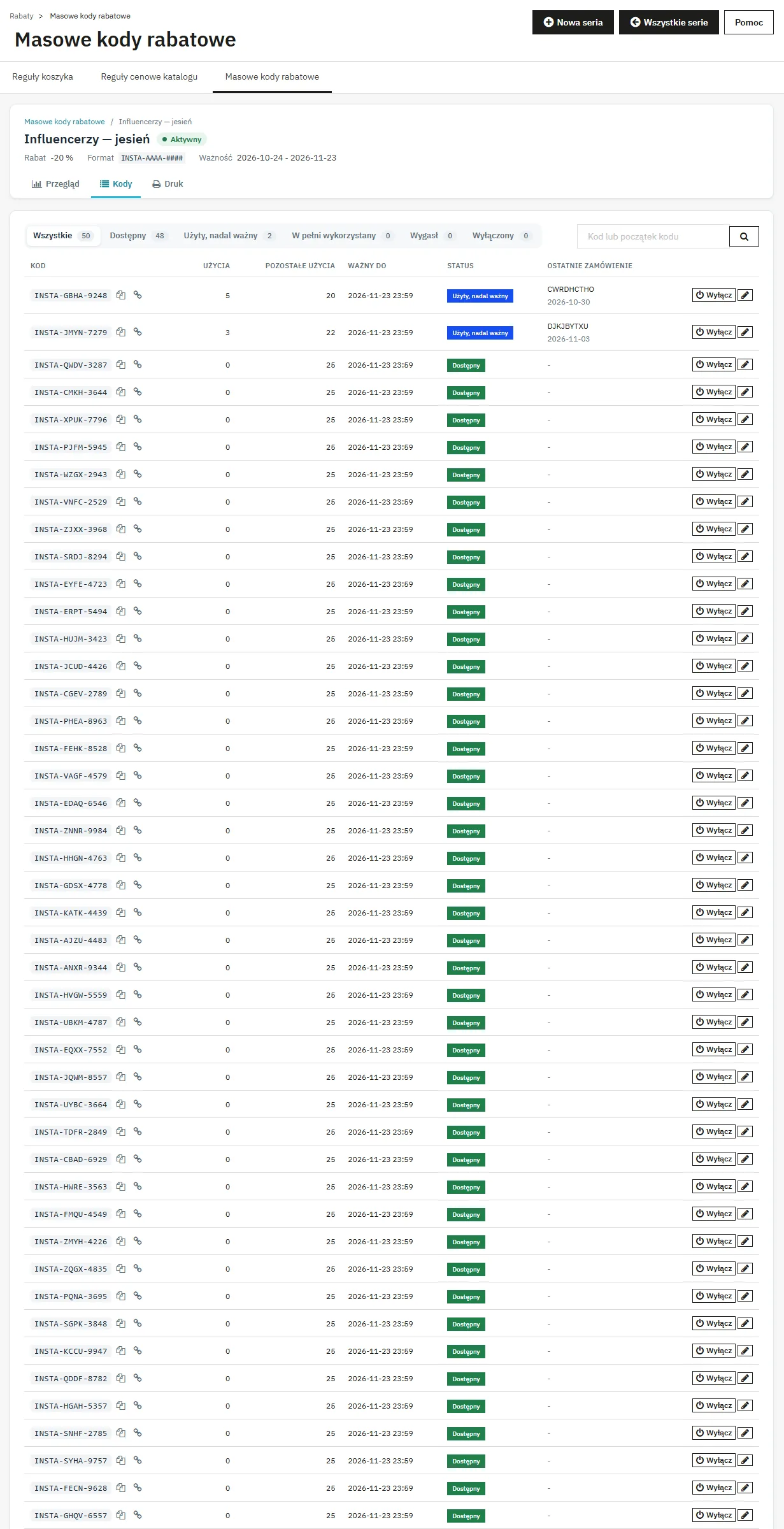
Lista kodów
Zakładka Kody wyświetla kody na stronach po 50, filtrowane według statusu (dostępny, użyty, wyczerpany, wygasły, wyłączony) z liczbą kodów w każdym statusie. Wyszukiwanie obejmuje początek kodu lub email klienta. Dla każdego kodu: kopiowanie kodu lub jego linku bezpośredniego, użycia, pozostałe użycia, data wysyłki, ostatnie zamówienie, włączanie lub wyłączanie oraz link do natywnej reguły koszyka.
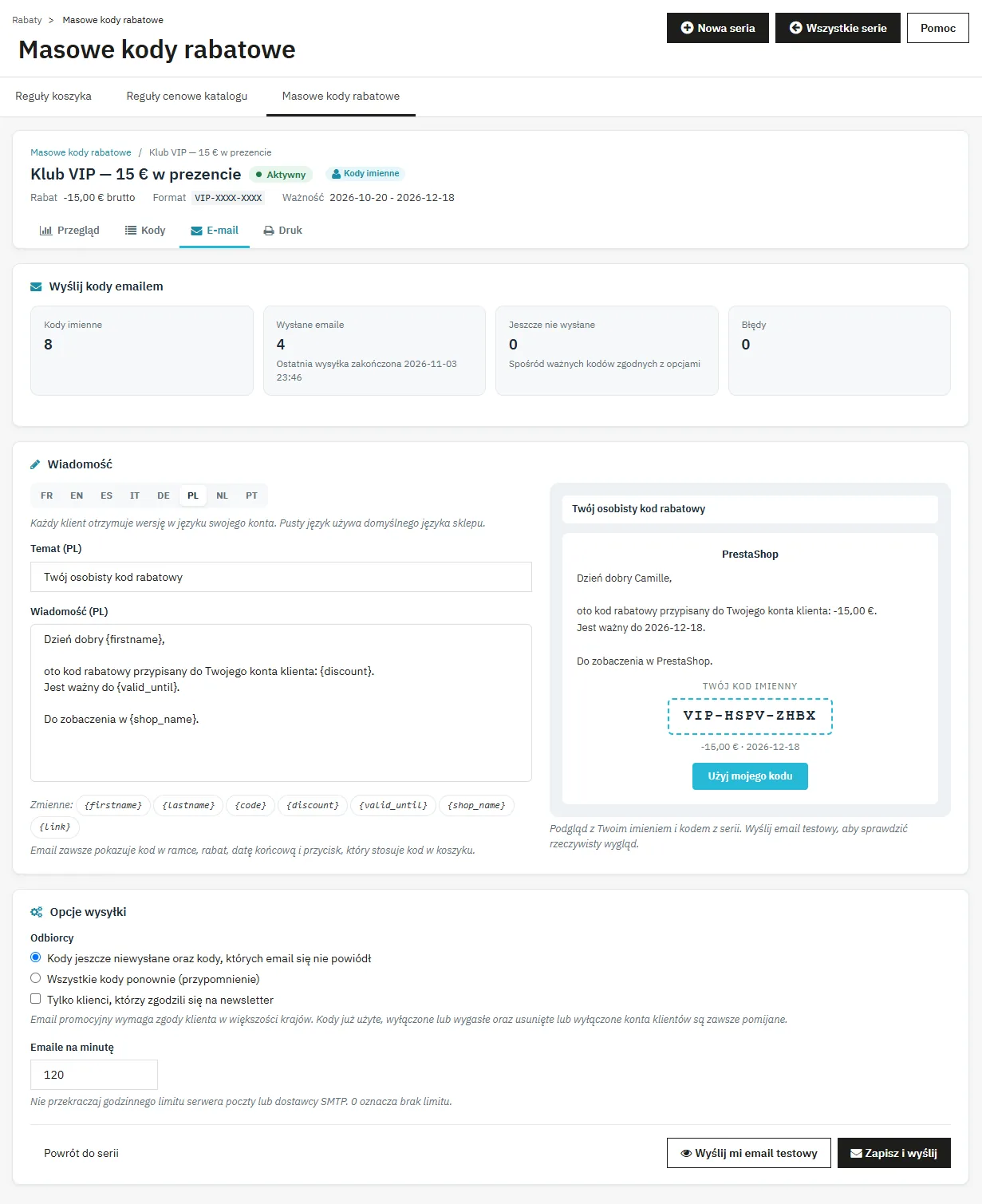
Wysyłanie kodów emailem
Dostępne dla serii kodów imiennych, w zakładce Email.
- Dla każdego języka zmień temat i treść wiadomości. Zmienne
{firstname},{lastname},{code},{discount},{valid_until},{shop_name}i{link}wstawia się jednym kliknięciem. Podgląd aktualizuje się podczas pisania. - Kliknij Wyślij mi email testowy: zostanie wysłany na Twój adres pracownika, w Twoim języku.
- Wybierz odbiorców: kody jeszcze niewysłane (oraz kody z nieudaną wysyłką) lub wszystkie kody w ramach przypomnienia. Opcja „Tylko klienci, którzy zgodzili się na newsletter” jest domyślnie zaznaczona.
- Ustaw liczbę emaili na minutę tak, aby nie przekroczyć limitu serwera, a następnie kliknij Zapisz i wyślij.
Wysyłka odbywa się w paczkach po 10, z paskiem postępu i przyciskiem pauzy. Każdy klient otrzymuje wersję w języku swojego konta. Kody już użyte, wyłączone lub wygasłe oraz konta usunięte lub wyłączone są pomijane. Emaile odrzucone przez serwer są wyświetlane na liście i ponawiane przy następnej wysyłce.
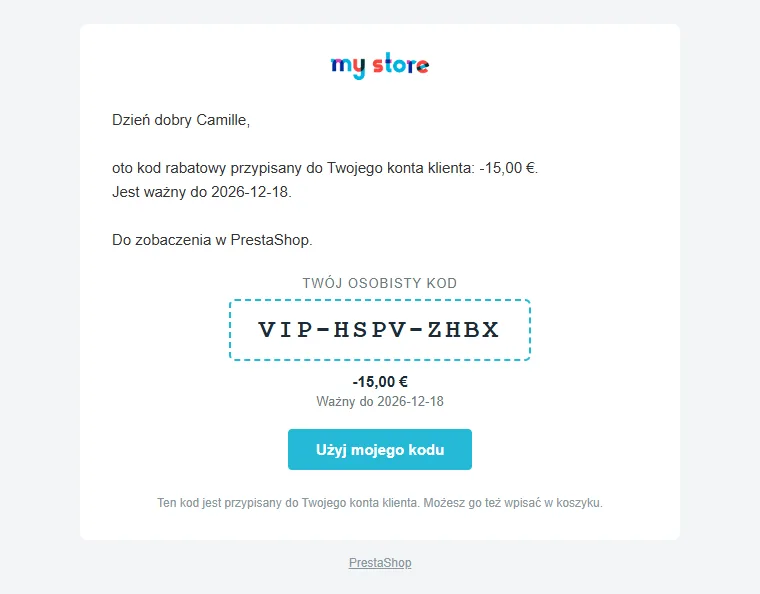
Klient otrzymuje swój kod w ramce, rabat, datę zakończenia i przycisk, który stosuje kod w jego koszyku. Dołączona jest wersja tekstowa dla programów pocztowych, które nie wyświetlają HTML.
Emaile są wysyłane zgodnie z konfiguracją w Zaawansowane > E-mail. Jeśli wysyłka jest tam wyłączona, u góry strony wyświetla się ostrzeżenie.
Drukowanie kodów
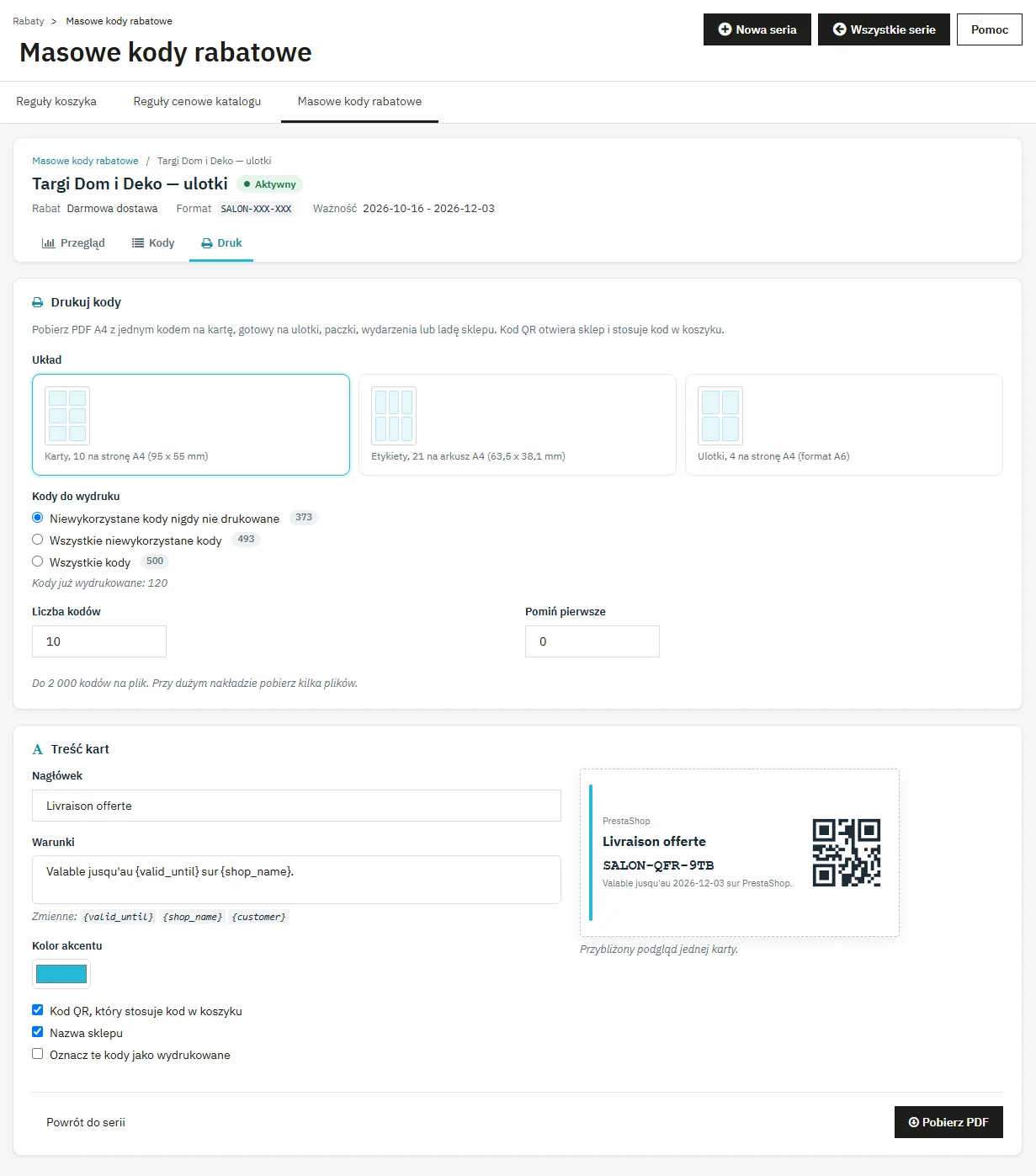
Zakładka Druk generuje PDF w formacie A4:
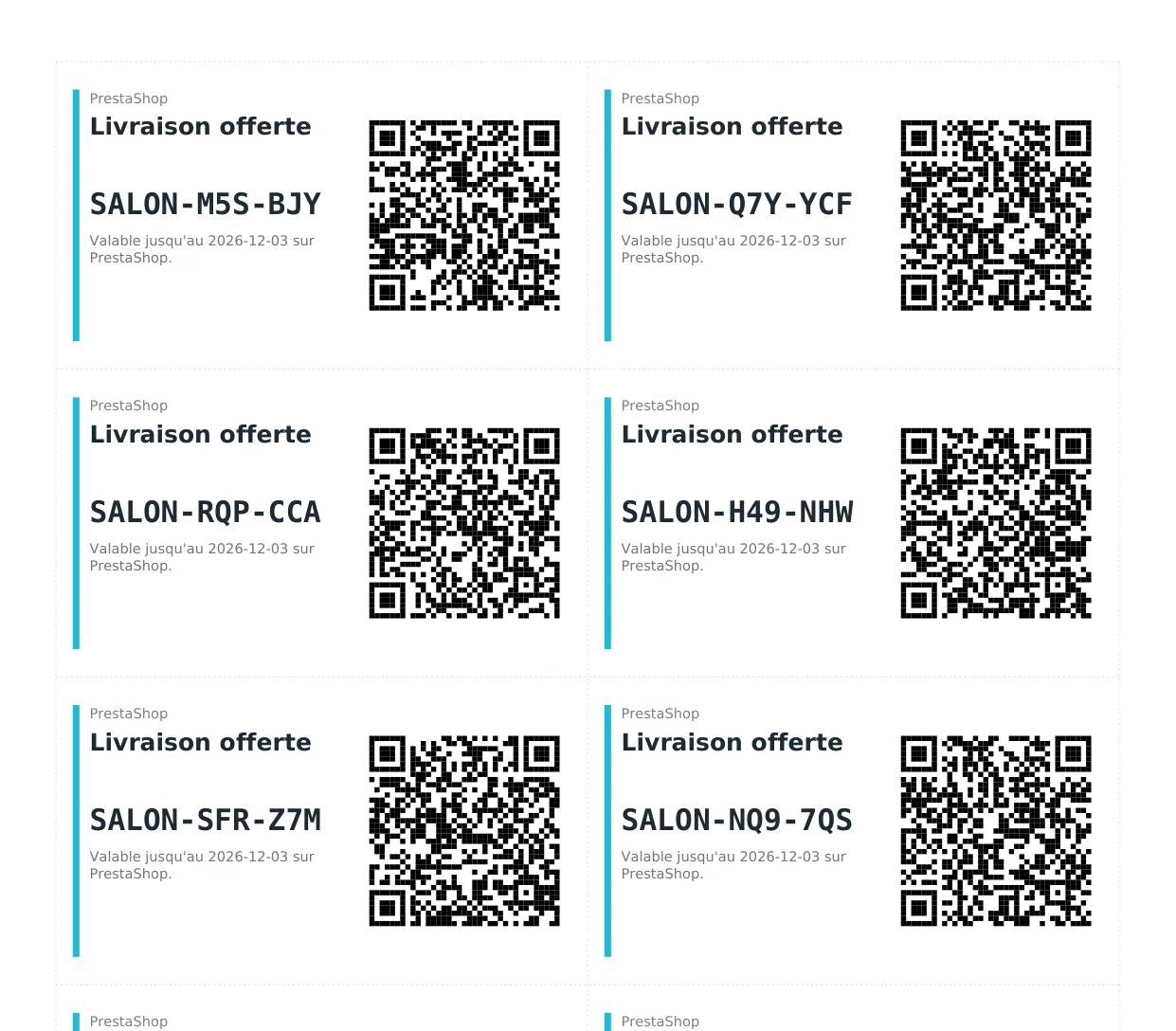
- Karty: 10 na stronę (95 x 55 mm), z liniami cięcia.
- Etykiety: 21 na arkusz (63,5 x 38,1 mm, popularne arkusze 3 x 7).
- Ulotki: 4 na stronę w formacie A6, z liniami cięcia.
Wybierz kody (niewykorzystane nigdy nie drukowane, wszystkie niewykorzystane lub wszystkie), ich liczbę (maksymalnie 2 000 na plik) oraz liczbę kodów do pominięcia na początku. Ustaw nagłówek, warunki (zmienne {valid_until}, {shop_name}, {customer}), kolor akcentu, kod QR, nazwę sklepu oraz, w przypadku kodów imiennych, nazwę klienta. Podgląd karty aktualizuje się na bieżąco. Opcja „Oznacz te kody jako wydrukowane” zapobiega ponownemu drukowaniu tych samych kodów.
Link bezpośredni i kod QR
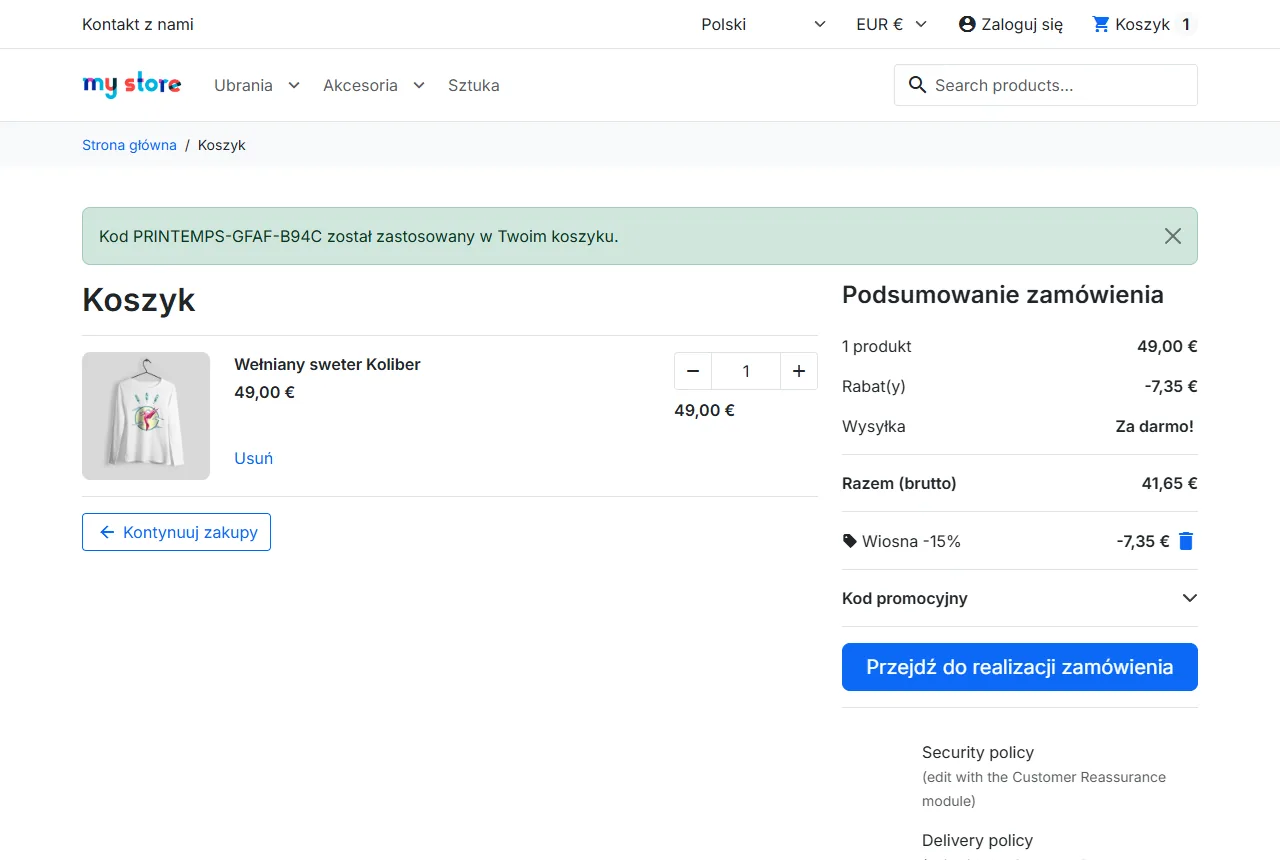
Każdy kod ma adres w postaci https://twoj-sklep.pl/module/dfbulkcoupons/apply?code=CODE. Otwiera on sklep i stosuje kod w koszyku, wyświetlając komunikat potwierdzenia w języku odwiedzającego (motywy Classic i Hummingbird). Jeśli koszyk jest pusty, kod jest przechowywany przez 30 dni i stosowany po dodaniu produktu. Jeśli koszyk nie spełnia jeszcze warunków, wyświetlana jest przyczyna, a kod zostaje zastosowany automatycznie, gdy tylko koszyk je spełni. W przypadku kodu imiennego odwiedzający jest proszony o zalogowanie się, po czym kod zostaje zastosowany. Ten link kryje się za wydrukowanymi kodami QR, pod przyciskiem w emailach, na liście kodów i w eksporcie CSV.
Eksporty CSV
Pliki są zapisane w UTF-8 ze średnikiem jako separatorem i można je otworzyć bezpośrednio w Excelu.
- Kody (wszystkie, niewykorzystane lub wykorzystane): kod, status, użycia, pozostałe użycia, daty ważności, email, imię i nazwisko klienta, ostatnie użycie, ostatnie zamówienie, data wysyłki, data druku, link bezpośredni.
- Użycie według zamówień: data, ID, numer referencyjny i status zamówienia, czy zamówienie jest zatwierdzone, kod, klient, rabat oraz suma netto i brutto, waluta.
Wyniki według kanału i wyszukiwanie kodu
Gdy używanych jest kilka kanałów, pulpit wyświetla tabelę według kanału: serie, kody, użyte kody, wskaźnik, zamówienia, przychód netto i rabat netto, posortowaną według przychodu. Blok Znajdź kod odnajduje serię, właściciela, datę zakończenia i status kodu, który przekazał Ci klient.
Odinstalowanie
Odinstalowanie usuwa tabele modułu (serie, historię wysyłki i druku). Wygenerowane już kody pozostają aktywnymi regułami koszyka w Katalog > Rabaty.
Rozwiązywanie problemów
- Generowanie się zatrzymuje: otwórz ponownie serię lub kliknij Wznów. Jeśli baza danych odrzuca zapisy, wyświetla się szczegółowy komunikat; żaden niekompletny kod nie zostaje pozostawiony.
- „Ten format jest zbyt łatwy do odgadnięcia”: dodaj znaki losowe lub przejdź na pełny alfabet.
- Nieudane emaile: sprawdź Zaawansowane > E-mail za pomocą emaila testowego, a następnie ponów wysyłkę niewysłanych kodów.
- Kod QR nie obniża wartości koszyka: wyświetlany komunikat wskazuje brakujący warunek. W przypadku kodu imiennego klient musi zalogować się na swoje konto.
- „Wypróbowano zbyt wiele kodów”: ochrona linku bezpośredniego wyłącza się sama po 15 minutach.