
Generar Cupones de Descuento Únicos en Masa para PrestaShop 8 y 9: documentación
Instalar el módulo, crear un lote con el asistente, proteger los códigos, enviarlos por email, imprimirlos con código QR, exportarlos y seguir los resultados de cada campaña.
Presentación
El módulo crea lotes de códigos de descuento únicos que comparten las mismas reglas. Cada código es una regla de carrito nativa de PrestaShop: funciona en el carrito, aparece en la factura y sigue siendo válido si se desinstala el módulo. Los códigos se distribuyen por email, mediante impresión en PDF con código QR, por enlace directo o por exportación CSV, y cada lote tiene sus propias estadísticas.
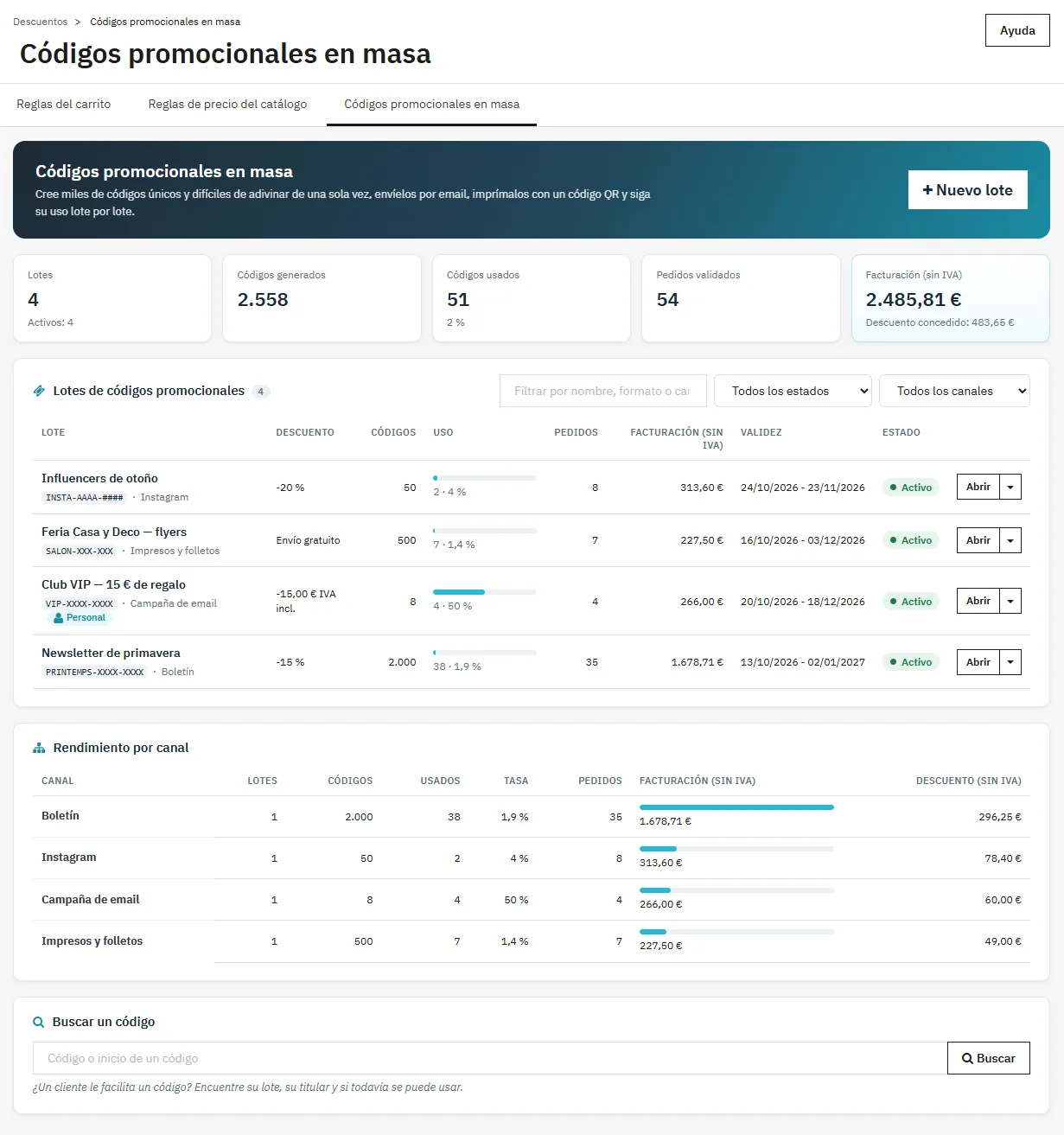
El panel resume todos los lotes: códigos generados y usados, pedidos validados, facturación sin IVA y descuento concedido. La lista se puede filtrar por nombre, estado o canal, y una barra muestra la tasa de uso de cada lote.
Instalación y actualización
- En Módulos > Gestor de módulos, haga clic en Subir un módulo y seleccione
dfbulkcoupons-2.0.0.zip. - La instalación crea la pestaña Catálogo > Descuentos > Códigos promocionales en masa. El botón Configurar del módulo también lleva a ella.
Compatibilidad: PrestaShop 1.7.8, 8 y 9, PHP 7.1 a 8.5, temas Classic y Hummingbird.
Actualización desde la 1.0 o la 1.1: suba el nuevo ZIP sobre el anterior. Los lotes, los códigos, las estadísticas y los ajustes de envío se conservan. La actualización añade un índice de unicidad en los códigos y la protección del enlace directo.
Crear un lote
Haga clic en Nuevo lote. Un asistente de seis pasos le guía: Campaña, Códigos, Descuento, Condiciones, Restricciones y Revisión. No se crea nada antes del último paso. Puede volver a cualquier paso desde la barra de progreso, y un resumen a la derecha muestra en directo un ejemplo de código, el descuento, la validez y el nivel de seguridad.
1. Campaña
El nombre del lote se usa en las estadísticas y las exportaciones. El canal indica dónde se distribuirán los códigos (email, boletín, SMS, redes sociales, influencers, afiliados, impresos, tienda física, atención al cliente o un nombre libre). Sirve para comparar las campañas. La nota interna es opcional.
2. Códigos
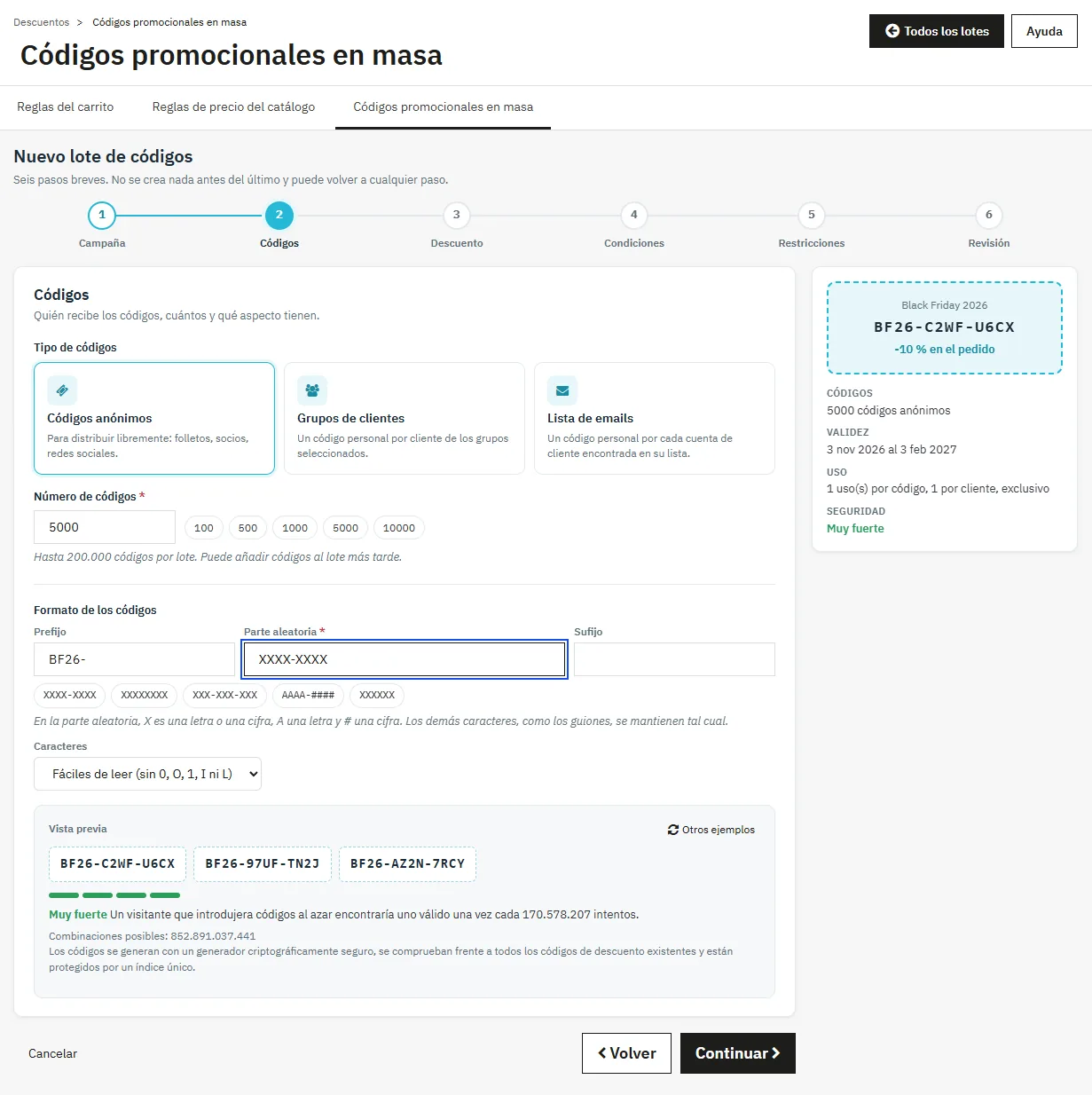
- Códigos anónimos: de 1 a 200.000 códigos, para distribuir libremente. Unos botones de selección rápida proponen 100, 500, 1.000, 5.000 y 10.000.
- Grupos de clientes: un código personal por cliente activo de los grupos marcados (cuentas de invitado excluidas), con la opción «Solo suscriptores del boletín». Se muestra el número de clientes de cada grupo.
- Lista de emails: un código personal por cada cuenta de cliente encontrada en la lista pegada. Las direcciones sin cuenta se ignoran y se indica su número.
Un código personal solo funciona para la cuenta de cliente a la que está asignado.
El formato se compone de un prefijo, una parte aleatoria y un sufijo. En la parte aleatoria, X es una letra o una cifra, A una letra y # una cifra; los demás caracteres, como los guiones, se conservan. Los formatos predefinidos se eligen con un clic. El juego «Fáciles de leer» excluye 0, O, 1, I y L. La vista previa muestra tres ejemplos, el número de combinaciones posibles y un indicador de seguridad.
3. Descuento
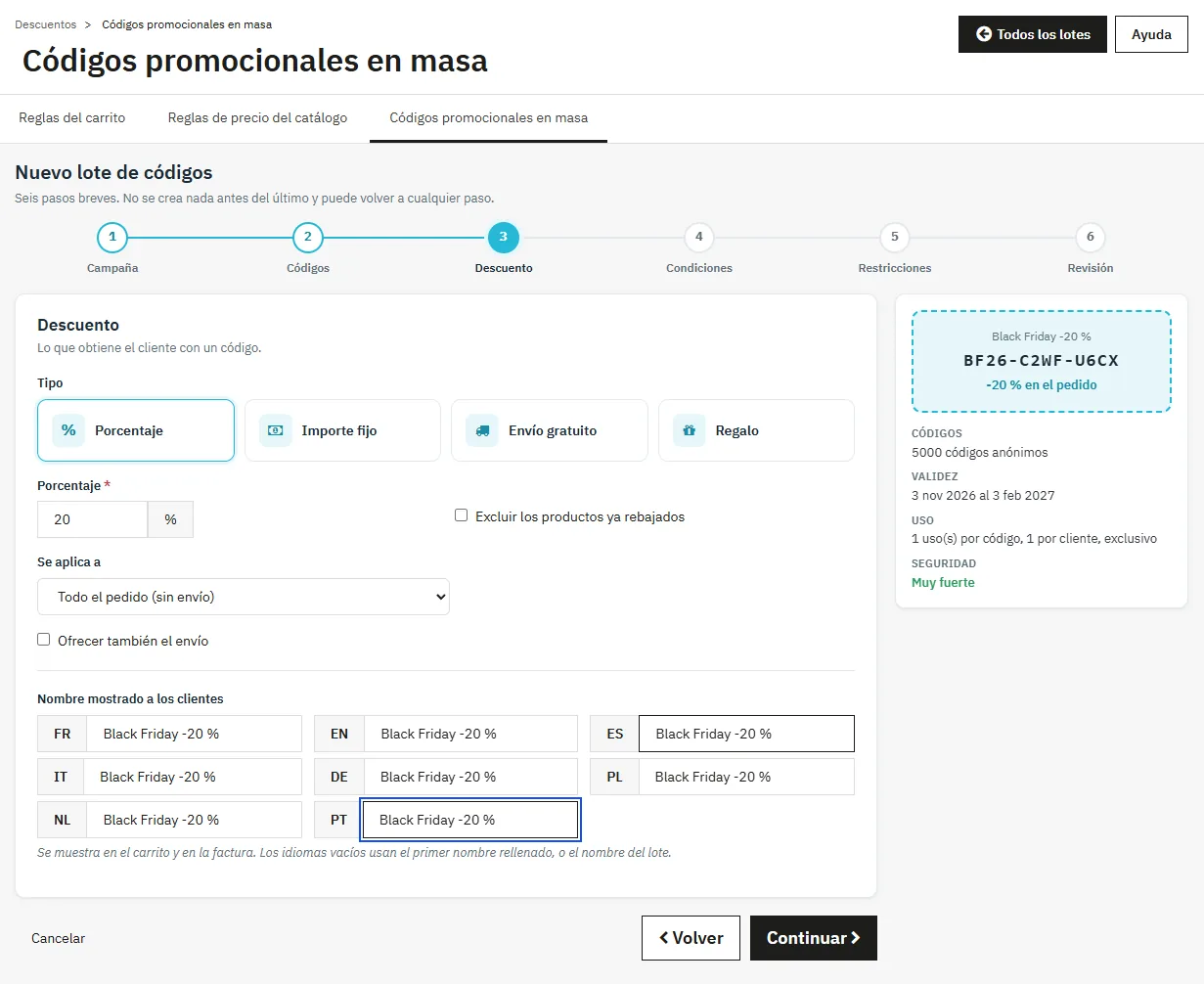
Tipos: porcentaje, importe fijo (sin IVA o IVA incluido, en una divisa, con opción de uso parcial), envío gratuito o regalo (combinación por defecto del producto). Un porcentaje o un importe se aplica a todo el pedido sin el envío o a un producto concreto; un porcentaje también puede aplicarse al producto más barato o a los productos de la restricción. El nombre mostrado al cliente aparece en el carrito y en la factura, en cada idioma.
4. Condiciones
Fechas de inicio y de fin (zona horaria de la tienda), usos por código y por cliente (1 y 1 para códigos de un solo uso), importe mínimo con divisa, impuestos y envío, y prioridad. La opción Códigos exclusivos, activada por defecto, impide usar dos códigos del lote en el mismo pedido, así como junto con otro descuento que también sea exclusivo. En los códigos personales, el código puede mostrarse en el carrito de su titular. Los códigos pueden crearse desactivados para activarlos más adelante.
5. Restricciones
Restricción por productos (búsqueda por nombre, referencia o ID), categorías o marcas (listas filtrables), con una cantidad mínima de productos coincidentes. Grupos de clientes, países de entrega y, en multitienda, tiendas autorizados. Un campo vacío no impone ninguna restricción.
6. Revisión
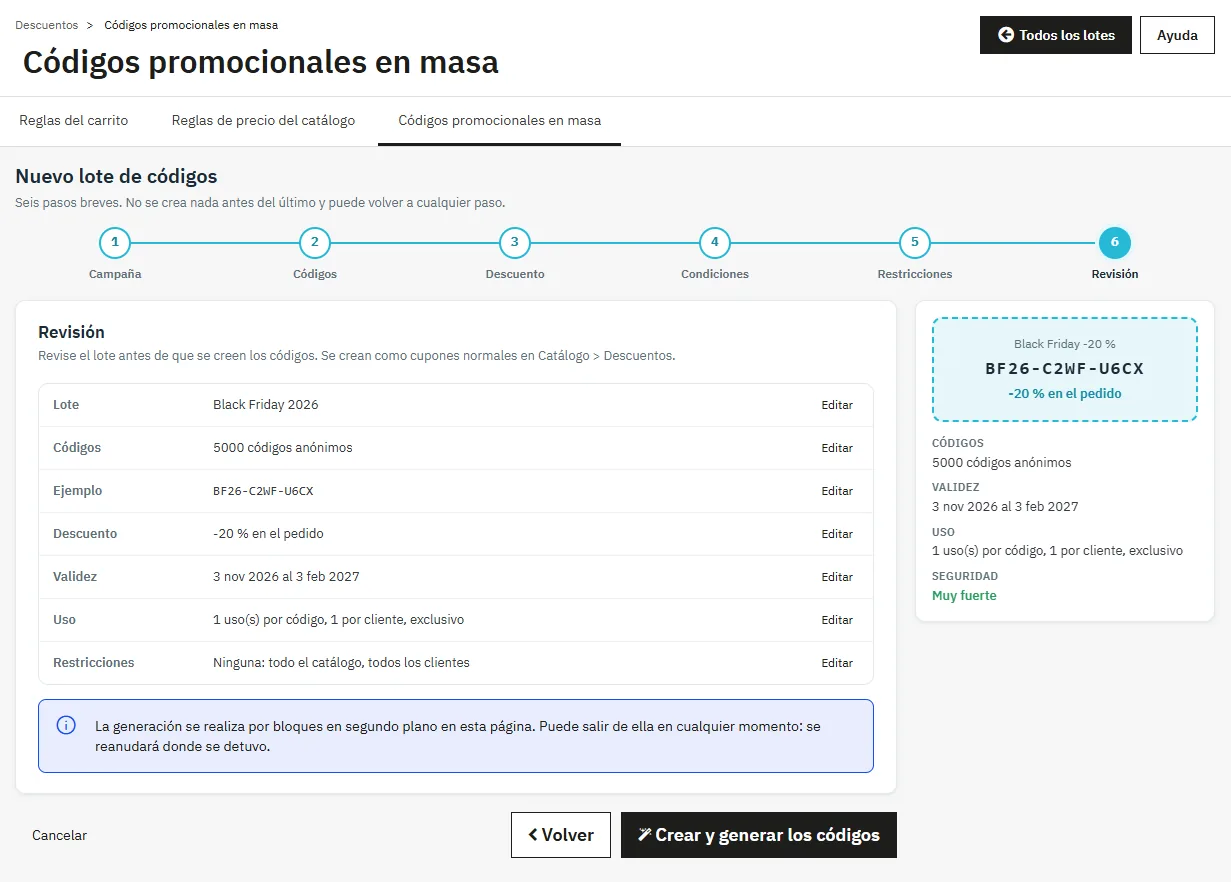
El último paso resume el lote (códigos, ejemplo, descuento, validez, uso y restricciones) con un enlace de edición a cada paso. El botón Crear y generar los códigos inicia la generación.
Seguridad de los códigos
- Los códigos se obtienen con un generador criptográficamente seguro, se comparan con todos los códigos de descuento existentes y se protegen con un índice único en la base de datos.
- Un formato debe tener al menos 6 caracteres aleatorios y ofrecer al menos 10.000 combinaciones por código solicitado. El indicador muestra la probabilidad de que un visitante encuentre un código válido tecleando al azar: demasiado fácil (rechazado), aceptable, fuerte o muy fuerte.
- El enlace directo acepta como máximo 10 códigos desconocidos por conexión en 15 minutos, para impedir que se use para adivinar códigos.
- Las exportaciones CSV neutralizan las fórmulas de hoja de cálculo en cada celda.
Generación de los códigos
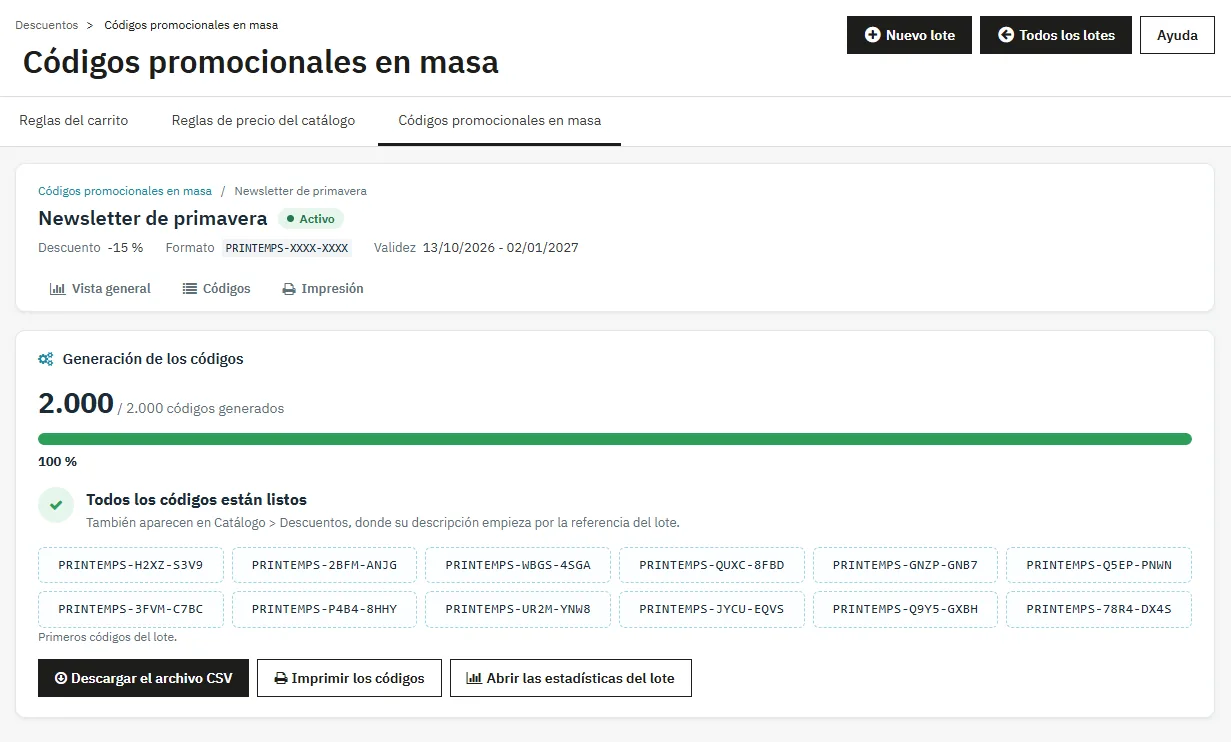
Los códigos se crean en bloques de 500 con una barra de progreso, la velocidad y el tiempo restante. Un botón permite pausar y reanudar. Puede salir de la página: la generación se reanuda donde se detuvo la próxima vez que abra el lote. Cada bloque se guarda entero o no se guarda. Al final, se muestran los primeros códigos con accesos directos a la exportación CSV, el envío por email, la impresión y las estadísticas. Cada código es una regla de carrito cuya descripción empieza por [DFBC#id], visible en Catálogo > Descuentos.
Página del lote
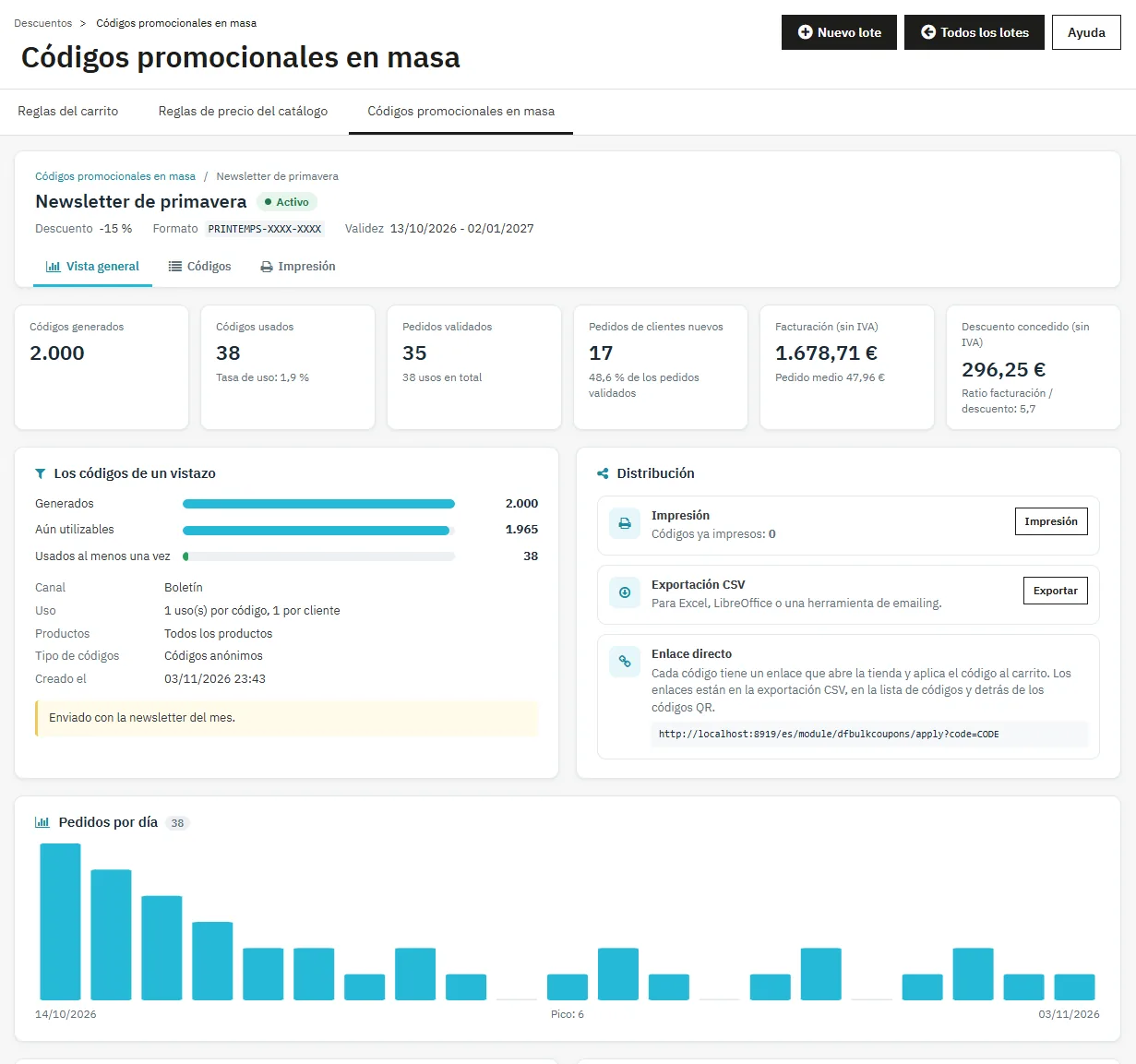
Cada lote tiene una cabecera común (estado, descuento, formato, validez) y pestañas: Vista general, Códigos, Email (códigos personales) e Impresión.
Vista general
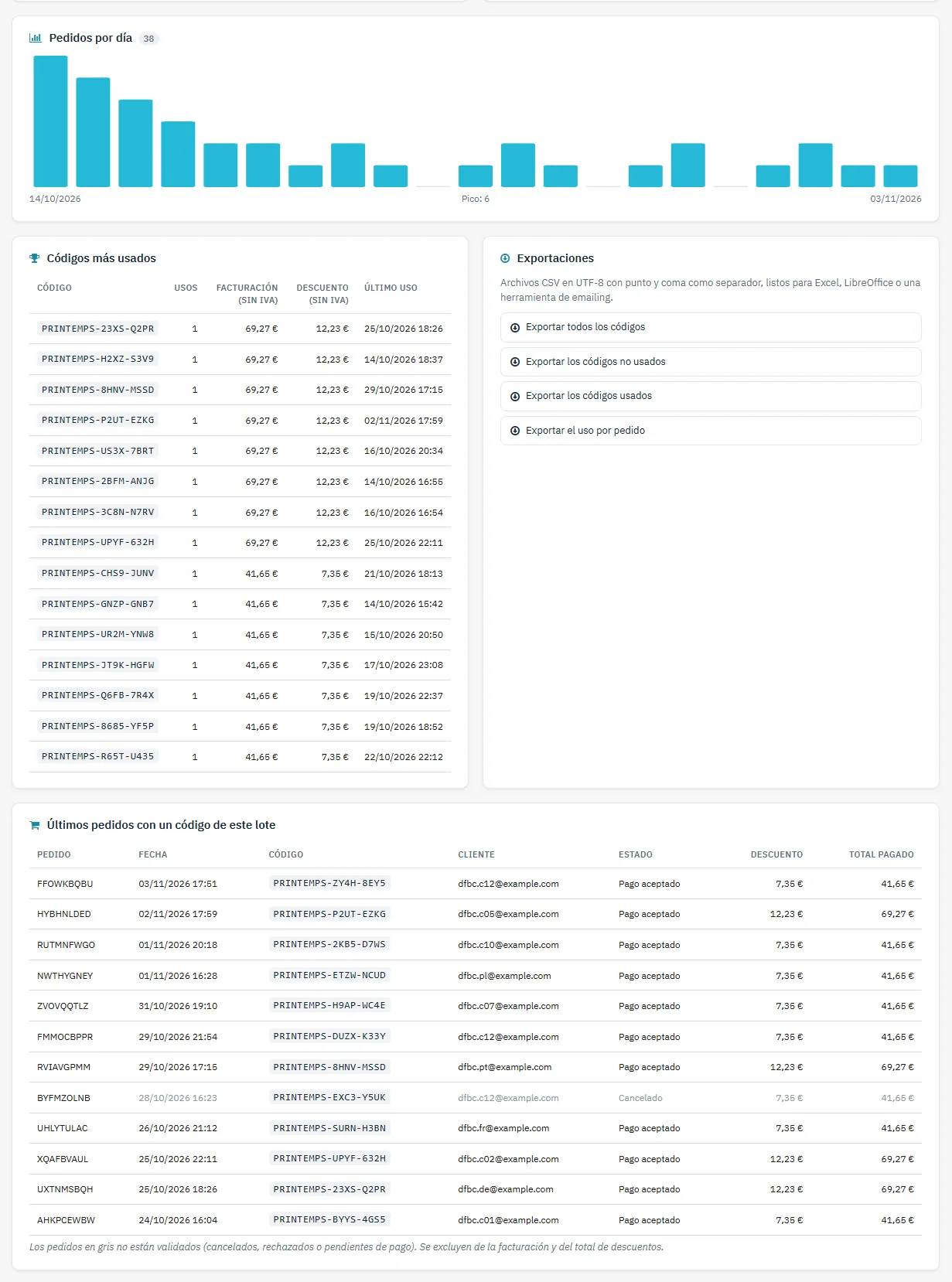
Códigos generados, códigos usados y tasa de uso, pedidos validados, pedidos de clientes nuevos, facturación sin IVA y pedido medio, descuento concedido y ratio facturación / descuento. Un resumen muestra los códigos generados, aún utilizables y usados al menos una vez. El panel Distribución agrupa el email, la impresión, la exportación y el enlace directo. A continuación aparecen el gráfico de pedidos por día, los códigos más usados, las exportaciones y los últimos pedidos. Solo los pedidos validados cuentan en la facturación y el descuento, convertidos a la divisa por defecto.
Gestionar el lote
- Datos: nombre, canal y nota interna. El nuevo nombre se traslada a la descripción de las reglas de carrito.
- Fin de validez: se aplica a todos los códigos del lote.
- Añadir códigos a un lote de códigos anónimos, con el mismo formato y las mismas reglas.
- Duplicar el lote, desactivar o activar todos los códigos.
- Zona de peligro: eliminar los códigos nunca usados, o eliminar el lote. Se pide una confirmación; los pedidos anteriores conservan su descuento.
Lista de códigos
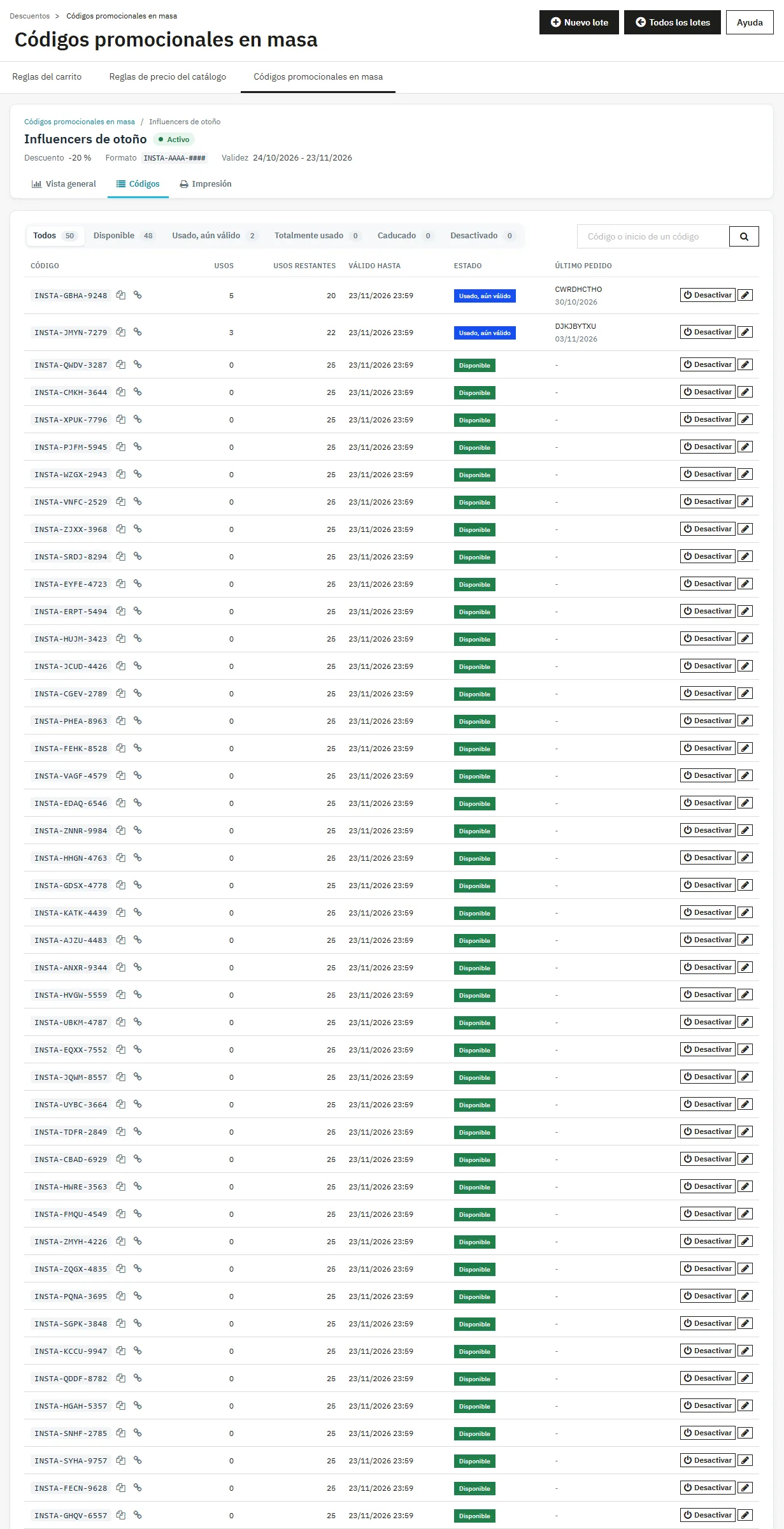
La pestaña Códigos muestra los códigos en páginas de 50, filtrados por estado (disponible, usado, totalmente usado, caducado, desactivado) con el número de códigos de cada estado. La búsqueda se hace por el principio del código o por el email del cliente. Para cada código: copia del código o de su enlace directo, usos, usos restantes, fecha de envío, último pedido, activación o desactivación, y enlace a la regla de carrito nativa.
Enviar los códigos por email
Disponible para los lotes de códigos personales, en la pestaña Email.
- Para cada idioma, modifique el asunto y el mensaje. Las variables
{firstname},{lastname},{code},{discount},{valid_until},{shop_name}y{link}se insertan con un clic. La vista previa se actualiza mientras escribe. - Haga clic en Enviarme un email de prueba: se envía a su dirección de empleado, en su idioma.
- Elija los destinatarios: códigos aún no enviados (y códigos fallidos), o todos los códigos para un recordatorio. La opción «Solo los clientes que aceptaron el boletín» está marcada por defecto.
- Ajuste el número de emails por minuto para no superar el límite de su servidor y haga clic en Guardar y enviar.
El envío se realiza en paquetes de 10, con una barra de progreso y un botón de pausa. Cada cliente recibe la versión en el idioma de su cuenta. Se omiten los códigos ya usados, desactivados o caducados y las cuentas eliminadas o desactivadas. Los emails rechazados por el servidor se enumeran y se reintentan en el siguiente envío.
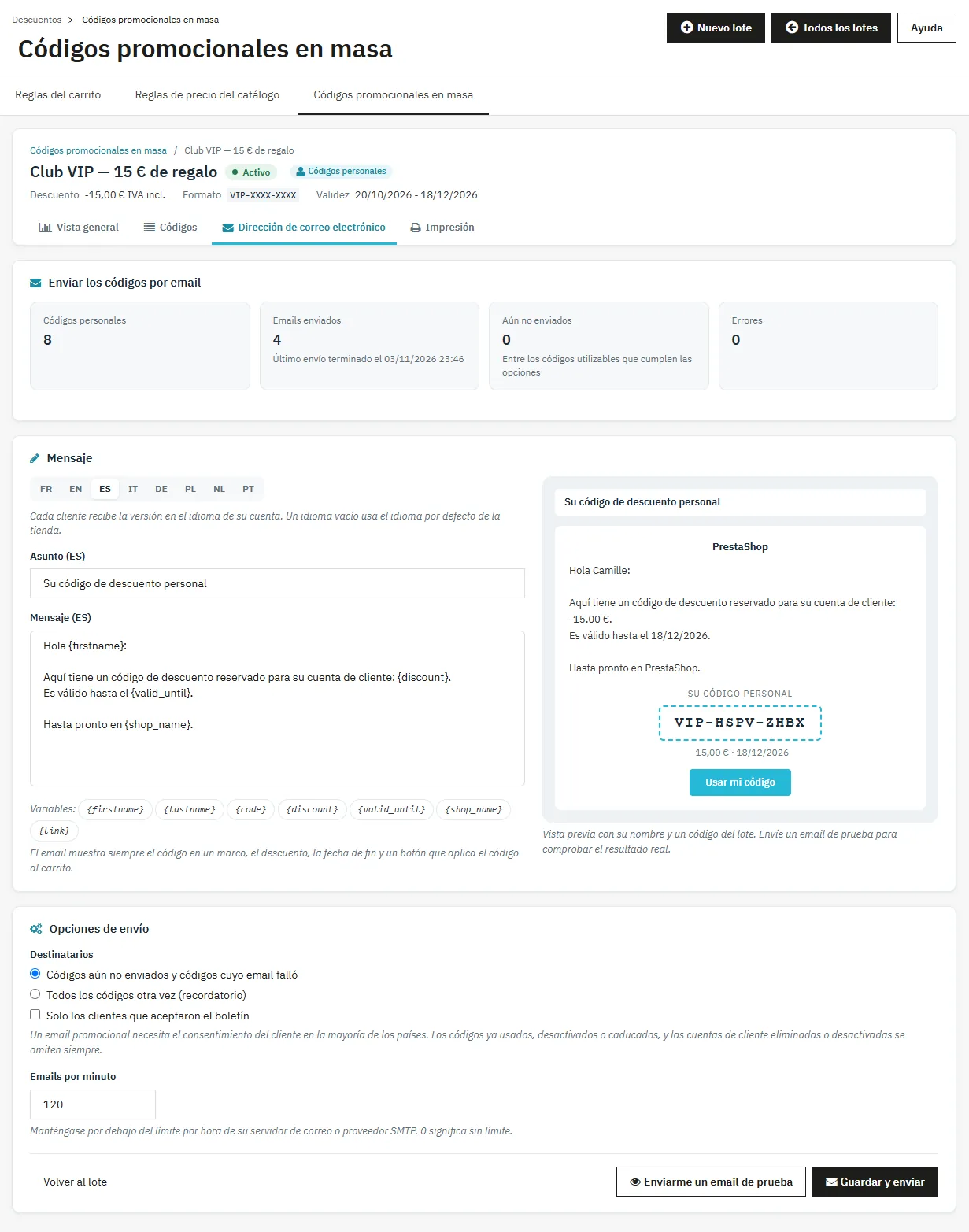
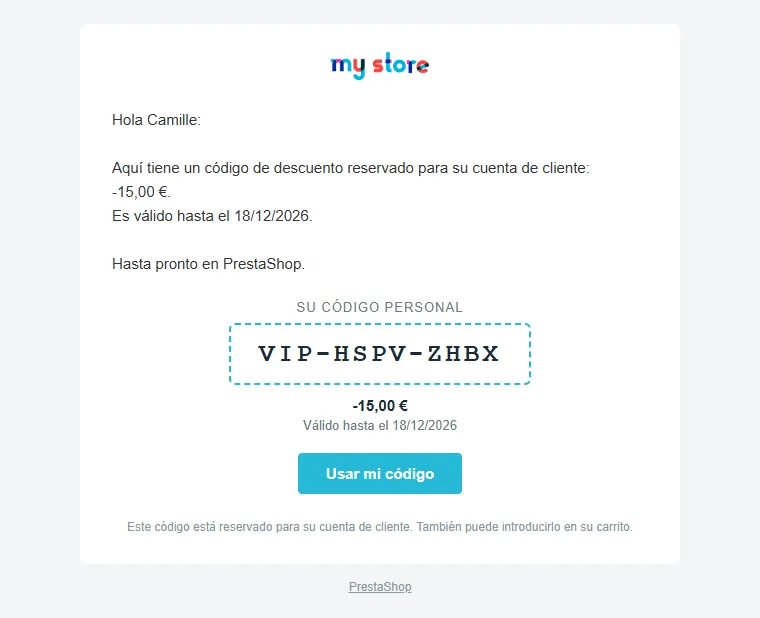
El cliente recibe su código enmarcado, el descuento, la fecha de fin y un botón que aplica el código a su carrito. Se adjunta una versión de texto para los programas de correo que no muestran HTML.
Los emails se envían según la configuración de Parámetros avanzados > Correo electrónico. Si el envío está desactivado allí, un aviso lo indica en la parte superior de la página.
Imprimir los códigos
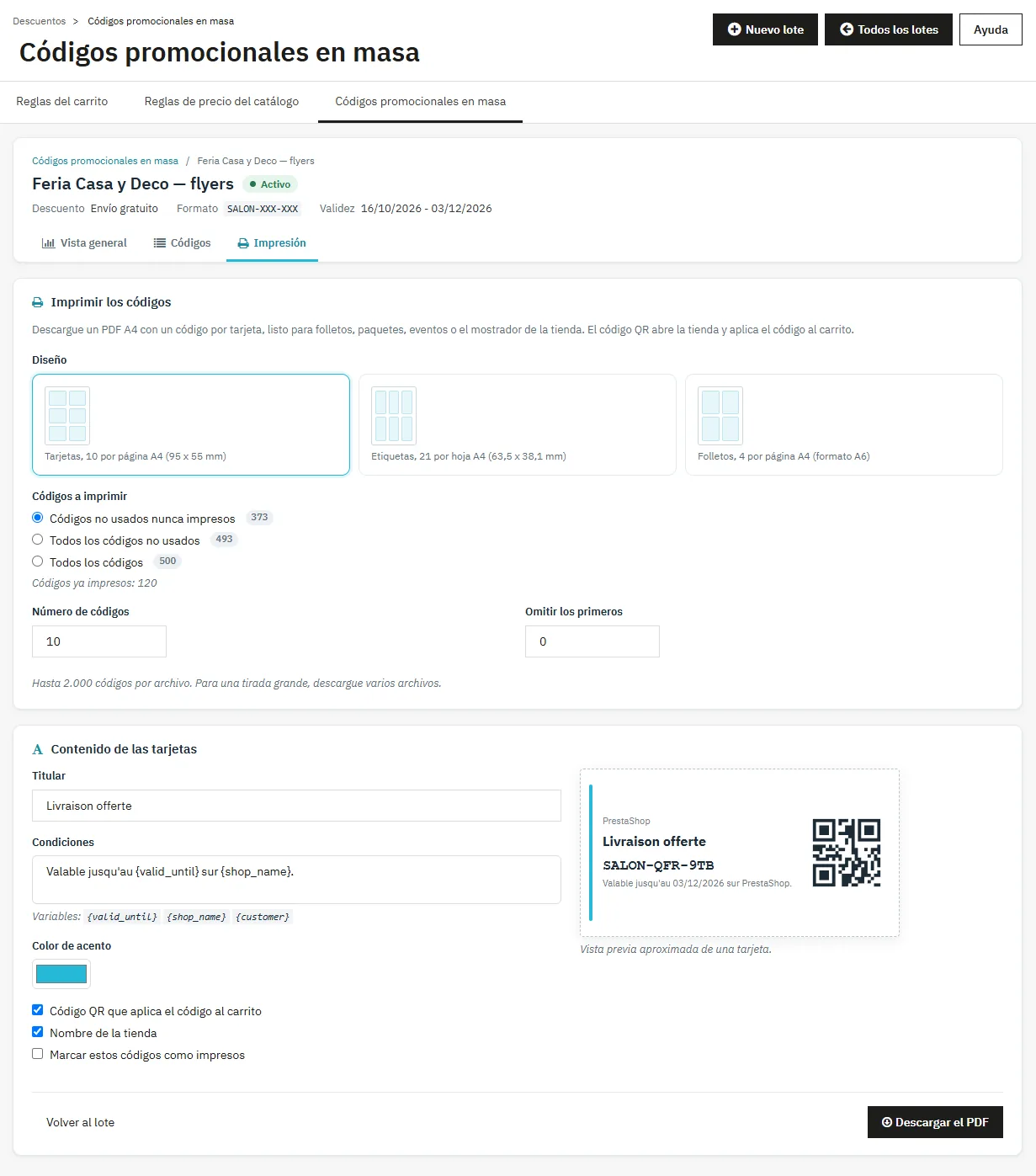
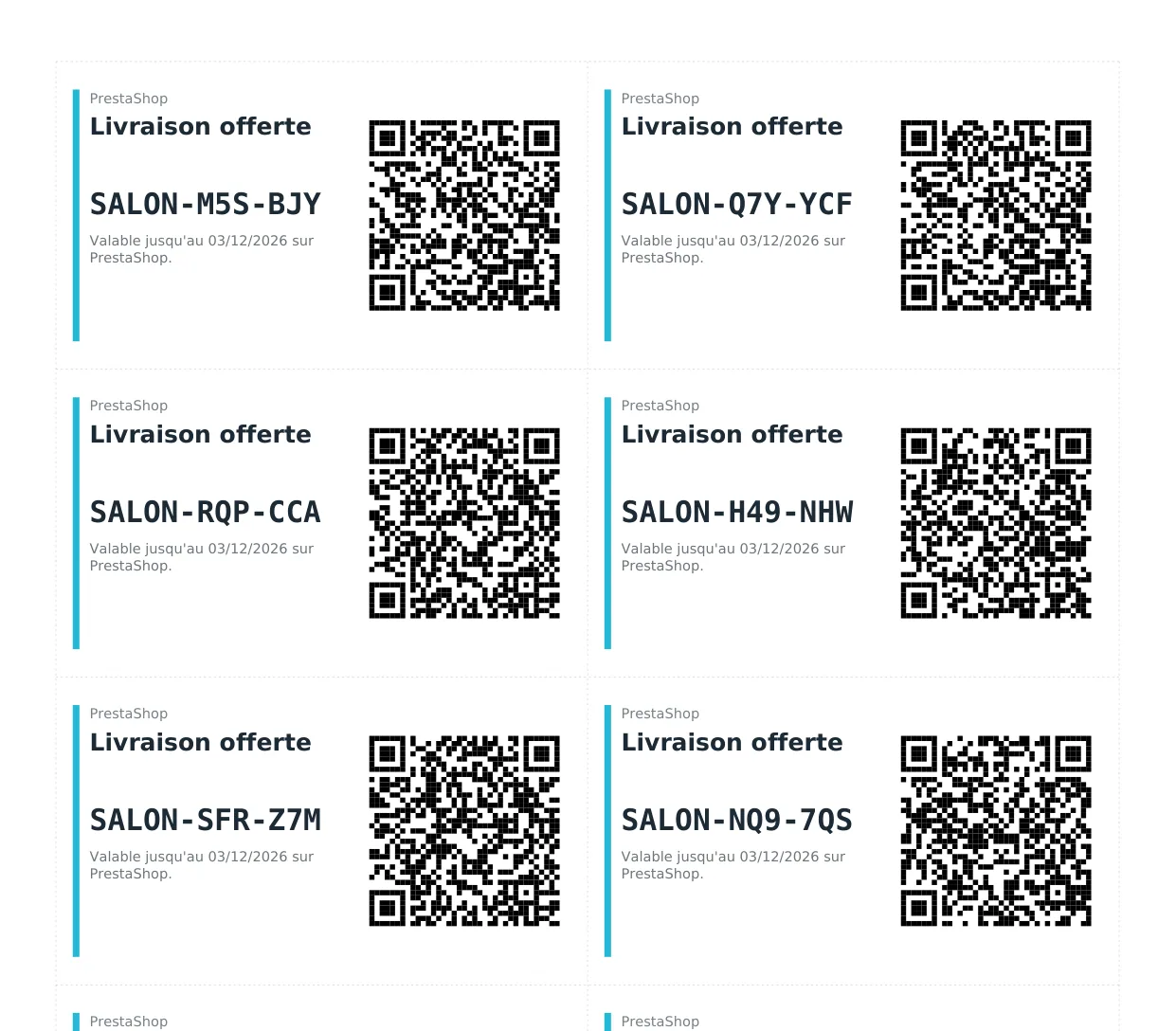
La pestaña Impresión genera un PDF A4:
- Tarjetas: 10 por página (95 x 55 mm), con marcas de corte.
- Etiquetas: 21 por hoja (63,5 x 38,1 mm, hojas estándar de 3 x 7).
- Folletos: 4 por página en formato A6, con marcas de corte.
Elija los códigos (no usados nunca impresos, todos los no usados o todos), su número (2.000 por archivo como máximo) y el número de códigos que se omiten al principio. Ajuste el titular, las condiciones (variables {valid_until}, {shop_name}, {customer}), el color de acento, el código QR, el nombre de la tienda y, para los códigos personales, el nombre del cliente. Una vista previa de una tarjeta se actualiza en directo. La opción «Marcar estos códigos como impresos» evita volver a imprimir los mismos códigos.
Enlace directo y código QR
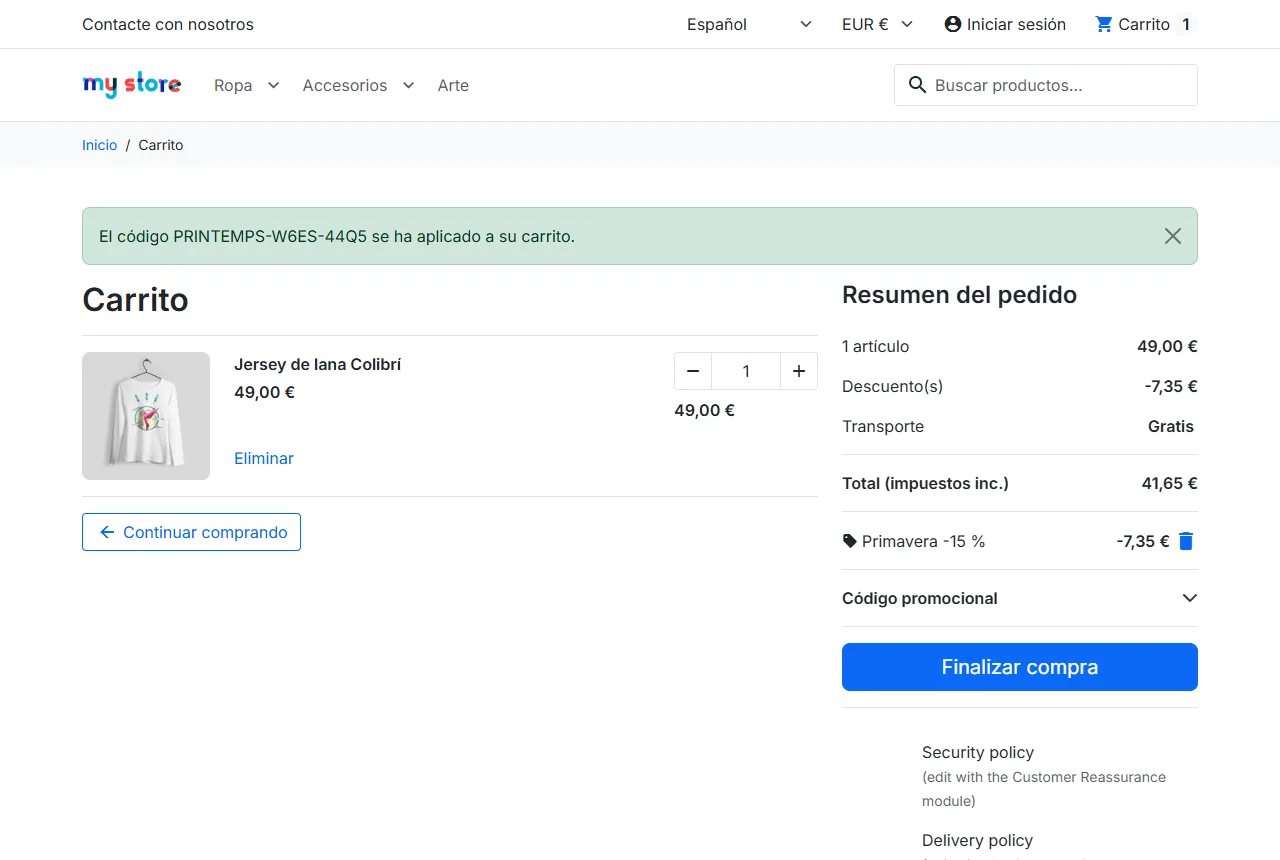
Cada código tiene una dirección con la forma https://su-tienda.com/module/dfbulkcoupons/apply?code=CODE. Abre la tienda y aplica el código al carrito, con un mensaje de confirmación en el idioma del visitante (temas Classic y Hummingbird). Si el carrito está vacío, el código se guarda 30 días y se aplica en cuanto se añade un producto. Si el carrito aún no cumple las condiciones, se muestra el motivo y el código se aplica automáticamente en cuanto las cumple. Para un código personal, se invita al visitante a iniciar sesión y después se aplica el código. Este enlace está detrás de los códigos QR impresos, en el botón de los emails, en la lista de códigos y en la exportación CSV.
Exportaciones CSV
Los archivos están en UTF-8 con punto y coma como separador, y se pueden abrir directamente en Excel.
- Códigos (todos, no usados o usados): código, estado, usos, usos restantes, fechas de validez, email, nombre y apellidos del cliente, último uso, último pedido, fecha de envío, fecha de impresión, enlace directo.
- Uso por pedido: fecha, ID, referencia y estado del pedido, pedido validado o no, código, cliente, descuento y total sin IVA e IVA incluido, divisa.
Rendimiento por canal y búsqueda de un código
En cuanto se usan varios canales, el panel muestra una tabla por canal: lotes, códigos, códigos usados, tasa, pedidos, facturación sin IVA y descuento sin IVA, ordenada por facturación. El bloque Buscar un código encuentra el lote, el titular, la fecha de fin y el estado de un código que un cliente le comunique.
Desinstalación
La desinstalación elimina las tablas del módulo (lotes, historial de envío y de impresión). Los códigos ya generados siguen siendo reglas de carrito activas en Catálogo > Descuentos.
Solución de problemas
- La generación se detiene: vuelva a abrir el lote o haga clic en Reanudar. Se muestra un mensaje concreto si la base de datos rechaza las inserciones; no queda ningún código parcial.
- «Este formato es demasiado fácil de adivinar»: añada caracteres aleatorios o cambie al alfabeto completo.
- Emails fallidos: compruebe Parámetros avanzados > Correo electrónico con un email de prueba y vuelva a lanzar el envío de los códigos no enviados.
- El código QR no aplica el descuento al carrito: el mensaje mostrado indica la condición que falta. Para un código personal, el cliente debe iniciar sesión en su cuenta.
- «Se han probado demasiados códigos»: la protección del enlace directo se levanta sola al cabo de 15 minutos.