
DataFirefly Affiliate Program : programme d’affiliation pour PrestaShop
Installer, régler et utiliser le programme d'affiliation : tableau de bord, suivi des liens, commissions avec période de validation, règles et simulateur, relevés SEPA ou PayPal, espace affilié et matériel promotionnel.
Installation et mise à jour
Installez le module depuis Modules > Gestionnaire de modules > Installer un module en envoyant le fichier ZIP. Le même ZIP fonctionne sur PrestaShop 1.7.8, 8 et 9.
À l’installation, le module crée ses tables et ses réglages par défaut, et ajoute le menu Vendre > Affiliation avec sept entrées : Tableau de bord, Affiliés, Commissions, Relevés et paiements, Règles de commission, Matériel promotionnel et Réglages. Un menu commun en haut de chaque page permet de passer de l’une à l’autre.
Pour passer de la version 1.0.0 ou 1.1.0 à la 2.0.0, envoyez simplement le nouveau ZIP. Le script de mise à jour conserve les affiliés, liens, clics, commissions, relevés, règles et réglages, et ajoute les nouveautés :
- les IBAN déjà enregistrés sont chiffrés ;
- les commissions encore dans leur délai passent à l’étape « période de validation » ;
- les nouveaux réglages reçoivent leur valeur par défaut.
Avant d’ouvrir le programme, vérifiez dans Réglages les statuts de commande qui confirment le paiement, la période de validation et le paiement minimum. Le Tableau de bord affiche ensuite un contrôle de configuration qui signale ce qui manque.
Tableau de bord
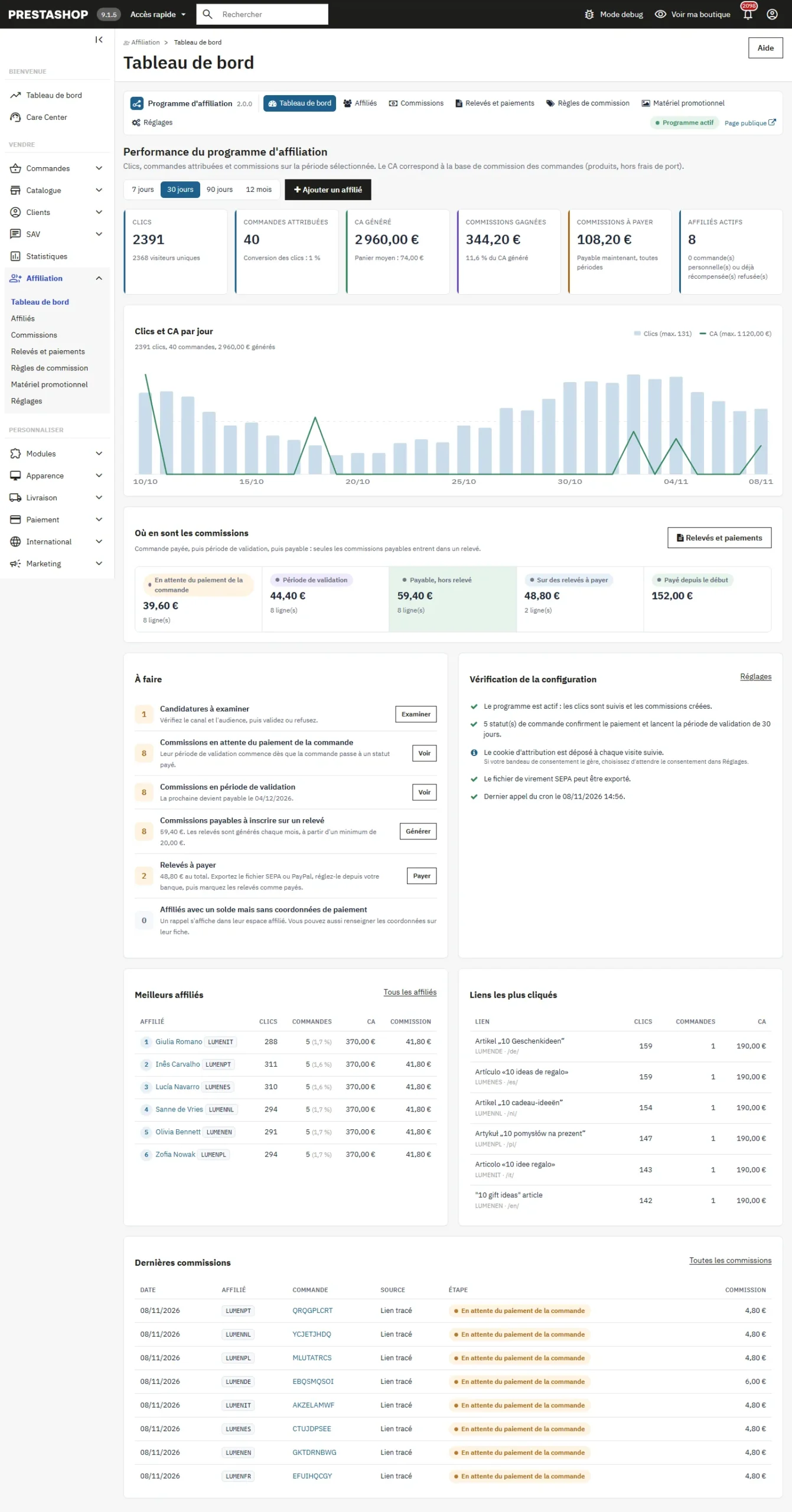
Le tableau de bord résume l’activité sur 7 jours, 30 jours, 90 jours ou 12 mois :
- Indicateurs : clics et visiteurs uniques, commandes attribuées et conversion des clics, CA généré (base de commission des commandes, hors frais de port), commissions gagnées et leur part dans le CA, commissions à payer, affiliés actifs, commandes refusées pour auto-parrainage ou double récompense.
- Courbe des clics et du CA par jour, ou par mois sur 12 mois.
- Où en sont les commissions : en attente du paiement de la commande, en période de validation, payables, sur des relevés à payer, payées.
- À faire : candidatures à examiner, commissions en attente, relevés à créer ou à payer, affiliés sans coordonnées de paiement, chacun avec un bouton qui ouvre la bonne liste.
- Vérification de la configuration, meilleurs affiliés, liens les plus cliqués et dernières commissions.
Suivi et attribution
Les liens de suivi
Chaque affilié a un code. Deux types de liens le transportent :
- le paramètre de suivi, ajouté à n’importe quelle adresse de la boutique :
?aff=CODE. Le nom du paramètre se change dans les réglages ; - les liens courts
/go/…que l’affilié crée dans son espace. Ils redirigent vers la page choisie et comptent les clics et les commandes par lien. Seules les adresses de la boutique sont acceptées : un lien ne peut jamais renvoyer vers un autre site.
Le cookie d’attribution
Au clic, le cookie dfaff_ref enregistre l’affilié. Il est signé (un visiteur ne peut pas le modifier), HttpOnly et SameSite=Lax, et sa durée se règle dans les réglages ou par affilié. L’attribution est aussi copiée sur le panier, ce qui couvre les paiements confirmés plus tard par la banque.
Ne sont jamais comptés :
- les robots et les aperçus de liens des réseaux sociaux et messageries ;
- les préchargements du navigateur et les requêtes HEAD ;
- les clics de l’affilié lui-même ;
- les rechargements et clics répétés d’un même visiteur sur le même lien pendant la fenêtre choisie (30 minutes par défaut).
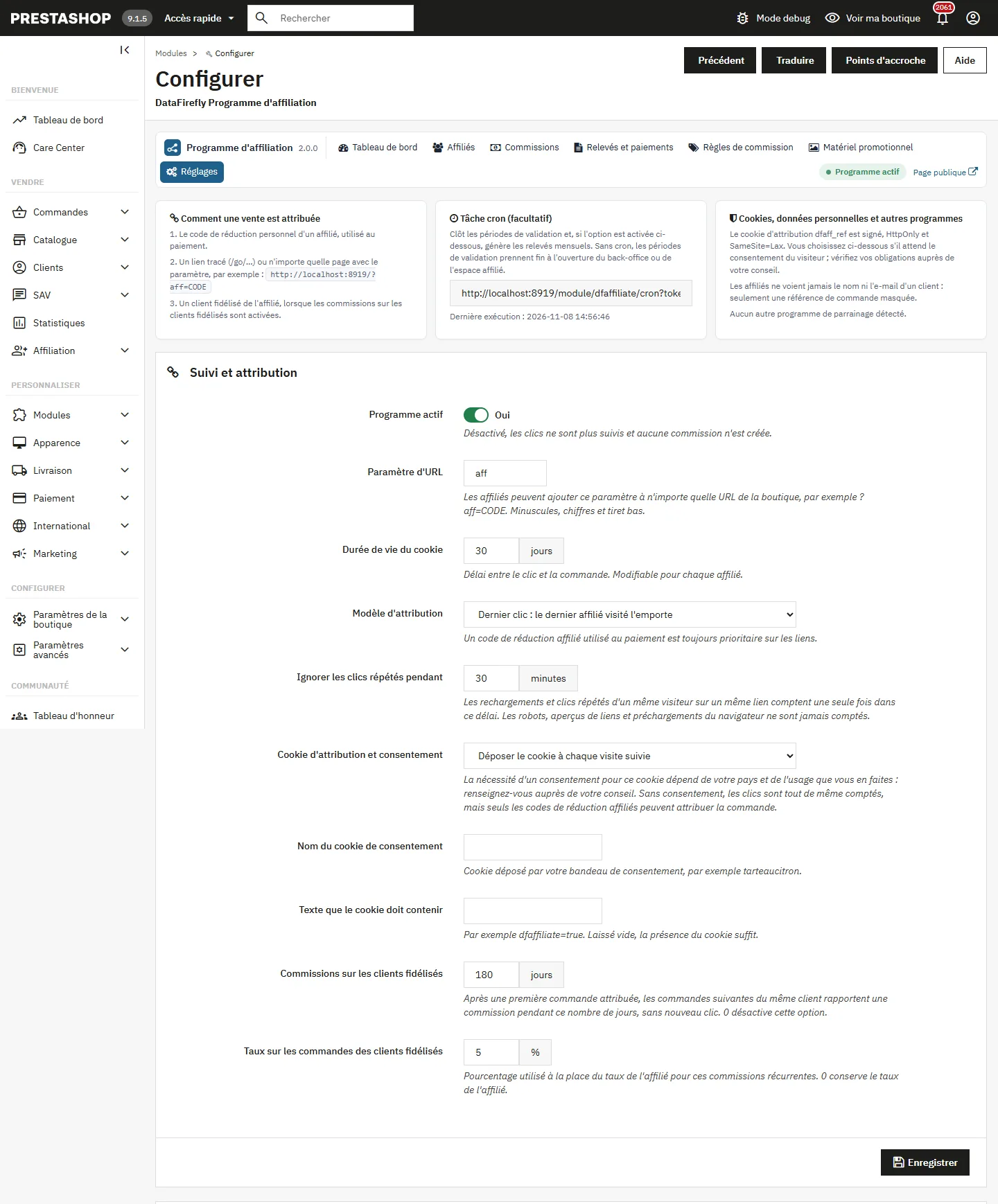
Cookie et consentement
Le réglage Cookie d’attribution et consentement propose deux comportements :
- déposer le cookie à chaque visite suivie ;
- attendre le consentement : le cookie n’est déposé que si le cookie de votre bandeau de consentement est présent et contient le texte indiqué, par exemple
tarteaucitronetdfaffiliate=true. Sans consentement, le clic reste compté dans les statistiques, mais seul un code de réduction de l’affilié peut attribuer la commande.
Le statut de ce cookie au regard de la réglementation dépend de votre pays et de votre usage : faites-le valider par votre conseil. Le module ne garantit aucune conformité.
Ordre d’attribution d’une commande
- Le code de réduction personnel d’un affilié utilisé dans la commande, même sans clic.
- Le lien ou le cookie.
- Un client déjà apporté par cet affilié, si les commissions sur les clients fidélisés sont activées.
Le modèle d’attribution décide du cas où un visiteur clique sur les liens de deux affiliés : dernier clic (par défaut), le dernier affilié visité l’emporte ; premier clic, le premier garde la vente jusqu’à l’expiration du cookie.
Commissions
Cycle d’une commission
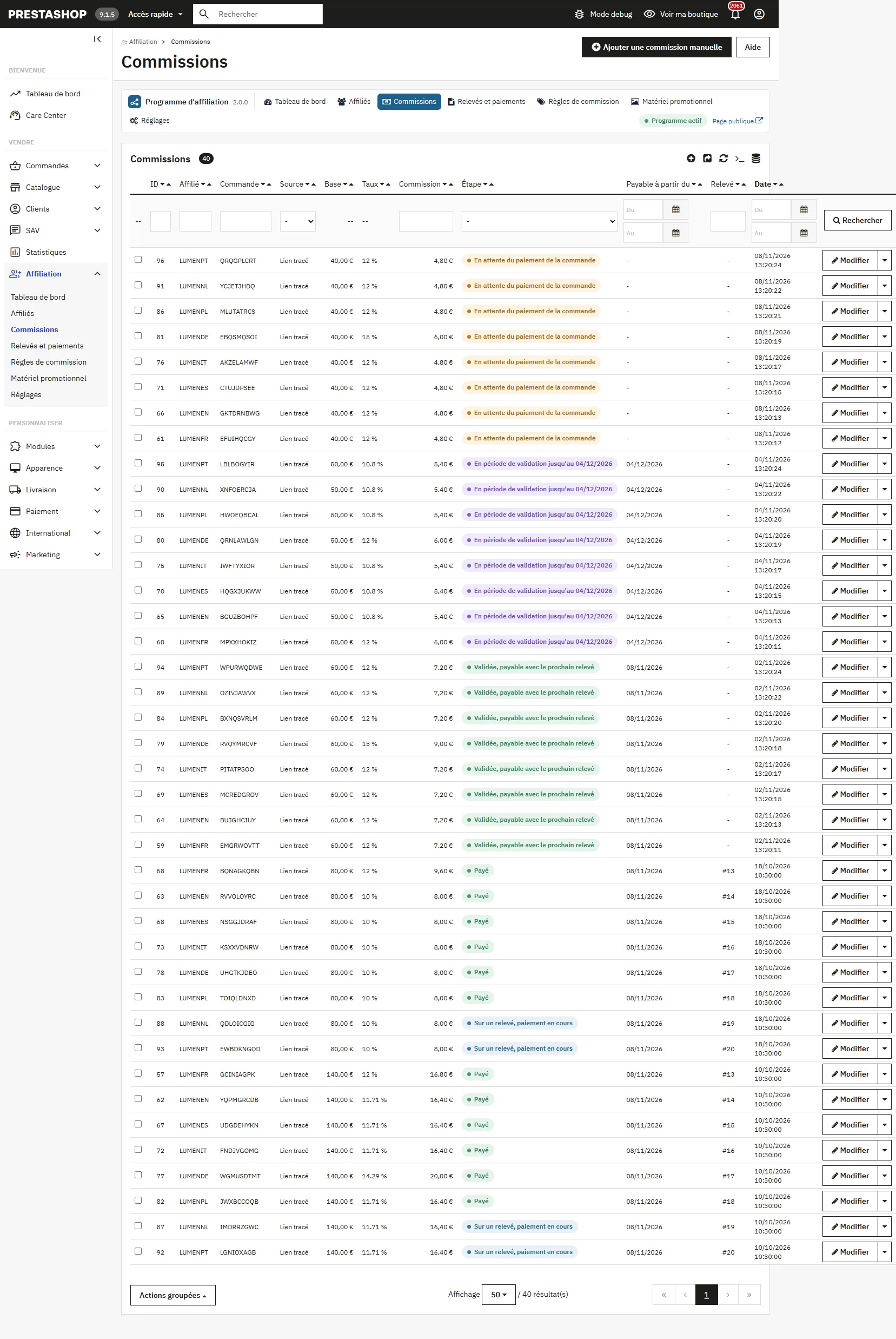
- En attente du paiement de la commande : la commande est passée. Une commande réglée par virement ou chèque reste à cette étape jusqu’à ce que vous confirmiez le paiement.
- Période de validation : la commande atteint un statut qui confirme le paiement. La commission attend le nombre de jours choisi (30 par défaut) pour couvrir le délai de rétractation et les retours. La date de fin est affichée.
- Payable : la période est écoulée, la commission entrera dans le prochain relevé.
- Sur un relevé, puis Payée quand vous marquez le relevé comme payé.
Les périodes de validation se terminent toutes seules : par la tâche cron si vous l’utilisez, sinon dès l’ouverture du back-office du module ou de l’espace affilié.
Cas particuliers :
- Commande annulée ou remboursée : la commission est refusée tant qu’elle n’est pas payée. Si la commande est ensuite payée à nouveau, la commission revient avec une nouvelle période de validation.
- Remboursement partiel (avoir) : la commission est réduite au prorata des produits remboursés.
- Après paiement : le module ne touche plus la commission payée et crée un ajustement négatif, déduit du relevé suivant. Un second changement d’état ne crée pas de nouvelle retenue.
- Une seule commission par commande : rejouer la page de confirmation, recevoir deux notifications de paiement ou repasser plusieurs fois par le même statut ne crée jamais de doublon (verrou et clé unique en base).
Dans la liste des commissions, l’action groupée Valider maintenant met fin à la période de validation des commissions sélectionnées. Elle refuse les commandes qui ne sont pas encore payées et indique leur référence.
Calcul
- Base : produits hors taxes ou TTC (au choix), jamais les frais de port.
- Bons de réduction : déduits au prorata de chaque ligne si l’option est activée. Un bon de livraison gratuite n’est pas déduit.
- Devises : les commandes passées dans une autre devise sont converties avec le taux enregistré sur la commande.
- Arrondi : une seule fois par commande, au centime.
- Montant fixe : une commission par commande, une seule même quand PrestaShop découpe un panier en plusieurs commandes.
- Clients fidélisés : pendant le nombre de jours choisi, les commandes suivantes d’un client apporté rapportent une commission, au taux de l’affilié ou à un taux spécifique.
Aucun montant ne vient du navigateur : tout est recalculé à partir de la commande enregistrée par PrestaShop.
Règles de commission et simulateur
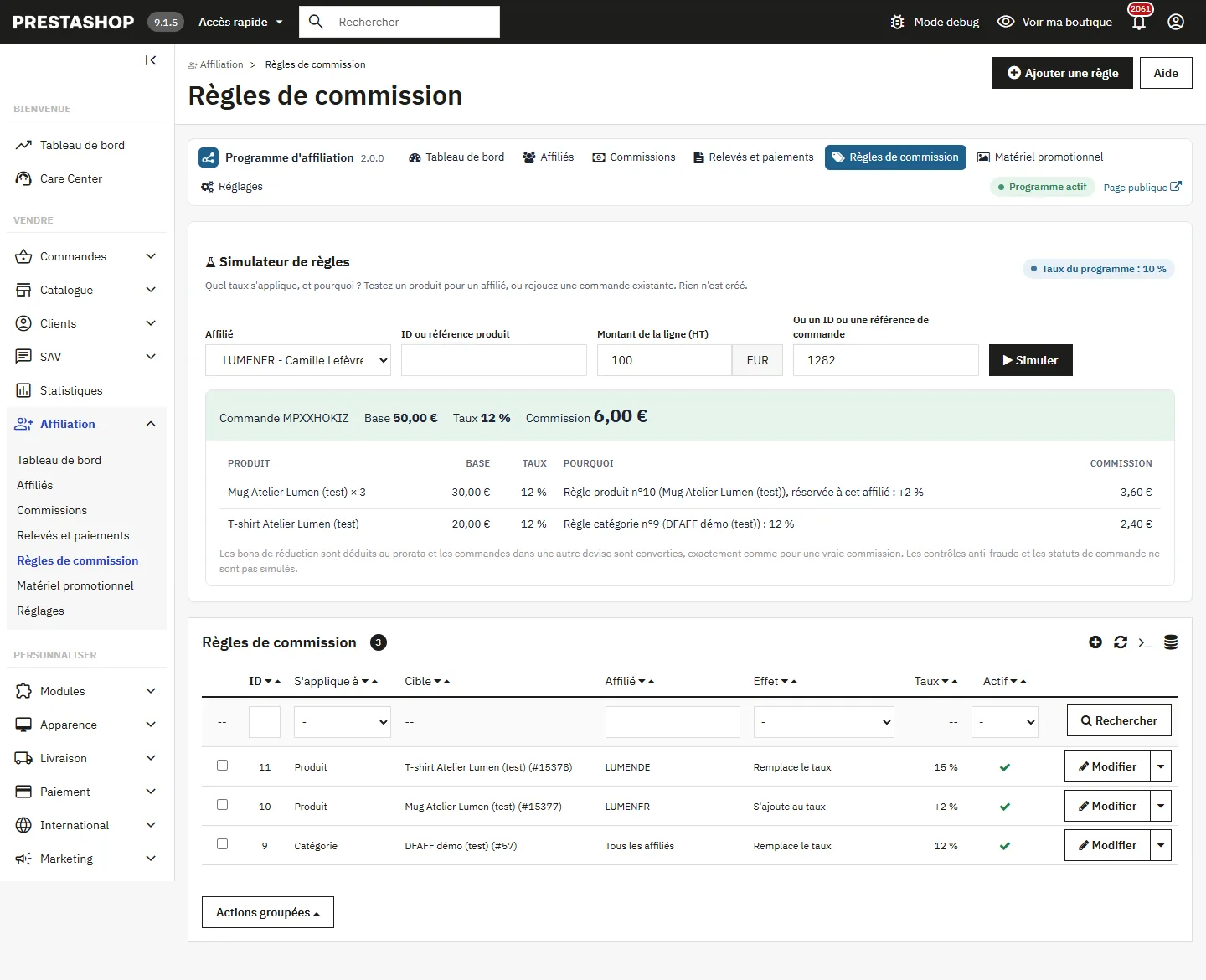
Une règle fixe un taux pour une catégorie ou un produit, pour tous les affiliés ou pour un seul. Pour chaque ligne de commande, la priorité est la suivante :
- règle produit ;
- règle de la catégorie par défaut du produit ;
- meilleure règle des autres catégories ;
- taux de l’affilié ou du programme.
Une règle réservée à un affilié l’emporte sur la même règle pour tous. Une règle peut remplacer le taux (une règle à 0 % exclut les produits) ou s’y ajouter : un affilié à 10 % avec une règle « +2 » touche 12 %, avec un plafond de 100 %. Les règles ne s’appliquent pas aux montants fixes.
Le simulateur, en haut de la page des règles, répond à la question « quel taux s’applique, et pourquoi ? » pour un produit et un affilié, ou rejoue une commande existante ligne par ligne, sans rien créer.
Commissions manuelles
Ajouter une commission manuelle crédite ou débite un affilié (montant négatif pour une déduction), avec une note visible dans son espace.
Anti-fraude et double récompense
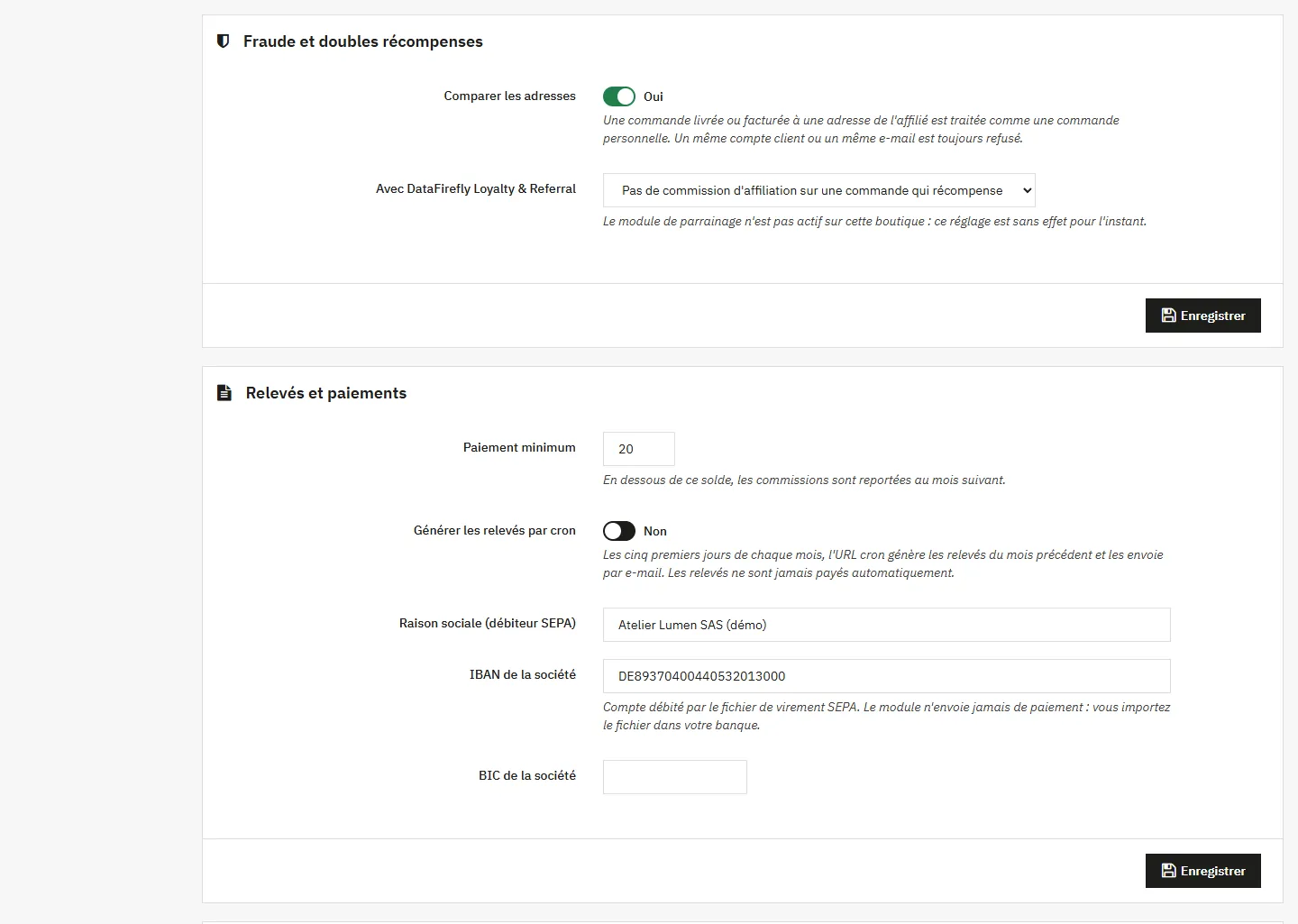
- Une commande passée avec le même compte client, la même adresse e-mail ou, si l’option est activée, livrée ou facturée à une adresse de l’affilié est enregistrée comme refusée, avec un motif lisible par le marchand et l’affilié.
- Avec le module DataFirefly Loyalty & Referral actif, une commande qui récompense déjà un parrain ne rapporte pas de commission d’affiliation (réglage modifiable). Les données du module de parrainage sont seulement lues, jamais modifiées. Les deux modules utilisent des paramètres d’URL et des cookies différents.
- Nouveaux clients uniquement et montant minimum de commande complètent ces protections.
Affiliés
Candidatures
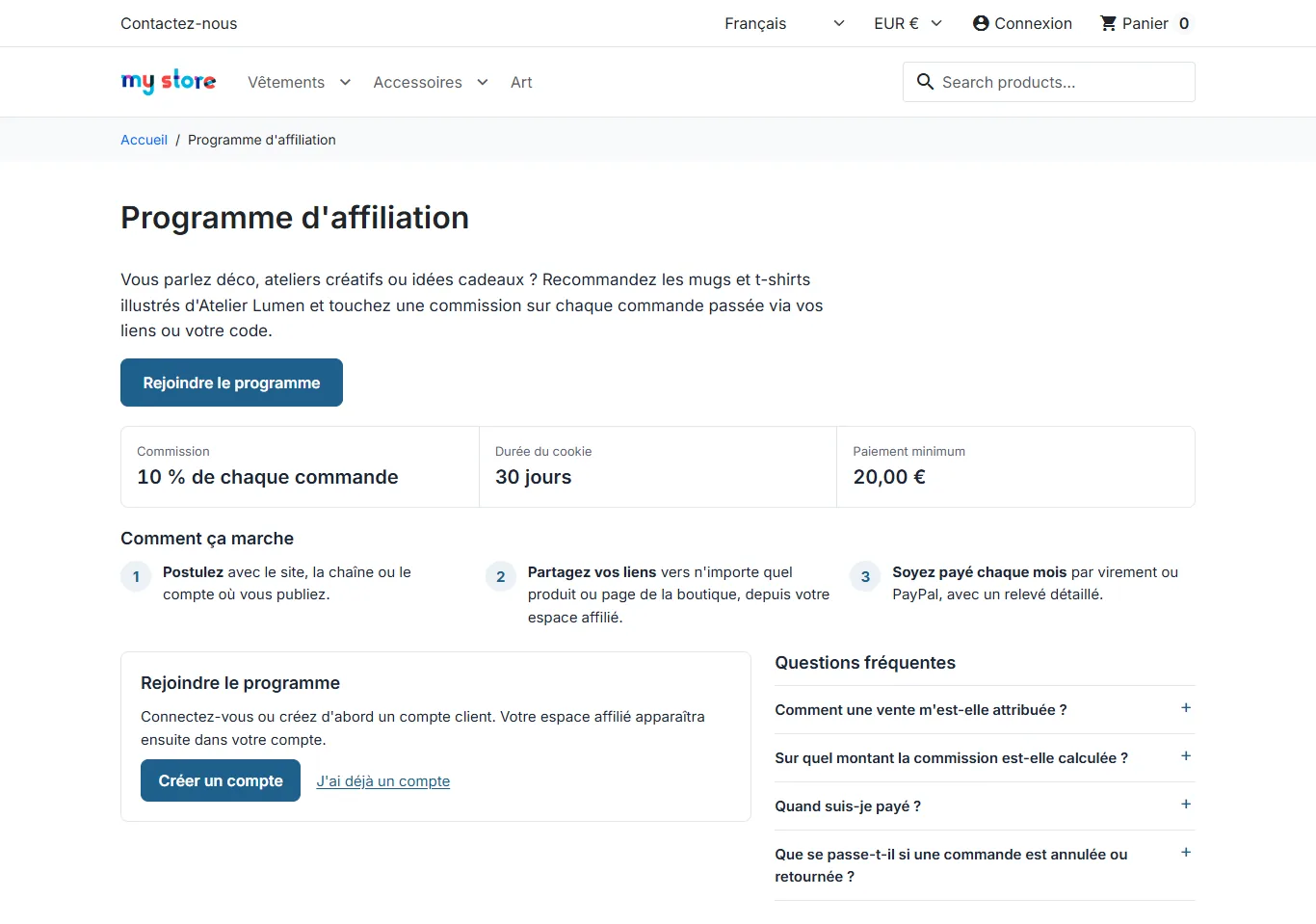
La page publique du programme présente vos conditions (taux, durée du cookie, période de validation, paiement minimum), les étapes et une foire aux questions générée à partir de vos réglages. Le texte de présentation se modifie dans chaque langue.
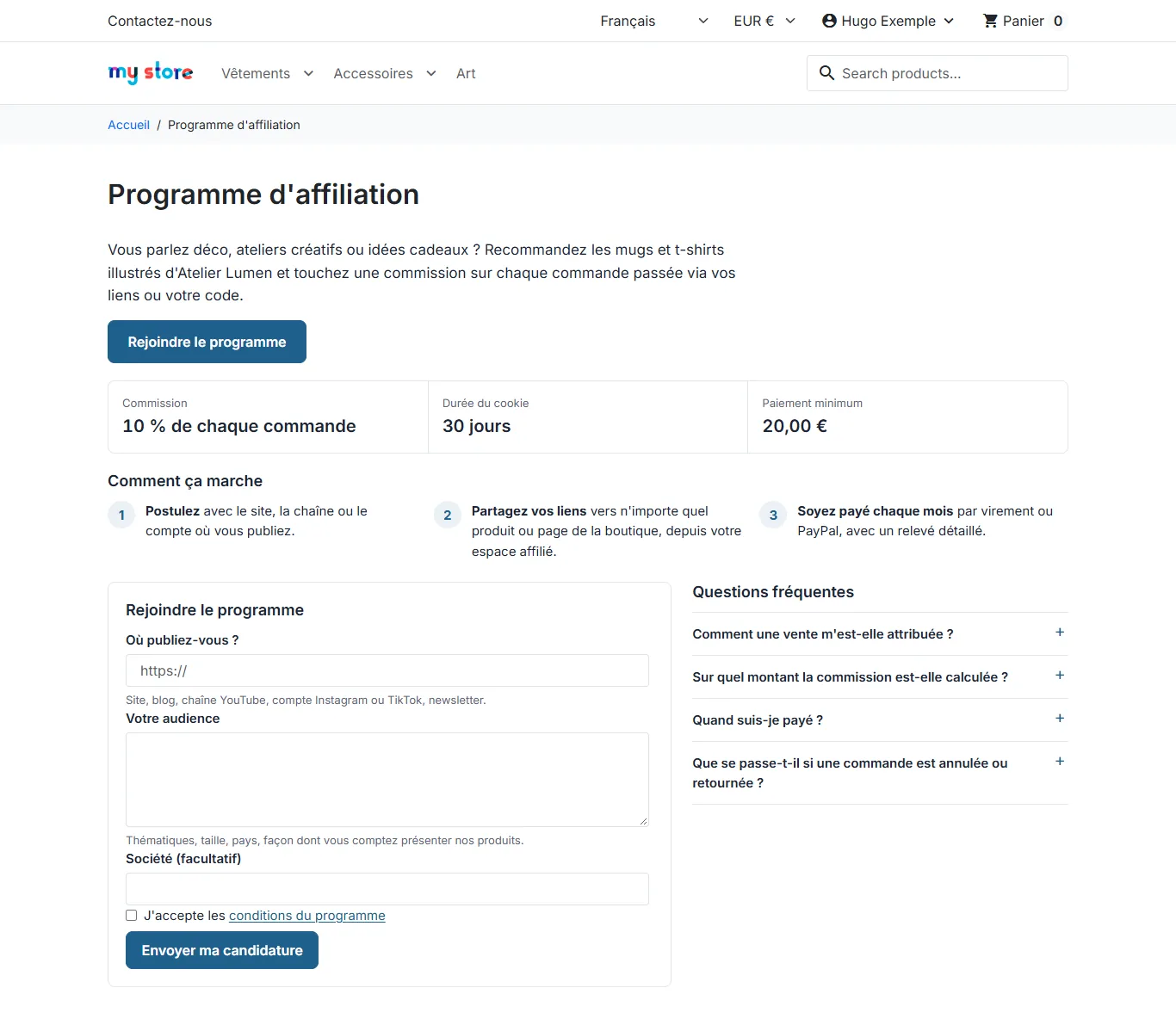
Le candidat doit être connecté à un compte client. Il indique où il publie et décrit son audience. Si une page CMS de conditions est choisie, il doit l’accepter. Par défaut, chaque candidature attend votre validation et l’adresse de notification reçoit un e-mail.
Liste et fiche affilié
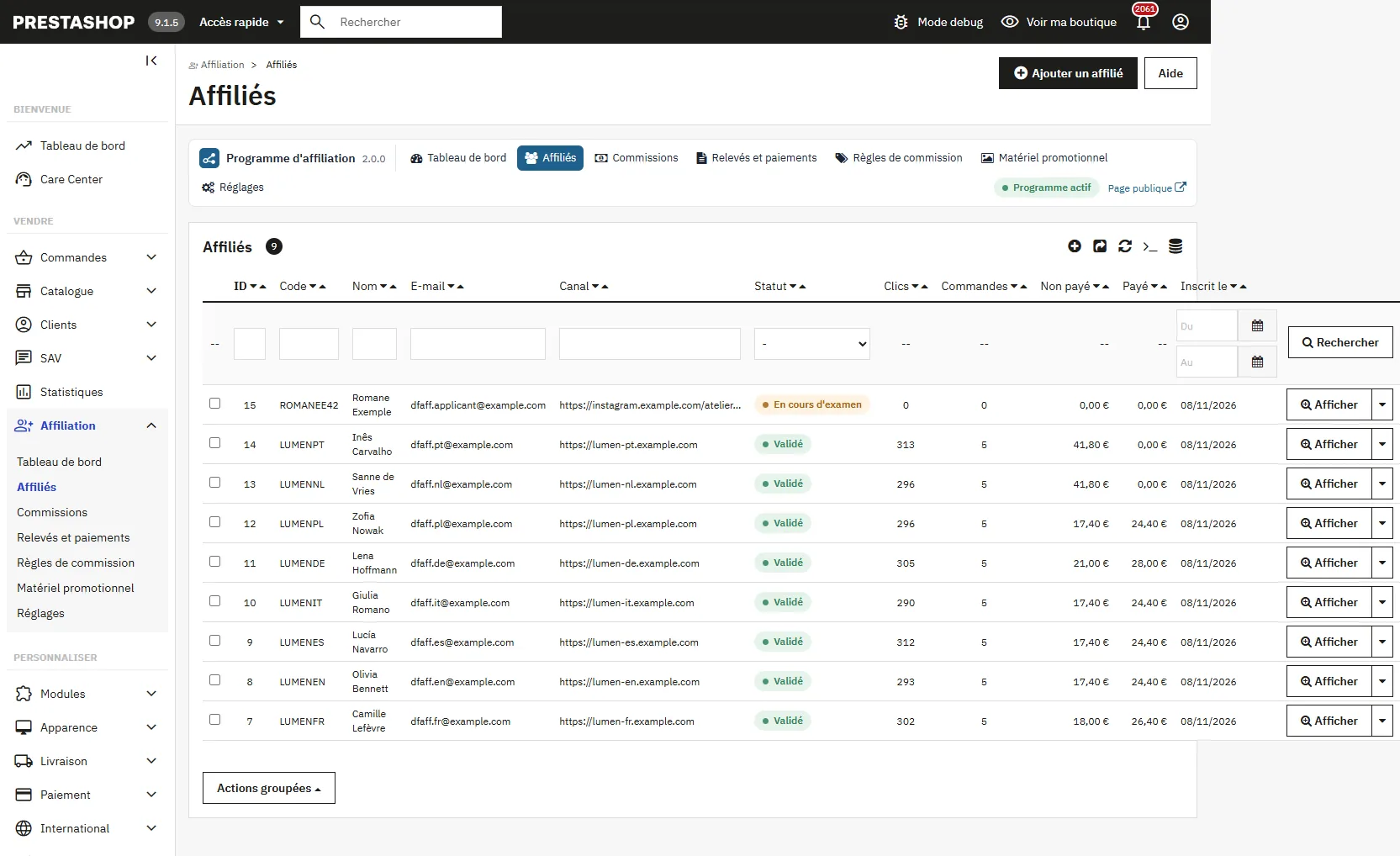
La liste affiche le code, le canal, le statut, les clics, les commandes et les soldes. Les actions groupées valident, refusent ou suspendent plusieurs candidatures à la fois. L’export CSV neutralise les cellules qui pourraient être lues comme des formules par un tableur.
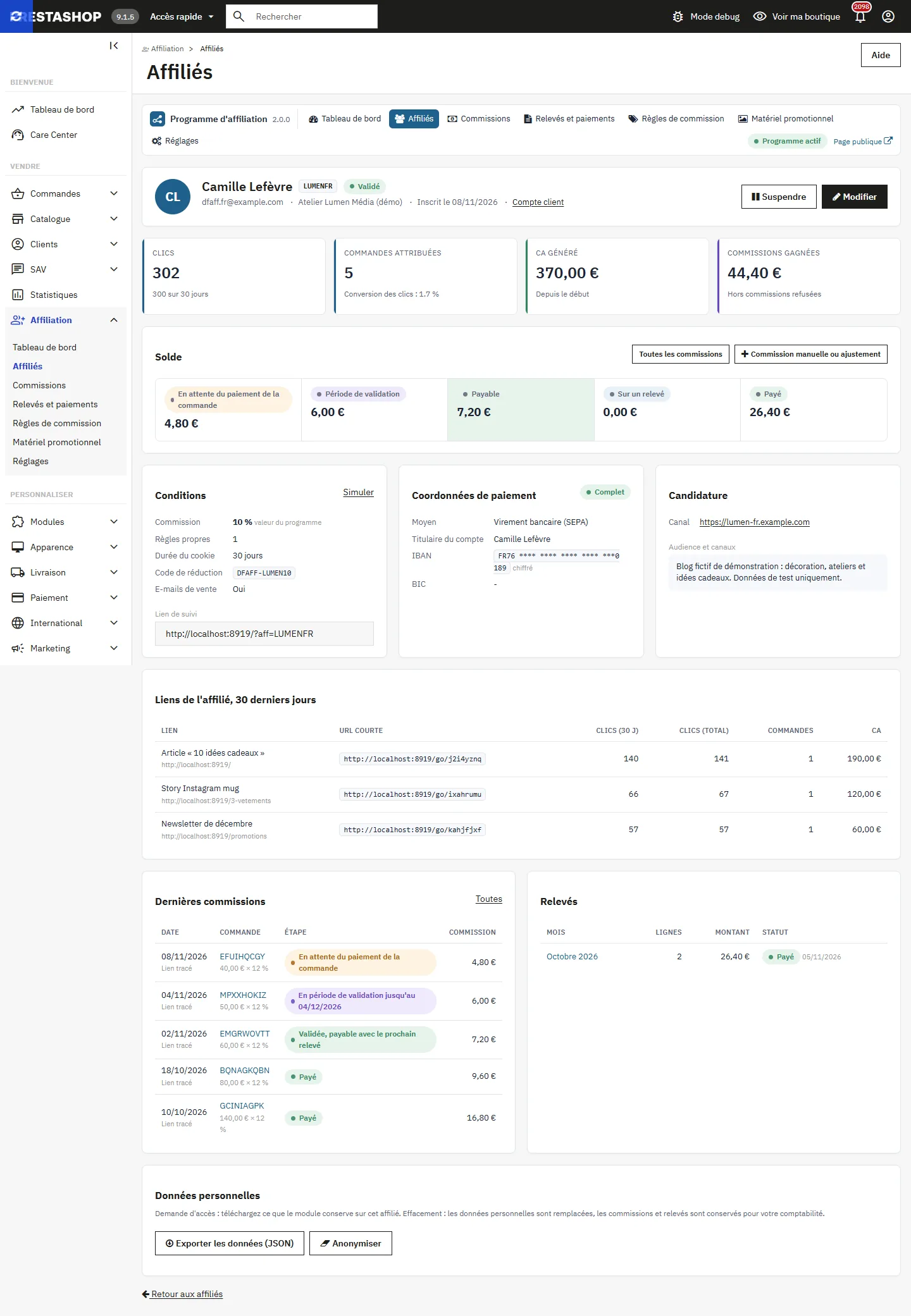
La fiche affilié réunit sur une page :
- le profil, avec les boutons Valider, Refuser, Suspendre et Modifier ;
- les indicateurs et le solde par étape ;
- les conditions (taux, règles propres, cookie, code de réduction) et le lien de suivi ;
- les coordonnées de paiement, avec l’IBAN masqué ;
- la candidature ;
- les liens des 30 derniers jours, les dernières commissions et les relevés.
Le bloc Données personnelles exporte en JSON ce que le module conserve sur l’affilié. Il permet aussi de l’anonymiser : nom, e-mail, site, coordonnées de paiement, liens et clics sont effacés, et les commissions et relevés restent pour votre comptabilité.
Dans le formulaire de modification, l’IBAN n’est jamais réaffiché en clair : laissez le champ vide pour garder celui enregistré, ou saisissez-en un nouveau.
Ce que voit l’affilié
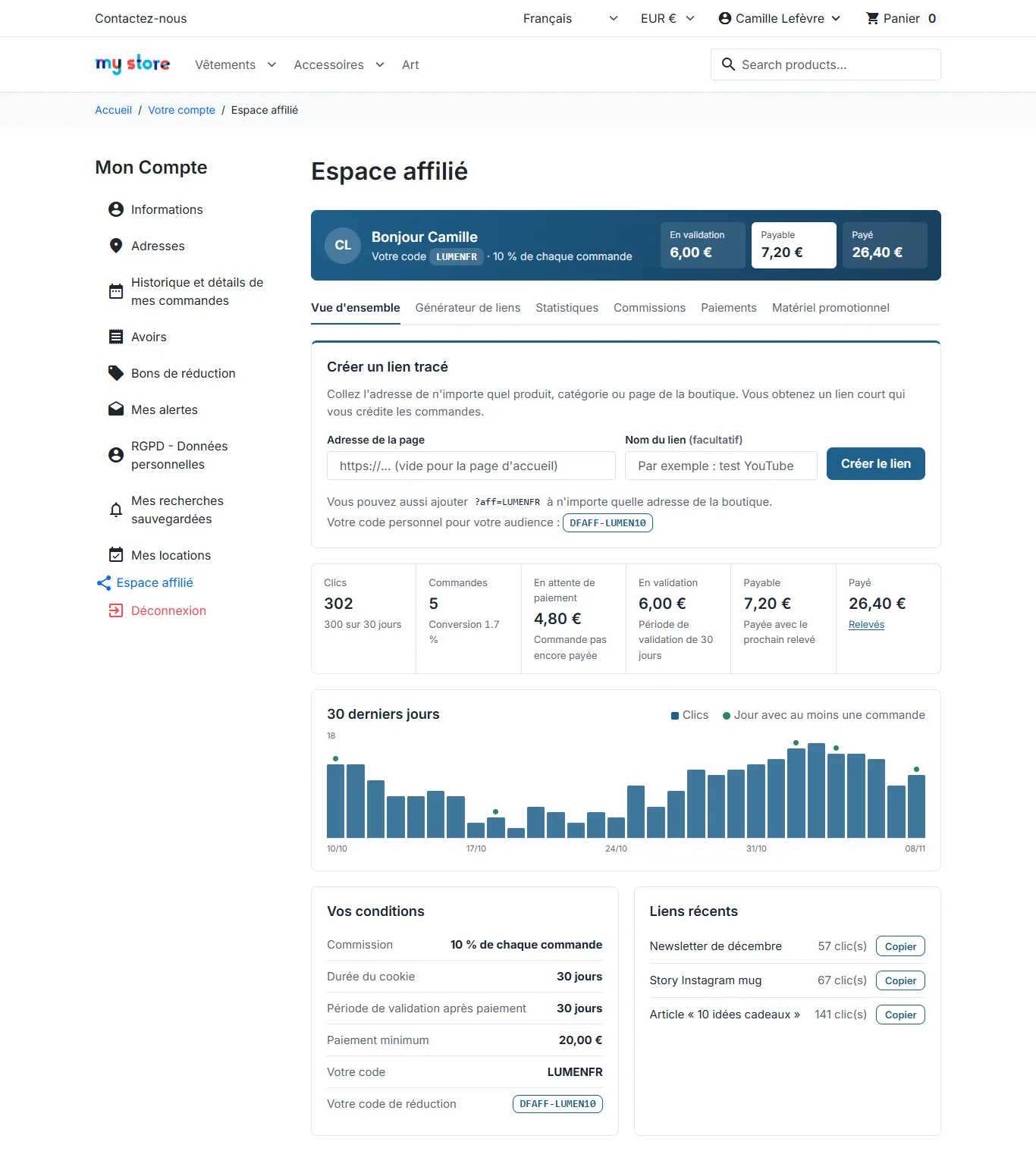
L’espace affilié s’ouvre sur un en-tête qui affiche son code, son taux et ses soldes (en validation, payable, payé), puis six onglets. Il fonctionne avec les thèmes Classic et Hummingbird.
- Vue d’ensemble : générateur de lien, indicateurs, graphique des 30 derniers jours, conditions et liens récents.
- Générateur de liens : création d’un lien court vers n’importe quelle page de la boutique, liste des liens avec clics, commandes, copie et suppression.
- Statistiques : clics, commandes, conversion, ventes et commissions sur 7 jours à 12 mois, origine des clics et performance par lien.
- Commissions : étape de chaque commission, date prévue de versement, référence de commande masquée. Aucune donnée client n’est affichée.
- Paiements : relevés mensuels consultables et imprimables, choix du virement SEPA ou de PayPal, IBAN contrôlé par sa clé, chiffré et affiché masqué, e-mails de vente.
- Matériel promotionnel : bannières et textes prêts à l’emploi, avec le lien de suivi de l’affilié déjà intégré.
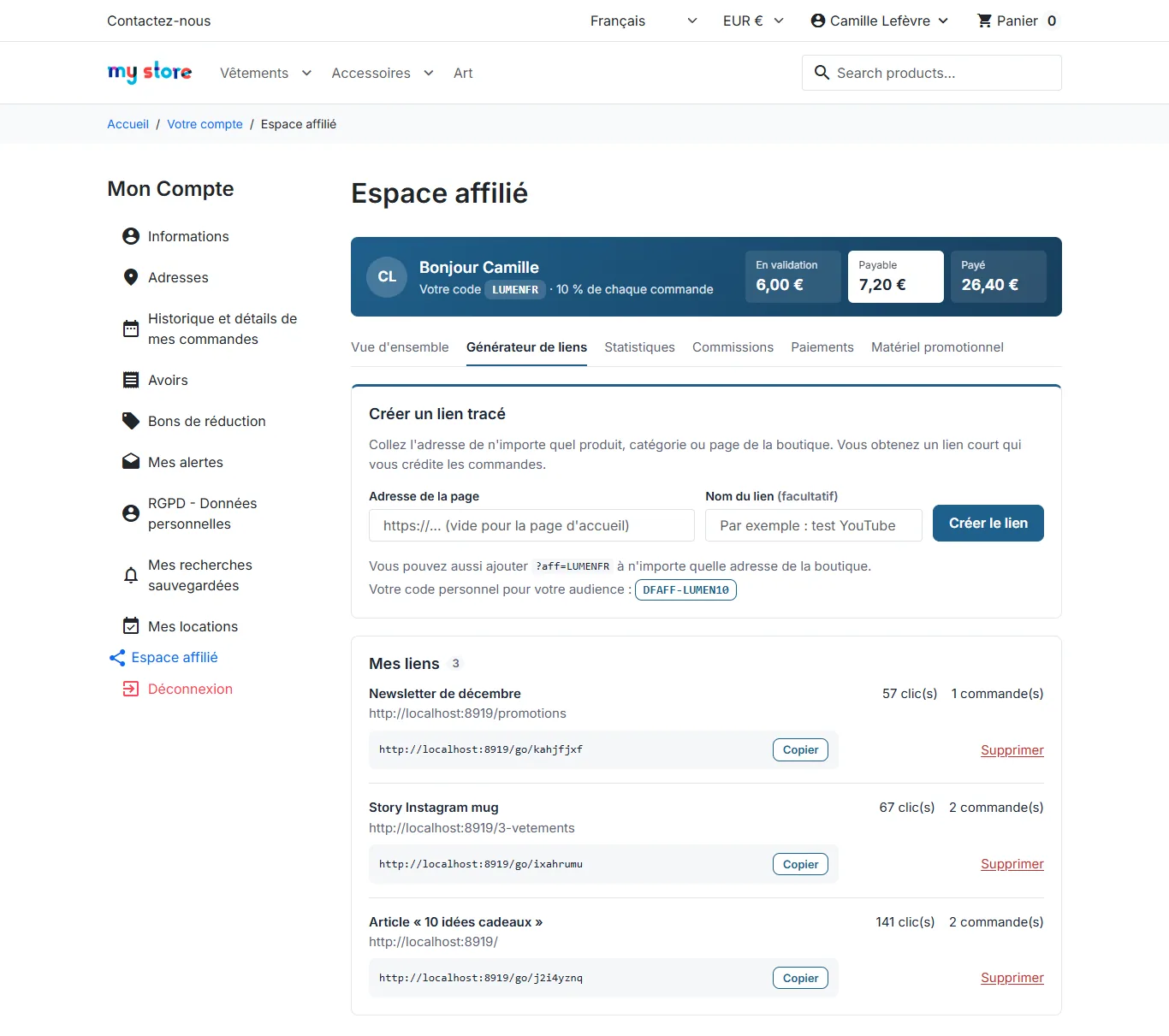
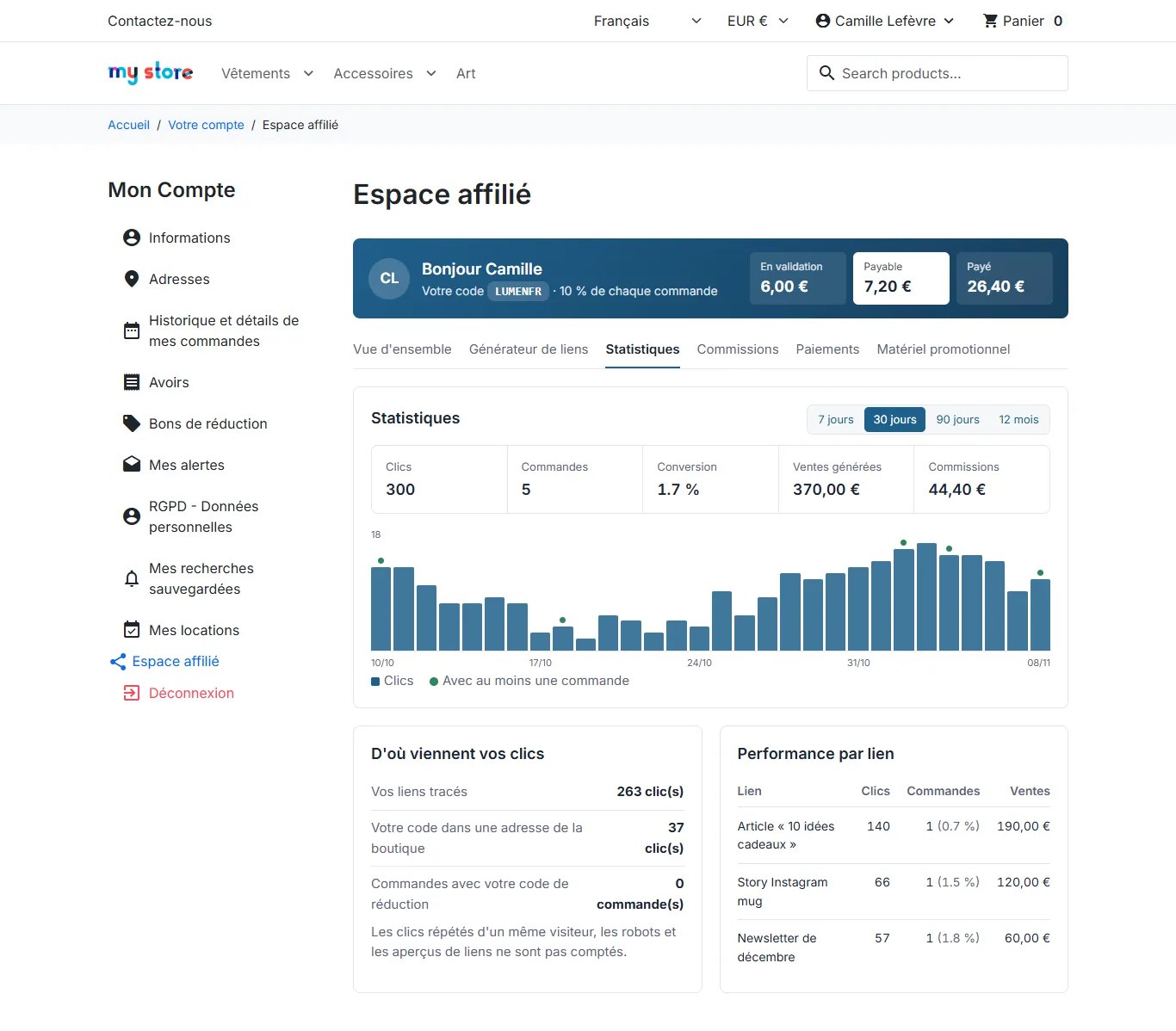
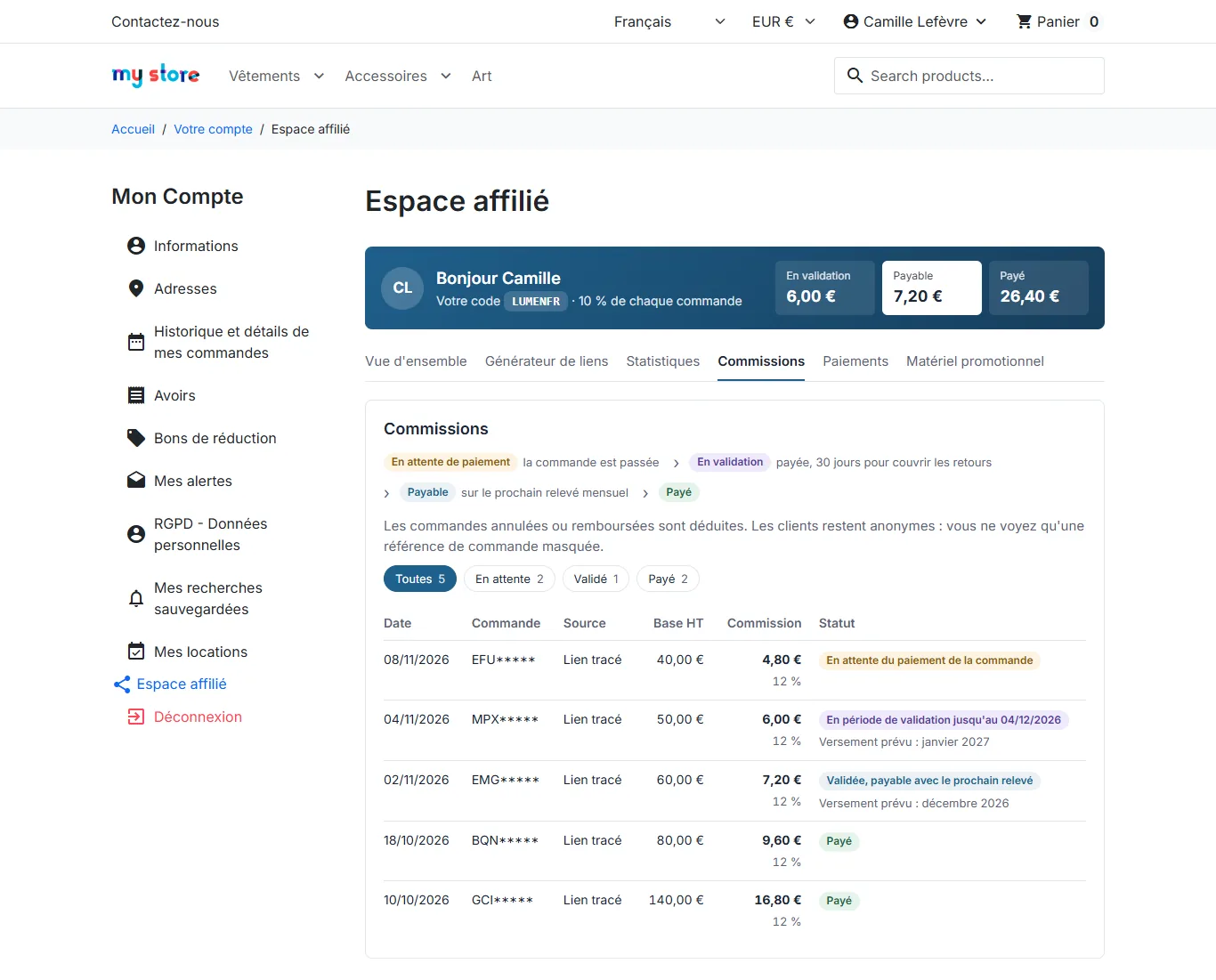
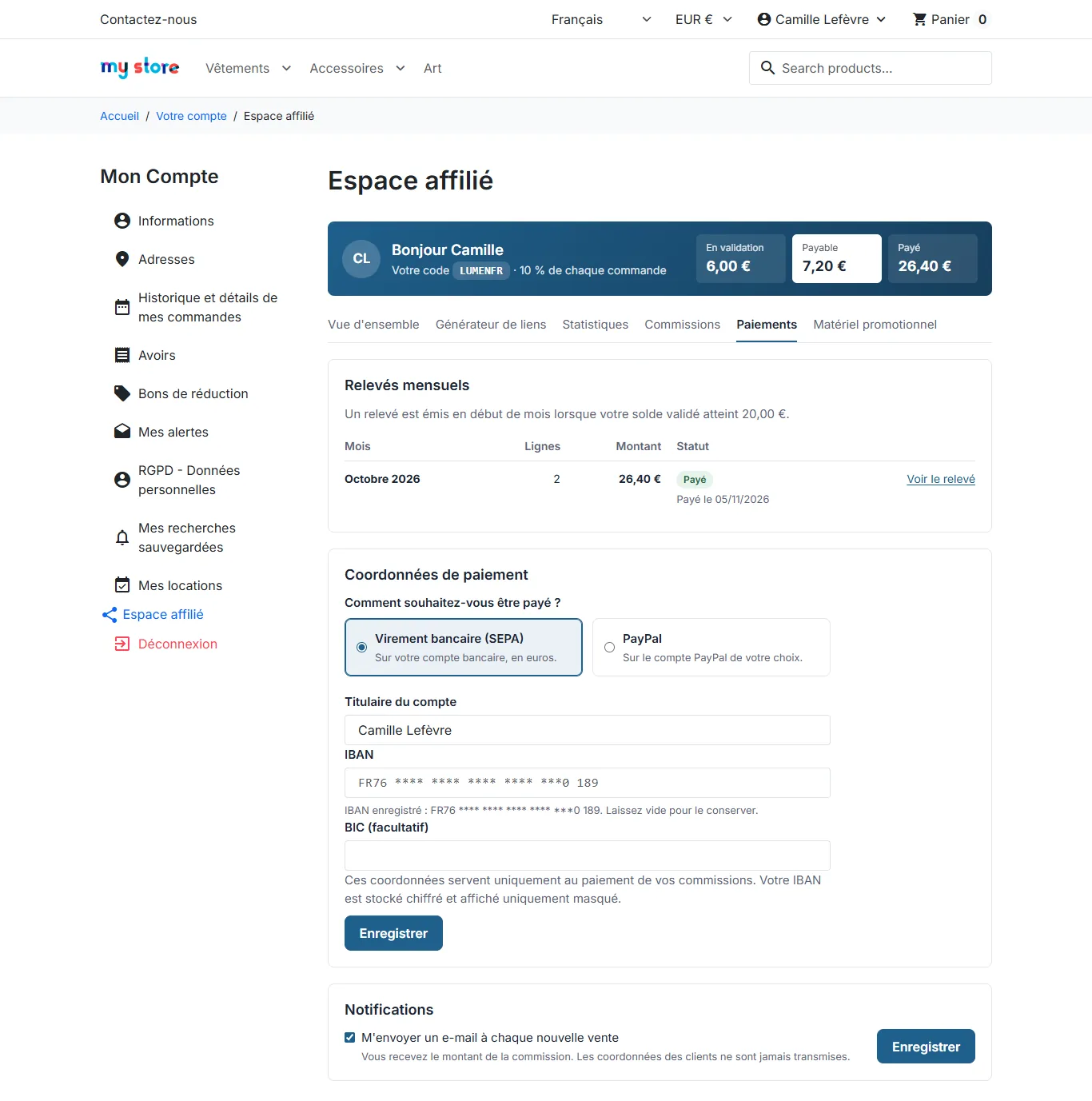
Un affilié ne voit que ses propres données : ses liens, ses commissions et ses relevés sont contrôlés à chaque affichage, et les formulaires sont protégés par un jeton.
Matériel promotionnel
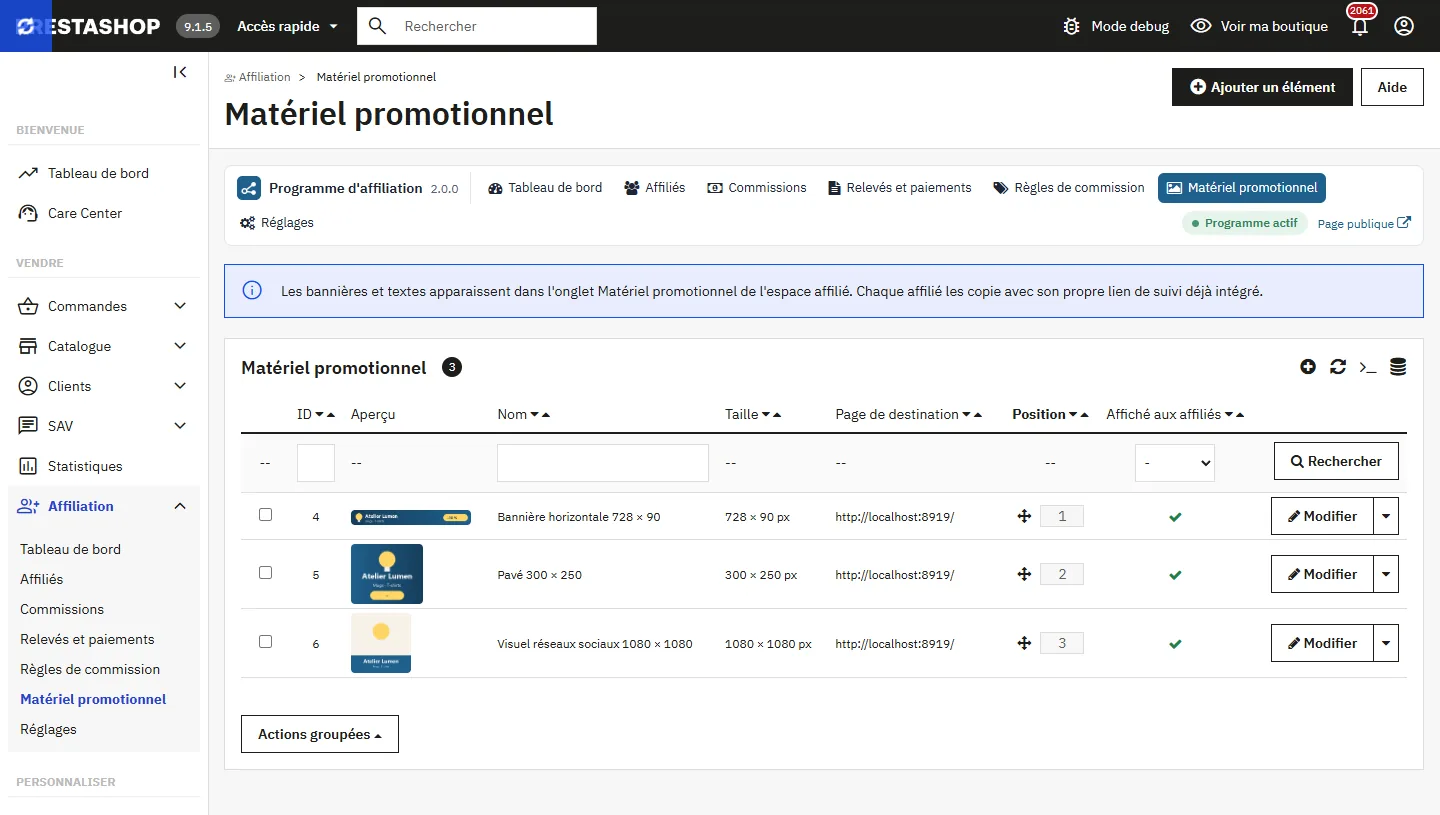
Dans Matériel promotionnel, ajoutez des bannières (JPG, PNG, GIF ou WebP, 2 Mo maximum) et des textes prêts à l’emploi, avec un nom et un texte alternatif dans chaque langue, et la page de la boutique vers laquelle ils mènent. L’ordre se règle par glisser-déposer.
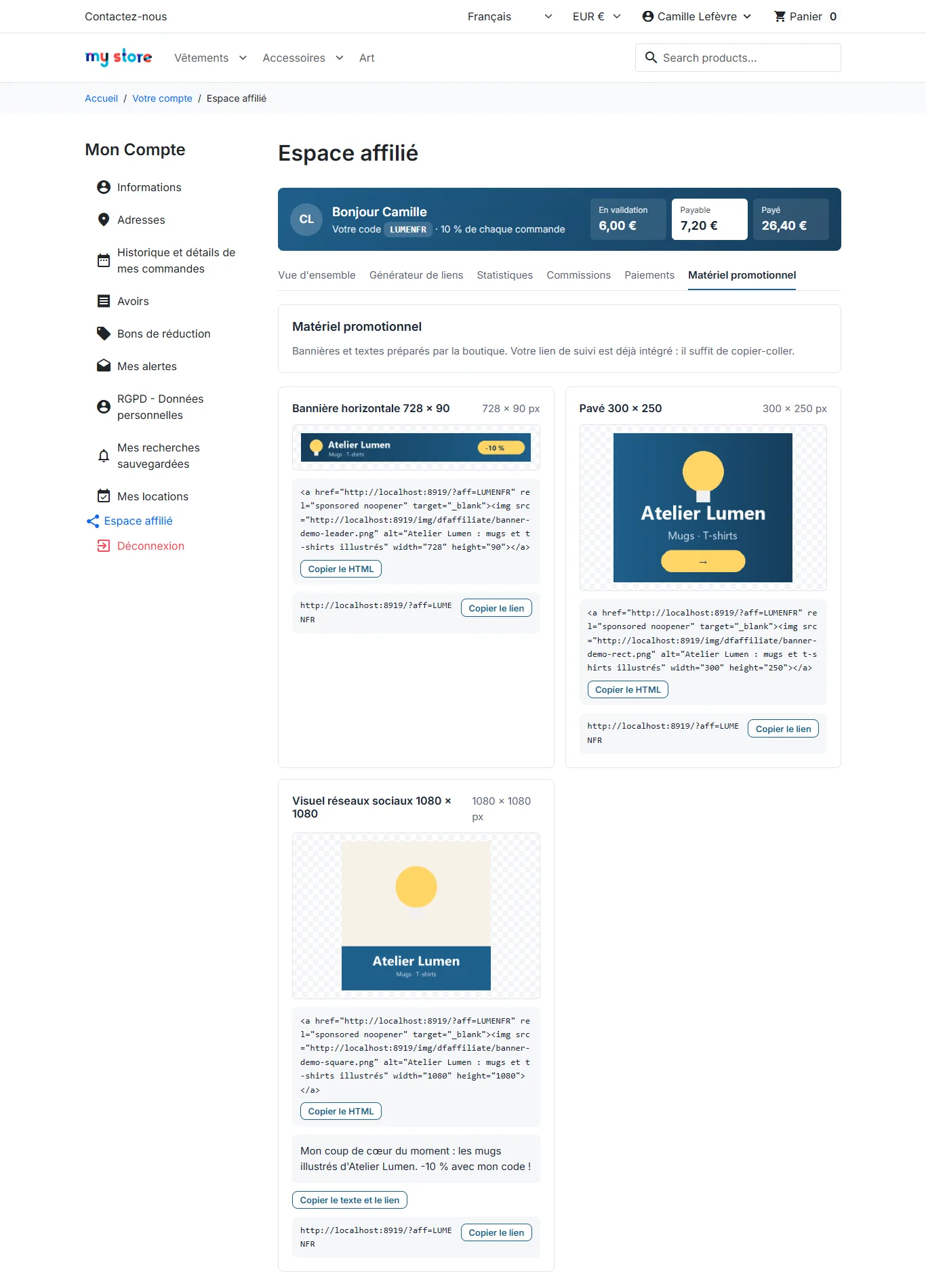
Chaque affilié copie le code HTML de la bannière, le texte et le lien, son lien de suivi déjà inclus. L’onglet n’apparaît dans l’espace affilié que s’il existe au moins un élément actif.
Relevés et paiements
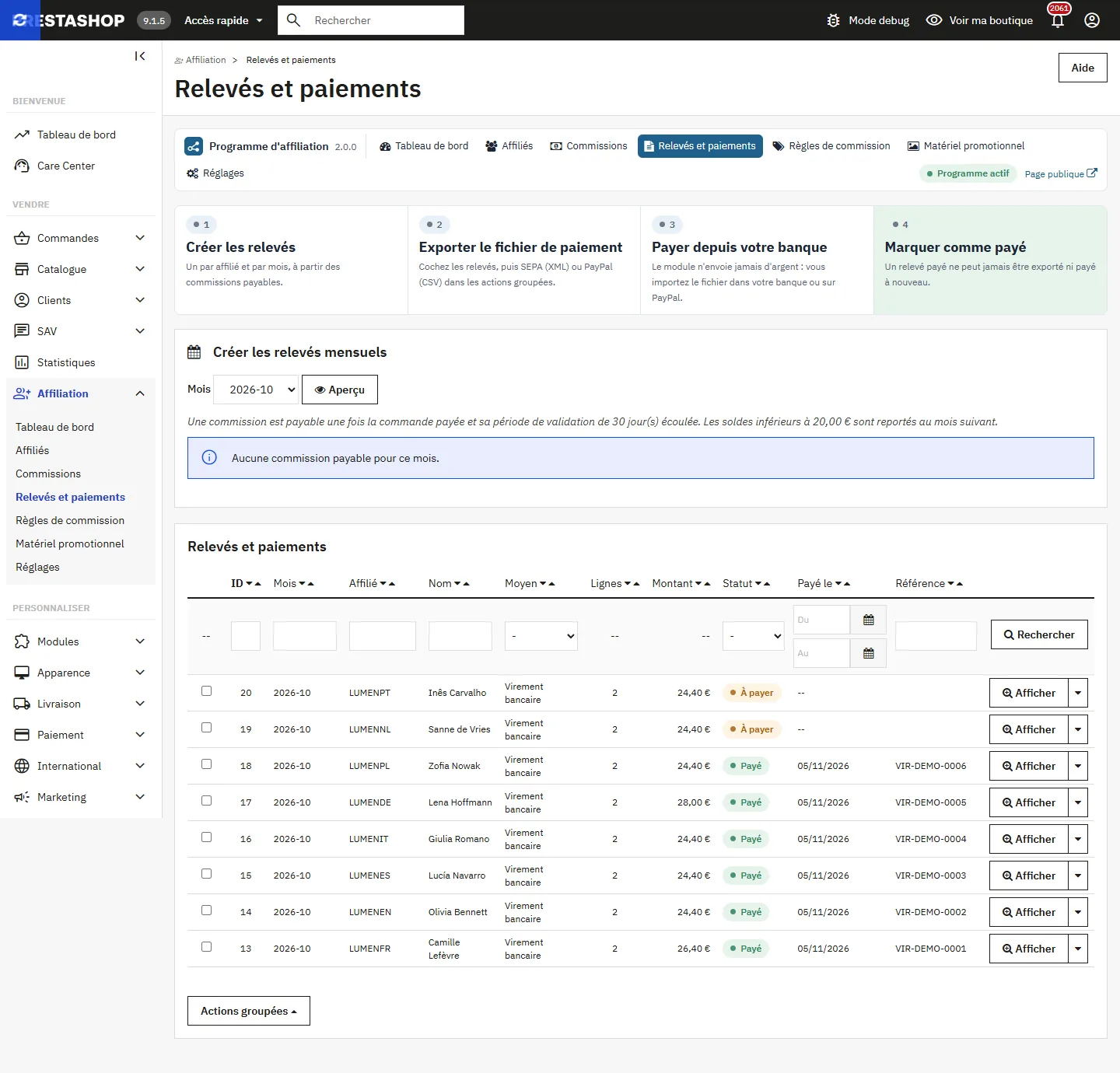
Le paiement se fait en quatre étapes, rappelées en haut de la page :
- Créer les relevés : choisissez le mois, prévisualisez les montants par affilié puis créez les relevés. Un relevé regroupe les commissions payables créées avant la fin du mois et les ajustements négatifs. En dessous du paiement minimum, le solde est reporté.
- Exporter le fichier de paiement : sélectionnez les relevés puis l’action groupée Fichier de virement SEPA (XML, pain.001.001.03) ou Fichier PayPal Payouts (CSV). L’export comptable CSV donne l’IBAN masqué.
- Payer depuis votre banque ou PayPal : le module n’envoie jamais d’argent.
- Marquer comme payé, avec la référence et la date du virement.
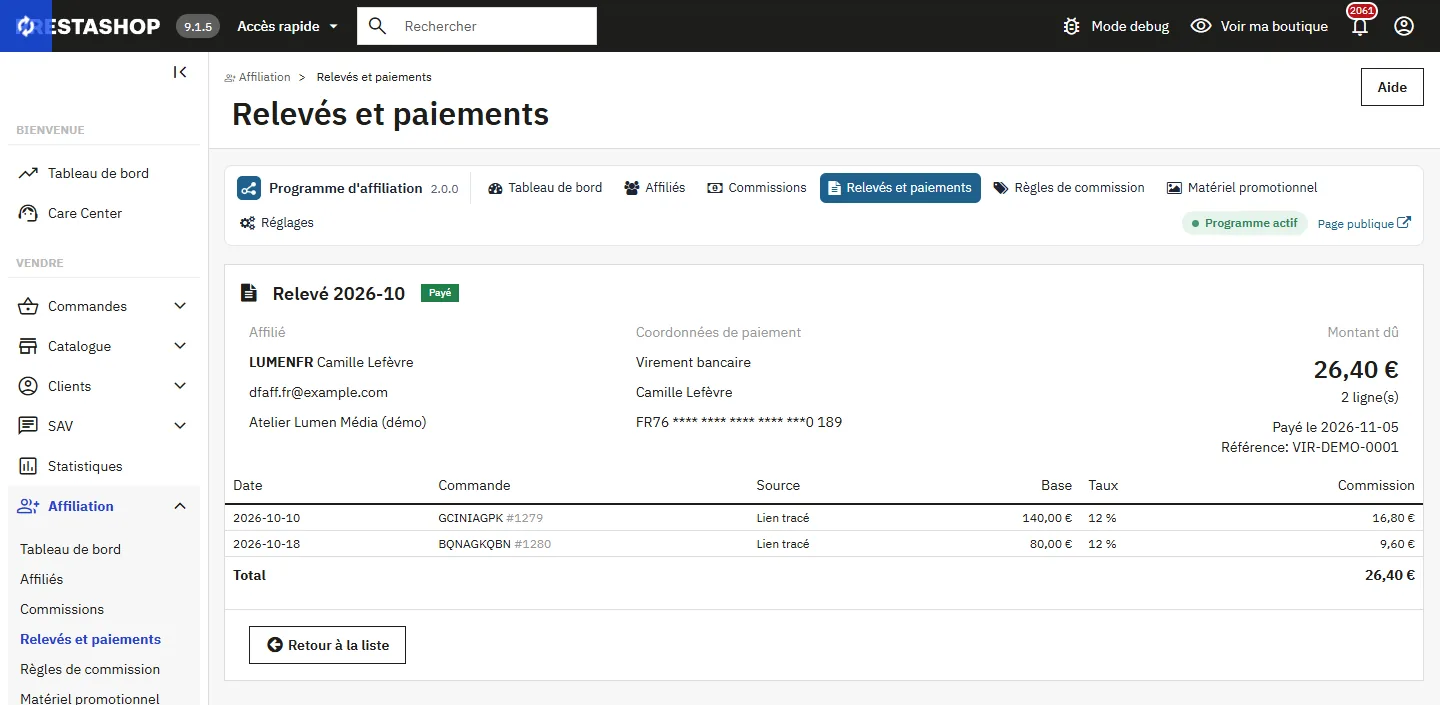
Un relevé payé ne peut plus être exporté ni payé une seconde fois. Un export de paiement est refusé en entier si un relevé sélectionné est déjà payé ou si des coordonnées manquent : le message nomme l’affilié en cause et dit où les compléter.
Tâche cron (facultative)
L’URL cron est donnée dans les réglages. Elle termine les périodes de validation et, si l’option est activée, crée entre le 1er et le 5 du mois les relevés du mois précédent. Elle est protégée par un jeton, ne s’exécute jamais deux fois en même temps et ne paie jamais rien.
E-mails
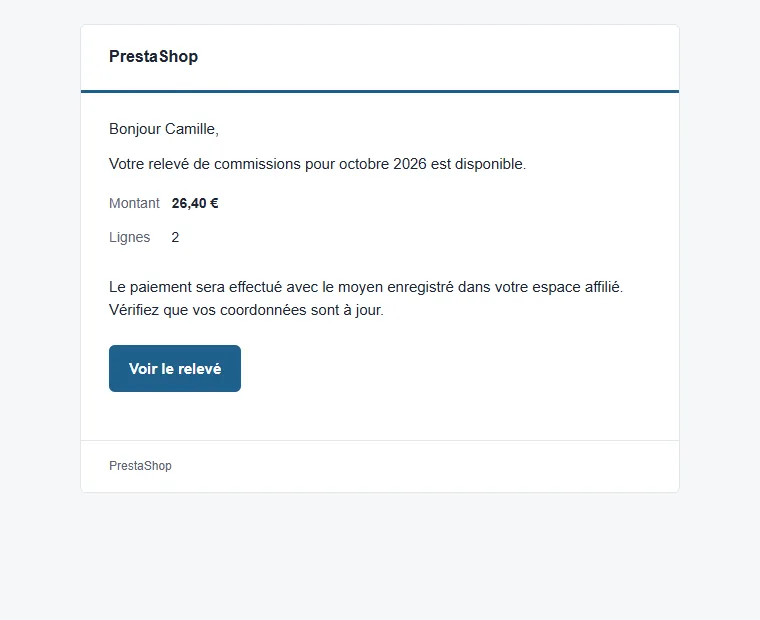
Le module envoie quatre e-mails, traduits en 8 langues et envoyés dans la langue du destinataire, sujet et montants compris : nouvelle candidature (au marchand), compte affilié activé, nouvelle vente et relevé disponible.
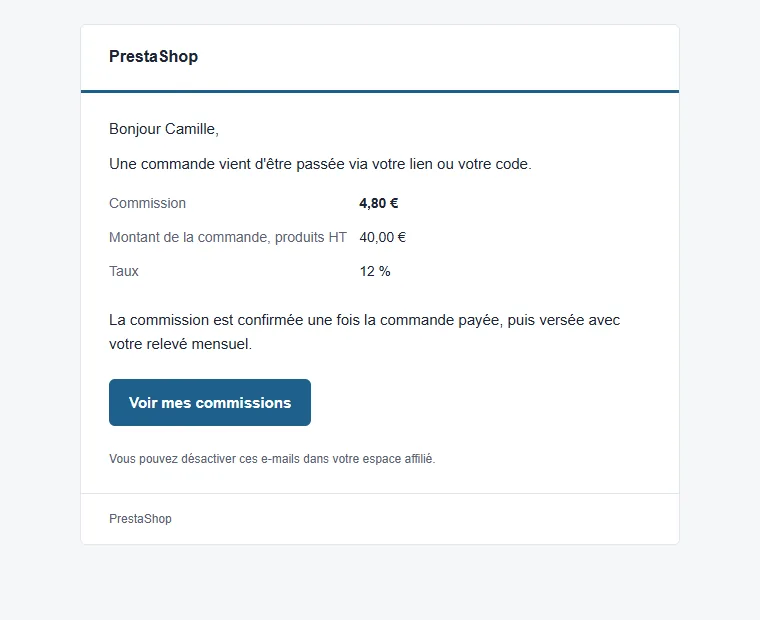
L’e-mail de nouvelle vente donne la commission, le montant de la commande et le taux, jamais les coordonnées du client. Chaque affilié peut le désactiver. Les modèles sont dans le dossier mails/ du module.
Réglages
La page de réglages est organisée en cinq blocs :
- Suivi et attribution : paramètre d’URL, durée du cookie, modèle d’attribution, fenêtre anti-doublon, consentement, clients fidélisés.
- Commissions : type et taux par défaut, base HT ou TTC, déduction des bons, nouveaux clients uniquement, minimum de commande, statuts qui confirment le paiement ou qui refusent la commission, période de validation.
- Anti-fraude et double récompense.
- Relevés et paiements : paiement minimum, relevés par cron, coordonnées SEPA de la société.
- Candidatures et page programme : validation automatique, e-mails, texte de présentation, page de conditions, couleur d’accent.
Les messages d’erreur indiquent quoi corriger, par exemple « IBAN de la société : la clé de contrôle ne correspond pas ».
RGPD
Le module se déclare auprès du module RGPD officiel de PrestaShop. L’export des données d’un client inclut son profil affilié et ses commissions, avec l’IBAN masqué. L’effacement anonymise l’affilié tout en conservant les commissions et relevés. Les mêmes actions sont disponibles depuis la fiche affilié. Ces outils vous aident à traiter les demandes, sans constituer une garantie de conformité.
Dépannage
Aucun clic n’est compté
Testez dans une fenêtre de navigation privée, sans être connecté avec le compte de l’affilié. Les navigateurs automatisés sont filtrés comme des robots. Avec l’option « attendre le consentement », acceptez d’abord le service dans votre bandeau. Si votre boutique utilise un cache de pages complètes, utilisez les liens courts /go/, qui passent toujours par PrestaShop.
Une commission reste « en attente du paiement »
Vérifiez que le statut actuel de la commande est coché dans Commande payée sur. Une commande par virement ou chèque reste en attente tant que vous n’avez pas confirmé le paiement.
L’export SEPA est refusé
Lisez le message affiché : il indique le relevé déjà payé ou l’affilié dont l’IBAN manque. Vérifiez aussi la raison sociale et l’IBAN de la société, et que l’euro est la devise par défaut.
Compatibilité
- PrestaShop 1.7.8, 8 et 9 : le même ZIP couvre les trois branches, avec les thèmes Classic et Hummingbird.
- Multiboutique : affiliés, commissions et statistiques filtrés par boutique. Multidevise : conversion au taux de la commande.
- Module et e-mails en anglais, français, espagnol, allemand, italien, néerlandais, polonais et portugais.